
[Решено] 3 простых способа обновить iOS 17/16/15/14/13 без Wi-Fi
Кто-нибудь знает, как обновить iOS до последней версии iOS 17 без Wi-Fi? Сейчас я нахожусь в месте без подключения к Wi-Fi, но у меня достаточно сотовых данных для обновления iOS. Я заметил, что есть ограничение, которое не позволяет мне напрямую обновлять iOS без Wi-Fi. Любые предложения по снятию ограничения и получению последнего обновления iOS?
Ищете способ обновить iOS без Wi-Fi? На самом деле, независимо от того, сколько у вас сотовых данных, кажется, что вы не можете напрямую обновить iOS с сотовой связи. Apple ограничила загрузку файла iOS только через соединение Wi-Fi. Так есть ли способ сделать обновления iOS без Wi-Fi?
Портативные устройства iOS, такие как iPhone, iPad и iPod touch, предоставляют пользователям как Wi-Fi, так и данные сотовой связи для доступа в Интернет и выполнения других операций на ходу. Но когда дело доходит до обновления iOS, пользователи iOS ограничиваются тем, чтобы делать это при подключении Wi-Fi. Учитывая вашу потребность, этот пост содержит 3 простых способа помочь вам обновить iOS без Wi-Fi.
- Часть 1. Как обновить iOS без Wi-Fi (с помощью iTunes)
- Часть 2. Как обновить iOS без Wi-Fi или компьютера (используя сотовые данные)
- Часть 3. Профессиональный способ обновления iOS без Wi-Fi (рекомендуется)
Часть 1. Как обновить iOS без Wi-Fi (с помощью iTunes)
Дело в том, что почти все устройства iOS и Android накладывают некоторые ограничения на использование сотовых данных. Если вы хотите обновить iOS, особенно для некоторых крупных официальных обновлений системы, вам необходимо выполнить обновление через сетевое соединение Wi-Fi. К счастью, еще есть способы помочь вам обновить iOS 17/16/15/14 без Wi-Fi. Первую часть мы вам покажем как обновить iOS до последней версии с помощью iTunes.
Шаг 1. Запустите последнюю версию iTunes на своем компьютере, а затем подключите iPhone к нему с помощью молниеносного USB-кабеля. Здесь вы должны убедиться, что ваш компьютер имеет стабильное сетевое соединение.
Шаг 2. После того, как iTunes распознает устройство iOS, в интерфейсе появится значок «iPhone». Затем нажмите на вкладку «Сводка» на левой панели. Теперь вы увидите основную информацию о вашем iPhone, отображаемую в правом окне.
Шаг 3. Нажмите на кнопку «Проверить наличие обновлений». После операции появится всплывающее окно с сообщением о наличии нового доступного обновления iOS. Теперь нажмите «Загрузить и обновить», чтобы установить на iPhone последнюю версию программного обеспечения iOS 17/15/14/13/12/11.
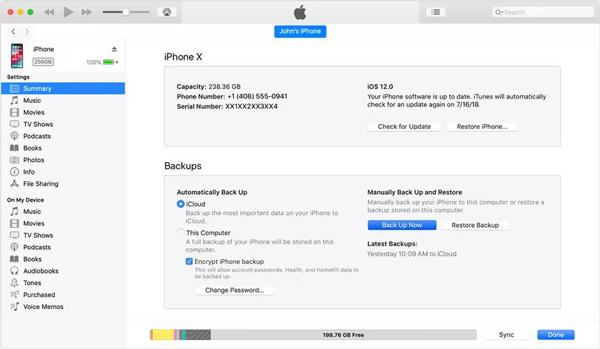
С помощью iTunes вы можете легко загрузить и обновить iOS до последней версии без Wi-Fi. Но здесь вы должны убедиться, что ваш компьютер подключен к хорошей кабельной сети. Кроме того, вам может потребоваться войти в свою учетную запись Apple перед обновлением iOS, просто введите свою учетную запись Apple и пароль.
Часть 2. Как обновить iOS без Wi-Fi или компьютера (используя сотовые данные)
Правда в том, что Apple не позволяет пользователям iOS делать большие Обновление iOS через сотовые данные. Вы должны знать, что большой официальный пакет iOS составляет около 2-3 ГБ. Apple позволяет пользователям загружать только вещи размером до 150 МБ с сотовыми данными. Таким образом, вы не можете обновить iOS без Wi-Fi для большого обновления. В то время как для некоторых небольших обновлений iOS вы можете сделать это напрямую на своем iPhone без Wi-Fi или компьютера, используя сотовые данные.
Шаг 1. Вы можете предпринять обычные шаги для обновления iOS на вашем iPhone. Включите iPhone и перейдите в приложение «Настройки».
Шаг 2. Нажмите «Общие», а затем выберите раздел «Обновление ПО». Когда вы входите в интерфейс «Обновление программного обеспечения», он автоматически определяет наличие доступного обновления iOS. Вы можете нажать «Загрузить и установить», чтобы обновить iOS до последней версии.
Как мы упоминали выше, вам не разрешено делать большие обновления iOS с сотовыми данными. Если вы получите сообщение о том, что вам следует подключиться к Wi-Fi для обновления iOS, это означает, что вы не можете обновить iOS без Wi-Fi здесь. В некоторых случаях, если вы включили функцию «Автоматические обновления» и файл обновления iOS уже загружен, вы можете легко выполнить обновление iOS здесь без Wi-Fi или компьютера. Проверьте больше информации о как обновить iTunes здесь.
Часть 3. Профессиональный способ обновить iOS без Wi-Fi
Помимо iTunes, вы также можете положиться на профессионала Восстановление системы iOS чтобы помочь вам обновить iOS до последней версии iOS 17 без Wi-Fi. Как и в случае с iTunes, вам необходимо убедиться, что ваш компьютер подключен через стабильное кабельное соединение.
Шаг 1. Дважды щелкните кнопку загрузки выше и следуйте инструкциям, чтобы бесплатно установить и запустить это программное обеспечение для обновления iOS на вашем компьютере. Когда вы дойдете до первого окна, выберите функцию «Восстановление системы iOS».

Подключите к нему свой iPhone с помощью USB-кабеля. Нажмите «Доверять этому компьютеру» на экране iPhone, чтобы помочь компьютеру успешно распознать его.
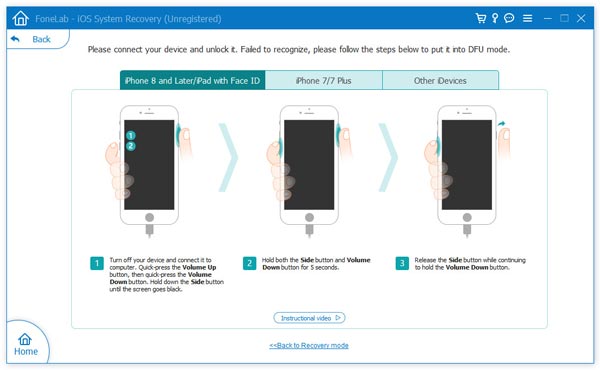
Шаг 2. Фактически, iOS System Recovery в основном предназначена для решения различных проблем, связанных с iOS. Поэтому, используя это программное обеспечение, вы должны сначала выполнить шаги, чтобы перевести ваш iPhone в режим восстановления или Режим DFU, Здесь есть подробное руководство по интерфейсу.
Шаг 3. iOS System Recovery автоматически определит модель вашего iPhone, а затем выберет для нее подходящее обновление iOS. Здесь нужно нажать на кнопку «Восстановить», чтобы начать загрузку обновления iOS.
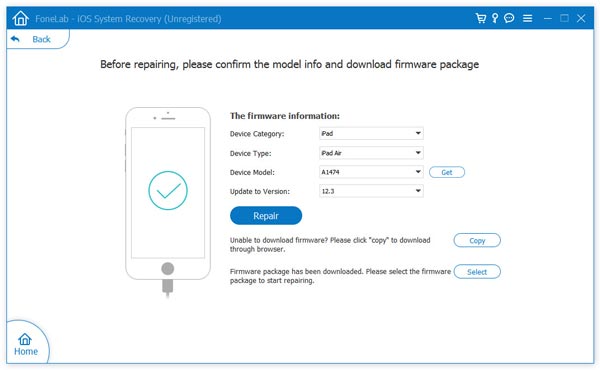
Здесь вы должны убедиться, что модель вашего iPhone и другая информация верны. Когда процесс будет завершен, ваш iPhone перезагрузится сам. Тогда вы увидите, что на ваш iPhone установлена последняя версия iOS.
Как уже упоминалось выше, iOS System Recovery специально разработана для решения всех проблем, связанных с системой. Например, вы можете положиться на это исправить iPhone замороженiPhone застрял на логотипе Apple, iPad черный экран и многие другие вопросы. Так там есть кнопка «Восстановить». Не волнуйтесь, вы все еще можете щелкнуть по нему только для обновления iOS.
Здесь, в этом посте, мы в основном говорили о как обновить iOS без Wi-Fi. Мы поделились тремя простыми способами, которые помогут вам выполнить обновление iOS 3/17/16/15. С помощью этих методов вы можете легко обновить iOS до последней версии с помощью iTunes или профессионального программного обеспечения. Если у вас есть другие решения или у вас остались вопросы, просто оставьте нам сообщение в комментарии.
Что вы думаете об этом посте.
Рейтинг: 4.8 / 5 (на основе голосов 234) Подпишитесь на нас в
Как обновить айфон без Wi-Fi по сотовой сети
«Яблочная» компания основывается на стоимости Интернета в собственной стране. В связи с этим разработчики изначально ввели ограничение по скачиванию информации через мобильного оператора, предпочтение отдается беспроводной сети. Российские владельцы престижных гаджетов длительное время искали ответ на вопрос, как обновить айфон без Wi-Fi по сотовой сети. Снятие ограничений в настройках операционной системы iOS было невозможно до выхода 13 версии.
Для чего нужно обновлять iOS в айфоне
Любой смартфон требует регулярного обновления софта вне зависимости от варианта ОС или модели. Свежие изменения помогают избавиться от прежних ошибок в работе операционной системы, получить дополнения и ее усовершенствовать. Обновления увеличивают уровень безопасности, все программы начинают функционировать стабильнее и быстрее.

Запрет на загрузку
К сведению! Из-за недоработок специалистов компании иногда работа смартфона значительно ухудшается. Но они быстро исправляют проблему, и система возвращается к нормальной функциональности.
Отсутствие вай-фая при проведении обновлений программного обеспечения вызывает массу неудобств, но вопрос легко решается при соблюдении инструкций специалистов.

Как обновить айфон без Wi-Fi по сотовой сети
Как скачать обновление iOS без WI-FI? Начиная с 10 операционной системы и на более младших версиях, изменения проводятся по шаговому алгоритму:
- После отключения беспроводной сети (ее модуля), нужно активировать мобильный Интернет в устройстве.
- Зайти в магазин приложений App Store и начать закачку утилиты, чей размер больше 150 Мб.
- Система покажет ошибку на дисплее (большой размер контента), нужно провести подключение к беспроводной сети.
- Закончив присоединение к доступной точке активизируют авиарежим и делают перезагрузку устройства.
- После включения смартфона режим «В самолете» отключают. Закачка начнется через мобильный трафик.
Обратите внимание! Указанный способ широко использовался до появления 10.3.3 версии айос. Затем компания наложила запрет, перекрыв свободную скачку и обновление программ.
Что делать, если нужно скачать обновление на iPhone, но рядом нет точки доступа Wi-Fi
Существует несколько вариантов, как можно обновить айфон без Wi-Fi. Пользователи могут воспользоваться раздачей с другого устройства или провести процедуру через персональный компьютер.
Раздача Интернета с другого устройства
Строгая политика компании по отношению к закачкам не повлияла на подключение смартфонов к безлимитному сотовому трафику. Такой подход позволяет решить проблему изменений устаревших утилит в любых условиях. Для проведения процедуры необходимо найти владельца гаджета, работающего под управлением «яблочной» ОС и с 3G, LTE, 4G (без лимита).
Процесс проходит по стандартному алгоритму:
- На втором устройстве включают модемный режим. Он позволит раздать трафик по беспроводной сети.
- Подключают вай-фай на собственном смартфоне и присоединяются к точке доступа.
- Переходят в главное меню, из него в раздел «Обновления ПО» и жмут на клавишу «Загружать». Кнопка закачки меняет цвет с серого. Переход позволяет обновиться.
Важно! Таким способом можно раздавать мобильный Интернет на любое устройство. Перед тем как начать качать файл, необходимо убедиться, что тарифный план позволяет проводить операцию. Раздающий девайс потратит его больше и потребует соответствующей оплаты за использование.
Загрузка обновления через Macbook или ноутбук
Проведение процедуры требует наличия персонального компьютера и утилиты iTunes. Процесс через виндовс проходит по стандартной схеме:
- На устройстве включают модемный режим и соединяют ноутбук с планшетом дата-кабелем. В крайнем случае проводят подключение двух девайсов через беспроводную сеть.
- Запускают программу айтюнс и выбирают ярлык айфона на экране. Из него переходят в «Обзор» и «Обновить».
- Если трафик безлимитный, то прошивка успешно переустановится.
Если в наличии имеется MacBook, то алгоритм немного изменяется:
- Проводят подключение устройств через кабель.
- На смартфоне активируют режим модема и выбирают «Только USB».
- После на ноутбуке запускают подраздел «Системные настройки» и выбирают «Общий доступ».
- В главном меню нажимают на «Общий Интернет», перемещаются в блок «Подключение», а в подразделе «iPhone USB» выбирают «Wi-Fi».
- В возникшем на дисплее окне жмут на клавишу «Включить вай-фай».
Обратите внимание! Процедура помогает активировать с ПК раздачу трафика. Подключиться к нему можно через список беспроводных сетей. Такой подход помогает обновить смартфон, обойти разнообразные ограничения (закачку файлов с весом больше 150 Мб).

Обновление приложений через мобильную сеть
Обновление iOS без использования Wi-Fi также производится несколькими методами. Пользователь может выбрать наиболее удобный для себя.
Как обновить игру на айфоне без Wi-Fi
Обновлять большого размера игры и программы возможно на 11 версии операционной системы. Для выполнения процедуры проходят следующие шаги:
- Начинают закачку нужной утилиты через магазин App Store. Ждут появления на дисплее сообщения об ограничении и пустого индикатора закачки.
- Нажимают на клавишу питания и проводят перезагрузку гаджета. Ползунок перетягивают в сторону выключения устройства.
- После окончания процедуры выходят на основной экран и нажимают на ярлык программы, если обновление не произошло в автоматическом порядке.
Важно! Ожидают завершения закачки, на иконку нельзя нажимать повторно. Если пользователь это проделает, то придется заново перезагружать смартфон, который откажется обновляться.
Обновление приложений через мобильный Интернет
Способ относится к простым методикам, позволяющим преодолеть барьер в 150 Мб, из-за которого обновить игру или операционную систему не удается. Необходимо закачать утилиту и провести изменение настроек времени в смартфоне:
- Закачка программы проводится до появления на дисплее сообщения об ошибке.
- Пользователь должен зайти в настройки даты: из главного меню в раздел «Основные», затем переместиться в блок «Время и дата». Замена производится на любые цифры из будущих дней. Если сегодняшняя дата 1 января, то на гаджете устанавливают 2 января или любое число до конца года.
- После возвращения на основной экран нужно открыть утилиты, которым было отказано в запуске. При правильном соблюдении указанных рекомендаций проблем с закачкой больших файлов больше не возникнет.
Важно! Пока происходит закачивание проблемных программ изменять время на актуальное нельзя. В противном случае на экран опять выйдет сообщение об ошибке. В этом случае весь процесс придется проводить заново, а мобильный трафик будет растрачен напрасно.

Изменение даты на устройстве
Как обойти ограничение по мегабайтам для приложений (100 или 150 Мб)
Для решения проблемы с отказом системы скачивать программы весом больше 100 Мб можно использовать один из вышеуказанных способов. Как можно обновить айфон без Wi-Fi:
- изменение актуальной даты и времени. После ее проведения можно вернуть все параметры обратно;
- включение авиарежима. Закачка начнется не раньше, чем через 1 мин. после окончания манипуляций. Весь этот период никакие нажатия на кнопки не допускаются;
- через перезагрузку устройства. Во время закачки нельзя вторично нажимать на ярлык утилиты, чтобы не спровоцировать сбой процесса.
Важно! Любой из вариантов легко решает проблему ограничений, установленных компанией «Эппл». Точное соблюдение пошагового алгоритма даст возможность не только обновить игры или программы, но и провести изменения в операционной системе устройства версий 5, 6, 7 S или SE.
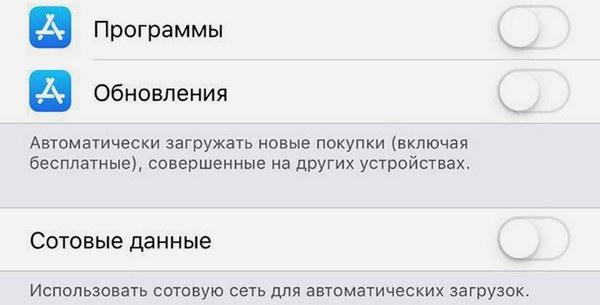
Использование сотовой сети для скачки
Почему не получается обновить iPhone через мобильный Интернет
Ограничение на закачивание утилит было введено корпорацией после выхода 11 ОС. Лимитированный объем не может превышать 150 Мб. Такой подход помогает избежать высоких расходов на уплату счетов от сотового оператора. Раньше ограничение равнялось 100 Мб, а до 2012 г. не могло превышать 10 Мб.
Лимит в 150 Мб не дает возможности провести перезапись прошивки гаджета. Стандартный объем равен 300-400, а иногда — 800 единицам. Обновление для айфона 7 (11.1) в два раза превышает допустимое количество лимита на закачки. Попытки провести операцию через мобильный Интернет обычно безуспешны: клавиша «Загрузить» светится серым цветом и не реагирует на нажатие. Чуть позже операционная система выводит на экран предупреждение, что для выполнения процедуры необходимо подключение к беспроводной сети.
Специалисты приводят несколько дополнительных причин, по которым обновить ОС не удается:
- ошибки в обновлении;
- несовместимость с устройством;
- отсутствие свободного места на девайсе;
- неполная закачка программы из-за нестабильного сигнала;
- нет прямого доступа к сервису.
В более современных версиях операционных систем (13 сборки) не нужно придумывать, как отключить запрет на загрузку утилит без беспроводной сети. Эта опция уже есть в главном меню, и она прекрасно работает. Владельцы гаджетов с предыдущими ОС чаще сталкиваются с указанным вопросом. Для обхода ограничений разработчиков можно воспользоваться стандартной перезагрузкой, сменой времени и авиарежимом.
Как обновить iPhone без Wi-Fi: 4 простых способа

Размещено от Лиза Оу / 24 апреля 2023 г. 16:00
Наш Wi-Fi сейчас не работает. Но мне нужно обновить мой iPhone как можно скорее. Легко ли обновить iPhone без Wi-Fi? Если да, то не могли бы вы научить меня, как это сделать? Спасибо!
Самый быстрый способ обновить iPhone — через Wi-Fi. Но вы также можете обновить свое устройство с помощью компьютеров или сотовых данных. Это самые легкие альтернативы для него. К счастью, в этом посте есть все шаги по их выполнению. Кроме того, бонусный совет от стороннего инструмента для вашего iPhone. Пожалуйста, прочитайте эту информативную статью для получения дополнительной информации.

- Часть 1. Как обновить iPhone без Wi-Fi, используя сотовые данные
- Часть 2. Как обновить iPhone без Wi-Fi через iTunes
- Часть 3. Как обновить iPhone без Wi-Fi с помощью Finder
- Часть 4. Обновите iPhone с помощью FoneLab iOS System Recovery
- Часть 5. FAQ Как обновить iPhone без Wi-Fi
Часть 1. Как обновить iPhone без Wi-Fi, используя сотовые данные
Если вы не можете использовать Wi-Fi для обновления своего iPhone, почему бы не использовать другое подключение к Интернету? Сотовые данные — один из лучших вариантов для этого. Но вам нужно учитывать другие вещи, если вы хотите его использовать. Вы должны убедиться, что на вашем телефоне достаточно тарифного плана, потому что процесс обновления будет потреблять много данных. Кроме того, вам также необходимо убедиться, что на вашем телефоне достаточно заряда батареи. Это делается для того, чтобы избежать выключения или зарядки телефона во время процесса. В любом случае, ниже приведены шаги по обновлению вашего iPhone с использованием сотовых данных. Двигаться дальше.
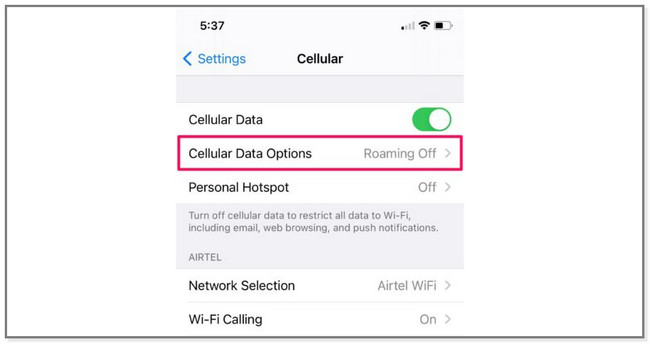
Шаг 1 В приложении «Настройки» на iPhone проведите пальцем вниз и найдите Сотовый кнопка. Как только вы увидите его, коснитесь значка. После этого коснитесь Параметры сотовой связи. Позже телефон направит вас к Режим данных экран. Вы должны коснуться Разрешить больше данных on 5G кнопка. После этого включите Сотовый значок на Бар Уведомление раздел вашего телефона.
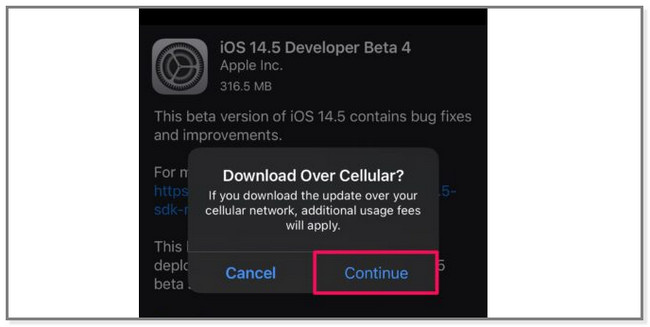
Шаг 2 Вернитесь к Настройки экран и коснитесь Общие кнопка. После этого найдите Обновление ПО кнопку в верхней части экрана, и вы увидите доступное обновление для телефона. В нижней части экрана коснитесь значка Загрузить и установить кнопка. Телефон сразу же спросит, хотите ли вы использовать сотовые данные для обновлений.
Что делать, если у вас недостаточно тарифных планов для обновлений iPhone? Перейдите ниже для получения дополнительных методов.
Часть 2. Как обновить iPhone без Wi-Fi через iTunes
Без Wi-Fi вы также можете подключить свой телефон к компьютерам, чтобы обновить его. С помощью iTunes это возможно. Имейте в виду, что последняя версия macOS заменила iTunes.
Но вы по-прежнему можете использовать его в операционной системе Windows и более ранних версиях macOS. Вы можете постоянно пользоваться полным доступом к его функциям. Это включает в себя организацию и воспроизведение неограниченного количества музыки, загрузку песен, поиск телешоу и многое другое. Но иногда iTunes работает медленнее в программном обеспечении Windows и потребляет оперативную память. В любом случае, ниже приведены шаги по обновлению вашего iPhone с помощью iTunes.
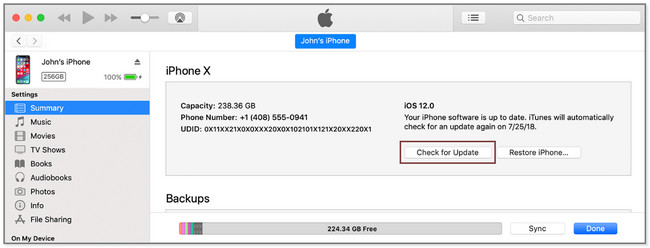
Шаг 1 Откройте iTunes на своем Mac. После этого вы еще не увидите iPhone в приложении, потому что вам нужно сначала подключить его. Для этого вы можете использовать USB-кабель с процессом. После этого вы увидите имя устройства iPhone на левой стороне компьютера. Нажмите на нее и найдите Настройки раздел. Под ним выберите Итоги кнопку.
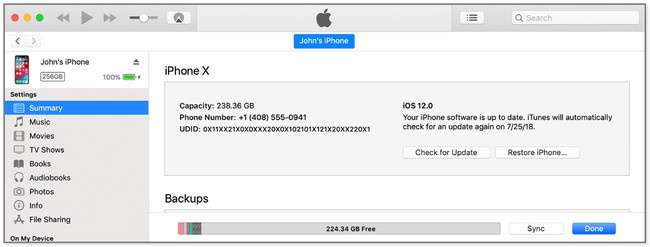
Шаг 2 С правой стороны компьютера вверху вы увидите название iPhone. Он включает в себя его емкость, номер телефона, версию iOS и многое другое. Пожалуйста, найдите Проверка наличия обновлений кнопку, чтобы просмотреть последние или доступные обновления для iOS. Позже нажмите кнопку Загрузить и обновить кнопку, чтобы получить их. После этого следуйте инструкциям на экране, чтобы завершить процесс.

FoneLab позволяет переводить iPhone / iPad / iPod из режима DFU, режима восстановления, логотипа Apple, режима наушников и т. Д. В нормальное состояние без потери данных.
- Исправить отключенные проблемы системы iOS.
- Извлечение данных с отключенных устройств iOS без потери данных.
- Это безопасно и просто в использовании.
Часть 3. Как обновить iPhone без Wi-Fi с помощью Finder
Пользователи Mac часто используют Finder для поиска определенных приложений на своих ноутбуках. Если вы хотите узнать больше об обновлениях iPhone без Wi-Fi, этот метод имеет аналогичные шаги в iTunes. Их отличия только в кнопках. Кроме того, Finder доступен только на Mac. Вы не можете использовать его на своем компьютере с Windows, и его невозможно получить. Пожалуйста резервное копирование файлов прежде чем использовать этот метод для защиты ваших важных файлов. Готовый? Выполните шаги ниже соответственно.
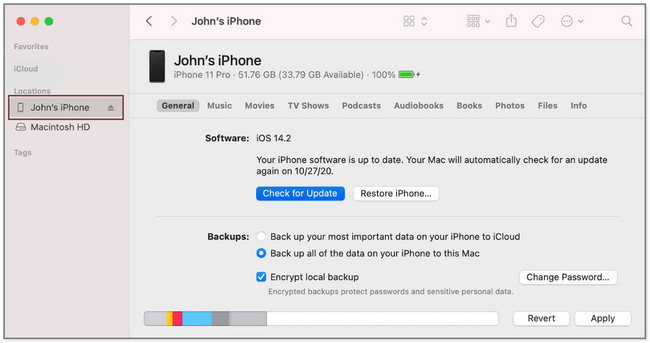
Шаг 1 На вашем Mac найдите Finder в главном интерфейсе. После этого подключите iPhone к ноутбуку, чтобы начать процесс. После этого вы увидите имя вашего устройства iPhone в левой части Finder. Позже информация об iPhone появится на правой стороне ноутбука. Он включает в себя музыку, фильмы, телешоу, подкасты и многое другое.
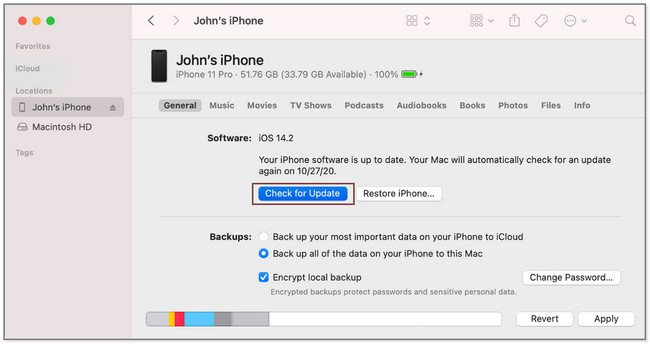
Шаг 2 Под именем iPhone нажмите кнопку Общие кнопка. После этого найдите раздел «Программное обеспечение» и нажмите кнопку Проверка наличия обновлений кнопка. Компьютер покажет вам еще одно маленькое окно. Все, что вам нужно сделать, это нажать кнопку Загрузить и обновить кнопка. Следуйте инструкциям на экране, чтобы завершить процесс.
Часть 4. Обновите iPhone с помощью FoneLab iOS System Recovery
FoneLab iOS Восстановление системы может помочь вам обновить iOS. Кроме того, он устраняет мелкие или серьезные неисправности на вашем iPhone. Оно включает iPhone отключен, перезапуск петли, разряд батареи, проблема с зарядкой, проблема с подключением и многое другое. Кроме того, он может обходить ошибки iTunes, такие как невозможность использования iTunes Store, невозможность восстановления и т. д. Почему бы не попробовать это средство? Ниже приведены его шаги.
FoneLab позволяет переводить iPhone / iPad / iPod из режима DFU, режима восстановления, логотипа Apple, режима наушников и т. Д. В нормальное состояние без потери данных.
- Исправить отключенные проблемы системы iOS.
- Извлечение данных с отключенных устройств iOS без потери данных.
- Это безопасно и просто в использовании.
Шаг 1 Загрузите FoneLab iOS System Recovery на свой компьютер. После этого настройте его. Позже запустите его на своем компьютере мгновенно.

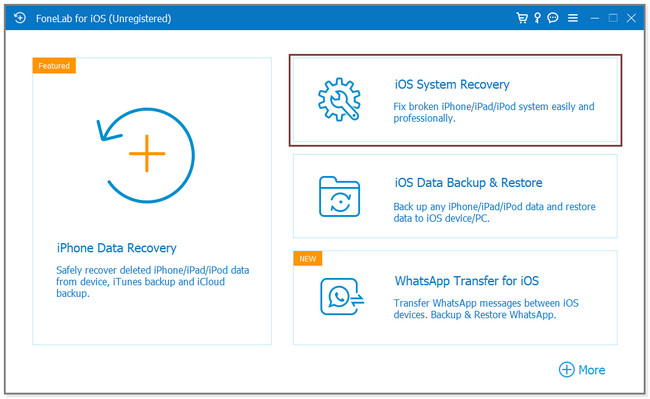
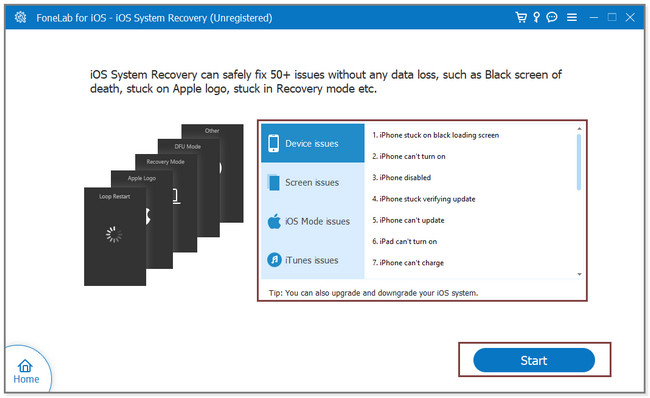
Шаг 2 Выберите Восстановление системы iOS функция на инструменте. Позже вы увидите его поддерживаемые проблемы.
Шаг 3 Выберите среди всех доступных выпусков. Нажмите на Начать кнопку для перехода к следующему экрану.
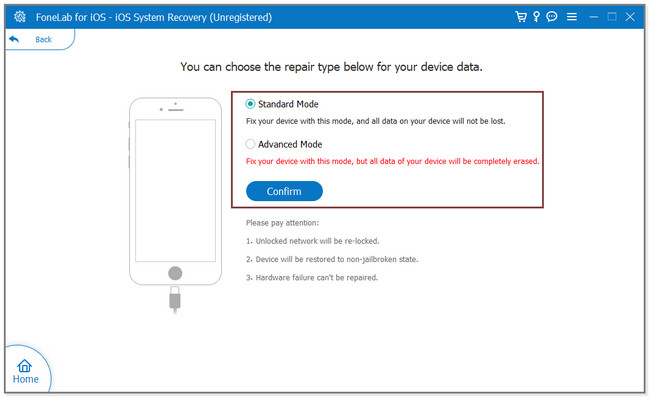
Шаг 4 Выбор между Стандартный режим or Расширенный режим. Вы можете увидеть их функции ниже. После этого нажмите подтвердить кнопка. Следуйте инструкциям на экране о том, как подключить телефон к программному обеспечению. Позже нажмите кнопку Ремонт or Оптимизировать кнопка, чтобы начать процесс исправления.
После этого выбранная версия iOS будет установлена на ваш iPhone.
FoneLab позволяет переводить iPhone / iPad / iPod из режима DFU, режима восстановления, логотипа Apple, режима наушников и т. Д. В нормальное состояние без потери данных.
- Исправить отключенные проблемы системы iOS.
- Извлечение данных с отключенных устройств iOS без потери данных.
- Это безопасно и просто в использовании.
Часть 5. FAQ Как обновить iPhone без Wi-Fi
1. Как сделать так, чтобы программное обеспечение iPhone обновлялось автоматически?
Откройте приложение Настройки приложение айфона. После этого коснитесь Общие раздел. Проведите вверх по экрану и найдите Обновление ПО кнопку и коснитесь ее. Позже коснитесь Автоматическое обновление кнопку в верхней части экрана. Включите Загрузка обновлений iOS и установка обновлений iOS.
2. Почему мой iPhone iOS не обновляется?
Иногда вы можете столкнуться с тем, что не можете обновить версию iOS на своем iPhone. Это может быть связано с тем, что устройство не поддерживает последние обновления программного обеспечения. Кроме того, на вашем телефоне может закончиться место для хранения.
Вы можете использовать этот пост в качестве справки, если у вас нет обновлений Wi-Fi для iPhone. Помимо этого, вы можете выбрать FoneLab iOS Восстановление системы теперь, чтобы получить доступ к нужным версиям!
FoneLab позволяет переводить iPhone / iPad / iPod из режима DFU, режима восстановления, логотипа Apple, режима наушников и т. Д. В нормальное состояние без потери данных.
- Исправить отключенные проблемы системы iOS.
- Извлечение данных с отключенных устройств iOS без потери данных.
- Это безопасно и просто в использовании.
Статьи по теме
- Как разблокировать отключенный iPhone
- Как исправить застревание iPad на логотипе Apple
- Как вывести iPhone из режима восстановления
Обновление iOS без вай-фая на телефон по сотовой сети интернет и LTE
Операционная система Iphone требует периодических обновлений, ведь только так производитель способен защитить устройство от вирусов. К тому же, новые приложения и игры требуют систему, способную прочитать код, на котором они написаны. Пользователь, пренебрегающий обновлениями айос рискует столкнуться с отказом приложений от работы, к тому же телефон значительно потеряет в протекции от вирусов.
Наилучший и наиболее экономный способ заполучить свежую версии ПО — скачать ее, когда телефон подключен к wifi. Соединение по wifi работает быстрее и стабильнее, чем мобильный интернет, к тому же в этом случае отпадает вопрос расхода трафика.
Другое дело, если wifi не доступен, а в распоряжении пользователя только мобильная сеть. Помимо скоростных ограничений, владельцу яблочного устройства придется столкнуться с заводским ограничением, не позволяющим скачивать из официального магазина контент размером более 150 Мб через мобильные сети. К счастью любителей Apple, существуют обходные пути, позволяющие забыть о лимите в 150 Мб.
Для чего необходимо обновлять iOS на iPhone
Разработка приложений и игр — одна из наиболее динамичных сфер it-отрасли. Разработчики совершенствуют свои творения ежедневно, соответственно, для корректной работы программы потребуется система, сопоставимая с кодом, на котором она написана. Даже для работы старого, но доработанного приложения необходима новая ОС, не говоря о принципиально новых разработках.

Важно! Обновлять телефон не обязательно, особенно если его владелец не увлекается новинками игр и приложений. Айфон будет работать исправно и на самых старых версиях ПО, но в таком случае пользоваться интернетом рекомендуется с осторожностью, ведь помимо развлекательной функции, обновления также создаются для защиты смартфона от новых вирусов. К тому же, телефоны Apple одни из лучших и дорогих на рынке, поэтому владельцу лучше извлечь из своего яблочного устройства максимум.
Инструкция как обновить iOS на iPhone без WiFi
Существует несколько ответов на вопрос, как обновить айфон без подключения к wifi сетям. Владелец iphone может выбрать для себя наиболее удобный вариант.
Через мобильный интернет
Этот способ простой, с его помощью барьер в 150 Мб перестаёт быть проблемой, из-за которой телефон не может обновиться. Следует просто скачать приложение, а затем изменить настройки даты в смартфоне:
- Нажать на загрузку приложения и ждать, пока система не выдаст ошибку.
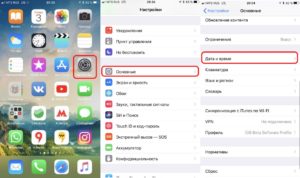
- Отправиться в настройки даты (настройки → основные → дата и время) и изменить текущее число на любое из будущего. То есть, если сегодня 20 октября, то следует установить 21 октября или любое бедующее число до конца года.
- Вернуться на главный экран и открыть приложения, которые отказывали в запуске ранее. При последовательном исполнении вышеуказанных рекомендаций проблем с загрузкой больших файлов через сеть lte или 3G не возникнет.
Важно! Пока искомое приложение скачивается или устанавливается, изменение даты на актуальную не допускается, в противном случае пользователь рискует снова столкнуться с ошибкой. Алгоритм скачивания без вайфай придется начинать сызнова, а трафик будет потрачен понапрасну.
С помощью второго телефона подключенного в режиме модема
Обновления айфона без вай фай возможно при помощи второго Apple-устройства. Система Ios вкупе с платой телефона позволяют использовать последний как роутер, обеспечивая wifi сетью подключенные к нему девайсы. Смартфон преобразует сотовый интернет в полноценный wifi, а значит с его помощью можно избежать ограничений размеров.
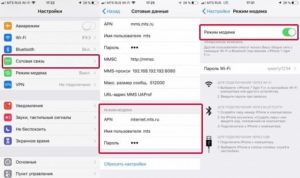
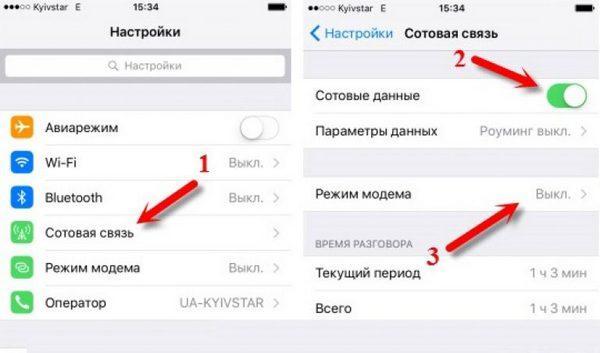
Достаточно просто активировать режим раздачи (настройки → сотовая связь → сотовые данные, затем вернуться в главные настройки и активировать режим модема) и подключить обновляемое устройство к раздающему.
Обратите внимание! Рекомендуется убедится в том, что тарифный план позволяет проделывать подобные операции недорого, ведь раздающее устройство требует больше трафика, а значит и платить придется дороже.
С помощью ноутбука или компьютера через USB
Другим ответом на вопрос, как загрузить обновления ios без wifi, является метод через пк. Следует установить на компьютер айтюнс (скачать с официального сайта), все дальнейшие манипуляции будут производится с помощью этой программы.
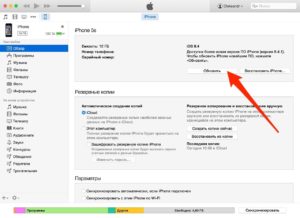
- Запустить айтюнс, подключить смартфон через usb, найти в itunes значок телефона и нажать на него;
- Синхронизировать смартфон с айтюнс, нажать «начать работу»;
- В открывшемся разделе «обзор» выбрать «обновить», если устройство не обновлено.
Важно! Перед проведением вышеуказанных манипуляций стоит создать резервную копию данных, в противном случае, пользователь рискует потерять их в процессе обновления.
Другой способ обновления ПО с помощью файла директории:
- Загрузить ПО с официального сайта;
- Подключить айфон к ПК через usb шнур;
- В директории телефона найти и открыть файл с расширением .ipsw;
- Выбрать функцию «обновить».
Обновление iOS без WiFi на разных версиях iPhone
В целом, все смартфоны от Эппл оснащены одинаковым корневым функционалом, отличаются они лишь в деталях. Вышеуказанные способы обновления актуальны для таких смартфонов как iphone 5s, 6 и 6s, 7, 8.
Как обновить iOS без WiFi на iPad и iPod touch
Так как iPad и iPod touch оснащены схожим с айфоном железом, загрузка и установка обновлений на этих устройствах происходит в том же порядке. Это значит, что вышеуказанные способы актуальны и для Ipad и Ipod touch. Исключения составляют те модели, которые не оснащены модулем sim, а значит и мобильный интернет в них отсутствует.
Обратите внимание! Подобные гаджеты (ранние айпэды и айподы) рекомендуется обновлять с помощью ПК или вспомогательного iphone, который работает в режиме модема.
Стоит заметить, что при наличии на устройстве системы не старше ios 11, проблема ограничений по размеру не актуальна. Разработчик снял ограничение, теперь пользователь может обновляться непосредственно с устройства. Если система старше 11 версии, а сеть wifi не доступна, придется прибегнуть к одному из вышеописанных способов обхода барьера в 150 Мб.

Подгорнов Илья Владимирович Всё статьи нашего сайта проходят аудит технического консультанта. Если у Вас остались вопросы, Вы всегда их можете задать на его странице.
Похожие статьи
Подключение к интернету нестабильно: почему постоянно. Подключение к интернету нестабильно: почему пропадает сигнал вай фай и интернет работает рывками. Как настроить роутер для постоянной стабильной работы интернета. Устранение проблем с постоянными обрывами интернета.
Как подключить телевизор LG к интернету через кабель IOS. Про подключение к интернету. . Модули WiFi обычно встраиваются в сами телевизоры, если речь идёт о новых моделях. . В соответствующем окне webOS достаточно обновить эти сведения, чтобы исправить проблему.

Как избавиться от тормозов интернета на смартфоне. Важно! Необходимо постоянно следить за обновлениями «Андроида» и обновлять устройство. Ведь сотовый телефон может не справляться с работой приложений из-за старой и неулучшенной операционки. Основные способы ускорения интернета на «Андроид». Если во время загрузки веб-страницы долго загружаются.