
Настройки аккаунта Google
Вы можете выбрать способы ввода и изменить их параметры в настройках аккаунта Google. Эти параметры будут действовать во всех продуктах Google.
Вот как изменить способы ввода в настройках аккаунта Google:
- В разделе «Язык» → «Способы ввода» нажмите «Изменить».
- В окне настройки способов ввода выберите тот, который вы хотите использовать.
- Транслитерация и редакторы методов ввода обозначаются характерным символом языка, например для транслитерации языка маратхи и для редактора методов ввода на китайском языке (пиньинь).
- Виртуальная клавиатура помечена значком клавиатуры .
- Редакторы рукописного ввода представлены значком карандаша .
- Измените настройки и нажмите кнопку «Сохранить».
Сейчас в настройках есть три параметра:
- Показать/скрыть экранную клавиатуру.
- Показать/скрыть строку состояния. Этот вариант доступен только для следующих методов ввода на китайском языке: пиньинь, Wubi, Цан Цзе, чжуинь, кантонский .
- Включить/отключить синхронизацию словаря пользователя. Этот словарь содержит слова, которые вы недавно вводили с помощью наших инструментов. Он помогает сделать ввод точнее. Если синхронизация включена, словарь будет одинаковым во всех продуктах Google (таких как Android, Gmail и Диск). Сейчас словарь пользователя доступен только для редактора методов ввода на китайском языке (пиньинь).
Способы ввода для других языков:
Настройки аккаунта Google
Аккаунт Google необходим для использования многочисленных сервисов – Диск, Почта, Meet, Фото и других. Несомненным преимуществом считается то, что одну учетную запись можно использовать на телефоне, планшете и компьютере. Главное, правильно выполнить настройки Гугл аккаунта.
Настройки профиля на компьютере
Чтобы настроить собственный профиль Google на своем гаджете, откройте браузер и следуйте инструкциям:
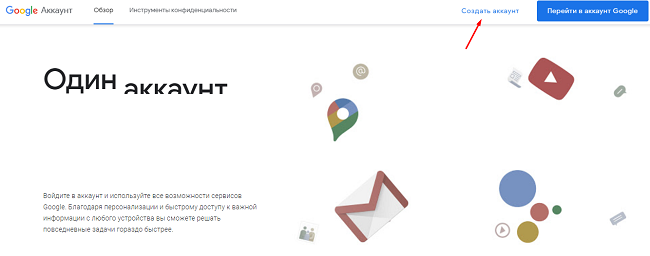
- Перейдите на страницу входа в Гугл аккаунт – https://accounts.google.com/signin .
- Выберите «Создать аккаунт».
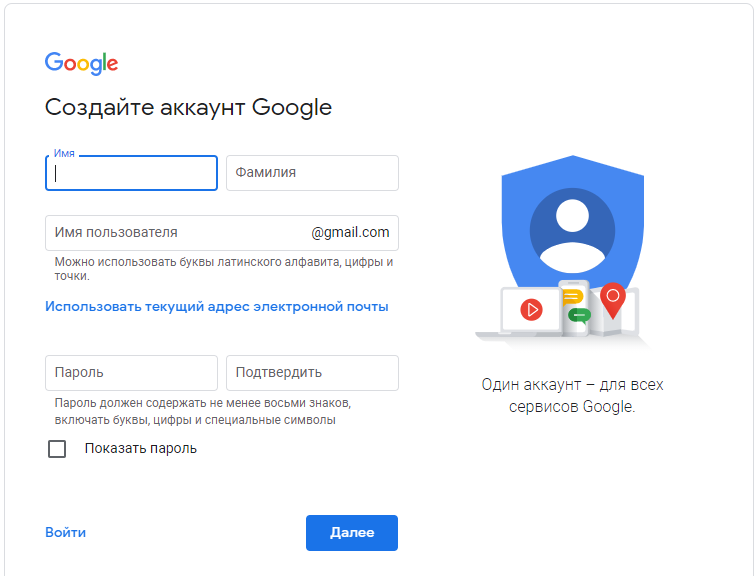
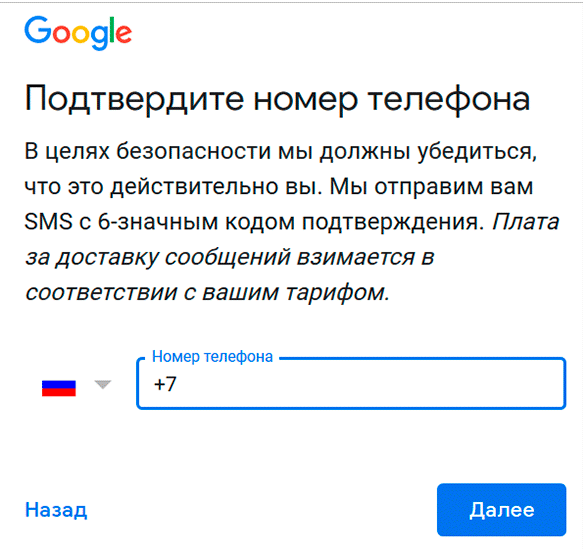
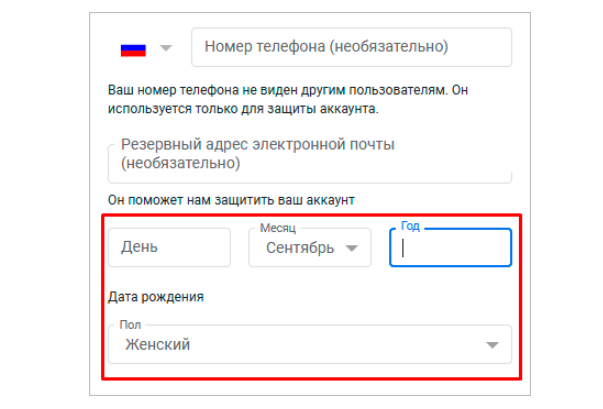
На заметку:
При создании профиля можно пропустить пункт ввода дополнительного адреса электронной почты и номера телефона. Но это необходимо в целях безопасности для дополнительной защиты аккаунта от взлома.
Дополнительные настройки
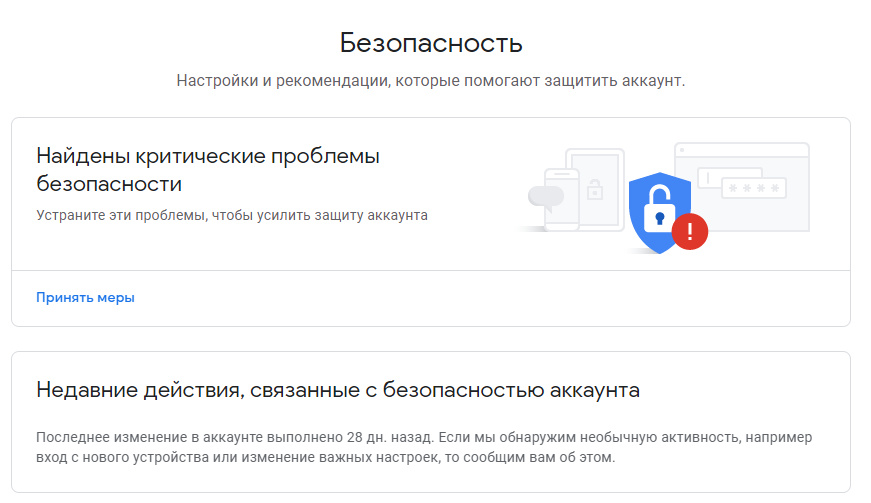
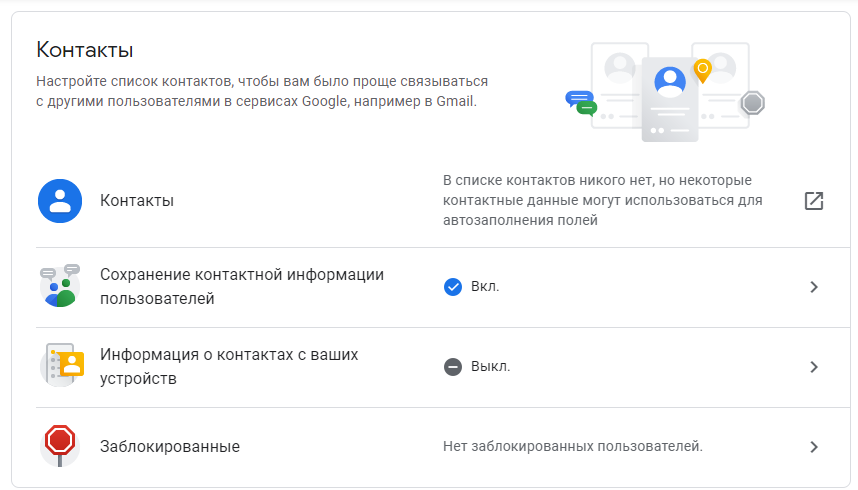
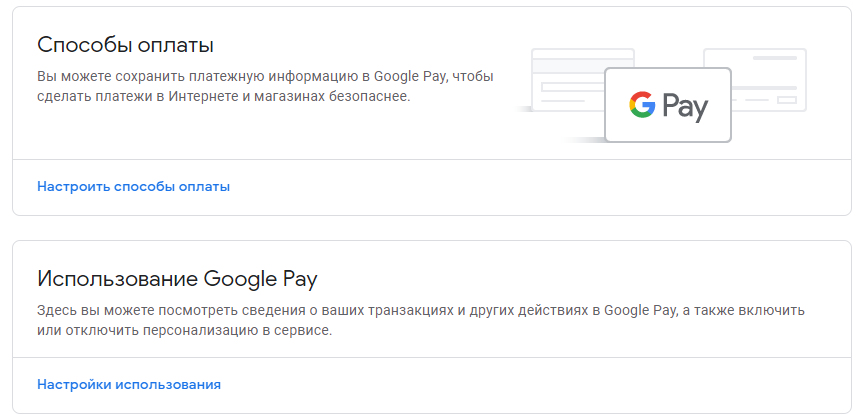
После создания новой учетной записи Гугл рекомендуется ее настроить. После входа в систему ( https://myaccount.google.com/ ) нажмите на значок в виде квадрата с ячейками, где выберите «Аккаунт». Откроется окно, где можно изменить основные настройки своего профиля:
-
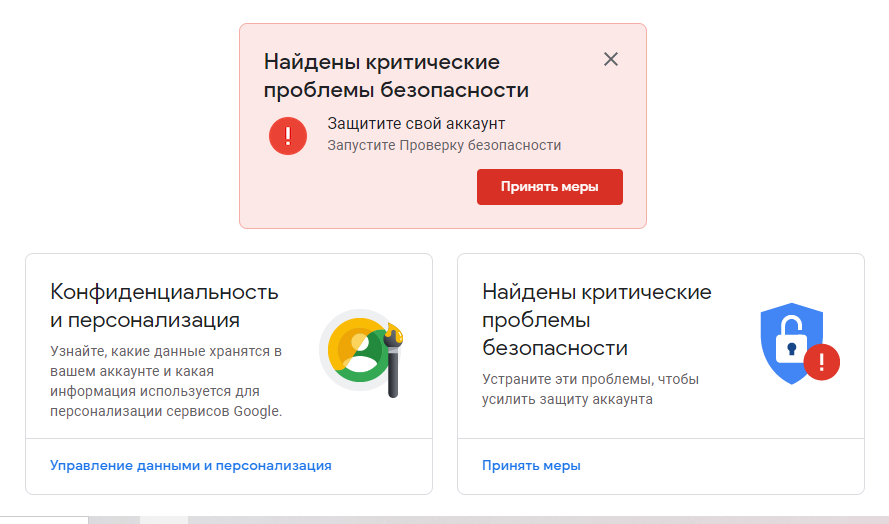
Главная. Отображается имя пользователя и основные рекомендации системы для оптимизации использования аккаунта Гугл.
Настройка профиля на телефоне
Чтобы настроить аккаунт Гугл на своем смартфоне Android, используйте следующую инструкцию:
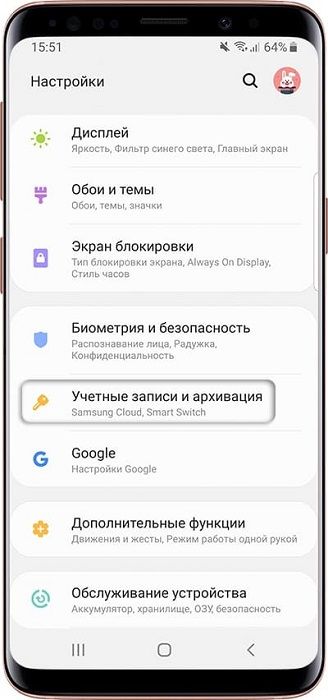
- Перейдите в настройки телефона. На Андроиде выберите значок в виде шестеренки.
- Выберите пункт «Учетные записи и архивация».
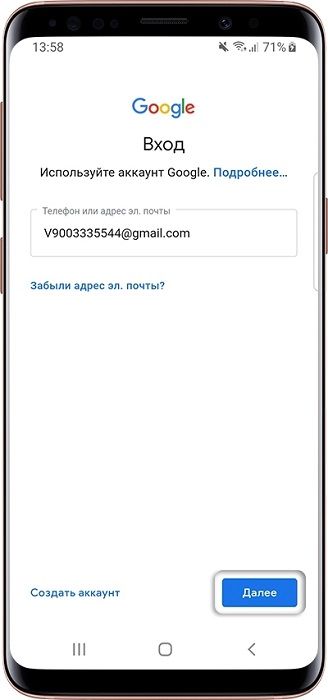
На заметку:
При отсутствии активного аккаунта Гугл прямо на телефоне можно создать новую учетную запись. Это можно сделать на этапе ввода электронной почты. Нажмите «Создать аккаунт» и введите регистрационные данные.
Полезный совет
Для более эффективной настройки и использования аккаунта Гугл на своем телефоне используйте следующее приложение:
| Название | Ссылка, чтобы скачать | Описание |
| Сервисы Google Play | https://play.google.comp;gl=US | Используется для обновления приложений и обеспечивает эффективную работу ключевых функций (аутентификация, синхронизация контактов). |
Частые вопросы
Как удалить ненужный профиль в Гугл со своего телефона?
Откройте настройки телефона, где выберите пункт «Учетные записи». Кликните на аккаунт, который хотите удалить. Для подтверждения своих действий введите пароль от учетной записи.
Почему не получается войти в аккаунт Гугл на телефоне Андроид?
Такая проблема может возникнуть, если на устройстве выставлена неправильная дата или время. Также попробуйте перезагрузить смартфон или подключиться к другому источнику интернета.
Как настроить Google Search Console
Google Search Console — это набор инструментов для оценки индексации сайта и настройки описания сайта в результатах поиска. Если вы пользуетесь этим сервисом, то вам нужно подтвердить право владения сайтом TL: Express при помощи мета-тега вебмастера.
Получите код мета-тега в Google Search Console
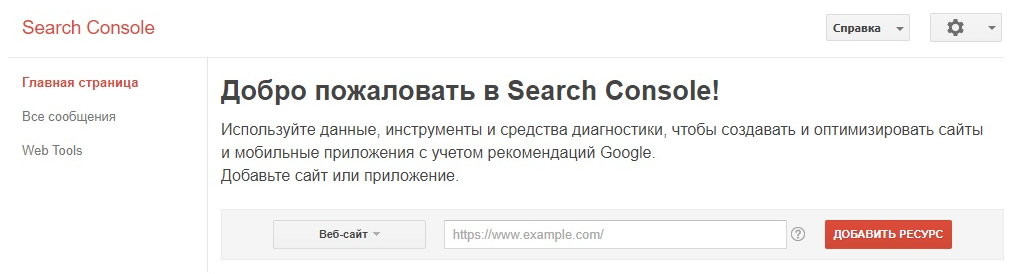
Откройте сервис Google Search Console и введите учетные данные. 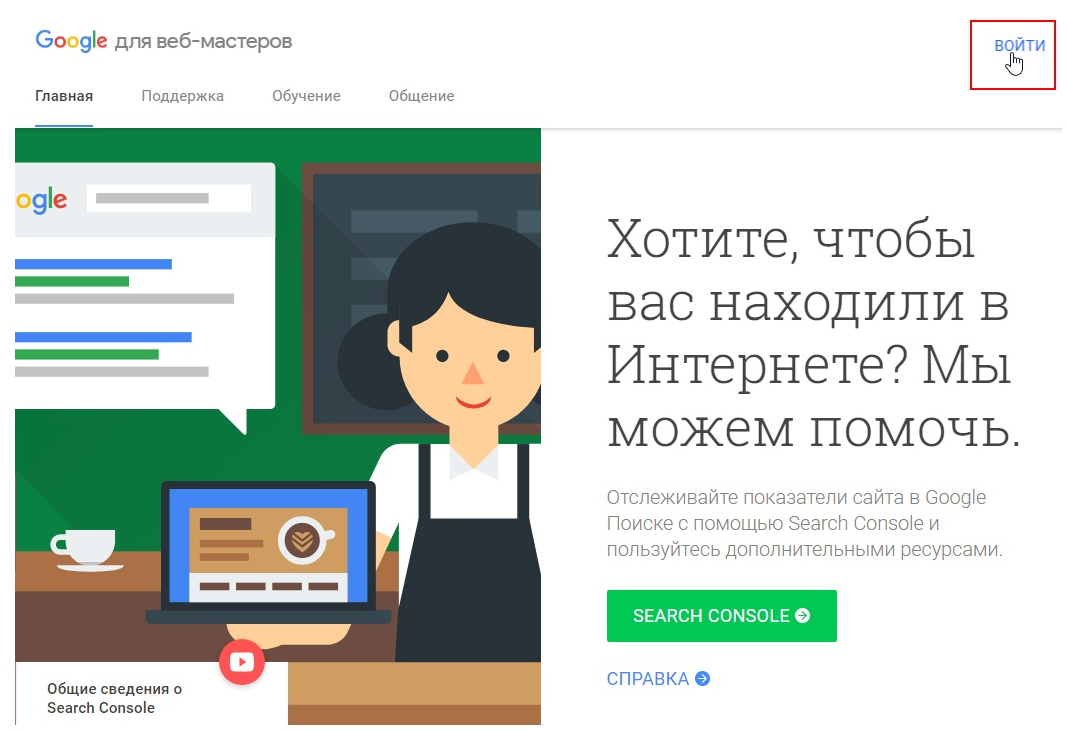 На главной странице введите адрес сайта и нажмите на кнопку «Добавить ресурс».
  Затем перейдите на вкладку «Альтернативные способы» и скопируйте код мета-тега.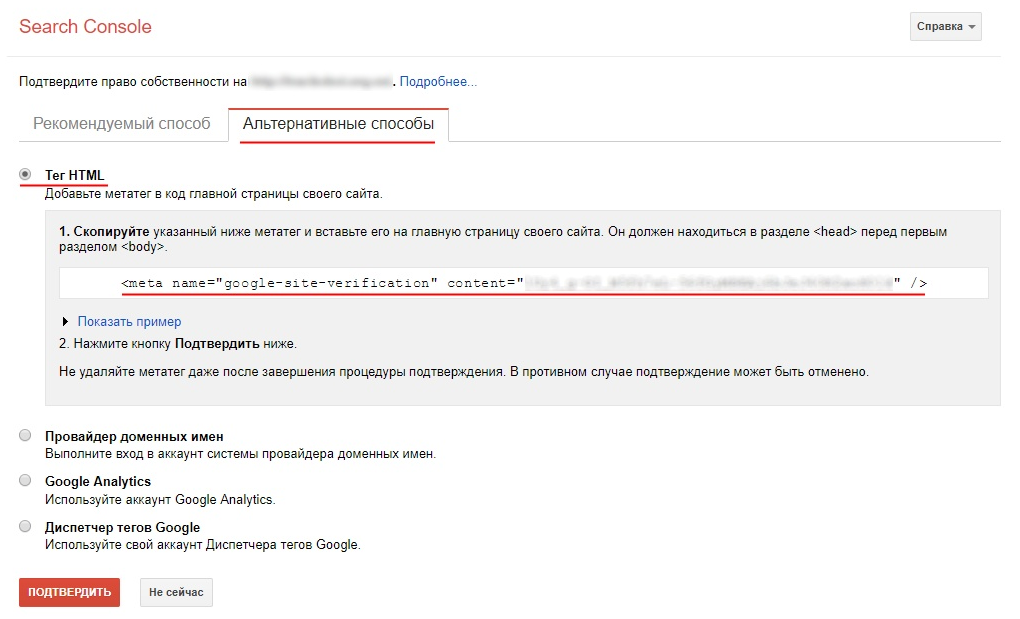
Добавьте код на сайт
Перейдите в TL: Express на страницу «Инструменты веб-мастера». Найдите поле для ввода мета-тега Google и вставьте тэг. 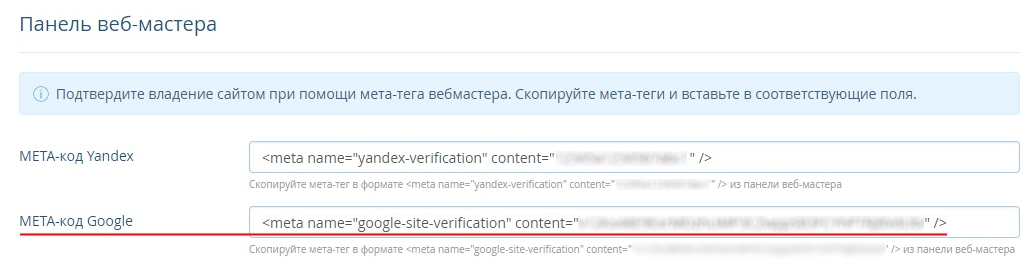 Нажмите на кнопку «Опубликовать» в верхней правой части страницы. Публикация может занять около двух минут.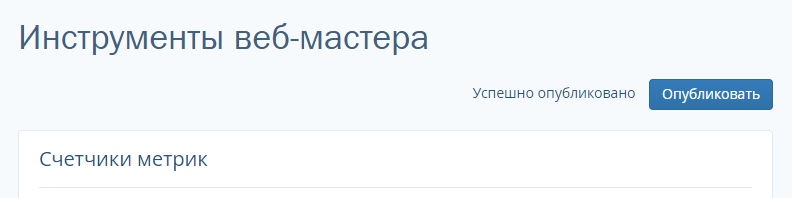
Подтвердите права на владение сайтом

Вернитесь в сервис Google Search Console и нажмите на кнопку «Подтвердить». Вот как будет выглядеть успешный результат проверки.
Принимайте оплату онлайн
Создавайте ссылки на оплату туров, товаров и услуг или списывайте деньги за брони в один клик. Минута, и оплата прошла.
4 настройки Google-аккаунта, которые упростят вам жизнь
Google-аккаунт идет «в комплекте» со всеми смартфонами на Android и предоставляет массу дополнительных возможностей «в нагрузку». Однако даже если вы не являетесь гордым обладателем Android-смартфона, а лишь используете аккаунт Google для работы с электронной почтой или просмотра роликов на YouTube, вам все-равно будет полезно узнать о 4 настройках вашей учетной записи, которые значительно упростят вам жизнь и обезопасят вас.
Очень важно правильно настроить ваш аккаунт
Добавьте адрес резервный электронной почты и номер телефона
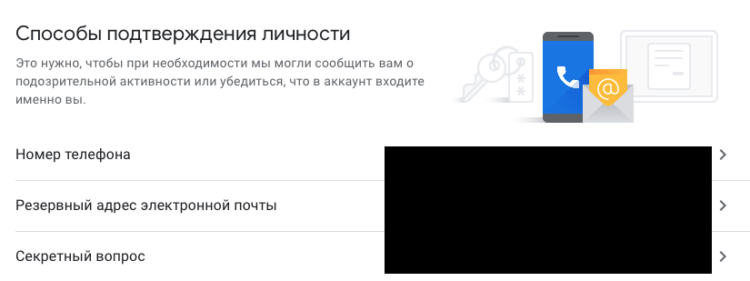
Не забудьте добавить резервные способы доступа к аккаунту
Если вы когда-нибудь забудете пароль от входа в свой аккаунт или будете заблокированы в сервисе по тем или иным причинам, вы всегда сможете восстановить доступ при помощи резервного почтового ящика (причем не обязательно gmail) или номера телефона. Для того, чтобы сделать это, откройте свою учетную запись Google, перейдите в раздел «Настройки» и затем в пункт «Безопасность». Тут вы найдете нужные вам поля, которые требуется заполнить и нажать «Сохранить».
Установите двухфакторную аутентификацию
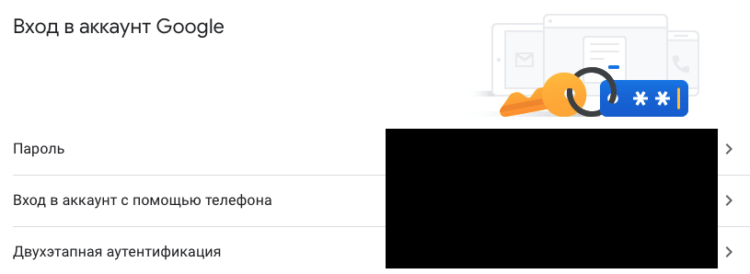
Обязательно установите двухфакторную аутентификацию
После того, как вы привяжете номер телефона к своему почтовому ящику, у вас появится возможность подключить услугу двухфакторной аутентификации. Мы посвящали этой теме целую статью, так что рекомендуем ознакомиться с этим материалом подробнее. Ну а чтобы не пропускать подобные вещи в будущем — подпишитесь на наш канал в Телеграм.
В общем, установка двухфакторной аутентификации позволит вам защитить вашу почту от «угона». Даже если кто-то узнает ваш пароль, этот злоумышленник не сможет войти в электронную почту, так как у него не будет возможности ввести дополнительный пароль, который приходит на ваш телефон после ввода основных данных аккаунта. Активация опции производится во все том же разделе «Безопасность».
Контролируйте, чем вы делитесь с Google
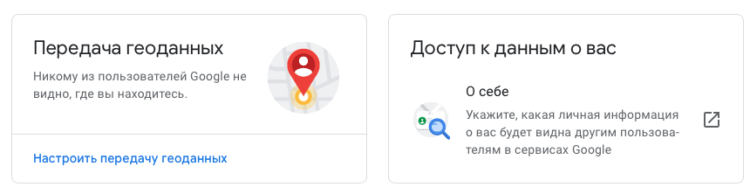
Не позволяйте никому знать о вас слишком много
Похитители информации могут использовать ваши на первый взгляд малозначимые личные данные в своих целях. Именно поэтому крайне важно защитить такие данные, как дата и место рождения, номер телефона, адрес электронной почты, физический адрес проживания и так далее. Благо, в настройках Google-аккаунта есть возможность управлять тем, кто видит личную информацию о вас. Посетите эту страницу и войдите в пункт «Личные данные» — «Доступ к данным о вас» для того, чтобы сделать информацию общедоступной (что крайне не рекомендуется) или отключить ее отображение полностью.
Настройте сторонние приложения
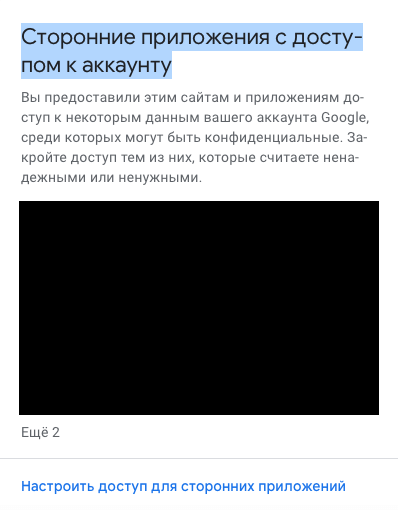
Вы удивитесь, сколько приложений могут иметь доступ к вашему аккаунту
Очень часто люди используют свой аккаунт Google для входа в сторонние приложения. В этом случае лучше всего убедиться, что только приложения, которым вы доверяете, имеют доступ к вашей учетной записи Google. Настроить и посмотреть список таких сервисов очень легко. Проследуйте на уже знакомую вам страницу «Безопасность» и там вы увидите панель «Сторонние приложения с доступом к аккаунту», где будут отображаться все привязанные приложения. Просто отключите ненужные. К тому же это избавит вас от рассылки на некоторые сервисы, связанные с этими приложениями.

Теги
- Безопасность Android
- Операционная система Android
Наши соцсети
Новости, статьи и анонсы публикаций