
Как скачать и установить Play Маркет на телефон
Google Play (он же Play Маркет) — самый популярный магазин приложений для устройств на операционной системе Android. По умолчанию он установлен на все смартфоны и планшеты, предназначенные для глобального рынка. Но в силу самых разных причин некоторые устройства изначально лишены магазина, а кто-то жалуется, что пропал Плей Маркет на Андроид, хотя ранее его иконка всегда была на рабочем столе. Потому важно понять, как скачать и установить Google Play, в чем вам поможет этот материал.
Если на телефоне нет Play Маркета или он пропал, то его можно установить самостоятельно
Почему нет Плей Маркета
Несмотря на то, что для каждого из нас Play Маркет является системообразующим элементом Android, смартфон на базе этой ОС может спокойно существовать и без него. Этим в свое время воспользовались китайские власти. Под влиянием цензуры Google была вынуждена покинуть местный рынок, из-за чего сейчас большинство жителей этой страны даже не знает, что такое Play Маркет и зачем он нужен, ведь у них есть альтернативные магазины приложений, позволяющие пользоваться Андроид-устройством без единого сервиса американской компании.
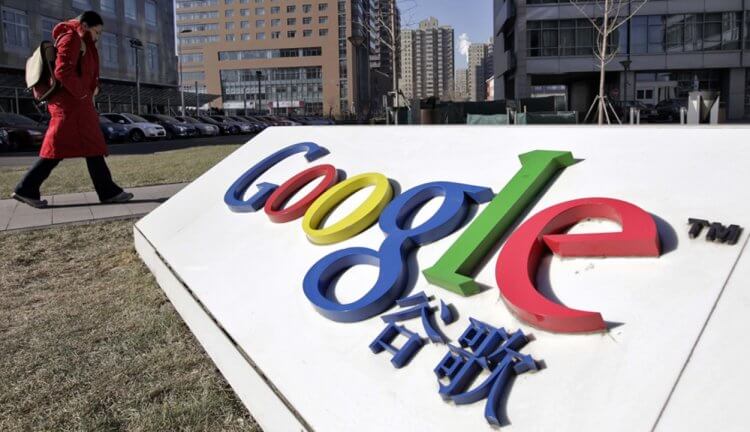
Google был окончательно заблокирован в КНР еще в 2012 году
При этом китайские производители активно продают свои устройства за рубеж, устанавливая на их глобальные версии полный набор Google-сервисов, включая Google Play. Если ваш телефон без Плей Маркета, то, скорее всего, он предназначен для КНР. Так что не зря на нашем сайте лежит текст о том, стоит ли покупать китайские смартфоны.
⚡ Подпишись на Androidinsider в Дзене, где мы публикуем эксклюзивные материалы
Впрочем, Google Play может не быть и по другой причине. Китайская компания HUAWEI несколько лет назад попала под санкции США за подозрение в шпионаже, после чего лишилась доступа ко многим американским технологиям, а их смартфоны с тех пор даже за границу поставляются без Play Маркета.
Что делать, если пропал Плей Маркет на Android
Как ни странно, с проблемой отсутствия магазина приложений Google могут столкнуться обладатели глобальных версий смартфонов. Именно они пытаются понять, куда пропал Плей Маркет. Если вы приобретали глобалку, но не можете найти Google Play, сделайте следующее:
- Откройте настройки телефона.
- Перейдите в раздел «Приложения», а затем — «Все приложения».
- Найдите в списке «Play Маркет».
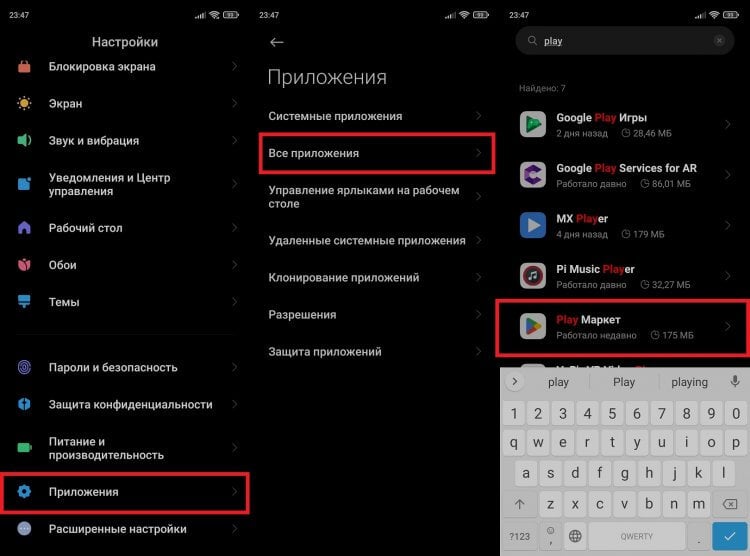
Нашли в списке Play Маркет? Значит, магазин уже есть на телефоне
Если вам удалось отыскать эту программу, то можете выдохнуть: Плей Маркет на месте. Другое дело, что он мог исчезнуть с рабочего стола, а потому рекомендую внимательно осмотреть все папки, расположенные на нем. Ничего нет — идем дальше:
- Откройте «Play Маркет» в списке приложений.
- Нажмите кнопку «Отключить» и попробуйте снова найти магазин на главном экране.
- Если не помогло — удалите обновления приложения и очистите его данные.
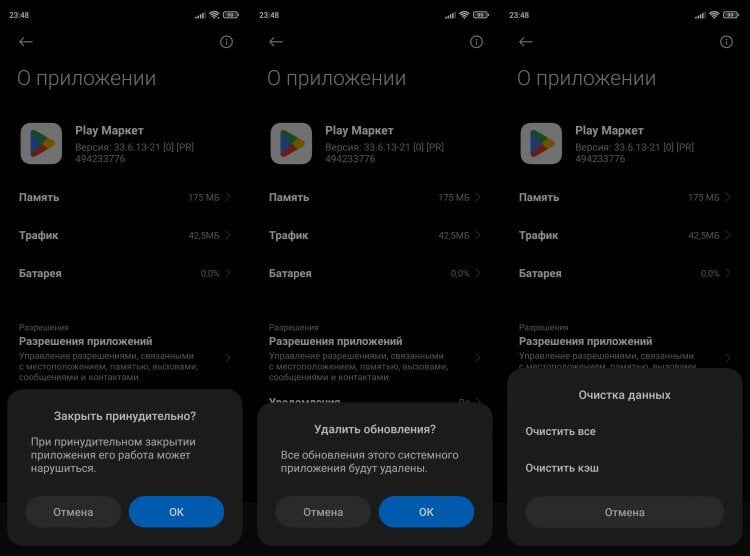
Поищите Google Play на рабочем столе, и, если это не поможет, принудительно закройте приложение или удалите его данные
Если в списке приложений нет Google Play, или ни одна из рекомендаций не помогла вернуть магазин на главный экран, придется вручную установить Плей Маркет на телефон. Но сначала его нужно скачать.
❗ Поделись своим мнением или задай вопрос в нашем телеграм-чате
Где скачать Плей Маркет на Android
Скачать Плей Маркет бесплатно можно во многих магазинах приложений. Я советую воспользоваться сайтом APKPure, где выложена последняя версия Google Play:
- Откройте страницу Google Play в APKPure.
- Нажмите кнопку «Скачать APK».
- Подтвердите загрузку.
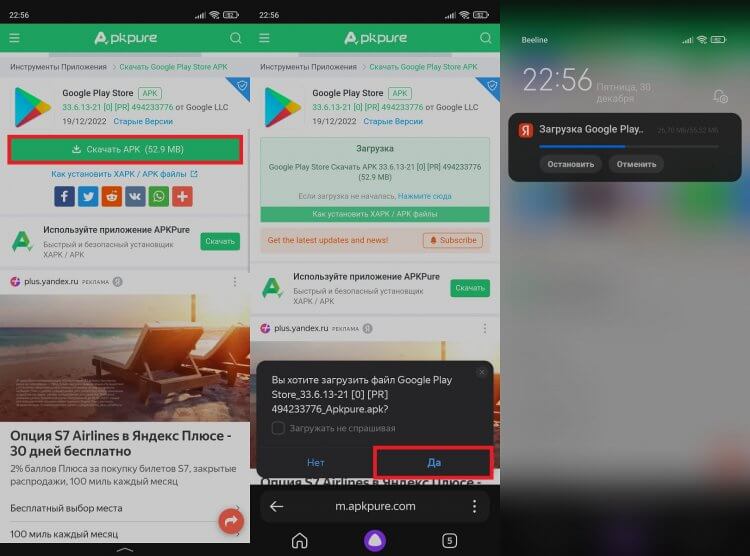
На сайте выложена актуальная версия Google Play, так что смело качайте
Теперь нужно дождаться, когда APK-файл полностью скачается, после чего останется установить Плей Маркет на телефон, о чем мы во всех подробностях поговорим далее.
�� Загляни в телеграм-канал Сундук Али-Бабы, где мы собрали лучшие товары с АлиЭкспресс
Как установить Плей Маркет на телефон
Сразу замечу, что следующий алгоритм не поможет установить Плей Маркет на HUAWEI. Для этого вам стоит обратиться к другому материалу, размещенному на нашем сайте. Всем остальным предлагаю ознакомиться с универсальной инструкцией, как установить Плей Маркет на Андроид:
- Найдите скачанный APK-файл через любой проводник.
- Откройте APK и разрешите приложению установку из неизвестных источников.
- Нажмите кнопку «Установить» и дождитесь завершения инсталляции.
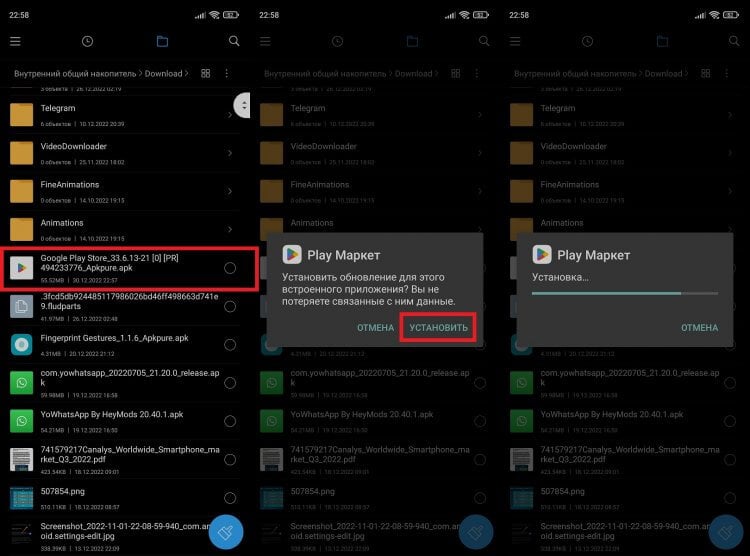
На некоторых смартфонах, предназначенных для китайского рынка (например, vivo), предварительно нужно активировать функцию «Управление базовыми сервисами Google» через настройки
Если все получилось, то можете запустить магазин приложений, а также воспользоваться моими рекомендациями, как настроить Плей Маркет. Они помогут оптимизировать Google Play, чтобы получать от него только положительные эмоции.
⚡ Подпишись на Androidinsider в Пульс Mail.ru, чтобы получать новости из мира Андроид первым
Как обновить Плей Маркет на телефоне
Должно быть, вы уже догадались, что сам по себе Play Маркет — это такое же приложение, как и тысячи программ, доступных в нем. Поэтому его важно обновлять. Обновить Гугл Плей Маркет можно по следующей инструкции:
- Запустите магазин приложений.
- Тапните по иконке своей учетной записи.
- Перейдите в раздел «Настройки».
- Пролистайте страницу вниз и откройте вкладку «Сведения».
- В графе «Версия Google Play» нажмите кнопку «Обновить Google Play».
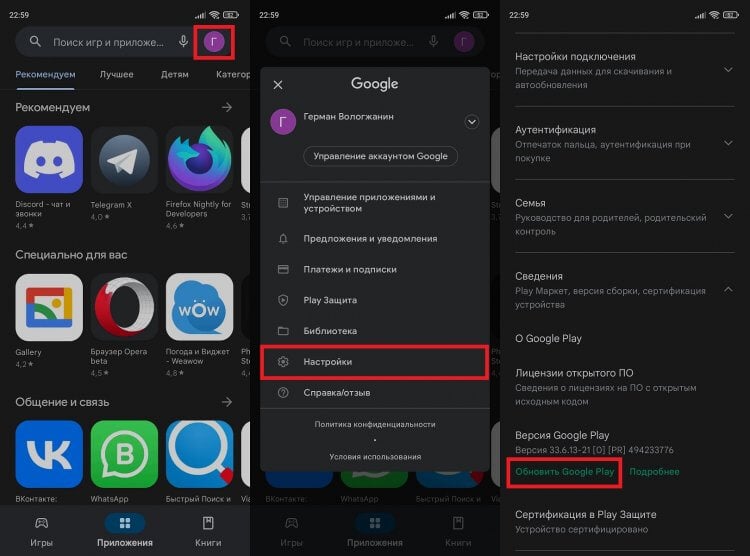
Как правило, Google Play обновляется автоматически, но можно установить апдейт вручную
Если апдейт будет найден, то магазин сразу же обновится. Также при необходимости вы можете установить более актуальную версию Плей Маркета вручную, предварительно скачав на смартфон APK-файл.

Теги
- Google Play
- Новичкам в Android
- Приложения для Андроид
Наши соцсети
Новости, статьи и анонсы публикаций
Свободное общение и обсуждение материалов
Лонгриды для вас
Вечером 20 июля вышло обновление Telegram, которое добавило в мессенджер новый формат контента, знакомый по другим социальным сетям — сторис. Это публикация фото или видео, доступная в течение ограниченного количества времени (6-48 часов). Все бы ничего, но сторис в Телеграм занимают место на главной странице мессенджера и раздражают людей, не желающих иметь дело с новой функцией. Как бороться с этой напастью? Просто нужно отключить сторис в Телеграм!
За прошедший год пользователи уже привыкли к тому, что из App Store и Google Play регулярно пропадают российские приложения — зачастую это еще происходит без объяснения причин. При этом оба каталога еще и делают это не всегда единовременно, чем вызывают у владельцев смартфонов недоумение. Так из Google Play удалили 2ГИС, который совсем недавно вернули в App Store: пользователям вовсе не стоит отчаиваться, ведь: есть способ вернуть его на смартфон или обновить при необходимости. Рассказываем, почему 2ГИС пропал из Google Play и где теперь его взять.

Каждый из нас пользуется браузером на смартфоне. Ведь именно через это приложение мы получаем возможность посещать любимые сайты от новостных и развлекательных ресурсов до видеохостингов и социальных сетей. Но помимо решения основной задачи современные браузеры на Андроид предлагают огромное количество дополнительных функций, о существовании которых многие пользователи даже не подозревают. Сегодня поговорим о самых важных опциях, доступных практически во всех программах для выхода в интернет.
Как открыть Плей Маркет на устройствах Samsung

Google Play Market – это официальный магазин приложений для устройств с операционной системой Android. Он предоставляет доступ к множеству приложений, игр, музыки, фильмов и другого контента. Если у вас есть смартфон или планшет Samsung, вы можете легко открыть Play Market и начать загружать все необходимые приложения и игры.
Чтобы открыть Play Market на устройстве Samsung, вам потребуется выполнить несколько простых шагов. Во-первых, найдите значок Play Маркет на главном экране или в списке всех приложений. Обычно он имеет символ белого мешочка с разноцветными квадратиками внутри.
Когда вы нашли значок Play Маркет, щелкните на него, чтобы открыть приложение. Вам может потребоваться ввести имя пользователя и пароль от учетной записи Google. Если у вас еще нет учетной записи Google, вы можете создать ее, щелкнув на кнопку “Создать учетную запись”, расположенную внизу экрана. После входа в приложение вы попадете на главную страницу Play Маркет, где вы сможете искать нужные вам приложения, игры и другой контент.
Открытие плей маркет на устройствах Samsung
Плей маркет (Google Play Market) – это магазин приложений для устройств на базе операционной системы Android. Владельцы устройств Samsung также могут легко открыть и использовать плей маркет на своих устройствах.
Чтобы открыть плей маркет на устройстве Samsung, необходимо найти иконку Play Store на главном экране устройства или в меню приложений. Обычно она выглядит как белая сумка с многоцветным треугольником внутри.
Поиск плей маркет на Samsung можно также выполнить через панель уведомлений. Для этого нужно открыть верхнюю панель уведомлений, провести пальцем вниз от верхнего края экрана и ввести в строке поиска “Play Store”.
Если иконки плей маркет нет на главном экране и в меню приложений, то возможно она удалена. В таком случае, откройте устройство настройки, найдите раздел “Приложения” (может называться по-разному в зависимости от модели устройства), прокрутите список до тех пор, пока не найдете “Google Play Store”, и активируйте его.
Когда плей маркет открыт, вы можете искать приложения, игры, фильмы, книги и другие контенты, которые доступны для загрузки. Также вы можете управлять своими загрузками, обновлять установленные приложения и узнавать о новых трендах и акциях.
Методы открытия плей маркет на самсунг
1. Путем нахождения иконки Play Market на рабочем столе: на многих устройствах Samsung, иконка Play Market уже присутствует на рабочем столе. Чтобы открыть магазин приложений, просто нажмите на эту иконку.
2. С помощью поиска: если иконки Play Market нет на рабочем столе, вы можете использовать встроенную функцию поиска. Чтобы найти Play Market, свайпните вниз по экрану или откройте вкладку “Приложения”. Введите “Play Market” в строку поиска и нажмите на соответствующий результат.
3. Через настройки устройства: еще одним способом открыть Play Market на Samsung является использование настроек устройства. Откройте приложение “Настройки” на своем устройстве и найдите раздел “Приложения”. В списке приложений найдите Play Market и нажмите на него, чтобы открыть магазин приложений.
4. С помощью голосового помощника: некоторые модели Samsung поддерживают голосового помощника, который может открыть Play Market по вашему голосовому команде. Чтобы воспользоваться этой функцией, скажите “Открыть Play Market” или аналогичную команду в микрофон телефона и дождитесь открытия магазина.
Выберите удобный для вас метод открытия Play Market на Samsung и наслаждайтесь доступом к множеству полезных приложений и игр.
Шаги для доступа к плей маркету у Samsung

1. Откройте приложение Play Маркет
На вашем устройстве Samsung должно быть приложение Play Маркет, с помощью которого вы можете скачивать и обновлять приложения на своем телефоне или планшете. Чтобы открыть приложение, найдите его на главном экране или в списке всех приложений и нажмите на иконку Play Маркета.
2. Войдите в свою учетную запись Google
Прежде чем использовать Play Маркет, вам может потребоваться войти в свою учетную запись Google. Если у вас уже есть учетная запись Google, нажмите на значок профиля в верхнем правом углу и выберите “Войти”. Введите свой адрес электронной почты и пароль, чтобы войти в свою учетную запись.
3. Переход в категорию приложений
После входа в свою учетную запись Google, вы окажетесь на главной странице Play Маркета. Ниже по центру экрана вы увидите разделы с различными категориями приложений, такие как “Игры”, “Фильмы”, “Книги” и другие. Чтобы получить доступ к плей маркету, выберите категорию “Приложения”.
4. Просмотр и установка приложений
В категории “Приложения” вы найдете широкий выбор приложений, отсортированных по категориям и рейтингу. Вы можете просматривать приложения по разным критериям, добавлять их в список желаемого, читать описания и отзывы пользователей. Чтобы установить приложение, нажмите на него и нажмите кнопку “Установить” или “Обновить”, если у вас уже установлена предыдущая версия.
5. Подтверждение установки приложения
После нажатия кнопки “Установить” или “Обновить”, вы увидите окно с подтверждением установки приложения. В нем будет отображаться список разрешений, которые требуются для работы приложения. Если вы согласны с этими разрешениями, нажмите кнопку “Принять” или “Установить”. После этого приложение начнет скачиваться и устанавливаться на вашем устройстве Samsung.
Следуя этим шагам, вы сможете легко получить доступ к плей маркету и скачивать новые приложения для вашего устройства Samsung.
Проблемы с доступом к плей маркету на Samsung

Владельцы устройств Samsung иногда сталкиваются с проблемой доступа к плей маркету. Эта проблема может возникнуть по разным причинам и иметь различное решение.
1. Отсутствие приложения Плей Маркет

Иногда пользователи Samsung могут не обнаружить на своем устройстве приложение Плей Маркет. В таком случае, для установки и доступа к Плей Маркету, необходимо скачать и установить файл APK приложения с официального сайта Google Play Store.
2. Проблемы с подключением к интернету

Доступ к Плей Маркету требует подключения к интернету. Если у вас возникают проблемы с подключением, проверьте настройки Wi-Fi или мобильного интернета на вашем устройстве. При необходимости, перезагрузите или перезайдите в сеть.
3. Неправильные настройки аккаунта Google

Если вы не можете получить доступ к Плей Маркету на Samsung, причина может быть связана с неправильными настройками аккаунта Google на вашем устройстве. Убедитесь, что вы вошли в аккаунт Google на вашем устройстве и проверьте настройки безопасности и ограничения доступа.
4. Ограничения от производителя
Некоторые модели Samsung могут быть поставлены с предустановленными ограничениями, которые могут блокировать доступ к Плей Маркету. В таком случае, вам может потребоваться изменить или обновить прошивку вашего устройства, чтобы решить эту проблему.
Если вы столкнулись с проблемой доступа к плей маркету на Samsung, рекомендуется проверить все вышеуказанные пункты и принять соответствующие меры для решения проблемы. В случае необходимости, обратитесь к службе поддержки Samsung для получения дополнительной помощи.
Решение проблем при открытии плей маркета на устройствах Samsung
Плей маркет, или Google Play, является основным источником загрузки приложений для устройств на операционной системе Android. Однако, возникают ситуации, когда пользователи устройств Samsung испытывают проблемы при открытии плей маркета. В этой статье мы рассмотрим несколько способов решения подобных проблем.
Проверьте интернет-соединение
Первое, что нужно проверить при возникновении проблем с открытием плей маркета, это стабильность вашего интернет-соединения. Убедитесь, что вы подключены к Wi-Fi или имеете активный мобильный интернет. Если возникают проблемы только при использовании Wi-Fi, попробуйте перезагрузить ваш роутер и устройство Samsung.
Очистите кэш и данные плей маркета
Если проблема не связана с интернет-соединением, следующим шагом может быть очистка кэша и данных плей маркета. Для этого откройте “Настройки” на вашем устройстве Samsung, найдите “Приложения” или “Управление приложениями”, затем перейдите к плей маркету. Внутри настроек плей маркета выберите “Очистить кэш” и “Очистить данные”. После этого попробуйте открыть плей маркет снова.
Обновите плей маркет

Иногда, проблемы с открытием плей маркета могут возникать из-за устаревшей версии приложения. В таких случаях рекомендуется обновить плей маркет до последней версии. Для этого откройте “Настройки” на вашем устройстве Samsung, найдите “Приложения” или “Управление приложениями”, затем перейдите к плей маркету. Внутри настроек плей маркета нажмите на “Обновить” или “Обновить приложение”. После обновления попробуйте открыть плей маркет снова.
Если после всех этих действий проблема с открытием плей маркета на устройствах Samsung все еще не решена, рекомендуется связаться с технической поддержкой Samsung или обратиться за помощью к специалисту.
Вопрос-ответ:
Как открыть плей маркет у самсунга?
Для того чтобы открыть плей маркет на устройстве Samsung, вам необходимо следовать нескольким простым шагам. Сначала откройте меню на вашем телефоне или планшете, затем найдите иконку Play Маркет. Нажмите на нее, и приложение откроется, позволяя вам искать и устанавливать различные приложения.
Где найти плей маркет на телефоне Samsung?
Чтобы найти плей маркет на вашем телефоне Samsung, вам необходимо открыть меню приложений. Пролистайте список приложений и вы найдете иконку Play Маркет. Нажмите на нее, чтобы открыть приложение и начать использовать его для поиска и установки приложений.
Могу ли я скачать плей маркет на свой Samsung?
Плей маркет является официальным магазином приложений для устройств на базе операционной системы Android. Если ваш Samsung устройство работает на Android, то оно уже должно иметь предустановленную версию плей маркета. Если вы не можете найти иконку, проверьте, что ваше устройство подключено к интернету и обновите программное обеспечение, чтобы убедиться, что у вас установлена последняя версия плей маркета.
Как обновить плей маркет на Samsung?
Обновление плей маркета на устройстве Samsung обычно происходит автоматически. Однако, если вы хотите убедиться, что у вас установлена последняя версия приложения, вы можете проверить наличие обновлений в настройках вашего устройства. Чтобы это сделать, откройте меню на вашем телефоне или планшете, найдите и откройте приложение Play Маркет, затем нажмите на иконку “Меню” и выберите “Настройки”. В разделе “Обновления” вы можете проверить наличие обновлений и обновить приложение, если они доступны.
Что делать, если плей маркет не открывается на Samsung?
Если плей маркет не открывается на вашем устройстве Samsung, есть несколько вариантов решения проблемы. Во-первых, убедитесь, что ваше устройство подключено к интернету. Если интернет-соединение работает нормально, попробуйте перезапустить устройство и повторно открыть плей маркет. Если это не помогает, попробуйте очистить кэш и данные приложения Play Маркет в настройках вашего устройства. Если все другие методы не сработали, попробуйте обновить программное обеспечение вашего устройства до последней версии или обратиться в службу поддержки Samsung для получения дополнительной помощи.
Могу ли я установить плей маркет на старую модель Samsung?
Если ваша старая модель Samsung работает на операционной системе Android, то есть вероятность, что она поддерживает установку плей маркета. Однако, в зависимости от версии операционной системы и железных характеристик вашего устройства, некоторые функции плей маркета могут быть недоступны или работать нестабильно. Если у вас возникли проблемы с установкой или использованием плей маркета на старой модели Samsung, рекомендуется обратиться в службу поддержки Samsung для получения более подробной информации о совместимости вашего устройства и плей маркета.
Как установить Google Play Market на Samsung A10

Play Маркет – это официальное приложение магазина Google для установки и обновления приложений на устройствах Android. Однако, некоторые пользователи Samsung А10 могут столкнуться с проблемой доступа к Play Маркет. В этой статье мы расскажем, как войти в Play Маркет на Samsung А10 и решить возможные проблемы.
Первым шагом для доступа к Play Маркет на Samsung А10 является убедиться, что ваше устройство подключено к интернету. Проверьте настройки Wi-Fi или мобильных данных и убедитесь, что соединение активно. Если проблема остается, попробуйте перезагрузить устройство или выполнить очистку кэша приложения Play Маркет.
Если вы все еще не можете войти в Play Маркет, возможно, вам потребуется обновить приложение. Перейдите в настройки вашего устройства, найдите раздел “Приложения” или “Управление приложениями” и найдите приложение Play Маркет. Если доступно обновление, нажмите на кнопку “Обновить”.
Важно помнить, что если вы используете кастомную прошивку или Альтернативные Магазины Приложений, то доступ к Play Маркет может быть заблокирован. В таком случае, вам может понадобиться сделать сброс настроек устройства или вернуться к официальной прошивке.
Если ни одно из предыдущих решений не работает, попробуйте удалить аккаунт Google с вашего устройства и добавить его снова. Перейдите в настройки вашего устройства, найдите раздел “Аккаунты” и выберите аккаунт Google. Нажмите на кнопку “Удалить аккаунт” и затем добавьте его снова, следуя инструкциям на экране.
В большинстве случаев, одно из этих решений помогает войти в Play Маркет на Samsung А10. Однако, если проблема остается, рекомендуем обратиться в службу поддержки Samsung или Google для получения дополнительной помощи.
Как войти в Play Маркет на Samsung А10

Play Маркет – это сервис Google, который предоставляет доступ к множеству приложений, игр, музыки, фильмов и книг. Чтобы войти в Play Маркет на Samsung А10, следуйте следующим шагам:
1. Подключите устройство к сети Wi-Fi или мобильным данным.

Для того чтобы получить доступ к Play Маркет, устройство должно быть подключено к интернету. Вы можете подключиться к беспроводной сети Wi-Fi или использовать мобильные данные, если они включены на вашем устройстве.
2. Найдите и откройте приложение Play Маркет на устройстве.

На вашем Samsung А10 найдите иконку Play Маркет на главном экране или в списке всех приложений. Если иконка не отображается, попробуйте воспользоваться поиском приложений, чтобы найти Play Маркет, или обратитесь к инструкции по использованию вашего устройства.
3. Введите учетные данные Google.

Когда вы откроете приложение Play Маркет, вам потребуется ввести вашу учетную запись Google, если ранее вы еще не входили в систему. Введите свой адрес электронной почты и пароль, связанные с учетной записью Google, которую вы используете на вашем устройстве.
4. Пользуйтесь Play Маркетом.

После успешного входа вы получите полный доступ к Play Маркету на вашем Samsung А10. Вы можете искать и загружать приложения, игры, музыку, фильмы и книги, а также управлять установленными приложениями и обновлениями.
Важность доступа к Play Маркет на Samsung А10

Play Маркет, или Google Play, является одной из самых популярных платформ для загрузки и установки приложений на устройствах на основе операционной системы Android. Samsung А10, будучи смартфоном на базе Android, также имеет доступ к этому магазину приложений, что предоставляет пользователю ряд преимуществ.
Разнообразие приложений. Google Play предлагает широкий выбор приложений различных категорий: от социальных сетей и коммуникаций до развлекательных и образовательных. Благодаря доступу к этому магазину, пользователи Samsung А10 имеют возможность находить и устанавливать приложения, соответствующие их потребностям и интересам.
Обновления и безопасность. Google Play также отвечает за автоматическое обновление приложений на устройствах. Это гарантирует, что пользователи Samsung А10 всегда будут иметь последние версии приложений с исправлениями и новыми функциями. Кроме того, Play Маркет проверяет безопасность приложений и предупреждает пользователей об известных угрозах, что обеспечивает дополнительную защиту от вредоносного ПО.
Удобство использования. Play Маркет предлагает удобный интерфейс для поиска и установки приложений. Пользователи Samsung А10 могут легко найти нужное приложение с помощью поиска или просмотреть различные категории и рекомендации. Кроме того, каждое приложение имеет оценки и отзывы от других пользователей, что помогает принять информированное решение о его установке.
В целом, доступ к Play Маркет на Samsung А10 является важным для получения максимальных возможностей от смартфона. Это не только расширяет возможности использования устройства, но и обеспечивает удобство, безопасность и доступ к разнообразным приложениям, отвечающим потребностям пользователя.
Как проверить наличие Play Маркет на Samsung А10
Play Маркет – это официальное приложение от Google, где пользователи могут скачивать и устанавливать различные приложения на свои устройства. Однако, на некоторых устройствах, включая Samsung А10, может возникнуть вопрос о наличии или отсутствии Play Маркет.
Итак, как проверить наличие Play Маркет на Samsung А10? Первым шагом необходимо открыть меню приложений, скорее всего это значок сетки на основном экране. Возможно, Play Маркет уже будет присутствовать на этом экране, и вы сможете сразу его обнаружить.
Если Play Маркет не появился на основном экране, попробуйте прокрутить все экранные панели влево или вправо, чтобы проверить, не находится ли он на другой панели. Также можно воспользоваться окном поиска, находящимся обычно в верхней части экрана, и набрать “Play Маркет”. Если приложение будет найдено, оно отобразится в результатах поиска.
Если вы все еще не можете найти Play Маркет на Samsung А10, возможно, ваше устройство не поддерживает это приложение или оно было удалено. В таком случае, вам следует обратиться к руководству пользователя вашего устройства или к службе поддержки Samsung для получения дополнительной информации о доступности Play Маркет на Samsung А10 и возможных способах установки его, если это возможно.
Важно помнить, что установка приложений из непроверенных источников может быть опасной для безопасности вашего устройства, поэтому рекомендуется использовать только официальные приложения из Play Маркет.
Как установить или обновить Play Маркет на Samsung А10
1. Проверьте актуальность версии Play Маркет на вашем устройстве
Перед установкой или обновлением Play Маркет на Samsung А10, следует убедиться, что у вас установлена последняя версия приложения. Для этого откройте Play Маркет и нажмите на иконку меню (три горизонтальные линии) в левом верхнем углу. Затем выберите “Настройки” и прокрутите вниз до раздела “Версия Play Маркет”. Если у вас установлена устаревшая версия, вам будет предложено обновить приложение.
2. Установка Play Маркет с официального сайта
Если у вас нет Play Маркет на Samsung А10 или приложение было удалено, вы можете скачать его с официального сайта Google. Откройте браузер на вашем устройстве и перейдите на сайт https://play.google.com/store. Введите в поисковую строку “Google Play Маркет” и выберите первый результат. Нажмите на кнопку “Установить”, чтобы скачать и установить Play Маркет на свое устройство.
3. Установка Play Маркет из сторонних источников
Если вы не желаете использовать официальный сайт Google для установки Play Маркет на Samsung А10, вы можете воспользоваться сторонними источниками. Однако будьте осторожны, так как скачивание приложений из ненадежных источников может представлять угрозу для вашего устройства. Перед установкой Play Маркет из сторонних источников, убедитесь, что источник надежный и проверенный.
4. Обновление Play Маркет на Samsung А10
Если у вас уже установлено приложение Play Маркет на Samsung А10, но у вас установлена устаревшая версия, вам необходимо обновить приложение. Для этого откройте Play Маркет и нажмите на иконку меню (три горизонтальные линии) в левом верхнем углу. Затем выберите “Настройки” и прокрутите вниз до раздела “Версия Play Маркет”. Нажмите на этот раздел и выберите “Обновить”. Приложение автоматически загрузит и установит последнюю версию Play Маркет на ваше устройство.
Как войти в Play Маркет на Samsung А10 без учетной записи Google
Play Маркет – это официальное приложение магазина Google, предназначенное для загрузки и обновления приложений на устройствах Android. Однако, не всегда пользователь хочет или может использовать учетную запись Google для входа в Play Маркет. В таких случаях можно воспользоваться следующими способами.
1. Установка сторонних магазинов приложений
На Samsung А10 можно установить сторонние магазины приложений, которые предлагают собственные каталоги приложений. Некоторые из них, такие как Amazon Appstore и Galaxy Apps, уже могут быть предустановлены на устройстве. Для установки других сторонних магазинов приложений необходимо загрузить их APK-файлы с официальных веб-сайтов.
2. Вход в Play Маркет через другую учетную запись
Если необходимо использовать Play Маркет и получить доступ к обновлениям приложений, можно попробовать войти через другую учетную запись Google. Для этого необходимо перейти в настройки устройства, выбрать раздел “Учетные записи” и добавить новую или уже существующую учетную запись Google. После этого можно будет использовать Play Маркет с этой учетной записью.
Однако, стоит учитывать, что приложения, загруженные через другую учетную запись, могут быть несовместимы с устройством или работать некорректно. Также, доступ к платным приложениям и играм может быть ограничен без использования соответствующей учетной записи Google.
Важно помнить, что использование учетной записи Google для входа в Play Маркет позволяет получить доступ к широкому каталогу приложений и обновлениям, а также синхронизировать данные и настройки с другими устройствами, но если это не желательно или невозможно по какой-либо причине, можно воспользоваться описанными способами.
Проблемы с доступом к Play Маркет на Samsung А10 и их решение
Один из распространенных вопросов, с которым сталкиваются владельцы Samsung А10, связан с доступом к Play Маркет. Бывает, что при попытке открыть приложение появляется ошибка, или же оно вообще отсутствует на устройстве. В этой статье разберем несколько типичных проблем и предложим возможные решения.
1. Приложение Play Маркет отсутствует на устройстве
Если на вашем Samsung А10 отсутствует приложение Play Маркет, вам потребуется его установить. Это можно сделать следующим образом:
- Откройте веб-браузер на устройстве и найдите официальный сайт Play Маркет.
- Перейдите на страницу загрузки приложения и нажмите на кнопку “Скачать”.
- После завершения загрузки откройте скачанный файл и выполните установку приложения.
После установки приложение Play Маркет должно появиться на вашем Samsung А10.
2. Ошибка при открытии приложения Play Маркет

Если у вас возникает ошибка при попытке открыть приложение Play Маркет на Samsung А10, вам следует попробовать следующие решения:
- Перезагрузите устройство и попробуйте открыть приложение снова.
- Удалите кэш приложения Play Маркет. Для этого перейдите в настройки устройства, откройте раздел “Приложения” или “Устройство”, найдите приложение Play Маркет и выберите пункт “Очистить кэш”.
- Проверьте наличие обновлений системы. Иногда проблемы с Play Маркет могут быть связаны с устаревшей версией операционной системы. Перейдите в настройки устройства, найдите раздел “О системе” или “Обновление ПО” и проверьте наличие доступных обновлений.
- Если ничего не помогло, попробуйте сбросить настройки устройства до заводских. Обратитесь к инструкции по эксплуатации или обратитесь в сервисный центр, чтобы узнать, как это сделать.
Эти решения часто помогают решить проблемы с доступом к Play Маркет на Samsung А10. Если же проблема остается, рекомендуется обратиться в службу поддержки Samsung или в сервисный центр для получения дополнительной помощи.
Установка Плей Маркет на Samsung A10: простой и эффективный способ

Смартфоны Samsung A10, как и большинство устройств на операционной системе Android, по умолчанию поставляются с магазином приложений Google Play Market. Однако, иногда возникают ситуации, когда пользователю необходимо установить данный магазин приложений вручную. В этой статье мы расскажем вам о нескольких способах установки Google Play Market на Samsung A10.
Первый способ заключается в том, чтобы проверить, установлен ли Google Play Market на вашем устройстве. Для этого откройте меню приложений и найдите значок Google Play Market. Если вы его не видите, значит, магазин приложений отсутствует на вашем устройстве и вам необходимо его установить.
Второй способ – установка Google Play Market с помощью файлов APK. Для этого необходимо найти надежный источник загрузки APK файлов Google Play Market. После загрузки файла APK откройте его на вашем устройстве и следуйте инструкциям на экране для установки магазина приложений.
Наконец, третий способ – с помощью программы-эмулятора Android на вашем компьютере. Вам потребуется загрузить и установить программу-эмулятор, такую как BlueStacks, на ваш компьютер. Затем можно будет загрузить файл APK Google Play Market через эту программу и установить его на ваше устройство Samsung A10.
Шаг 1. Идем в настройки

Чтобы установить плей маркет на самсунг а10, нужно открыть настройки устройства. Для этого можно найти значок шестеренки или активировать список опций, просвайпав вниз по экрану и нажав на значок “Настройки”.
В меню настроек нужно выбрать пункт “Приложения”, который обычно находится в разделе “Пользователь и резервное копирование” или “Общие”. Чтобы перейти вверх по меню, можно использовать кнопку “назад” на телефоне.
В разделе “Приложения” может быть несколько вкладок, нужно перейти на вкладку “Все”. Здесь отображаются все установленные приложения, включая стандартные и системные.
Если необходимо найти конкретное приложение, можно воспользоваться полем поиска, которое обычно находится в правом верхнем углу экрана. В поле поиска можно ввести название приложения или его часть для более точного поиска.
Шаг 2. Входим в раздел безопасность
После перемещения по меню находим раздел “Настройки” на экране главного меню телефона Samsung A10.
Далее необходимо прокрутить вниз и найти пункт “Безопасность”.
После того, как мы находим нужный пункт “Безопасность”, нажимаем на него, чтобы открыть настройки безопасности.
В открывшемся меню находим пункт “Неизвестные источники” или “Установка приложений из неизвестных источников” и нажимаем на него.
Появится предупреждающее сообщение о возможности установки опасных приложений, но не стоит беспокоиться, мы будем устанавливать приложение из официального источника – Play Market.
Шаг 3. Разрешаем установку приложений из неизвестных источников

После скачивания файла с плей маркетом на ваш телефон Samsung A10 откройте его. Возможно, система будет блокировать установку приложения, поскольку источник загрузки будет считаться неизвестным. Для разрешения такой установки приложений из неизвестных источников необходимо выполнить несколько простых действий.
Шаг 3.1: Откройте “Настройки”

На главном экране вашего телефона найдите иконку “Настройки” и нажмите на нее. Обычно она выглядит как шестеренка или колесо зубчатое.
Шаг 3.2: Перейдите в раздел “Безопасность”

В меню “Настройки” прокрутите вниз и найдите раздел “Безопасность”. Нажмите на него, чтобы открыть доступ к настройкам безопасности вашего телефона.
Шаг 3.3: Разрешите установку приложений из неизвестных источников

В разделе “Безопасность” найдите опцию, которая называется “Неизвестные источники” или “Установка приложений из неизвестных источников”. Она может быть представлена в виде флажка или переключателя. Включите эту опцию, чтобы разрешить установку приложений, загруженных не из официального магазина Google Play.
После выполнения этих шагов вы сможете установить плей маркет на свой телефон Samsung A10 без каких-либо ограничений. Важно помнить, что установка приложений из неизвестных источников может представлять потенциальную угрозу для безопасности вашего устройства, поэтому будьте внимательны при выборе источников загрузки и проверяйте приложения на наличие вредоносного ПО.
Шаг 4. Скачиваем файл установщика плей маркет

Чтобы установить плей маркет на Samsung A10, необходимо скачать файл установщика. Для этого нужно перейти на официальный сайт Google Play Market. В адресной строке браузера введите www.play.google.com.
На главной странице сайта найдите раздел “Скачать Play Market” или “Скачать приложение”. Нажмите на ссылку, чтобы начать скачивание файла.
Файл установщика Play Market имеет формат APK, поэтому убедитесь, что ваше устройство разрешает установку приложений из неизвестных источников. Если у вас возникнут сложности с этим, перейдите в настройки аппарата и найдите раздел “Безопасность”. Включите опцию “Неизвестные источники”.
После завершения загрузки файла установщика, найдите его в разделе “Загрузки” вашего устройства. Нажмите на файл, чтобы запустить установку Play Market. Следуйте инструкциям на экране и дождитесь завершения процесса установки.
Теперь вы можете пользоваться плей маркетом на своем Samsung A10. Откройте приложение и войдите в свою учетную запись Google, чтобы начать загружать и устанавливать приложения.
Шаг 5. Устанавливаем плей маркет на самсунг а10

Чтобы установить Плей Маркет на Самсунг А10, следуйте указанным ниже инструкциям:
- Скачайте файл APK Плей Маркета с официального сайта.
- Подключите свой Самсунг А10 к компьютеру при помощи USB-кабеля.
- Перенесите скачанный файл APK на внутреннюю память или карту памяти вашего устройства.
- Отключите устройство от компьютера и откройте файловый менеджер на вашем Самсунг А10.
- Найдите файл APK Плей Маркета и нажмите на него, чтобы начать процесс установки.
- Вам может потребоваться разрешение на установку приложений из неизвестных источников. Включите эту опцию в настройках безопасности вашего устройства.
- Дождитесь завершения установки Плей Маркета.
- Откройте новоустановленное приложение Плей Маркет и войдите в свою учетную запись Google.
- Теперь вы можете использовать Плей Маркет на своем Самсунг А10 для поиска и установки нужных вам приложений.
Следуя этим простым шагам, вы сможете установить Плей Маркет на свой Самсунг А10 и начать пользоваться всеми его возможностями.