
Как установить APK-файл на телевизор LG
Возможность устанавливать приложения на Смарт телевизор LG дает пользователям право выбирать из разнообразного контента тот, который они хотели бы использовать. Рассмотрим, как установить АРК-файл на телевизор LG.
APK — это тип файла, который содержит в себе приложение для операционной системы Android. Это очень похоже на установочные программы для Windows или Mac (.exe или .pkg). Их аналогом являются расширения JAR и ZIP. Программой может быть браузер, калькулятор, игра, книга кулинарных рецептов или фильмы с рецензиями. Использовать установленные программы можно под одной учётной записью на компьютере c телевизором.
Чтобы создать в системе персональный профиль, открывающий доступ к установке приложений на экран телевизора, необходимо сначала войти в меню Smart TV LG, нажав кнопку с изображением домика на пульте дистанционного управления. Затем следует выполнить следующий порядок действий установки на вашем устройстве:
- Войдите в настройки Смарт телевизора LG по нажатию иконки в виде шестеренки в верхнем правом углу экрана или кнопки «Settings».
- Выберите пункт «Общие», а затем «Управление учётной записью».
- Нажмите кнопку «Создать учётную запись».
- Далее необходимо согласиться с условиями обслуживания.
- Впишите логин (действующий e-mail), пароль и дату рождения в соответствующие поля.
- Подтвердите действия нажатием кнопки пульта «ОК».
- Проверьте электронную почту и подтвердите регистрацию, кликнув по ссылке в полученном письме.
Затем потребуется выйти из раздела регистрации и снова войти в аккаунт, нажав с помощью пульта на иконку учётной записи с силуэтом человека и указать созданные логин и пароль. После этого пользователь может установить приложения для WebOS LG.
Если телевизор LG подключен к интернету, то приложения можно установить из встроенного магазина приложений «LG Content Store» или «LG Smart World» – в зависимости от года выпуска телевизора. В магазине приложений представлены как платные, так и бесплатные сервисы.
После авторизации учётной записи необходимо выполнить следующие действия установки:
- Зайдите в меню экрана телевизора, нажав кнопку с изображением домика на пульте.
- Найдите сервис «LG Smart World» (или «Game World», если интересуют игры). Запустите его.
- С помощью поисковой строки или в общем перечне найдите нужное приложение.
- Выберите программу. Необходимо уточнить, будет ли приложение работать. Для этого внимательно прочитайте сведения о совместимости программного обеспечения с используемой моделью телевизора. Если программа подходит по требованиям, можно начинать устанавливать WebOS приложение, последовательно кликнув по кнопкам «Установить» и «ОК».
- Процесс завершится автоматически, после чего ярлык программы появится в меню телевизора. Приложение установлено и может работать.
- Для отображения всех найденных в официальном магазине приложений следует выбрать строку «еще» («more»).
- Если сервис платный, то необходимо будет ввести данные банковской карты и осуществить покупку.
- После всех произведенных действий, приложение отобразится в общем списке установок.
Если установить приложение на устройство из магазина не получается из-за обрыва соединения или по другим причинам, можно воспользоваться внешним носителем и осуществить установку с помощью USB-флешки.
Для установки приложения с флешки на телевизор с операционной системой WebOS следует выполнить следующие шаги:
- Скачайте архив приложения на компьютер, предварительно удостоверившись в его совместимости с LG Smart TV.
- Съемный USB-накопитель отформатируйте в файловой системе FAT32.
- Распакуйте загруженный архив и перенесите папку на флешку.
- Включите телевизор и войдите в свою учётную запись.
- Используя свободный USB-порт, подключите флеш-накопитель.
- Дождитесь соответствующего уведомления о подключении, которое появится на экране телевизора.
- Перейдите в режим «Смарт», нажав на пульте дистанционного управления кнопку «Home».
- В меню найдите ярлык искомой программы.
- Запустите приложение. Пока оно работает не извлекайте USB-флешку из гнезда телевизора.
Что же касается установки сторонних приложений на телевизор LG, то вы сразу не сможете установить их на устройство. LG Smart не работает под управлением операционной системы Android TV. Однако, если у вас есть потоковые устройства, такие как приставки Amazon Firestick, Roku, Chromecast или даже Apple TV, то вы можете использовать широкий спектр сторонних приложений, доступных в магазине потокового устройства под управлением системы Android.
Поскольку в Смарт телевизорах LG нет операционной системы Android, устанавливать сторонние приложения на Смарт телевизоры LG будет немного сложнее. Разберем подробнее на примере Firestick, что потребуется для установки приложений:
- Подключите FireStick к порту HDMI телевизора LG.
- Убедитесь, что ваш телевизор включен, а также включена приставка FireStick.
- Проверьте, что ваш телевизор подключен к Интернету.
- На телевизоре переключитесь на входной канал, к которому был подключен FireStick.
- Теперь войдите в свою учётную запись, чтобы получить доступ к функциям FireStick.
- Вы не сможете скачать приложение, но сразу сможете транслировать его контент.
Подводя итоги: перед установкой приложений из «LG Content Store» убедитесь, что у вас достаточно места для хранения на вашем телевизоре. Если нет – вы всегда можете удалить некоторые элементы или просто подключить USB-флешку для установки приложений. Чтобы установить сторонние приложения Android на свой телевизор, вам придется использовать FireStick.
Вот как установить плеймаркет на смарт тв lg
У вас есть LG Smart TV и вы хотите установить на него Google Play Store для загрузки приложений, игр и программ? Вот что вам нужно знать.
установить плей маркет на смарт тв lg
В этот последний период я получил много запросов от людей, которые хотят установить Google Play Store на свой LG Smart TV. Поскольку, как всегда, я не могу ответить на все запросы, я решил опубликовать статью, в которой постараюсь раз и навсегда внести ясность в тему.
Не теряя времени, я бы перешел к делу, чтобы понять, можно ли и как установить Play Store на LG Smart TV.
Как загрузить Play Store на LG Smart TV?
Не теряя вашего времени, скажу вам прямо сейчас, что скачать и установить Play Маркет на LG Smart TV НЕВОЗМОЖНО. Не нужно искать альтернативные руководства, не нужно тратить время на тщетные попытки.
Нет возможности загрузить и установить Google Play Store на ваш LG Smart TV, если он уже не присутствует и не установлен внутри.
Если на вашем LG Smart TV НЕТ Play Store, вы ничего не сможете сделать, чтобы установить его вручную.
Не тратьте время на самодельные направляющие, ведь вы рискуете только повредить телевизор.
Если в будущем будут новости, мы, конечно, обновим статью и объясним, как скачать Play Маркет на LG Smart TV, но на данный момент добавить больше нечего?
Единственное, что вы можете сделать, это использовать App Store, уже предустановленный на вашем LG Smart TV, для загрузки и установки дополнительных приложений и программ, но вам придется обойтись без Google Play Store. Извините, но я лучше буду честен и скажу вам, что происходит, чем потрачу ваше время.
Лучшие альтернативы Play Store для LG Smart TV
Я могу с уверенностью сказать, что альтернативой LG Smart TV в Google Play Store является Amazon Fire TV Stick, которую вы можете купить на Amazon. Приблизительно за 40-50 долларов вы можете купить смарт-джойстик Amazon, который добавляет к вашему телевизору множество функций, включая возможность загружать и устанавливать многие приложения, которые обычно можно найти в магазине Android Play.
Не все это знают, но при правильной настройке Fire TV Stick от Amazon может запускать многие приложения, доступные в Play Store. Пользователи Смарт ТВ LG могут устанавливать приложения на USB-ключ, которые позволяют им смотреть:
- бесплатно смотреть фильмы и сериалы
- Netflix
- Дисней +
- футбол, матчи и спортивные события в бесплатном потоковом вещании
и многое другое!
Кроме того, с помощью встроенного интернет-браузера Fire TV Stick вы можете открывать все потоковые сайты на LG Smart TV БЕЗ рекламы, всплывающих окон, баннеров, запросов на регистрацию или кредитных карт.
Если вам нужен мой совет, купите Fire TV Stick на Amazon. Это стоит очень мало и полностью меняет способ использования вашего LG Google TV. Вы можете найти его прямо на Amazon и использовать, не беспокоясь о LG TV Google Play.
- Скачать LG PC Suite
- Скачать USB-драйверы LG
- Sony DSC-W830 20.1 МП
- 3 способа изменить источник входного сигнала на телевизоре LG
- Как разблокировать или разблокировать Infinix Hot 10 Play
1 мысль о «Вот как установить Play Market на LG Smart TV»
почему приложение play stors не существует на моем телевизоре lg, это высокий бренд, даже небольшой бренд, который существует, попробуйте установить обновление, чтобы решить эту проблему, пожалуйста
Как и где скачать Play Market на телевизор LG и как им пользоваться

Можно ли Play Market скачать на телевизор LG? Нет, устройствах этого производителя свой магазин приложений Content Store. И установка всевозможных приложений ведется через него. При этом система не работает с программами на Android. Поэтому, раз нельзя скачать Плей Маркет на ТВ LG, придется либо пользоваться официальном софтом местного производства, либо выбирать онлайн-версии, с которыми можно работать через браузер.
Можно ли скачать Плей Market?
Вопрос, как установить Гугл Плей на телевизор LG, волнует многих пользователей. Возможно, дело в том, что все привыкли к андроидовскому магазину приложений. К тому же внутри маркета большое количество популярных программ для повседневного пользования, которые у нас уже поставлены на всевозможные агрегаты. В том числе на телефоны, планшеты и умные часы.
Логично, что в этой связи многие пользователи телека ищут возможность, как установить Play Market на телевизор LG Smart TV. Вот только Google Play скачать на телевизор LG Smart TV нельзя. Потому что на устройстве встроена своя операционная система WebOS, а не Андроид. И, к сожалению, они не заменяемы и не совместимы.
Как устанавливать софт из Плей Market?
Так как установить Play на Смарт ТВ LG, нельзя, приходится пользоваться встроенными возможностями. Например:
- Можно ставить приложения из официального магазина приложений Content Store или «Game World» (название зависит от года выпуска или модели), встроенного в систему с завода;
- Открывать программу в браузере и пользоваться там (если есть возможность онлайн использования);
- Установить софт с флешки;
- Поставить программу с использованием всевозможных приставок.
Что ж, раз уж нельзя скачать Гугл Плей на телевизор LG, расскажем, как пользоваться прочими возможностями оборудования.
Официальный магазин
Для того, чтобы скачать программу на телевизор, проще всего воспользоваться встроенным магазином. Для того, чтобы открыть его:
- Возьмите в руки пульт дистанционного управления и нажмите на кнопку с изображением домика;

- В открывшемся блоке меню снизу с помощью стрелок долистайте до пункта «Content Store» или «Game World». Это местный вариант Android Market. Кликните Ок;

- Стрелками дойдите до пункта «Приложения и игры» и жмите Ok;
- Ознакомьтесь со списком доступных вариантов. Слева можно выбрать тему софта (Популярные, Новые, Игры, Развлекательные, Полезные, Обучающие, Новости и информация). Листайте по этому списку с помощью стрелок. На том варианте, который Вас заинтересует, снова жмите Ок;

- В открывшемся окне прочитайте информацию о программе и жмите «Установить».
Среди представленного в списке софта есть также платный. Учитывайте это перед установкой. Если Вы согласны оплатить контент, укажите данные банковской карты для оплаты.
Браузер
Раз уж нет способа, как скачать Play на телевизор LG, тогда будем пользоваться программой прямо онлайн из браузера. Конечно, это применимо далеко не для каждого софта. Но тем не менее. Итак, как это сделать?
- На ПДУ нажимаем кнопку с изображением домика;
- В открывшемся нижнем меню с помощью стрелок доходим до пункта «Веб-браузер», кликаем Ок;

- На экране появится стандартное отображения браузера, к какому мы привыкли на компьютере. На самом верху Вы увидите поисковую строку, наведите на нее красный курсор (стрелками) и снова Ок. Появится клавиатура, с помощью которой можно набрать запрос.

Дальнейшие действия точно такие же, как если бы Вы работали за компьютером.
Флешка
Так как поставить Play на телевизор LG нельзя, а скажем официальными стандартными возможностями обойтись уже нельзя, тогда пробуем работать через флеш-накопитель. Для этого:
- Прежде всего, нужно отформатировать флешку. Лучше всего использоваться формат FAT32;

- Затем скачать программу из интернета на флешку. Но внимательно изучайте описание софта, он должен быть совместим с WebOS;
- Распакуйте скачанный файл на флеш-накопитель;
- Вставьте флешку в USB-разъем;
- После того, как на экране появится уведомление, что система считала данные, нажмите на ПДУ домик (Home) и запустите софт.
Учтите, что программа будет работать только пока флешка воткнута в USBишный порт телевизор.
Так как Плей Маркет на Смарт ТВ LG не работает (из-за разницы ОС), то для использования Андроид-софта потребуется подключить приставку к телеку. Это может быть приставка Apple TV, Firestick, Chromecast и тд. Для того, чтобы пользоваться опциями:
- Подключите приставку к устройству через порт HDMI и включите и ресивер, и телек;
- Включите интернет на ТВ;
- Выберите источник входа (укажите тот порт HDMI, куда подключена приставка);
- Авторизуйтесь в личном профиле и пользуйтесь контентом.

Конечно, это не полноценное скачивание и установка приложения на устройство, а всего лишь трансляция. Зато возможностей больше, чем если только пользоваться ТВ.
Установка приложения
Используйте различные функции колонки в приложении LG XBOOM .
Для установки приложения LG XBOOM отсканируйте QR-код или установите приложение LG XBOOM из Google Play или App Store.
Сначала проверьте следующее.
- Приложение LG XBOOM доступно в указанных ниже версиях.
- Android: Версия 6.0 или выше
- iOS: Версия 12.0 или выше
- Минимальные поддерживаемые версии каждой ОС в будущем могут измениться.
Загрузка с помощью QR-кода
- a Просканируйте QR-код с помощью приложения для сканирования QR-кодов.
- b Вы будете перенаправлены на страницу загрузки приложения LG XBOOM . Коснитесь приложения для его установки.

(Телефон с Android)


Загрузка из Google Play или App Store
- a Найдите приложение LG XBOOM в Google Play или App Store и установите его на своем смартфоне.
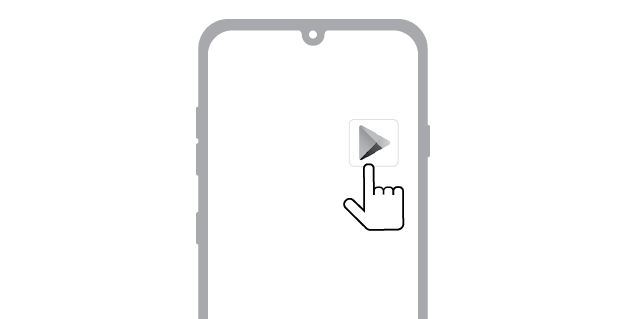
(Телефон с Android™)
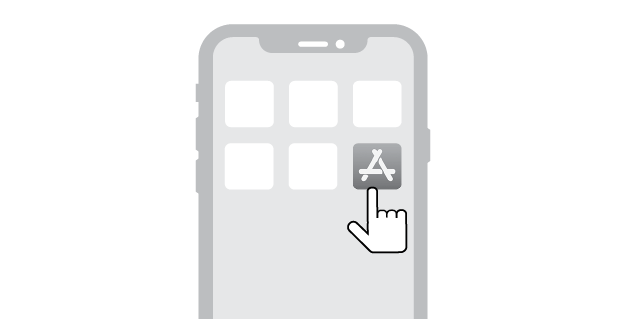

- b Подключите смартфон к колонке по Bluetooth . ( [ См. « Подключение смартфона к колонке по Bluetooth » на странице 12 .)
- c Откройте приложение LG XBOOM на смартфоне.
- d Следуйте инструкциям в приложении LG XBOOM . Подтвердите свое согласие с Условиями использования, в окнах предупреждений, настройками доступа и проч.
- e Пользуйтесь различными функциями в приложении LG XBOOM .


Примечание
- Метод доступа в меню может отличаться в зависимости от производителя смартфона и операционной системы.
- Google, Android и Google Play являются товарными знаками компании Google LLC.
- Программное обеспечение данного устройства можно обновлять с помощью приложения LG XBOOM . Не отключайте питание устройства в процессе обновления программного обеспечения. По завершении обновления питание устройства отключается автоматически.
- Если питание отключить в процессе обновления программного обеспечения, возможно возникновение неполадок в работе устройства.