
Как настроить Google Pay и Apple Pay: короткая инструкция
Рассчитываться при помощи смартфона в магазинах, ресторанах, общественном транспорта и многих других местах — быстро, удобно и безопасно. Рассказываем и показываем, как быстро настроить такой способ оплаты на вашем устройстве: предлагаем вам инструкцию и для iPhone, и Android-смартфонов.
Для бесконтактной оплаты нужно, чтобы ваш смартфон поддерживал технологию NFC. Раньше эта функция была доступна только в дорогих устройствах, а сейчас её можно встретить даже в бюджетных смартфонах.
Как настроить бесконтактную оплату на Android-смартфоне
- Скачайте и установите на смартфон приложение Google Pay .
- Откройте в меню раздел «Способы оплаты» и нажмите на синюю кнопку «Добавить способ оплаты».
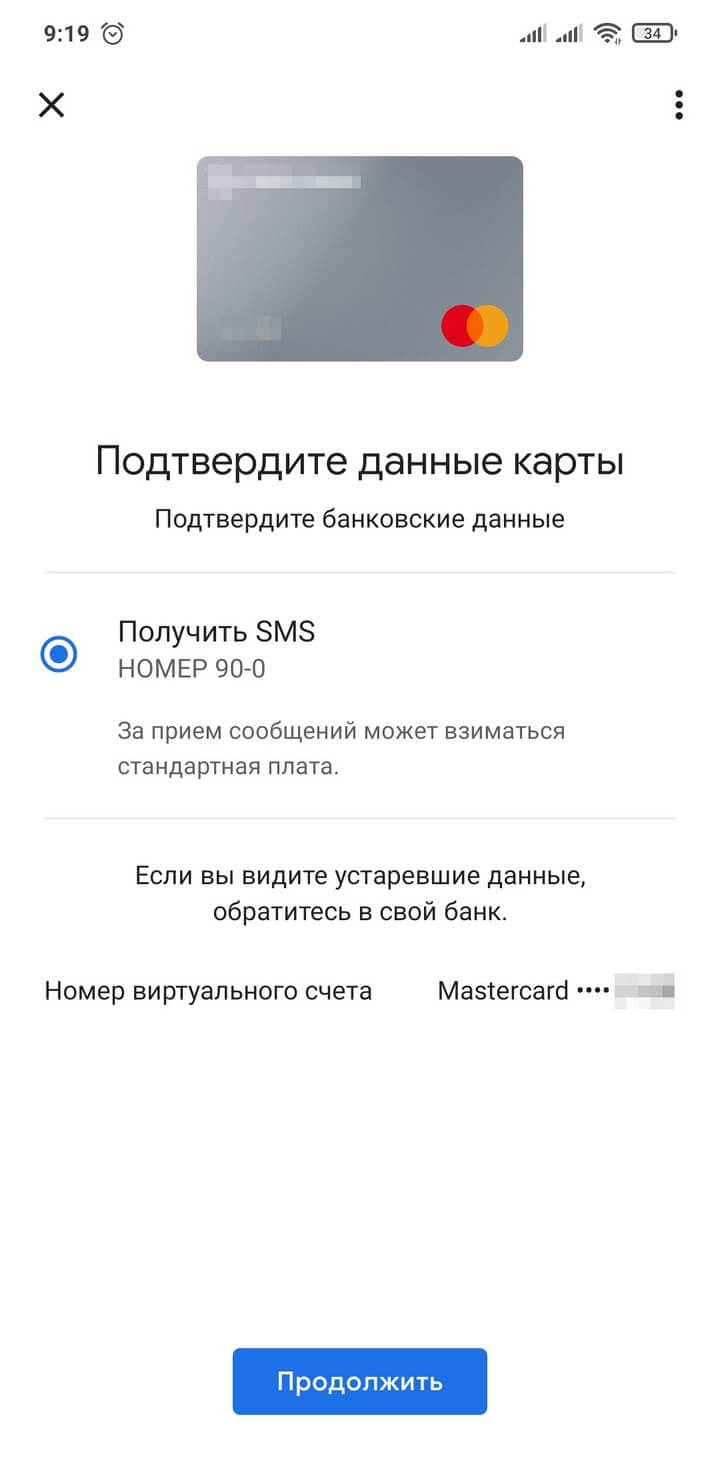
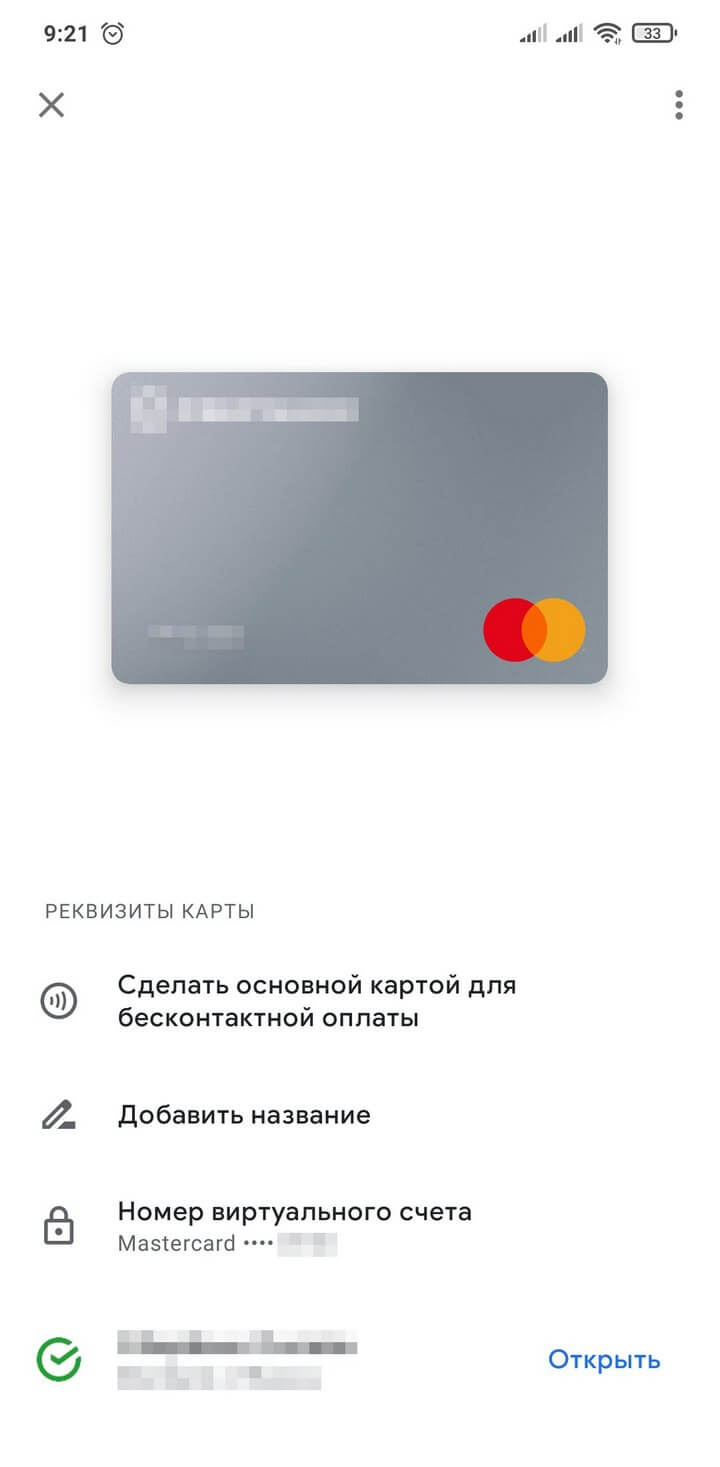
Чтобы совершить операцию, нужно только разблокировать экран смартфона и поднести устройство к платежному терминалу. Зайти в приложение потребуется лишь если вы хотите, чтобы деньги были списаны не с основной карты. В этом случае просто выберите нужный вариант оплаты в меню приложения, а затем поднесите смартфон к терминалу.
Бесконтактные расчёты при помощи смартфона ещё и безопасны: платёжная система надёжно защищает данные и не передаёт их при совершении транзакции. Таким образом, никто не узнает реквизиты вашей банковской карты и не сможет ими воспользоваться.
Материал по теме
Как настроить бесконтактную оплату на iPhone
Пользователи iPhone и Apple Watch могут оплачивать покупки с помощью сервиса Apple Pay. Скачивать ничего не нужно: приложение Wallet для добавления банковских карт по умолчанию уже установлено на смартфоне от Apple.
Итак, чтобы настроить бесконтактную оплату на iPhone:
-
Откройте приложение Wallet.
Как настроить Google Pay: подробная инструкция

Пользователи телефонов с Android часто спрашивают, как настроить Google Pay, чтобы расплачиваться за товары в магазинах, сервисах Гугл или онлайн. Этот вопрос актуален, ведь от правильности выполнения работы зависит скорость и качество соединения с платежным терминалом. Ошибки чреваты сбоями и отказом проведения бесконтактного платежа. Но обо всем подробнее.
ВАЖНО! Сервисы Google Pay не работают в России с марта 2023 года.
Как настроить Google Pay
Для начала нужно убедиться в соответствии смартфона требованиям компании Гугл. Сервис Google (Android) Пей работает на аппаратах с версией Андроид от 5.0 и выше. Обязательно включение модуля NFC и официальная прошивка. Наличие прав root или другие попытки вмешательства в ОС чреваты проблемами с установкой.
Рассмотрим пошагово, как настроить Android Pay на телефоне:
- Активируйте NFC. В зависимости от модели смартфона и версии ОС местонахождение этого раздела может различаться.
- Установите приложение. Для этого войдите в Google Play, найдите программу Google Pay и скачайте ее на телефон. Альтернативный вариант — загрузка файла apk Андроид Пей со стороннего ресурса. В таком случае нужно быть уверенным в надежности сервиса, ведь в ином случае можно «подхватить» вредоносное ПО. В процессе инсталляции может потребоваться отпечаток пальца (при наличии такой функции в аппарате) или указание защитного кода.

- Добавьте банковскую карту. Для настройки Гугл (Андроид) Пей войдите в аккаунт Гугл под личными данными, перейдите в соответствующий раздел и добавьте карточку банка. Сделайте фото «пластика» или внесите сведения самостоятельно.

Если настройка Android Pay закончилась неудачей, перезапустите аппарат и снова войдите в систему под другой «учеткой» Google. При невозможности решить проблему своими силами можно обратиться в техподдержку.
Чтобы успешно настроить Андроид Пей, рекомендуется учесть ряд рекомендаций:
- При необходимости установите блокировку дисплея с помощью ПИН-кода, отпечатка пальца или графического рисунка.
- Если одна из карт уже привязана, выберите ее из предложенных вариантов.
- Сохраните пароль, зафиксировав его на бумаге, чтобы не потерять доступ к приложению.
- Чтобы добавить и настроить карту, подтвердите данные через SMS. На телефон приходит код, который нужно ввести в специальное окно.
- Если на смартфоне стоит несколько приложений для оплаты, сделайте Гугл Пей основным.
Для проверки системы программа снимает с карточки определенную сумму, которая через время возвращается владельцу. На этом настройка Google (Android) Pay завершена. Если работа сделана правильно, и данные карты введены корректно, можно отправляться в магазин для оплаты покупок или делать это в Интернете.

Если на телефоне открыты root-права, настроить Google (Андроид) Пей труднее. Для этого нужно выполнить такие шаги:
- сделайте резервную копию файлов и настроек на случай неуспешных действий;
- скачайте Magisk Менеджер и инсталлируйте его на телефон;
- откройте приложение, чтобы настроить его параметры;
- включите функцию Magisk Hide;
- перезапустите смартфон;
- войдите в приложение и перейдите в секцию Magisk Hide;
- найдите в списке программу Гугл Пей и отметьте ее;
- перезапустите телефон.
Теперь вы знаете, как настроить Гугл Пей при наличии прав root. Если ничего сделать не удается, лучше продать старый и купить новый аппарат также с поддержкой NFC и версией Андроид от 5.0 и выше.
Как проверить работоспособность приложения?
Последний шаг — убедиться, что вы смогли настроить приложение. Для этого отправляйтесь в магазин, имеющий специальный терминал, и сделайте такие шаги:
- Достаньте и разблокируйте аппарат. Открывать Андроид Пей не нужно.
- Держите смартфон таким образом, чтобы задняя часть находилась параллельно экрану терминала.
- Перейдите в раздел «Кредит» вне зависимости от типа карты.
- Введите ПИН или распишитесь, если это необходимо.

Если вам удалось правильно настроить программу, платеж с помощью Гугл Пей проводится в течение трех секунд. При возникновении сбоев не нужно отчаиваться. Возможно, допущена одна из следующих ошибок:
- Телефон остался в режиме блокировки.
- Модуль NFC не поймал сигнал. Необходимо изменить позицию смартфона по отношению к считывающему устройству.
- Время нахождения телефона возле терминала недостаточно для обмена данными. Смартфон нужно удерживать несколько секунд до появления флажка зеленого цвета.
- Магазин не работает с программой Андроид Пей.
- Терминал по какой-либо причине не принял данные. В таком случае нужно обратиться к работнику кассы.
- Карта отклонена. При таком сбое придется идти или позвонить в банк, выпустивший карту, и уточнить сведения по «пластику». Служба поддержки Гугл в этом случае не поможет.

Зная, как настроить Pay на Андроиде, можно с легкостью решить поставленную задачу, проверить работу сервиса и пользоваться новыми возможностями по бесконтактной оплате.
Как настроить Google Pay : 2 комментария
- Ольга11.12.2019 в 10:37 Не могу настроить. Всё время надпись: не удалось настроить бесконтактную оплату. Почему? Смартфон Xiaomi redmi note 8pro
- Иван Беляев Автор записи 11.12.2019 в 11:20 Здравствуйте. Обычно проблема в том, что в настройках просто выключена функция NFC.
Как настроить Google Pay на Андроид
Google Pay — это фирменный сервис от Гугл, который используют для хранения реквизитов банковских карт и оплаты с их помощью покупок онлайн или через NFC. Далее разберем, как настроить Андроид Пей, чтобы при оплате не возникало трудностей.
Как настроить
Гугл Пей не входит в перечень приложений, предустановленных по умолчанию, поэтому сперва его придется загрузить из магазина, а затем авторизоваться под учетной записью. Следующим шагом станет добавление карты, о чем в отдельном материале. Закончив с предварительной подготовкой, переходим к настройке Гугл Пай на телефоне Андроид для оплаты покупок :
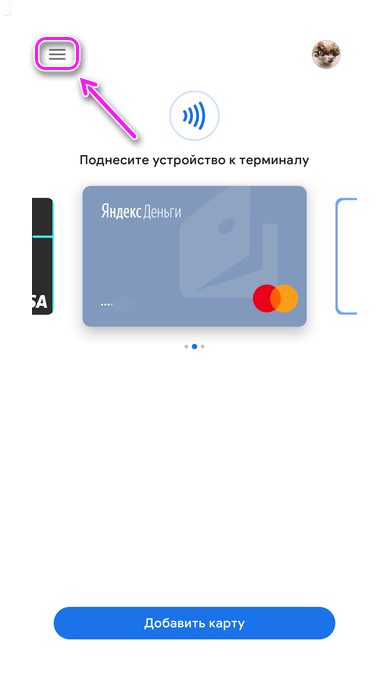
- Откройте приложение и тапните по меню «Еще» в левом верхнем углу.
- Следом выберите «Настройки».
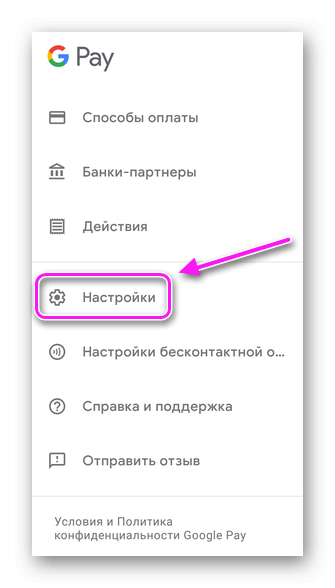
- включают/отключают получение электронных писем с советами, предложениями и опросами относительно работы, улучшения сервиса;
- активируют интеграцию карт и других объектов с электронной почтой Gmail;
- изменяют информацию об аккаунте: имя, адрес, привязанный телефон и другое;
- вносят коррективы в параметры конфиденциальности;
- активируют/деактивируют уведомления о покупках, окончании действия специальных предложений, персональных скидках и бонусах.
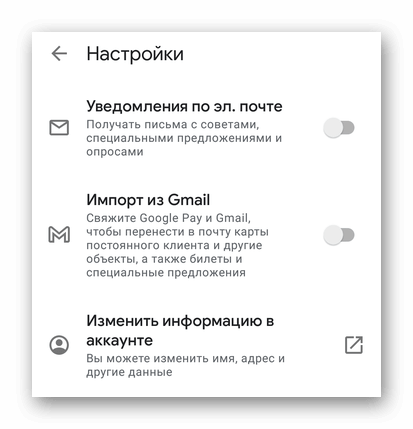
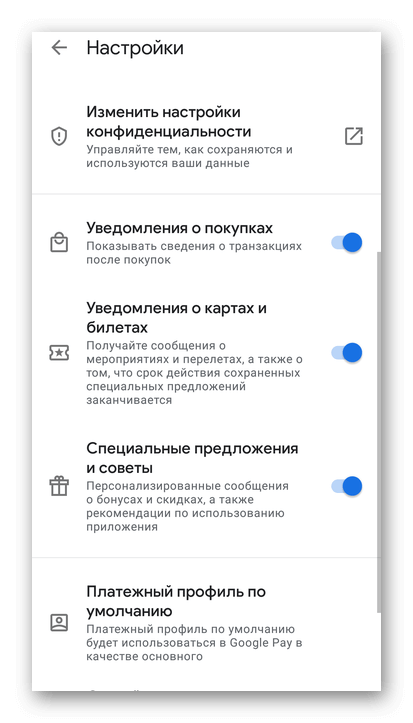
Снизу находится информация платежного профиля, который также поддается изменению.
Кроме реквизитов банковских карт, приложение хранит скидочные, персональные и бонусные карточки.
Параметры бесконтактной оплаты
При наличии на смартфоне NFC :
- Снова откройте программу и разверните дополнительное меню.
- В списке выберите «Настройки бесконтактной оплаты».
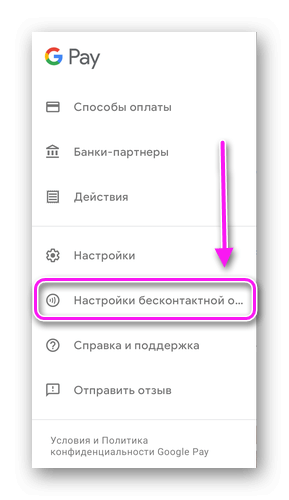
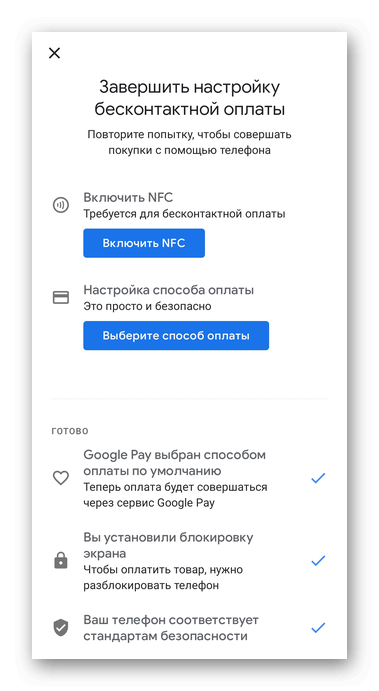
- Чтобы такой способ расчета заработал:
- включите технологию NFC;
- выберите предпочитаемый способ оплаты;
- включите блокировку экрана смартфона;
- подождите, пока смартфон пройдет проверку безопасности.
Настройка оплаты
Указав несколько вариантов осуществления расчета, необходимо отметить основной способ проведения транзакций бесконтактно :
- Вернитесь в главное меню. Нажмите по карточке, которой собираетесь оплачивать покупки.
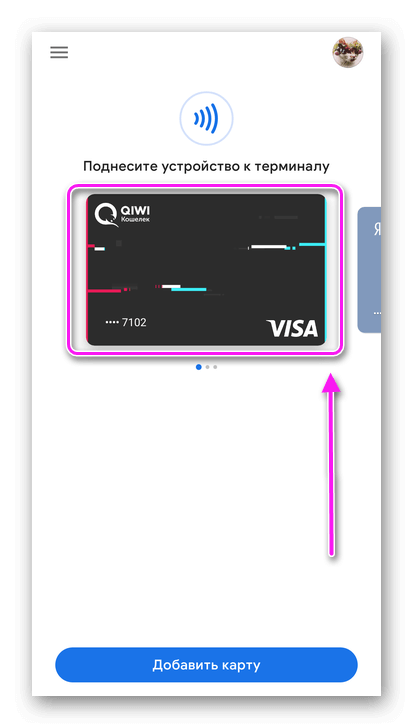
- Снизу, под «Реквизиты карты», выберите «Сделать основной картой для бесконтактной оплаты».
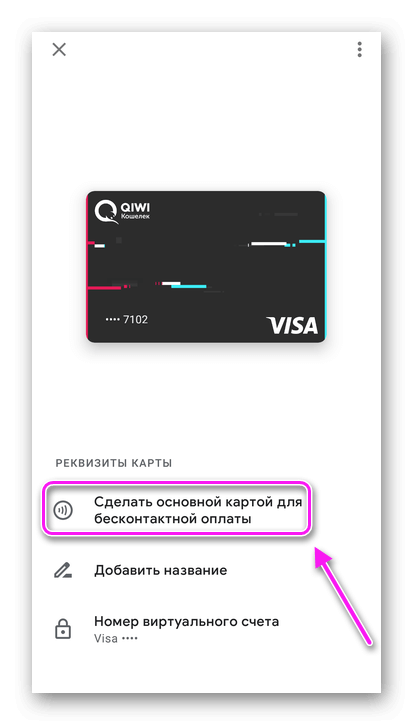
При покупке онлайн, на выбор юзеру будет предложено осуществить расчет с любого счета, добавленного в приложение.
В Google Pay доступно минимальное количество настроек, направленных на изменение платежного профиля и получение уведомлений о совершенных действиях или специальных предложениях.
Большой гайд по Google Pay
Рассказываем, что такое Google Pay и объясняем как и где им можно пользоваться.
Тогда, как у обладателей iPhone есть Apple Pay, владельцы Android используют Google Pay.
В феврале 2018 года Google выпустил обновление для Android Pay, с которым изменилось не только название системы, но и появились новые функции, которые делают продукт более массовым.
В статье рассказываем об основных отличиях Google Pay от Android Pay, объясняем, как начать работу с Google Pay и добавлять карты, а также рассказываем о местах, принимающих данный вид оплаты.
Что такое Google Pay
Google Pay — мобильное платёжное приложение для операционной системы Android. До 20 февраля 2018 года называлось Android Pay. Google Pay хранит кредитные и дебетовые карты, карты лояльности и т.п., а также является быстрым и простым способом оплаты в магазинах, на сайтах, в приложениях. Google Pay предоставляет все удобства для оплаты и сохраняет данные пользователя в безопасности.
В настоящее время Google работает над приложением Google Pay для всех продуктов Google, поэтому, при совершении покупок в Chrome или с помощью Google Assistant, у пользователей будет постоянный контроль над своими картами, сохранёнными в учётной записи Google.
Чем Google Pay отличается от Android Pay
Приложение Google Pay — это редизайн Android Pay. С точки зрения функциональности нововведений не много — основное из них то, что новый главный экран Google Pay теперь показывает пользователям ближайшие магазины, принимающие Google Pay. Этот список персонализирован и основан на предыдущих магазинах, в которых пользователь использовал сервис, а также на его местоположении. На главном экране также отображается информация о недавних покупках.
Google Pay технически разделяется на вкладки «Главная», «Оплата» и «Карты». Во вкладке «Главная» отображаются соседние магазины и недавние покупки, а также можно получить доступ к вознаграждениям и бонусам и получить полезные советы. Во вкладке «Оплата» отображаются добавленные платёжные карты, а также есть возможность добавить новую карту. Во вкладке «Карты», хранятся карты программ лояльности, предложения и подарочные карты. Таким образом, основные функции Android Pay по-прежнему сохраняются.

Карты лояльности в Google Pay
Кроме кредитных и дебетовых карт в приложении Google Pay можно хранить карты постоянного клиента, а также бонусные, клубные и подарочные карты. Чтобы подключить такую карту, пользователю нужно отсканировать её штрихкод с помощью телефона. Кроме того, в Google Pay можно добавить специальные предложения, такие как: купоны, промоакции и скидки.
Чтобы воспользоваться картой лояльности в магазине, нужно открыть в телефоне нужную карту и показать устройство кассиру. После чего он сканирует штрих-код или введёт его вручную. Google Pay также может оповещать пользователя, когда он находится рядом с магазинами, в которых принимают одну из его карт лояльности.
Одним из основных преимуществ является то, что при оплате карта лояльности подключается автоматически – достаточно поднести телефон к терминалу для оплаты, и магазин автоматически учтёт участие клиента в бонусной программе – считывать штихкод с экрана не потребуется.

Для того, чтобы добавить подарочную карту или карту постоянного клиента, выполните следующие действия:
- Откройте приложение Google Pay
- Во вкладке «Карты» нажмите «Добавить»
- Выберите карту, которую хотите добавить — карту Программы лояльности или Подарочную карту
- Найдите нужный магазин или программу лояльности
- Следуйте инструкциям на экране
- Проверьте, появилась ли карта в приложении Google Pay
Чтобы добавить в Google Pay специальное предложение, найдите его на сайте или в приложении продавца и нажмите Сохранить в Google Pay.

Использование карты постоянного клиента, подарочной карты или специального предложения
- Откройте приложение Google Pay, перед тем, как совершить покупку
- Выберите карту во вкладке «Карты» в правом нижнем углу
- После, кассир отсканирует штрихкод карты. Если на карте нет штрихкода, продиктуйте её номер.
Для сохранения карты постоянного клиента в Google Pay есть два способа
Для новых пользователей ещё не вступивших в программу лояльности, есть возможность сделать это в приложении. Для более быстрой регистрации, сервис Google Pay вносит необходимую информацию, такую как имя пользователя и электронный адрес. Карта постоянного клиента сохранится в Google Pay, и её можно будет сразу использовать.
Уже существующим участникам программы нужно войти в аккаунт и добавить карту в приложение. Благодаря этому, карту можно больше не носить с собой.

Дополнительные возможности
В приложении есть и другие функции для регистрации в программе лояльности.
- Уведомления на основе местоположения. Клиентам, находящимся в вашем магазине, будут приходить сообщения с предложением вступить в программу лояльности или войти в аккаунт.
- Регистрация с помощью интеллектуальной бесконтактной технологии. При подключении этой технологии, пользователь может просто приложить телефон к терминалу и выполнить указания инструкции из приложения Google Pay.
Установка Google Pay
Чтобы начать работу с Google Pay, выполните следующие действия:
- Найдите приложение Google Pay на смартфоне. Оно будет обновлено с Android Pay, которое, возможно, уже установлено. Если это не так, загрузите приложение из Google Play. Однако оно доступно только в странах, которые поддерживают Google Pay.
- Откройте приложение Google Pay и добавьте кредитную или дебетовую карту во вкладке «Карты». Если приложение используется впервые, нажмите «Начать», затем выберите желаемый способ оплаты, и сделайте снимок вашей карты или введите данные вручную. Затем Google произведёт аутентификацию по SMS или электронной почте.
- Google Pay установлен. Теперь можно воспользоваться Google Pay на любом бесконтактном платёжном терминале. Также можно использовать его в приложениях и на сайтах.
Оплата с помощью Google Pay в магазинах
Чтобы расплачиваться в магазине с помощью Google Pay, выполните следующие действия:
- Найдите символ Google Pay или символ бесконтактного платежа на платёжном терминале
- Разблокируйте телефон
- Задержите телефон над терминалом и дождитесь появления галочки
Когда разработчики Google впервые представили Google Pay, они заявили, что можно оплачивать товары, просто разблокировав телефон (что также позволяет Google Pay аутентифицировать вашу транзакцию), а затем поднести к бесконтактному терминалу для оплаты.
Google Pay в приложениях
Чтобы делать покупки в приложении с помощью Google Pay, выполните следующие действия:
- Откройте поддерживаемое приложение, например lamoda
- При оформлении заказа или во время покупки нажмите кнопку «Купить с помощью Google Pay» (или более старые кнопки, такие как Android Pay или Google Wallet)
- Выберите способ оплаты и введите адрес доставки, прежде чем подтвердить заказ
В приложениях на Android есть кнопка «Купить с помощью Google Pay», что позволяет в одно касание перейти к оформлению заказа, вместо того, чтобы вводить данные кредитной карты и адрес доставки каждый раз при совершении покупки.
Google Pay на сайтах
Чтобы расплачиваться с помощью Google Pay на поддерживаемых сайтах, выполните следующие действия:
- При оформлении заказа на сайте найдите кнопку покупки Google Pay
- Вам может быть предложено выбрать способ оплаты или ввести адрес доставки, прежде чем подтвердить заказ
- Оплачивать с Google Pay можно в любом браузере
Теперь, если при оформлении заказа Вы видите уведомление, в котором предлагается «Использовать выбранную информацию для будущих покупок с этого сайта», проверьте эту информацию, чтобы использовать в Google Pay. Далее выберите её как способ оплаты по умолчанию. При следующей покупке с этого же сайта, после выбора товара и начала оформления заказа, подтвердите, что хотите использовать информацию о платежах, связанную с Google Pay. После чего необходимая информация будет автоматически заполнена.
Где можно пользоваться Google Pay
Магазины и заведения
Google Pay работает в любом месте, где есть бесконтактный платёжный терминал. Проще говоря, Google Pay доступен везде, где можно использовать бесконтактные карты.

Приложения и сайты
Такие приложения, как LaModa, Афиша, Uber, М.Видео, Перекрёсток, One Two Trip, Рамблер/Касса, Мегафон и МТС Банк, поддерживают Google Pay в России. Это упрощает процесс оплаты, а список приложений продолжает расти.

Многие из приложений, поддерживающих Google Pay, также поддерживают его на своих сайтах. Кроме того, с помощью Google Pay пользователь может мгновенно ознакомиться с продуктами Google, такими как Google Play, Chrome и YouTube Red, используя карты, сохранённые в учётной записи Google.
Девайсы, совместимые с Google Pay
Для оплаты в магазинах с помощью Google Pay смартфон должен поддерживать NFC и HCE. При поднесении телефона к бесконтактному платёжному терминалу, NFC взаимодействует с HCE для отправки платёжных данных, чтобы пользователь мог совершить покупку.
Чтобы узнать, поддерживает ли конкретное устройство на Android Google Pay в магазинах, откройте «Настройки», а затем нажмите «Дополнительно» в разделе «Беспроводные сети». Если такой опции нет, посмотрите на аналогичную, например, NFC. Возможно, потребуется нажать «Дополнительно», чтобы увидеть другие настройки. Если присутствует вариант NFC или что-то подобное, вы можете производить платежи в магазинах с помощью Google Pay.
Безопасность
Разработчики Google заявляют, что когда вы расплачиваетесь в магазине, Google Pay не предоставляет данные вашей реальной карты. Вместо этого магазин получает уникальный зашифрованный номер. Такой подход позволяет сохранять информацию о платёжных данных клиента в безопасности. Также, сервис имеет функцию умной аутентификации, что позволяет определить, в безопасном ли состоянии находится устройство и решает, нужно ли запросить у пользователя данные для разблокировки экрана. Google Pay также принимает PIN-код, пароль или шаблон для аутентификации транзакций.
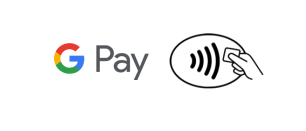
Расплачивайтесь с Google Pay везде, где видите такие значки
Кратко об изменениях в Google Pay
Об обновлениях Google Pay объявляется на ежегодной конференции разработчиков, которая называется Google I/O. Конференция традиционно проходит в мае или июне в Moscone Center в Сан-Франциско с 2008 года. За время своего существования сервис претерпел множество изменений, включая несколько раз сменившееся название мобильного приложения. Первые версии приложений не были доступны на территории России.
2011
Компания Google объявили о запуске платёжной системы Google Wallet. Пользователи смартфонов, работающих на Android с поддержкой NFC получили возможность оплачивать покупки телефоном при помощи одноимённого приложения.
В том же году Google добавили новую функцию, с помощью которой пользователи смогли отправлять деньги через телефон или компьютер. С этим нововведением приложение получило новое название — Google Pay Send.
2013
Появилась пластиковая карта Google, которая выполняла те же функции, что и мобильное приложение, кроме того, пользователи могли снимать деньги в банкоматах. Пластиковые карты Google Wallet служили дополнением к основному приложению.
2015
Запуск Android Pay на территории США. Android Pay был основан на базе платёжной системы Google Wallet, но теперь пользователи получили возможность расплачиваться в магазинах и пользоваться картами лояльности просто наведя смартфон над считывателем. В 2017 году Android Pay стал доступен и в России.
2018
Google объявили о том, что ранее функционирующие отдельные приложения Google Wallet и Android Pay теперь являются одним приложением, получившим название Google Pay. С выходом приложения Google Pay появился их собственный формат карт. Такие карты работают только в приложении Google Pay, но самим приложением можно пользоваться с любого устройства, работающего на Android.
Подробнее об истории платёжной системы Google можно из статьи «История электронных кошельков».