
Запуск файла Python из командной строки Windows
В этой статье мы рассмотрим, как запустить файл Python с помощью командной строки в Windows. Это поможет вам выполнять ваш код Python, не открывая его в интерпретаторе или редакторе кода. Давайте приступим!
Для запуска файла Python в командной строке, у вас должен быть установлен Python. Если вы до сих пор этого не сделали, то вы можете воспользоваться нашем руководством: Установка Python на Windows.
Как открыть командную строку Windows
Для начала нам необходимо открыть командную строку Windows. Это можно сделать зажав одновременно клавиши WIN + R, в открывшемся окне введите «cmd» и нажмите клавишу Enter.
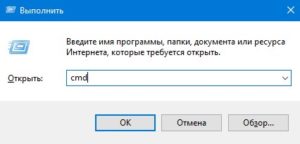
О других способах открытия командной строки, мы писали ранее в нашей статье.
Как перейти в директорию с файлом Python
Для запуска файла Python нам необходимо перейти в командной строке в директорию, где находится данный файл.
Для этого вы можете использовать команду cd (change directory). Например, если ваш файл Python находится в директории «C:\my_python_files», вы можете ввести команду «cd C:\my_python_files». После этого вы будете находиться в этой директории и готовы к запуску файла Python.»
Если ваш файл Python находится на другом диске, то вам необходимо сначала сменить диск в командной строке. Для этого вы можете ввести название диска, например, «D:», и нажать Enter. Затем вы можете использовать команду «cd», как в примере выше.
Более подробно о команде «cd» вы можете узнать из нашей статьи.
Запуск файла Python
После того, как в командной строке вы перешли в директорию, где находится ваш файл, вы можете использовать команду ‘python .py’, чтобы запустить файл. Например, если ваш файл называется ‘hello_world.py’, вы можете ввести ‘python hello_world.py’, чтобы запустить этот файл. После чего файл будет исполнен.
Урок 2. Как работать с Python — режимы работы
В результате Python запустится в интерактивном режиме и будет ожидать ввод команд пользователя.
Если же у вас есть файл с исходным кодом на Python, и вы его хотите запустить, то для этого нужно в командной строке вызвать интерпретатор Python и в качестве аргумента передать ваш файл. Например, для файла с именем test.py процедура запуска будет выглядеть так:
Интерактивный режим
Откройте Python в интерактивном режиме и наберите в нем следующее:
И нажмите ENTER.
В ответ на это интерпретатор выполнит данную строку и отобразит строкой ниже результат своей работы.
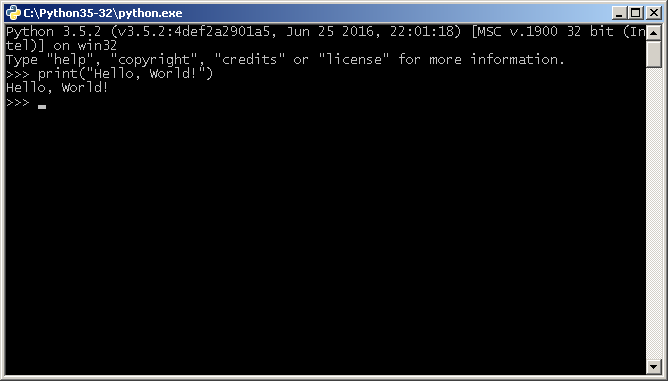
Python можно использовать как калькулятор для различных вычислений, а если дополнительно подключить необходимые математические библиотеки, то по своим возможностям он становится практически равным таким пакетам как Matlab, Octave и т.п.
Различные примеры вычислений приведены ниже. Более подробно об арифметических операциях будет рассказано в следующих уроках.

Для выхода из интерактивного режима, наберите команду
и нажмите ENTER.
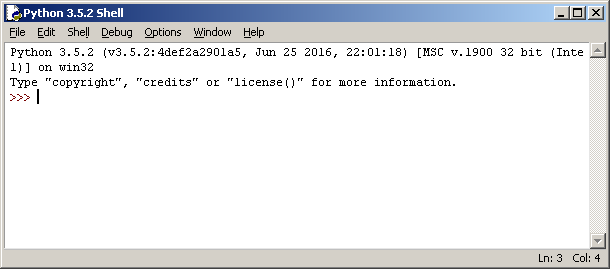
В комплекте вместе с интерпретатором Python идет IDLE (интегрированная среда разработки). По своей сути она подобна интерпретатору, запущенному в интерактивном режиме с расширенным набором возможностей (подсветка синтаксиса, просмотр объектов, отладка и т.п.).
Для запуска IDLE в Windows необходимо перейти в папку Python в меню «Пуск» и найти там ярлык с именем «IDLE (Python 3.5 XX-bit)».
Пакетный режим
Теперь запустим Python в режиме интерпретации файлов с исходным кодом (пакетный режим).
Откройте текстовый редактор (Блокнот) и введите следующую программу точно так, как написано:
print («Hello World!»)
Сохраните этот файл как «myFirstProg.py».
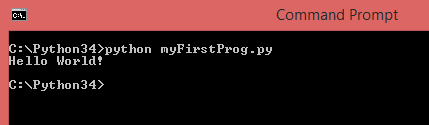
Чтобы выполнить этот файл в режиме сценария, мы просто пишем «python myFirstProg.py» в командной строке.
И вот что мы видим в итоге.
Еще один пример. Создайте файл с именем test.py, откройте его с помощью любого текстового редактора и введите следующий код:
a = int(input())
print(a**2)
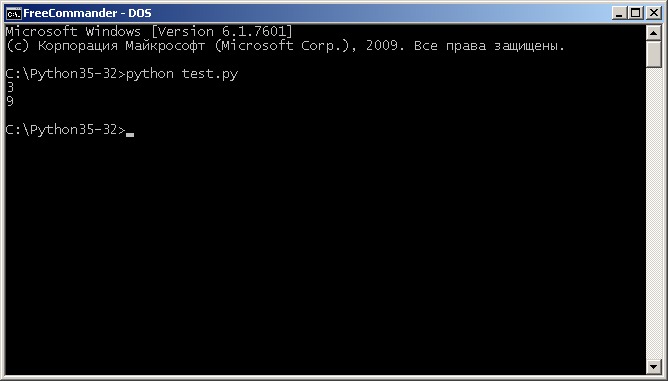
Эта программа принимает целое число на вход и выводит его квадрат. Для запуска, наберите в командной строке
Пример работы программы приведен в окне ниже.
Библиотека программиста. 2009.
Администратор: admin@programmer-lib.ru
Python. Урок 2. Запуск программ на Python


В этом уроке мы рассмотрим два основных подхода к работе с интерпретатором Python – это непосредственная интерпретация строк кода, вводимых с клавиатуры в интерактивном режиме и выполенение файлов с исходным кодом в пакетном режиме. Также коснемся некоторых особенностей работы с Python в Linux и MS Windows.
Язык Python – это интерпретируемый язык. Это означает, что помимо непосредственно самой программы, вам необходим специальный инструмент для её запуска. Напомню, что существуют компилируемые и интерпретируемые языки программирования. В первом случае, программа с языка высокого уровня переводится в машинный код для конкретной платформы. В дальнейшем, среди пользователей, она, как правило, распространяется в виде бинарного файла. Для запуска такой программы не нужны дополнительные программные средства (за исключением необходимых библиотек, но эти тонкости выходят за рамки нашего обсуждения). Самыми распространенными языками такого типа являются C++ и C. Программы на интерпретируемых языках, выполняются интерпретатором и распоространяются в виде исходного кода. На сегодняшний день, среди интерпретируемых языков наиболее популярным является Python.
Если вы еще не установили интерпретатор Python, то самое время это сделать. Подробно об этом написано здесь.
Python может работать в двух режимах:
- интерактивный;
- пакетный.
В интерактивный режим можно войти, набрав в командной строке
> python
> python3
В результате Python запустится в интерактивном режиме и будет ожидать ввод команд пользователя.

Если же у вас есть файл с исходным кодом на Python, и вы его хотите запустить, то для этого нужно в командной строке вызвать интерпретатор Python и в качестве аргумента передать ваш файл. Например, для файла с именем test.py процедура запуска будет выглядеть так:
> python test.py
Интерактивный режим
Откройте Python в интерактивном режиме и наберите в нем следующее:
print("Hello, World!")
И нажмите ENTER.
В ответ на это интерпретатор выполнит данную строку и отобразит строкой ниже результат своей работы.

Python можно использовать как калькулятор для различных вычислений, а если дополнительно подключить необходимые математические библиотеки, то по своим возможностям он становится практически равным таким пакетам как Matlab, Octave и т.п.
Различные примеры вычислений приведены ниже. Более подробно об арифметических операциях будет рассказано в следующих уроках.

Для выхода из интерактивного режима, наберите команду
и нажмите ENTER.
В комплекте вместе с интерпретатором Python идет IDLE (интегрированная среда разработки). По своей сути она подобна интерпретатору, запущенному в интерактивном режиме с расширенным набором возможностей (подсветка синтаксиса, просмотр объектов, отладка и т.п.).
Для запуска IDLE в Windows необходимо перейти в папку Python в меню “Пуск” и найти там ярлык с именем “IDLE (Python 3.5 XX-bit)”.

В Linux оболочка IDLE по умолчанию отсутствует, поэтому ее предварительно нужно установить. Для этого, если у вас Ubuntu, введите в командной строке (для Python 3.4):
> sudo apt-get install idle-python3.4
В результате IDLE будет установлен на ваш компьютер.
Для запуска оболочки, введите:
> idle-python3.4
Ниже представлен внешний вид IDLE в ОС Linux.

Пакетный режим
Теперь запустим Python в режиме интерпретации файлов с исходным кодом (пакетный режим). Создайте файл с именем test.py, откройте его с помощью любого текстового редактора и введите следующий код:
a = int(input()) print(a**2)
Эта программа принимает целое число на вход и выводит его квадрат. Для запуска, наберите в командной строке
> python test.py
Пример работы программы приведен в окне ниже.

Резюме
Для запуска Python в интерактивном режиме необходимо набрать в командной строке имя исполняемого файла интерпретатора (python или python3) или запустить IDLE (интегрированную среду разработки).
Для запуска Python в пакетном режиме введите в командной строке имя интерпретатора и имя файла с программой на языке Python через пробел:
> python test.py
P.S.
Если вам интересна тема анализа данных, то мы рекомендуем ознакомиться с библиотекой Pandas. На нашем сайте вы можете найти вводные уроки по этой теме. Все уроки по библиотеке Pandas собраны в книге “Pandas. Работа с данными”.
>>
Раздел: Python Уроки по Python Метки: Python, Уроки Python
Python. Урок 2. Запуск программ на Python : 28 комментариев
- Maxim 09.08.2017 После python test.py этого у меня программа стоит и ничего не делает.
Hello World вывел, а это нет.
- writer Автор записи 09.08.2017 Если в файле у вас:
a = int(input())
print(a**2)
то после запуска, вам нужно ввести число, которое потом будет возведено в квадрат.
- Самир 02.12.2018 Не работает
- writer 20.11.2018 Там проблема с кавычками была, они отрендерились несколько странно) Сейчас поменяли!
С остальными проблем не должно быть (в данном уроке))
- writer 26.03.2019 Если через командную строку запускаете, то вы должны находиться в каталоге, в котором лежит ваш Boyyy1.py, иначе нужно полный (или относительный) путь до файла указывать.
- Zam 26.11.2020 Мне не помог полный путь, очень актуальна проблема путей ведь хрен знает в каком каталоге находиться python, да ещё и зарытый между папок, неудобно.
- Zam 26.11.2020 Да же херня и у меня
- 14m3r 20.02.2020 Полезно, кардинально отличается. Столько работ по улучшению!
- Tenro 01.03.2020 #А как насчёт:
————————————————
a = int(input(‘Введи=’))
print(f’в квадрате=<(a**2)>’)
————————————————
#? ��
- Get 15.05.2020 It’s very nice!
- Влад 13.04.2020 Запускайте не в cmd , а в PowerShell . Это тоже работа в командной строке. У меня была твкая же проблема
- Raf 07.01.2021 привет Игнат, я не программист, только начинаю учиться )
у тебя расширение файла неверное записано: надо test.py, а ты пишешь test.ry
- Alisha 08.09.2021 Привет, начинающий программист. А ты не в курсе, почему в PyCharm все работает, в Gitbash файл видит, через саt содержимое выдает. А пишешь в Gitbash python3 имяфайла.py и жмешь ввод.А оно прыгает на следующую строку и пишет Python и все, больше ничего! Вторые сутки дрюкаюсь впустую((
Как запустить интерпретатор python из командной строки
Данный курс будет посвящен изучению программирования с использованием языка Python. Это — современный язык программирования, работающий на всех распространных операционных системах.
В настоящее время существует две версии языка Python: более старая, но пока ещё более распространненая версия 2 и современная версия 3. Они не вполне совместимы друг с другом: программа, написанная для одной версии языка может оказаться невыполнимой для другой версии. Но в основном обе версии очень похожи.
Мы будем использовать версию 3 данного языка, некоторые из используемых примеров не будут работать с версией 2. Последняя версия языка, доступная в сентябре 2017 года — 3.6.2, именно её необходимо установить дома, скачав данную версию с сайта www.python.org.
Запустить интерпретатор python можно из командной строки:
$ python3
Будьте внимательны — команда python запустит интерпретатор версии 2, с которым мы работать не будем. В системе Windows можно использовать пункт меню “Python (command line)”
Вы увидите примерно следующее приглашение командной строки:
Python 3.5.1 (default, May 5 2016, 10:50:17) [GCC 5.3.1 20151207 (ALT Linux 5.3.1-alt3)] on linux Type "help", "copyright", "credits" or "license" for more information. >>>
Смело вводите команды и наслаждайтесь результатом. А что можно вводить? Несколько примеров:
>>> 2 + 2 4 >>> 2 ** 100 1267650600228229401496703205376 >>> 'Hello' + 'World' 'HelloWorld' >>> 'ABC' * 100 'ABCABCABCABCABCABCABCABCABCABCABCABCABCABCABCABCABCABCABCABCABCABCABCABCABCABCABCABCABCABCABCABCABCABCABCABCABCABCABCABCABCABCABCABCABCABCABCABCABCABCABCABCABCABCABCABCABCABCABCABCABCABCABCABCABCABCABCABCABCABCABCABCABCABCABCABCABCABCABCABCABCABCABCABCABCABCABCABCABCABCABCABCABCABCABCABCABCABCABCABC'
Первая команда вычисляет сумму двух чисел, вторая команда вычисляет 2 в степени 100, третья команда выполняет операцию конкатенации для строк, а четвертая команда печатает строку 'ABC', повторенную 100 раз.
Хотите закончить работу с питоном? Введите команду exit() (именно так, со скобочками, так как это — функция), или нажмите Ctrl+D.
Типы данных
Итак, мы видим, что Питон умеет работать как минимум с двумя видами данных — числами и строками. Числа записываются последовательностью цифр, также перед числом может стоять знак минус, а строки записываются в одинарных кавычках. 2 и '2' — это разные объекты, первый объект — число, а второй —строка. Операция + для целых чисел и для строк работает по-разному: для чисел это сложение, а для строк —конкатенация.
Кроме целых чисел есть и другой класс чисел: действительные (вещественные числа), представляемые в виде десятичных дробей. Они записываются с использованием десятичной точки, например, 2.0. В каком-то смысле, 2 и 2.0 имеют равные значение, но это—разные объекты. Например, можно вычислить значения выражения 'ABC' * 10 (повторить строку 10 раз), но нельзя вычислить 'ABC' * 10.0.
Определить тип объекта можно при помощи функции type:
>>> type(2) >>> type(‘2’) >>> type(2.0)
Обратите внимание —type является функцией, аргументы функции указываются в скобках после ее имени.
Вот список основных операций для чисел:
A + B — сумма;
A - B — разность;
A * B — произведение;
A / B — частное;
A ** B — возведение в степень. Полезно помнить, что квадратный корень из числа x — это x ** 0.5, а корень степени n это x ** (1 / n).
Есть также унарный вариант операции -, то есть операция с одним аргументом. Она возвращает число, противоположное данному. Например: -A.
В выражении может встречаться много операций подряд. Как в этом случае определяется порядок действий? Например, чему будет равно 1 + 2 * 3 ** 1 + 1? В данном случае ответ будет 8, так как сначала выполняется возведение в степень, затем – умножение, затем — сложение.
- Выполняются возведения в степень справа налево, то есть 3 ** 3 ** 3 это \(3^\).
- Выполняются унарные минусы (отрицания).
- Выполняются умножения и деления слева направо. Операции умножения и деления имеют одинаковый приоритет.
- Выполняются сложения и вычитания слева направо. Операции сложения и вычитания имеют одинаковый приоритет.
Основные операции над строками:
A + B — конкатенация;
A * n — повторение n раз, значение n должно быть целого типа.
Преобразование типов
Иногда бывает полезно целое число записать, как строку. И, наоборот, если строка состоит из цифр, то полезно эту строку представить в виде числа, чтобы дальше можно было выполнять арифметические операции с ней. Для этого используются функции, одноименные с именем типа, то есть int, float, str. Например, int('123') вернет целое число 123, а str(123) вернет строку '123'.
>>> str(2 + 2) * int('2' + '2') '4444444444444444444444'
Результатом будет строка из числа 4, повторенная 22 раза.