
Подключение шрифтов CSS. Работа с веб-шрифтами. Google Fonts
Первая часть главы посвящена знакомству с CSS шрифтами. На этой странице вы узнаете, как подключать шрифты в CSS, что такое веб-шрифты и как с ними работать, какие форматы шрифтов бывают, как пользоваться Google Fonts. Для начала рассмотрим легкий пример подключения шрифта CSS:
Этот небольшой кусочек кода означает, что ко всем тегам
применен шрифт Verdana. Свойство font-family устанавливает, какой шрифт или семейство шрифтов будет использоваться. Корректное отображение этого стиля в браузере пользователя зависит от того, установлен ли на его компьютере заданный шрифт. В нашем случае, если на компьютере пользователя отсутствует шрифт Verdana, то браузер отобразит шрифт, установленный по умолчанию.
В свое время дизайнерам приходилось дополнительно указывать несколько запасных шрифтов на случай, если на компьютере пользователя будет отсутствовать основной. Допустим, вы желаете оформить текст шрифтом Verdana, а в качестве запасных установить шрифты Trebuchet MS, Geneva и любой шрифт без засечек. Записывается это таким образом:
При обработке этого кода браузер сначала проверит наличие шрифта Verdana на компьютере пользователя. Если шрифт присутствует, содержимое тегов
отобразится этим шрифтом. Если шрифт отсутствует, браузер проверит наличие следующего по списку шрифта – Trebuchet MS. Если и этот шрифт отсутствует, будет проверяться наличие следующего шрифта – Geneva. Если на компьютере пользователя нет и Geneva, браузер выберет другой доступный шрифт без засечек и отобразит текст им.
Обратите внимание: в коде мы записали название шрифта Trebuchet MS в кавычках. Необходимо брать название шрифта в двойные либо одинарные кавычки тогда, когда в нем содержатся пробелы.
О том, что такое шрифт с засечками (serif) и без (sans-serif), вы можете прочитать на странице Википедии.
Веб-шрифты
Вышеприведенный способ использования шрифтов имеет огромный минус – вы ограничены в количестве шрифтов. Вам придется довольствоваться лишь теми их вариантами, которые, вероятнее всего, установлены на большинстве компьютеров.
Каким же образом можно увеличить выбор шрифтов, чтобы сделать дизайн страницы индивидуальным, добавить оригинальности? На помощь приходят веб-шрифты. Читайте главу дальше и вы узнаете, как с ними работать.
Итак, для отображения нужного шрифта в браузере пользователя нам необходимо, чтобы этот шрифт сам загружался на его компьютер. Осуществить это довольно просто. Такой метод подключения шрифтов к CSS открывает действительно широкие возможности перед дизайнерами. Но стоит упомянуть и о ложке дёгтя в бочке мёда: во-первых, не каждый браузер поддерживает определенный формат шрифта (что приведет к тому, что шрифт не отобразится), а во-вторых, если файл со шрифтом имеет большой вес, это может замедлить загрузку страницы.
Поддержка форматов
Как бороться с проблемой несоответствия формата файла? Давайте взглянем на таблицу, где показаны наиболее популярные форматы шрифтов и узнаем, какие браузеры их поддерживают:
| Формат файла шрифта | Какие браузеры поддерживают |
|---|---|
| TTF | Поддерживают все браузеры, кроме: Internet Explorer 8 (и ниже), Opera Mini 5.0-8.0 |
| EOT | Поддерживает только Internet Explorer |
| WOFF | Поддерживают все браузеры, кроме: Internet Explorer 8 (и ниже), Opera Mini 5.0-8.0, Android Browser 4.1-4.3 |
| SVG | Chrome до версии 37 (включительно), Safari, iOS Safari, Android Browser |
Примечание: актуальную информацию о поддержке форматов шрифтов вы всегда можете узнать на сайте caniuse.com. В строку поиска необходимо ввести название формата (например, ttf).
Если вы ориентируетесь на современные браузеры, вам достаточно будет использовать формат шрифта TTF – наиболее распространенный и используемый. В случае, когда вам необходимо иметь несколько форматов одного шрифта, вы можете воспользоваться специальными онлайн-конвертерами из одного формата в другой, а затем подключить все файлы по очереди. Таким образом браузер сможет выбрать тот формат шрифта, с которым он работает.
Подключаем веб-шрифт с помощью @font-face
Предположим, у вас есть свой уникальный шрифт под названием MyUniqueFont в формате TTF и вы желаете, чтобы основной текст веб-страницы отображался именно этим шрифтом. Первое, что нужно сделать, это скопировать файл шрифта в папку, где находятся все остальные файлы сайта. Чтобы не создавать беспорядок, вы можете создать отдельную папку специально для шрифтов, назвав ее, к примеру, fonts .
Далее нам необходимо дать команду браузеру загрузить шрифт MyUniqueFont . Записывается это с помощью директивы @font-face следующим образом:
@font-face < font-family: MyUniqueFont; src: url('fonts/MyUniqueFont.ttf'); >
Свойство font-family в данном случае играет другую роль: с помощью него мы присваиваем имя шрифту, чтобы потом использовать это имя при написании стиля:
Во второй строке указывается путь к файлу шрифта. В нашем примере файл MyUniqueFont.ttf находится в папке fonts . У вас URL-адрес может отличаться.
Шрифты Google Fonts
Компания Google дает возможность легко подключать любой шрифт из коллекции Google Fonts. Всё, что вам необходимо сделать, чтобы начать использовать понравившийся шрифт, – указать несколько настроек на странице шрифта в Google, после чего скопировать специальную ссылку на этот шрифт и добавить в ваш веб-документ.
Примечание: вся коллекция шрифтов от Google доступна на сайте Google Fonts. На странице можно воспользоваться различными фильтрами для поиска шрифтов по категориям, толщине, алфавиту.

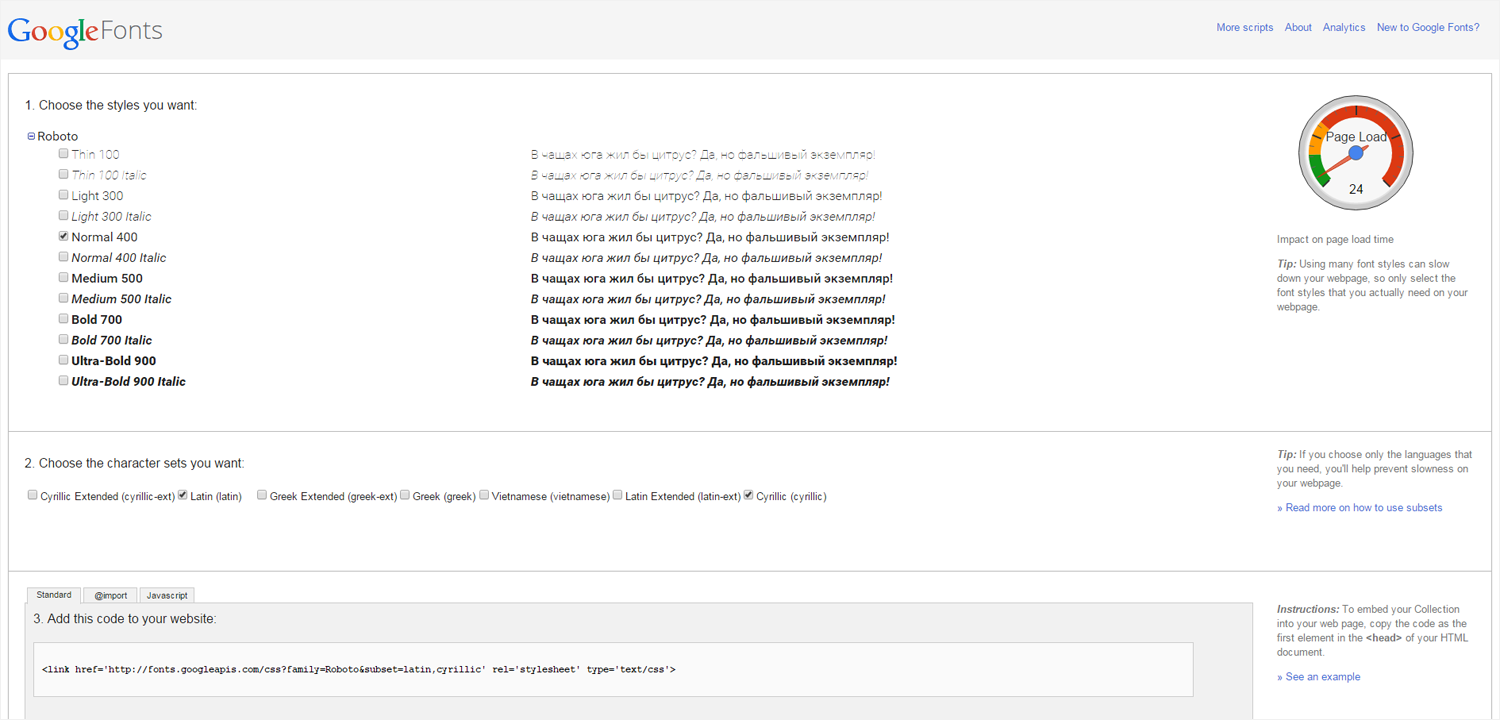
Ниже мы опишем каждый шаг подключения шрифта от Google. Чтобы понимать, о чем идет речь, выберите любой шрифт со страницы Google Fonts и откройте его, нажав на кнопку Quick-use .
Шаг 1: выберите начертание
Первым делом на странице выбранного шрифта отобразятся варианты его начертания, а также иконка спидометра, которая означает не что иное, как скорость загрузки шрифта. Чем больше стилей для шрифта вы выбираете, тем больше времени потребуется на его загрузку. Поэтому рекомендуется выбирать только те варианты начертания, которые планируется использовать.
Шаг 2: выберите алфавит
Далее на странице есть возможность выбрать набор символов: латиница, кириллица и т. д. В зависимости от шрифта, в нем могут быть доступны не все варианты алфавита. Аналогично предыдущему пункту, лучше поставить галочку только напротив того алфавита, который понадобится.
Шаг 3: добавьте код на сайт
Далее Google предлагает подключить шрифт одним из нескольких способов: или стандартным, или через директиву @import , или с помощью JavaScript. Мы рассмотрим первые два варианта.
Первый способ подразумевает добавление в HTML-код ссылки на сервер Google, откуда и скачивается шрифт. Вам необходимо скопировать уже готовый кусок кода и поместить его между тегами в вашем HTML-документе. Пример:
Второй способ – подключение шрифта с помощью директивы @import . Готовый код находится во второй вкладке пункта 3 на странице выбранного Google-шрифта. Его нужно добавить в самое начало вашей таблицы стилей (в противном случае файл не импортируется). Выглядит код примерно так:
@import url(http://fonts.googleapis.com/css?family=Roboto&subset=latin,cyrillic);
Особенность первого способа заключается в том, что вам понадобится добавлять ссылку на шрифт в заголовок каждой страницы, где планируется его использовать. Это легко осуществить на сайтах с небольшим количеством страниц, но проблематично для крупных ресурсов. Второй способ удобен тем, что код можно поместить в самое начало внешней таблицы стилей, и тогда все страницы, к которым подключена эта таблица, получат необходимый шрифт, который будет загружаться с помощью директивы @import .
Шаг 4: создайте стиль
После осуществления предыдущих шагов можно начать применять шрифт. Как записывается такое правило CSS, вы уже видели ранее:
Если на первом шаге вы выбрали несколько вариантов начертания (к примеру, добавили вариант жирного шрифта Bold 700), тогда на третьем шаге код немного видоизменится:
@import url(http://fonts.googleapis.com/css?family=Roboto:700,400&subset=latin,cyrillic);
Чтобы затем придать шрифту жирное начертание, запишите CSS-стиль таким образом:
Примечание: в Google Fonts для обозначения насыщенности шрифта используются только условные единицы от 100 до 900. Так, нормальное начертание (по умолчанию) эквивалентно значению 400 (normal), а стандартное полужирное начертание эквивалентно 700 (bold).
Главными преимуществами сервиса Google Fonts является:
- легкость использования (разобраться с сервисом сможет даже новичок, а весь необходимый код генерируется автоматически – остается только скопировать его);
- доступность шрифтов (нет необходимости за них платить);
- предусмотрены все используемые форматы шрифтов (это означает, что каждый браузер сможет загрузить именно тот формат шрифта, с которым он работает).
Среди недостатков сервиса – не очень большое разнообразие шрифтов, особенно кириллических. К слову, в интернете есть и другие похожие сервисы, например, TypeKit (платный).
Итоги
Сегодня нам доступно несколько вариантов подключения оригинальных и нестандартных шрифтов к веб-страницам. Каждый из этих способов имеет свои плюсы и минусы. Какой из вариантов лучше использовать, вам нужно определить самостоятельно. Зачастую это зависит от ситуации, и в разных случаях могут пригодиться разные подходы. На данном этапе вам достаточно просто знать способы использования шрифтов в CSS.
Как подключить шрифт на сайт: 3 разных способа + готовый CSS шаблон
Шрифты играют огромную роль в оформлении сайта. Один и тот же текст, написанный разными шрифтами может производить на человека прямо противоположные впечатления.

Одни шрифты выглядят более убедительно, другие — более интригующе.
Но как подключить любые шрифты к сайту и применять их где захочется?
В этой статье я покажу вам 3 способа , с помощью которых вы сможете подключить любые, самые разнообразные и нестандартные шрифты на свой сайт. И неважно, каким CMS вы пользуетесь: WordPress, Joomla, Drupal или Open Cart.
Эксклюзивный бонус: Нажмите здесь чтобы получить ПОШАГОВЫЙ видеоурок по подключению шрифтов на сайт ( нажмите чтобы скачать ).
Вы убедитесь, что в подключении шрифтов к сайту нет ничего сложного.
- Как установить любые шрифты за 2 минуты (WordPress) >>
- Как бесплатно подключить шрифты с сервиса Google Fonts >>
- Как гибко подключить шрифты с помощью CSS >>
- Где бесплатно взять веб-шрифты для сайта >>
- Особенности подключения шрифтов для разных CMS >>
Если у вас сайт на Wordress, читайте способ №1, он — самый простой. Если вы разбираетесь в CSS — можете сразу перейти ко второму или третьему способу.
Способ №1. Быстрое подключение шрифтов к сайту на WordPress ( cложность: ⭐ ⭐ ⭐ )
Если на ваш сайт установлена премиальная тема оформления — вы можете подключить шрифты за 2 минуты.
Вы хотите изменить шрифт заголовков своих статей. Для этого:
1. В админ-панели перейдите в раздел Theme Options. В зависимости от вашего шаблона этот раздел может называться немного по-другому, но смысл всегда один — «настройки темы».
2. Перейдите в раздел Typography (типография).
3. Выберите элемент, шрифт которого хотите изменить (заголовки, абзацы):

4. Нажмите на «Сохранить изменения».
Если ваш сайт работает на другом движке, или ваша тема оформления не предусматривает таких настроек, переходите к следующему способу.
Способ №2. Используйте всю силу Google Fonts ( cложность: ⭐ ⭐ ⭐ ⭐ )
Вы когда-нибудь слышали про Google Fonts? Если вкратце — это сервис, с помощью которого вы можете подключить более 700 шрифтов на свой сайт.
Шаг 1. Перейдите на официальный сайта сервиса.
Шаг 2. Найдите в коллекции Гугл шрифтов те, которые вам подходят. В правом меню можно сузить круг задав язык, начертание и популярность шрифта:

Для того, чтобы сервис показал шрифты с поддержкой русского языка в пункте Languages выберите Cyrillic.
Шаг 3. Представим, вам понравился шрифт Roboto. Нажмите на иконку «+»:
Вы можете добавить любые шрифты нажимая на значок «+».
Шаг 4. После этого нужно развернуть корзину с выбранными шрифтами:
Перейдя во вкладку Customize вы можете выбрать начертания и язык. Касательно начертаний, советую выбрать стандартный комплект — нормальный (400), курсивный (400 italic), жирный (700) и курсивно-жирный (bold 700 italic):
Но если вам нужно только жирное начертание (для заголовков), выберите только ее.
Помните, чем больше начертаний вы выберите, тем больше будет вес загружаемого файла.
Чтобы не замедлять скорость загрузки сайта выбирайте как можно меньше начертаний шрифта.
Шаг 5. Вернитесь в раздел Embed и выберите владку @IMPORT. Далее, скопируйте строку кода, содержащую «@import» и вставьте на первую строчку CSS файла вашего сайта:

Если у вас сайт на WordPress, CSS файл скорее всего находится здесь: wp_content/themes/’вашатема’/css/. В папке CSS скорее всего будет файл Fonts, куда и нужно перенести код вставки от Google:

Не важно на каком CMS работает ваш сайт, просто вставьте код, и все будет ��
Так как сначала должны загрузиться шрифты, только потом все остальное — размещайте код подключения шрифта в самое начало CSS файла.
Определять шрифт для тех или иных элементов сайта вы можете в том же CSS файле.
Для придания шрифта Roboto всем абзацам я напишу следующее: p
Способ №3. Кастомное подключение шрифтов с помощью CSS ( cложность: ⭐ ⭐ ⭐ ⭐ ⭐ )
Если вы достаточно квалифицированы, лучше всего самостоятельно подключить шрифты через CSS. В этом случае шрифты будут находится на вашем сервере в специальной папке. Но для начала нужно их где-то раздобыть.
Где взять веб-шрифты для сайта
А вы знали, что для использования веб-шрифтов нужно купить сепциальную лицензию?
Подключить шрифты с бесплатной лицензией. Проще всего найти их с помощью сервиса Fontsquirrel, что мы и сделаем.
Шаг 1. Перейдите на официальный сайт сервиса
Шаг 2. В правом меню, в разделе Languages выбирите Cyrillic.
Шаг 3. Найдите подходящие шрифт. Обращайте внимание на количество начертаний.
Например, если есть 4 начертания, будет написано 4 Styles:

Обозначение начертаний шрифтов — нормальный (400/regular), курсивный (italic), жирный (700/bold), жирный курсивный (700 italic).
Шаг 5. Нажимаем на название шрифта и переходим на страницу настроек.
Шаг 6. Переходим в раздел Webfont Kit. Выбираем все форматы шрифтов и жмем на Download @FONT-FACE KIT. Если доступно всего 1-2 формата, не страшно.
Для подключения шрифтов используем @Font-face
Через директиву @font-face вы можете подключить как один, так и несколько шрифтов к своему сайту. Но у данного способа есть свои плюсы и минусы.
- Через CSS вы можете подключать шрифты любых форматов: ttf, otf, woff, svg.
- Файлы шрифтов будут находится на вашем сервере — вы не будете зависеть от сторонних сервисов.
- Для правильного подключения шрифта для каждого начертания нужно прописывать отдельный код.
- Не зная CSS можно легко запутаться.
Вы можете просто скопировать мой готовый код и где нужно указать свои значения.
Шаг 1. Перенесите файлы скачанных шрифтов на ваш сайт. Это можно сделать через панель управления вашего хостинга или через FTP.
Я предлагаю создать папку fonts в той же директории, где находится ваш CSS файл. Перенесите все файлы шрифтов в эту папку.
Шаг 2. Пропишите в самом начале CSS файла следующую запись:
@font-face font-family: 'MyWebFont';
src: url('../fonts/WebFont.eot');
src: url('../fonts/WebFont.eot?iefix') format('eot'),
url('../fonts/WebFont.woff') format('woff'),
url('../fonts/WebFont.ttf') format('truetype'),
url('../fonts/WebFont.svg#webfont') format('svg');
font-weight: normal;
font-style: normal;
>
Где MyWebFont — это название шрифта, а значение свойства src (данные в скобках в кавычках) — их месторасположение (относительные ссылки). Нам нужно указать каждое начертание отдельно.
Так как мы сначала подключаем нормальное начертание, свойствам font-weight и font-style придаем значение normal.
Шаг 3. При подключении курсивного начертания, пропишите следующее:
@font-face font-family: 'MyWebFont';
src: url('../fonts/WebFont-Italic.eot');
src: url('../fonts/WebFont-Italic.eot?iefix') format('eot'),
url('../fonts/WebFont-Italic.woff') format('woff'),
url('../fonts/WebFont-Italic.ttf') format('truetype'),
url('../fonts/WebFont-Italic.svg#webfont') format('svg');
font-weight: normal;
font-style: italic;
>
Где все то же самое, только свойству font-style мы придали значение italic.
Шаг 4. Для подключения жирного начертания, добавьте следующий код:
@font-face font-family: 'MyWebFont';
src: url('../fonts/WebFont-Bold.eot');
src: url('../fonts/WebFont-Bold.eot?iefix') format('eot'),
url('../fonts/WebFont-Bold.woff') format('woff'),
url('../fonts/WebFont-Bold.ttf') format('truetype'),
url('../fonts/WebFont-Bold.svg#webfont') format('svg');
font-weight: bold;
font-style: normal;
>
Где свойству font-weight мы задали значение bold.
Не забудьте для каждого начертания указывать правильное расположение файлов шрифтов.
Шаг 5. Для подключения полужирного курсивного начертания пропишите следующее:
@font-face font-family: 'MyWebFont';
src: url('../fonts/WebFont-Italic-Bold.eot');
src: url('../fonts/WebFont-Italic-Bold.eot?iefix') format('eot'),
url('../fonts/WebFont-Italic-Bold.woff') format('woff'),
url('../fonts/WebFont-Italic-Bold.ttf') format('truetype'),
url('../fonts/WebFont-Italic-Bold.svg#webfont') format('svg');
font-weight: bold;
font-style: italic;
>
Ну вот и все 🙂 Только что вы подключили 4 начертания шрифта на свой сайт.
Но есть одна ремарка — данное подключение шрифтов будет некоректно отображаться в браузере Internet Explorer 8. Утешает то, что их осталось совсем мало.
Как подключать шрифты для сайтов на разных CMS
Неважно, на каком движке ваш сайт (WordPress, Joomla, Drupal, Opencart) — если у вас есть доступ к CSS файлу, вы можете подключить шрифты как через Google Fonts, так и закачав их на свой сервер через Fontsquirrel.
Ну вот и все. Если вы считаете, что эта статья может быть полезна другим вебмастерам — поделитесь ею в социальных сетях.
[popup_trigger tag=»span»] Подписывайтесь на мою рассылку [/popup_trigger], чтобы не пропустить полезные и интересные публикации на блоге.
Кликните по ссылке ниже чтобы получить бесплатный доступ к ПОШАГОВОМУ видеоуроку по подключению шрифтов.
Как изменить размер шрифта Google Fonts? — Вопросы по CSS
Сегодня важный день для проекта Joomla! Мы отмечаем два года напряженной работы наших добровольцев, решивших выпускать новую основную версию каждые два года. После большого количества обсуждений, спринтов по написанию кода и устранения ошибок этот день наконец настал и мы с гордостью объявляем о выпуске новой мажорной ( major ) версии Joomla 5.0, наряду с Joomla 4.4.
В Joomla Extensions Directory появился тег совместимости с Joomla 5.
Joomla-разработчики, проверившие совместимость своих расширений с Joomla 5 могут поставить галочку ��
JoomlaDay Spain, Madrid.
В Мадриде, Испания 5-6 октября 2023 года проходит Joomla Day — конференция, посвящённая как новичкам, так и профессионалам, работающим с Joomla.
Как в html заменить google шрифт

Написать в поддержку

Помощь онлайн

Проверить домен

Войти Валюта:
HTML: форматирование текста

09 июня

68379

Комментариев: 0
Рассмотрим несколько важных моментов форматирования текста в HTML:
- Работа со шрифтом. Выделим несколько ключевых тегов для работы со шрифтом:
- и 一 выделение текста.
- и 一 курсив.
- 一 подчеркнутый текст.
- и 一 надстрочный индекс.
Содержание:
Текст в браузере:

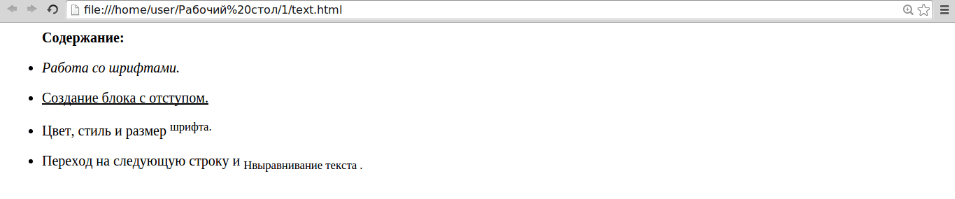
Создание блока с отступом. За создание блока с отступом отвечает тег . например:
Текст в браузере:
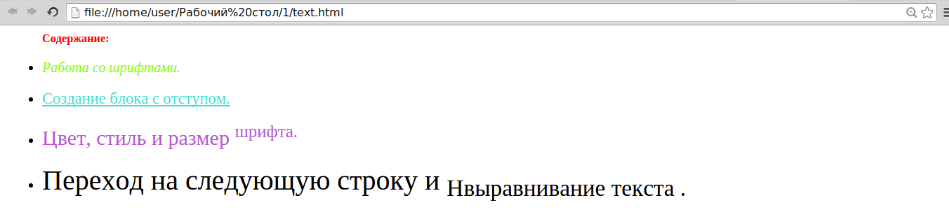
- Цвет, стиль и размер шрифта. Данные параметры задаются тегом , имеющим несколько атрибутов: color = (цвет шрифта), size = (размер шрифта), face = (перечень названий шрифтов). Для того, чтобы изменить размер шрифта, воспользуйтесь атрибутом size тега . Чтобы поменять цвет шрифта, воспользуйтесь атрибутом color тега . Чтобы добавить шрифт, нужен атрибут face тега .
Текст в браузере:
- Переход на следующую строку и выравнивание текста. Переход на следующую строк гарантирует тег тег
. Например:
Текст в браузере:


Также рекомендуем почитать:
Как подключить CSS к HTML HTML: создание кнопок HTML: построение графиков и диаграмм HTML: создание заголовков HTML: создание переключателей и чекбоксов HTML: добавление метатегов HTML: создание меток
- Блог
- Хостинг, домены, мировые новости, обзоры ПО
- Рейтинги, обзоры, отзывы
- Наши новости, акции, нововведения
- Руководства, статьи, инструкции
- RSS
Популярное в категории


Июнь
77776

Июнь
68379

Октябрь
56093

Март
44442

Сентябрь
37637