
Как в Ватсапе добавить человека в группу или пригласить?
WhatsApp поддерживает групповые чаты для общения на самые разные темы. Здесь общаются коллективы предприятий, небольшие группы друзей, одноклассники и однокурсники, также мессенджер используется для организации родительских чатов в школах, детских садах, иных учебных заведениях. В этом обзоре мы попробуем разобраться, как добавить человека в группу WhatsApp.
Сразу разберем несколько важных моментов. Первое – добавлять новых людей в группы могут только администраторы, выступающие создателями или назначенные одним из существующих администраторов. Второе – в одной группе могут быть не более 256 человек, обойти ограничение нельзя. Третье – у каждой группы есть ссылка-приглашение, но есть она только у админа. Теперь переходим к инструкциям.
Добавление участников в свою группу
Смоделируем ситуацию – вы создаете новую группу и хотите добавить в нее новых участников. В качестве участников могут выступать люди из телефонной книги. Создание группы и добавление участников объединено в одну операцию – следуйте инструкции:
- Запустите WhatsApp, коснувшись ярлыка на рабочем столе;
- Коснитесь трех точек в верхней части экрана и выберите пункт «Новая группа»;
- В списке ниже выберите добавляемых людей из своей телефонной книги;
- Придумайте и впишите название группы – длина названия не более 25 символов;
- Назначьте картинку группы или пропустите этот шаг.
Выбранные люди получат уведомление о том, что их добавили в групповой чат.
В дальнейшем новые участники добавляются аналогичным образом:
- Запустите WhatsApp и зайдите в свою группу;
- Нажмите кнопку добавления новых участников;
- Выберите людей из своей телефонной книги – они получат уведомления.
Если нужного человека в телефонной книге, добавьте его.
Третья инструкция подразумевает использование ссылки-приглашения:
- Запустите WhatsApp и зайдите в свою группу;
- Нажмите на название группы и коснитесь строки «Пригласить по ссылке»;
- Скопируйте ссылку, поделитесь ей при помощи другого приложения, отправьте ссылку через WhatsApp, передайте приглашаемому человеку QR-код, в котором зашифрована ссылка на группу.
Не отправляйте ссылку малознакомым людям и не допускайте публикации в публичных источниках, так как по ней в группу может зайти кто-угодно. Заметив в группе приток посторонних людей или спамеров, сгенерируйте в настройках группы новую ссылку – старая станет неактивной. Кстати, распространять ссылку среди доверенных людей можно любым способом – через мессенджеры, социальные сети или в виде SMS.
Добавление участников в чужую группу

Добавить человека в чужую группу WhatsApp не получится, если нет в наличии ссылки-приглашения. Ссылку можно попросить у администратора и, если он даст согласие и саму ссылку, отправьте ее приглашаемому человеку. Другого способа нет.
Как в WhatsApp добавить новых людей в группу
Если вы только решили создать групповой чат в WhatsApp, вам может быть неясно, как добавлять абонентов в группу. В этой статье расскажем, как добавить людей в группу в WhatsApp.

Как добавить людей в группу в Ватсапе вручную
Добавить несколько человек в групповой чат WhatsAp не составит труда даже новичкам. Главное, чтобы тот, кто добавляет или удаляет участников группы, был её администратором. Чтобы пригласить людей в групповой чат Ватсап, выполните следующие действия:
- Откройте мессенджер;
- Зайдите в группы, куда вы хотите добавить участника;
- В верхнем правом углу найдите кнопку в виде трех точек и нажмите на нее;
- В открывшемся меню группы выберите раздел «Инфо о группе»;
- В открывшемся окне с информацией о группе нажмите на кнопку «Добавить участника»;
- Выберите контакт, который вы хотите добавить в чат;
- Нажмите на имя;
- Подтвердите действие, нажав на кнопку «Ок»;
- Новый участник будет мгновенно добавлен.
Если стоит задача добавить в группу в Ватсапе человека, который не является вашим контактом, тогда после нажатия «Добавить участника», напишите в поле ввода его никнейм в WhatsAp или номер телефона.

Как отправить приглашение в группу в WhatsApp по ссылке
Как видите, в добавлении участников в группу в Ватсап нет ничего сложного. Неудобство может доставить только ручной характер данной операции. Но если у ваш небольшой чат для коллег или друзей, много времени данная процедура не займет. Но если вам все же необходим другой способ, воспользуйтесь приглашением по ссылке. Но стоит отметить, что такой вариант предполагает, что любой, у кого есть ссылка, может стать участником вашего чата. Чтобы добавить людей в группу в Ватсап с помощью приглашения по ссылке:
- Откройте Ватсап;
- Зайдите в группу, для которой хотите создать приглашение по ссылке;
- Нажмите на три точки в верхнем правом углу и выберите «Инфо о группе»;
- Далее нажмите «Добавить участника»;
- Далее выберите вариант «Пригласить по ссылке»;
- После того, как ссылка будет сформирована, скопируйте ее и отправьте всем, кого желаете добавить в ваш групповой чат.

Как установить запрет на добавление в группу Ватсап
Как для администраторов групповых чатов в Ватсапе, так и для всех абонентов будет полезным узнать, что в мессенджере существует возможность запрета на добавление в группу. После настройки данной функции вас не смогут добавить в конкретную группу. Чтобы воспользоваться данной опцией WhatsApp:
- Откройте мессенджер;
- Зайдите в панель настроек;
- Выберите раздел «Приватность»;
- Найдите внизу раздел «Заблокированные»;
- Добавьте администратора группы, добавление в которую вы хотите заблокировать, в черный список;
- После добавления контакта в черный список, вы не будете получать от него также личные сообщения.
Частые вопросы:
- Как добавить контакт нового участника в группу WhatsApp
- Как в WhatsApp добавить номер телефона в группу
- Как в WhatsApp создать группу и добавить или пригласить человека?
- Как назвать группу WhatsApp для друзей
Как настроить запрет на добавление в группы WhatsApp

Желающие добавить вас в группу должны будут отправить вам личное приглашение в индивидуальном чате. У вас будет три дня на то, чтобы присоединиться к группе, после чего приглашение перестанет действовать, передаёт inAlmaty.kz.
WhatsApp ввёл новую настройку конфиденциальности и обновил систему приглашения в группы, чтобы пользователь мог самостоятельно принимать решение добавляться в группы или нет.
Группы в WhatsApp продолжают объединять семьи, друзей, коллег, одноклассников и не только.
Чтобы активировать эту функцию, откройте Настройки WhatsApp, затем нажмите Аккаунт/Учётная запись > Приватность/Конфиденциальность > Группы и выберите один из следующих вариантов: «Никто», «Мои контакты» или «Все». «Никто» означает, что вам будет необходимо давать согласие на добавление вас в любые группы. «Мои контакты» означает, что вас смогут добавить в группы только те пользователи, которые записаны в вашей адресной книге.
В случае если ваши настройки не позволяют добавлять вас в группы, желающие добавить вас в группу, должны будут отправить вам личное приглашение в индивидуальном чате. У вас будет три дня на то, чтобы присоединиться к группе, после чего приглашение перестанет действовать.
Благодаря этой функции пользователи получат возможность более эффективно контролировать количество отправляемых им групповых сообщений. Эти новые настройки появятся у некоторых пользователей уже сегодня и в ближайшие недели станут доступны для всех в последней версии приложения WhatsApp.
Если вы заметили ошибку, выделите необходимый текст и нажмите Ctrl+Enter, чтобы сообщить об этом редакции
Жанар Комбаева
Последние новости
ТОП новости
Предприятия Алматы
Eco Bar (Эко Бар), вегетарианское кафе в Алматы
+7(775)648-88-88
Объявления
18:48, 17 ноября
16:55, 8 ноября
16:51, 8 ноября
11:45, 8 ноября
11:38, 9 ноября
live comments feed.
Отдел рекламы: +7(708) 971-19-29, +7(777)2222-105, 8(777) 222-21-05, sa[email protected], Редакция: +7 (700) 978 78 35, [email protected]
Название: Городской сайт «inAlmaty.kz»
Собственник: ТОО «in-City.kz»;
Буланый Эдуард Владимирович – Директор;
Периодичность: Ежедневно;
Адрес редакции: 130000, Республика Казахстан, г.Актау, 17 мкр., д.1, офис 3;
Телефон редакции: +7(700) 978-78-35;
E-mail: [email protected] ;
Сетевое издание «Городской сайт «inAlmaty.kz (https:// inalmaty.kz/);
Свидетельство о постановке на переучет периодического печатного издания, информационного агентства и сетевого издания № KZ03VPY00015301 выдано 25.09.2019 г. Комитетом информации, Министерством информации и общественного развития Республики Казахстан;
Дата и номер первичной постановки на учет 06.12.2018, 17392-СИ;
Буланый Э.В. – Директор;
Комбаева Ж.М. – Главный редактор.
Все материалы, размещенные на inalmaty.kz, за исключением материалов взятых с других информационных агентств, а также фото-, аудио-, видеоматериалов , могут быть воспроизведены, перепечатаны и ретранслированы исключительно республиканскими информагенствами в объеме не более одной трети Материала с обязательной активной гиперссылкой на inalmaty.kz. Активная гиперссылка на Сайт должна быть указана в первом или втором предложениях текста Материалов.
Любая перепечатка или ретрансляция, воспроизведение, копирование и/или распространение в какой-либо форме на любых ресурсах, в том числе и на интернет-сайтах, как в исходном виде, так и в виде фрагментов любых Материалов с пометкой «Эксклюзив» разрешается только с письменного разрешения редакции.
ЗАПРЕЩАЕТСЯ: использовать письменные, фото, видео, аудио и прочие материалы с inalmaty.kz любым пабликам, ведущим страницы в Instagram без письменного разрешения дирекции сайта.
Как добавить в группу в WhatsApp на Android, iPhone (iOS), Windows

Всех приветствую на портале WiFiGiD.RU. Сегодня мы подробно, но коротко, разберем вопрос – как пригласить любого человека в группу в ВатсАпе. Я не думаю, что у вас возникнут какие-то трудности, но в любом случае я постарался описать все как можно подробнее с картинками и пояснениями. Ниже в статье вы сможете найти инструкции для смартфонов Android и iOS, а также для Web-версии, которую можно открыть на любом компьютере. Если что-то будет не получаться, возникнут вопросы, или вы захотите написать дополнение – пишите в комментариях и мы вам обязательно поможем.
Android

Давайте посмотрим, как можно добавить в группу в WhatsApp на самых популярных смартфонах с операционной системой Андроид. По сути у нас есть три способа. Я советую подробно ознакомиться с каждым.
Способ 1: Обычное добавление
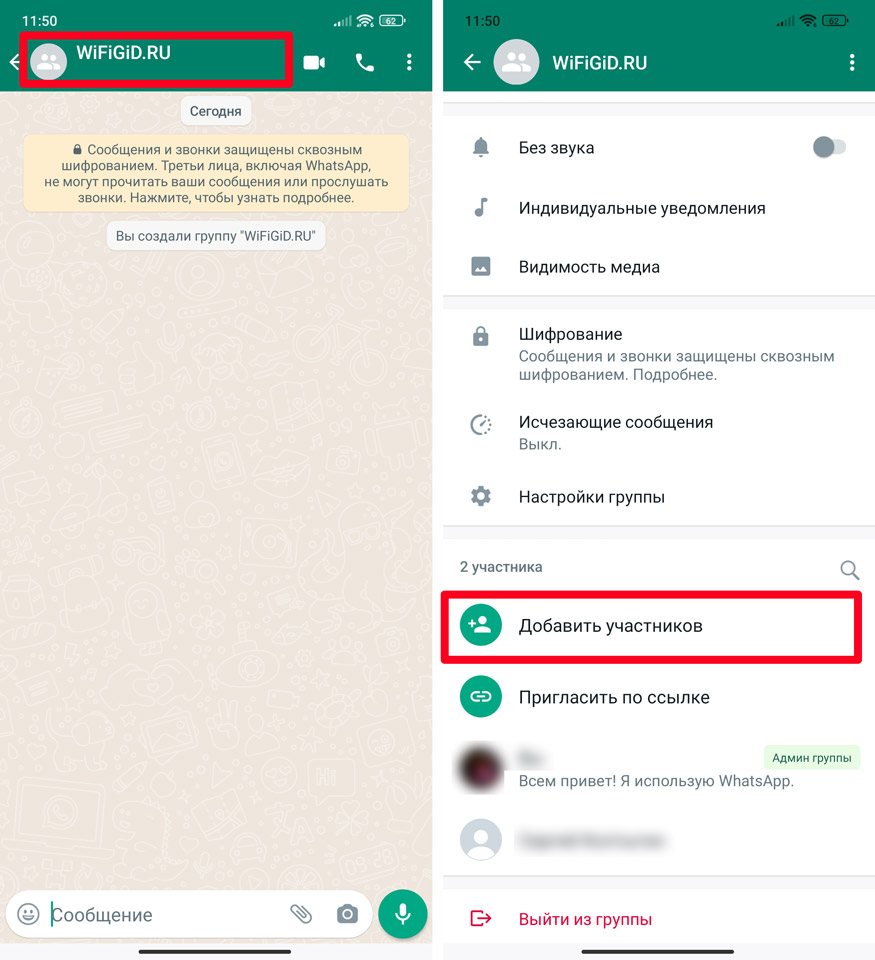
- Откройте приложение.
- Зайдите в группу.
- Далее кликните по названию и аватарке в самом верху. Вы попадете в раздел информации. Пролистайте немного вниз и найдите кнопку «Добавить участника» – нажмите по ней.
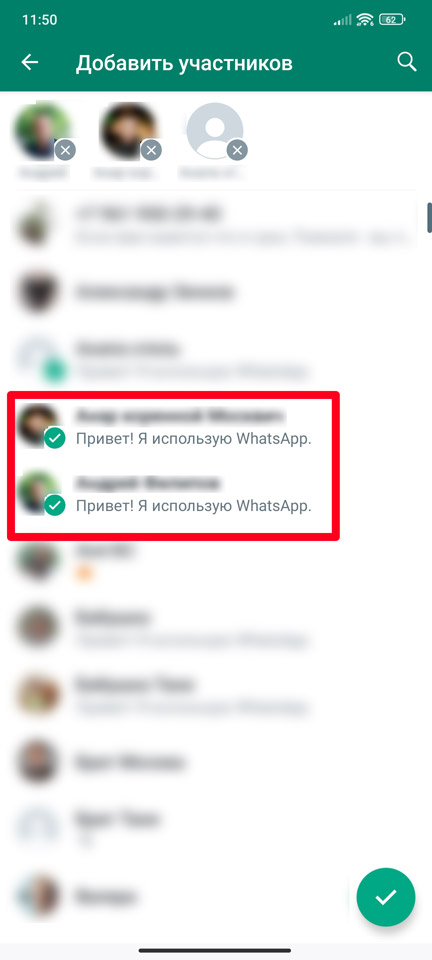
- Теперь из списка контактов просто выбираем участников. Как только они будут выбраны, нажмите по галочке. Если вы нечаянно нажали не по тому – просто удалите его из списка, в самом верху нажав по крестику в кружочке.
Способ 2: Использование ссылки
Еще один вариант – использовать ссылку, которую вы можете отправить любым доступным способом.
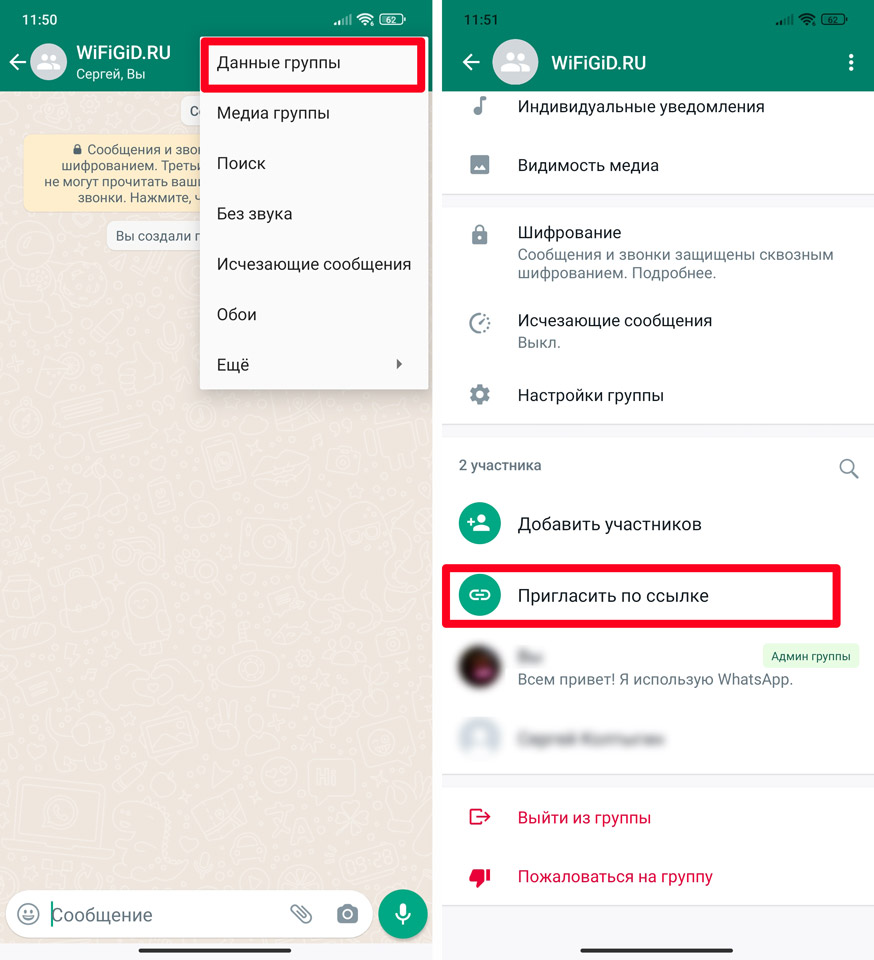
- Нажмите по трем точкам в правом верхнем углу, чтобы открыть контекстное меню. После этого перейдите в раздел «Данные группы».
- Листаем вниз и находим функцию «Пригласить по ссылке».
- Итак, у нас есть несколько вариантов – давайте их разберем поподробнее.
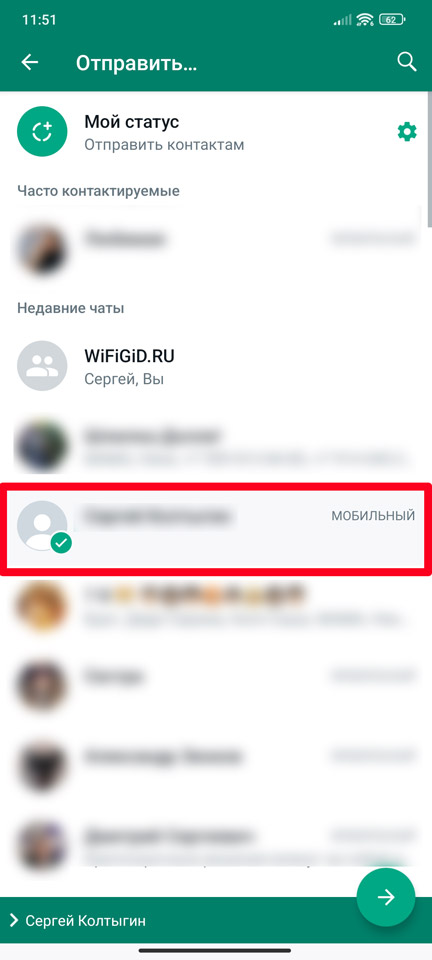
- Отправить ссылку через WhatsApp – вам останется выбрать контакты, которые есть у вас. Разница между этим вариантом и способом под номером 1, который мы разбирали в прошлой главе – в том, что в данном случае придет не прямое приглашение, а обычная ссылка в чате. Пользователю достаточно будет перейти и принять приглашение.
- Поделиться ссылкой – после выбора этого режима отправки, откроется вспомогательное меню, где вы можете выбрать программу для отправки. Здесь можно выбрать другой мессенджер, или социальную сеть (VK, Instagram, Facebook, Одноклассники и т.д.).
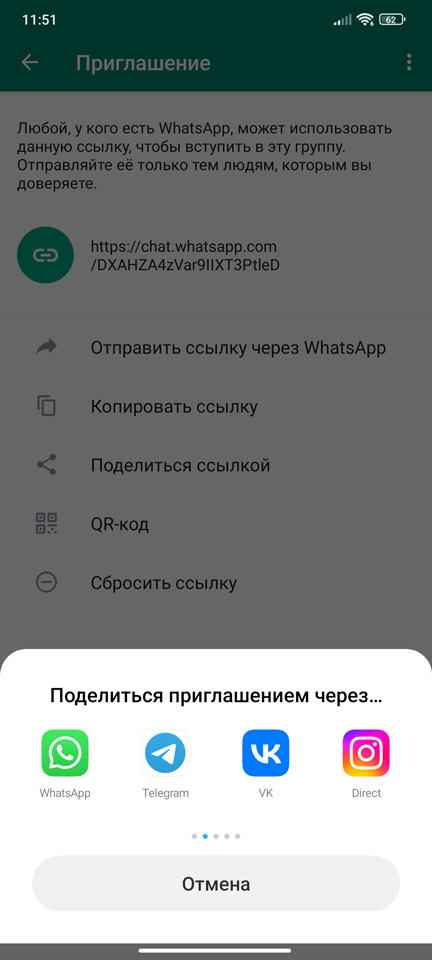
- Копировать ссылку – после нажатия по кнопке ссылка будет скопирована в буфер обмена. Далее вы можете вручную её отправить любым доступным способом.
- QR-код – программа автоматически создаст QR-код, который вы сможете отправить любому пользователю. Вы можете сделать скриншот с телефона, а уже потом отправить картинку знакомому или другу. Обязательно ознакомьтесь с инструкцией – как правильно сканировать QR-код.
Способ 3: При создании группы
Отправить приглашение в группу в ВатсАпе можно сразу при создании группы. Самое главное, чтобы участник был у вас в телефонной книге.
- Откройте программу.
- Нажимаем по трем точкам.
- Выбираем пункт «Новая группа».
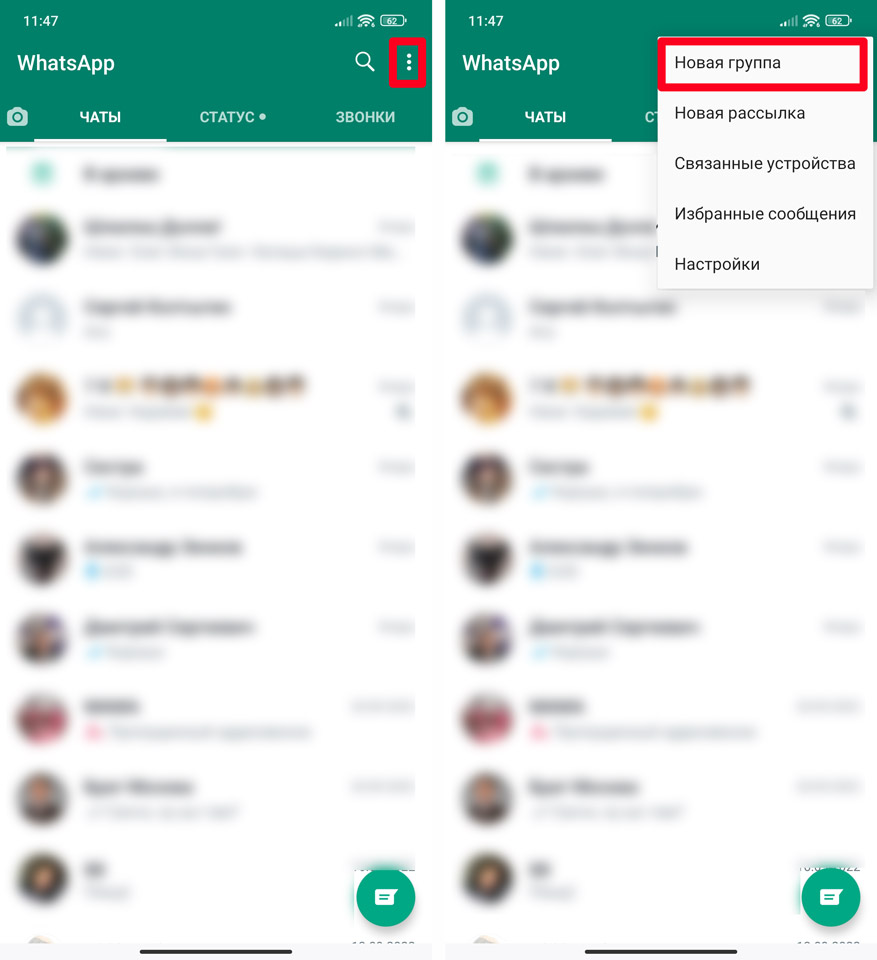
- Из списка выберите тех людей, кого может заинтересовать эта группа.
- В конце нажмите по стрелочке в правом нижнем углу.
- Останется ввести название. Вы также можете добавить аватарку.
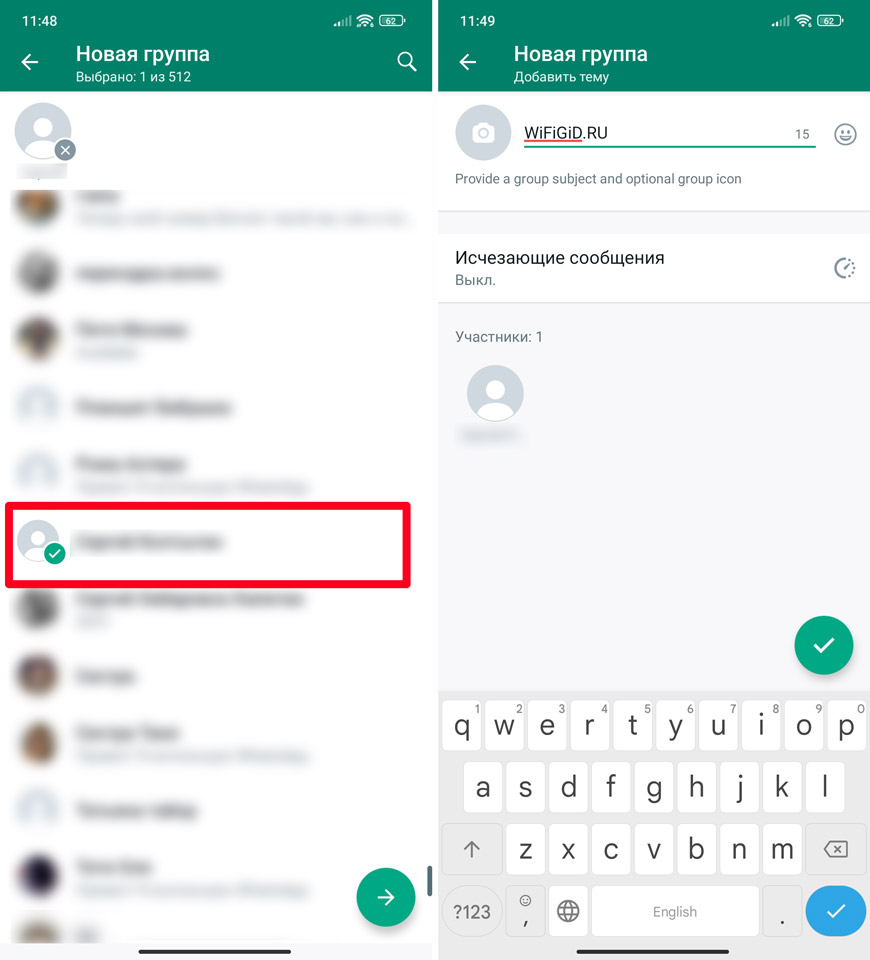
- В конце нажмите по значку галочки и группа будет создана.
iOS (iPhone и iPad)
Пригласить человека в группу в ВатсАпе можно и на iPhone и iPad. Принцип будет примерно таким же как на Android. Но я на всякий случай описал все более подробно.
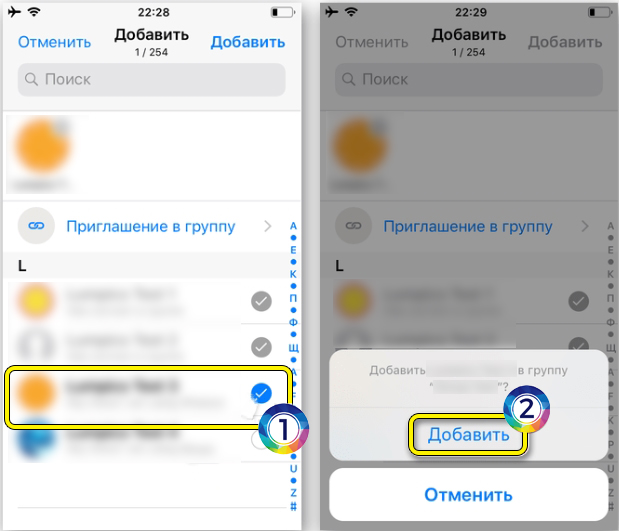
Способ 1: Обычное приглашение
- Открываем мессенджер и заходим в группу.
- Нажимаем по названию группировки.
- Листаем в самый низ до списка участников и жмем по кнопке «Добавить участников».
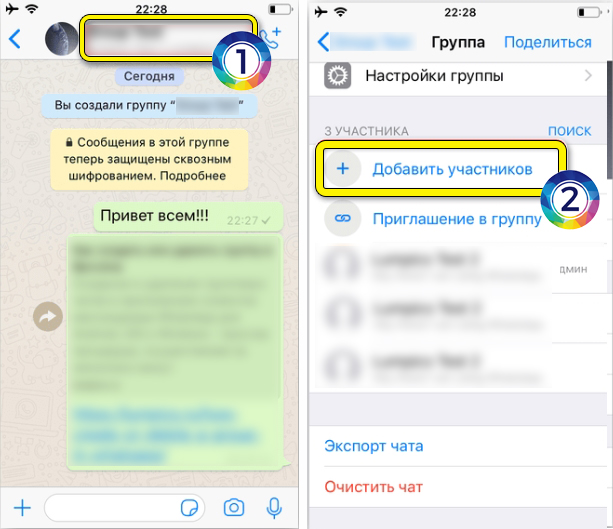
- В списке выбираем нужных людей.
- В конце жмем «Добавить».
Способ 2: По ссылке
Второй вариант – это использовать отправку специальной уникальной ссылки. В том же разделе (как и в предыдущем способе) находим пункт «Приглашение в группу». Теперь у нас есть несколько вариантов отправки ссылки:
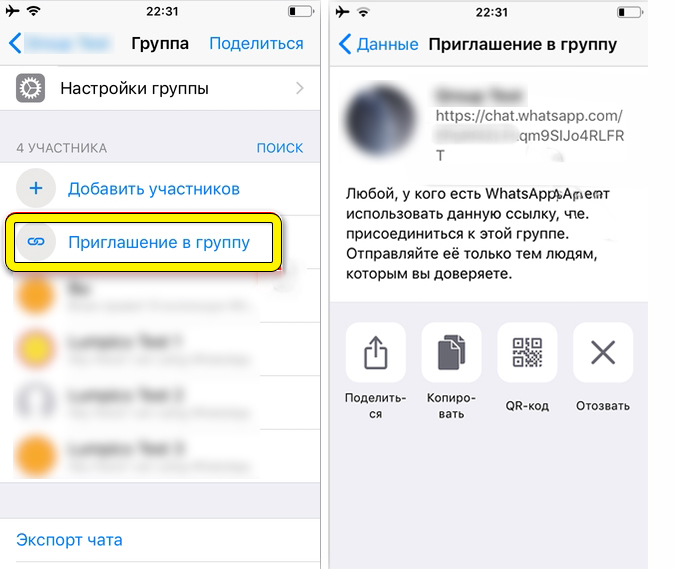
- Поделиться – здесь можно выбрать мессенджер, социальную сеть или почту, по которой будет отправлена ссылка. Вы также можете «Скопировать» её в буфер обмена и отправить другим способом.
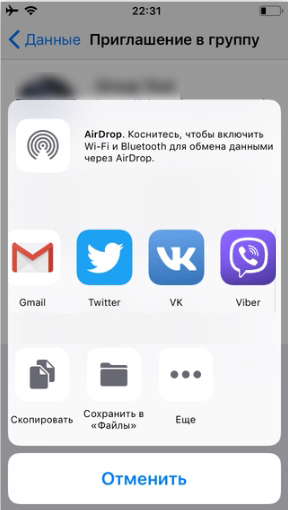
- Копировать – просто копирует ссылку в оперативную память. Вы можете её вставить в любое поле для ввода текста – для этого тапните пальцем и удерживайте его до тех пор, пока не появится контекстное меню и команда «Вставить».
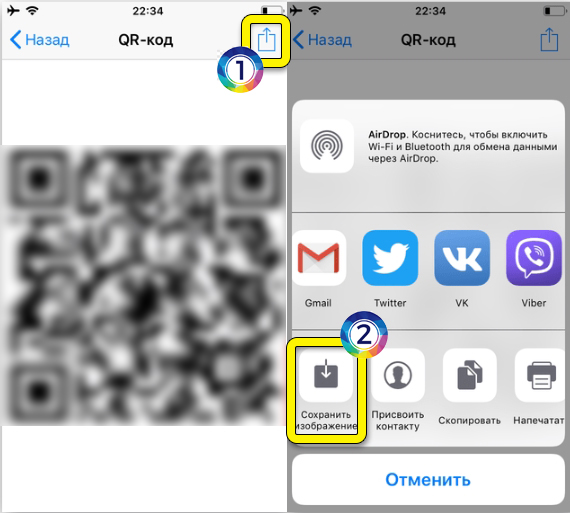
- QR-код – создает уникальный графический код. Его можно сохранить к себе на телефон, распечатать или отправить любому человеку.
На компьютере
Для добавления человека в группу мы будем использовать обычную Web-версию программы. Плюс данного варианта в том, что туда вы можете зайти с любого устройства и операционной системы. Самое главное, чтобы у вас был современный браузер. Поэтому вы можете использовать ПК как с Windows, Linux и даже MacOS.
- Откройте вашу группу.
- Раскройте дополнительное меню и перейдите в раздел с данными группы.
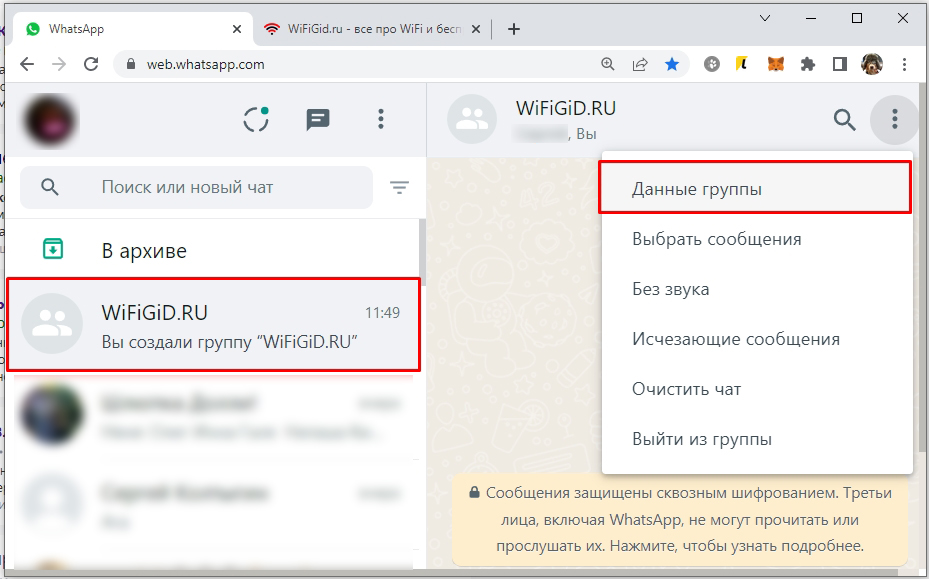
- Пролистайте чуть вниз и найдите список всех участников. Чуть выше будет две кнопки. Давайте сначала разберем первую кнопку – «Добавить участника».
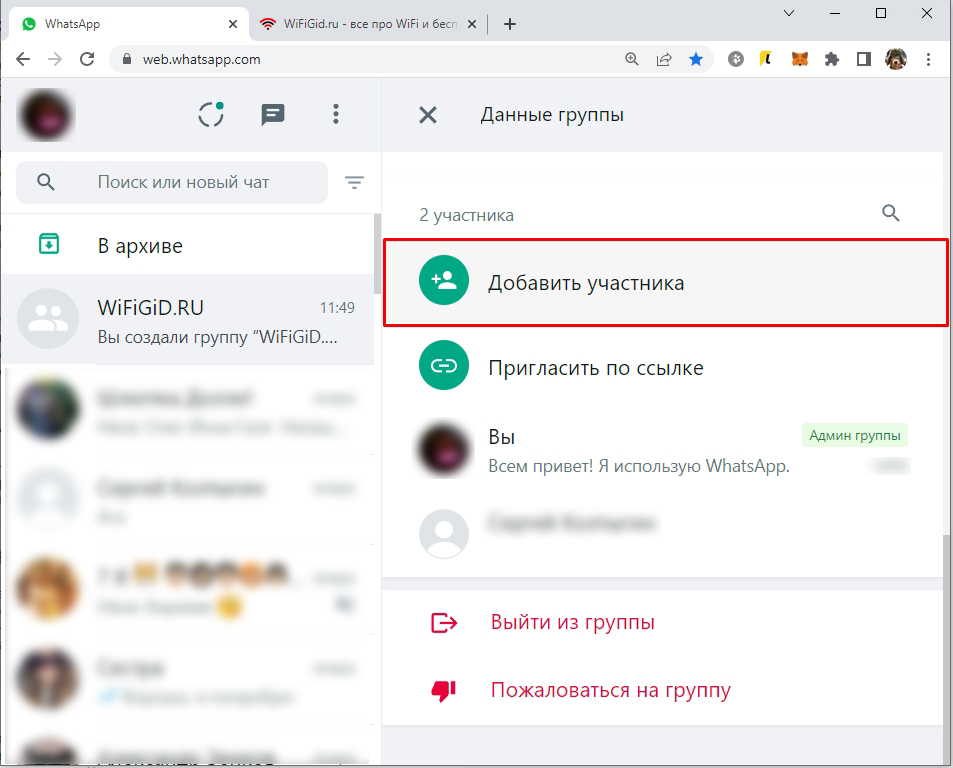
- Тут все будет так же, как и на Android и iOS – просто выбираем нужных лиц из списка.
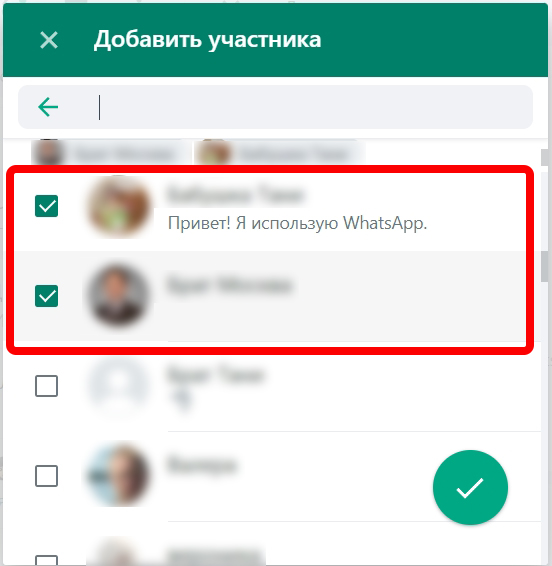
- Вы можете использовать «Приглашение по ссылке». Тут можно, или сразу отправить ссылку с приглашением любому, кто уже находится в телефонной книге. Или скопировать ссылку и отправить её по почте или в любую из социальных сетей.