
Как добавить в группу в WhatsApp на Android, iPhone (iOS), Windows
Всех приветствую на портале WiFiGiD.RU. Сегодня мы подробно, но коротко, разберем вопрос – как пригласить любого человека в группу в ВатсАпе. Я не думаю, что у вас возникнут какие-то трудности, но в любом случае я постарался описать все как можно подробнее с картинками и пояснениями. Ниже в статье вы сможете найти инструкции для смартфонов Android и iOS, а также для Web-версии, которую можно открыть на любом компьютере. Если что-то будет не получаться, возникнут вопросы, или вы захотите написать дополнение – пишите в комментариях и мы вам обязательно поможем.
Android

Давайте посмотрим, как можно добавить в группу в WhatsApp на самых популярных смартфонах с операционной системой Андроид. По сути у нас есть три способа. Я советую подробно ознакомиться с каждым.
Способ 1: Обычное добавление
- Откройте приложение.
- Зайдите в группу.
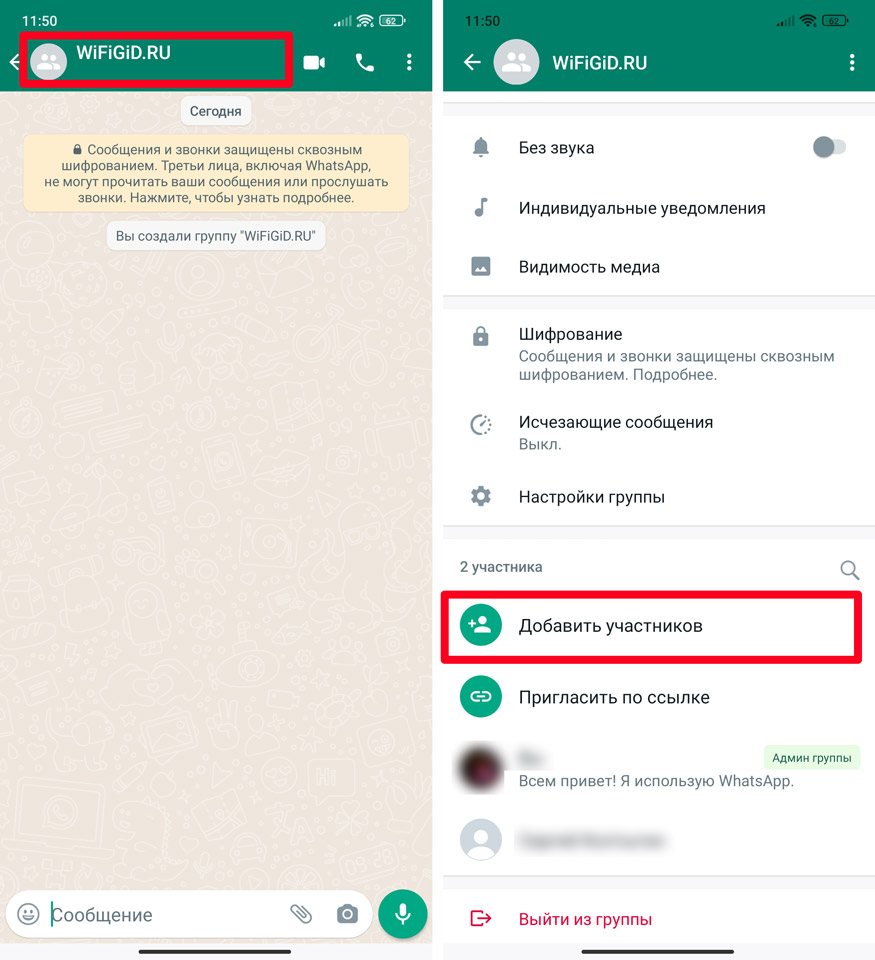
- Далее кликните по названию и аватарке в самом верху. Вы попадете в раздел информации. Пролистайте немного вниз и найдите кнопку «Добавить участника» – нажмите по ней.
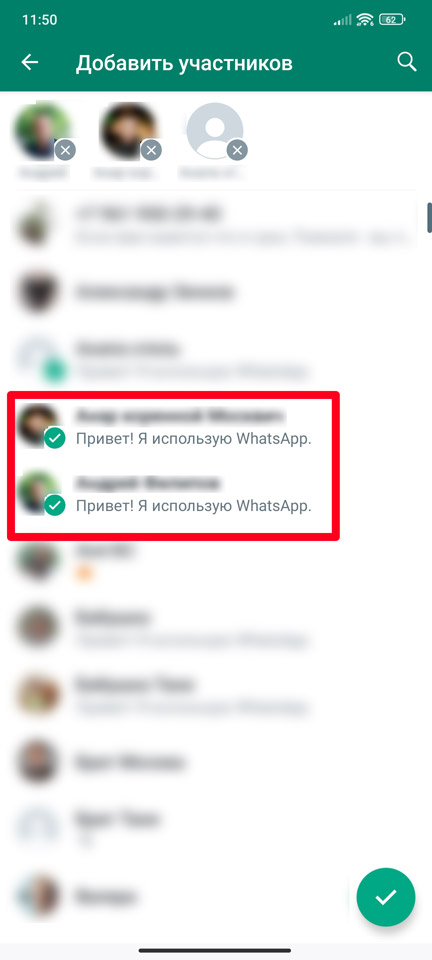
- Теперь из списка контактов просто выбираем участников. Как только они будут выбраны, нажмите по галочке. Если вы нечаянно нажали не по тому – просто удалите его из списка, в самом верху нажав по крестику в кружочке.
Способ 2: Использование ссылки
Еще один вариант – использовать ссылку, которую вы можете отправить любым доступным способом.
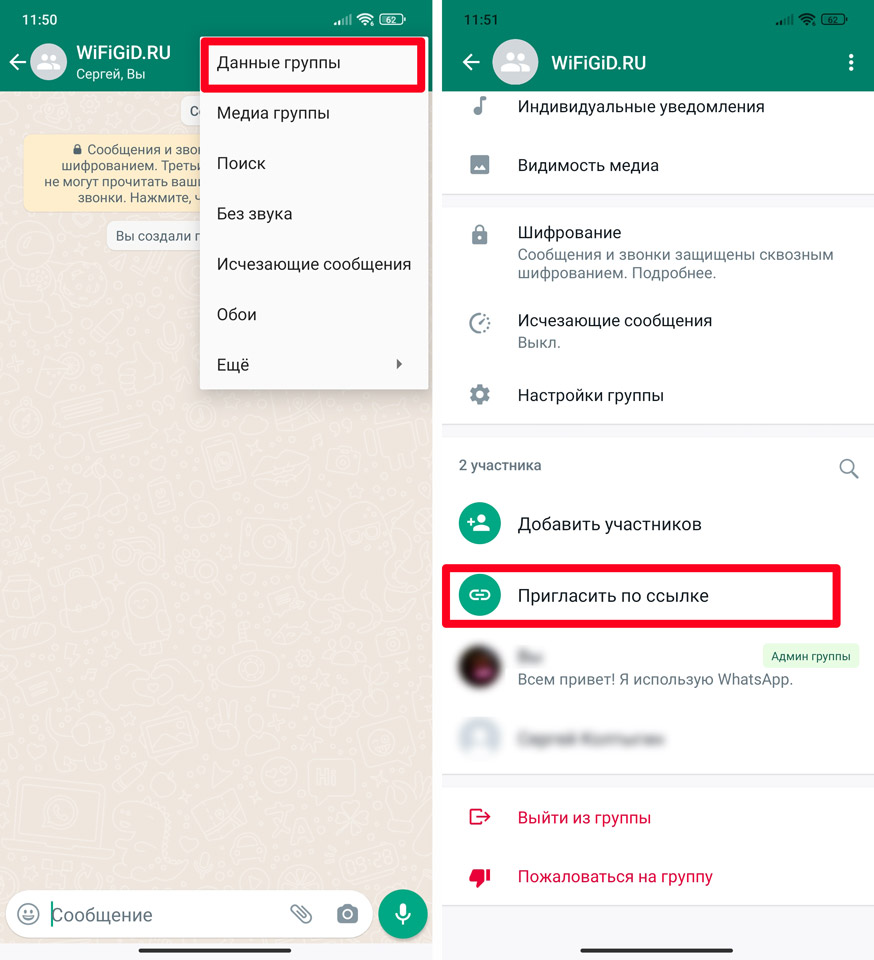
- Нажмите по трем точкам в правом верхнем углу, чтобы открыть контекстное меню. После этого перейдите в раздел «Данные группы».
- Листаем вниз и находим функцию «Пригласить по ссылке».
- Итак, у нас есть несколько вариантов – давайте их разберем поподробнее.
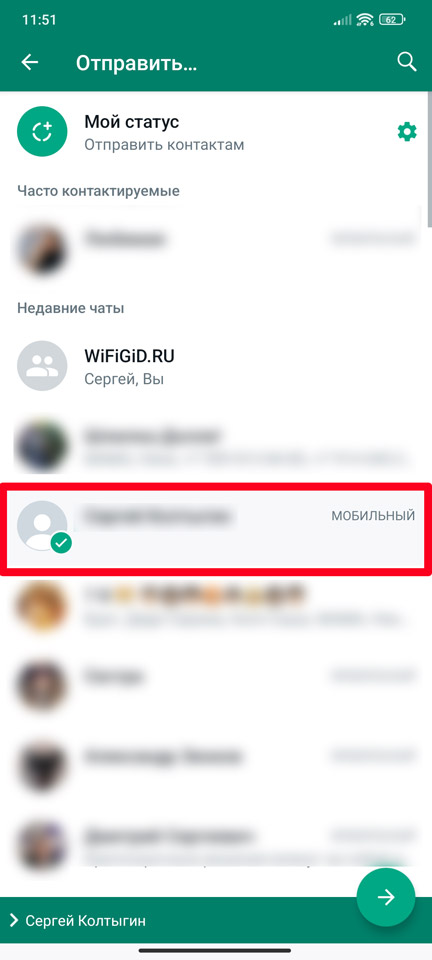
- Отправить ссылку через WhatsApp – вам останется выбрать контакты, которые есть у вас. Разница между этим вариантом и способом под номером 1, который мы разбирали в прошлой главе – в том, что в данном случае придет не прямое приглашение, а обычная ссылка в чате. Пользователю достаточно будет перейти и принять приглашение.
- Поделиться ссылкой – после выбора этого режима отправки, откроется вспомогательное меню, где вы можете выбрать программу для отправки. Здесь можно выбрать другой мессенджер, или социальную сеть (VK, Instagram, Facebook, Одноклассники и т.д.).
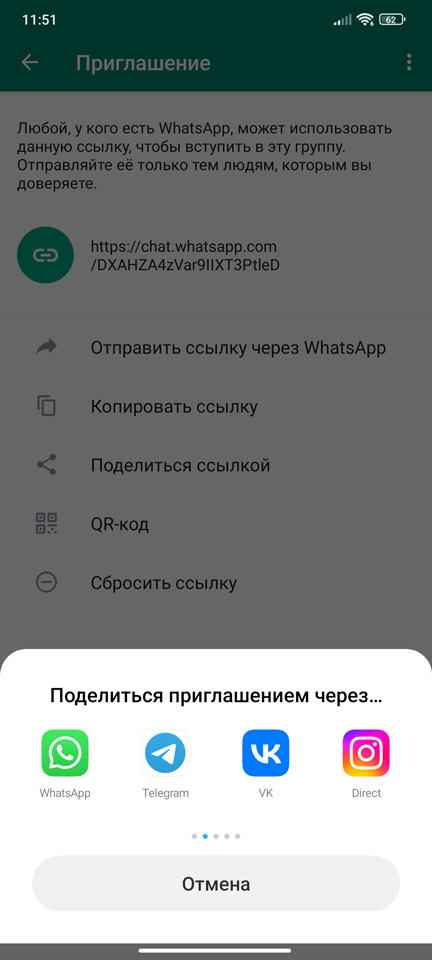
- Копировать ссылку – после нажатия по кнопке ссылка будет скопирована в буфер обмена. Далее вы можете вручную её отправить любым доступным способом.
- QR-код – программа автоматически создаст QR-код, который вы сможете отправить любому пользователю. Вы можете сделать скриншот с телефона, а уже потом отправить картинку знакомому или другу. Обязательно ознакомьтесь с инструкцией – как правильно сканировать QR-код.
Способ 3: При создании группы
Отправить приглашение в группу в ВатсАпе можно сразу при создании группы. Самое главное, чтобы участник был у вас в телефонной книге.
- Откройте программу.
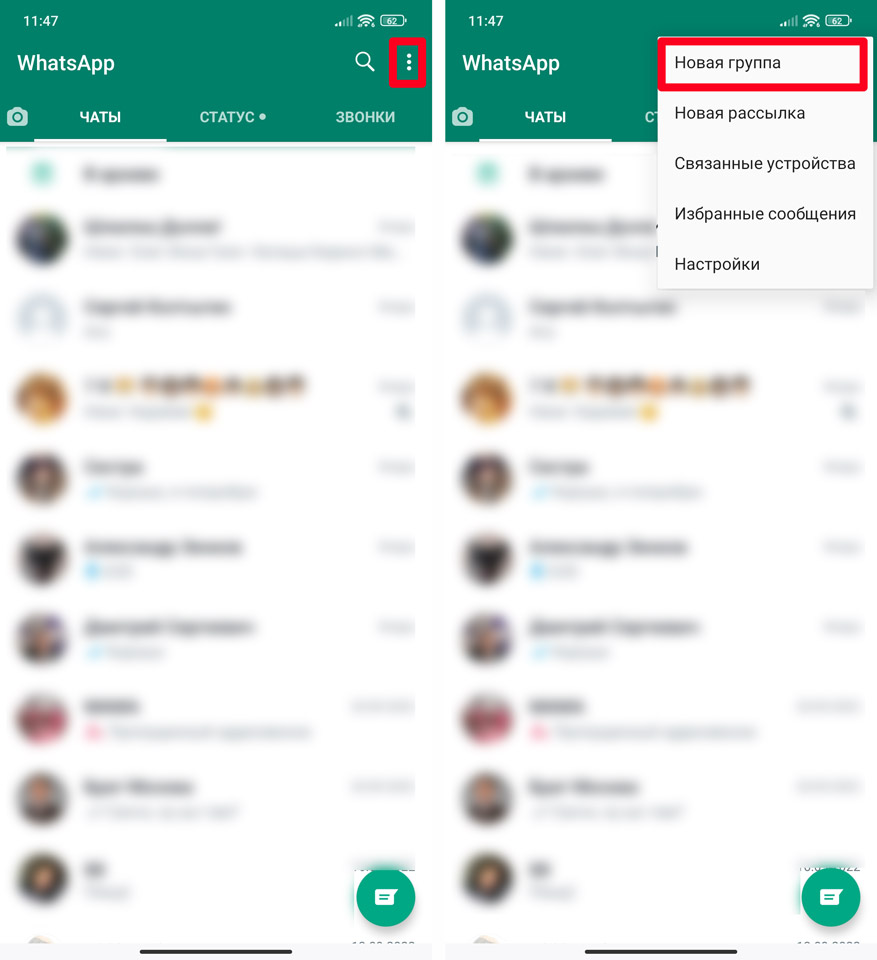
- Нажимаем по трем точкам.
- Выбираем пункт «Новая группа».
- Из списка выберите тех людей, кого может заинтересовать эта группа.
- В конце нажмите по стрелочке в правом нижнем углу.
- Останется ввести название. Вы также можете добавить аватарку.
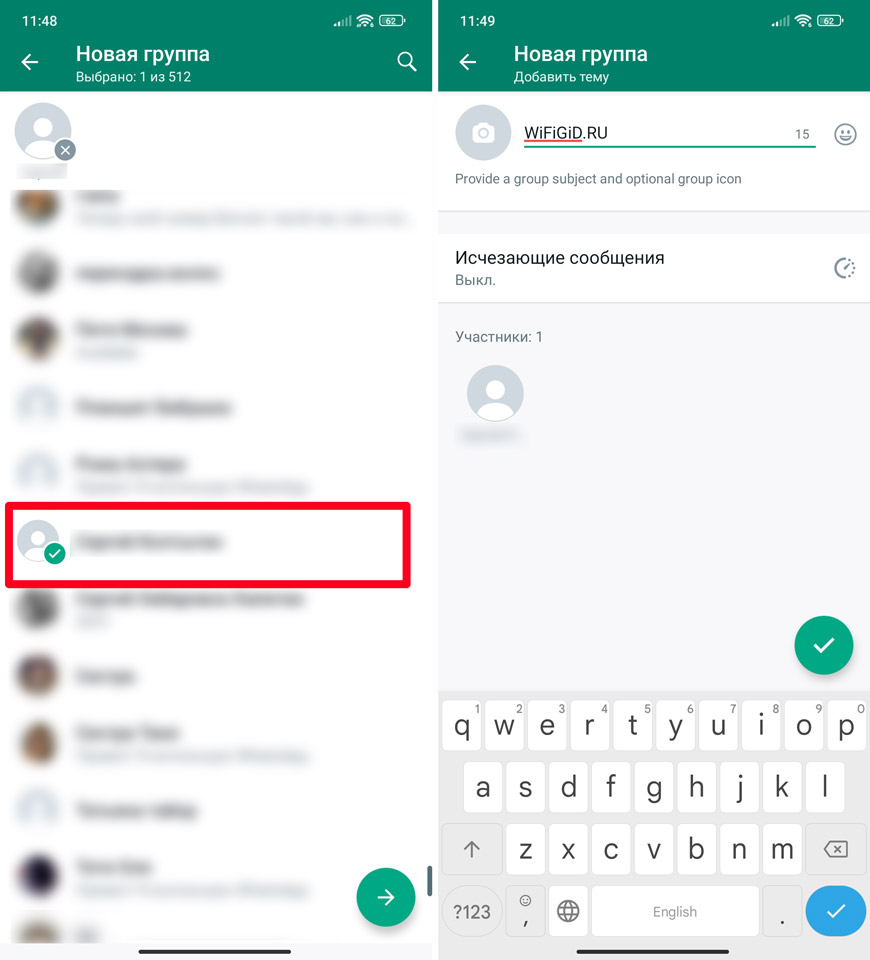
- В конце нажмите по значку галочки и группа будет создана.
iOS (iPhone и iPad)
Пригласить человека в группу в ВатсАпе можно и на iPhone и iPad. Принцип будет примерно таким же как на Android. Но я на всякий случай описал все более подробно.
Способ 1: Обычное приглашение
- Открываем мессенджер и заходим в группу.
- Нажимаем по названию группировки.
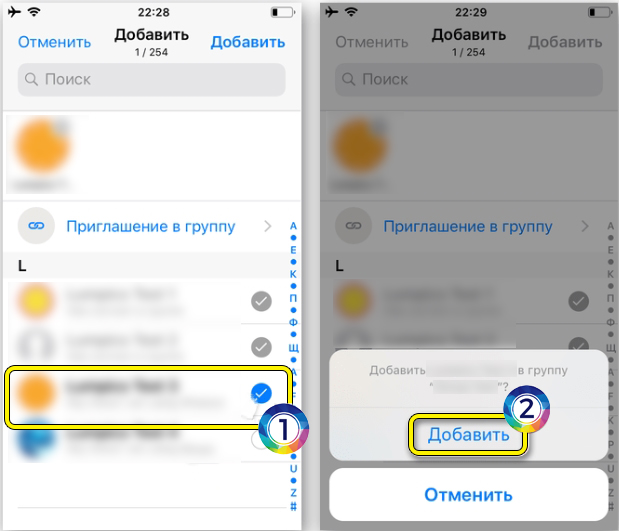
- Листаем в самый низ до списка участников и жмем по кнопке «Добавить участников».
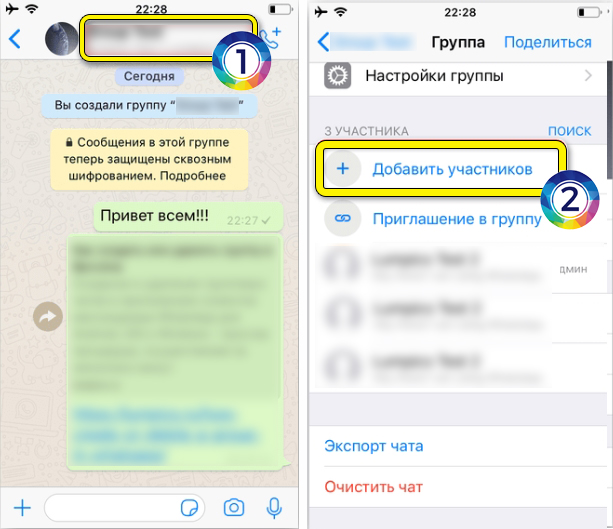
- В списке выбираем нужных людей.
- В конце жмем «Добавить».
Способ 2: По ссылке
Второй вариант – это использовать отправку специальной уникальной ссылки. В том же разделе (как и в предыдущем способе) находим пункт «Приглашение в группу». Теперь у нас есть несколько вариантов отправки ссылки:
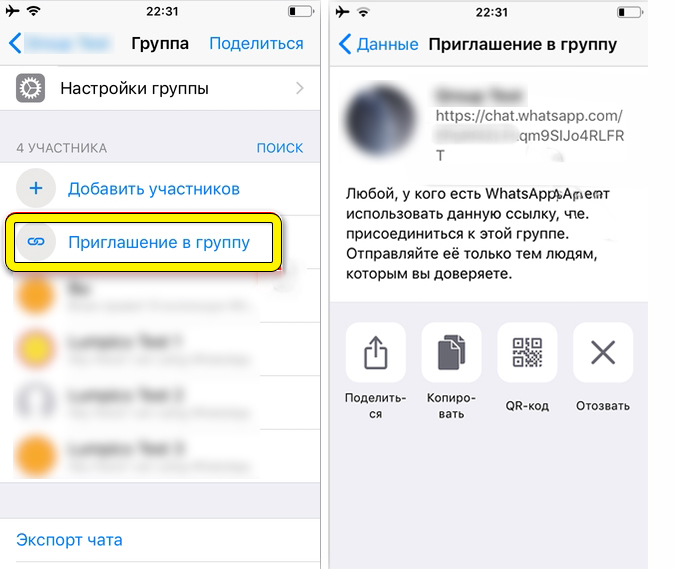
- Поделиться – здесь можно выбрать мессенджер, социальную сеть или почту, по которой будет отправлена ссылка. Вы также можете «Скопировать» её в буфер обмена и отправить другим способом.
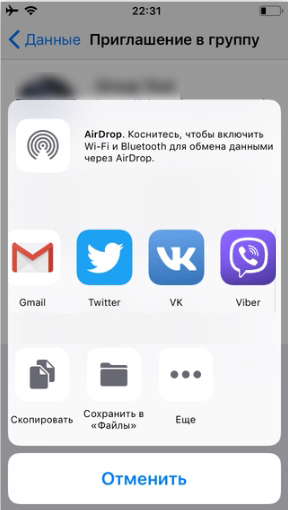
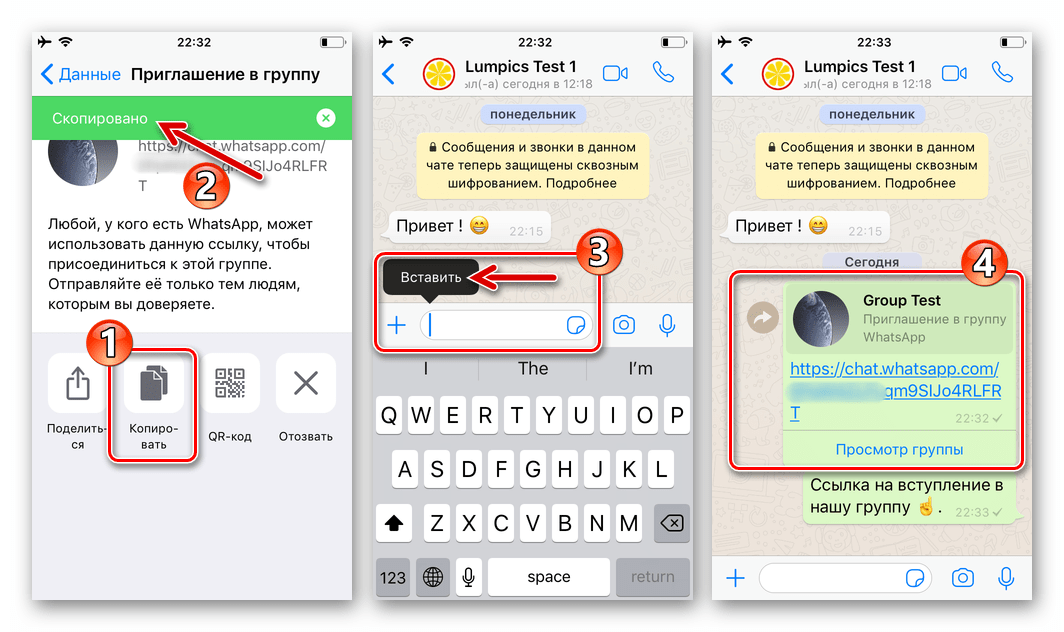
- Копировать – просто копирует ссылку в оперативную память. Вы можете её вставить в любое поле для ввода текста – для этого тапните пальцем и удерживайте его до тех пор, пока не появится контекстное меню и команда «Вставить».
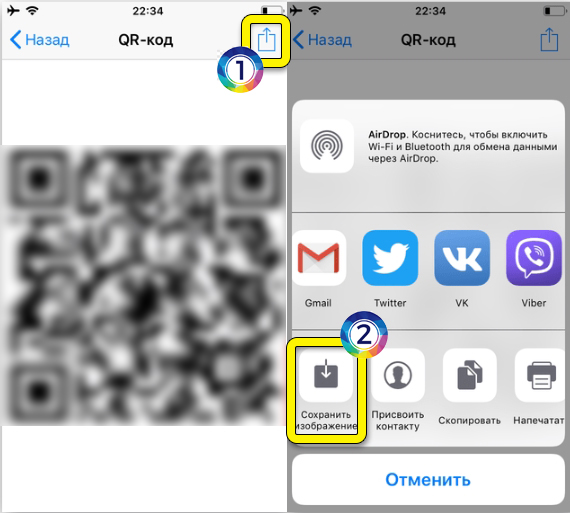
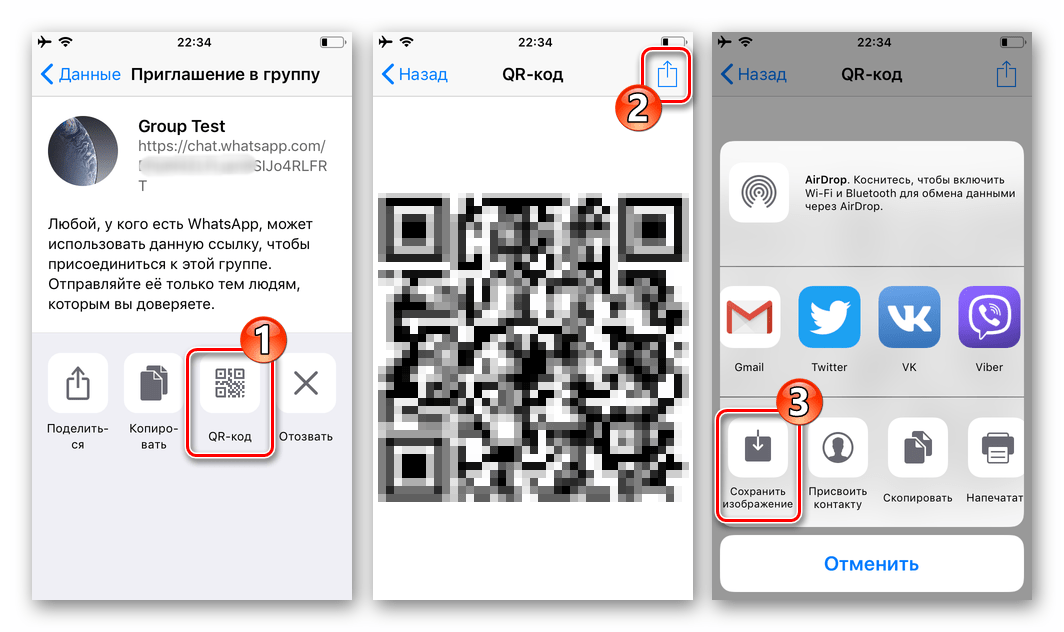
- QR-код – создает уникальный графический код. Его можно сохранить к себе на телефон, распечатать или отправить любому человеку.
На компьютере
Для добавления человека в группу мы будем использовать обычную Web-версию программы. Плюс данного варианта в том, что туда вы можете зайти с любого устройства и операционной системы. Самое главное, чтобы у вас был современный браузер. Поэтому вы можете использовать ПК как с Windows, Linux и даже MacOS.
- Откройте вашу группу.
- Раскройте дополнительное меню и перейдите в раздел с данными группы.
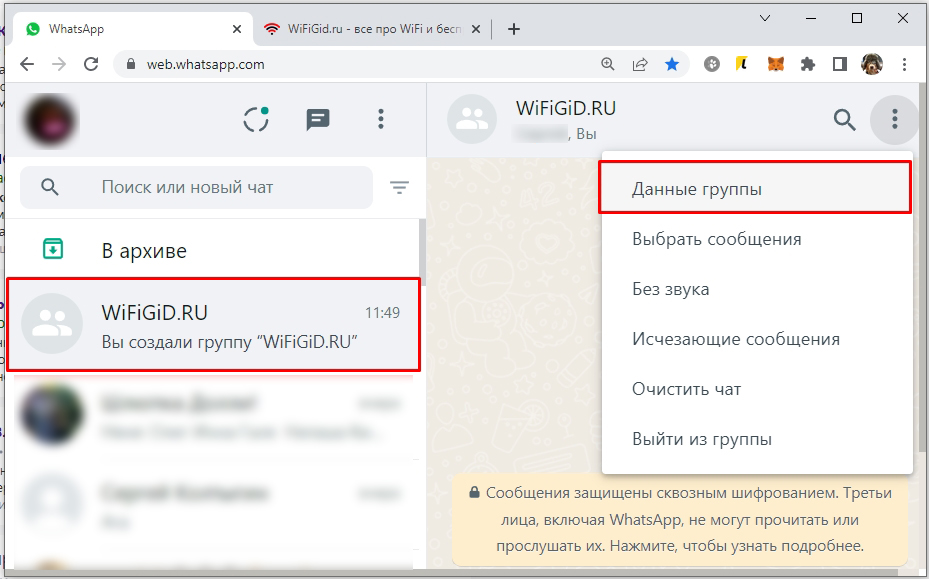
- Пролистайте чуть вниз и найдите список всех участников. Чуть выше будет две кнопки. Давайте сначала разберем первую кнопку – «Добавить участника».
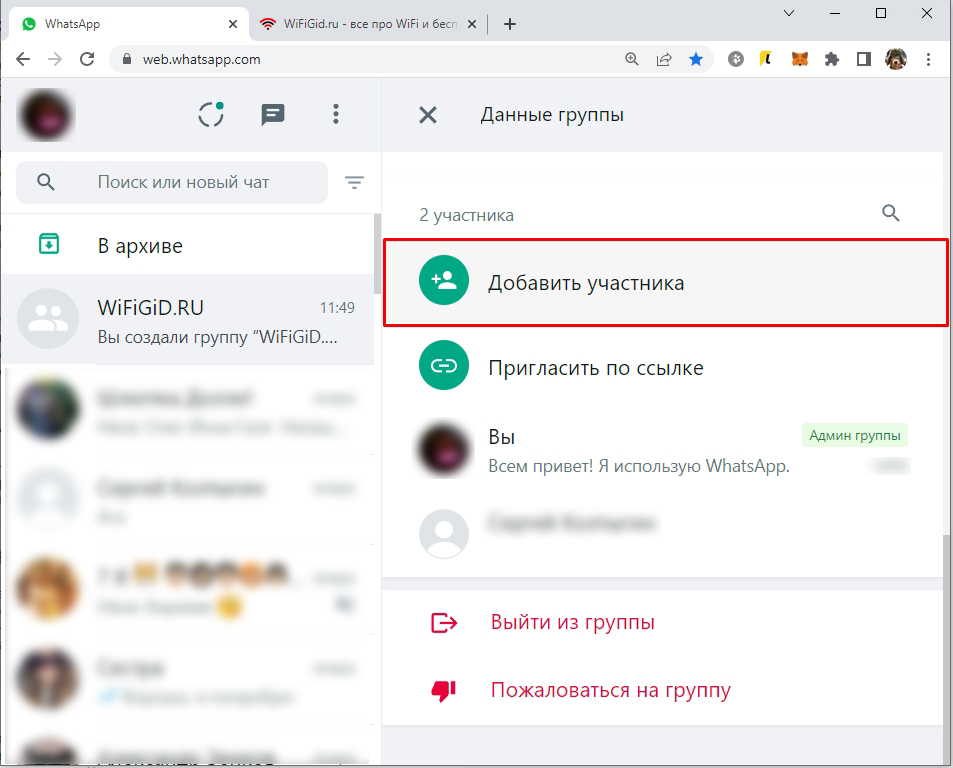
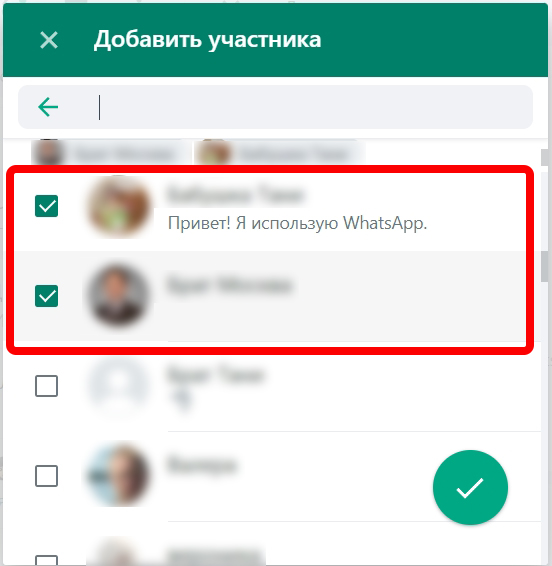
- Тут все будет так же, как и на Android и iOS – просто выбираем нужных лиц из списка.
- Вы можете использовать «Приглашение по ссылке». Тут можно, или сразу отправить ссылку с приглашением любому, кто уже находится в телефонной книге. Или скопировать ссылку и отправить её по почте или в любую из социальных сетей.
Добавляем участников в группу WhatsApp c Android-девайса, iPhone и ПК
Всем, кто является Администратором (создателем) группового чата в WhatsApp, рано или поздно потребуется умение пополнять список участников своего сообщества. В статье рассмотрим доступные для Android-девайсов, iPhone и Windows-ПК методы добавления новых пользователей в группы мессенджера.
Как добавить пользователя в свою группу WhatsApp
Администрирование групп в ВатсАп не является сложной задачей, а расширение перечня лиц, участвующих в беседе, может осуществляться далеко не единственным способом. Различия в конкретных действиях, предполагающих решение задачи, продиктованы отличиями в интерфейсе приложений-клиентов мессенджера для Андроид, айОС и Виндовс, но общие принципы здесь одинаковы.
Android
Пользователи WhatsApp для Android, чтобы добавить участника в своё сообщество, могут идти одним из двух путей.
Способ 1: Контакты
Если будущий участник созданного вами сообщества внесён в адресную книгу вашего мессенджера, действуйте следующим образом.
- Откройте мессенджер и перейдите в группу, куда собираетесь добавить участника. Вызовите опции чата, коснувшись его наименования вверху экрана.
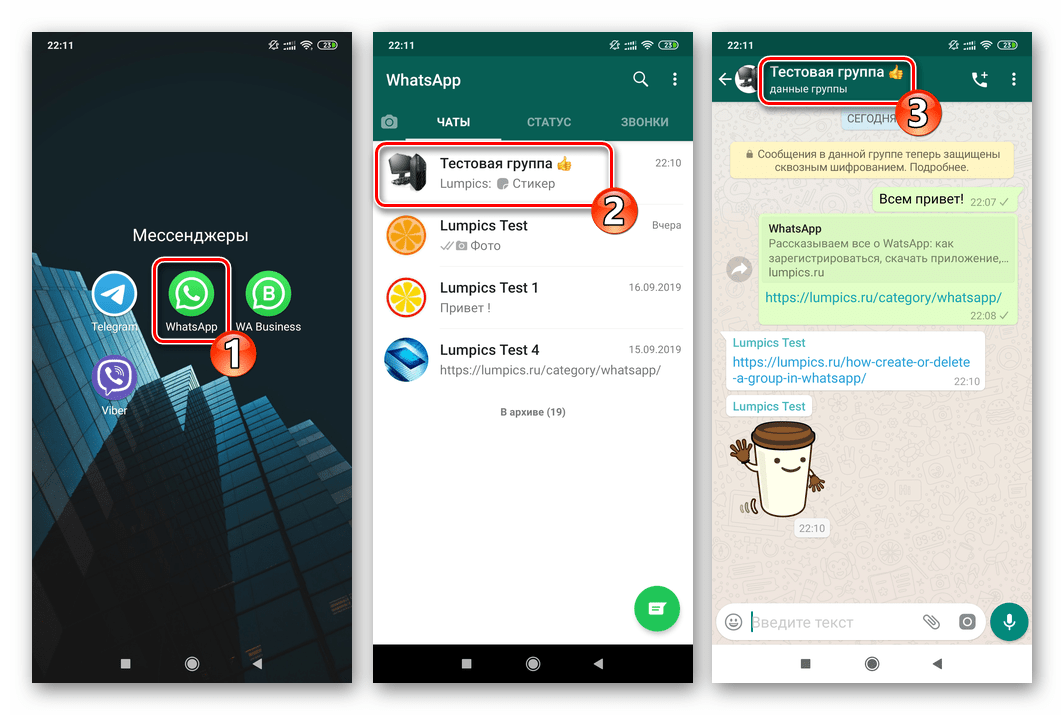
- В области открывшегося перечня функций найдите область, озаглавленную «Число участников», и коснитесь в ней «Добавить участников». Это приведёт к открытию списка «Контакты» вашего мессенджера.
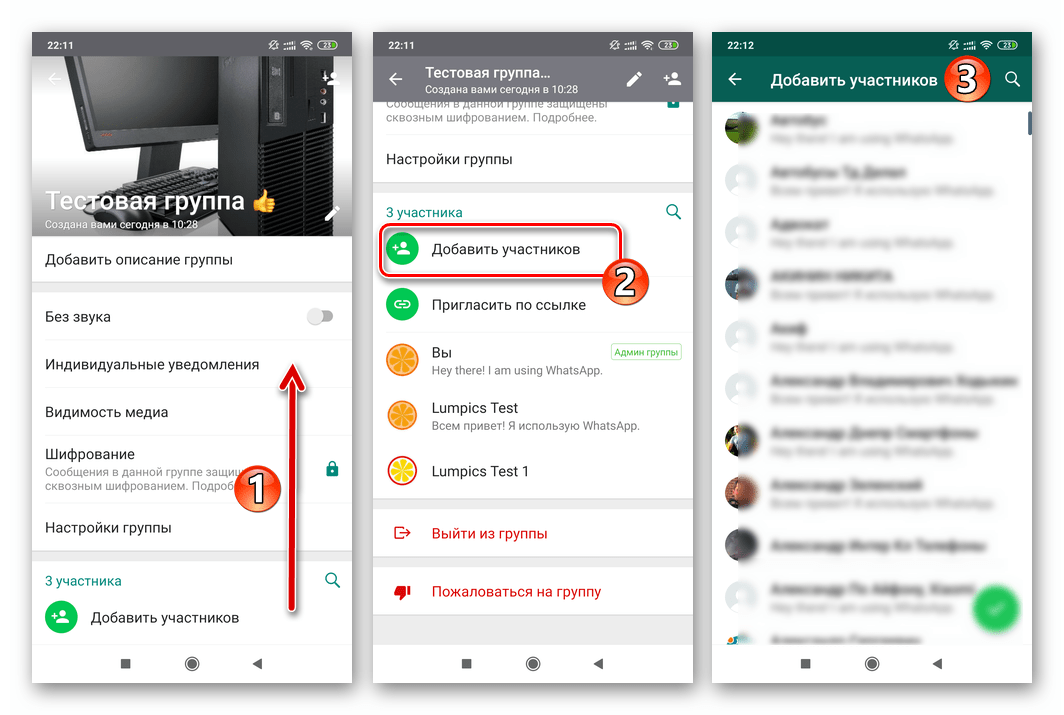
- Воспользовавшись поиском или пролистывая адресную книгу, найдите имя будущего пользователя вашей группы и коснитесь его. В результате на записи в списке «Контакты» появится отметка, а аватарка избранного юзера будет помещена в верхнюю область экрана. Таким же образом, если есть необходимость добавления в чат не единственного участника, вы можете выделить ещё несколько имён.
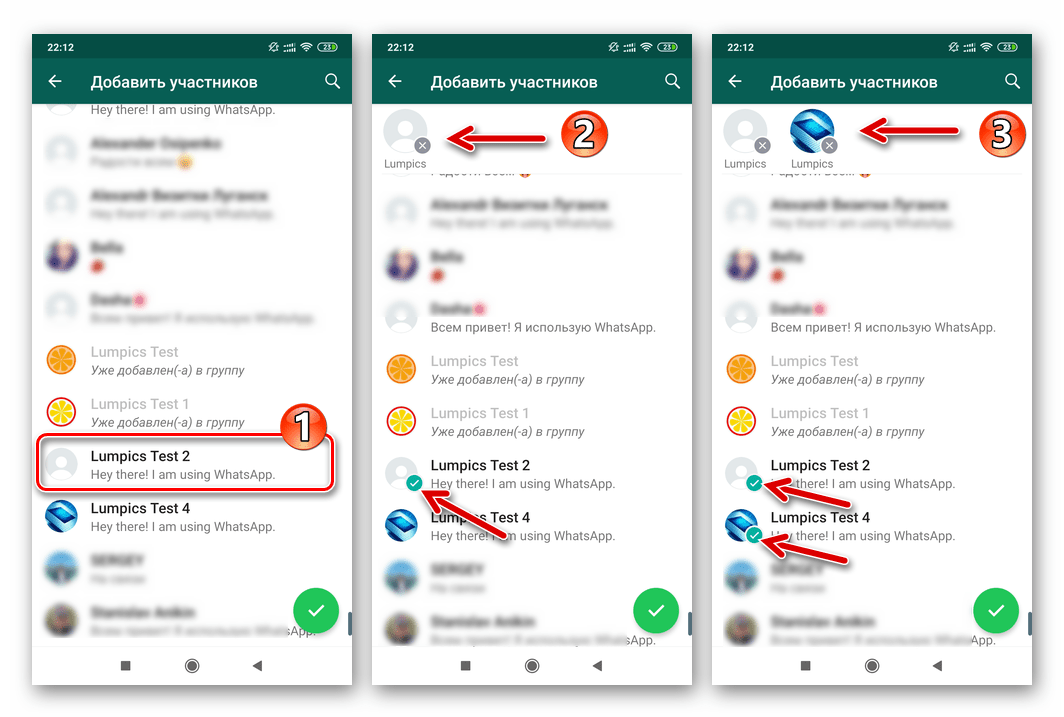
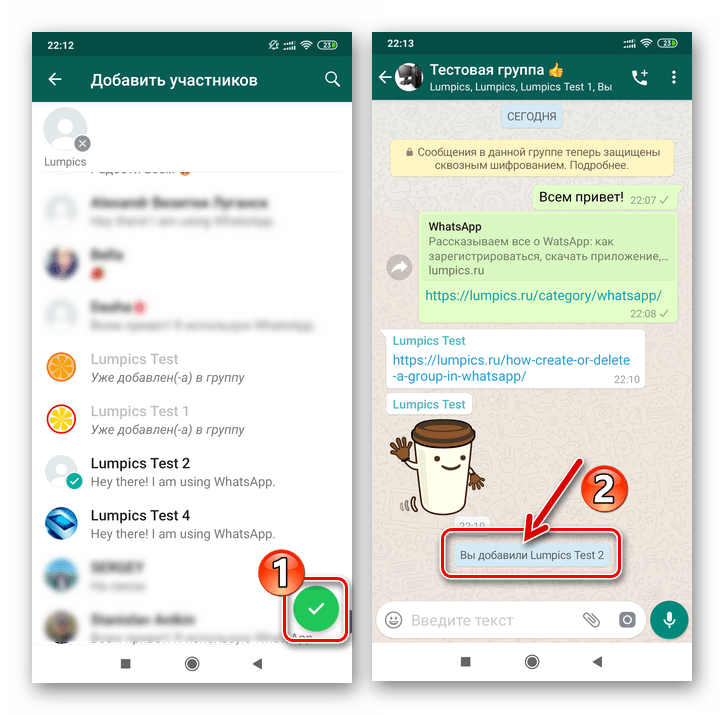
- Выполнив предыдущий пункт инструкции, коснитесь круглой кнопки с галочкой. На этом внесение нового пользователя в список участников группы завершено, вы и добавленный юзер получите соответствующие уведомления в беседе.
Способ 2: Ссылка-приглашение
Помимо прямого добавления пользователей из своей адресной книги в групповой чат, вы можете привлекать участников в сообщество путём передачи им специальной ссылки.
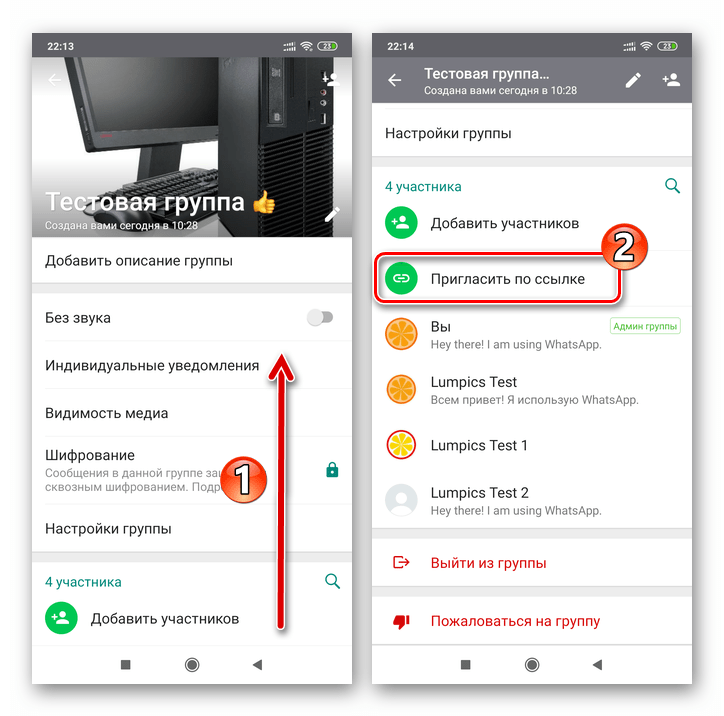
- Откройте сообщество в WhatsApp и вызовите экран «Данные группы», коснувшись заголовка чата или вызвав тапом по трём точкам вверху справа меню и выбрав в нём соответствующий пункт.
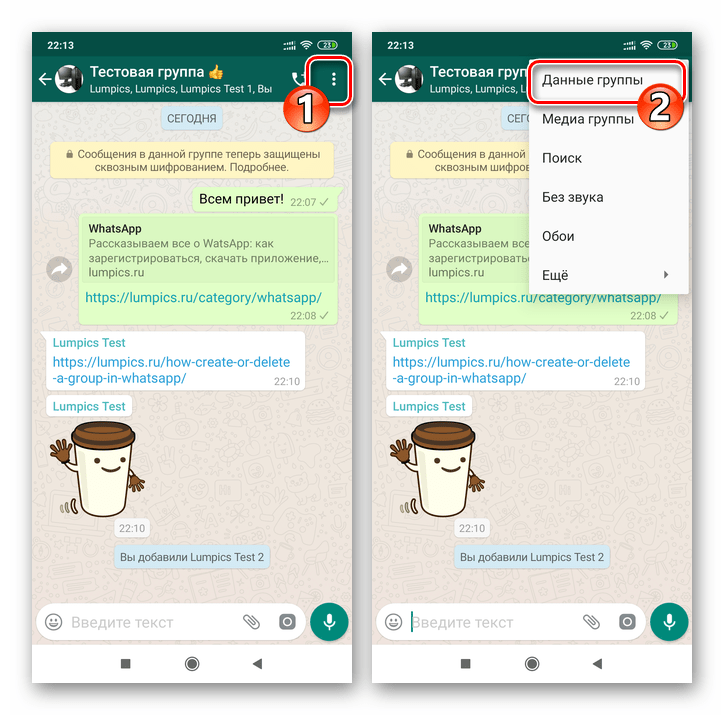
- В области-списке участников сообщества наличествует пункт «Пригласить по ссылке» — коснитесь его.
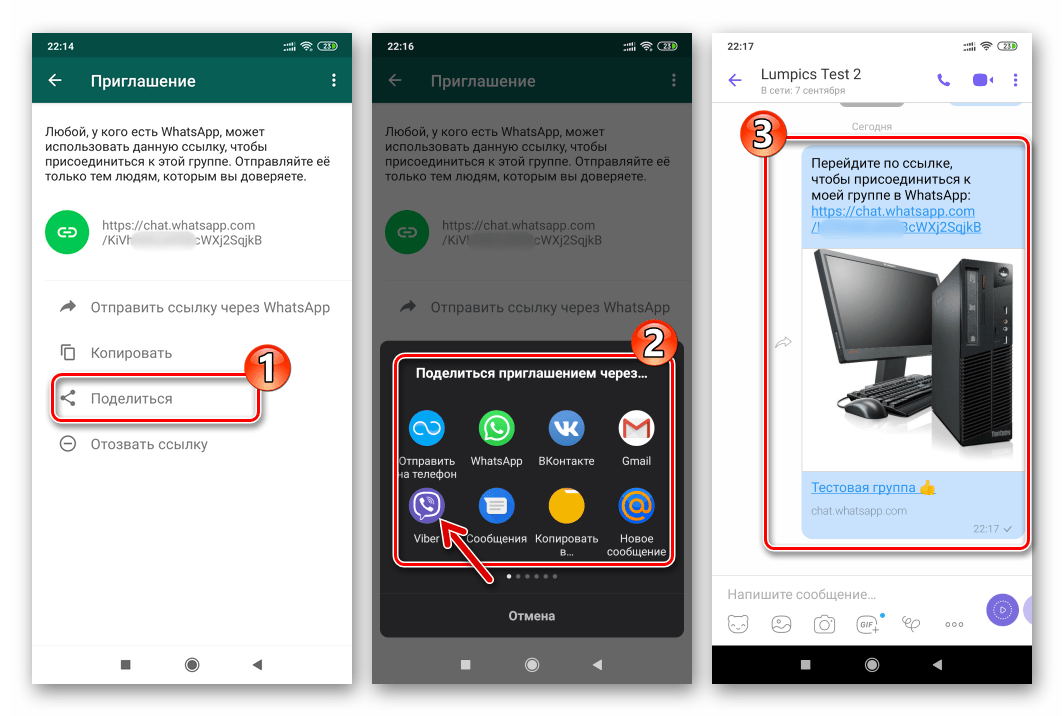
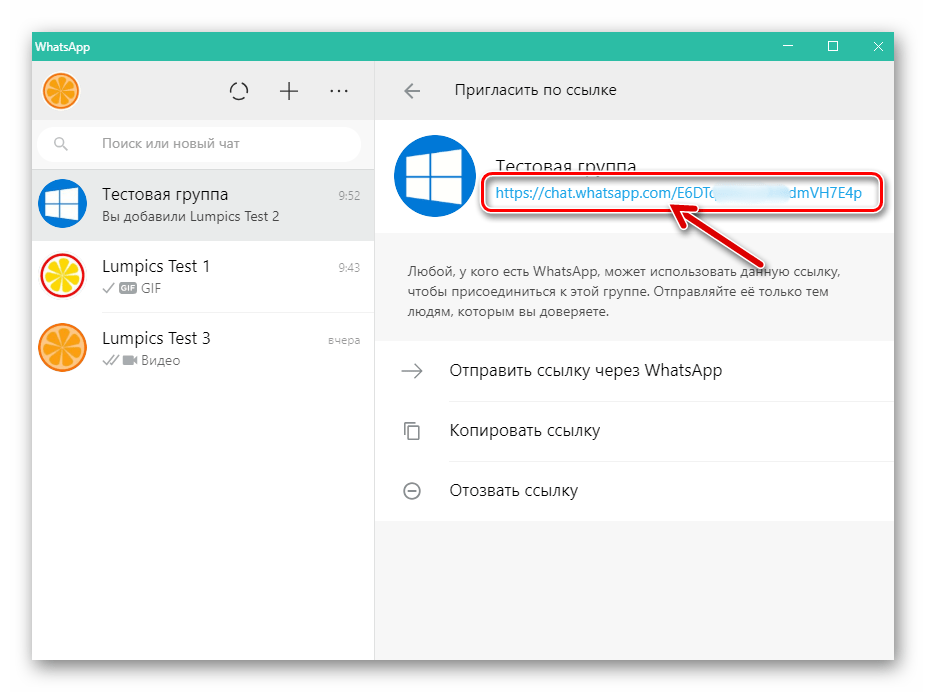
- Следующий экран демонстрирует ссылку-приглашение,
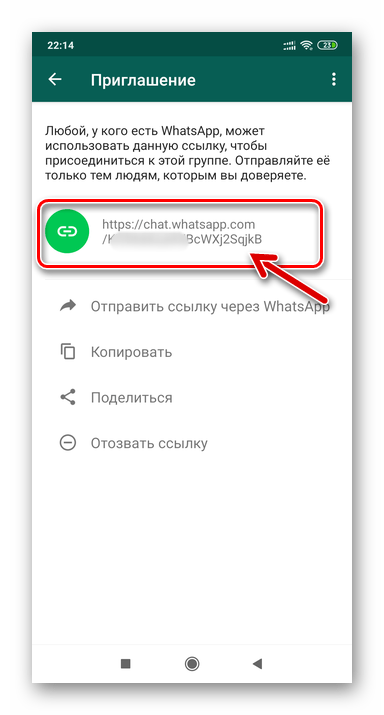 которую возможно отправить будущему участнику группы несколькими способами:
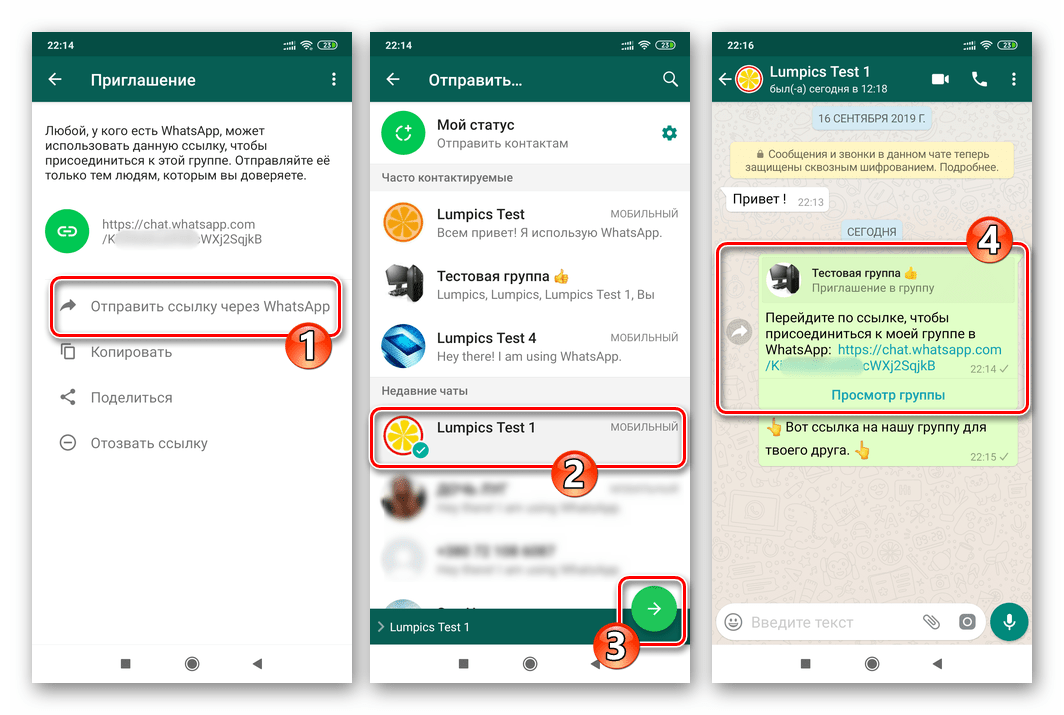
- «Отправить ссылку через WhatsApp» — удобно использовать для добавления пользователей в группу через третье лицо, с которым вы общаетесь в рассматриваемом мессенджере.
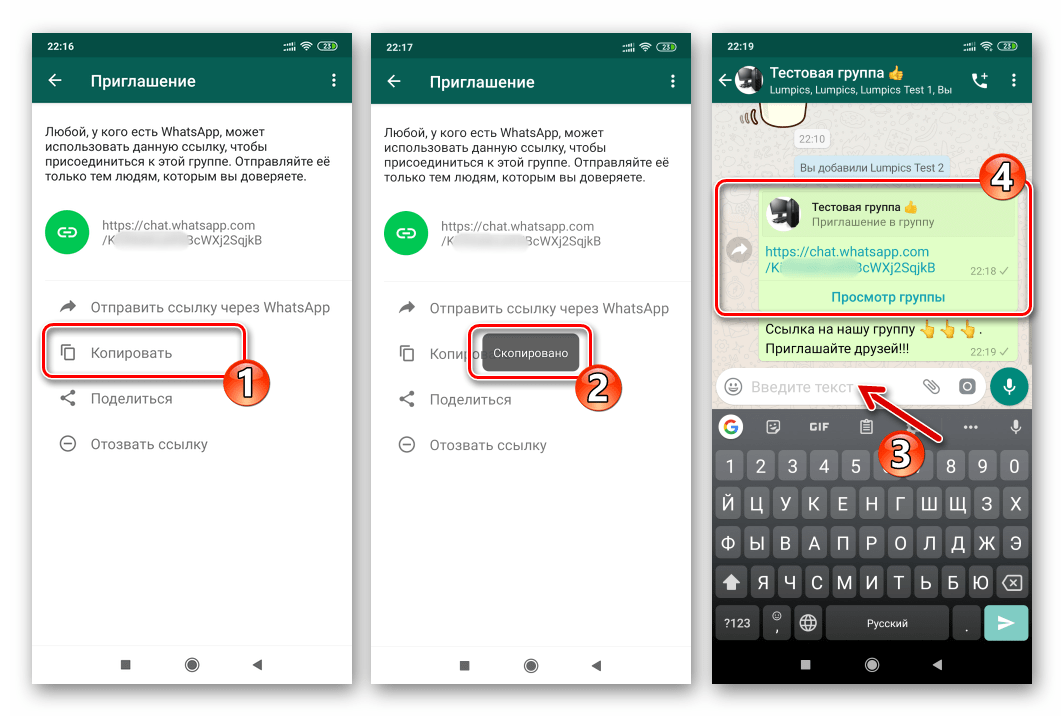
- «Копировать» — выбрав этот метод, вы поместите ссылку в буфер обмена девайса и затем сможете вставить её в любое место, доступное для просмотра другими лицами. К примеру, этот приём используется для трансляции ссылки в собственное сообщество, чтобы его участники могли переслать приглашение своим друзьям.
- «Поделиться» — тапнув по наименованию этой опции, вы получите возможность отправить ссылку, позволяющую вступить в вашу группу, через любой канал коммуникации, доступный с девайса. Это может быть SMS, электронная почта, любые мессенджеры, соцсети и т.д.
- «Отправить ссылку через WhatsApp» — удобно использовать для добавления пользователей в группу через третье лицо, с которым вы общаетесь в рассматриваемом мессенджере.
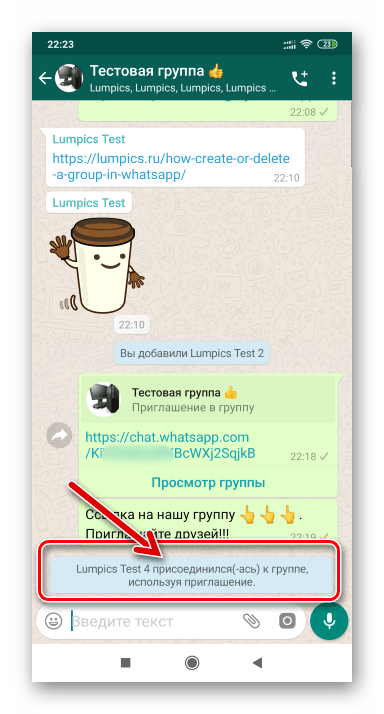
- После того как привлекаемый в группу пользователь перейдёт по переданной ему ссылке-приглашению, он автоматически станет её участником, и об этом поступит соответствующее уведомление.
iOS
C помощью приложения WhatsApp для iPhone добавлять участников в свои группы не сложнее, чем в среде вышеописанного Android. Здесь также доступно два подхода.
Способ 1: Контакты
Осуществить пополнение списка участников группового чата в ВатсАп проще всего, если данные привлекаемых пользователей сохранены в адресной книге вашего мессенджера.
Читайте также: Как добавить контакт в WhatsApp для iPhone
- Запустите WhatsApp в среде iOS и перейдите в группу, куда нужно добавить новых лиц. Коснитесь имени объединения вверху экрана, что приведёт вас к списку опций, применимых к чату.
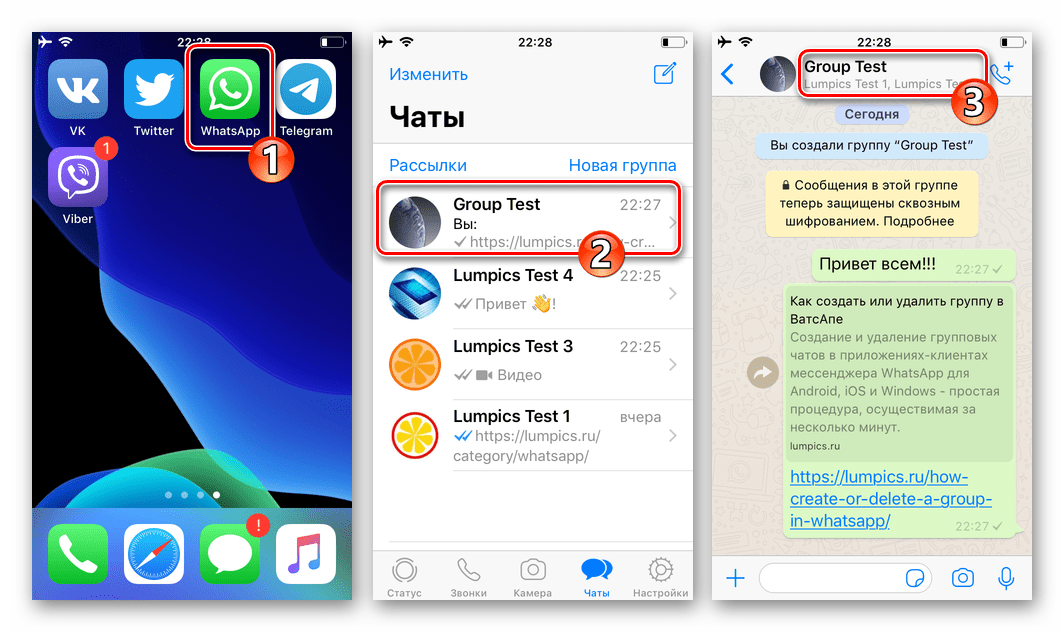
- Найдите в перечне возможностей секцию, содержащую список присоединившихся к чату, и тапните в ней по пункту «Добавить участников». Далее установите отметки возле одного или нескольких контактов – их аватарки автоматически продублируются в расположенной над списком записей адресной книги области.
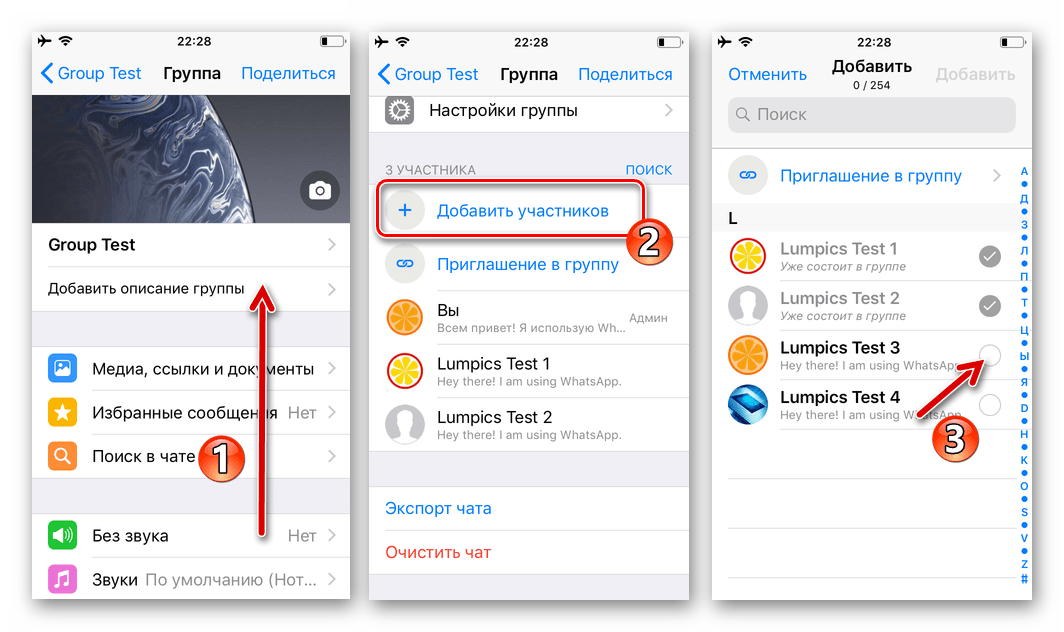
- Завершив выбор новых участников сообщества, коснитесь «Добавить» вверху экрана справа, а затем одноименную кнопку в области-запросе.
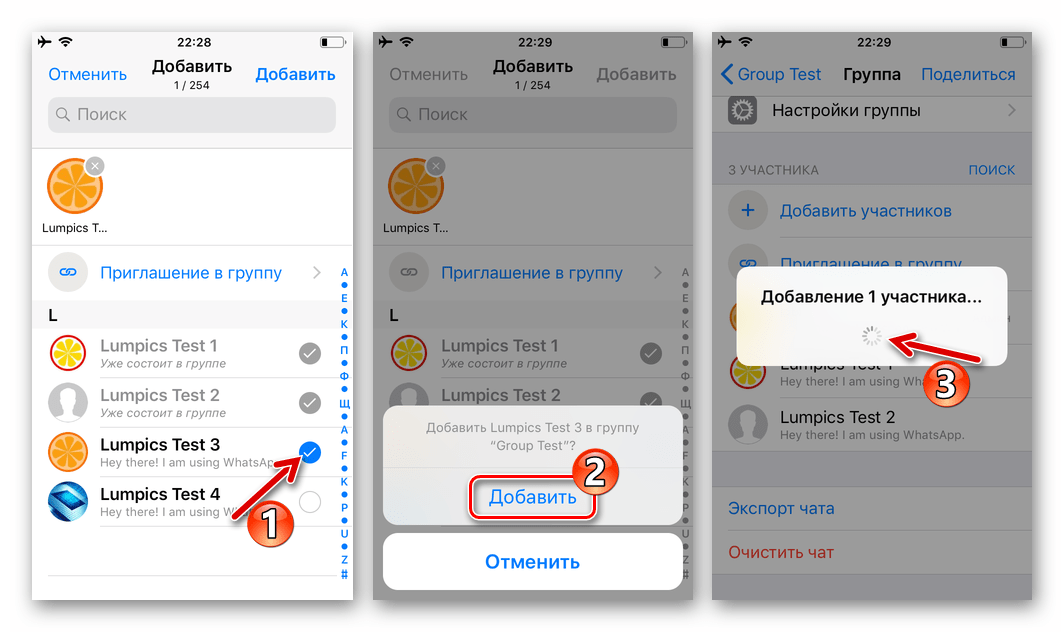
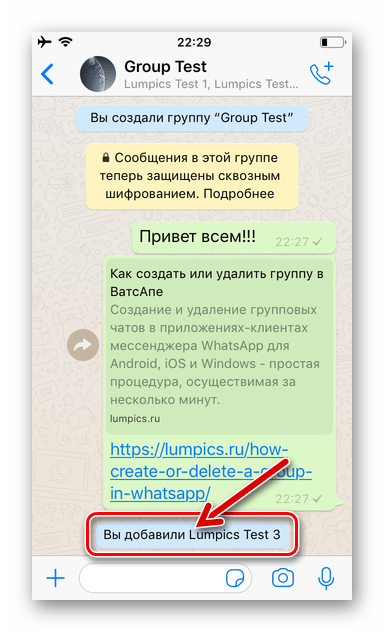
- На этом добавление людей в группу ВатсАп завершено, а эффективность мероприятия подтверждается системным сообщением, пришедшим в сообщество.
Способ 2: Ссылка-приглашение
Конечно же, в созданную вами группу участников мессенджера могут вступить не только те люди, с которыми вы контактируете непосредственно. Новые пользователи могут быть привлечены в объединение путём передачи им специальной ссылки, а ваша задача в этом случае — обеспечить доставку приглашения.
- Перейдите в созданный вами чат и откройте список параметров, коснувшись наименования группы вверху экрана.
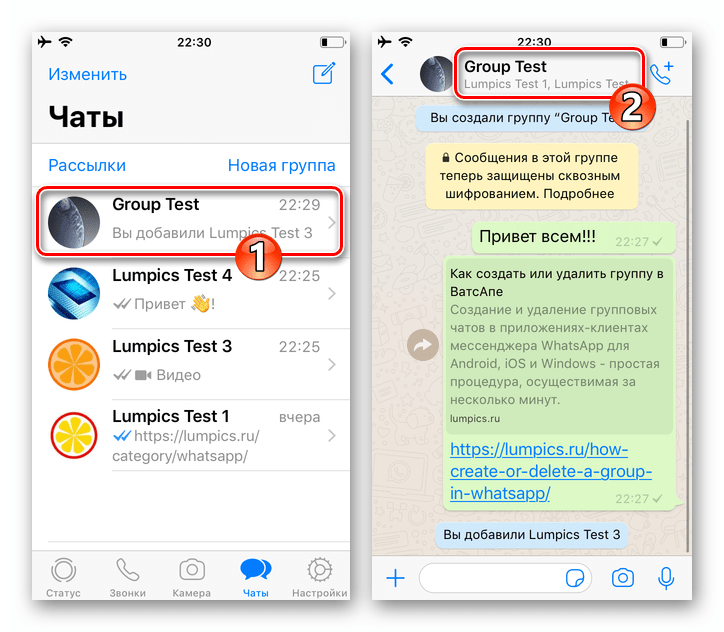
- Далее пролистните перечень опций до отображения области, озаглавленной «Число участников», и нажмите в ней «Приглашение в группу».
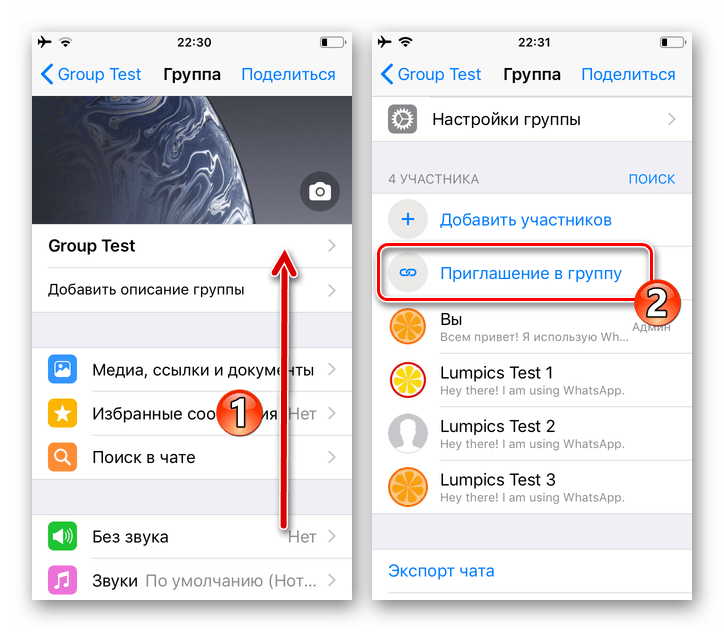
- На следующем экране представлена ссылка,
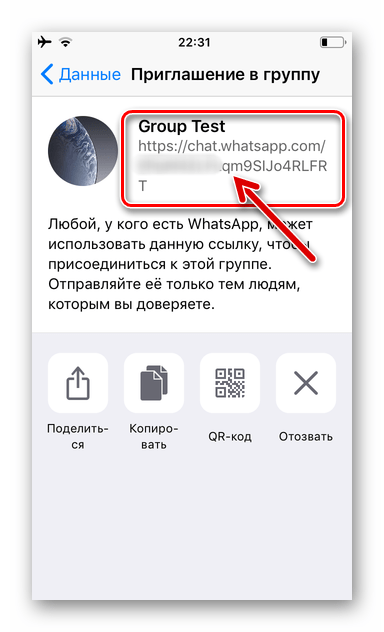 которую можно передать другим людям самыми разнообразными методами:
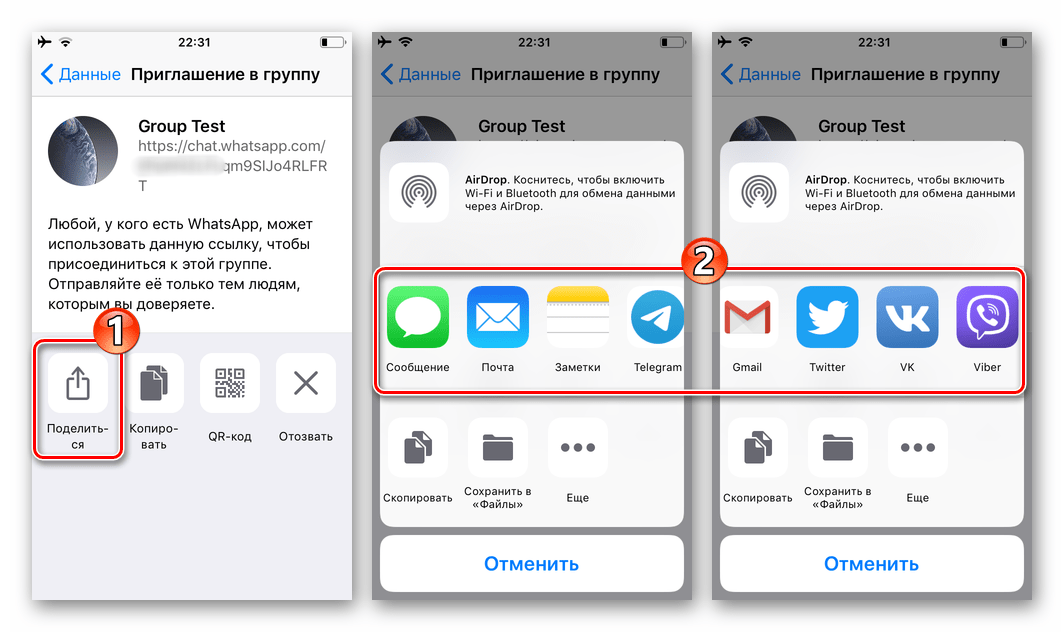
- «Поделиться» — нажмите по этому значку, чтобы открыть перечень средств, с помощью которых доступна пересылка приглашения с вашего iPhone. Здесь представлены SMS, электронная почта, все установленные на девайсе программы-клиенты мессенджеров и соцсетей. Тапнув по иконке любого сервиса, выберите канал для передачи приглашения лицу, получающему доступ в ваше сообщество.
- «Копировать» — нажав эту кнопку, вы поместите текст ссылки-приглашения в буфер обмена iOS, после чего сможете вставить её в любое приложение, доступное для просмотра потенциальными участниками вашего сообщества. К примеру, такой подход удобно использовать, чтобы приглашать новых пользователей в объединение с помощью третьих лиц.
- «QR-код» — выбрав этот метод трансляции приглашения для пополнения аудитории группы, вы преобразуете ссылку в изображение, которое затем можно сохранить и разместить, к примеру, на какой-либо площадке в интернете.
- «Поделиться» — нажмите по этому значку, чтобы открыть перечень средств, с помощью которых доступна пересылка приглашения с вашего iPhone. Здесь представлены SMS, электронная почта, все установленные на девайсе программы-клиенты мессенджеров и соцсетей. Тапнув по иконке любого сервиса, выберите канал для передачи приглашения лицу, получающему доступ в ваше сообщество.
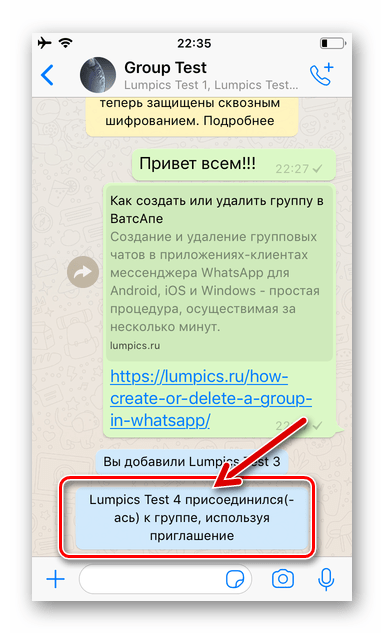
- Передав ссылку по назначению, ожидайте, когда будущий участник группы перейдёт по ней и присоединится к объединению – в этот момент в сообществе появится сообщение, подтверждающее эффективность выполненных вами действий.
Windows
В приложении-клиенте WhatsApp для ПК добавление новых пользователей в свои группы осуществляется по тем же принципам, что и в мобильных версиях мессенджера – есть два метода.
Способ 1: Контакты
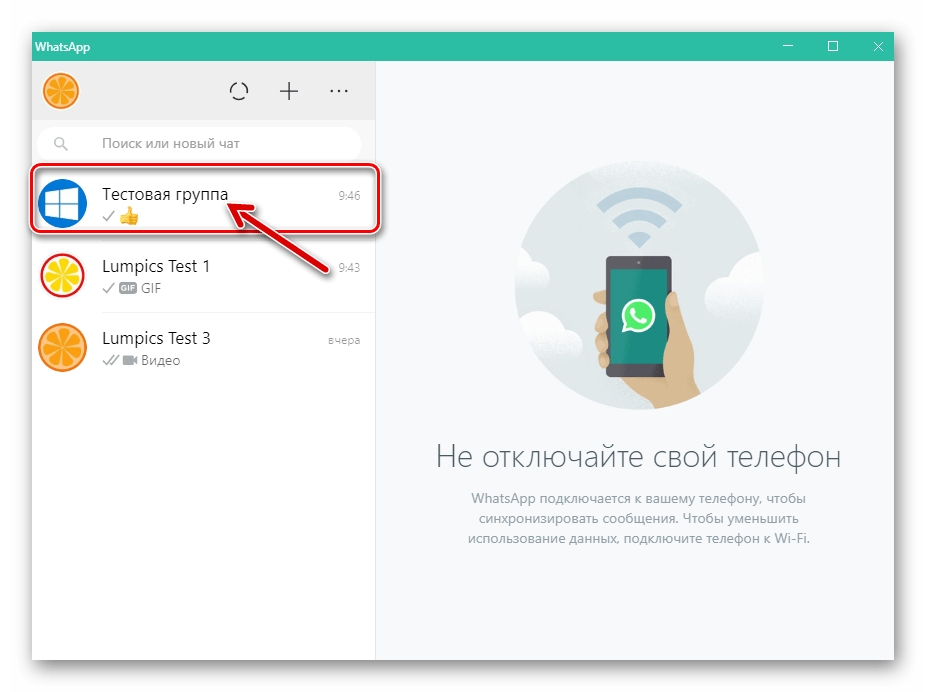
- Запустите мессенджер и откройте группу, в которую должен быть добавлен новый участник.
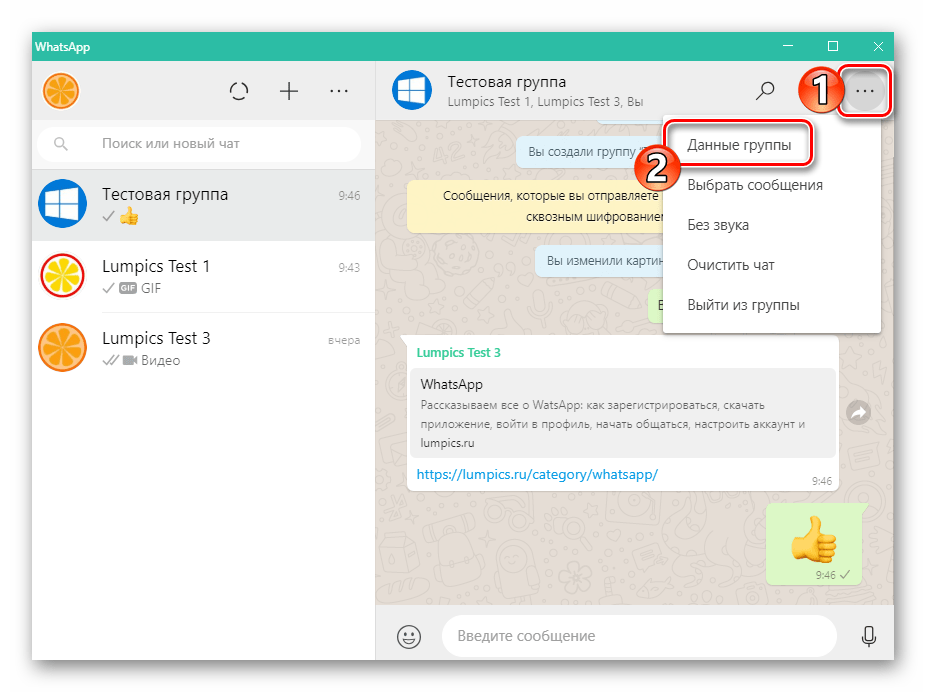
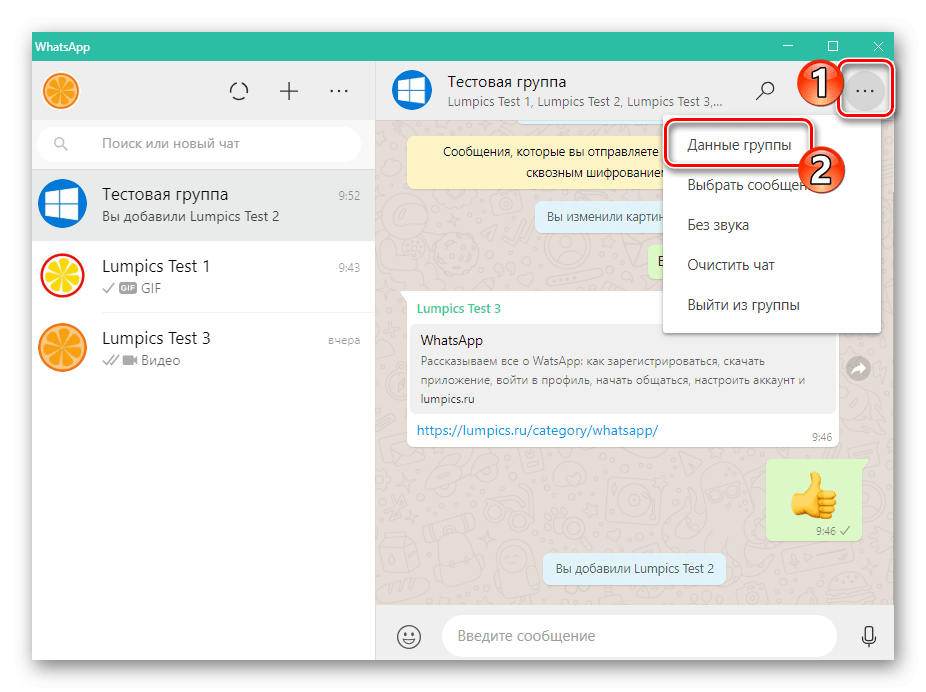
- Вызовите меню, кликнув по трём точкам справа от названия чата, и выберите в нём «Данные группы».
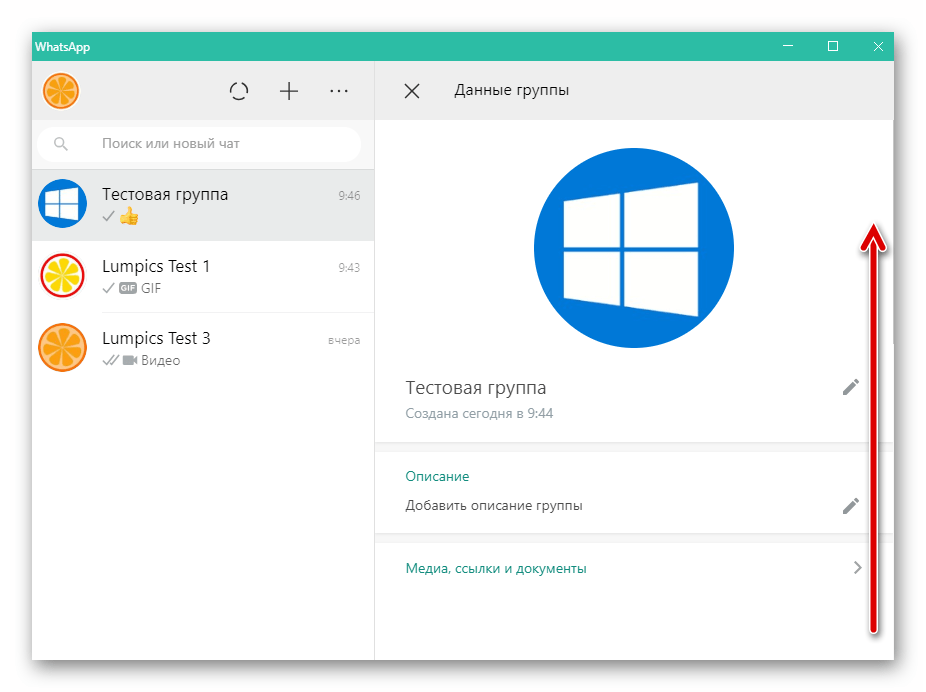
- Пролистайте появившуюся слева окна ВатсАп область до отображения списка пользователей, участвующих в беседе.
 Кликните здесь «Добавить участника».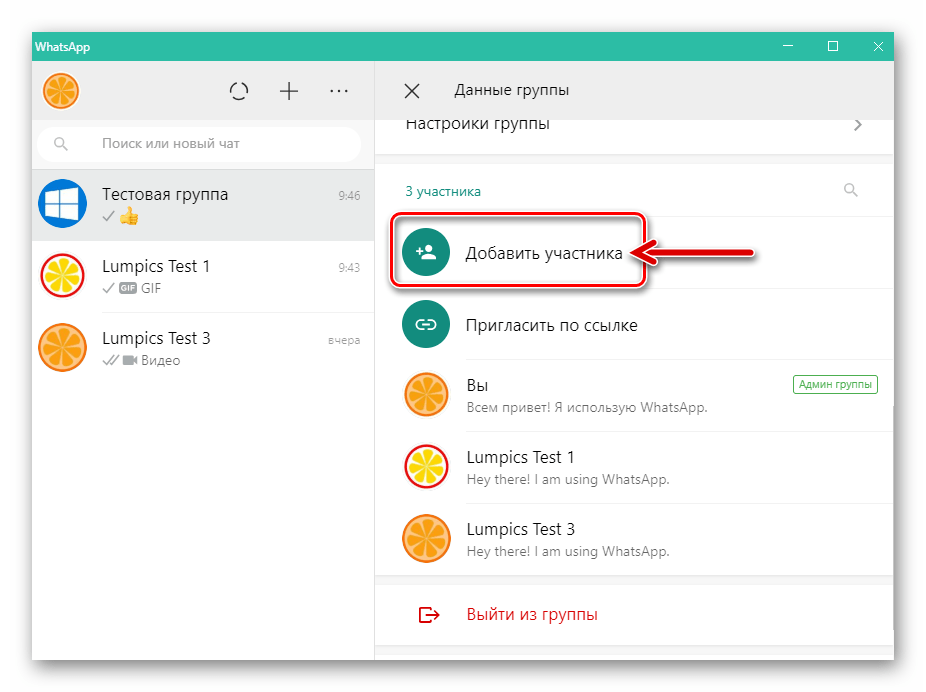
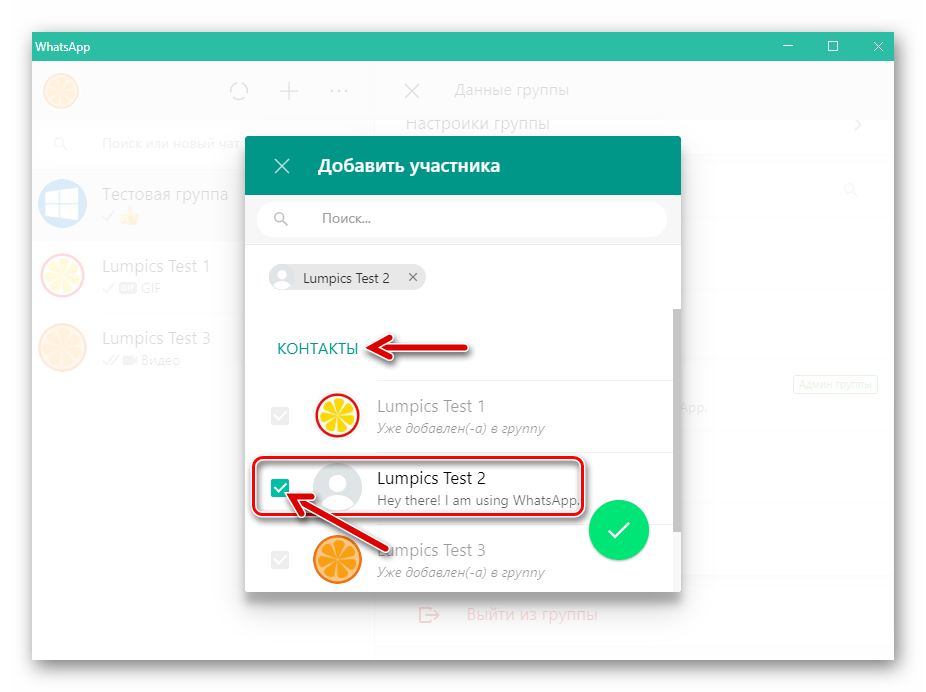
- В открывшемся окне со списком доступных из мессенджера контактов установите отметку возле имени добавляемого в групповой чат пользователя. Таким же образом можно выделить несколько имён.
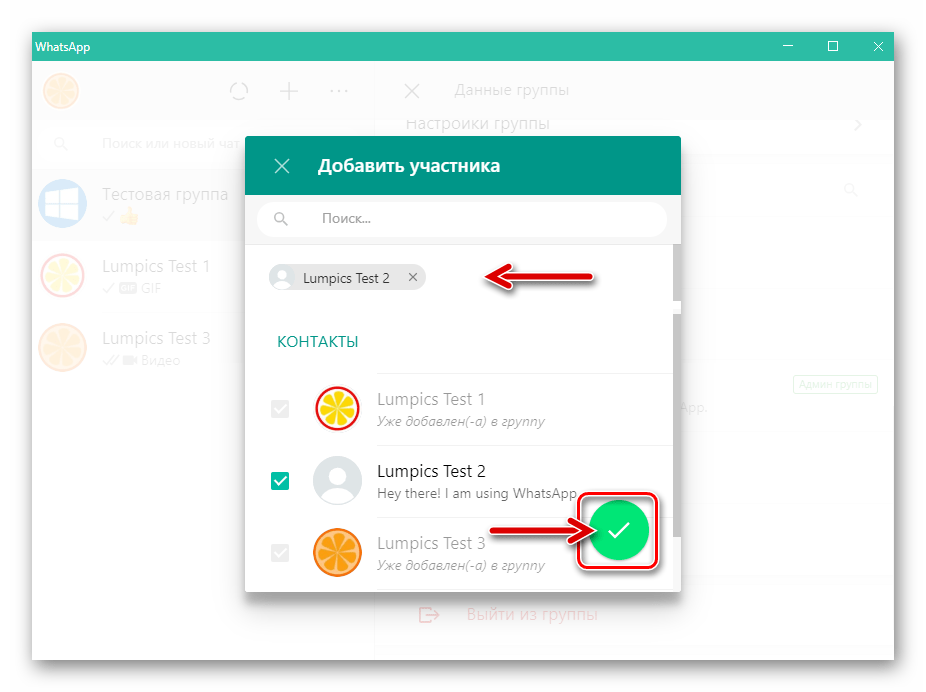
- Завершив выбор юзеров, которые станут участниками вашего сообщества, щёлкните по круглой кнопке с галочкой.
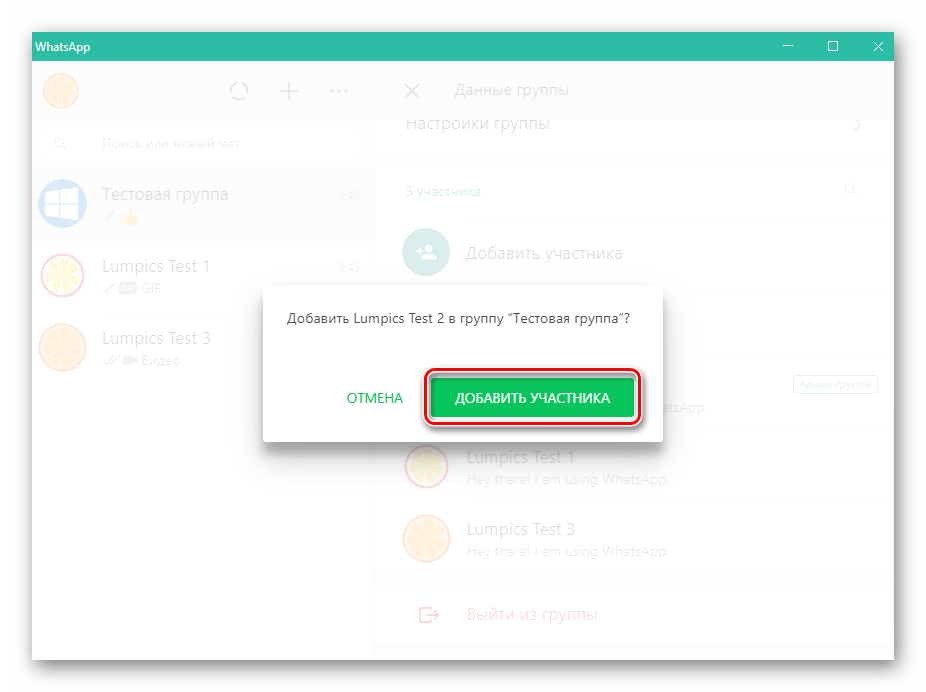
- Подтвердите поступивший запрос мессенджера, щёлкнув «ДОБАВИТЬ УЧАСТНИКА».
- На этом процедура пополнения объединения пользователей WhatsApp c компьютера завершена.
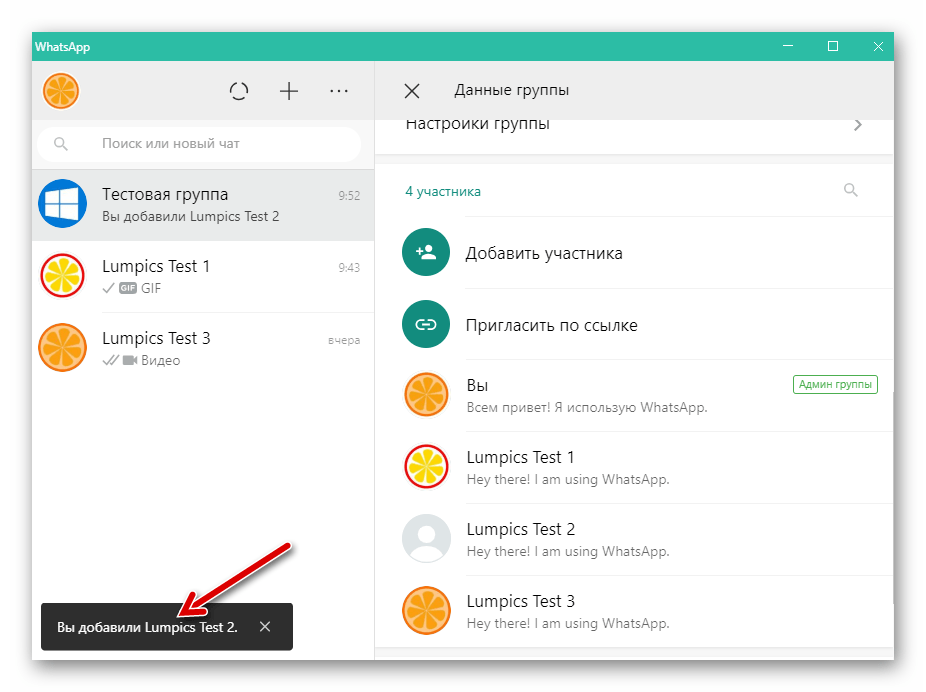 Подтверждающее успех операции системное сообщение появится в созданном вами групповом чате.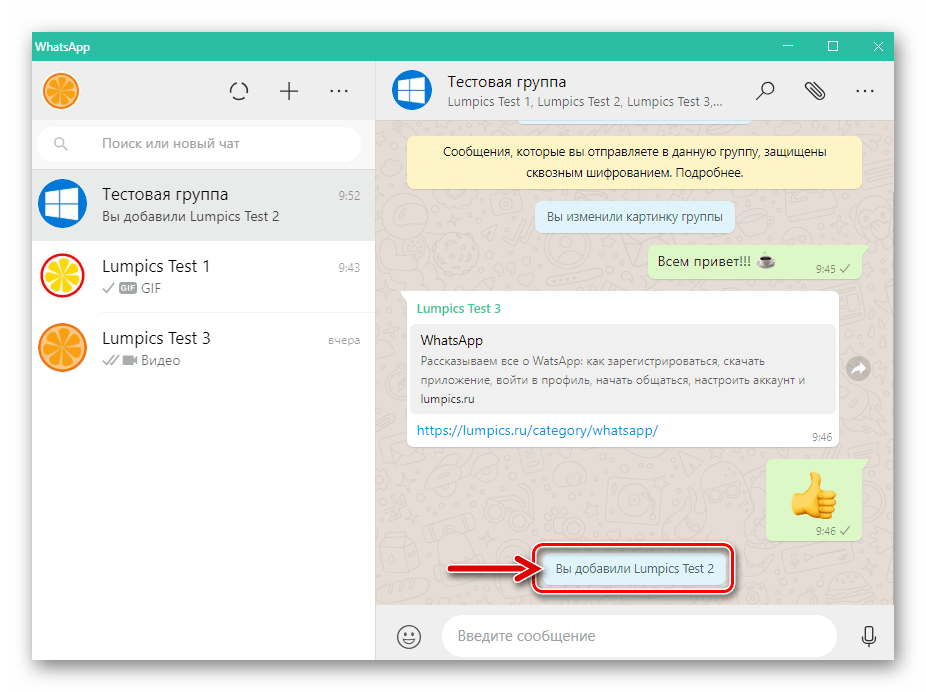
Способ 2: Ссылка-приглашение
- Войдя в группу, откройте перечень применимых к ней опций (из меню, вызываемого щелчком по кнопке «…»).
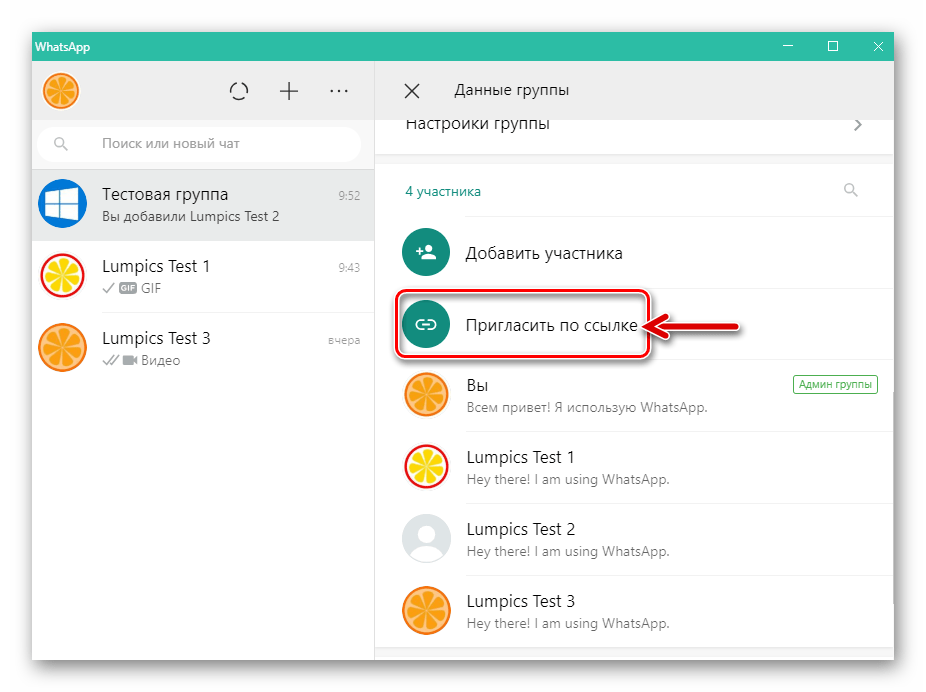
- В разделе параметров, содержащем перечень уже вступивших в сообщество пользователей, кликните «Пригласить по ссылке».
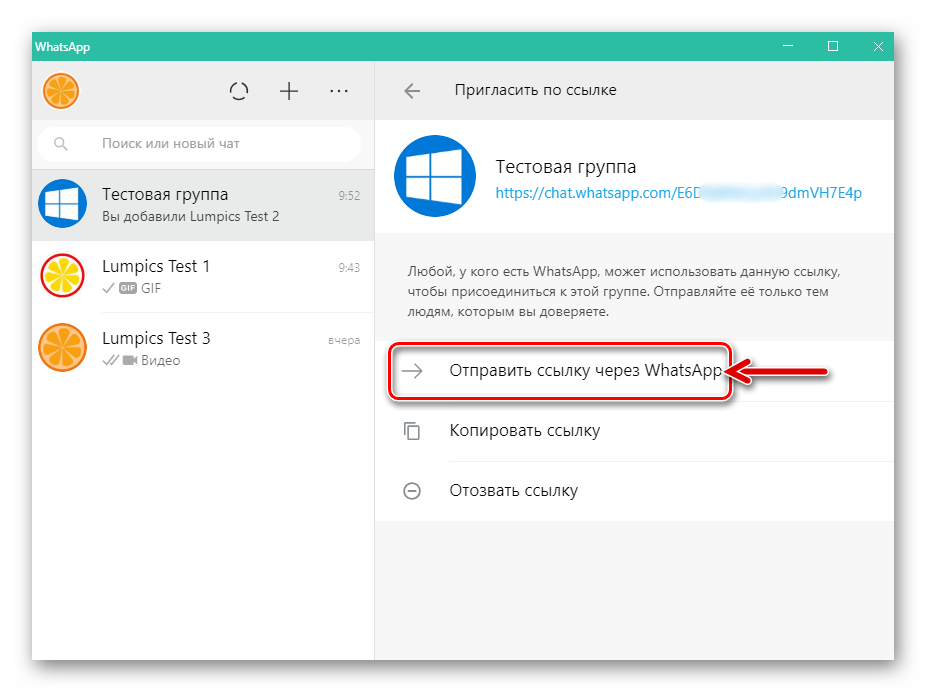
- Далее выберите метод передачи ссылки другому человеку:
- «Отправить через WhatsApp».
 После щелчка по этому пункту откроется список контактов, где нужно отметить получателя(ей) ссылки и
 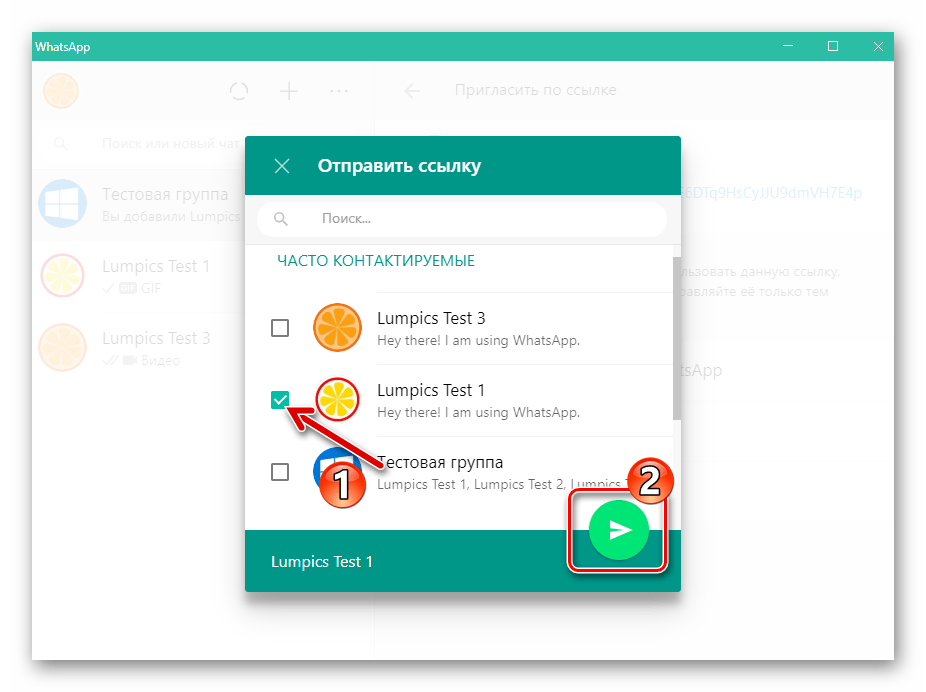 подтвердить свои намерения кликом по кнопке с изображением бумажного самолетика.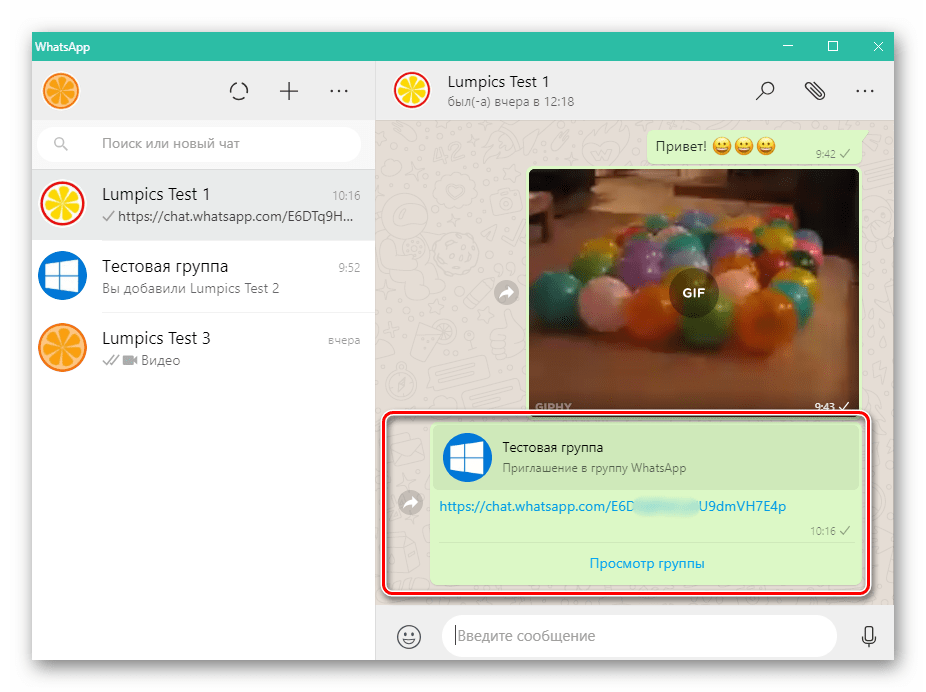
- Выбрав «Копировать ссылку», вы поместите приглашение в буфер обмена Windows и затем
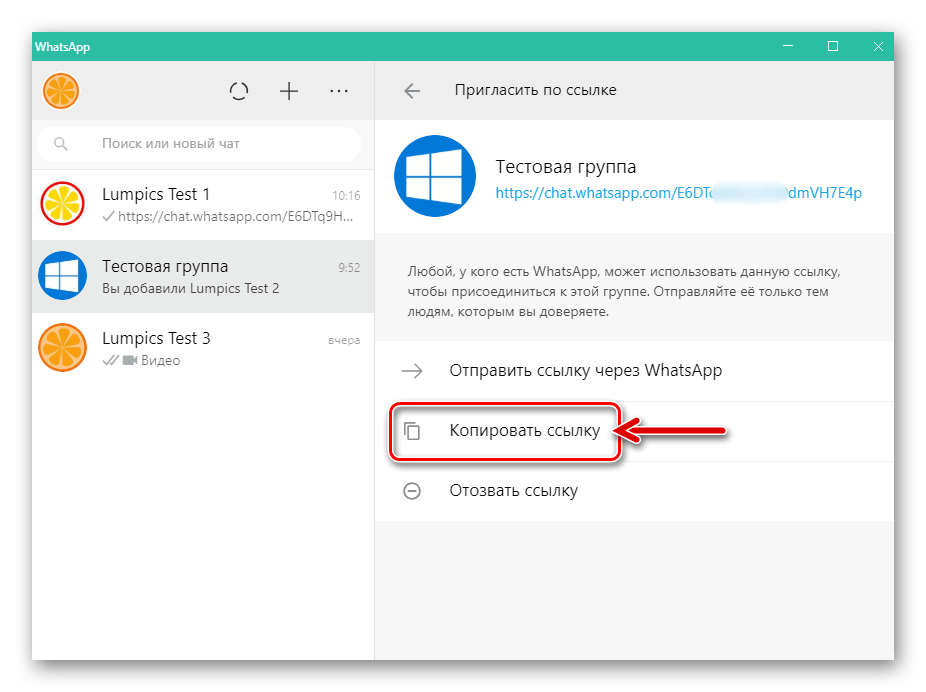 сможете вставить его в любое место (эл. почта, другой мессенджер, социальная сеть и т.п.).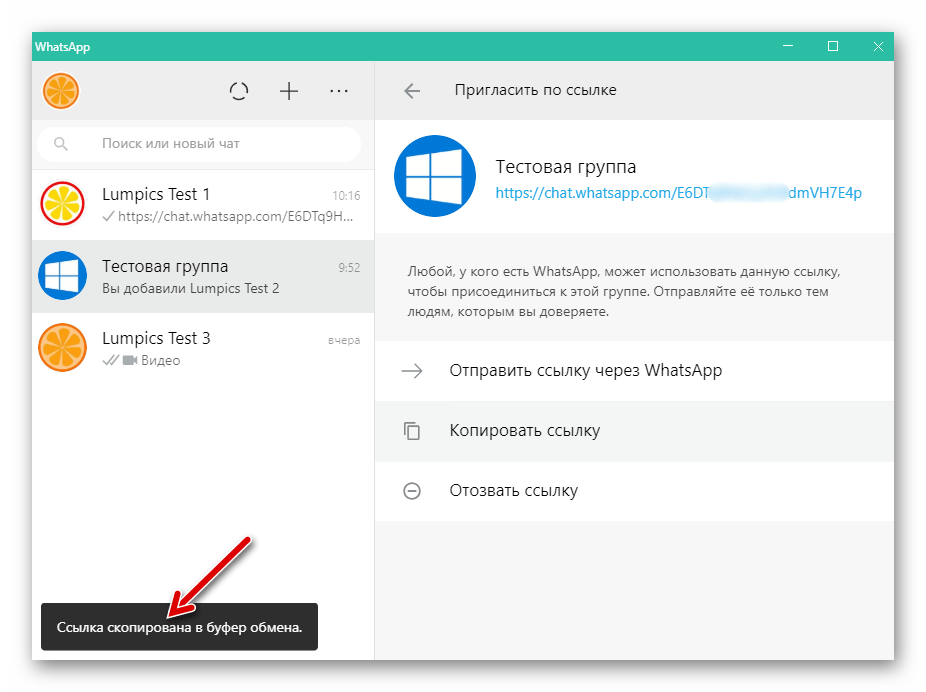
- «Отправить через WhatsApp».
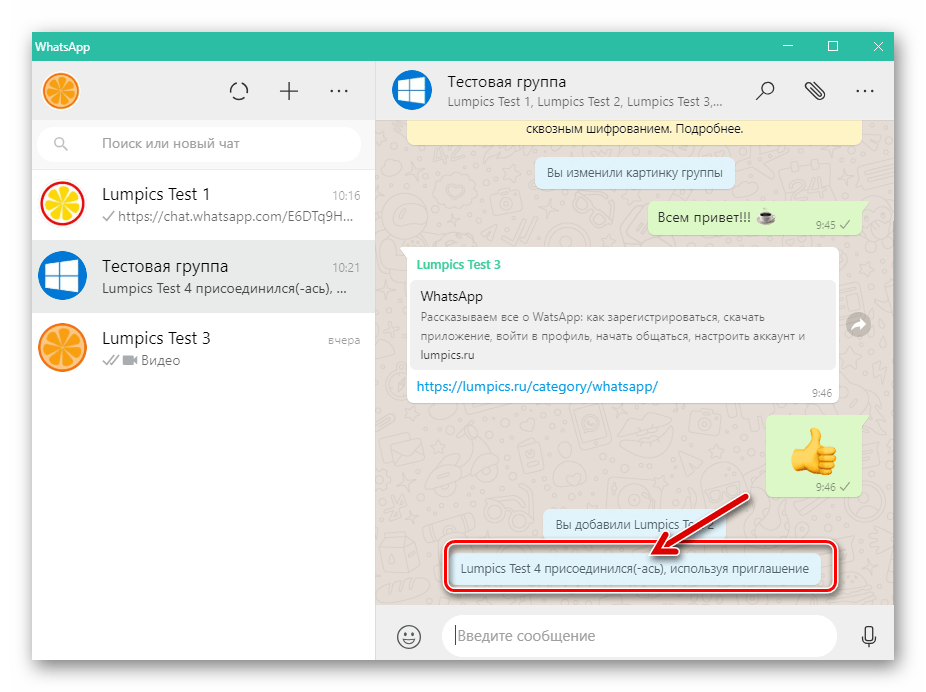
- Когда другой пользователь перейдёт по ссылке и подтвердит своё намерение вступить в ваше сообщество ВатсАп, в нём появится системное уведомление, подтверждающее пополнение списка участников.
Заключение
Как видите, расширить список участников собственноручно созданной в WhatsApp группы несложно. Разработчики приложений-клиентов мессенджера оснастили их нужными функциями, а ознакомившись с нашей статьёй, вы узнали обо всех возможных вариантах решения задачи.
Как добавить в группу в WhatsApp?

Одной из возможностей популярного приложения вацап, высоко оцениваемое пользователями всего мира, является общение в групповом чате. Это своего рода сообщество единомышленников, в котором обсуждаются темы в режиме реального времени (онлайн), интересные и актуальные именно для данной обширной группы людей – до 100 человек.
Вносить какие-то коррективы в такое содружество – объединение людей с общими взглядами на жизнь, может исключительно создатель группового чата (администратор). Админ, который стремится увеличить число участников, должен знать, как добавить в группу в ватсапе новый контакт.
Рассмотрим способы добавления нового участника в то или иное сообщество на мобильных устройствах с различной операционной системой (ОС).
Важно! Новый контакт может быть добавлен в групповой чат только в том случае, если потенциальный участник сообщества поддерживает приложение на своем мобильном устройстве.
Инструкция для мобильных устройств на платформе Android
Чтобы добавить нового участника в сообщество на смартфоне, необходимо следовать данной схеме действий:
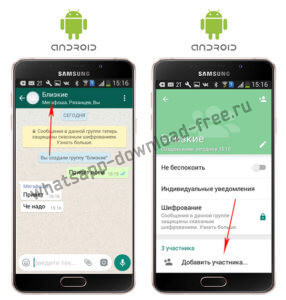
- Открываем группу.
- Проходим в меню.
- Здесь выбираем рубрику в подменю под названием «Инфо о группе».
- В появившейся вкладке, активируем функцию «Добавить участника» путем легкого нажатия кончиком пальца на значок опции.
- Далее, выбираем потенциального участника группового чата из адресной книжки мобильного устройства.
Здесь же можно удалить неугодный контакт, нажав на его профиль, а затем на опцию «Удалить». Он останется в адресной книжке смартфона, но активно участвовать в групповом чате не сможет.
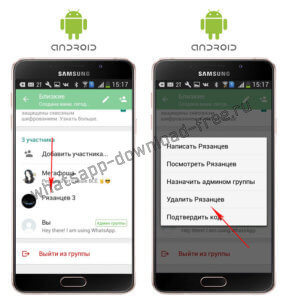
Схема действий для мобильных устройств от корпорации «Apple»
Инструкция, позволяющая добавить нового участника в сообщество на iPhone, так же проста и выглядит следующим образом:
- Активируем приложение WhatsApp и заходим в рубрику «Чаты».
- Выбираем нужную группу и жмем на ее название.
- В верхней строчке пользователь увидит опцию «Добавить участника», которую, конечно же, необходимо активировать нажатием на нее.
- Опять-таки, в адресной книжке мобильного устройства выбираем необходимый контакт и отправляем ему Смс-сообщение с приглашение участвовать в обсуждениях.
Читайте также: Как отправить видео по WhatsApp?
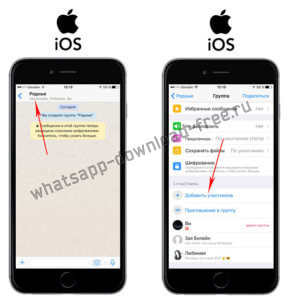
Добавлять либо удалять участников, а также редактировать групповой чат – вносить изменения в название, логотип сообщества и так далее, может исключительно пользователь с правами администратора.
WhatsApp запретил добавлять людей в левые чаты без их ведома

В закладки

WhatsApp получил небольшое, но очень полезное обновление. Теперь одной раздражающей функцией стало меньше.
Раньше любой, кто знал номер телефона пользователя, мог добавить его в групповой чат. При этом никакого согласия не требовалось.
Теперь у пользователей WhatsApp появилась возможность выбирать, кто может автоматически добавлять их в групповой чат, а кому нужно запросить подтверждение.
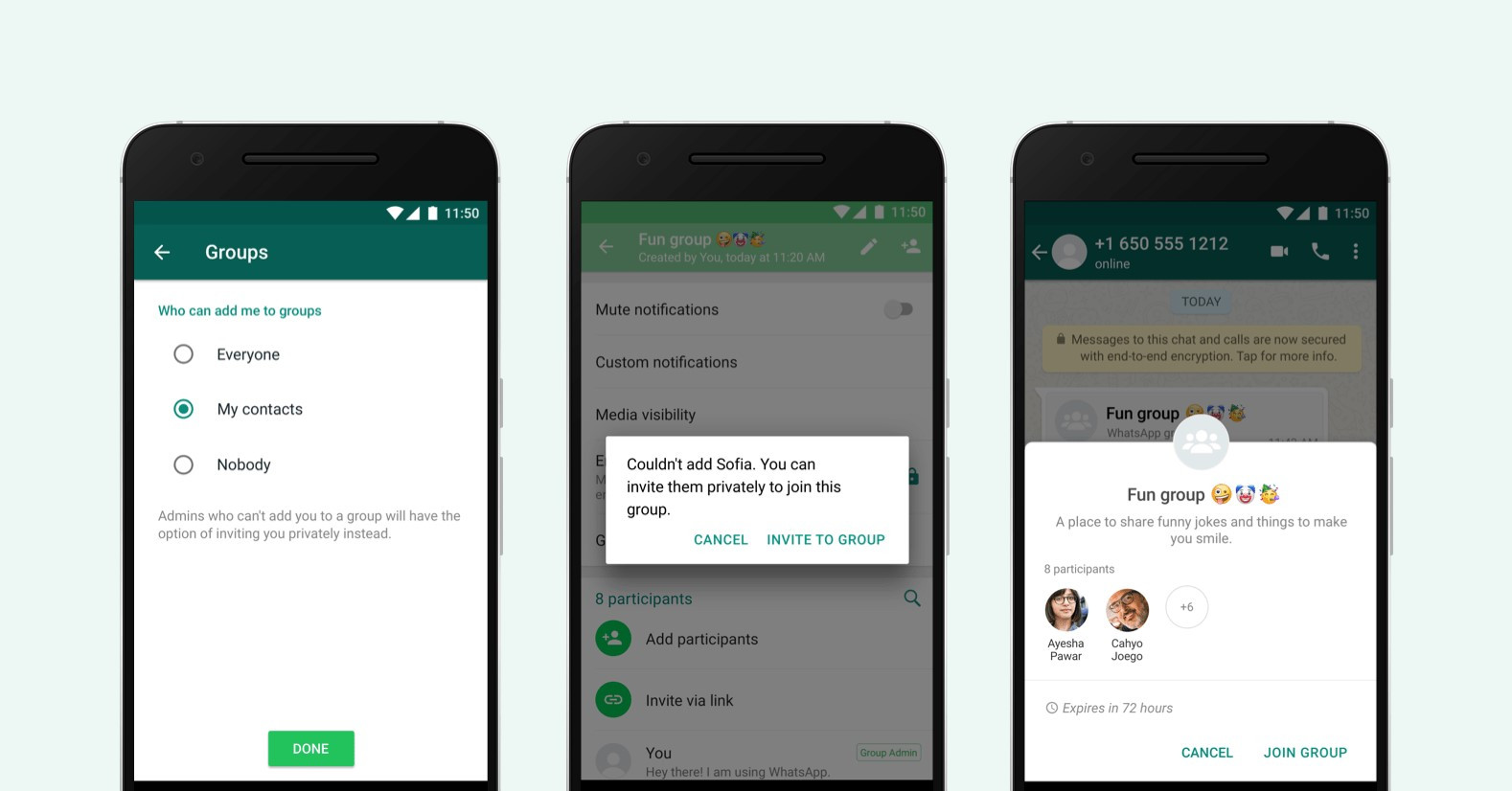
В настройках конфиденциальности приложения появился раздел «Группы». В нем есть три категории: «Никто», «Мои контакты» и «Все».
Если человек запретил автоматически добавлять его в группу, то теперь он будет получать сообщение со ссылкой на приглашение, которая будет активна в течение трех дней.
Новая функция будет распространяться постепенно, начиная с сегодняшнего дня. В ближайшие недели она появится у всех пользователей. Для ее работы потребуется последняя версия WhatsApp. [VentureBeat]