
Как ускорить работу жесткого диска
Жесткий диск — устройство, обладающее невысокой, но достаточной для повседневных нужд скоростью работы. Однако из-за определенных факторов она может быть гораздо меньше, в результате чего замедляется запуск программ, чтение и запись файлов и в целом работать становится некомфортно. Выполнив ряд действий по увеличению скорости работы винчестера, можно добиться заметного прироста производительности в работе операционной системы. Рассмотрим, как ускорить работу жесткого диска в Windows 10 или других версиях этой операционной системы.
Повышение скорости работы HDD
На скорость работы жесткого диска влияет несколько факторов, начиная от того, насколько он заполнен, и заканчивая настройками BIOS. Некоторые жесткие диски в принципе имеют невысокую скорость работы, которая зависит от частоты вращения шпинделя (обороты в минуту). В старых либо дешевых ПК обычно установлен HDD со скоростью 5600 об/м, а в более современных и дорогих — 7200 об/м.
Объективно — это очень слабые показатели на фоне остальных комплектующих и возможностей операционных систем. HDD — очень старый формат, и на смену ему потихоньку приходят твердотельные накопители (SSD). Ранее мы уже делали их сравнение и рассказали, сколько служат SSD:
Когда один или несколько параметров влияет на работу жесткого диска, он начинает работать еще медленнее, что становится ощутимо заметно пользователю. Для повышения скорости могут использоваться как простейшие способы, связанные с систематизацией файлов, так и смена режима работы диска путем выбора другого интерфейса.
Способ 1: Очистка жесткого диска от лишних файлов и мусора
Такое, казалось бы, простое действие может ускорить работу диска. Причина, по которой важно следить за чистотой HDD, очень проста — переполненность косвенно влияет на скорость его работы.
Мусора на компьютере может быть гораздо больше, чем вам кажется: старые точки восстановления Windows, временные данные браузеров, программ и самой операционной системы, ненужные установщики, копии (дублирующиеся одни и те же файлы) и др.
Самостоятельно очищать это затратно по времени, поэтому можно использовать различные программы, ухаживающие за операционной системой. Познакомиться с ними вы можете в другой нашей статье:
Если нет желания устанавливать дополнительный софт, можно использовать встроенное средство Windows под названием «Очистка диска». Конечно, это не так эффективно, но тоже может быть полезно. В этом случае вам нужно будет самостоятельно очищать временные файлы браузера, которых тоже бывает очень много.
Вы также можете завести дополнительный накопитель, куда переместите не особо нужные вам файлы. Таким образом, основной диск будет более разгружен и начнет быстрее работать.
Способ 2: Разумное использование дефрагментатора файлов
Один из излюбленных советов касательно ускорения работы диска (да и всего компьютера) — дефрагментация файлов. Это действительно актуально для HDD, поэтому имеет смысл его использовать.
Что представляет собой дефрагментация? Мы уже давали развернутый ответ на этот вопрос в рамках другой статьи.
Очень важно не злоупотреблять этим процессом, потому что это даст лишь негативный эффект. Одного раза в 1-2 месяца (в зависимости от активности пользователя) вполне достаточно для поддержания оптимального состояния файлов.
Способ 3: Чистка автозагрузки
Этот способ не напрямую, но влияет на скорость работы жесткого диска. Если вы считаете, что ПК медленно загружается при включении, программы долго запускаются, и виной тому медленная работа диска, то это не совсем так. Из-за того, что система вынуждена запускать нужные и ненужные программы, а жесткий диск имеет ограниченную скорость обработки указаний Windows, и возникает проблема снижения скорости.
Разобраться с автозагрузкой вы можете, используя другую нашу статью, написанную на примере Windows 8.
Способ 4: Изменение параметров устройства
Медленная работа диска может зависеть и от его рабочих параметров. Чтобы их изменить, необходимо использовать «Диспетчер устройств».
- В Windows 7 нажмите «Пуск» и начните набирать «Диспетчер устройств». В Windows 8/10 нажмите по «Пуск» правой кнопкой мыши и выберите «Диспетчер устройств».
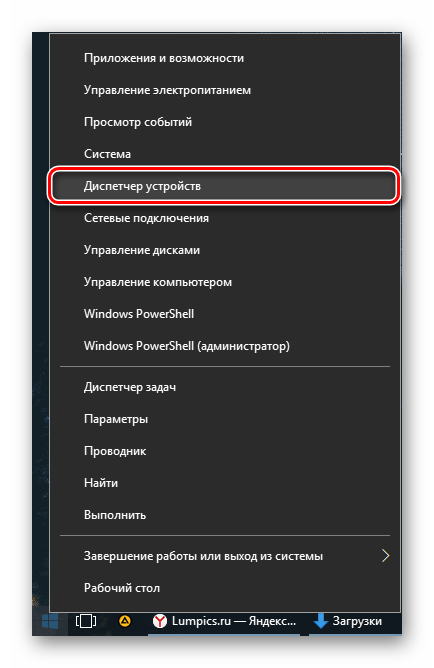
- В списке найдите ветку «Дисковые устройства» и разверните ее.
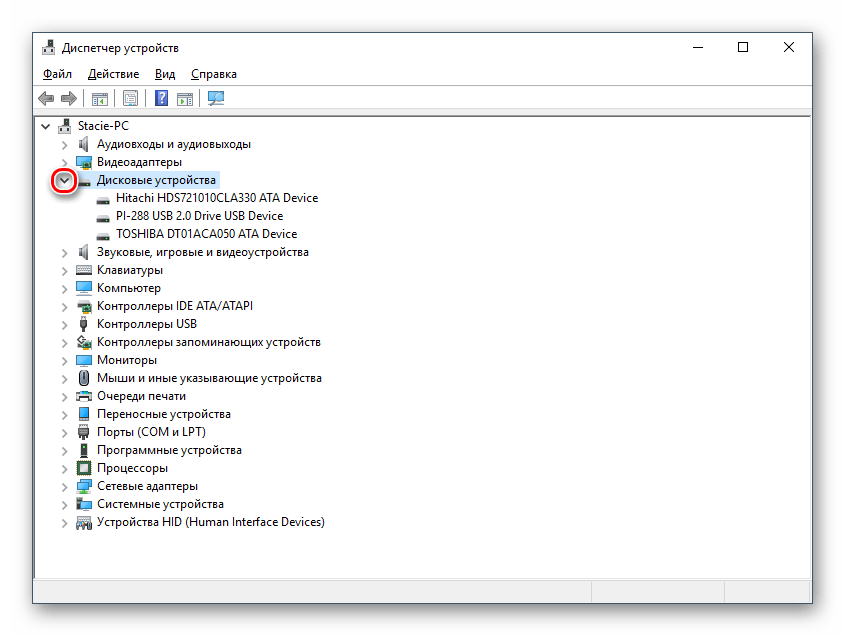
- Найдите ваш диск, нажмите по нему правой кнопкой мыши и выберите пункт «Свойства».
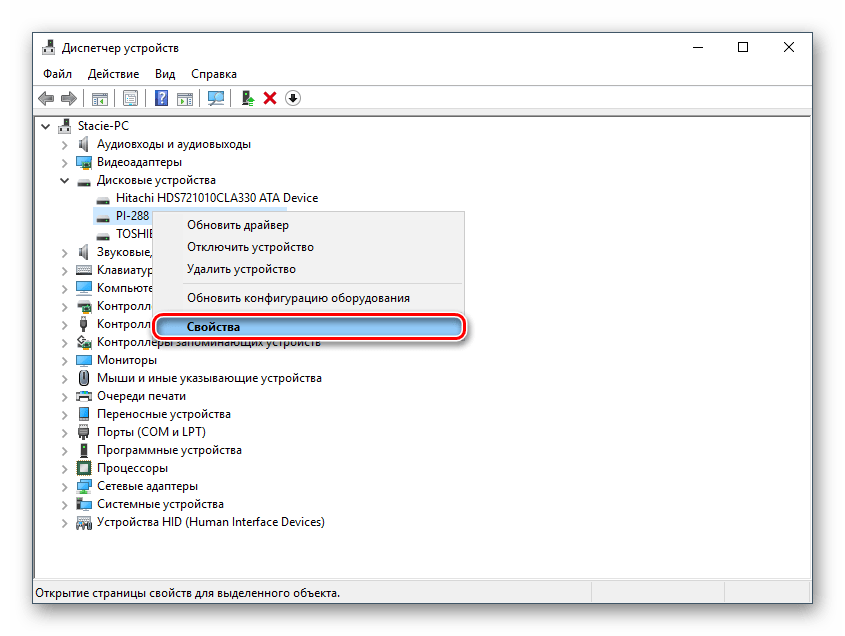
- Переключитесь на вкладку «Политика» и выберите параметр «Оптимальная производительность».
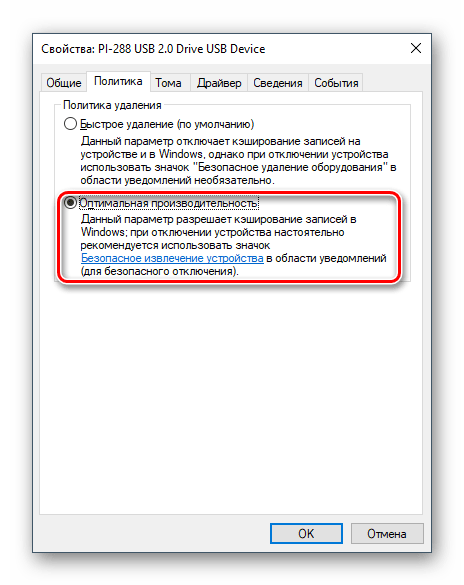
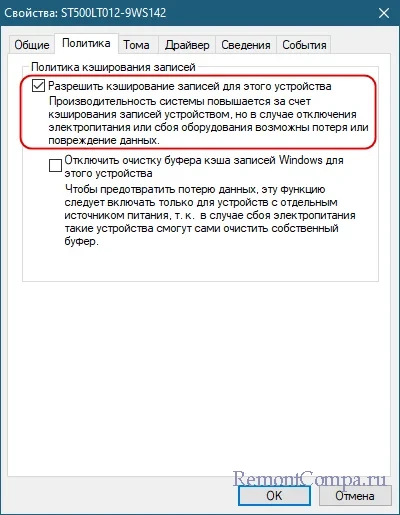
- Если такого пункта нет, и вместо него параметр «Разрешить кэширование записей для этого устройства», то убедитесь, что он включен.
- У некоторых дисков также может не быть ни одного из этих параметров. Обычно вместо этого имеется функция «Оптимизировать для выполнения». Активируйте ее и включите две дополнительных опции «Разрешить кэширование записи на диск» и «Включить повышенную производительность».
Способ 5: Исправление ошибок и битых секторов
От состояния жесткого диска зависит его скорость работы. Если у него есть какие-либо ошибки файловой системы, битые сектора, то обработка даже простых задач может быть медленнее. Исправить существующие проблемы можно двумя вариантами: использовать специальный софт от различных производителей или встроенную в Windows проверку дисков.
Мы уже рассказывали, как устранить ошибки HDD в другой статье.
Способ 6: Изменение режима подключения жесткого диска
Даже не очень современные материнские платы поддерживают два стандарта: режим IDE, который преимущественно подходит для старой системы, и режим AHCI — более новый и оптимизированный для современного использования.
Внимание! Этот способ предназначен для опытных пользователей. Будьте готовы к возможным проблемам с загрузкой ОС и другим непредвиденным последствиям. Несмотря на то, что шанс их возникновения крайне мал и стремится к нулю, он все же присутствует.
В то время, как у многих пользователей доступна возможность смены IDE на AHCI, часто об этом даже не знают и мирятся с невысокой скоростью работы винчестера. А между тем это — довольно действенный способ ускорения HDD.
Сперва нужно проверить, какой у вас стоит режим, и сделать это можно через «Диспетчер устройств».
- В Windows 7 нажмите «Пуск» и начните набирать «Диспетчер устройств».
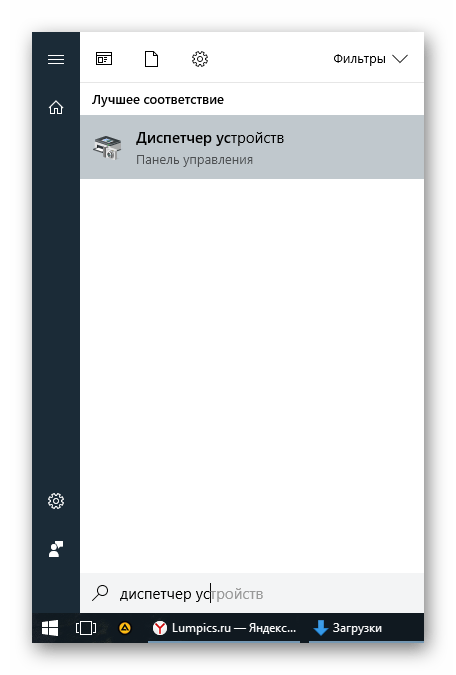 В Windows 8/10 нажмите по «Пуск» правой кнопкой мыши и выберите пункт «Диспетчер устройств».
 - Найдите ветку «Контроллеры IDE ATA/ATAPI» и разверните ее.
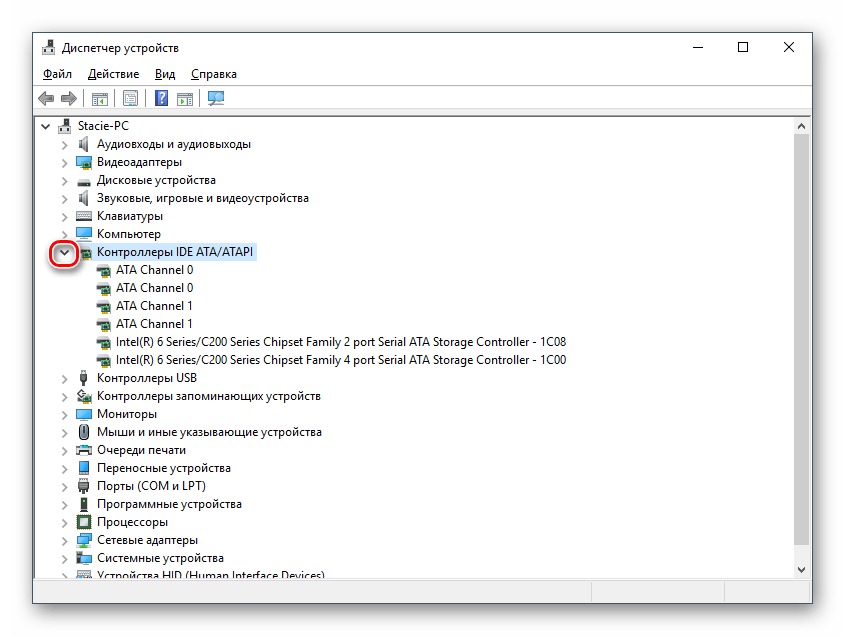
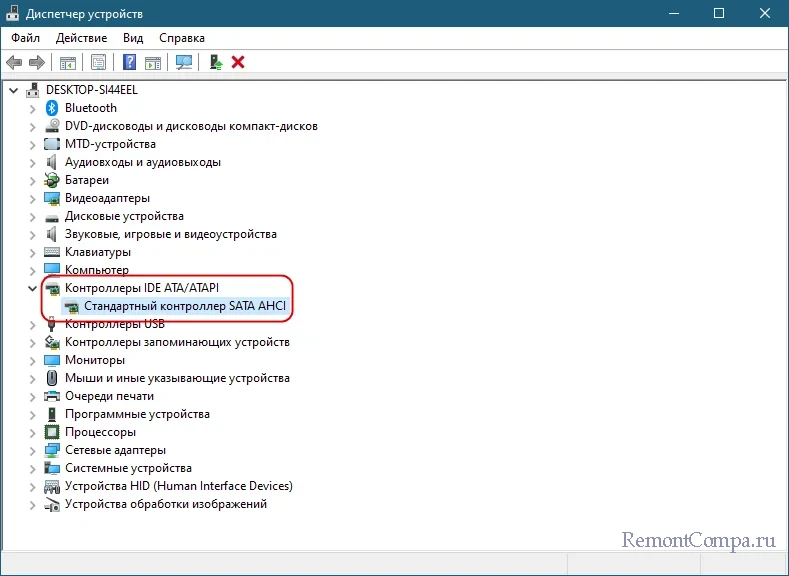
- Посмотрите на название подключенных дисков. Зачастую можно встретить имена: «Стандартный контроллер Serial ATA AHCI» либо «Стандартный контроллер PCI IDE». Но бывают и другие названия — все зависит от конфигурации пользователя. Если в названии встречаются слова «Serial ATA», «SATA», «AHCI», то значит используется подключение по протоколу SATA, с IDE все аналогично. На скриншоте ниже видно, что используется подключение AHCI — желтым выделены ключевые слова.
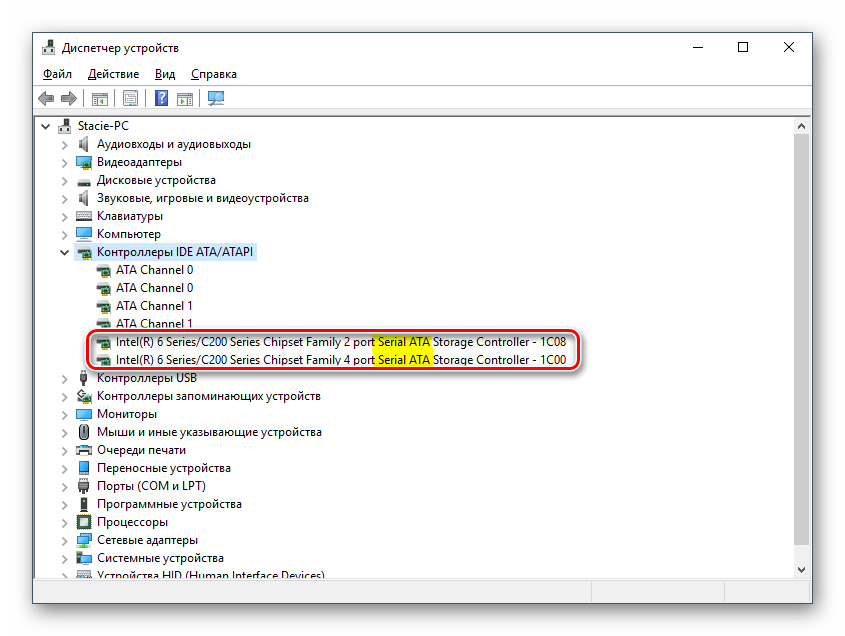
Если определить не получается, тип подключения можно посмотреть в BIOS/UEFI. Определить это просто: какая настройка будет прописана в меню BIOS, та и установлена на данный момент (скриншоты с поиском этой настройки немного ниже).
При подключенном режиме IDE его переключение на AHCI нужно начать с редактора реестра.
- Нажмите комбинацию клавиш Win+R, напишите regedit и нажмите «ОК».
- Зайдите в раздел HKEY_LOCAL_MACHINE\SYSTEM\CurrentControlSet\Services\iaStorV в правой части окна выберите параметр «Start» и измените его текущее значение на «0».
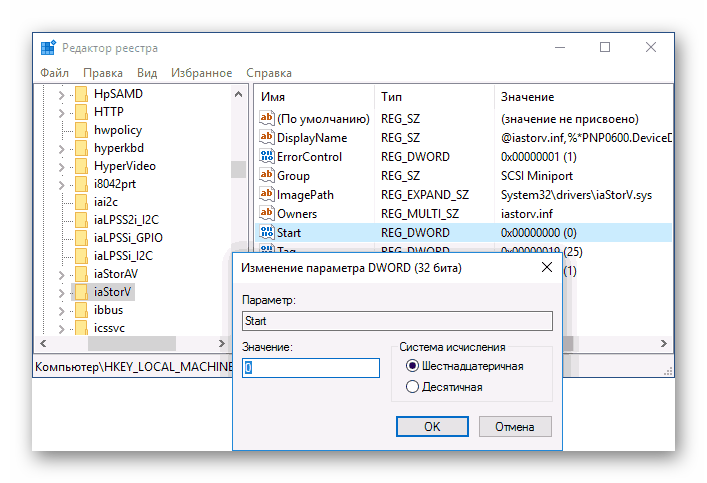
- После этого зайдите в раздел HKEY_LOCAL_MACHINE\SYSTEM\CurrentControlSet\Services\iaStorAV\StartOverride и установите значение «0» для параметра «0».
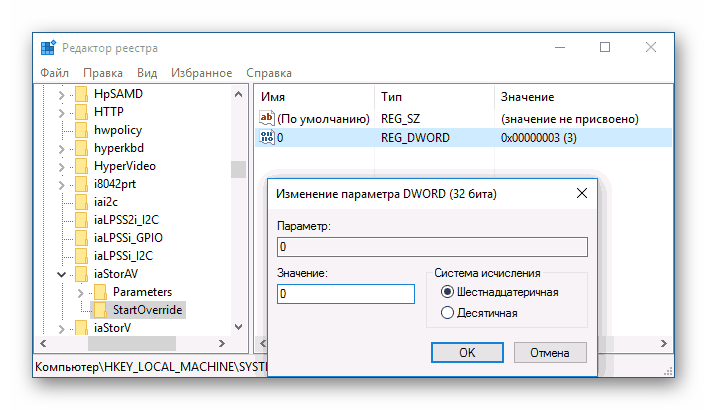
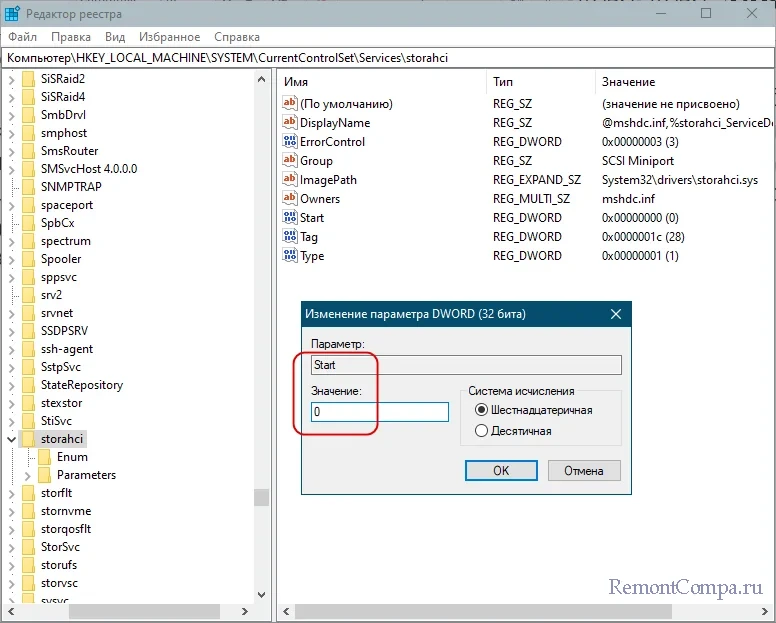
- Перейдите в раздел HKEY_LOCAL_MACHINE\SYSTEM\CurrentControlSet\Services\storahci и для параметра «Start» установите значение «0».
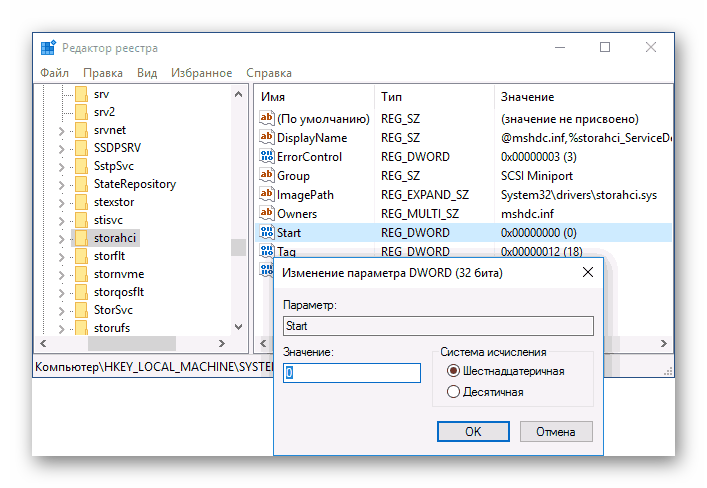
- Далее зайдите в раздел HKEY_LOCAL_MACHINE\SYSTEM\CurrentControlSet\Services\storahci\StartOverride выберите параметр «0» и поставьте для него значение «0».
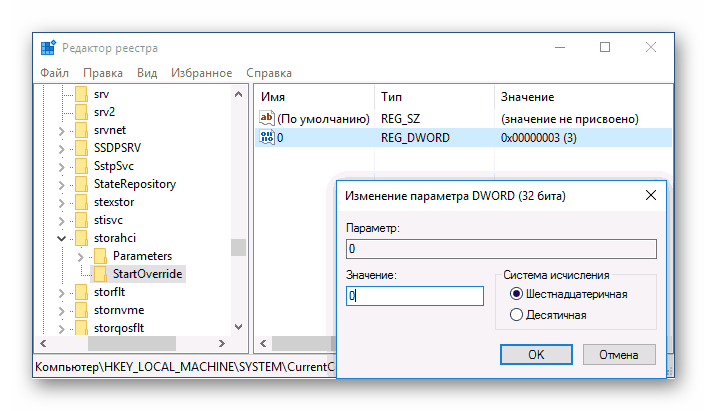
- Теперь можно закрыть реестр и перезагрузить компьютер. Первый раз рекомендуется провести запуск ОС в безопасном режиме.
Читайте также: Как загрузить Windows в безопасном режиме
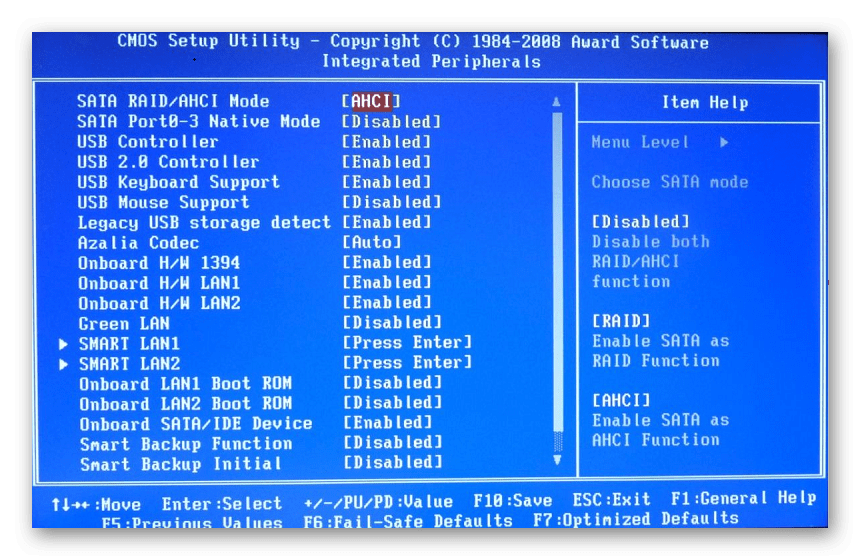 Путь для нового BIOS: Main > Storage Configuration > Configure SATA As > AHCI
 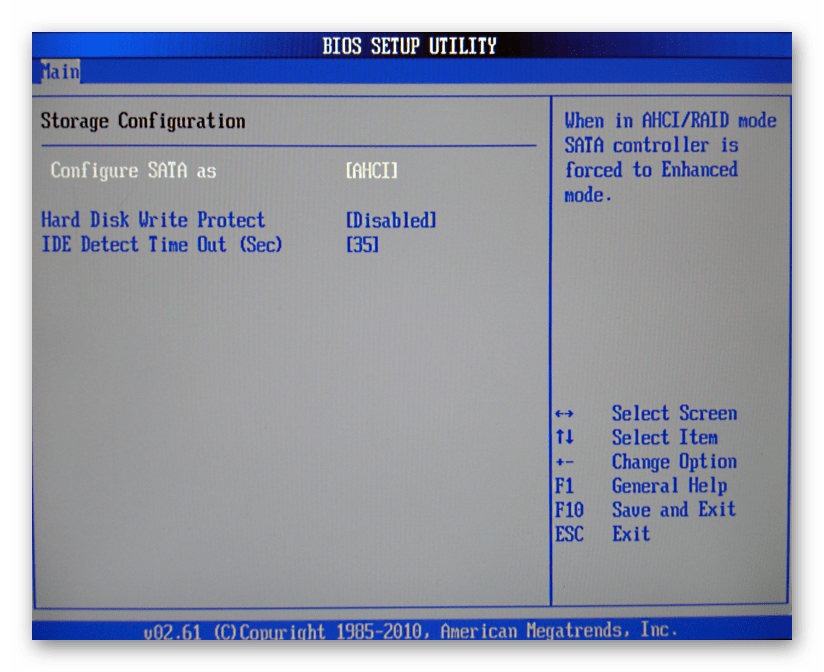 Другие варианты месторасположения этого параметра:
 Main > Sata Mode > AHCI Mode
Integrated Peripherals > OnChip SATA Type > AHCI
Integrated Peripherals > SATA Raid/AHCI Mode > AHCI
UEFI: индивидуально в зависимости от версии материнской платы.
Если этот способ вам не помог, ознакомьтесь с другими методами включения AHCI в Windows по ссылке ниже.
Мы рассказали о распространенных способах решения проблемы, связанной с низкой скоростью работы жесткого диска. Они могут дать прирост производительности HDD и сделать работу с операционной системой более отзывчивой и приятной.
Как ускорить работу жесткого диска
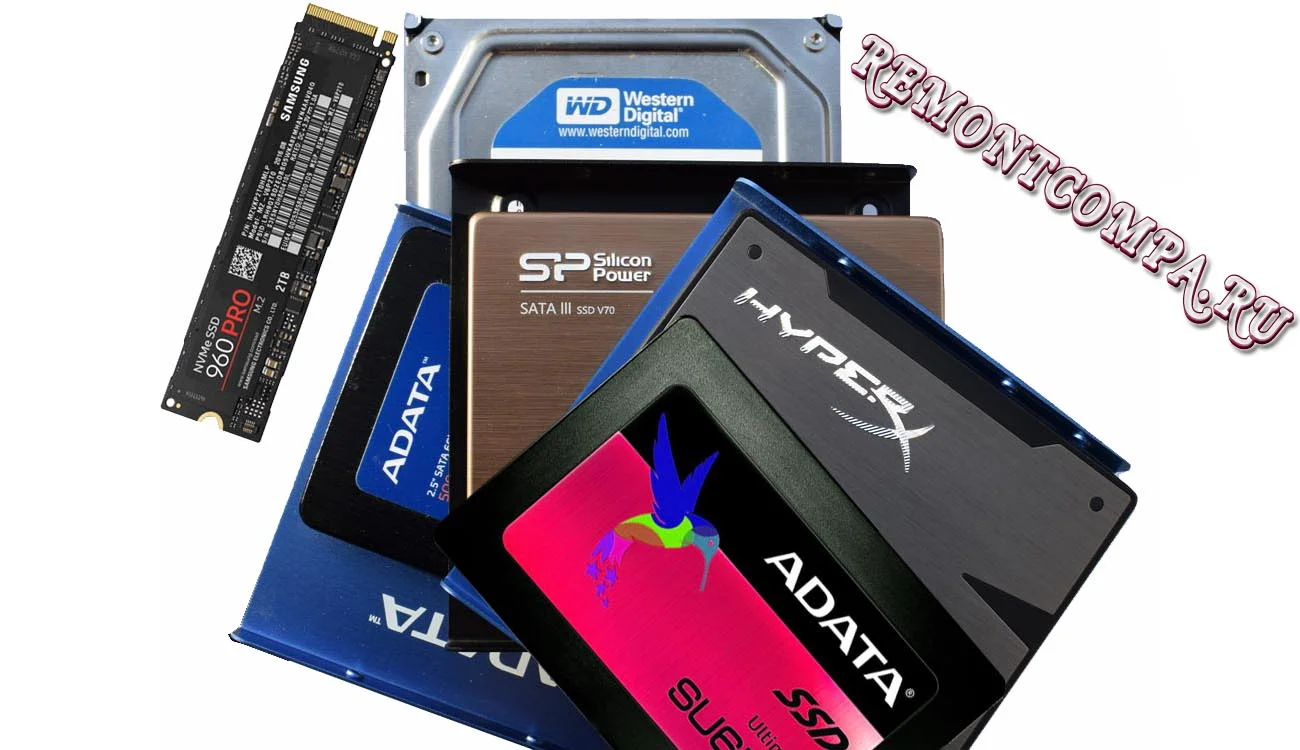
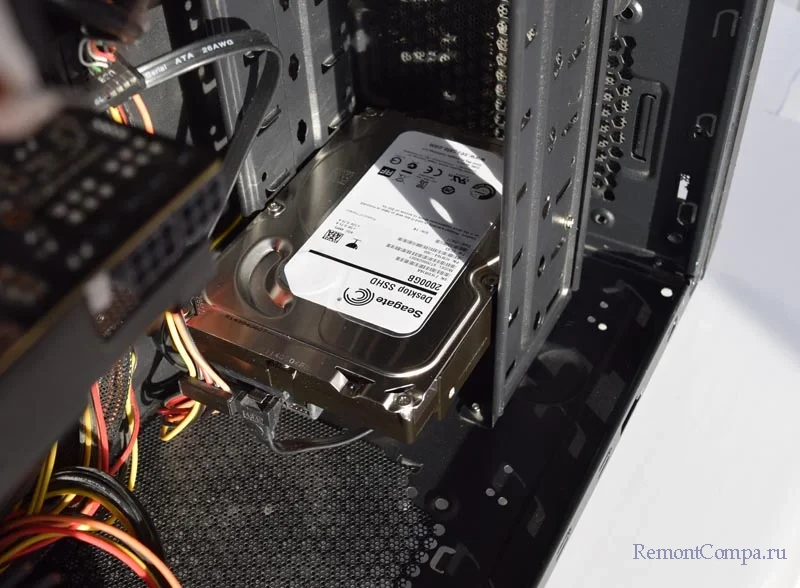
Привет, друзья! Все без исключения пользователи хотят, чтобы установленный на компьютере жесткий диск работал стабильно и быстро, в связи с чем интересуются способами увеличения производительности этого небольшого, но очень важного устройства. Увы, как и все актуальные проблемы, проблема оптимизации жестких дисков стала поводом для самых разных спекуляций, заполнив интернет бесполезными, а нередко и вредными советами по увеличению производительности HDD и SSD.
↑ Как ускорить работу жесткого диска
Начнем с того, что скорость работы жесткого диска, как HDD, так и SSD, складывается из трех основных составляющих – выдачи команды на операцию чтения или записи, обработку данных контроллером и передачу данных через интерфейс дисковой подсистемы. Также скорость работы диска зависит от ряда конструктивных особенностей накопителя, например, HDD с 7200 RPM является более быстрым, чем HDD с 5400 RPM. 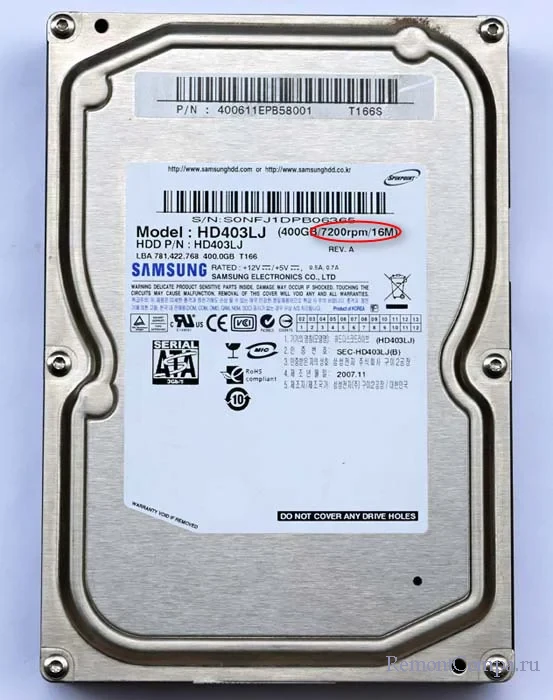
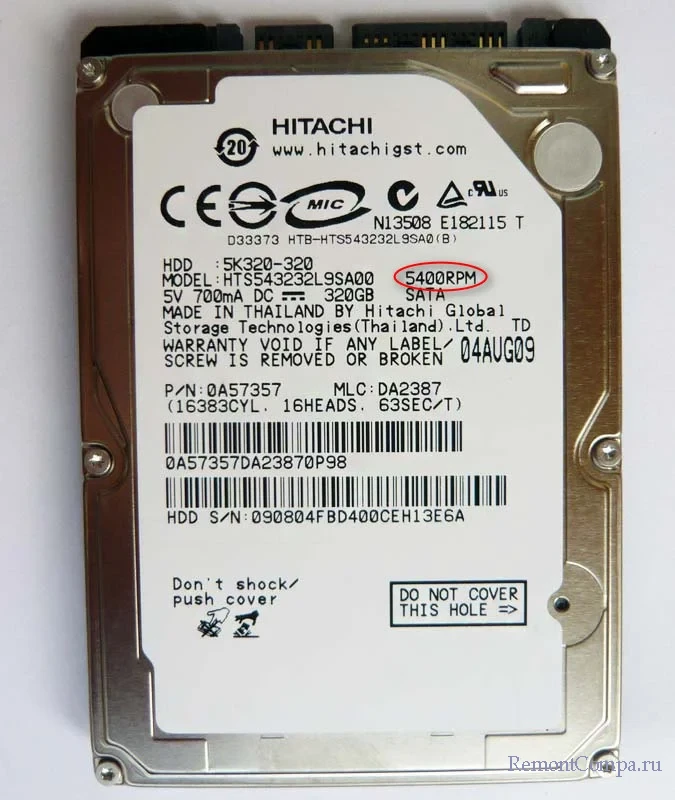 Изменение этих аппаратных характеристик не во власти пользователя, но ничто не мешает ему правильно организовать способ хранения данных на диске. Итак, что можно сделать для увеличения производительности диска?
↑ Дефрагментация и оптимизация
Если у вас HDD, не забывайте о такой важной процедуре обслуживания как дефрагментация (“Оптимизация” в Windows 10 и 11). В результате удаления старых и последующей записи новых файлов на HDD, смежных свободных областей на диске становится все меньше, и контроллер вынужден дробить файлы на фрагменты и записывать их в несмежные области. Чтобы «собрать» такой файл, считывающей головке приходится совершать больше движений, что не может не сказываться на скорости доступа к данным. Проверить, включена ли автоматическая дефрагментация/оптимизация накопителя, можно в свойствах любого раздела на вкладке «Сервис», запустив штатную утилиту дефрагментации нажатием кнопки «Оптимизировать». 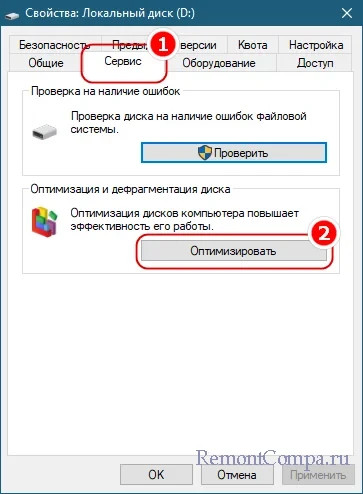 Там же можно изменить периодичность обслуживания дисков. По умолчанию дефрагментация выполняется раз в неделю, и это оптимальный вариант.
 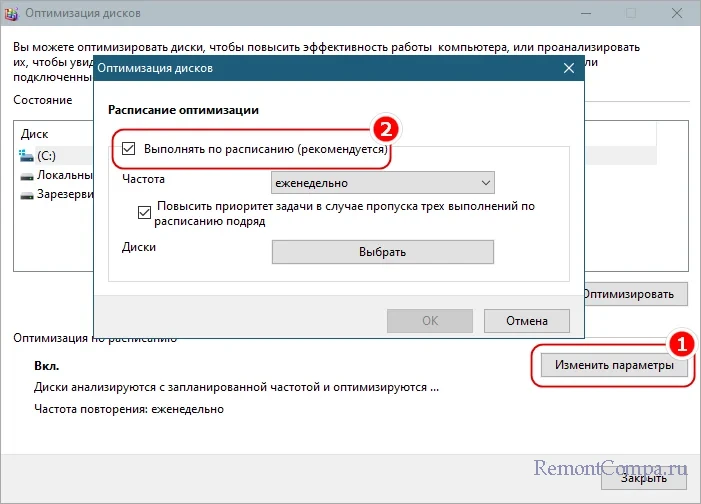 Примечание: внутренние диски SSD не нуждаются в дефрагментации, должная производительность на таких дисках обеспечивается встроенной функцией TRIM.
↑ Отключение индексации
Суть этого способа заключается в уменьшении количества постоянных обращений к жесткому диску службой индексации файлов. Профит от него мизерный, да и прибегать к нему есть смысл только в том случае, если вы не пользуетесь поиском Windows, в противном случае вы только снизите эффективность своей работы с системой.
Зайдите в свойства системного раздела, снимите флажок с чекбокса «Разрешить индексировать содержимое файлов на этом диске в дополнение к свойствам файла» и примените настройки. Подтвердите изменение атрибутов для диска и вложенных папок и нажмите «OK». 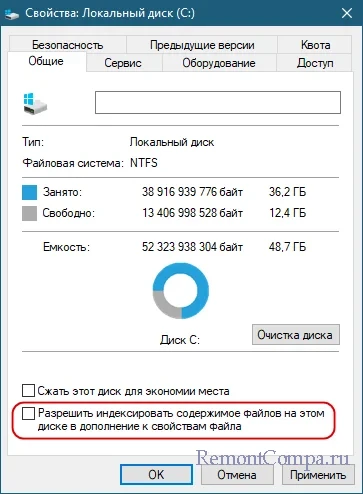
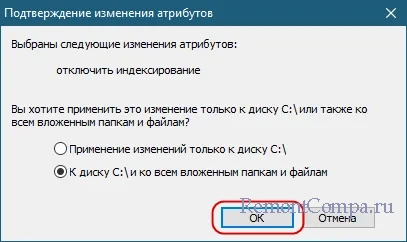 Процедура займет некоторое время, учитывайте только, что в случае с системным разделом изменения будут применены не ко всем файлам, о чем вы будете уведомлены Windows. В таких случаях вам нужно будет проигнорировать применение настроек нажатием кнопки «Пропустить все».
↑ Включение кэширования записей
Проверьте, включена ли политика кэширования записей для вашего диска. Данная функция позволяет использовать высокоскоростную энергонезависимую память для временного хранения команд записи, ожидающих обработки более медленной памятью, то есть жестким диском. Запустите «Диспетчер устройств», отыщите в нем свой жесткий диск и откройте его свойства. 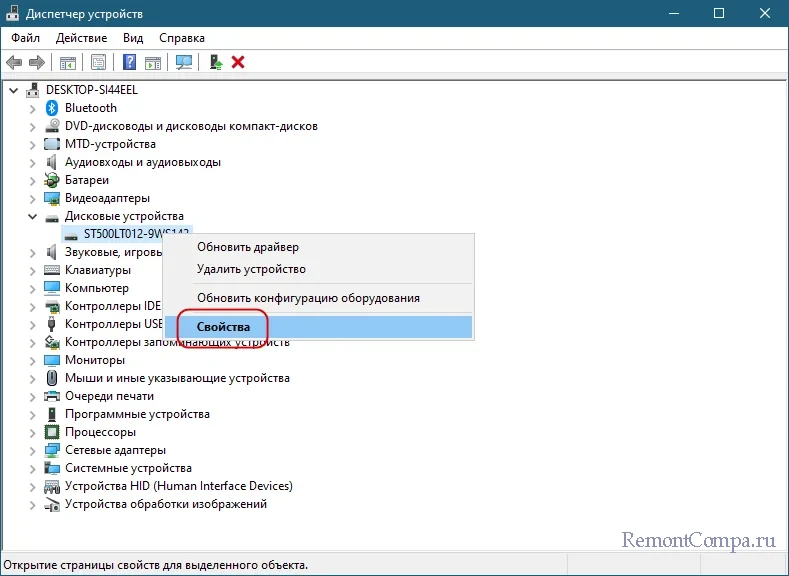 В открывшемся окошке на вкладке «Политика» отметьте (если не отмечена) флажком опцию «Разрешить кэширование записей для этого устройства» и сохраните настройки. Можете поэкспериментировать и с опцией «Отключить очистку буфера кэша записей Windows для этого устройства», но будьте осторожны — последствия ее включения могут иметь как положительный, так и обратный эффект.
  Для внешних жестких дисков набор опций на вкладке «Политика» будет отличаться – вместо «Разрешить кэширование записей…» там будет опция «Оптимальная производительность». Это также справедливо в отношении некоторых моделей дисков, названия параметров кэширования которых могут быть иными, например, «Разрешить кэширование записи на диск» и «Включить повышенную производительность».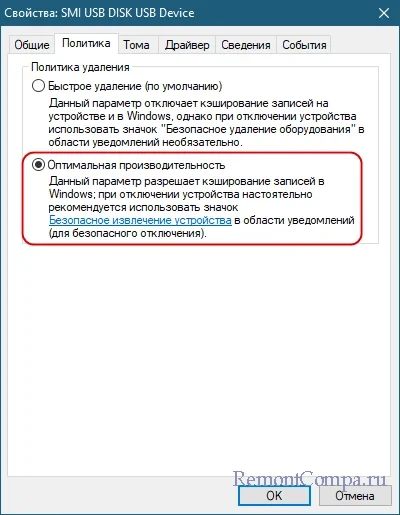
↑ Режим подключения
Жесткие диски с интерфейсом SATA могут работать как в режиме IDE, так и в режиме AHCI. Первый режим, его еще называют режимом совместимости со старым оборудованием, является более медленным, чем AHCI. 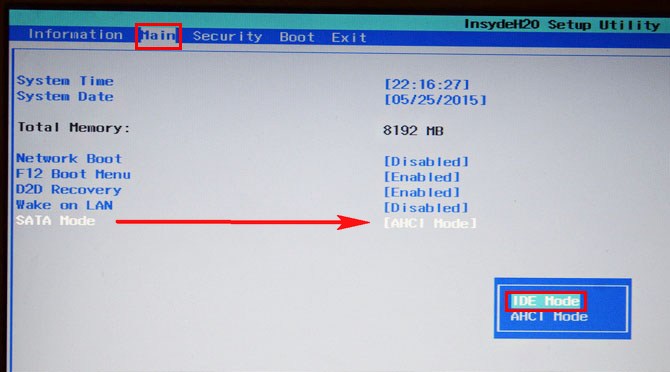 Чтобы проверить, какой режим подключения накопителя используется на вашем ПК, разверните в Диспетчере устройств раздел «Контроллеры IDE ATA/ATAPI» и посмотрите, что указано в названии висящего на контроллере устройства – AHCI или IDE.
  Если IDE, попробуйте сменить режим на AHCI.
 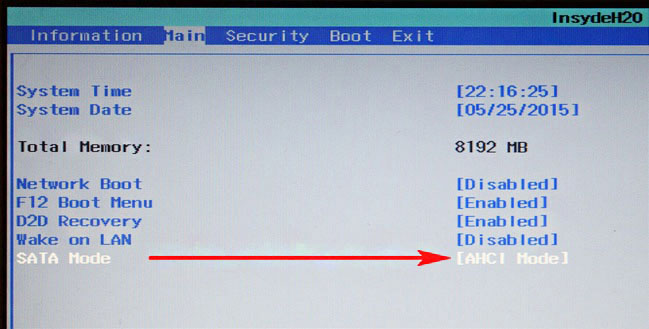 Это важный момент, особенно если на ПК стоит SSD-диск, так как в режиме IDE жизненно необходимая функция TRIM SSD не работает. Поменять режим подключения можно в соответствующем разделе BIOS или UEFI, но делать это необходимо до установки операционной системы. Чтобы изменить режим подключения без переустановки, внесите в реестр следующие изменения. 1. Разверните ключ HKLM\SYSTEM\CurrentControlSet\Services\storahci и установите 0 в качестве значения параметра Start. 2. Перейдите к ключу HKLM \SYSTEM\CurrentControlSet\Services\iaStorAV\StartOverride и задайте в качестве параметра 0 значение 0. 3. Перейдите к ключу HKLM \SYSTEM\CurrentControlSet\Services\storahci\StartOverride и задайте в качестве параметра 0 значение 0.
  Зайдите в BIOS/UEFI, включите режим AHCI и перезагрузите компьютер в безопасном режиме. Если все пройдет хорошо, начнется процедура установки драйверов AHCI, после чего вам будет предложено перезагрузить ПК. К сожалению, данный способ не является стопроцентно надежным, есть вероятность, что все закончится BSOD. В этом случае верните режим IDE.
↑ Чего делать не следует
Увы, но никакого программного способа, который позволил бы увеличить скорость жесткого диска выше номинальных показателей, не существует. HDD и SSD нельзя разогнать, можно говорить лишь об оптимизации использования накопителя и выборе правильных настроек, которые в большинстве случаев и так выставлены по умолчанию. Ну а теперь тезисно обозначим то, чего делать не следует.
● Отключать функции SuperFetch, ReadyBoot, Prefetch и TRIM. ● Увеличивать размер кластера, этот трюк работает только в старой файловой системы FAT32. ● Отключать файл подкачки, функцию создания точек восстановления, службы ведения журналов. ● Переносить программные или пользовательские папки, а также кэш браузера на другой диск. ● Применять непонятные твики реестра, использовать программы, якобы ускоряющие работу дисков путем переноса кэша ожиданий записей на диск в оперативную память. ● Считать, что создаваемые в процессе работы ОС и программ временные файлы в могут сколь-либо заметно снизить производительность диска.
Обозначенные выше способы если не вредны, то по большей части бесполезны. Наконец, учитывайте тот факт, что физическая память имеет свойство изнашиваться со временем, и по мере накопления медленных секторов скорость чтения/записи будет неизбежно снижаться.
Друзья! Если Вы всё ещё не заменили на вашем компьютере или ноутбуке жёсткий диск на SSD, то самое время это сделать!
Как увеличить скорость работы жесткого диска в Windows 7

Сегодня мы разберем несколько действенных способов , как увеличить скорость жесткого диска. Процедуры, описанные ниже, необходимо проводить периодически, независимо от того, какой операционной системой вы пользуетесь: Windows 7, 10 или 11. Жестким дискам свойственно со временем замедлять свою работу. Если не проводить специальных операций по их оптимизации, есть риск получить очень низкую производительность устройства.
Жесткий диск — это устройство, которое используется для сохранения всей информации, проходящей через компьютер или ноутбук: фотографи й , музык и , фильм ов , документ ов , програм м и др. Но самое важное, что операционная система также устанавливается на специальный раздел жесткого диска , п оэтому, когда возникают проблемы с этим диском, тогда в первую очередь страдает производительность устройства.
Как увеличить скорость жесткого диска
- HDD — это старый формат жестких дисков, которые до сих пор устанавливаются на компьютеры. Однако такой формат изначально отличается более низкой производительностью, чем современный формат — SSD.
- SSD — это современный вид жесткого диска, который отличается от своего предшественника более высокой скоростью работы.
Как увеличить скорость работы жесткого диска: несколько рабочих способов
- Очищаем диск от лишнего мусора. Переполнение жесткого диска любого вида влечет к снижению его производительности, поэтому важно постоянно удалять лишний мусор, который просто засоряет систему и не приносит никакой пользы . В операционных системах Windows такого мусора предостаточно, например: очень старые точки восстановления, информация о работе установленных программ, дублирующие файлы, ненужные программы и др. Очищать систему от такого мусора вручную — это задача, которая потребует от вас много времени и терпения, поэтому лучше воспользоваться специальными программами. Например, для Windows: «TuneUp Utilities», «CCleaner», «Advanced SystemCare» и др. Помимо специальных программ, хорошей практикой считается хранение долгосрочной информации в облаках либо на других жестких накопителях, но не на самом компьютере.
- Периодическая дефрагментация диска. Дефрагментировать диск нужно с «умом». Если этот процесс выполнять слишком часто, тогда можно навредить системе. Частота этой операции зависит от активности использования компьютера. Если компьютер очень активно используется: постоянно что-то скачивается, создается и удаляется, тогда дефрагментировать диск нужно один раз в 2-3 месяца. Обычно дефрагментатор дисков встроен в систему, поэтому устанавливать дополнительное ПО не нужно. Однако в некоторых программах из первого пункта по очистк е дискового пространства дефрагментатор встроен по умолчанию, можете воспользоваться им, тем более что некоторые программы будут сигнализировать вам о необходимости дефрагментации.
- Чистим автозагрузку. Этот способ не влияет напрямую на скорость работы жесткого диска, однако используется для того, чтобы облегчить работу операционной системы, особенно в момент загрузки. К примеру, операционная система вынуждена загружать и поддерживать работу программ, которые вы не используете, поэтому она работает медленно. Вы же в это время считаете, что проблема в жестком диске, когда с ним проблем нет.
- Изменяем параметры диска. Может случиться так, что по умолчанию у жесткого диска будут определены параметры, которые замедляют его работу. Чтобы откорректировать эти параметры, нужно найти ваш жесткий диск. Обычно это можно сделать по пути «Диспетчер устройств-Дисковые устройства». Найдите диск и откройте его «Свойства». В разделе «Политика» необходимо активировать пункт «Оптимальная производительность». Может быть, что такого пункта нет, но есть другой — «Разрешить кэширование записей», тогда нужно активировать этот пункт.
- Исправляем ошибки и битые секторы. Если диск находится в «плачевном» состоянии с неисправными секторами, тогда и его работа будет соответствующей, поэтому важно периодически исправлять ошибки, возникающие в файловой системе. Это можно делать при помощи встроенных инструментов Windows либо при помощи стороннего софта. Кстати, в некоторых программах для «Очистки дисков» присутствуют инструменты для проверки файловой системы, поэтому можно подобрать одну программу для комплексной оптимизации своего компьютера, которая решит проблемы с очисткой, дефрагментацией и исправлением ошибок.
Заключение
Как увеличить скорость жесткого диска в операционных системах Windows? Нужно просто периодически уделять жесткому диску внимание: очищать от мусора, проверять на наличие ошибок, оптимизировать и дефрагментировать. Если подойти к таким действиям со всей ответственностью, тогда даже старенький HDD прослужит вам еще очень долго , работа я при этом достаточно быстро .
Мы будем очень благодарны
если под понравившемся материалом Вы нажмёте одну из кнопок социальных сетей и поделитесь с друзьями.
Ускоряем и оптимизируем работу жесткого диска
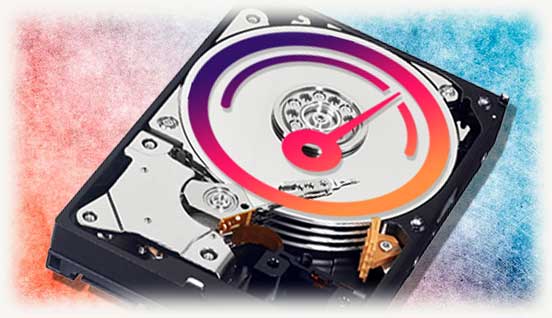
Всем привет! Сегодня рассмотрим, как ускорить работу жесткого диска на компьютере и на ноутбуке, как можно оптимизировать работу Виндовс, чтобы увеличить скорость и производительность HDD.
О том, как узнать характеристики жесткого диска на ПК, можно почитать здесь.
Очистка от мусора и лишних файлов
Для нормальной работы винчестера на нем должно оставаться не менее 15% свободного места. Однако и в этом случае неудаленные остатки программ, временные файлы, дубли, содержимое кеша приложения и прочий хлам могут замедлять работу жесткого диска.
Чистить все это вручную нерационально, ведь создано множество эффективных инструментов для этого.
Из бесплатных утилит рекомендую CCleaner, который автоматически находит и удаляет все лишнее.
И платных приложений наиболее эффективным, на мой взгляд, является Auslogics BoostSpeed. Да и в целом этот пакет ПО содержит в себе весь набор инструментов, необходимых для сервисного обслуживания Виндовс.
Базовый инструмент, который называется «Очистка диска», использовать не рекомендую. Даже в Windows 10 он не настолько эффективен, как хотелось бы. Упомянутые выше программы справляются с этой задачей гораздо лучше.
Дефрагментация содержимого памяти
Файлы записываются на винчестер не подряд, а только на свободные сектора. Они могут быть расположены в разных местах на поверхности магнитного диска. В этом случае винчестеру приходится несколько раз перемещать магнитные головки, что замедляет работу HDD.
С помощью дефрагментации «разорванные» файлы можно склеить и разместить их компактно, чтобы на чтение тратилось меньше времени.
Как и в предыдущем случае, не рекомендую использовать штатные средства Виндовс. Воспользуйтесь все тем же Auslogics BoostSpeed — встроенный дефрагментатор отлично справляется с поставленной задачей. Как альтернативу можно использовать Defraggler, PerfectDisk или Smart Defrag.
Отключение автозагрузки
Способ поможет при запуске компьютера. Если не запускать автоматически ненужные вам программы, операционная система и будет готова к работе быстрее.
Для редактирования списка автозагрузки можно использовать CCleaner или Anvir Task Manager.
Настройка параметров винчестера
В «Десятке» нужно сделать следующее. Кликните ПКМ по кнопке «Пуск», чтобы запустить Диспетчер устройств.
В разделе «Дисковые устройства» выберите ваш винчестер, кликните ПКМ по нему и перейдите в «Свойства». Во вкладке «Политика» установите галочку «Разрешить кеширование записей», если ее нет, затем сохраните изменения.
Устранение ошибок и битых секторов
Когда какая-то область поверхности диска не работает конкретно, ее можно попытаться восстановить. Если же не получится, операционная система просто вычеркнет эти сектора из таблиц распределения данных и больше не будет к ним обращаться.
Для восстановления работоспособности жесткого диска можно воспользоваться следующими программами:
- HDD Regenerator;
- Victoria HDD;
- Acronis Disk Director;
- R-Studio;
- Starus Partition Recovery.
Поделитесь этой публикацией в социальных сетях, чтобы помочь в продвижении моего блога. До скорой встречи!
С уважением, автор блога Андрей Андреев.