
Сохранение презентаций в PowerPoint
При сохранении файлов в облаке можно предоставить общий доступ к ним, работать совместно и открывать их отовсюду — на компьютере, планшете или телефоне.
- Выберите пункты «Файл» > «Сохранить как».
- Выберите OneDrive. Сохраняйте личные файлы в персональном хранилище OneDrive, а рабочие — в корпоративном. Кроме того, их можно сохранить в другом расположении (например, на устройстве).
Автономный режим
Функция «Автосохранение» включена всегда, когда вы подключены к Интернету, и позволяет сохранять изменения по мере их внесения. В случае отключения от Интернета все несохраненные изменения будут синхронизированы сразу после восстановления подключения.
Prezi
скачать бесплатно
Prezi – это продвинутое решение для создания презентаций разного типа, а также работы с графиками и чартами. Основной функционал программы разделяется на несколько категорий: видео, графический дизайн и презентации.
Prezi Video – подходящий вариант, если требуется записать трансляцию с веб-камеры или видеоурок. Prezi Design – аналог Canva, позволяет работать с графическим дизайном, создавать промо-материалы, листовки и прочее. Prezi Present – основной модуль, по функциям схожий с Google Презентации.
Prezi доступен в нескольких вариантах: программа для ПК, онлайн и мобильное приложение. Функционал всех версий практически одинаковый, с различием в том, что в версии веб разрешается сохранять проекты напрямую на сервер Прези.ком.
Доступен быстрый старт на основе примеров или работа с нуля. При создании можно использовать различные типы медиафайлов, добавлять анимированные фоны и настраивать движение объектов. В макет можно добавлять слайды из Microsoft PowerPoint и ролики с YouTube. В целом возможности Prezi Desktop Classic сводятся к следующему:
- генерация презентаций по готовым шаблонам или полностью самостоятельно;
- добавление интерактивной навигации;
- встраивание разного рода медиафайлов, в том числе картинки, аудио, видео, анимацию, документы;
- создавать видео, в том числе промо и обучающие ролики;
- работать в совместном режиме;
- запускать презентацию в прямом эфире.
Через модуль Share пользователи могут запускать прямой эфир, приглашать участников и создавать общедоступную ссылку для просмотра. Инструмент Presenter Viewer позволяет работать в режиме ведущего, параллельно внося правки.
Готовые проекты можно сохранить как видеофайл или в формате PDF или загрузить в облачное хранилище сервиса. Последнюю версию Прези можно скачать на компьютер с любой Windows, кроме устаревших сборок 2000 и ХР.
Для использования десктопной версии требуется платная подписка. Поэтому многие пользователи интересуются, можно ли скачать торрент с crack файлом или repack версию. Мы не советуем устанавливать подобные программы, так как крякнутый софт может стать причиной сбоя или взлома ПК.
Презентовать материал в Кейноут можно в режиме видеоконференции. Зрители будут видеть только слайды в полноэкранном режиме, а выступающий сможет открыть файл в отдельном окне. Таким образом докладчик сможет читать заметки и при этом пользоваться другими приложениями, например, браузером.
Программа работает только на английском языке, поэтому скачать Prezi бесплатно на русском языке нет возможности. Благодаря простому интерфейсу ей легко пользоваться, и основные принципы можно освоить за несколько минут. Но если вы ищете удобную русскоязычную альтернативу, советуем установить ФотоШОУ PRO.
Как создать презентацию в Prezi за 10 минут
Возможности Прези
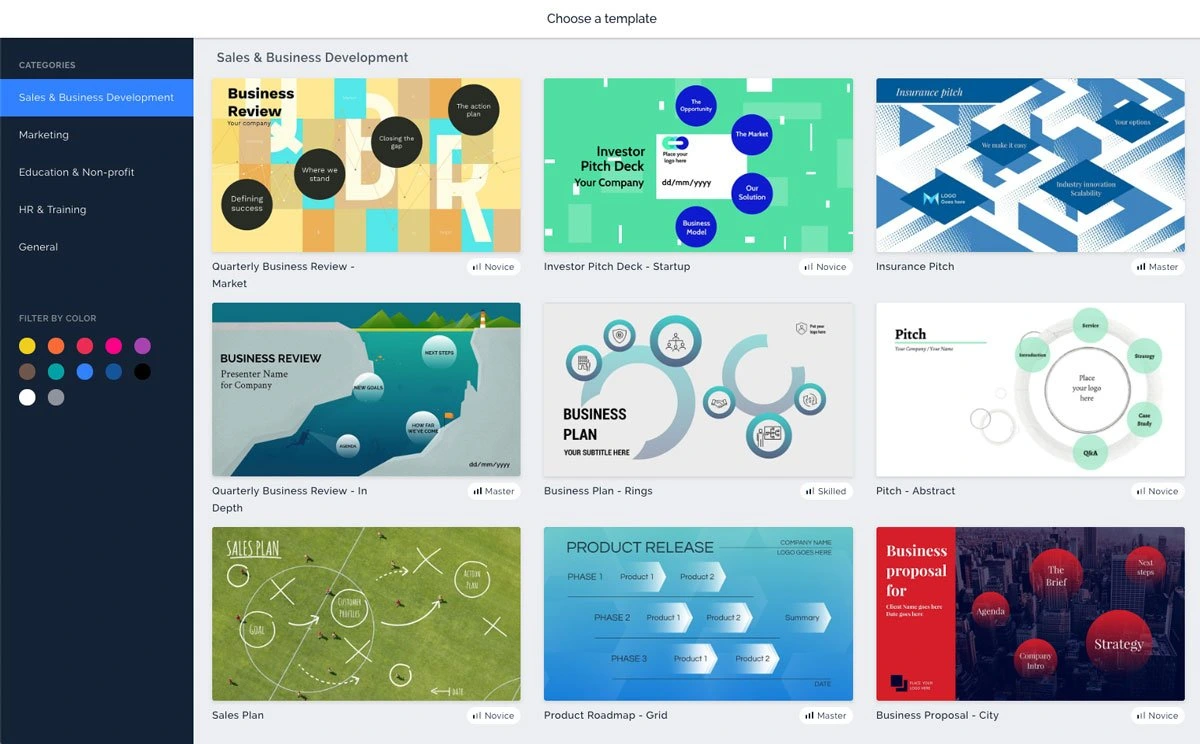
- Быстрый старт. Множество готовых шаблонов помогут с легкостью создать проект под любую задачу. Простой интерфейс позволяет быстро освоить основной функционал.
- Синхронизация между устройствами. Создавайте проекты на компьютере, телефоне и в режиме онлайн. Продолжайте работу в любое удобное время с любого устройства.
- Конвертация форматов. Преобразуйте шаблон PowerPoint в слайд-шоу или PDF-документы с сохранением структуры и стилей.
- Командная работа. Создайте общедоступную или защищенную ссылку для совместной работы над проектом или приглашайте участников по электронной почте.
- Онлайн-встречи и прямой эфир. Запускайте презентацию в прямом эфире или сохраняйте на компьютер для оффлайн-просмотра. Создавайте онлайн-встречи с доступом по прямой ссылке.
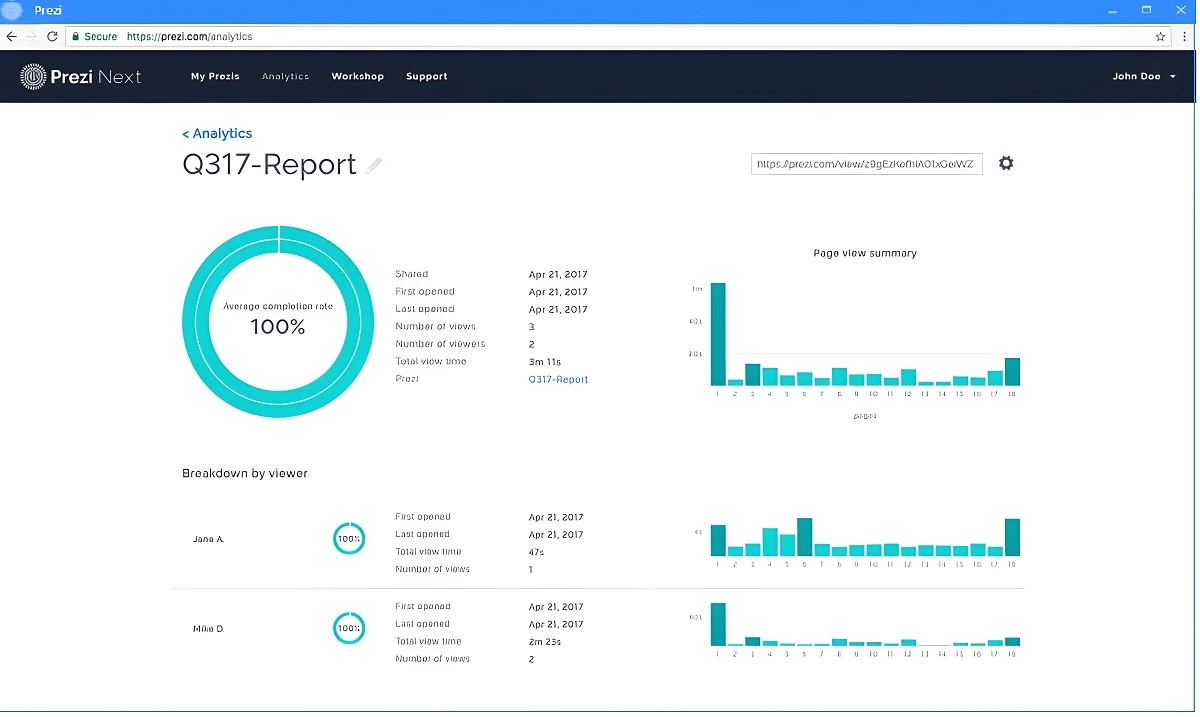
- Анализ данных. Отслеживайте конверсию онлайн-презентаций, а также количество участников и просмотров.
Для создания чего подойдет Prezi

презентации для показа онлайн и оффлайн; интеллектуальные карты; инфографика

обложки, баннеры, листовки и прочий графический дизайн; графика для слайд-шоу

чарты; посты для социальных сетей; превью для видео YouTube
Скриншоты Prezi
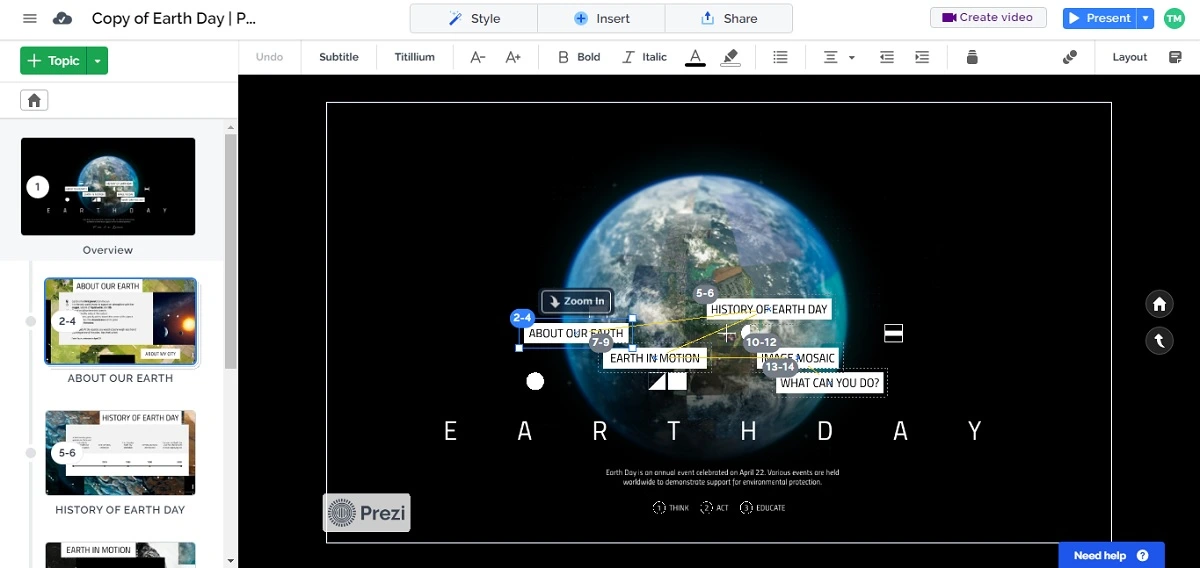
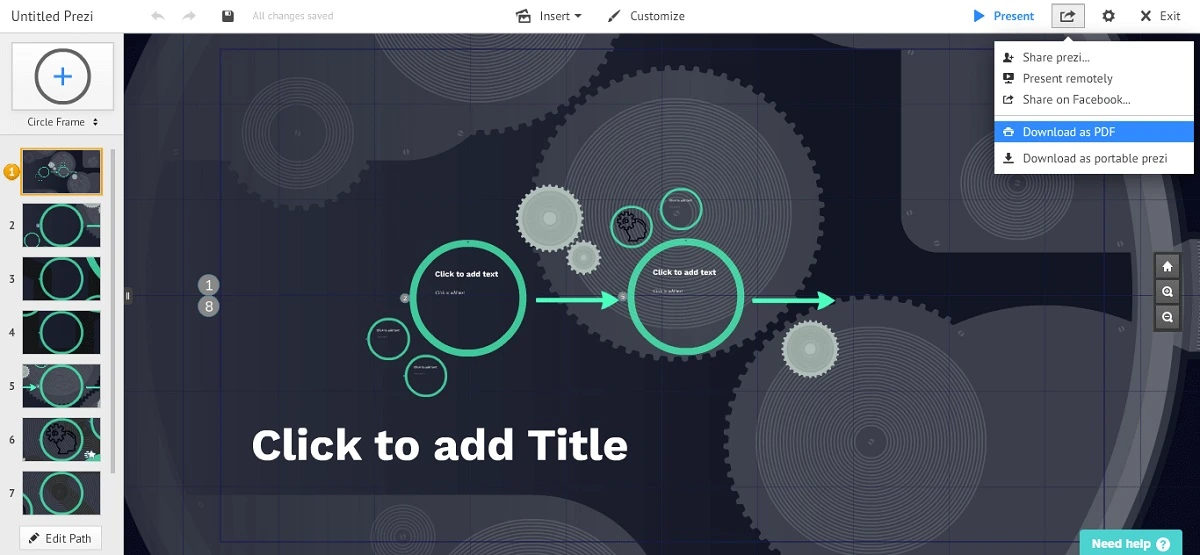
Перед тем, как скачать Prezi Классик, рекомендуем ознакомиться с интерфейсом программы.
Плюсы и минусы Prezi
- крупный набор готовых шаблонов;
- удобное создание видеопрезентаций;
- поддерживается совместная работа над проектом;
- можно отслеживать статистику.
- не поддерживает русский язык;
- требуется регистрация на официальном сайте;
- бесплатная версия сильно урезана.
Как prezi сохранить в powerpoint
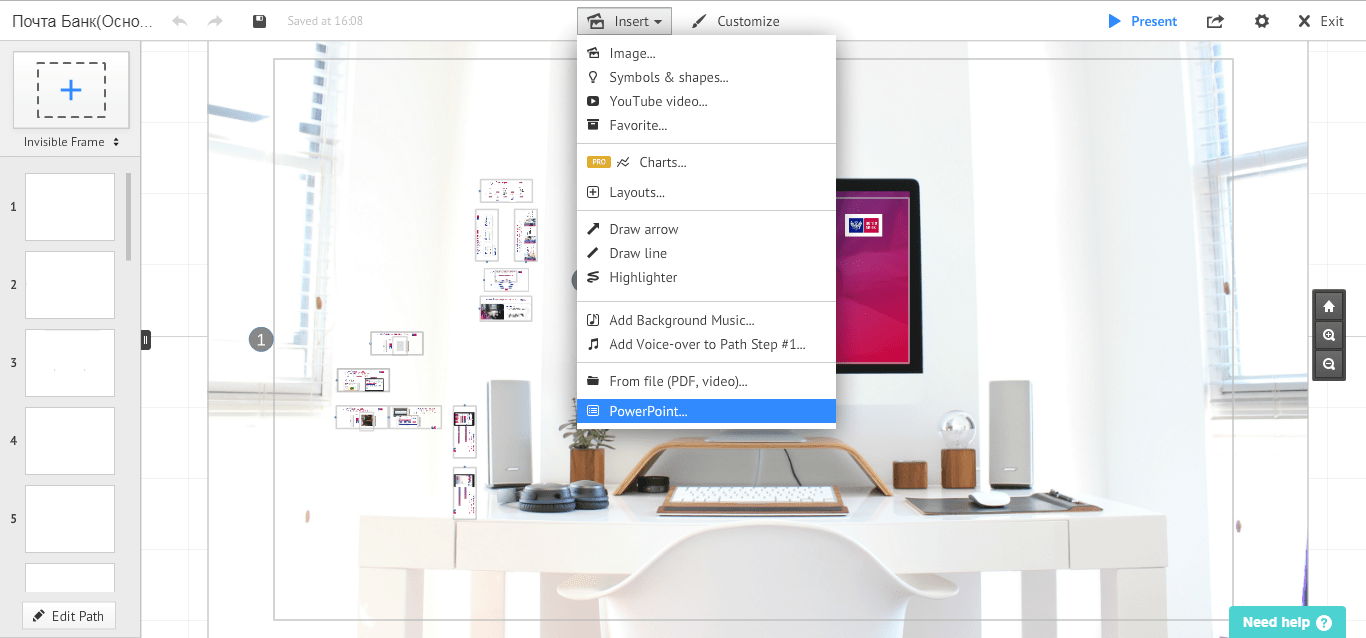
Если вы похожи на большинство новых пользователей Prezi, у вас, вероятно, есть много старых презентаций, хранящихся на вашем жестком диске. С помощью Prezi стало проще, чем когда-либо, превращать ваши презентации PowerPoint в динамичные визуальные презентации. Для начала следует выбрать «Start blank prezi«. Далее вам поможем функция импорта «PowerPoint«. Она исполняет эту нелегкую задачу по превращению слайдов в векторные PDF-файлы, которые вы можете кадрировать и приводить в осмысленный вид, используя платформу Prezi.
Если вы хотите больше узнать о преобразовании слайдовых презентаций в Prezi, ознакомьтесь с этим обзором веб-семинара «Как превратить ваши скучные слайды в динамичную презентацию Prezi».
Как вставить видео в мою Prezi презентацию?
Ничто не оживляет вашу презентацию так, как наличие мультимедийного контента. Встроить видео в вашу презентацию, созданную в Prezi, можно одним нажатием. Есть несколько различных вариантов, в зависимости от того, какое видео вы хотите внедрить.
Непосредственно с YouTube:
Все, что вам нужно сделать, это открыть меню «Insert» и выбрать «YouTube video». Совет: вы даже можете пропустить этот шаг, просто вставив URL-адрес видео прямо в текстовое поле. Попробуйте и увидите, что произойдет!
Файл с вашего компьютера:
Вы также можете вставлять видео, которые не находятся на YouTube, выбрав «From file (PDF, video)» в разделе «Insert». Prezi поддерживает множество типов файлов, включая .mov, .mp4, .mpeg и другие.
Совет: если вы хотите, чтобы ваше видео было автоматически воспроизведено, когда вы приходите к нему в презентации, вам нужно будет добавить видео непосредственно (а не только рамку, в которой оно находится) к вашему пути Prezi.
Могу ли я показывать свою Prezi-презентацию оффлайн?
Prezi — это облачный инструмент, это означает, что вы можете получать доступ к своим презентациям в Интернете вне зависимости от того, где вы находитесь или какое устройство в данный момент используете. Однако одно из самых распространенных заблуждений о Prezi заключается в том, что вы должны иметь доступ к Интернету, чтобы редактировать, просматривать и представлять свои презентации.
На самом деле Prezi имеет несколько автономных решений для людей, которые хотели бы получить доступ к своим презентациям без подключения к сети. Если вы выступаете на конференции, а в здании неважный Wi-Fi, или вам нужно внести изменения в большую клиентскую презентацию во время перелета, есть варианты для редактирования и отправки в оффлайновом режиме.
Prezi для Windows / Mac позволяет скачивать презентации, чтобы вы могли работать с ними в автономном режиме, независимо от того, где вы находитесь. С лицензией Prezi Pro вы также можете использовать приложение для создания и редактирования своих презентаций, чтобы у вас была возможность сделать изменения в последнюю минуту перед крупным собранием, не беспокоясь о подключении к Wi-Fi.
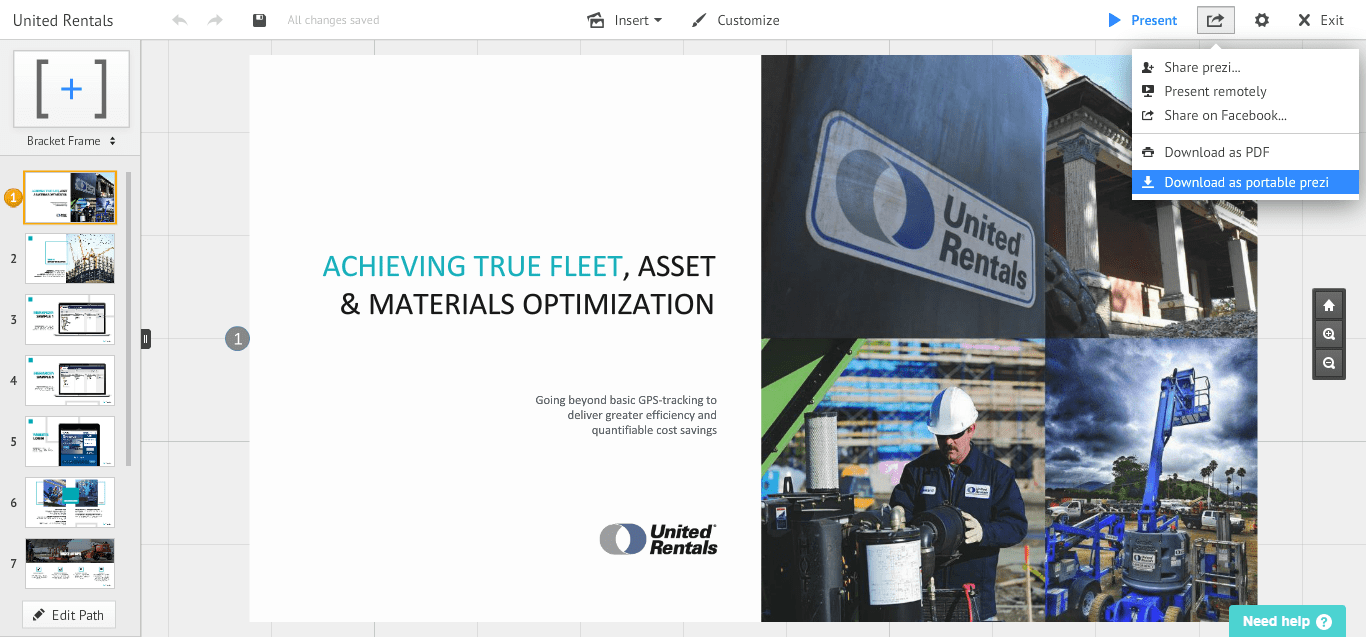
Как вариант, вы можете скачать через Portable Prezi, если готовитесь к серьезному выступлению и не уверены, что у вас будет доступ к Wi-Fi. Все, что вам нужно сделать, это нажать «Share» и выбрать «Download as portable prezi». Затем вы можете перенести ZIP файл на флеш-накопитель или отправить его по электронной почте — никакого специального программного обеспечения не нужно.
Работает ли Prezi на мобильных устройствах?
Как я могу поделиться своими презентациями Prezi с коллегами и клиентами?
Отправить ссылку. Любой может получить доступ к презентации Prezi, который является общедоступным или скрытым, если у них есть URL-адрес. Просто нажмите «Share» и скопируйте URL-адрес, или скопируйте URL-адрес прямо из строки вашего браузера, а затем делитесь им по электронной почте, в мессенджерах, твиттере или любым другим способом. Это очень просто!
Вы также можете предоставить другим пользователям Prezi специальный доступ. Если вы хотите отправить презентацию коллегам, чтобы они могли добавить свои правки, вы можете сделать их редактором своих презентаций. Просто нажмите «Share», а затем введите адрес электронной почты этого человека в поле внизу. Убедитесь, что вы используете адрес электронной почты, связанный с его учетной записью Prezi!
Читать еще: Урок информатики powerpoint
Совет: Если вы работаете с Prezi одновременно с другими сотрудниками, вы сможете увидеть их изменения в режиме реального времени. Больше никаких вложений с именем «презентация_финал_насамомделенет_вар2.ppt»!
Как распечатать мои Prezi презентации?
Многим людям нравится предоставлять своей аудитории раздатки, материалы для дополнительного ознакомления. Если вы хотите распечатать свою презентацию, чтобы слушатели могли забрать её домой, в этом нет ничего сложного. В режиме «Edit» щелкните значок общего доступа в правом верхнем углу редактора. В раскрывающемся списке выберите «Download as PDF». Prezi автоматически преобразует каждый шаг презентации в одну страницу PDF для печати.
Где еще можно больше узнать о Prezi?
Есть несколько интересных ресурсов, к которым вы можете обратиться, чтобы получить более глубокие знания об использовании Prezi. Вот три лучшие рекомендации:
Prezi’s Learn & Support Page
Здесь вы найдете сотни статей, видеороликов и Prezi презентаций, которые помогут вам в освоении Prezi. Если вы только начинаете или ищете более серьезную информацию, на странице «Learn & Support» есть кое-что полезное для вас.
Prezi Training Webinars
Несколько раз в неделю мы предлагаем вебинары, которые учат вас, как использовать Prezi в режиме реального времени. Вы получите лучшие советы экспертов-тренеров и более персонализированную помощь во врем Q&A сессии, который последует за основной частью вебинара.
The Prezi Community Forum
Если у вас есть конкретный вопрос, на который вам нужно получить ответ, перейдите на форум сообщества Prezi. Сообщество опытных пользователей и официальных агентов поддержки Prezi, которые часто посещают форум, обязательно найдет ответы на ваши вопросы и многое другое. Все, что вам нужно сделать, это задать свой вопрос.
Подсказки
В настоящее время в Prezi не поддерживаются аудио форматы напрямую, но можно использовать видео (FLV) или ваш собственный Flash файл (SWF) для воспроизведения любых аудио. Существует бесплатный конвертер в Интернете, который рекомендуется для преобразования аудио формата для вставки в Prezi http://www.zamzar.com/ Но звук будет воспроизводиться только между узлами Пути презентации

Можно. В презентацию вставляйте файлы только со своего комп. (скачайте видео, музыку, картинки).
Под готовой през. жмём кнопку «Download»
Откроется такое окно. Идём по 1 и 2 знаку. Когда загрузка закончится, распакуйте папку (ничего не удалять!), жмём голубой знак Prezi.
Как только загрузка будет завершена, ваши портативные прези будут сохранены в ZIP-файле на вашем жестком диске. Дайте вашему портативному прези имя и выберите место, которое вы хотите сохранить.
Что бы не было проблем при загрузке презентации на ПК, не сохраняются презентации с длинными названиями, написанными русскими буквами. Я обычно делаю копию презентации и в качестве названия пишу одно слово на английском — тогда сохраняется без проблем.
Как только вы загрузите переносимый прези, просто перетащите ZIP-файл на USB-накопитель. Теперь вы можете взять с собой прези, куда бы вы ни пошли, и у вас есть резервное копирование.
Правой кнопкой жмём на слайд, в котором нужна анимация. Открывается окно — жмём на третью строку.
Открывается настройка анимации. Сначала здесь должен появиться цветной круг (жмём на зелёную звездочку 1), затем — велосипед (звёздочка 2) и сова (звёздочка 3). Нажмите на стрелку просмотра и затем закрывайте окно — Done.
Так можно анимировать любой объект.
Нажмите « Настроить» в верхнем меню, чтобы получить боковую панель «Настроить» — 1 кнопка.
Здесь вы можете выбрать другой цвет (2) или добавить фоновое изображение (3). Вы также можете выбрать тему.
Чтобы загрузить фоновое изображение, нажмите « Выбрать файл . » и найдите файл изображения, который вы хотите добавить в фоновом режиме.
Примечание . Prezi Classic в настоящее время поддерживает форматы JPG и PNG. Для достижения наилучших результатов изображения должны быть 3000 пикселей в ширину.
Закройте боковую панель, нажав «X», когда закончите. Вы всегда можете вернуться и отредактировать свой фон, используя боковую панель «Настроить».
Если вы не хотите выбирать из предустановленных тем или цветовой палитры Prezi Classic, вы можете выбрать определенные цвета с помощью мастера тем.
Чтобы установить определенный цвет фона
- На боковой панели «Настроить» прокрутите страницу вниз и нажмите « Дополнительно», чтобы открыть мастер темы.
Читать еще: Бесплатные иконки для презентаций powerpoint
2. Здесь вы можете ввести коды RGB определенного цвета, который вам нужен. Путем поиска «RGB-кодов» в Интернете вы можете найти таблицы и руководства с цветовыми кодами.
3. После ввода кодов в полях нажмите « Готово» .
Если вы выберете шаблон с фоновым изображением или загрузите его и хотите его стереть, это легко.
Чтобы стереть фоновое изображение
- Нажмите « Настроить» в верхнем меню, чтобы получить боковую панель «Настроить». Вы увидите фон и изображение вверху.
- Просто нажмите значок корзины, чтобы удалить изображение.
Здесь уже поставлен другой фон.
Чтобы отменить изменение, щелкните значок стрелки «Отменить», расположенный в верхней левой части верхнего меню, или просто нажмите CTRL / CMD + Z на клавиатуре.
Если у вас уже есть хорошая презентация в PowerPoint и Вам хочется этот материал использовать в презентациях Prezi, сохраните нужные слайды PowerPoin в формате JPEG и загрузите их как картинки. Для выделения объектов на этом слайде-картинке лучше использовать Невидимую рамку. Учтите только, что графические файлы увеличивают время загрузки презентации. Тут есть хорошая инструкция.
Используйте инструмент Зебра — Select More для выбора несколько объектов для выполнения над ними какого-то действия: поворот, изменение размера, перемещение. Новые инструменты Зебры
Иногда встречаешь хорошую презентацию, которую можно использовать в своей работе. Не всегда есть возможность показать ее из Интернета и хочется сохранить и показать с локального компьютреа.
Можно ли сохранить презентацию другого пользователя из редактора Prezi.com на свой компьютер и показать?
Если презентация помечена, что ее могут использовать другие (многопользовательская), то можно скопировать ее в свой список. и оттуда уже сохранить на свой ПК.
Как узнать, можно ли скопировать найденную презентацию?
Если в нижнем левом углу презентации есть кнопка Маке а copy, то презентацию можно копировать.
Нажмите на кнопку Make a copy. После копирования эта презентация появится в вашем списке и к имени презентации добавятся слова Copy of . Щелкните по скопированной презентации, она откроется в окне и внизу будут дополнительные инструменты по работе с ней.
Нажмите кнопку Download и выберите место сохранения презентации на Вашем компьютере. При использовании чужих презентаций помните об авторском праве.
Кто знает самый главный секрет про PREZI?

Мы открываем Главный Секрет PREZI прямо сейчас!
Вот он: Презентацию в этом формате реально МОЖНО смотреть автономно, без доступа в Интернет, и даже без установки каких-то специальных программ на ваши компьютер, ноутбук, планшет и другие гаджеты.
Для этого не нужны НИКАКИЕ платформы или дополнительные программы. Пара кликов ― и вуаля, презентация открывается перед вашими клиентами во всей своей 3D-красе!
И вот как можно смотреть презентацию Prezi Сlassic на компьютере автономно:
Шаг 1. Презентации Prezi сохраняются в архив .zip. После распаковки архива презентация имеет вид папки, в которой находятся три объекта: папка content, папка Prezi.app и приложение prezi.exe.
папка PRezi.app для macOS;
папка Prezi.exe для Windows.
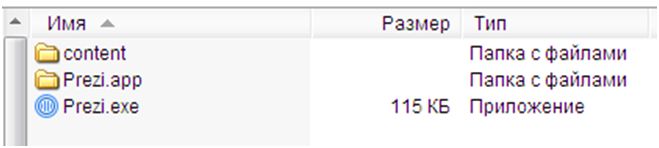
Шаг 2. Чтобы просмотреть презентацию, нужно дважды щелкнуть на приложении prezi.exe, в открывшемся плейере выбрать внизу справа функцию «открыть на весь экран».

Шаг 3. Начать просмотр презентации очень легко, используя вот такие стрелки, которые находятся в нижней части экрана.


Шаг 4. Презентации Prezi можно легко и непринужденно записывать на компакт-диск или флэшки, или хранить как обычные презентации на компьютере. Записывать и перемещать Prezi нужно вместе со всеми объектами архива: паками content, Prezi.app и файла prezi.exe.
Загрузка и демонстрации презентации Prezi Next
Чтобы загрузить презентацию необходимо скачать приложение Prezi Next, ссылка на скачивание находится в левом нижнем углу сервиса.

В приложении для загрузки презентации нажимаем на кнопку со стрелкой вправо
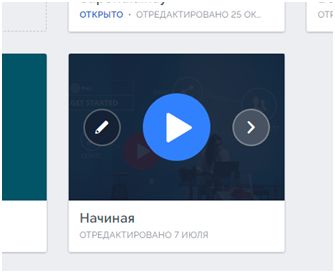
и нажимаем накнопку Download.

Демонстрации выгруженной презентации производится так же, как и для Prezi Classic
P.S. Если в презентации нет встроенного видео с YouTubе, то доступ в Интернет при просмотре презентации не нужен.
Так же всегда есть возможность инсталлировать видео в презентацию, и вновь получить полную автономность от доступа в Интернет.
В конце должно быть что-то завуалированное и как бы не заметное, что это Call to action. И мы говорим прямо ― да, это именно он:
Читать еще: Тик ток это соц сеть
Достигайте большего с презентациями PREZI от агентства презентаций «Romanoff». Тысячи людей уже с нами, и продвигают свой бизнес. Присоединяйтесь к хорошей компании! Начните прямо сейчас, заходите на сайт, смотрите портфолио — это точно бесплатно.)))
Prezibase
Prezi Templates
² Navigation
Import Prezi to PowerPoint
So you have a Prezi presentation, but now you need to open it in PowerPoint instead, because Prezi is not an accepted format in your company, school or organization? Whatever the reason for this might be, the solution to getting Prezi into PowerPoint is not that simple.
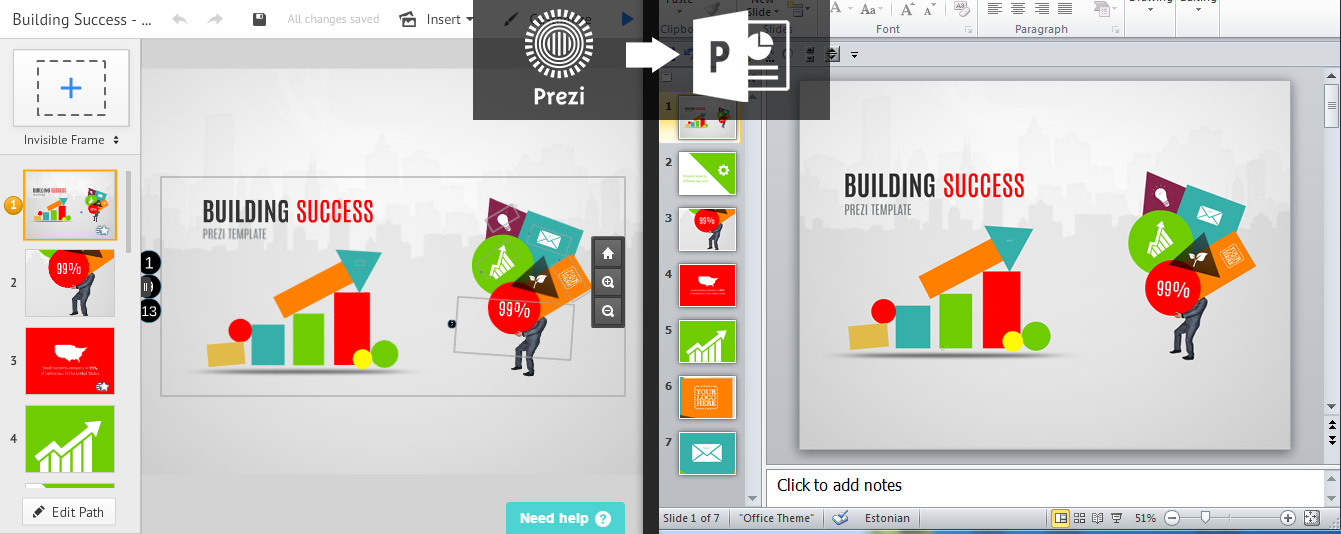
The truth is you really can’t import a Prezi into PowerPoint directly as smoothly as it works the other way around and then edit it further in PowerPoint. Prezi only allows to export a presentation in PDF format, which is not a good option if you want to continue to edit your Prezi in PowerPoint. If you just need to use PowerPoint to present your Prezi and you don’t need to make any further edits in PowerPoint, then it would be best to leave it as a PDF. A PDF file is very simple to present and will work just like PowerPoint. However if you want to get your Prezi with all text editable into PowerPoint, then the only option is to redo your Prezi in PowerPoint.
Why simply converting a Prezi to PowerPoint automatically is impossible?
A PDF file format tries to keep the appearance of the file, so all the texts and images are usually outlined in vector format. A Prezi presentation exported to PDF will just contain the slides as non-editable images in PDF format. While normally you are able to edit PDF files, or at least the texts in them, in for example Adobe Illustrator, then a prezi PDF will not even make texts editable. Adobe does offer a paid solution to convert PDFs into PowerPoint but this requires to sign-up for a monthly subscription, and the end result will be same as in the method described below:
If you still need Prezi as a PPT PowerPoint file:
The good news is that if you really really need to insert a Prezi to PowerPoint then it still can be done free with no cost, however it will require some time as it can’t be done fully automatically and it will only just be images of your Prezi on each slide – no editable text or other content such as shapes. Basically this will just result in JPG pictures in PPT format. However if you need it, here’s how to achieve it:
1) Export Prezi as PDF
The first step would be to go into the editing mode of your Prezi and click the share button, which is in the top right corner of the screen. Click Download as PDF
2) Copy Each Slide to PowerPoint.
That’s right, you will need to copy each slide from your Prezi into your PowerPoint. Open the PDF you just created and select the slide you would like to export to Prezi. Click on a slide so it becomes highlighted and press CTRL + C, this will copy the slide. Next open up your PowerPoint and paste it to the slide you need. You can then easily resize the image to exactly fit the screen as Prezi supports and exports both 4:3 and 16:9 slides. You only need to adjust the images from 2 corners, as PowerPoint has a useful snap feature, which will help to fit the image perfectly. You will need to repeat this for every slide, which can be painful in case you are dealing with lots of slides. However if you are required to present a PowerPoint PPT file format, then this is pretty much one of the only solutions.
Join the Community
Join our mailing list to receive Prezi tutorials, new templates and updates!
Альтернативы PowerPoint | Объявлено сравнение 2024 года!
Вы ищете альтернативы Powerpoint, приложение типа PowerPoint? Некоторые революции происходят в одно мгновение; другие не торопятся. Революция PowerPoint определенно принадлежит последним!
Несмотря на то, что это наиболее используемое в мире программное обеспечение для презентаций (89% докладчиков до сих пор им пользуются!), форум для тоскливых речей, встреч, уроков и обучающих семинаров умирает долгой смертью.
В наши дни его формула односторонних, статичных, негибких и, в конечном счете, неинтересных презентаций затмевается растущим разнообразием альтернатив PowerPoint. Смерть от PowerPoint становится смертью of Силовая установка; публика больше не выдержит.
Конечно, помимо Powerpoint существуют и другие программы для презентаций. Здесь мы представляем 3 лучших альтернативы PowerPoint, которые можно купить за деньги (и не за деньги). Эти трое лучшие в 3 различных области презентаций: весело + интерактивно, наглядно + нелинейно и просто + быстро. Итак, давайте проверим основное сравнение Powerpoint, как показано ниже!
Обзор

Если вы когда-либо пропускали презентацию, чтобы не слышать ее, вы знаете, что это полный разрушитель уверенности. Ужасно видеть, что ряды людей явно больше заняты своим телефоном, чем вашей презентацией.
Вовлеченные аудитории — это аудитории, которым есть чем заняться doгде АгаСлайды приходит дюйма
AhaSlides — это альтернатива PowerPoint, которая позволяет пользователям создавать интерактивные, иммерсивные, презентации. Он побуждает вашу аудиторию отвечать на вопросы, делиться идеями и играть в супер веселые викторины, используя только свои телефоны.
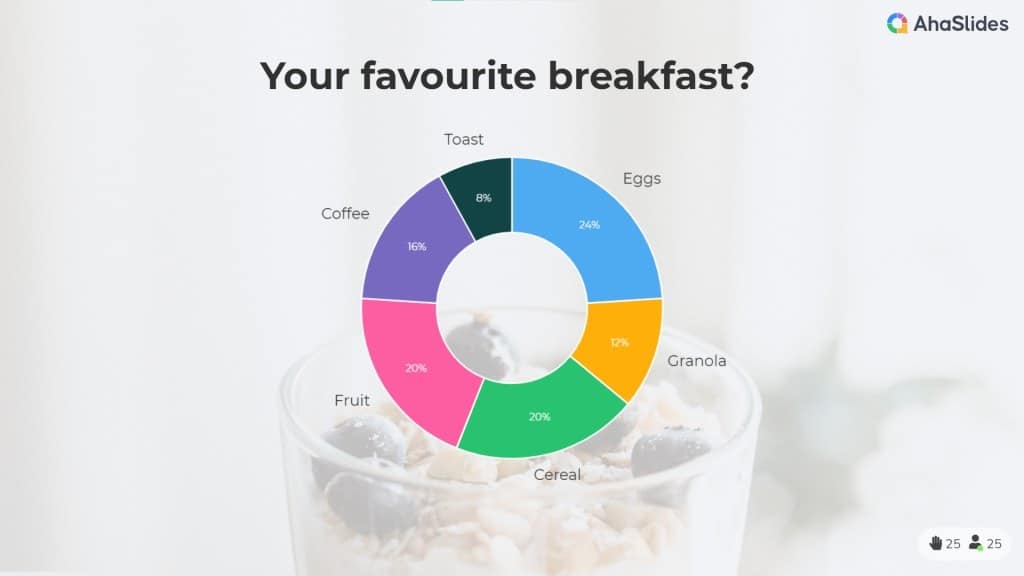
Презентация PowerPoint на уроке, собрании команды или учебном семинаре может быть встречена стоном и видимым огорчением на лицах молодых людей, но презентация AhaSlides больше похожа на мероприятие. Проведите несколько опросов, облака слов, шкала рейтингов, мозговые штурмы, вопросы и ответы или вопросы викторины прямо в презентацию, и вы будете поражены тем, насколько сильно ваша аудитория полностью настроен.
Как и большинство отличных альтернатив PowerPoint, AhaSlides работает на 100% офлайн, онлайн или в гибридной ситуации. Однако, в отличие от большинства, AhaSlides имеет очень щедрый бесплатный план и самые доступные на рынке платные планы для аудитории более 7 человек!

Презентации PowerPoint, содержащие до 100 слайдов, можно импортировать совершенно бесплатно, хотя, честно говоря, если вы делаете презентации где-то около 100 слайдов, то вам конечно остро нуждаются в программном обеспечении для интерактивных презентаций.
В отличие от других альтернатив PowerPoint, есть безлимитный от количества интерактивных слайдов, которые вы можете интегрировать в свою презентацию. Итак, если вы хотите, чтобы 4 интерактивных слайда были на каждый 1 слайд PowerPoint, который вы делаете, никто не собирается вас останавливать (не в последнюю очередь ваша аудитория, жаждущая взаимодействия!)
. Хотите сделать PowerPoint интерактивным? Проверьте наш гид о том, как это сделать менее чем за 5 минут!
2. Prezi
�� Лучше всего: Визуальные + нелинейные презентации
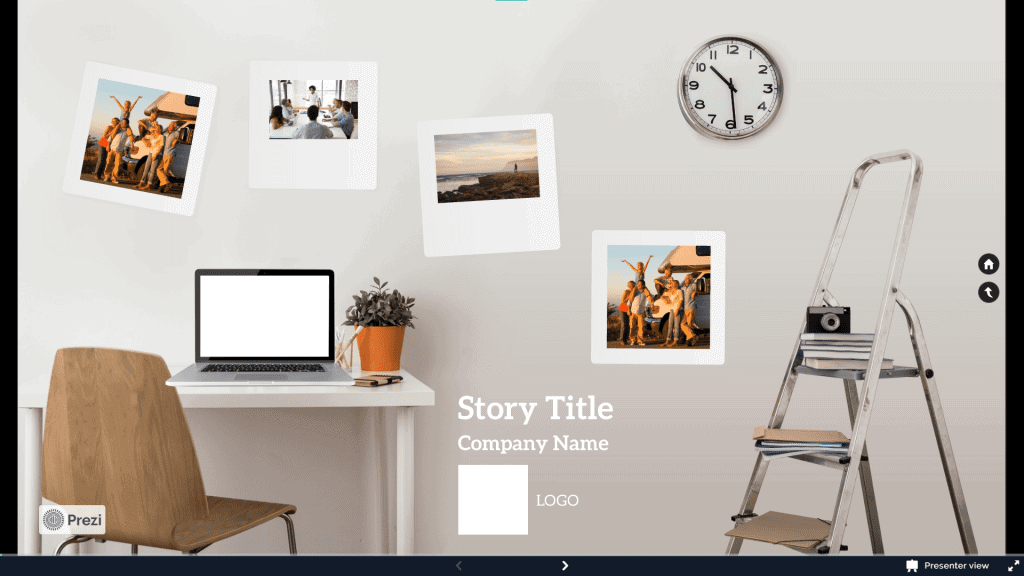
Prezi лучше, чем Powerpoint? Да, визуально! Во многом Prezi нравится Powerpoint! Если вы никогда не использовали Prezi Раньше вы могли быть озадачены тем, почему изображение выше кажется макетом неорганизованной комнаты. Будьте уверены, это скриншот презентации.
Когда речь идет об альтернативах PowerPoint, о Prezi написано много. Фактически, Prezi — один из самых давних защитников нового способа презентации, который фокусируется на ясных, привлекательных визуальных эффектах, а не на утомительном потоке текста.
И это то, что у Prezi очень хорошо получается. Prezi помещает визуальные эффекты в самый центр своих презентаций и помогает пользователям формировать свой контент вокруг вещей, на которые приятно смотреть, что, вероятно, само собой разумеется, является большим шагом вперед по сравнению со стенами слов, написанными 6-пунктирным шрифтом.
Prezi является примером нелинейное представление, что означает отказ от традиционной практики перехода от слайда к слайду предсказуемым одномерным способом. Вместо этого он дает пользователям широко открытый холст, помогает им создавать темы и подтемы, а затем связывает их, чтобы каждый слайд можно было просмотреть, щелкнув на центральной странице:
С точки зрения визуальных эффектов и навигации вы уже можете понять, почему программное обеспечение для презентаций, такое как Prezi, является одной из лучших альтернатив PowerPoint. Тот факт, что он выглядит и ощущается практически не так, как PowerPoint, является одной из его самых сильных сторон, что подкрепляет тот факт, что PowerPoint выглядит и ощущается как PowerPoint, является одним из его самых значительных недостатков.
Для выступающих с перерывами, которым нужна хорошая альтернатива PowerPoint для нескольких презентаций, 5, разрешенных в бесплатном плане Prezi, достаточно. Тем не менее, тем, кто хочет регулярно привлекать аудиторию, имея доступ к таким функциям, как импорт PowerPoint, настольное приложение для работы в автономном режиме и элементы управления конфиденциальностью, придется выложить не менее 14 долларов в месяц (3 доллара в месяц для преподавателей и студентов) — не королевская сумма в любом случае, но выше, чем у некоторых других программ, подобных PowerPoint. Поэтому AhaSlides — лучшая бесплатная альтернатива Prezi.
Чего ему не хватает, так это возможности легко добавлять графики, инфографику или что-то еще, что может помочь вам визуализировать точку. Тем не менее, именно эту слабину восполняет Прези Дизайн, который фокусируется на простом графическом дизайне для создания красочной визуализации данных, которую вы, возможно, захотите добавить в свою презентацию.
Один минус всего этого заключается в том, что легко потратить столько времени на переключение между 3 битами программного обеспечения, что через 5 часов вы могли бы создать только один очень визуально приятный слайд. Кривая обучения крутая, но это весело, если у вас есть время для инвестиций.
3. Хайкуская палуба
�� Лучше всего: Простые + быстрые презентации
Иногда для создания одной презентации вам не нужна сложность уровня Prezi из 3 полных комплектов. Когда у вас есть уверенность в том, что вы можете говорить своим голосом, все, что вам нужно для поддержки, — это фон и немного текста.
Это Хайку палубе. Это урезанная альтернатива PowerPoint, которая не перегружает пользователей функциями. Он работает по такому простому принципу, как выбор изображения, выбор шрифта и их объединение в слайд.
У подавляющего большинства докладчиков просто нет времени на создание полной колоды слайдов, которые выглядят красиво и еще красивее переходят. Haiku Deck подходит для огромной группы профессионалов, которым не нужны ничего, кроме библиотеки шаблонов, фонов и изображений, а также средства для встраивания YouTube и аудиоклипов и просмотра аналитики после завершения презентации.
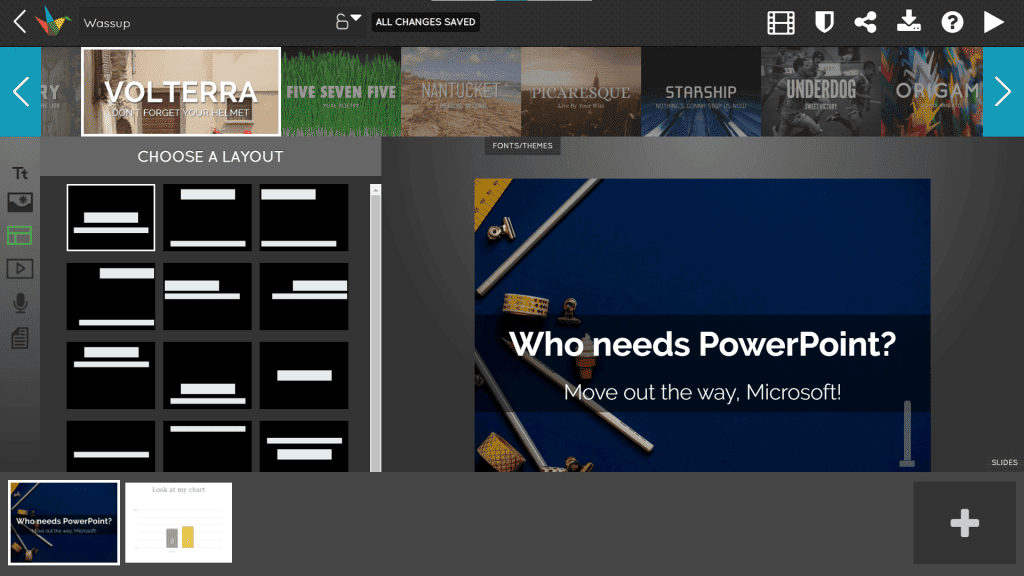
Для такого программного обеспечения без излишеств вам будет простительно ожидать ценника без излишеств. Что ж, Haiku Deck может стоить вам больше — это минимум 9.99 доллара в месяц. Само по себе неплохо, но вы также будете привязаны к годовому плану и даже не сможете зарегистрироваться на бесплатную пробную версию, не введя данные своей карты.
Еще одним недостатком Haiku Deck является то, что вы также можете обнаружить, что функции столь же негибкие, как и структура ценообразования. Здесь не так много места для настройки, а это означает, что если вам не нравится один элемент фона (например, затенение или непрозрачность), вам придется отказаться от всего этого и полностью перейти на другой фон.
Последнее, что у нас есть, это то, что Haiku Deck кажется на самом деле с намерением заставить вас зарегистрироваться в платной учетной записи. Возможность бесплатной регистрации скрыта прямо в глубине страницы с ценами, а бесплатный план ограничен только одной презентацией.
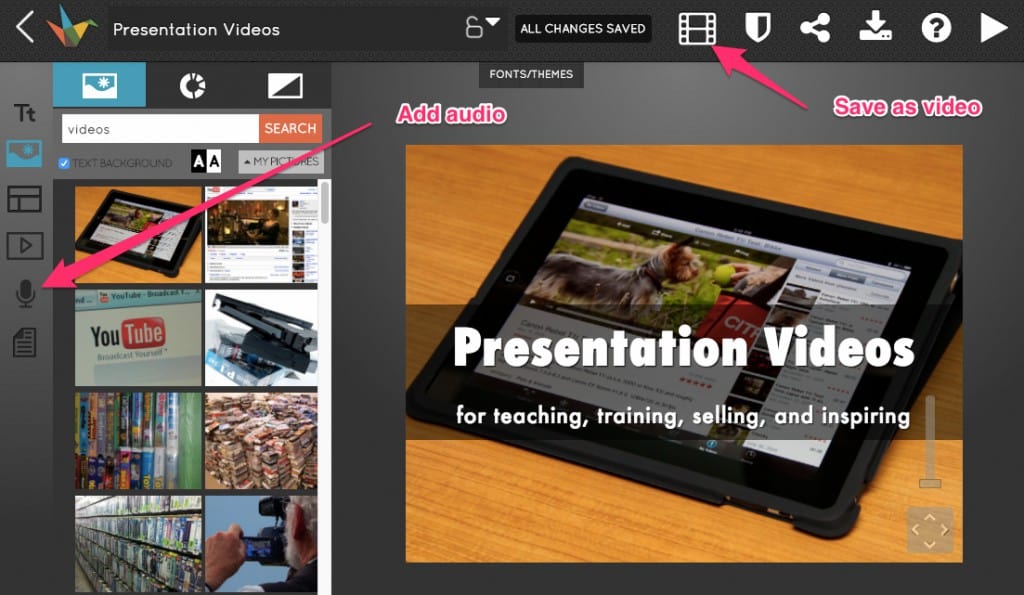
Это может показаться немного менее интересным для аудитории, но это очень удобно для простых вебинаров и поясняющих видео. Недостатком является то, что это доступно только на профессиональной учетной записи, которая стоит минимум 19.99 долларов в месяц. За эти деньги и время, которое вы потратите на их зарабатывание, возможно, вам лучше использовать Prezi.
Зачем пробовать альтернативы PowerPoint?
Если вы пришли сюда по собственному желанию, вы, вероятно, хорошо разбираетесь в проблемах PowerPoint.
Ну, ты не одинок. Настоящие исследователи и ученые годами работали над тем, чтобы доказать, что PowerPoint. Мы не уверены, что это только потому, что им надоело высиживать 50 презентаций PowerPoint на каждой трехдневной конференции, которую они посещают.
- В соответствии с опрос Desktopus, одно из трех главных ожиданий от аудитории в презентации — взаимодействие. Благонамеренное «как дела, ребята?» в начале, вероятно, не срежет горчицу; лучше всего иметь регулярный поток интерактивных слайдов, встроенных непосредственно в вашу презентацию, непосредственно связанных с содержанием, чтобы аудитория могла чувствовать себя более вовлеченной и вовлеченной. Это то, что PowerPoint не позволяет, но что АгаСлайды делает очень хорошо.
- В соответствии с Университет Вашингтона, через 10 минут зрители внимание к презентации PowerPoint «упадет почти до нуля». И эти исследования не проводились исключительно с презентациями по планированию юнит-связанного страхования; это были, как описал профессор Джон Медина, «умеренно интересный» предмет. Это доказывает, что продолжительность концентрации внимания становится все короче, что показывает, что пользователям PowerPoint нужен свежий подход, а также то, что Гая Кавасаки Правило 10-20-30может потребоваться обновление.
Основные выводы
Как мы уже говорили в начале, революция в PowerPoint займет несколько лет.
Среди все более впечатляющих альтернатив PowerPoint, таких как AhaSlides, Prezi и Haiku Deck, каждая предлагает свой уникальный взгляд на идеальное программное обеспечение для презентаций. Каждый из них видит брешь в броне PowerPoint и предлагает своим пользователям простой и доступный выход.
Итак, давайте рассмотрим несколько альтернатив презентации, замену Powerpoint, как показано ниже!
Часто задаваемые вопросы
Лучшая развлекательная презентация, альтернатива Powerpoint?
АгаСлайды – Вместо Powerpoint вы можете попробовать AhaSlides, лучшие альтернативы Powerpoint и Prezi. Это большая ценность для тех, кто хочет делать свои презентации Больше удовольствия через все еще малоизученные сила взаимодействия. Опросы, облака слов, открытые слайды, рейтинги, вопросы и ответы и множество вопросов викторин очень просты в настройке и еще более доступны для взаимодействия с вашей аудиторией. Почти все его функции доступны в бесплатном плане, а остальные лежат по другую сторону миниатюрной платы за 1.95 доллара в месяц (или 2.95 доллара за разовое мероприятие).
Лучшие альтернативы визуальным презентациям Powerpoint?
Prezi – Если вы выбираете визуальный путь к презентациям, тогда вам подойдет Prezi. Высокий уровень настройки, встроенные библиотеки изображений и уникальный стиль презентации, благодаря которому PowerPoint выглядит практически как ацтек. Вы можете получить его дешевле, чем PowerPoint; когда вы это сделаете, вы получите доступ к двум другим инструментам, которые помогут вам сделать презентацию максимально привлекательной.
Лучшая общая платформа — лучше, чем Powerpoint?
Хайку палубе – Не все альтернативы PowerPoint носят накидки или модные аксессуары. Некоторые из них просты, удобны в использовании и могут помочь вам делать презентации намного быстрее, чем аналогичное программное обеспечение PowerPoint. Колода Haiku — это все. И хотя это может стоить немного дороже и быть немного более ограниченным, чем должно быть, это все же достойный вариант для докладчиков, которые спешат.