
Как создать ярлык Яндекс Музыки на рабочем столе
Ярлык Яндекс Музыки на рабочем столе смартфона является простым и удобным способом быстрого доступа к музыкальному контенту. Чтобы создать ярлык, можно использовать несколько эффективных методов:
- Метод 1: добавление ярлыка через браузер
- Метод 2: добавление ярлыка через главный экран
- Метод 3: добавление виджета на экран блокировки
- Метод 4: выведение на экран значка Яндекс
- Советы и выводы
Метод 1: добавление ярлыка через браузер
- Авторизуйтесь под своим Яндекс-аккаунтом в любом браузере, например, в Яндекс.Браузере.
- Откройте страницу «Устройства» в браузере.
- Найдите в меню браузера пункт «Добавить ярлык на Рабочий стол» или похожий по смыслу.
- Добавьте ярлык Яндекс Музыки на рабочий стол.
Метод 2: добавление ярлыка через главный экран
- На главном экране устройства нажмите на пустое место и удерживайте палец, пока приложения не начнут покачиваться.
- Нажмите кнопку «Добавить» в верхнем левом углу.
- Выберите «Яндекс Музыку» из появившегося списка и добавьте виджет.
- Перемещайте ярлык на нужный экран и отпустите палец.
Метод 3: добавление виджета на экран блокировки
- Откройте экран блокировки на разблокированном смартфоне.
- Нажмите и удерживайте заставку на экране блокировки.
- Нажмите на кнопку «Настроить» и выберите «Экран блокировки».
- Нажмите «Добавить виджеты» и выберите нужный виджет из предложенных.
Метод 4: выведение на экран значка Яндекс
- Нажмите на свободное место на экране и удерживайте палец несколько секунд.
- Появятся настройки внешнего вида рабочего стола.
- Выберете пункт «Виджеты».
- Найдите виджет поиска от Яндекса и добавьте его на экран.
Советы и выводы
- Все вышеперечисленные методы позволяют быстро создать ярлык Яндекс Музыки на рабочем столе вашего устройства.
- Вы можете выбрать любой из методов, который наиболее удобен вам.
- Создание ярлыка на рабочем столе позволит быстро запускать приложение Яндекс Музыки, не переключаясь между другими приложениями.
- Виджет на экране блокировки позволит быстро управлять музыкальным контентом без необходимости разблокировки устройства.
- Добавление значка Яндекс на экран позволит быстро найти необходимую информацию или запустить поиск.
Как добавить виджет Яндекс музыки на экран блокировки
Чтобы добавить виджет Яндекс музыки на экран блокировки, нужно выполнить несколько простых шагов. Сначала, необходимо нажать и удерживать свободное место на экране. После этого появится меню с вариантами выбора. Открыв материал, нужно выбрать пункт «Виджеты». Далее, в списке доступных виджетов следует найти нужный вариант. В данном случае выбираем «Виджет Яндекс музыки». После выбора нужного виджета, его необходимо нажать и перетащить на свободное пространство на экране блокировки. Теперь вы сможете быстро и удобно управлять своим музыкальным проигрывателем Яндекса прямо с экрана блокировки вашего устройства. Этот простой способ позволит вам в любой момент иметь доступ к музыке, не заходя в приложение или разблокируя экран.
Чтобы создать ярлык Яндекс Музыки на рабочем столе, необходимо авторизоваться в браузере под своим Яндекс-аккаунтом и перейти на страницу «Устройства». Затем нужно открыть меню браузера и выбрать пункт «Добавить ярлык на Рабочий стол» или похожий по смыслу. Таким образом, на рабочем столе появится ярлык, позволяющий быстро запустить Яндекс Музыку. Это удобно для тех, кто постоянно слушает музыку через этот сервис и хочет сократить время на ее запуск. Создание ярлыка требует всего нескольких шагов, а использование намного упрощает процесс прослушивания музыки в любое время и в любом месте.
Ярлык на Устройства («квазар») на рабочем столе
Чтобы создать ярлык для звонков на колонку, воспользуйтесь этой инструкцией.
Решение с Deeplink
Deeplink откроет раздел «Управление устройствами» или Алису в приложении «Яндекс». Это позволит пользоваться звонками и другими функциями умного дома в полном объеме, в отличии от браузерной версии Квазара.
Универсальные для всех устройств Deeplink:
- Открытие раздела «Управление устройствами»: ya-search-app-open://?uri=https://yandex.ru/quasar/iot.
- Запуск Алисы: ya-search-app-open://path?uri=dialog://.
- Запуск сценария: ya-search-app-open://path?uri=dialog%3A%2F%2F%3Fsession_type%3Dtext%26text%3D[text]
- Слово [text] нужно заменить на команду умному дому или имя сценария.
- Для разработчиков: с [text] нужно сделать urlencode, иначе ничего не будет работать.
Быстрая команда в iOS
Список быстрых команд для iOS:
- Алиса с запуском через Siri
- Вызов меню «Управление устройствами»
- Запуск Алисы
- Запуск сценария умного дома
- Зайдите в Настройки->Быстрые команды и включите пункт «Ненадежные команды».
- Установите быструю команду из списка.
- Чтобы добавить ярлык на рабочий стол: в приложении «Команды» выберете быструю команду (нажав на иконку с тремя точками), затем снова нажмите на три точки и выберете пункт «Добавить на экран «Домой»».
- Замените текст «Включи новогоднее настроение» в запуске сценария умного дома на свой текст, который будет содержать имя сценария или команды.
- Чтобы вызвать Алису, скажите Siri: «Запусти Алису»
Создаем ярлык сайта на рабочем столе, два простых способа
Доброго времени суток! Бывают ситуации, когда посещаешь один или несколько сайтов очень часто, и ссылка на него должна быть под рукой. И желательно на рабочем столе. Некоторые пользуются альтернативными способами сохранения ссылок, путем занесения в избранное в любимом браузере. Но лучше пользоваться несколькими способами, это и практичнее и быстрее.
У способа который мы с вами рассмотрим, есть небольшой плюс, это что он на рабочем столе, на него нажал несколько раз и браузер автоматически начинает открывать нужный сайт. Это несомненно удобно, единственная просьба, не стоит захломлять свой рабочий стол ярлыками сайтов, лучше создайте папку под эти самые ярлыки и складывайте их туда. И windows будет работать стабильнее и быстрее и вы не будете теряться в поисках нужного ярлыка. Если конечно у вас их будет много.
- Как создать ярлык сайта на рабочем столе, путем перетаскивания ярлыка
- Как создать ярлык сайта на рабочем столе, стандартным способом.
Если будет один ярлык сайта на рабочем столе или несколько, то думаю не потеряетесь.
Так вот, в данной статье хотелось бы поговорить о том, как создать ярлык сайта на рабочем столе двумя простыми способами, буквально в два – три клика мышки. Давайте разбираться.
Как создать ярлык сайта на рабочем столе, путем перетаскивания ярлыка
Данный способ является самым простым и быстрым. Открываете браузер, если у вас он не открыт, переходите на нужный сайт, уменьшаете окно браузера, чтобы был виден рабочий стол. Можно свернуть браузер в окно двумя способами, нажать на активное окно два раза или нажать на кнопку свернуть окно.
Значок есть почти во всех современных браузерах.
Так выглядит значок в браузере Internet Explorer:
Читайте также: Онлайн переводчик и словарь иностранных языков Мультитран – один из самых лучших!

Значок в браузере Google Chrome:

Значок в браузере Mozilla Firefox:

В браузере Яндекс.Браузер такого значка нету, там достаточно выделить ссылку сайта и перетянуть её на рабочий стол.

ПРИМЕНИМО ДЛЯ ЛЮБОГО БРАУЗЕРА: В адресной строке выделить ссылку сайта, схватить выделенную ссылку левой кнопкой мыши также перетащить на рабочий стол. Эффект такой же, что потянуть за значок у сайта.
Для того, чтобы создать ярлык сайта на рабочем столе, нажимаете на пиктограмму возле адреса сайта и не отпуская перетягиваете на рабочий стол, отпускаете кнопку мыши, должен появится ярлык с названием сайта.

Как создать ярлык сайта на рабочем столе, стандартным способом.
Второй способ не менее популярнее первого и так же приводит к положительным эмоциям и результату. �� Только он немного посложнее. Приступим.
Шаг 1. В адресной строке браузера выделяете и копируете ссылку нужного сайта, в буфер обмена. Или запоминаете.
Шаг 2. В пустой области рабочего стола кликните правой кнопкой мыши, из контекстного меню выберите Создать > Ярлык

Шаг 3. В открывшемся окне вставляете скопированный ранее адрес сайта, или набираете по памяти. Нажимаете кнопку Далее.

Шаг 4. В окне нужно ввести имя для создаваемого ярлыка, можно ввести адрес сайта, для быстрого поиска, после нажать Готово.

Ярлык сайта появился, наслаждаетесь результатом.

Вот мы с Вами и разобрались как создать ярлык сайта на рабочем столе, пользуйтесь и помогайте своим знакомым.
Если Вам понравилась статья, или у Вас остались вопросы, оставляйте в комментариях. Или замечания. Возможно у Вас есть дополнительный метод как создать ярлык на рабочем столе для сайта.
Рекомендуем к прочтению:
- Как скачать музыку на айфон: Два простых способа
- Режим бога в windows 7
- Как скрыть папку на компьютере в windows 7
- Проверка портов на открытость: 3 способа для проверки
Как добавить ярлык сайта на рабочий стол Android-смартфона
Далеко не у каждого интернет-сайта есть собственное мобильное приложение. Поэтому, чтобы открыть веб-ресурс, мы вынуждены запускать браузер, вбивать адрес в специальную строку или искать сервис среди десятка других закладок. К счастью, есть способ, позволяющий максимально упростить доступ. Вы можете вывести сайт на рабочий стол Андроид, после чего он будет открываться всего одним нажатием на иконку.
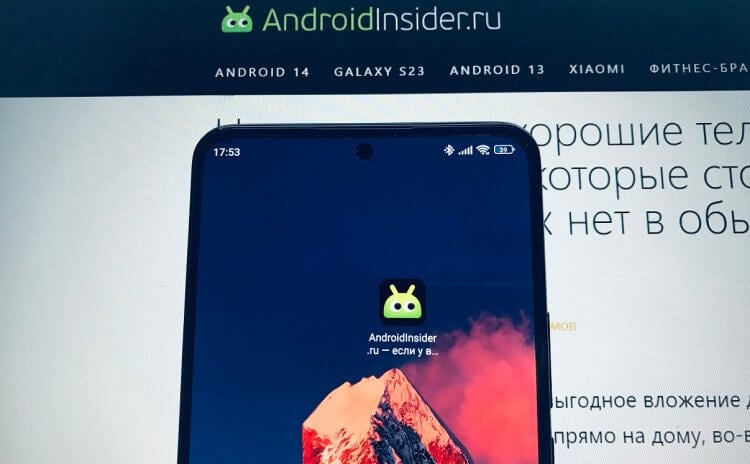
Вы никогда не потеряете любимый сайт, если добавите его ярлык на главный экран
Как добавить ярлык сайта на Андроид
Добавить ярлык сайта на рабочий стол можно через инструменты браузера. Но сначала нужно убедиться, что программе, которую вы используете для выхода в интернет, предоставлено разрешение на размещение иконок:
- Откройте настройки смартфона.
- Перейдите в раздел «Приложение».
- Выберите свой любимый браузер.
- Откройте вкладку «Разрешения» или «Другие разрешения».
- Проверьте, что напротив пункта «Ярлыки рабочего стола» красуется зеленая галочка.
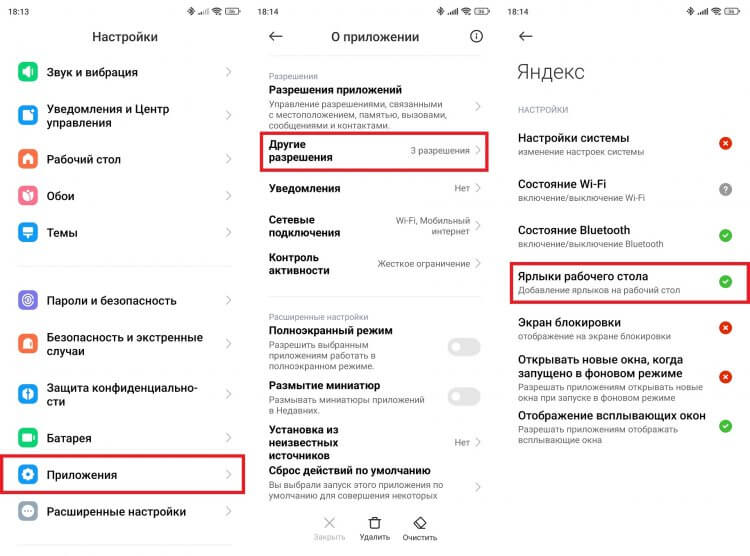
Если не дать разрешение ярлыкам, добавить сайт не получится
Ярлык сайта на рабочем столе будет использоваться для перехода на нужную страницу. При этом запустится браузер, через который вы решите создать иконку. Ну а принцип добавления ярлыка сайта на главный экран зависит от выбранного приложения.
⚡ Подпишись на AndroidInsider в Дзене, чтобы получать новости из мира Андроид первым
Как создать ярлык Chrome на рабочем столе
Браузер Google Chrome является стандартным на большинстве Android-смартфонов. Чтобы через него сделать ярлык сайта на рабочем столе, понадобится:
- Запустить Chrome.
- Открыть главную страницу интересующего веб-ресурса.
- Нажать на «три точки» в правом верхнем углу.
- Выбрать опцию «Добавить на главный экран».
- При желании изменить название ярлыка и нажать «Добавить для подтверждения».
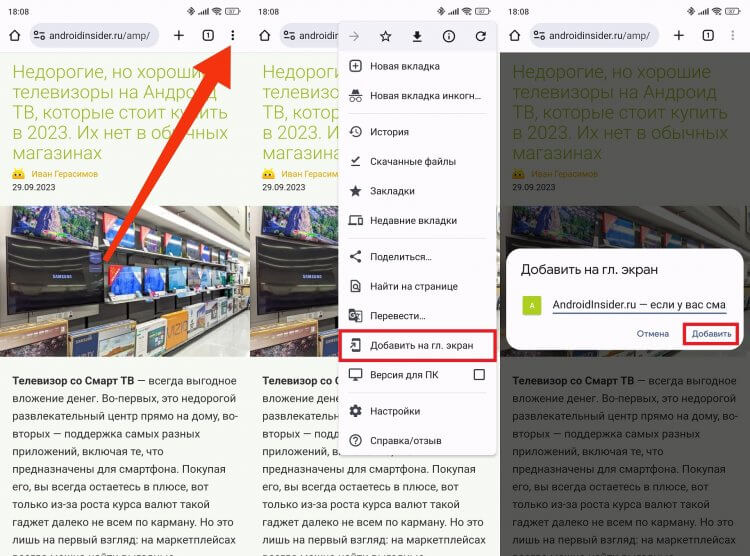
Через Chrome иконка добавляется в два клика
Сразу после этого на экране появится иконка веб-ресурса с его заглавной буквой. Если вы не пользуетесь Google Chrome и предпочитаете другой браузер, познакомьтесь с другими способами, как добавить сайт на рабочий стол Андроид.
Ярлык сайта из Яндекса на рабочий стол
В приложения Яндекс и Яндекс Браузер сайт на главный экран добавляется схожим образом. По аналогии с Google Chrome сначала нужно открыть сам веб-ресурс, а затем — выполнить пару простых шагов:
- Нажмите на «три полоски», расположенные в правом нижнем углу.
- Пролистайте контекстное меню вниз.
- Выберите «Добавить ярлык на телефон».
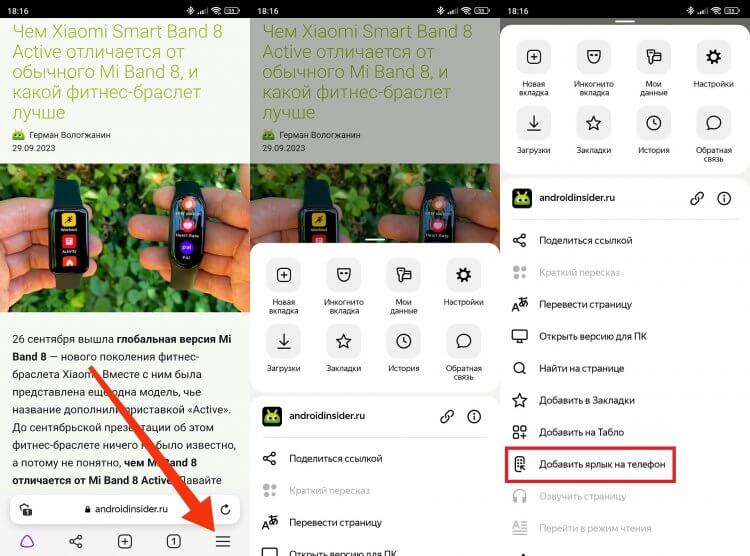
Контекстное меню придется немного пролистать
В отличие от большинства других похожих приложений, при добавлении ярлыка сайта на рабочий стол через Яндекс Браузер нельзя изменить имя иконки. Кроме того, при каждом нажатии на значок будет открываться новая вкладка.
❗ Поделись своим мнением или задай вопрос в нашем телеграм-чате
Ярлык сайта в Opera на Android
Если вы пользуетесь браузером Opera на операционной системе Android, то можете сделать ярлык сайта на рабочем столе следующим образом:
- Откройте интересующий веб-ресурс в браузере.
- Нажмите на «три точки» в правом верхнем углу.
- Перейдите в раздел «Добавить в…».
- Выберите «Главный экран».
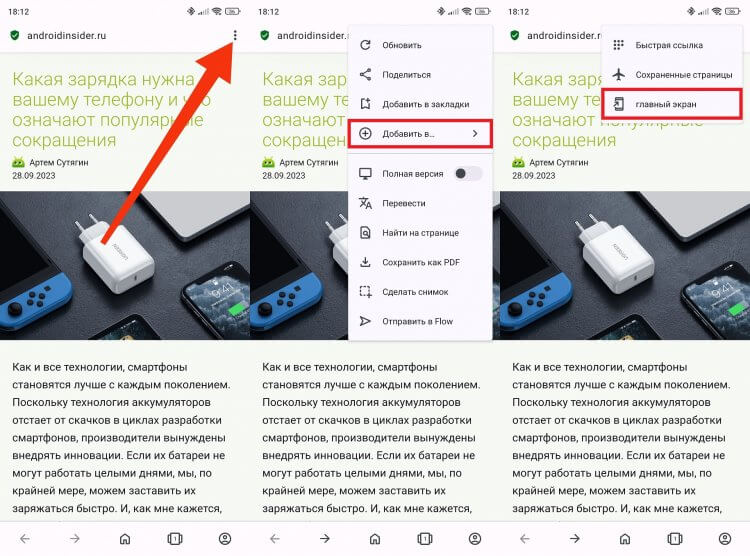
Чтобы добавить иконку через Opera, нужно покопаться в меню
Несмотря на то, что Opera довольно глубоко спрятала нужную нам опцию, сохранить сайт на рабочем столе все равно получится. Ну в процессе добавления иконки вы можете придумать для нее собственное имя.
�� Загляни в телеграм-канал Сундук Али-Бабы, где мы собрали лучшие товары с АлиЭкспресс
Как удалить ярлык сайта
Рано или поздно вам захочется удалить ярлык на рабочем столе. Для этого вам потребуется задержать палец на иконке до появления контекстного меню, а затем — нажать кнопку «Удалить». Значок моментально исчезнет и появится в следующий раз только в том случае, если вы решите снова сохранить сайт на главном экране.
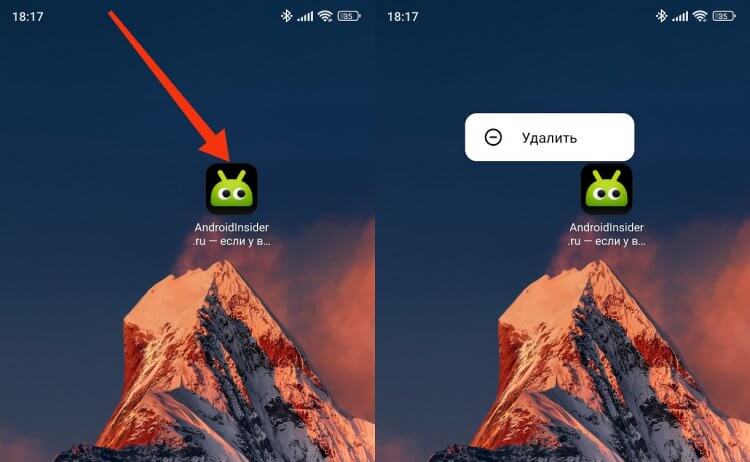
Любая иконка удаляется моментально
После удаления ярлыка сайта на рабочем столе браузер никуда не исчезнет. При необходимости вы сможете добавить веб-ресурс в закладки на Андроид. О том, как это сделать, мы рассказывали в отдельном материале.

Теги
- Новичкам в Android
- Операционная система Android
- Приложения для Андроид
Наши соцсети
Новости, статьи и анонсы публикаций
Свободное общение и обсуждение материалов
Лонгриды для вас

Хотя нам порой кажется, что все смартфоны превратились в безликие лопаты, каждый год они чуть-чуть, но меняются. Где-то — в лучшую сторону, а где-то — в худшую. Все это происходит на наших глазах, однако череда новинок не позволяет уследить за всеми изменениями. Давайте исправимся, взглянув на смартфоны 2023 года с целью выяснить, что сейчас происходит с рынком и какое у него будущее.

Зима — сложное время года, чью суровость на себе ощущают не только люди, но и устройства, которыми они пользуются. В частности, смартфоны. Рекомендованная температура эксплуатации наших карманных устройств находится в диапазоне от 0°С до 35°С, и в зимнее время попасть в этот промежуток не представляется возможным. Оттого возникает целый ряд проблем: то аккумулятор быстро разряжается на морозе, то и вовсе телефон отключается сам по себе. Разберемся, почему низкие температуры оказывают столь пагубное влияние, и как с ним бороться.
В сравнении со своими кнопочными предшественниками смартфоны быстро разряжаются, что вынуждает разработчиков программного обеспечения искать способы улучшения автономности. Один из них — режим энергосбережения на Андроид, который призван увеличить время работы от одного заряда. Но действительно ли программная экономия энергии способна обеспечить существенную разницу в автономности? Давайте попробуем вместе ответить на этот вопрос.