
Как скачать и установить Яндекс Браузер
Яндекс Браузер – это программа для просмотра сайтов. На данный момент это один из самых удобных и быстрых продуктов такого типа, чем и завоевал свою популярность у миллионов пользователей. Установить Яндекс Браузер самостоятельно на компьютер или ноутбук сможет каждый. Процесс установки не занимает много времени. При этом пользователь может регулировать настройки вручную или выбрать автономный режим.
Где скачать
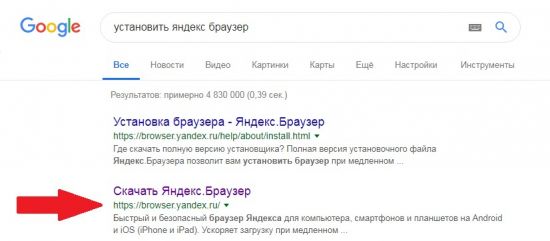
Загрузить последнюю версию браузера бесплатно на свой компьютер рекомендуется с официального сайта разработчика. Попасть на него можно через любую поисковую систему, введя соответствующий запрос или перейти по прямой ссылке: https://browser.yandex.ru
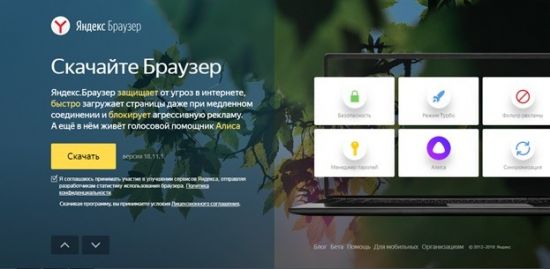
После загрузки страницы необходимо нажать кнопку «Скачать». Система автоматически подберет самую новую версию программы совместимую с операционной системой компьютера или ноутбука.
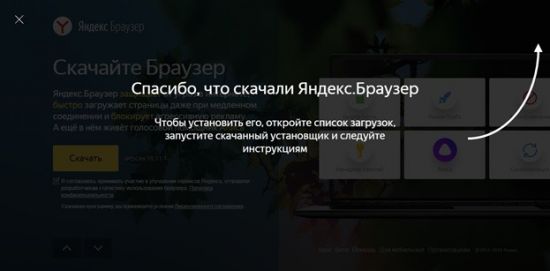
Установочный файл будет загружен на компьютер в ту папку, куда пользователь указал загружать скачанные файлы из сети в другом браузере.
Установка
Существует онлайн и оффлайн инсталляция, каждая из которых имеет свои нюансы.
Онлайн
Процесс инсталляции Яндекс Браузера схож с установкой других программ. Последние версии продукта не предусматривают установки на диск d. Опишем подробный порядок действий.
1.Запускаем загруженный установщик из папки с сохраненными файлами.
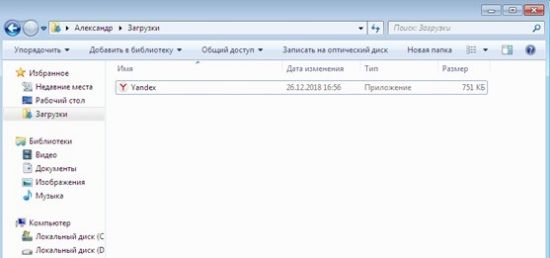
И также его можно запустить прямо из браузера, через который выполнялось скачивание. В разделе загрузки содержатся все скачиваемые файлы.
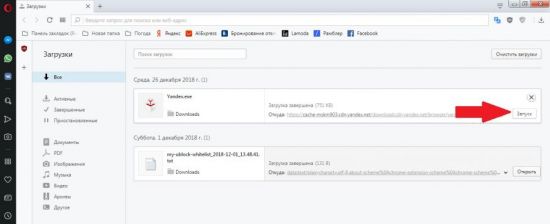
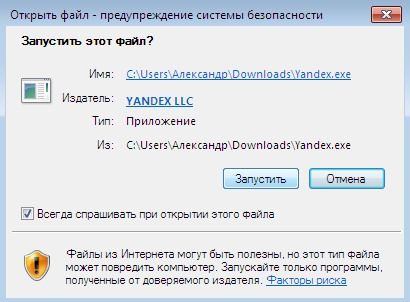
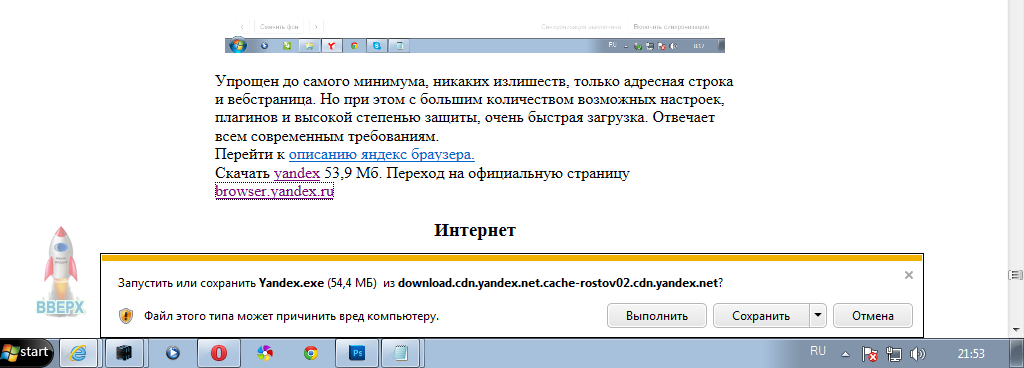
2.Операционная система попросит подтверждения действий. Жмем кнопку «Запустить».
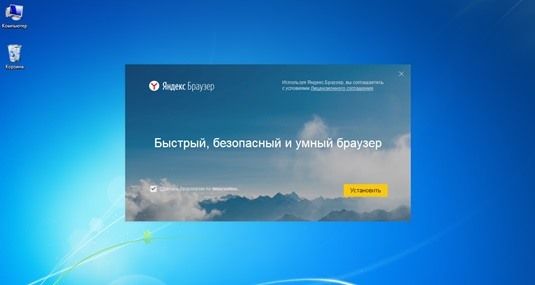
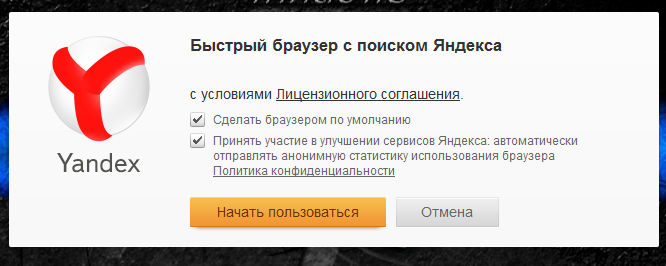
3.В появившемся окне нажимают кнопку «Установить». Можно оставить галочку в пункте «Сделать браузером по умолчанию».
4.Дождаться полной распаковки файлов.
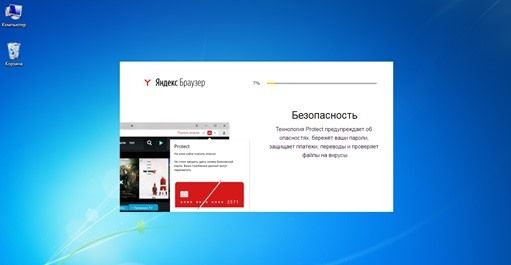
В процессе установки будет отображаться информация о преимуществах и нововведениях программы.
Офлайн
Такой способ применяется в случае временного отсутствия подключения к сети, а также когда необходимо произвести инсталляцию на несколько компьютеров. Установочный файл заранее скачивают по адресу https://getyabrowser.com/ru/
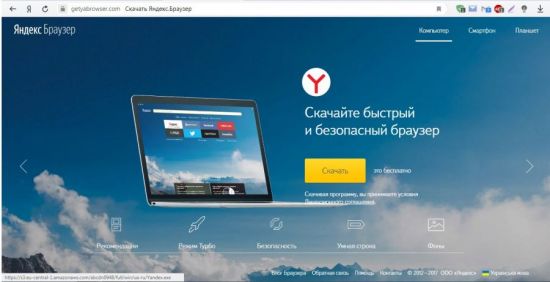
Для установки на другой компьютер, установщик копируют на USB-накопитель. Сам установочный процесс несложный и состоит из следующих действий:
- Запустить скачанный инсталлятор.
- Подтвердить запуск.
- Нажать кнопку «Установить».
- Дождаться окончания установки.

Проблемы при инсталляции
В некоторых ситуациях во время установочного процесса программа может проинформировать о том, что произошла ошибка: «…не является приложением Win32».
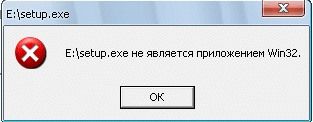
Она возникает, когда при скачивании установочного файла возникают проблемы. Например, было плохое соединение с интернетом, и файл был скачан не полностью. Устранить эту проблему поможет повторное скачивание браузера.
Другие факторы, мешающие установке браузера на компьютер:
- наличие вирусов;
- отсутствие свободного места на диске;
- ошибка при работе предыдущих версий.
Вирусы могут мешать работе компьютера, в том числе они не позволяют устанавливать новый софт. По поводу вирусов можно сказать только одно – качайте софт из проверенных источников, а также пользуйтесь антивирусом.
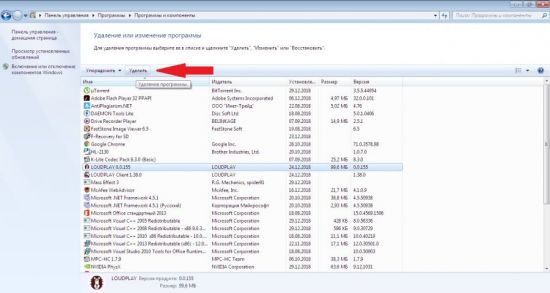
Освободить место на жестком диске можно с помощью панели управления в разделе «Удаление программы». Для этого выделите ненужную программу и нажмите кнопку «Удалить».
В процессе работы старой версии Яндекс Браузера могла возникнуть критическая ошибка, которая вывела его из строя. История событий остается в памяти компьютера в папках, которые рядовой пользователь не проверяет. Поэтому перед инсталляцией новой версии браузера следует очистить реестр и папки от старых файлов. Лучше всего это сделать с помощью программы Ccleaner и ей подобных.
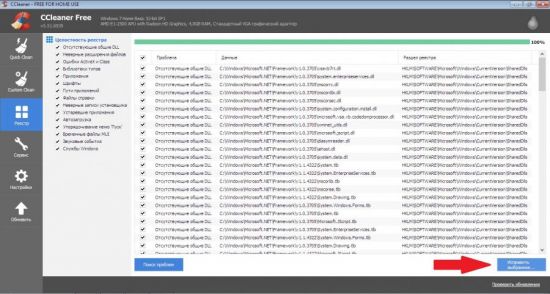
Исправление ошибок в Ccleaner происходит следующим образом:
- Запускаем программу.
- Выбрать раздел «Реестр».
- Выполнить поиск проблем.
- Нажать кнопку: «Исправить отмеченные».
Запуск и настройка
Установленный Яндекс Браузер запускается автоматически. В дальнейшем начать работу с ним можно, нажав на соответствующий значок на рабочем столе или панели быстрого доступа.
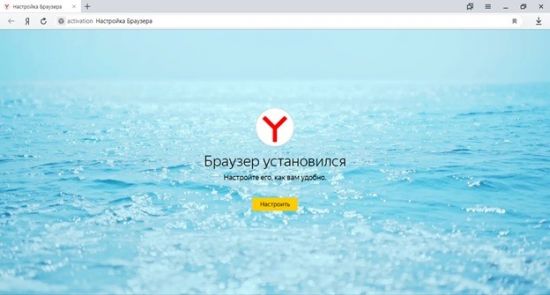
Первая работа с программой требует от пользователя его настройки.
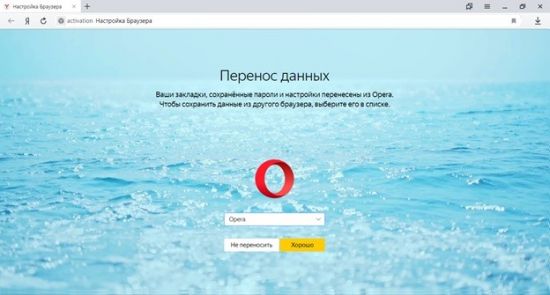
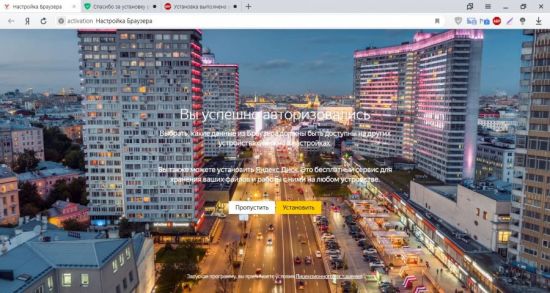
Пользователь может выполнить полный перенос закладок и других данных из веб-обозревателей, которыми пользовался раньше. Для этого нужно нажать кнопку «Хорошо».
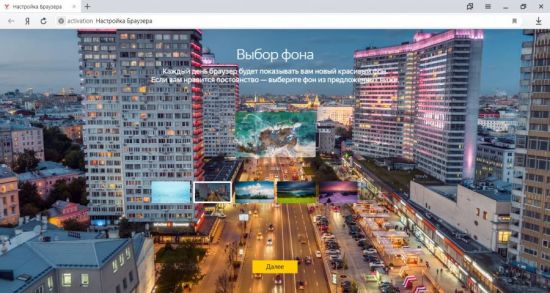
Далее происходит выбор фона. Можно выбрать постоянное изображение на заднем плане или получать новое каждый день.
Следующий этап настройки будет полезен владельцам аккаунта на Yandex.ru.
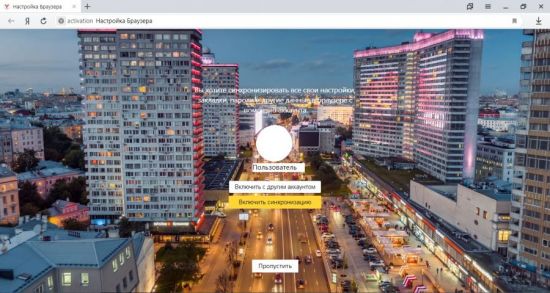
Система предложит 3 варианта:
- синхронизировать с известным ей аккаунтом;
- ввести логин и пароль от другого аккаунта;
- пропустить этот этап.
Последняя из настроек – это возможность добавить виртуальный диск, в котором будут храниться файлы.
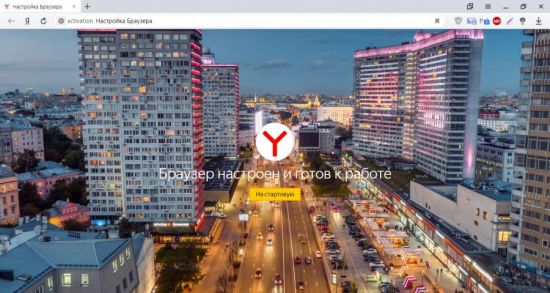
После этого можно приступать к работе с программой. Для этого нажмите кнопку «На стартовую».
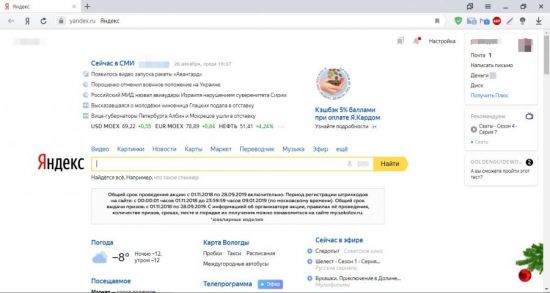
При дальнейших запусках пользователь будет попадать на домашнюю страницу или рабочий стол с закладками.
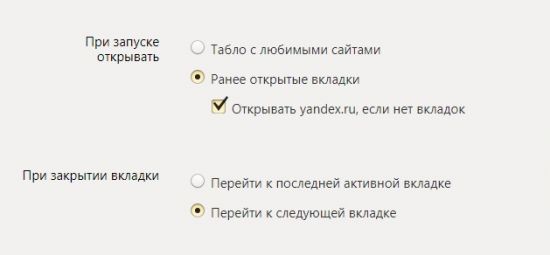
Для того чтобы всегда при запуске открывалась домашняя страница необходимо выполнить следующие действия:
1.Зайти в настройки.
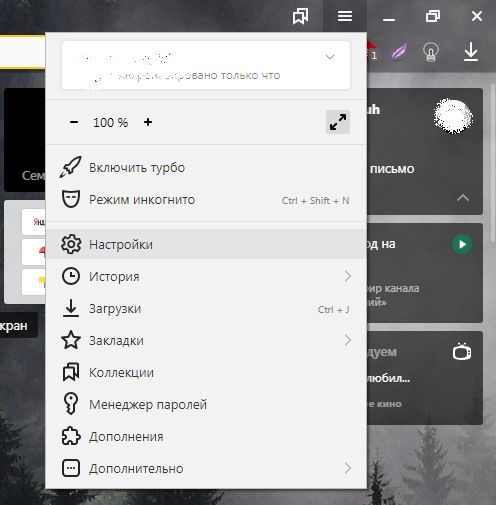
2.В графе «При запуске открывать» выбрать пункт «Ранее открытые вкладки» и поставить галочку «Открывать yandex.ru, если нет вкладок».
Теперь можно пользоваться Яндекс Браузером и оценить его преимущества перед другими веб-обозревателями. Тем не менее мнение о том, какой продукт лучше у каждого человека свое. Но оценить все достоинства этой программы следует в обязательном порядке.
Как скачать и установить Яндекс браузер?
Открываем официальную страницу Яндекс-браузера — browser.yandex.ru. Чтобы скачать программу, достаточно просто нажать кнопку «скачать». Автоматически предлагается версия для Вашей операционной системы, но можно выбрать и другую, нажав строку «Версия для Windows» или «Версия для Mac». Ниже есть возможность выбрать необходимый браузер — для компьютера, планшета или смартфона. Так же можно просмотреть дополнительную информацию, кликнув по графе «подробнее о программе».

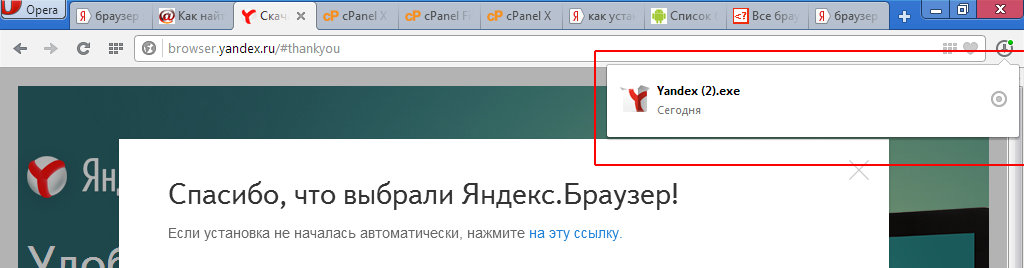
После скачивания, в Вашем текущем браузере появляется оповещение — запустить программу или сохранить. В разных браузерах отображается по разному — например в Internet Explorer внизу
в Опере в верхнем правом углу
в google chrome снизу слева

Если не можете найти, где скачанный файл, можно воспользоваться горячими клавишами, нажимаем Ctrl+J, то есть обе клавиши должны быть нажаты. Либо открыть диск С, в нем найти «пользователи» или «user», далее свое имя, ну или имя от которого Вы работаете за компьютером. После этого открываем папку «downloads» или «загрузки» и в ней ищем необходимый файл

Двойным щелчком запускаем программу, ну или щелкаем правой кнопкой и выбираем «открыть». Появляется окно инсталлятора, то есть автоматического установщика программы. Выбираем запустить.

Далее предлагается установить Яндекс — браузером по умолчанию, то есть любая скачанная страница будет открываться именно яндексом, и предлагается отправлять анонимную статистику — то есть это не Вы будете писать отчеты, где Вы были, куда заходили, а программа сама будет собирать необходимую информацию и отправлять на сервер. Если снять галочки, то в принципе ничего не изменится, в любом случае при последующем открытии браузера, опять будут те же предложения. Если кликнуть по словам «лицензионное соглашение», то можно почитать условия предоставления услуг на пользование браузером. Нажимаем кнопку «начать пользоваться».
Далее начинается установка, и загрузчик спрашивает, не желаете ли Вы импортировать закладки из Вашего основного браузера, которым Вы уже пользуетесь, то есть все Ваши закладки на интересные страницы скопируются на браузер Яндекс. Если Вам это не требуется, то нажимаем «пропустить», а если хотите перенести закладки, то нажимаем «закрыть и импортировать». В случае импорта, закроется Ваш браузер, с которого копируются закладки, после копирования браузер можно открывать (занимает 5-10 секунд).

После окончания процедуры, браузер обычно открывается автоматически, можно начинать им пользоваться. На рабочем столе, после установки, появится ярлык запуска программы, так же запуск программы можно будет осуществить из меню кнопки «Пуск», найдя там папку «Yandex», а в ней ярлык запуска «yandex».
Яндекс.Браузер
Яндекс.Браузер на движке Blink и оболочке Chromium — быстрый, удобный и безопасный веб-браузер с облачными сервисами. Активная защита Protect проверяет ссылки и скачиваемые файлы, защищает подключение к сетям Wi-Fi и ваши пароли
Что нового
- 23.9.5 (Windows) (14.11.2023)
- 23.9.1 (Linux) (03.10.2023)
- 23.9.0 (macOS) (26.09.2023)
Новое в Яндекс.Браузере :
- Яндекс.Браузер научился кратко пересказывать видеоролики на русском языке
- Яндекс.Браузер: Автоматический перевод и озвучка YouTube-трансляций с пяти европейских языков
- Яндекс.Браузер научился генерировать субтитры для видео и трансляций на русском языке
- Яндекс.Браузер научился кратко пересказывать тексты с помощью нейросети YandexGPT
- Яндекс: Драйверы AMD оптимизируют работу с Google Chrome и Microsoft Edge, игнорируя другие Chromium-браузеры
- Яндекс.Браузер поможет сохранить заряд батареи дольше с новым режимом энергосбережения
- Группы вкладок
- В галерее появились новые видеофоны
- Перевод видео теперь доступен для немецкого, французского и испанского языков (официальный блог)
- Яндекс.Браузер получил функцию автоматического перевода англоязычных видеороликов
Системные требования
- Windows 11, Windows 10, Windows 8.1, Windows 8, Windows 7
- Mac OS X 10.7 (или более поздняя версия)
- Linux для 64-битных систем: 64-bit Ubuntu 14.04 (и выше), Debian 8 (и выше), openSUSE 13.3 (и выше) или Fedora Linux 24 (и выше), в том числе для российских сборок AlterOS, RedOS, Astra, Alt, Rosa
Полезные ссылки
- «Яндекс» купил технологии Agnitum
- Яндекс.Браузер получил Упрощённый режим для медленных компьютеров
- Технология активной защиты Protect в Яндекс.Браузере
- Мобильный Яндекс.Браузер для Android смартфонов и планшетов
- Яндекс.Браузер теперь и для Linux
Также посмотрите
Подробное описание
Яндекс.Браузер — быстрый, удобный и безопасный веб-браузер с современными технологиями и возможностями.
Связка движка Blink плюс интерфейсной оболочки Chromium позволяет работать веб-браузеру с максимальной производительностью, когда каждая вкладка является отдельным процессом и за освобождением памяти следит операционная система, что является более эффективным.
Современный интерфейс в стиле минимализма позволяет удобно переходить по веб-сайтам и предлагает нужные элементы управления в тот момент, когда они действительно необходимы. Одним из нововведений стало Табло с часто посещаемыми сайтами, которое показывается после клика по адресной строке.
Основные возможности Яндекс.Браузер
- Защищенный режим для интернет-банкинга и онлайн-покупок
- Защита пользователей от мошенничества с подменой сайтов с помощью технологии DNSCrypt, которая обеспечивает безопасный обмен данными между браузером и DNS-сервером. — Антишок (защита от вредоносной и агрессивной рекламы)
- Технология активной защиты Protect. Она проверяет скачиваемые файлы на вирусы, предупреждает об опасных веб-сайтах, защищает подключение к общественным сетям Wi-Fi и ваши пароли.
- Поддержка установки дополнений из Opera Addons и защита от вредоносных расширений
- «Облачные» возможности: поиск с подсказками, проверка орфографии, переводчик (включая перевод страниц и картинок, перевод и озвучка видео), геолокация и другие сервисы Яндекса.
- Голосовой помощник Алиса. Имитирует живой диалог, распознавая естественную речь и давая ответы на вопросы.
Защищенный режим
Защищенный режим включается автоматически при открытии страниц интернет-банкинга и платежных систем. В этом режиме отключаются все дополнения, кроме проверенных Яндексом менеджеров паролей, и включается строгий режим проверки сертификатов HTTPS. Защищенный режим доступен только в новом интерфейсе Калипсо.
Как скачать Яндекс.Браузер
Перейдите на страницу загрузки и выберите версию для вашего устройства.
Яндекс Браузер
Установка из репозитория (Десятая платформа p10, Sisyphus)
Яндекс Браузер можно установить любым привычным и удобным способом из репозитория:
$ su - # apt-get update # apt-get install yandex-browser-stable
- с помощью графических утилит (Synaptic, «Центр приложений»).
Установка с официального сайта
Примечание:
Epm — единая команда управления пакетами, разработанная в компании Etersoft (основная статья — Epm). Посредством epm можно попытаться установить в систему чужой пакет (предназначенный для другой ОС на базе Linux). Для установки epm в ALT Linux:
$ su - # apt-get update # apt-get install eepm
Внимание! Далее устанавливаются пакеты из стороннего репозитория, что потенциально может привести к неполадкам в работе системы и потере данных, делайте это исключительно на свой страх и риск!
При наличии пакета eepm , начиная с версии 3.7.6-alt1, можно установить Яндекс Браузер с официального сайта командой:
$ su - # epm play yandex-browser
Пакет при этом будет скачан с официального сайта, перепакован и установлен.
Начиная с версии Р10, можно использовать графическую утилиту appinstall для выбора дополнительных программ и их установки.
Устранение ошибок
В случае, если не воспроизводится видео в формате HTML5 или видео с защищенным контентом (например, на Кинопоиске):
2. Если версия ниже 20.4.3, обновите браузер, например, при установке из репозитория:
$ su - # apt-get update # apt-get install yandex-browser-stable
а при установке с официального сайта при помощи epm :
$ su - # epm play --update yandex-browser
3. Если у вас актуальная версия браузера, выполните в консоли команду с правами root:
$ su - # /путь до папки браузера/update-ffmpeg
По умолчанию Яндекс Браузер при установке из репозитория устанавливается в директорию /usr/lib64/yandex/browser/ , при установке с официального сайта при помощи epm — в директорию /opt/yandex/browser/ . Узнать, где находится нужный файл, можно командой:
$ rpm -ql yandex-browser-stable | grep update-ffmpeg
Примечания
- ↑ настройку работы с sudo смотри sudo