
Включите автоматическую паузу Apple Watch для тренировок
Устали получать неточные данные о тренировках с помощью Apple Watch во время пробежек или поездок на велосипеде на свежем воздухе? Вместо того, чтобы не забывать вручную приостанавливать часы, когда они остановлены, узнайте, как включить автоматическую паузу Apple Watch для бега и езды на велосипеде на свежем воздухе.
Потенциальные проблемы с паузами и отслеживанием во время бега на свежем воздухе и тренировок на велосипеде часто бывают двоякими. Во-первых, легко забыть вручную поставить Apple Watch на паузу на перекрестке, на перерыв или по другой причине. Это означает, что ваше расстояние, время, скорость, шпагаты и т. д. неточны.
Во-вторых, если вы не забудете поставить часы на паузу, легко забыть перезапустить тренировку, что также испортит ваши данные.
К счастью, вы можете включить автоматическую паузу для пробежек и езды на велосипеде на свежем воздухе.
Включите автоматическую паузу Apple Watch для бега и езды на велосипеде на улице.
Откройте приложение «Настройки» на Apple Watch (или приложение Watch на iPhone). Проведите пальцем вниз и выберите «Тренировка». Теперь снова проведите пальцем вниз, чтобы найти пункт «Авто-пауза». Нажмите на переключатель, чтобы включить автоматическую паузу, затем вы можете выбрать, хотите ли вы использовать эту функцию как для бега, так и для езды на велосипеде
Вот как процесс выглядит на Apple Watch:
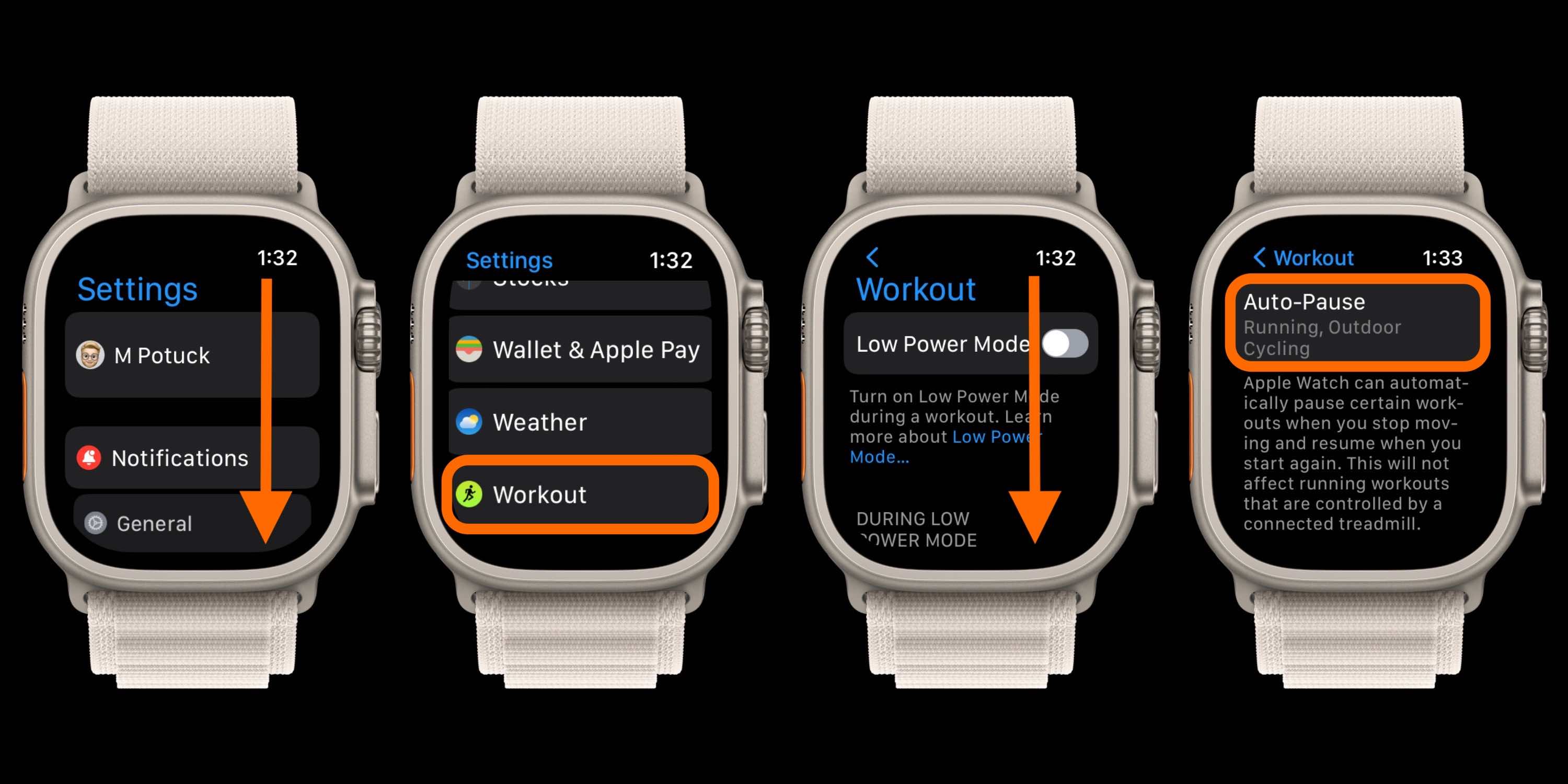
По моему опыту работы с Apple Watch, они автоматически приостанавливаются примерно через 2 секунды после остановки. В то время как сторонние фитнес-приложения часто используют GPS для включения автоматической паузы, Apple, вероятно, использует несколько источников данных, включая встроенный акселерометр, для точной автоматической паузы.
И когда я начинаю снова, я обнаруживаю, что отслеживание тренировок начинается снова в течение 2 секунд или возобновляется.
Ограничения автоматической паузы Apple Watch
На данный момент Apple Watch могут использовать встроенную функцию автоматической паузы только при отслеживании бега или езды на велосипеде на улице.
Надеюсь, в будущем мы увидим, как эта функция расширится до других типов тренировок.
Ярлык кнопки
Для других типов тренировок или если вы не хотите использовать автоматическую паузу, вы можете быстрее приостановить тренировку вручную, одновременно нажав боковую кнопку и колесико Digital Crown. Нажмите оба снова, чтобы возобновить отслеживание тренировки.
Эта функция включена по умолчанию, но ее также можно отключить чуть ниже автоматической паузы в меню «Настройки» > «Тренировка».
Дополнительные уроки по :
Как начать, приостановить и остановить тренировку на Apple Watch

Apple Watch предлагает множество функций, включая отслеживание частоты пульса и шагов, обнаружение шума, обнаружение падения, обнаружение ЭКГ и многое другое. Однако многие пользователи не знают, как начать тренировку на Apple Watch, и вместо этого просто ожидают, что Watch сами начнут записывать активность. В этом руководстве мы расскажем, как начинать, приостанавливать и останавливать тренировку, а также как получить подробный анализ тренировки.
Как начать тренировку
1. На Apple Watch нажмите кнопку Digital Crown, чтобы открыть экран приложения.

2. Откройте приложение Workout. Вы найдете список различных упражнений.
3. Выберите тренировку, которую собираетесь выполнять. Это автоматически начнет запись тренировки. В зависимости от типа часы могут измерять пройденное расстояние, частоту сердечных сокращений, сожженные калории и т. Д. Обратите внимание, что любое пройденное расстояние будет записано только в том случае, если включены службы определения местоположения.

Как приостановить тренировку
Если вам когда-нибудь понадобится сделать перерыв между тренировками, рекомендуется приостановить тренировку. В противном случае разрыв отразится на вашей тренировке и может повлиять на общую статистику. Также можно полностью завершить тренировку и начать новую, но приостановить тренировку не составит труда.
Чтобы приостановить тренировку:
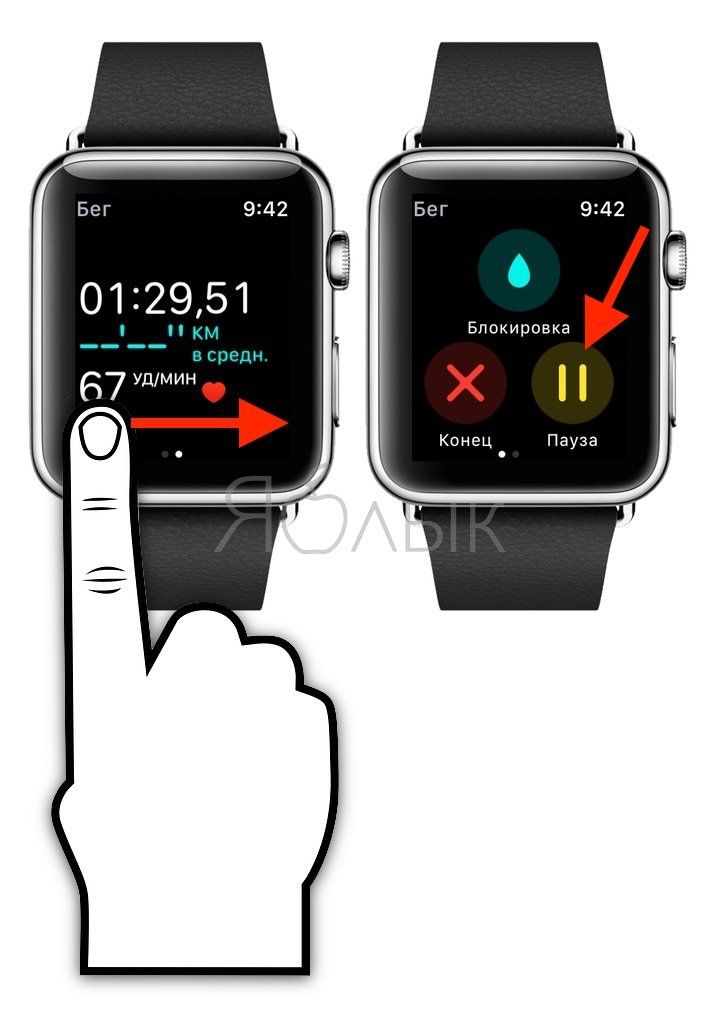
1. Проведите вправо по экрану тренировки на Apple Watch.
2. Нажмите «Пауза».

Чтобы возобновить тренировку, аналогичным образом смахните вправо и нажмите кнопку «Возобновить».
Здесь, если вы нажмете кнопку «Создать», вы сможете добавить к своей тренировке другой вид активности. Это особенно полезно, если вы выполняете круговые тренировки, например, включаете бег, езду на велосипеде и силовые тренировки в одну тренировку. После нажатия «Создать» выберите новое действие, и время начнется с 0. Если вы хотите добавить третье действие, повторите этот процесс.
Как завершить тренировку
Чтобы завершить тренировку, просто смахните вправо от экрана тренировки и нажмите «Конец». На этом тренировка закончится, и вам будет представлена краткая информация о ней. Здесь будут представлены все действия, если вы выполнили более одного. Кроме того, общее время будет включать все действия вместе.
Чтобы просмотреть полный отчет о тренировке:
1. Перейдите к приложению Activity на вашем iPhone.
2. На нижних вкладках выберите «Тренировки».
3. Выберите тренировку, которую хотите просмотреть. Это даст вам подробный анализ вашей тренировки.

Как изменить показатели тренировки
По умолчанию вы можете просматривать только пять показателей во время тренировки на Apple Watch. Однако вы можете настроить их по своему вкусу. Чтобы настроить доступные для просмотра показатели тренировки:
1. Откройте приложение Apple Watch на своем iPhone.
2. Нажмите вкладку «Мои часы», затем «Тренировка -> Просмотр тренировки».

3. Нажмите «Множественная метрика» или «Одна метрика». Если вы выберете «Несколько показателей», вы можете выбрать до пяти показателей для просмотра на каждой тренировке.

4. Выберите тренировку, которую хотите отредактировать. Нажмите на «Изменить» в правом верхнем углу и добавьте / удалите метрики по своему вкусу.

Воспользовавшись приведенными выше советами, вы сможете правильно использовать часы Apple для тренировок. Вы также можете создать отчеты о ваших действиях на Apple Watch в конце каждого месяца.
По теме:
Как автоматически и вручную останавливать тренировку на Apple Watch
Часы Apple Watch позволяют автоматически приостановить или возобновить текущую тренировку в приложении «Тренировка» при помощи встроенных датчиков, определяющих, когда пользователь останавливается или возобновляет движение.
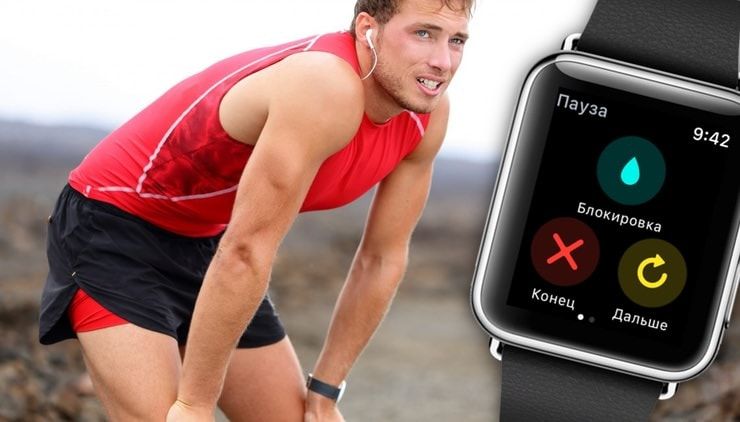
Функционал не требует использования системы GPS, поэтому может работать на любой модели Apple Watch. Размещенная ниже инструкция подскажет, как активировать данный функционал на устройстве.
Как автоматически ставить тренировку на паузу на часах Apple Watch
1. Откройте программу Watch на iPhone и перейдите в раздел «Мои часы» → «Тренировка»;
2. Переместите ползунок «Автопауза для бега» в позицию «Включено». При активированной функции тренировка «Бег» автоматически приостановится, когда вы прекратите движение, и возобновится, когда вы начнете двигаться.
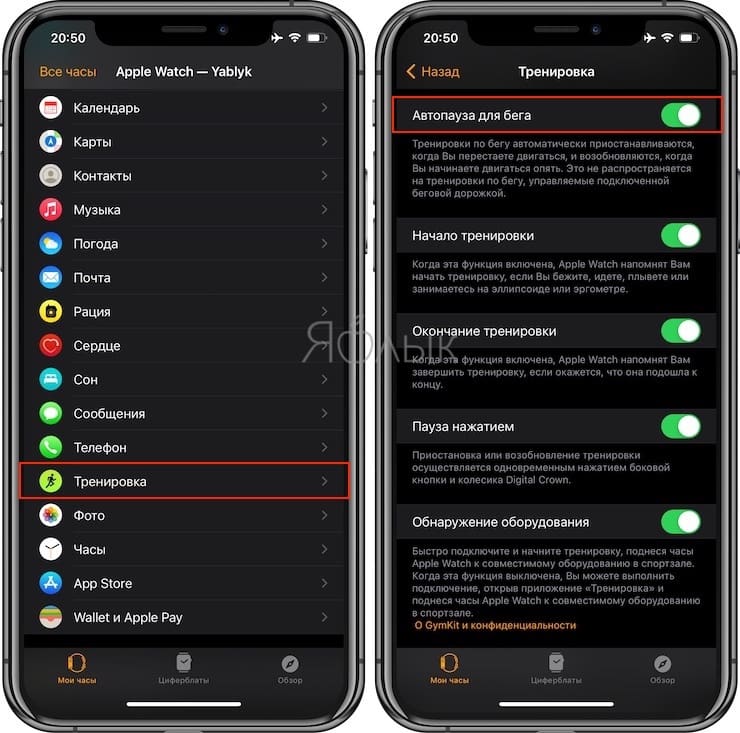
Кроме того, обратите внимание на переключатели:
Начало тренировки: когда эта опция активирована, Apple Watch напомнят вам начать тренировку, если Вы идете, бежите, плывете или занимаетесь эллипсоиде или эргометре.
Окончание тренировки: когда эта опция активирована, Apple Watch напомнят вам о необходимости завершить тренировку, если окажется, что она подошла к концу.
Пауза нажатием: когда эта опция активирована, вы можете поставить тренировку на паузу нажав одновременно колесико Digital Crown и боковую кнопку. Для продолжения нажмите обе кнопки еще раз. Следует заметить, что при нажатии Digital Crown и боковой кнопки также делается скриншот и, чтобы избежать неудобств, watchOS по умолчанию отключает данную возможность. Функцию можно вновь активировать в приложении Watch на iPhone: «Мои часы» → «Основные» → «Снимки экрана».
Обнаружение оборудования: функция позволяет быстро начать тренировку, поднеся часы Apple Watch к совместимому оборудованию в спортзале (подробно).
Как вручную приостанавливать тренировку на Apple Watch
Если вы предпочитаете ручное управление, чтобы приостановить тренировку, проведите по экрану тренировки слева направо и нажмите кнопку «Пауза».
- Как настроить автоматическую смену циферблатов Apple Watch в зависимости от времени и места.
- Водонепроницаемость Apple Watch Series 6, SE, 5, 4, 3, 2, 1: можно ли плавать и что необходимо знать.
- Как продлить жизнь батарее Apple Watch, которые постоянно оставляют на зарядке на всю ночь.
Начало тренировки на Apple Watch
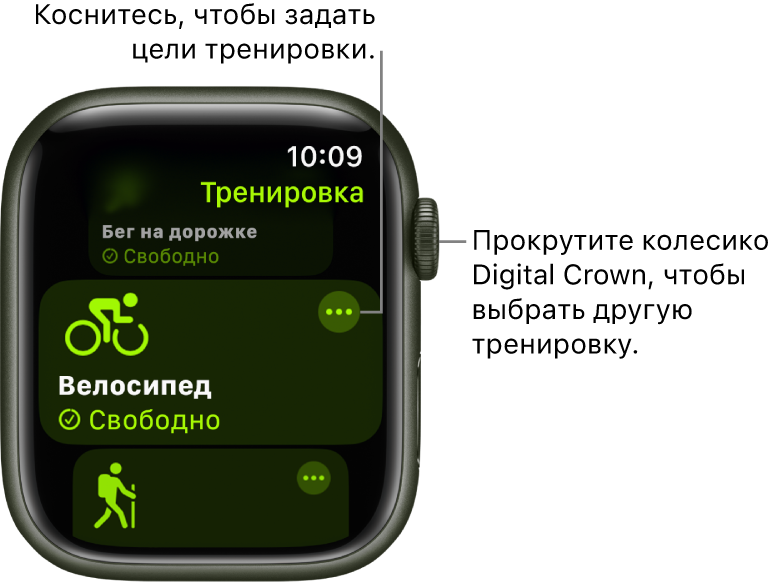
- Откройте приложение «Тренировка»
 на Apple Watch.
 - Прокрутите колесико Digital Crown и найдите нужный тип тренировки. Коснитесь «Добавить тренировку» в нижней части экрана для таких тренировок, как кикбоксинг или серфинг.
- Когда будете готовы начать, коснитесь тренировки.
Когда Вы пользуетесь приложением и выбираете тренировки, порядок тренировок отражает Ваши предпочтения.
Подробнее о типах тренировок, которые можно выполнять с Apple Watch, см. в статье службы поддержки Apple Типы тренировок на часах Apple Watch.
Siri. Произнесите команду, например:
- «Начни тренировку «бег зал» на 30 минут»
- «Начни тренировку «ходьба 8 километров»»
- «Начни тренировку «велосипед 300 калорий»»
Приостановка и возобновление тренировки
Чтобы приостановить тренировку в любой момент, одновременно нажмите боковую кнопку и колесико Digital Crown. Для всех тренировок, кроме плавания, можно смахнуть вправо по экрану тренировки и коснуться «Пауза». Чтобы продолжить, коснитесь «Дальше».