
Как отменить удаление сообщения в мессенджере WhatsApp
WhatsApp нередко считают нелогичным приложением, особенно это испытываю пользователи, которые пришли из других мессенджеров. Ряд опций и функций устроен в нем таким образом, что с ними может разобраться небольшой процент участников. Это можно отнести к сквозному шифрованию, работе с текстовыми сообщениями, да и другому функционалу. В статье разберемся, как отменить удаление в Ватсапе, чтобы снять большую часть ваших вопросов, и в дальнейшем работать с этим софтом стало проще.
Простой способ отменить удаление в WhatsApp
Восстановить удалённые сообщения в мессенджере можно, но с некоторыми оговорками. То есть ряд так называемых условий, которые должны быть при этом выполнены:
- Вы сами удалили свое сообщение в беседе. То что удалил ваш собеседник, вернуть будет сложнее, но тоже можно.
- Вам потребуется воспользоваться процедурой восстановления до конца текущих суток. Иначе хранящая копия файла будет уничтожена.
- На вашем мобильном устройстве в софте должна быть активной опция резервного копирования.

Вообще сообщения в чатах мессенджера удаляются двумя способами. Один из осуществляется в течение первого часа после отправки, пока присутствует кнопка «Удалить у всех». Второй – автоматически удаляет вообще всю переписку в приложении, если вы его переустановите, или перенесете на новый смартфон. Такое произойдет при отключенном резервном копировании.
Чтобы отправки, которые были удалены, удалось быстро восстановить, предварительно сделайте резервную копию. Выполняется это следующим способом:
- Кликните на иконку WhatsApp на смартфоне, и дождитесь открытия мессенджера.
- На главной странице тапните на три точки – правый верхний угол экрана.
- Выберите пункт с названием «Настройки».
- На открывшейся странице выберите блок «Чаты».
- Перейдите в пункт «Резервная копия чатов».
- Кликните на пункт «резервное копирование», чтобы его активировать.
Обратите внимание! Удаленное в Ватсапе можно вернуть только путем использования резервной копии.

Используем резервное копирование, чтобы отменить удаление в Ватсап
Данные в вашем мессенджере сохраняются автоматически. Для этого внутри системы предусмотрено специальное создание файлов, скопировавших автоматически данные из открытых бесед в нем. Таким образом резервное копирование вернут предыдущую переписку, даже если она была ранее удалена.
Для использования этого способа, как уже было сказано, у вас должна быть активная эта опция. Вы сможете целиком восстановить всю переписку, и сделать это будет несложно. Ваши аккаунты Ватсап должны быть привязаны также к хранилищам Google Drive, если у вас Android, и iCloud – если iOS. Порядок действий следующий:
- Удалите приложение Ватсап со своего телефона.
- Зайдите в магазин приложений, и выполните его повторную установку.
- Запустите мессенджер.
- Укажите номер мобильного, к которому привязан аккаунт.
- Система сама предложит «Восстановить резервную копию».
- Согласитесь с этим предложением.
Раньше можно было выбирать конкретный файл, сегодня доступно только последнее резервное копирование. Так что ожидайте процесса восстановления, а когда все загрузится, вы увидите снова свои беседы. Если сообщения в них были удалены в последние сутки, то они вновь появятся в вашем чате.
Как вернуть сообщение в Ватсапе, которое удалил у себя
За последний год Ватсап получил массу улучшений и новых функций, но какой в них толк, если самым удобным все равно является Телеграм? Несмотря на это, мессенджер по-прежнему есть практически у всех на телефоне, поэтому каждому будет полезно узнать, как удалить сообщение в Ватсапе, даже если вы его случайно стерли у себя! Наверняка у каждого была такая ситуация, когда вы хотели удалить текст, чтобы скрыть от чужих глаз, но в итоге по ошибке стирали его со своего смартфона. Не беспокойтесь: разработчики мессенджера оставили лазейку. Рассказываем, что делать, если удалил сообщение только у себя.

Рассказываем, что делать, если случайно удалил сообщение у себя в Ватсапе
Как удалить сообщение в Ватсапе, если прошло много времени
С недавнего времени WhatsApp позволяет удалить сообщение в течение двух дней: если быть точнее, то 60 часов. Это отличная возможность «взять свои слова обратно», если написали лишнего. Вдвойне полезно, если за этот промежуток времени другой собеседник так и не прочел его.
Но есть определенный нюанс: так, оба пользователя должны иметь последнюю версию приложения, иначе функция не сработает. Наверняка вы и сами заметили, что теперь при удалении сообщения появляется соответствующее уведомление. В остальном удалить сообщение в Ватсапе до прочтения очень легко.
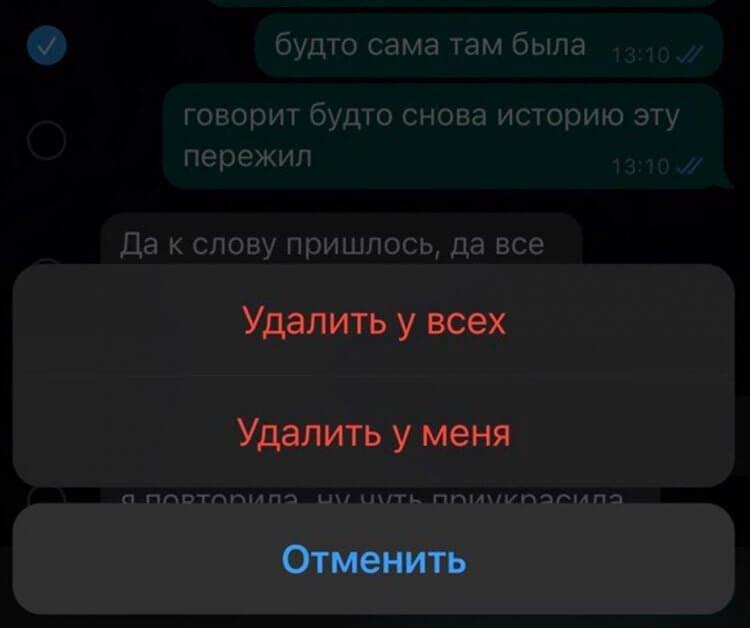
Удалить сообщение теперь можно в течение двух с половиной дней
- Выберите сообщение, отправленное более двух дней назад.
- Нажмите на него и выберите «Удалить».
- После этого нажмите «Удалить для всех», нажав ОК во всплывающем окне.
5 проблем складных смартфонов, которые до сих пор не решены В целом, эту опцию вам с лихвой могут заменить исчезающие сообщения в Ватсапе: они автоматически удаляются через 24 часа, 7 дней или 90 дней. Это удобно, если по какой-то причине не хотите оставлять их, но боитесь забыть стереть вручную. Включить автоудаление сообщений в Ватсапе очень просто.
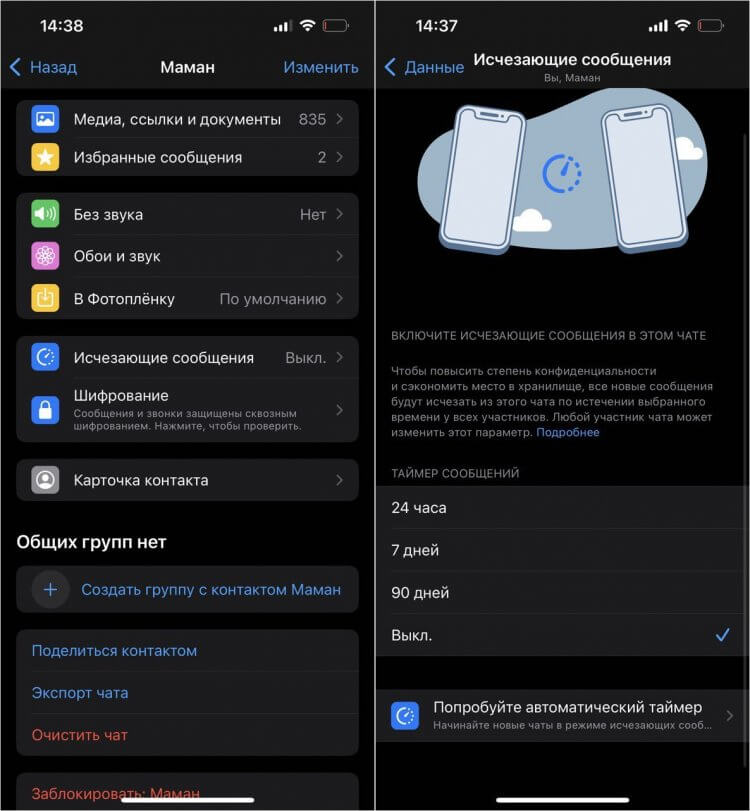
Чтобы вовремя удалить сообщение, можно включить их автоматическое исчезновение
- Откройте чат в WhatsApp.
- Нажмите на имя собеседника.
- Выберите внизу списка «Исчезающие сообщения» и установите таймер для удаления.
Вот два отличных способа удалить сообщения в Ватсапе спустя длительное время. Но что делать, если хотел стереть случайно отправленное сообщение, но в итоге случайно удалил его у себя? Решить проблему можно без сторонних приложений!
Как вернуть удаленное у себя сообщение в Ватсап
Наверняка каждому из вас приходилось удалять отправленное сообщение в Ватсапе по той или иной причине. Чаще всего пользователи ошибаются чатом, поэтому торопятся стереть написанное как можно быстрее. Правда, в этом случае спешка — ваш враг. Нажав «Удалить сообщение», у вас появится два варианта — «Удалить у всех» и «Удалить у меня».
В порыве эмоций довольно просто стереть сообщение в Ватсапе со своего смартфона, оставив его на всеобщее обозрение в групповом или личном чате. При этом обходных путей не было: сообщение пропадало и из мобильной версии, и из WhatsApp Desktop, а восстановить его было невозможно — разве что, самостоятельно забирать у человека телефон. Но теперь мы точно станем немного внимательнее.
Новая функция Ватсап позволит вернуть удаленное у себя сообщение
В WhatsApp появилась возможность восстановить удаленное у себя сообщение, что позволяет позднее его удалить для всех. Фактически это отмена действия: если вы нажимаете «Удалить у меня», сообщение пропадает из чата, а внизу экрана появляется баннер с кнопкой «Отмена».
Он остается видимым в течение 5 секунд, после чего исчезает и вернуть удаленное у себя сообщение в Ватсапе уже нельзя. Соответственно, удалить его у собеседника тоже не представляется возможным. Функция так и называется «Случайное удаление». Давайте проверим, как она работает.
- Откройте WhatsApp на телефоне.
- Зайдите в любой чат и напишите сообщение.
- Удерживайте его и выберите «Удалить», затем выберите «Удалить у меня».
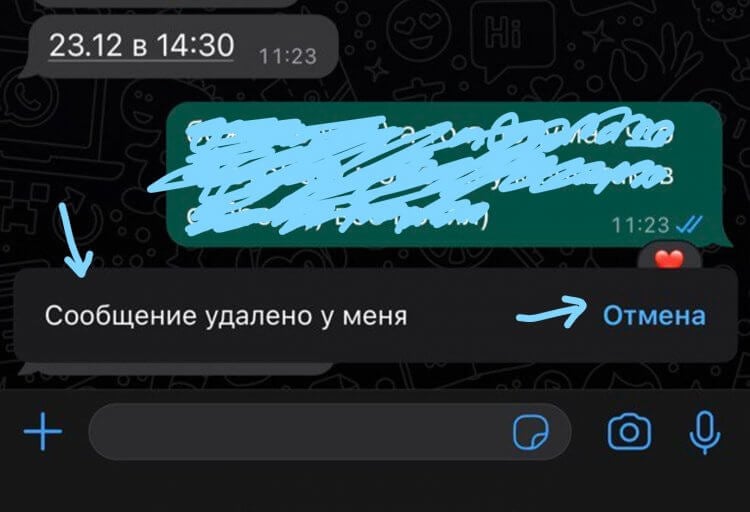
Просто нажмите «Отмена», чтобы вернуть удаленное сообщение
Согласитесь, довольно удобно? Правда, на мой субъективный взгляд, вместо возможности восстановить удаленное сообщение в Ватсапе разработчики могли бы добавить баннер с предупреждением, что оно будет стерто только с вашего устройства. Тем не менее, даже в таком исполнении это лучше, чем ничего: в Telegram возможности восстановить сообщение нет — есть только таймер при отписке от канала.
Кстати, если отменить удаление сообщения у себя, то собеседнику уведомление не придет. То есть, он может и не успеть прочесть или прослушать сообщение, которое вы отправили ему по ошибке. Тем не менее, время ограничено пятью секундами: когда у сообщения отобразится две синих галочки или оно будет прочитано кем-то в групповом чате, смысла удалять его уже не будет.
Обратите внимание на то, что новая функция появляется не у всех сразу: обновление WhatsApp распространяется постепенно, поэтому иногда приходится немного подождать.

Теги
- Ватсап на телефон
- Мессенджеры для Android
- Мобильные технологии
- Приложения для Андроид
4 способа восстановить удалённые сообщения в WhatsApp без резервной копии
Если вы случайно удалили важные чаты в WhatsApp, их всегда можно быстро вернуть через резервную копию. Проблемы начинаются, когда приходит осознание, что копирование данных было выключено. В данной статье рассмотрим четыре надёжных метода восстановить данные на смартфоне с iOS и Android без бэкапа.

Далеко не всегда сообщения пропадают, потому что пользователь своими руками нажал кнопку “Удалить”. Данные также могут быть стёрты в результате джейлбрейка, неудачной попытки обновления устройства, а также его сброса к заводским настройкам.
Способ 1. Tenorshare UltData
Полезная утилита от популярного разработчика позволяет достать из смартфона множество типов данных – в том числе и восстановить сообщения в Ватсапе на Айфоне. Программа проста в использовании, полностью переведена на русский и не требует выполнения джейлбрейка или других серьёзных манипуляций со смартфоном.
Уже сейчас она совместима с новейшими iPhone 13 и iOS 15. Вот как использовать её для восстановления чатов и сообщений.
1. Скачайте Tenorshare UltData с официального сайта (доступны версии и для macOS, и для Windows). Установите программу, следуя инструкции на экране.
2. Подключите смартфон к ПК с помощью кабеля Lightning. При необходимости выберите “Доверять компьютеру” на iPhone, чтобы устройства могли обмениваться данными.

3. На главном экране UltData выберите пункт “Восстановить с устройств iOS”.

4. Выберите интересующие типы данных – в данном случае нас интересует вариант WhatsApp, который находится в разделе “Данные сторонних приложений”. Нажмите “Сканировать”.

5. Как только сканирование завершится, вы сможете выбрать нужные сообщения и восстановить их.
Готово: вы вернули потерянные сообщения.
Способ 2. iCloud или бэкап в iTunes
Если вы регулярно делаете резервные копии смартфона на компьютер или в iCloud, вам повезло: вы сможете использовать бэкап, чтобы откатить состояние iPhone к моменту, когда интересующие переписки ещё были на устройстве. Для этого:
1. Подключите смартфон к компьютеру с помощью кабеля Lightning.
2. Откройте приложение iTunes (или Finder на macOS Catalina и новее).

3. Выберите нужное устройства из списка доступных и выберите “Восстановить iPhone”. Подтвердите, что действительно хотите сбросить все данные, и при желании создайте новую резервную копию, чтобы потом иметь возможность вернуться к актуальному состоянию смартфона.

4. После того, как смартфон будет сброшен, его можно будет настроить как новый с данными из старой резервной копии (можно использовать и iCloud, и физический бэкап. Дождитесь, пока смартфон перезагрузится, и в WhatsApp должно появиться всё нужное.
Готово: вы вернули свои сообщения.
С этим лучше не тянуть: и на ПК, и в iCloud при включённом автоматическом бэкапе резервные копии долго не хранятся и со временем новые версии записываются поверх старых. В зависимости от объёма хранилища и занятой памяти смартфона уже через пару дней вы можете потерять возможность восстановить сообщения в WhatsApp на Айфоне.
Способ 3. Tenorshare UltData для Android
Tenorshare позаботились и о владельцах смартфонов на Android. Утилита UltData for Android совместима с более 6 000 устройств и планшетов с этой операционной системой, включая гаджеты Samsung, Xiaomi, Huawei, Oppo, Motorola и не только. Системные требования минимальные: подойдёт даже Android 4.4.
После загрузки и установки программы (приятно, что и в этом случае разработчики не забыли о пользователях Mac и снова предложили две версии для разных компьютеров) нужно выполнить следующие действия:

1. Подключите смартфон к компьютеру с помощью кабеля и откройте программу UltData for Android. На главном экране выберите “Восстановить данные WhatsApp”.

2. На экране высветится инструкция для ввода вашего смартфона или планшета в режим отладки по USB. Воспользуйтесь ей.

3. Когда устройство успешно подключится, нажмите “Начать”.

4. Программа предложит вам сделать бэкап данных WhatsApp на случай, если что-то пойдёт не так. Рекомендуем сделать это, чтобы не потерять все данные в случае ошибки. Инструкция для этого появится на экране.

5. Далее необходимо дождаться, пока программа сделает свою работу. Через несколько минут вы получите полный список всех обнаруженных чатов и сообщений. Отметьте всё нужное и нажмите “Восстановить”.
И это всё! Далее остаётся только выбрать место для сохранения данных, и вы успешно вернули потерянные переписки.
Способ 4. Google Диск
Здесь история примерно та же, что и с iCloud на iPhone: нужная переписка могла остаться в одной из резервных копий, которые вы делали в облако. Если у вас включена синхронизация и вы помните пароль, вам потребуется всего пара простых действий, чтобы восстановить сообщения в Ватсапе на Android:
1. Удалите WhatsApp со смартфона (убедитесь, что именно удаляете приложение, а не убираете его с рабочего стола).
2. Откройте Google Play и скачайте приложение обратно.
3. Введите данные своего аккаунта. Следующим шагом сервис предложит загрузить сообщения и медиафайлы из облака. Нажмите «Восстановить».
Дождитесь окончания процедуры, и всё готово: вы успешно вернули свои сообщения.
Итоги
Резюмируя вышесказанное: без резервной копии данных WhatsApp для восстановления сообщений вам придётся полагаться либо на облачное хранилище, либо на специализированное ПО. UltData от Tenorshare отлично справляется с такой задачей, позволяя вернуть важную переписку за несколько минут.
Недостаток утилиты всего один: для её использования потребуется лицензия. Впрочем, на неё сейчас действуют скидки по промокоду TENORRU30. Если необходима стандартная UltData, то Windows-версия будет стоить от 2 315 рублей, а пользователи macOS могут приобрести доступ за 2 819 рублей. UltData for Android дешевле: ценники начинаются от 1 509 и 2 349 рублей соответственно.
WhatsApp добавил функцию самоуничтожения сообщений через семь дней Статьи редакции
Пользователи могут переслать «исчезающее» сообщение, скопировать текст и сделать снимок экрана до того, как сообщение удалится.
- WhatsApp добавил функцию автоматического удаления сообщений через семь дней в индивидуальных и групповых чатах. «Исчезающие» сообщения станут доступны пользователям по всему миру в течение ноября.
- Функцию можно включить в настройках. Это может сделать любой участник личной переписки, в групповых чатах — админ. Сообщения, которые отправлялись до подключения функции, удаляться не будут.
- В WhatsApp объяснили, что неделя — это оптимальный срок, в течение которого можно освежить в памяти предыдущую переписку и сохранить необходимую информацию, например, список покупок или адрес магазина. Затем ненужные сообщения исчезнут.
- Пользователи могут переслать «исчезающее» сообщение, скопировать текст и сделать снимок экрана до того, как сообщение удалится, добавила компания.
- Если пользователь перешлёт «исчезающее сообщение» в чат, в котором эта функция отключена, в этом чате оно не удалится. «Исчезающее» сообщение также останется в чате, если другой пользователь ответил на него.
- Мессенджер начал тестировать функцию автоматического удаления отправленных сообщений в октябре 2019 года. WhatsApp предлагал удалять сообщения через пять секунд или спустя час после отправки.
- Функция автоматического удаления сообщений после выбранного промежутка времени есть в Telegram с 2013 года. Такие сообщения нельзя пересылать другим пользователям. Таймер самоуничтожения можно выставить на время от двух секунд до недели.