
Как сохранить пост Telegram в избранное
Telegram смог стремительно ворваться на рынок и завоевать сердца пользователей. Благодаря лёгкости в использовании и орде ботов этот мессенджер смог найти свою нишу среди конкурентов. Боты решают самые разнообразные задачи — от прогноза погоды, до покупок товаров по вашему желанию. Но есть задачи, для которых почему-то до сих пор не изобрели бота. Или я его не нашёл. В Telegram нельзя сохранить пост в избранное или в «прочесть позже». И пользователи ищут альтернативные варианты решения этой проблемы.
У вас уже есть все необходимые инструменты, чтобы сохранить любой пост в Telegram. Нужно лишь немного настроить мессенджер под себя. Поэтому первым делом откройте Телеграм и в меню слева выберите пункт «New Channel». Да, теперь у вас тоже будет свой канал! На следующем экране вам вкратце расскажут, что такое канал и зачем он нужен. Можно это не читать и сразу тапнуть по «Create Channel».
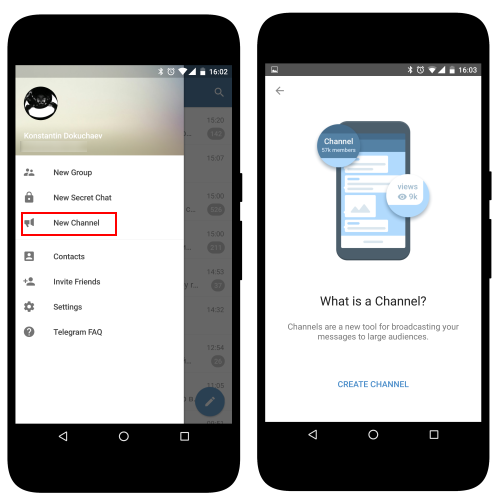
На следующем экране нужно указать название своего канала. Здесь можно написать всё что угодно. Написали? Замечательно! Сохраняем название и автоматически переходим в настройки канала. Так как канал будет использоваться лишь для хранения постов, нужно указать «Private Channel». Ссылку внизу можно не запоминать. Сохраняем настройки.
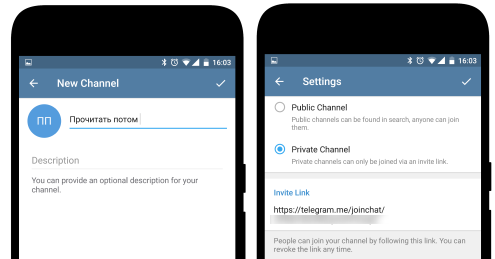
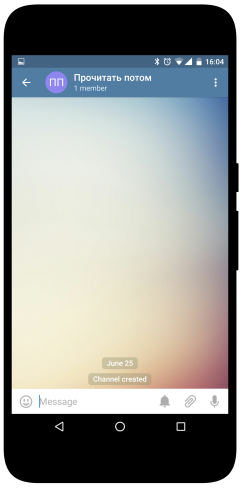
На следующем шаге Telegram попросит вас добавить кого-нибудь из контактов в канал. Никого не выбираем и просто переходим дальше. А дальше. Ваш канал создан! Ура!
Как же сохранить пост в избранное? Открывайте любой чат, группу или канал в мессенджере и просто пересылаете нужные посты к себе в канал. Теперь вы их сможете прочесть в любое удобное время.
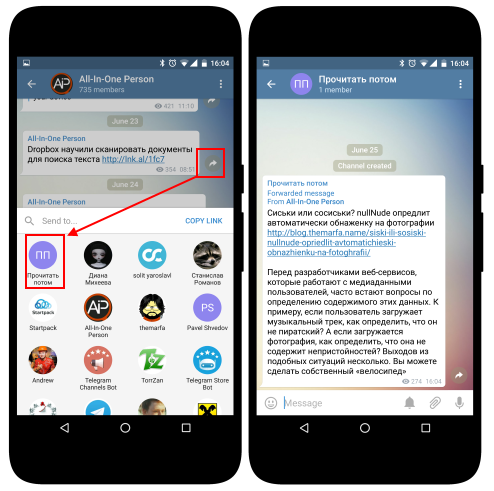
Конечно, посты можно пересылать и в любое другое приложение на телефоне. Но если вы предпочитаете использовать только Telegram, то такой способ будет гораздо удобнее.
Кстати, мои посты тоже можно читать в Телеграм. Присоединяйтесь к каналу @themarfa.
Как сохранить пост в телеграм
Избранное в Телеграмме – удобное хранилище важной информации, доступное только вам! Если вы не успели опробовать функцию, нужно исправлять упущение – мы поможем, подробно расскажем все, что стоит знать!
Описание опции
Все активные пользователи мессенджера видели диалог под кодовым названием. Искать, где избранное в Telegram, не придется – эта переписка видна на общем экране чатов, для быстрого доступа достаточно вбить название в поисковую строку.

Есть и другие способы – выбирайте подходящий, в зависимости от операционной системы:
- На Айфоне нажмите на шестеренку настроек снизу справа – в меню увидите синюю закладку;
- На Андроиде кликайте на три полоски наверху слева и нажимайте на одноименный пункт меню.

Если не хотите терять чат, закрепите его на главном экране – он будет висеть на самом верху! Так обеспечивается быстрый доступ.

Зачем эта опция нужна, и кто видит избранное в Телеграмме? Это специальная переписка только для вас – никто больше сообщений не видит. Можно использовать в следующих целях:
- Сохранять интересные посты и сообщения;
- Оставлять заметки и напоминания.
Личное хранилище встроено в функционал мессенджера, вы можете не пользоваться диалогом с самим собой, но удалить его не получится.
Полезный совет! Вы можете упростить поиск нужных материалов в диалоге. Как правило, пользователи сохраняют массу ссылок, постов и картинок – потом найти определенную информацию сложно. Избежать неприятной ситуации поможет система хештегов. Разработайте, придумайте несколько тематических тегов и помечайте ими отправляемые сообщения. Удобно, функционально и легко!
Давайте поговорим о том, как пользоваться диалогом и разберемся, как в Телеграмме сохранить сообщение в избранное.
Как отправить пост: инструкция
Вы можете скидывать любые материалы, опубликованные в группах, диалогах или каналах – картинки, тексты, опросы… На примере объясняем, как в Телеграмме добавить музыку в избранное:
- Откройте приложение;
- Найдите чат с интересным постом, выберите его;
- Около публикации справа есть небольшая стрелка;

- Кликните по ней и выберите в появившемся меню соответствующий диалог – он будет первым в списке.

Если вы хотите добавить сообщение в избранное в Телеграмм, алгоритм действий немного изменится:
- Найдите текст и выделите его, задержав палец на экране на несколько секунд;
- В появившемся меню ищите пункт «Переслать» ;

- Выбирайте соответствующую переписку из списка (идет первым номером) и подтверждайте действие.
Готово! Теперь можно открыть чат и посмотреть.
Отвечаем на вопросы
Напоследок ответим на два распространенных вопроса пользователей.
1. Как восстановить избранное в Телеграмме, если оно было намерено/случайно удалено.
К сожалению, такой возможности нет. Данные не хранятся на сервере, а исчезают бесследно.
2. Есть ли возможность сделать чат секретным, как скрыть избранное в Телеграмме?
И вновь ответ будет отрицательным, так как в переписке всего один участник.
Экспериментируйте – хранилище личных заметок и интересных материалов обязательно пригодится каждому пользователю, не стоит пренебрегать доступными возможностями мессенджера.
2 полезных бота Telegram, которые помогут сохранить информацию

Приложению Telegram популярности не занимать, но при весьма расширенной функциональности ему не хватает возможности сохранять сообщения. Но вам могут помочь Telegram-боты. Потребуется только регистрация в сервисе Instapaper или Pocket.
Бот Telepaper и сервис Instapaper
Алгоритм работы этого бота связан с сервисом сохранения заметок и статей Instapaper. Пользоваться Telepaper элементарно — просто отправьте ему сообщение, которое хотите сохранить. На настройку достаточно потратить всего пару минут.
1. Если у вас нет учётной записи в сервисе Instapaper, пройдите короткую процедуру регистрации на официальном сайте, выбрав пункт Create an Account.
2. После регистрации нужно узнать ваш личный почтовый адрес. Откройте эту ссылку или в личном кабинете в нижнем углу экрана выберите раздел Help → How to Save и перейдите на вкладку Email.
Скопируйте электронную почту в буфер обмена.
3. Теперь можно добавить бот Telepaper в ваш Telegram. Открыв ссылку через браузер, разрешите переход в приложение.
Откроется диалог с ботом. Нажмите Start и введите команду
/email «ваша почта в Instapaper»
Адрес почты из Instapaper указывайте без кавычек. Затем отправьте сообщение боту.
4. Бот поздравит вас с успешной регистрацией почты. Теперь он готов к сохранению ссылок и заметок.
Instapaper в связке с ботом Telepaper работает по следующему принципу: вы отправляете ссылку на публикацию или интересующий материал в бот с помощью Telegram. После этого ссылка отправляется на указанную почту сервиса Instapaper, где парсит готовую статью, превращая её в удобоваримый материал.
Бот Pocket Bot и сервис Pocket
Сервис Pocket — ещё одна возможность упорядоченно хранить заметки, статьи и любую информацию из Сети в отдельном приложении с возможностью офлайн-доступа. Сохранять ссылки из мессенджера Telegram удобнее всего с помощью бота Pocket Bot.
1. Если у вас нет учётной записи в сервисе Pocket, зарегистрируйтесь на официальном сайте.
2. Теперь нужно выйти на связь с ботом в Telegram. Добавьте его в свой список контактов, открыв диалог. Нажмите Start для начала диалога.
Бот предложит ссылку для авторизации и связки с сервисом Pocket. Откройте её и укажите свой логин и пароль в Pocket. На открывшейся странице выберите «Предоставить доступ», тем самым разрешив боту получать доступ к вашим заметкам в Pocket.
3. Для добавления ссылок или заметок со ссылками достаточно отправить сообщение боту, он тут же добавит их в личный кабинет сервиса.
У бота реализована возможность добавления тегов. Достаточно указать имя тега (можно сразу несколько), используя символ #.
#прочесть https://lifehacker.ru/2017/01/29/kvartira-studiya/ #интересное_про_квартиру
Интеграция ботов Telegram с сервисами Instapaper и Pocket поможет вам сохранять интересные статьи, редкие материалы и полезные заметки, которые попадаются в Сети или встречаются во время переписки со знакомыми в мессенджере. Переадресация сообщений из диалогов Telegram работает в обоих ботах.
Как сохранить пост Telegram в избранное
Telegram смог стремительно ворваться на рынок и завоевать сердца пользователей. Благодаря лёгкости в использовании и орде ботов этот мессенджер смог найти свою нишу среди конкурентов. Боты решают самые разнообразные задачи — от прогноза погоды, до покупок товаров по вашему желанию. Но есть задачи, для которых почему-то до сих пор не изобрели бота. Или я его не нашёл. В Telegram нельзя сохранить пост в избранное или в «прочесть позже». И пользователи ищут альтернативные варианты решения этой проблемы.
У вас уже есть все необходимые инструменты, чтобы сохранить любой пост в Telegram. Нужно лишь немного настроить мессенджер под себя. Поэтому первым делом откройте Телеграм и в меню слева выберите пункт «New Channel». Да, теперь у вас тоже будет свой канал! На следующем экране вам вкратце расскажут, что такое канал и зачем он нужен. Можно это не читать и сразу тапнуть по «Create Channel».
Создаём новый канал
На следующем экране нужно указать название своего канала. Здесь можно написать всё что угодно. Написали? Замечательно! Сохраняем название и автоматически переходим в настройки канала. Так как канал будет использоваться лишь для хранения постов, нужно указать «Private Channel». Ссылку внизу можно не запоминать. Сохраняем настройки.
На следующем шаге Telegram попросит вас добавить кого-нибудь из контактов в канал. Никого не выбираем и просто переходим дальше. А дальше. Ваш канал создан! Ура!
Новый канал создан
Как же сохранить пост в избранное? Открывайте любой чат, группу или канал в мессенджере и просто пересылаете нужные посты к себе в канал. Теперь вы их сможете прочесть в любое удобное время.
Конечно, посты можно пересылать и в любое другое приложение на телефоне. Но если вы предпочитаете использовать только Telegram, то такой способ будет гораздо удобнее.
Кстати, мои посты тоже можно читать в Телеграм. Присоединяйтесь к каналу @themarfa.
Похожие публикации:
- Argc argv c что это
- Pip что такое
- Быстрые ссылки яндекс как сделать
- Где отпечаток пальца на айфоне
Как написать статью в приложении Телеграф и добавить пост в Телеграме

Приложение Telegram давно вышло за рамки обычного мессенджера. В социальной сети содержится много полезных инструментов для обучения, бизнеса, блогинга. В конце 2016 года появился сервис для создания контента больших размеров – Телеграф. Программный продукт позволяет писать объемные тексты со вставками изображений, ссылками на видеоролики. Как пользоваться Телеграфом в Телеграме, что он собой представляет, узнаем ниже.
Что такое Telegraph и для чего он нужен?

Сервис создан для публикаций различного контента на основе веб-языка markdown, что позволяет делать их легковесными. Размер публикуемого материала может быть неограничен, поэтому инструмент является оптимальным решением для создания лонгридов. В Телеграфе есть возможность подачи информации в том же формате, что и СМИ:
- изменение стиля шрифта;
- маркированные или пронумерованные списки;
- вставка цитат;
- добавление иллюстраций;
- трансляция видео.
Внешне контент Telegraph в Telegram не имеет отличий от материалов, размещенных СМИ на веб-ресурсах. Для блогеров на платформе сохраняется анонимность.
С помощью редактора можно сделать объемную статью по правилам верстки на отдельной веб-странице с картинками, анимацией и видео. Готовый материал становится похож на статью в блоге. В программе не требуется регистрация. Пользователь может лишь привязать контент к боту для контроля статистики.
Какие возможности для блогеров открывает новая платформа?
В Телеграфе присутствуют необходимые инструменты для создания качественных статей, их форматирования. Также на платформе предусмотрено несколько скрытых опций. Отредактированный контент легче поддается чтению, восприятию.

Заголовки
Это важнейшая часть текста, благодаря которой читатель решает, прочитать ему материал или нет. С ними текст воспринимается легче. Заголовки и подзаголовки передают суть содержания текста, при этом пользователю легче выбрать, какую часть текста он желает прочитать.

Оглавления (содержание)
Второй важный в тексте инструмент, отражающий рубрикацию материала. Оглавление позволяет мгновенно перейти к определенной части контента. В оглавлении автор указывает разделы, главы, подразделы, параграфы и так далее. В сервисе Телеграф можно закреплять гиперссылки к подзаголовку для быстрого перехода к содержательной части текста.
В материале оглавление выглядит следующим образом: автор размещает слово «Содержание» в начале публикуемого материала, а под ним – заголовки.
Шрифт
Для создания красивого текста и качественного оформления авторы используют различный стиль шрифта. В Телеграфе есть возможность изменения стиля на жирный, полужирный и курсив.
Цитаты
В Telegraph можно использовать цитаты. Оформляются они в двух вариантах. Чтобы переключить вид, достаточно выделить текст, после тапнуть по значку цитаты (две запятые в левой части). Если щелкнуть по тексту одним кликом мыши, шрифт выделится курсивом. Слева появится сплошная вертикальная полоса. При двойном нажатии на цитату текст выделится курсивом и разместится по центру.

Медиа
В программе текстовое сообщение можно разбавлять медийными файлами, добавлять иллюстрации, анимацию, аудиоматериалы. Для добавления картинки пользователю нужно нажать на значок фотоаппарата, который находится в левой части экрана в компьютере и справа в мобильной версии.
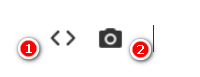
Чтобы поделиться видео с веб-каналов, нужно тапнуть по значку «<>» в нижней части экрана. Далее добавить ссылку на видеоролик. (Рис №2)
Списки
Нумерованные и маркированные списки позволяют разбить объемный текст на блоки, каждый из которых начинается с нумерации или маркера. Такое оформление контента привлекает внимание читателя, повышает читабельность текста.
Обычно нумерация в публикации ставится путем добавления цифры в начале текста. Маркером служит небольшая точка или тире перед началом текста.
Начало пользования программой
Для пользования сервисом не требуется скачивание Телеграма или регистрация. Достаточно перейти на сайт: www.telegra.ph. Пользователю открывается окно с тремя пунктами:
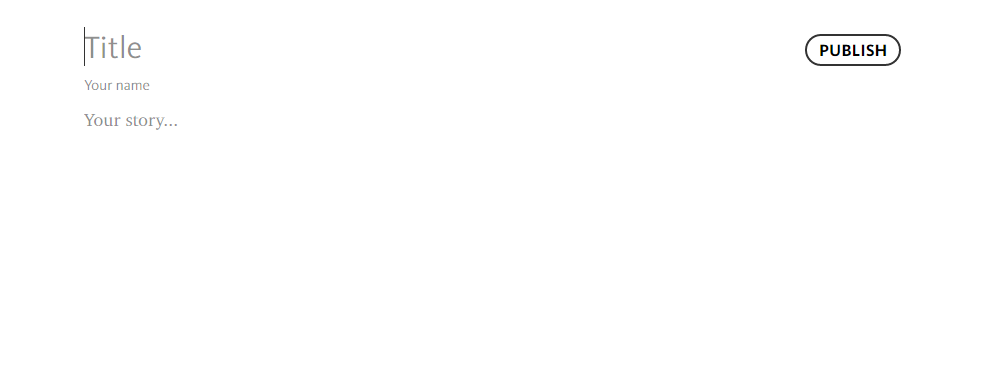
- Your name – автор может вписать в строку свое имя, псевдоним или оставить ее незаполненной, сохранив анонимность.
- Title – заголовок поста. Формируется с датой публикации и ссылкой. Благодаря ей пользователь сможет работать с текстом и на других ресурсах.
- Your store – поле, предназначенное для формирования текста. Алгоритм создания контента примитивен и понятен, даже у начинающих авторов проблем с этим не возникнет.
Уникальная ссылка позволяет работать с материалом на сторонних ресурсах. Для редактирования текста нужно сохранить файл cookie.
Как написать статью с помощью Телеграфа?
Новую статью юзер может набрать вручную в окне «Your store» или уже подготовленный материал вставить путем копирования в редактор. В первое поле нужно ввести заголовок статьи. При желании автор во вторую строку вводит имя или псевдоним. Далее пользователь приступает к работе с текстовым редактором.
В левой части экрана при переходе на новую строку отображаются иконки, с помощью которых можно добавлять медиа в статью. Нажатие иконки фотоаппарата позволяет добавить картинку, а треугольные скобки – вставить ссылку на видеоролик из веб-каналов.
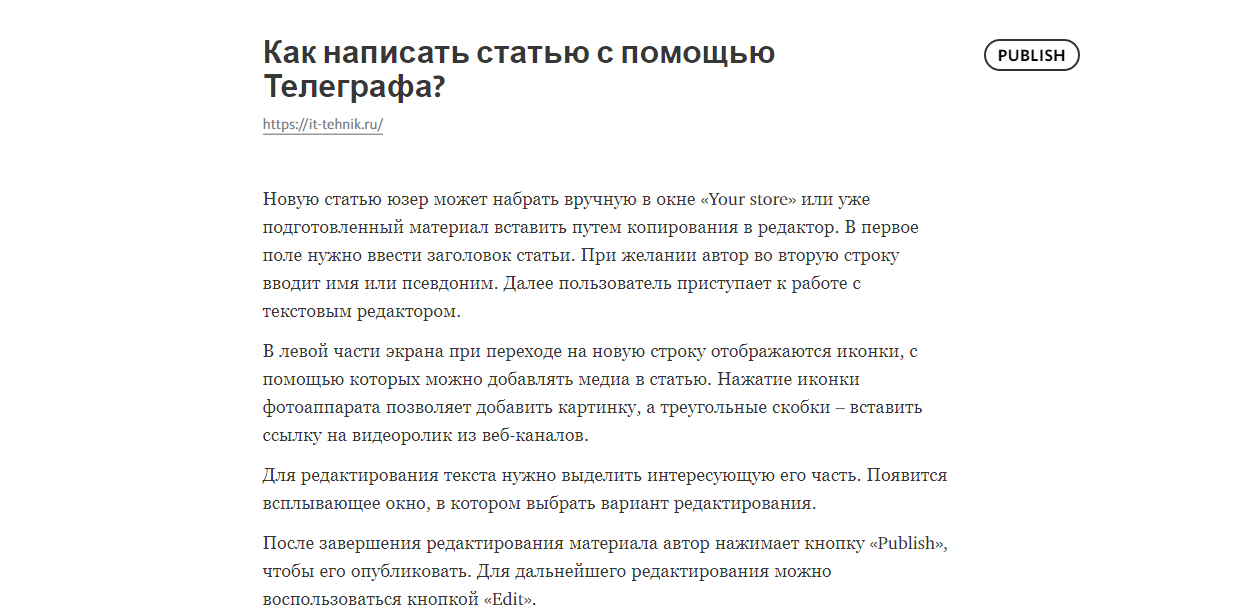
Для редактирования текста нужно выделить интересующую его часть. Появится всплывающее окно, в котором выбрать вариант редактирования.
После завершения редактирования материала автор нажимает кнопку «Publish», чтобы его опубликовать. Для дальнейшего редактирования можно воспользоваться кнопкой «Edit».
Добавление поста из Телеграма в приложение
Если автор желает поделиться пабликом из Telegram в Телеграфе, заново писать текст нет необходимости. Просто нужно переместить его в сервис. Далее следовать инструкции:
- Нажать кнопкой мыши по тексту. Скопировать ссылку.
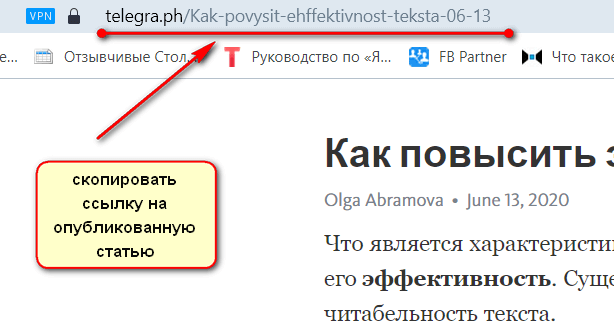
- Вставить ссылку, нажать «Enter».
- При переходе контент откроется в новом окне.

Если создать контент в редакторе Telegraph копированием не удается, это может быть связано с несколькими причинами:
- Приватность канала. Скопировать текст пользователь может только с публичного сообщества. С закрытого канала перенести публикацию невозможно.
- Чат должен иметь статус супергруппы.
- При копировании опроса голосование и результаты остаются заблокированы.
В Телеграфе можно скопировать пост голосовой записью.
Бот для Телеграфа
Для связи с Телеграфом большинство пользователей применяют робота. Бот @telegraph позволяет управлять записями, просматривать статистику, редактировать статью. Управлять контентом через бота можно с любого гаджета: ПК, планшета, смартфона.
Специальный робот удобен авторам, которые ведут несколько пабликов в приложении Телеграм. Для начала работы с @telegraph нужно войти в учетную запись, набрать команду «@Log in…».
Пользователям мессенджера Telegram предоставлена возможность не только писать короткие посты, но и вести собственный блог с помощью редактора Телеграф. Благодаря удобной и многофункциональной платформе авторы могут создавать качественный контент, подобный публикациям в СМИ.
Как сохранить пост в телеграм
Telegram смог стремительно ворваться на рынок и завоевать сердца пользователей. Благодаря лёгкости в использовании и орде ботов этот мессенджер смог найти свою нишу среди конкурентов. Боты решают самые разнообразные задачи — от прогноза погоды, до покупок товаров по вашему желанию. Но есть задачи, для которых почему-то до сих пор не изобрели бота. Или я его не нашёл. В Telegram нельзя сохранить пост в избранное или в «прочесть позже». И пользователи ищут альтернативные варианты решения этой проблемы.
У вас уже есть все необходимые инструменты, чтобы сохранить любой пост в Telegram. Нужно лишь немного настроить мессенджер под себя. Поэтому первым делом откройте Телеграм и в меню слева выберите пункт «New Channel». Да, теперь у вас тоже будет свой канал! На следующем экране вам вкратце расскажут, что такое канал и зачем он нужен. Можно это не читать и сразу тапнуть по «Create Channel».

Создаём новый канал
На следующем экране нужно указать название своего канала. Здесь можно написать всё что угодно. Написали? Замечательно! Сохраняем название и автоматически переходим в настройки канала. Так как канал будет использоваться лишь для хранения постов, нужно указать «Private Channel». Ссылку внизу можно не запоминать. Сохраняем настройки.

На следующем шаге Telegram попросит вас добавить кого-нибудь из контактов в канал. Никого не выбираем и просто переходим дальше. А дальше. Ваш канал создан! Ура!

Новый канал создан
Как же сохранить пост в избранное? Открывайте любой чат, группу или канал в мессенджере и просто пересылаете нужные посты к себе в канал. Теперь вы их сможете прочесть в любое удобное время.

Конечно, посты можно пересылать и в любое другое приложение на телефоне. Но если вы предпочитаете использовать только Telegram, то такой способ будет гораздо удобнее.
Кстати, мои посты тоже можно читать в Телеграм. Присоединяйтесь к каналу @themarfa.
Как сделать пост в Телеграме: лайфхаки и фишки постинга

Полный обзор всех возможностей постинга в Телеграме: как сделать красивый текст, добавить ссылку, обработать фотографию и запланировать публикацию на любую дату.
Как опубликовать пост в Telegram
Посты в Телеграме публикуются на канале, и для начала его нужно создать.
Шаг 1. Зайдите в Телеграм и создайте канал. Нажмите на кнопку с ручкой в углу и выберите «Создать канал». Введите название, загрузите аватарку и сделайте описание.

Шаг 2. Сделайте канал публичным. Выберите одноименный пункт и придумайте уникальную ссылку. Закрытый канал не будет появляться в поиске – он доступен только по прямой ссылке. Пригласите первых участников или пропустите этот шаг.

Делаем канал публичным
Шаг 3. Опубликуйте пост. Создание поста ничем ни отличается от сообщения. Нажмите на строку «Публикация», напишите текст и отправьте его на канал. Максимальная длина – 4096 знаков с пробелами.
Шаг 4. Управляйте постом. Зажмите отправленный пост. Вам доступны функции:
ответить (репост в канал).

Функции для редактирования поста
Как сделать красивый текст в Телеграме
В тексте для поста в Телеграм можно изменить шрифт, добавить ссылку, картинку или спрятать слово.
Как сделать шрифт жирным. Выделите текст и выберите нужный вариант. Доступны и другие стили:
Хотите отметить форматирование – кликните «Обычный».

Выбираем шрифт для выделенного слова
Как спрятать текст. Выделите текст и выберите «Спрятать». Эффект пригодится для спойлеров или промокодов: он позволяет скрыть часть текста заглушкой, которая открывается после клика.
Если добавить несколько скрытых слов в один пост, при клике открываются все
Как добавить ссылку в текст. Выделите текст и нажмите «Добавить ссылку».

Добавляем ссылку в пост
Лайфхак. При добавлении ссылки нажмите на крестик, если не хотите, чтобы она подгружалась к посту в виде превью.
Если в тексте несколько ссылок, в превью загрузится только первая
Как добавить картинки к посту. Кликните на значок «скрепка» и выберите изображения из галереи. К посту можно прикрепить до 10 изображений. Максимальная длина текста – 1024 символа с пробелами. Отредактировать пост с фотографиями нельзя – только удалить и выложить заново.

Можно выбрать одну или сразу несколько. Больше 10 снимков будут опубликованы отдельной каруселью
Лайфхак. Чтобы добавить красивый текст к картинке, используйте символы вокруг нужной области текста:
**жирный текст** – две звездочки.
__курсив__ – двойное нижнее подчеркивание.
`моно` – одиночные апострофы.
Текст к одной картинке можно добавить после публикации, но нельзя к нескольким
Как отредактировать фото для поста в Телеграм
Вы можете улучшить изображение с помощью встроенного в Телеграм редактора. Кликните по фотографии, когда добавляете ее к посту, чтобы открыть фоторедактор.
Тапните по фото, чтобы открыть редактор
Вам доступны 3 функции: кадрирование, рисование и настройка изображения.
Кадрирование. Поворачиваем фотографию, делаем отражение или вырезаем нужную область.
Рисование. Для рисования по экрану можно выбрать цвет и тип пера: ручка, маркер, неон, стрелка. Доступны стикеры и редактор текста.
Если добавить анимированный стикер, картинка сохранится как видео
Настройка изображения. Можно автоматически улучшить снимок, подкрутить экспозицию и контрастность. Добавить эффект «боке» и поиграть с кривыми цвета.
Инструментов мало, но хватит, чтобы скорректировать цвет фотографии
Лайфхак. Вы можете отредактировать каждое изображение, которые прикрепите к посту. Для этого отметьте изображение в редакторе и вернитесь в галерею. Выберите новый снимок и отредактируйте его.
Так можно отредактировать до 10 фотографий в одном посте
Дополнительные возможности публикации постов в Телеграме
Кроме текста, в Телеграме есть постинг видео, гифок и файлов.
Как добавить видео или гифку к посту. Нажмите на скрепку и выберите один или несколько видеофайлов или гифок. Добавьте текстовое сопровождение. Максимальный размер видео – 2 Гб. Максимальное количество знаков – 1024.
Видео добавляем так же, как и фото – можно выбрать до 10 роликов в одну карусель
Как отправить аудио в Telegram. Зажмите значок микрофона и начните запись. Свайп вверх освобождает руки, свайп вправо – отмена записи. Максимальный вес аудио ограничен 1,2 Гб – это около 10 часов. Но мы рекомендуем стопить запись, которые идут более 2 часов.
Зажмите, чтобы начать запись аудио
К аудиосообщению можно добавить текст. Зажмите отправленное аудио и выберите редактирование. Максимальная длина – 1024 знаков.
Текст поможет понять подписчикам, о чем будет аудиопост
Как сделать видео в кружочке в Telegram. Нажмите на значок микрофона, чтобы переключить режим записи с аудио на видео. Зажмите кнопку со значком – начнется запись с камеры телефона, можно переключать на фронтальную и заднюю. Свайп вверх освобождает руки, свайп влево отменяет запись. Максимальное время – 1 минута.
После записи ролик можно обрезать или удалить
Как сделать пост больше 4 тысяч знаков. Для публикации лонгридов с иллюстрациями до 34 тысяч символов воспользуйтесь Телеграфом и вставьте ссылку в пост.
Минус решения: пост открывается в отдельной вкладке, пусть и из приложения
Как включить комментарии. Зайдите в настройки канала и выберите пункт «Обсуждение». Нажмите «Создать группу». Придумайте название, добавьте аватарку.
Включаем комментирование на канале
После этого у вас в постах появится кнопка для комментирования и новый канал, от лица которого можно отвечать подписчикам.
Еще канал с обсуждениями поможет мониторить комментарии и оперативно отвечать на них
Как добавить реакции. По умолчанию реакции включаются автоматически при создании канала. Если их нет, зайдите в настройки и выберите раздел «Реакции».
Всего доступно 16 реакций, вы можете отключать ненужные
Как сделать отложенный пост
В Телеграме можно не выпускать посты сразу, а ставить на них таймер.
С помощью Телеграма
Чтобы запланировать публикацию в Телеграме, добавьте пост и зажмите клавишу отправки. Выберите «Отправить позже» и укажите дату и время.
Такой способ отправки сработает и в личных сообщениях – пользуйтесь
Посмотреть отложенные посты можно в новой вкладке «Календарь», которая появится у вас в окне написания поста. В ней – весь список отложенных постов на канале. Вы можете изменить текст публикации, но поменять дату отправки не получится.
Список отложенных постов доступен только на канале
Через SMMplanner
В сервисе автопостинга SMMplanner более широкий функционал планирования постов: дату публикации можно менять, а контент дублировать в другие соцсети. Подключение делается в 2 этапа.
Первый этап. Создаем бота через официального администратора Телеграма
Шаг 1. Зайдите в BotFather, нажмите «Старт», выберите команду /newbot.
Шаг 2. Придумайте любое имя на латинице, например News.
Шаг 3. Придумайте уникальную ссылку со словом “bot”, например Smmnewsbot.
Придумываем название и создаем ссылку для бота
Шаг 4. Добавьте бота в администраторы канала. Зайдите в настройки канала, выберите пункт «Администраторы» и найдите созданного бота в BotFather.
Возможности администратора можно ограничить, оставив «Публиковать сообщения» и «Изменять информацию о канале»
Если не удается найти бота, попробуйте добавить его в подписчики и назначить администратором.
Второй этап. Подключение канала в SMMplanner
Шаг 1. Зайдите в SMMplanner. Перейдите во вкладку «Аккаунты» и выберите Telegram. Нажмите «Продолжить», чтобы добавить нового бота. Появится окно для добавления канала в сервис.
Можно добавить сразу несколько каналов
Шаг 2. Введите токен бота и ссылку на канал. Токен берем из BotFather, ссылку – из описания канала.
Кликните по ссылкам, чтобы автоматически их скопировать
Шаг 3. Завершаем настройку. Добавляем канал в SMMplanner и переходим к постингу.
Здесь вам предложат добавить телеграм-канал в рабочую папку «Проекты»: пишите любое название
Вам доступны практически все инструменты, которые есть в Telegram, кроме аудиосообщений и кружочков. Можно отправлять по несколько фотографий в одном посте, делать опросы, кидать файлы, закреплять посты и отравлять их в бесшумном режиме. Дату выхода поста можно менять, а саму публикацию дублировать сразу в несколько соцсетей.
Редактор SMMplanner для создания постов в Телеграм
Главное
Полный список всех технических особенностей постинга в Телеграм:
Максимальная длина поста без файла – 4096 знаков.
Максимальная длина поста с файлом – 1024 знака.
Текст можно отформатировать: изменить шрифт, добавить ссылку, скрыть слово.
В одном посте может быть максимум 10 изображений.
Максимальный вес видео в посте – 2 Гб.
Вес аудиосообщения ограничен 1,2 Гб.
Комментирование постов открывается в настройках – нужно создать группу для обсуждения.
Реакции можно настроить или отключить в настройках.
В фоторедакторе можно кадрировать, менять цвет, добавлять стикеры и текст к изображению.
Можно добавить текст к аудиосообщению, к кружку – нет.
Дату отложенного поста нельзя изменить, но можно управлять контентом канала через сервис отложенного постинга SMMplanner.
Как обойти запрет на сохранение контента в телеграме и сделать скрины
Администрация Telegram ввела возможность для блокировки скачивания фотографий, их пересылка, а также делать скрины с телефона. Функция для одних полезна, это уберегает от использования материала третьими лицами.
Но после введение запрета на сохранение фото из каналов Telegram, возник спрос, как обойти это.
Способы обхода запрета на скрины фото и видео
1. Способ это открыть ссылку в браузере и уже от туда сделать скрин или сохранение. Этот способ при проверках оказался рабочий. Правда если канал будет открытым. В противном случае не откроется.
2. В десктопных версиях можно сделать и скрин, а вот на смартфоне очень всё хорошо защищено. Но сейчас большинство сидит с телефонов.
Как включить запрет на копирование фотографий.
Переходим в настройки канала. И выбираем пункт «Ограничить сохранение контента». Все теперь пользователям будет появляться сообщение, что они не могут сохранить фото или видео. А так же поделиться данной ссылкой.
Конечно это не всем каналам нужно, так как теряется
Из самых забавных, но работающих способов, это держать камеру второго телефона и фотографировать на нее. От такого способа явно защиты нет и не будет :). Вот только это ручной труд и стоит он дороже всего.