
Создание поперечных профилей в Robur
Перед создание поперечных профилей, необходимо создать их список. Для этого в ленте нужно раскрыть вкладку «Поперечник» и выбрать пункт «Создать список поперечников…«.
Откроется окно «Создание списка поперечников». Чтобы создать поперечники вдоль всей трассы, нужно поставить галку у параметра «Применить на весь участок, доступный для редактирования». Для создания поперечных профилей с шагом 20 метров, нужно поставить галку у параметра «Точки с шагом, м» и в окно справа ввести значение 20.

Создание верха пеперчника и дорожной одежды
Перейдём непосредственно к созданию поперечников. В ленте необходимо раскрыть меню «Поперечник» и выбрать пункт «Задать параметры конструкции…«.

Откроется окно «Верх проектной конструкции». Для быстрого заполнения таблиц параметров, стоит воспользоваться функцией «Автозаполнение…».

Откроется окно «Автозаполнение верха проектной конструкции». Здесь можно выбрать или ввести числовые значения основных параметров уклона и толщин конструкций дорожной одежды. Для автоматического создания осей границ покрытия и обочин, нужно поставить галку у параметра «Определить оси по умолчанию». После заполнения нужно нажать «ОК».

Программа автоматически заполнила большинство таблиц параметров. Но иногда нужно вносить корректировки.
В блоке параметров «Ширины» настраиваются ширины полос движений, обочин и разделительных полос. Во вкладке «Основные полосы» можно менять ширину полос движения и добавлять новые полосы. Так же есть возможность разбивать трассу на участки с разными параметрами. Для этого нужно нажать на изображение «+» вверху панели и либо вписать пикетаж, с которого начинается участок, либо указать на плане, нажав на соответствующую пиктограмму.

Во вкладке «Обочины» настраивается общая ширина обочины и её элементов.
В блоке параметров «Уклоны» настраиваются поперечные уклоны полос движения, обочин и разделительной полосы.
В блоке параметров «Конструкция» задаются толщины конструктивных слоёв дорожной одежды и назначаются виражи.
В блоке параметров «Бордюры» назначаются места, где устанавливается бортовой камень.
Добавление откосов к поперечнику
В Robur есть возможность спроектировать откос любой конфигурации. Для начала необходимо в ленте раскрыть вкладку «Поперечник» и запустить команду «Левый откос…».

Откроется окно «Настройка откоса». В этом окне имеется возможность настроить практически любые параметры откосов насыпей и выемок. В выпадающем меню «Тип откоса» выберем «Насыпь». В верхней части окна появится изображение откоса с условными обозначениями элементов и заложений, которые можно ввести в соответствующие ячейки в нижней части окна.
В базе программы имеется набор типовых откосов. Для их просмотра и выбора нужно нажать на кнопку «Типовые откосы…». В открывшемся окне «Типы поперечников» можно выбрать наиболее подходящий вариант.
Если в ходе проектирования пришлось создать свой уникальный вид откоса и хотелось бы его сохранить. Чтобы применять в других проектах. Нужно нажать на кнопку «Добавить в типовые», назначить уникальный код и сохранить в базе.

Добавление откосов вдоль всей трассы
Однако, таки образом добавляется откос только к конкретному поперечнику и только с одной стороны. Теперь рассмотрим способ добавления откосов ко всей трассе.
В ленте нужно раскрыть вкладку «Поперечник» и выбрать пункт «Применить правило».

Откроется окно «Применить правило». В выпадающем меню «Применить для» можно выбрать для какой части поперечника будет работать правило — левой, правой или обеих. Также имеется возможность выбрать участок, вдоль которого будут применяться правила или поставить галку у параметра «Применить на весь участок, доступный для редактирования».
Для добавления правил необходимо нажать на кнопку «Добавить».

Откроется окно «Параметры правила». Для дальнейшей работы лучше придумать понятное «Имя правила». Далее нужно нажать на символ «+» для добавления новой строки. В столбце «Применить для» нужно выбрать для какого условия будет применяться правило (насыпь, выемка или канава). Далее необходимо вписать минимальные/максимальные высоты и глубины, при которых будет применяться правило. Для выбора типа откоса необходимо выбрать ячейку в столбце «Тип откоса» и нажать на символ «…».

В открывшемся окне «Типы поперечников» можно выбрать вариант откоса из базы или собственный, сохранённый ранее. После выбора необходимо нажать «Ок».

Включение динамического отображения в плане
После того, как поперечники построены, они могут не отобразиться в плане. Связано это с тем, что отключено динамическое построение проектной поверхности дороги.
Для включения, в панели «Структура проекта» необходимо нажать правой кнопкой мыши по модели проектируемой автомобильной дороги и выбрать пункт «Настройки…».

В открывшемся окне «Настройки подобъекта» в левой части нужно выбрать пункт «Проектная поверхность». Для параметра «Тип проектной поверхности» нужно выбрать значение «По поперечникам с откосами». Далее нужно поставить галку у параметра «Строить поверхность динамически».

После нажатия кнопки «Ок» откосы отобразятся.
2 комментария к “Создание поперечных профилей в Robur”
- Уведомление: Проектирование кюветов в Robur | autoprodor.ru
- Уведомление: Проектирование обочин в Robur | autoprodor.ru
Как сохранить поперечник из робура в автокад
По необходимости это может быть предусмотрено, но на данный момент в ближайшей перспективе это не планировалось.
Возможно как-то отключить всплывающее окно «соединить вдоль структурной линии?»? Ужасно мешает работать. Или может перенести в контекстное меню.
Сообщение от AlexFov
Возможно как-то отключить всплывающее окно «соединить вдоль структурной линии?»? Ужасно мешает работать. Или может перенести в контекстное меню.
Не совсем понятно для чего данную опцию нужно выключать и почему она мешает, распишите пожалуйста более подробно или приведите пример (скриншот) реальной ситуации, так как если структурная линия вводится по точкам уже наведенной структурной линии, то гораздо проще и быстрее воспользоваться именно данной опцией.
Сообщение от bender859
Здравствуйте,
При создании поперечников программа создает в модели файла автокад поперечники в соответствии с выбранным масштабом и создает ВЭ на листах в М1:1, т.е. масштаб объектов в пространстве модели не 1:1, а например 1:200. Предлагаю для удобства дальнейшей работы с поперечниками после вытаскивания их в автокад сделать так, чтобы робур в модели автокада создавал поперечник 1:1 в метрах, а необходимый масштаб (который задается в мастере поперечников) выводил с помощью масштаба ВЭ.
Сообщение от Vladimir_Sergeevich
Спорное «удобство». Если вам это нужно для измерений каких то, почему бы не пользоваться GeomProps написанный Ривиллисом?
создать же размерный стиль под заданный масштаб — тоже не проблема.
Разработчиками автокада заложен принцип работы: в модели 1:1 в листах в масштабе с помощью ВЭ. Вы же предлагаете создать размерный стиль, еще и для разных масштабов, а в случае дополнительных построений — в уме производить вычисления для отображения в масштабе отличном от 1:1. Разве Вы свои чертежи, например, план чертите в М1:500 в модели и там же рамку со штампом?
Так же в нашей организации мы выставляем поперечники по отметкам по оси Y, что так же удобно в последующей работе. Как пример: захотел заказчик отметку по бортовикам или еще какой точке — быстро пробегаешь по всем поперечникам и ставишь динамический блок с отметкой по Y.
После данных действий поперечник становится интерактивным, на котором проектировщик может в любой момент что-то построить и получить отметку.
Возможно ли добавить следующую возможность, при выводе ведомостей, особенно: «Ведомость покрытия», «Ведомость площадей и объемов» возможность задать основную трассу (Подобъект) и все подъобекты примыканий, включать в ведомостя основной трассы проецируя объемы и значения кромок и борта на пикетаж основной трассы
а-то как сейчас участок трассы 50м примыкает с двух сторон, и получается 5 подъобъектов и как их собрать воедино с одним пикетажом, расстояниями и отметками по кромкам.
Думаю Вы меня поняли, тем более подобный механиз у вас есть проектировать профиль сославшись на другой, сдесь-же надо собрать объемы, отметки и расстояния на одну ось и пикетаж, пусть да-же в отдельные столбцы
Технически это сделать достаточно сложно поскольку подсчет объемов в четвертях примыканий проходит между поперечниками относительно оси четверти и порядок поперечников может не совпадать с ходом пикетажа.
Уточните как часто это необходимо , пришлите образцы ведомости со схемой подсчета нам на почту Support@topomatic.ru
Предлагаю для отмеченных(выделенных) поперечников сделать цвет фона на пол тона светлее/темнее для наглядности при беглом просмотре всех поперечников. Либо как-нибудь по другому выделить
Вложений: 1
Сообщение от bender859
Предлагаю для отмеченных(выделенных) поперечников сделать цвет фона на пол тона светлее/темнее для наглядности при беглом просмотре всех поперечников. Либо как-нибудь по другому выделить
Уточните пожалуйста для чего это необходимо?
На данный момент отмечен поперечник или нет, можно определить по нажатой кнопке на панели окна Поперечник (см. вложение).
Как происходит сейчас: я просматриваю поперечники на проверку верного отображения контуров и прочего, смотрю в центр поперечника — перед глазами ось, номер ПК, в периферическом зрении бровки. Во время этого процесса так же надо смотреть все ли нужные поперечники помечены и приходится взгляд от цента отрывать на кнопку выделенных поперечников, что требует доп времени, отвлечения от центра поперечника.
Например, просматриваю поперечники — вижу появился бортовик, надо поднять взгляд наверх посмотреть нажата ли кнопка, нажата, возвращаю взгляд, иду дальше, через два поперечника начали отгонять обочину, поднимаю взгляд — смотрю на кнопку, дальше появился дренаж, повторяем и т.д.
Было бы выделение цвета — не надо было бы отвлекаться, а это секунда на движение взгляда вверх, вниз, секунда на то, чтоб снова сфокусироваться на поперечнике.
Спасибо за подробное пояснение.
На данный момент можно воспользоваться функцией которая позволяет перемещаться по списку только помеченных поперечников, для этого необходимо зажать на клавиатуре клавишу Ctrl и с помощью нажатия л.к.м. на пиктограммы вверх\вниз листать поперечники.
Созрела новая хотелка. Касается работы с осью.
Расширенное отображение вершин шикарно, но есть предложения:
1. Когда задается радиус за ручку (стрелочка вдоль биссектрисы) динамически подписывать не координаты точки а собственно величину радиуса с возможность ввода значения.
2. На границы кривых посадить новые ручки для задания переходных кривых со схожим функционалом (динамическое выведение длины с возможностью ввода).
з.ы. нашел подпись радиуса, только переместите подпись непосредственно под кривую. Как правило, середина кривой очень далеко и, работая с осью, подпись, находящаяся на половине расстояния, физически не видна. Например, я в рабочем пространстве вижу метров 200 по высоте, 300 по длине, а радиус 800. подпись в 400 м от самой трассы болтается, далеко за границей видимости.
Столкнулся с проблемой.
При разрезании трассы, пересечения остаются только в родительском подобъекте. Экспорт из родителя в обрезанный превращается в танцы с бубном.
Полагаю, надо предусмотреть возможность импорта примыкания без создания этого примыкания заранее.
Сообщение от Vladimir_Sergeevich
Созрела новая хотелка. Касается работы с осью.
Расширенное отображение вершин шикарно, но есть предложения:
1. Когда задается радиус за ручку (стрелочка вдоль биссектрисы) динамически подписывать не координаты точки а собственно величину радиуса с возможность ввода значения.
2. На границы кривых посадить новые ручки для задания переходных кривых со схожим функционалом (динамическое выведение длины с возможностью ввода).
з.ы. нашел подпись радиуса, только переместите подпись непосредственно под кривую. Как правило, середина кривой очень далеко и, работая с осью, подпись, находящаяся на половине расстояния, физически не видна. Например, я в рабочем пространстве вижу метров 200 по высоте, 300 по длине, а радиус 800. подпись в 400 м от самой трассы болтается, далеко за границей видимости.
Спасибо за пожелание, обязательно в дальнейшем это предусмотрим.
Сообщение от Vladimir_Sergeevich
Столкнулся с проблемой.
При разрезании трассы, пересечения остаются только в родительском подобъекте. Экспорт из родителя в обрезанный превращается в танцы с бубном.
Полагаю, надо предусмотреть возможность импорта примыкания без создания этого примыкания заранее.
Отметили данный момент. Подумаем как лучше сделать, возможно нужно выдавать запрос при разбивке по поводу пересечений что с ними требуется сделать.
Приветствую.
Обновил робур до текущей сборки. Возможно мне показалось, но.
Частенько бывает, что для назначения конструкции ДО требуется убирать один из слоёв (основание убрать, либо подстилающий). В таких случаях раньше задавали слою толщину 0,00001 и использовали стандартный шаблон 2-5 кат.
Сейчас, вдруг, он на таки местах стал выбрасывать окно с предуперждением, что не может отстроить контур основания. скорее всего в дальнейшем и не повлияет, но несколько раздражает. А менять шаблон ради этого как то не хочется — трудозатратное мероприятие слишком.
Здравствуйте.
| Сейчас, вдруг, он на таки местах стал выбрасывать окно с предуперждением, что не может отстроить контур основания. |
К сожалению не смог повторить на своем примере проекта (последняя сборка, новый проект) — ошибки не появилось.
Пришлите нам проект на support@topomatic.ru сможем более конкретно подсказать с чем это связано.
Сообщение от Кузмичев Алексей
К сожалению не смог повторить на своем примере проекта (последняя сборка, новый проект) — ошибки не появилось.
Пришлите нам проект на support@topomatic.ru сможем более конкретно подсказать с чем это связано.
Мистика. спустя два дня не могу повторить этой ошибки на том же объекте.
Если появится, обязательно отпишусь на почту.
Здравствуйте. А можно ли как-нибудь задать точность подписи пикетажа дорожных знаков ?
Вложений: 1
Сообщение от jeck3000
Здравствуйте. А можно ли как-нибудь задать точность подписи пикетажа дорожных знаков ?
Здравствуйте.
Выберите меню Сервис — Настройка, Настройка среды -> Представление чисел. (см. вложение)
При попытке сохранить текущее рабочее пространство
При попытке сохранить текущее рабочее пространство постоянно вылетает ошибка, что непонятно но иногда все же сохраняется раб. пространство. Операционка Windows 10 LTSB. Есть ли возможность победить данный недуг?
Сообщение от geoman
При попытке сохранить текущее рабочее пространство постоянно вылетает ошибка, что непонятно но иногда все же сохраняется раб. пространство. Операционка Windows 10 LTSB. Есть ли возможность победить данный недуг?
Здравствуйте.
Распишите пожалуйста более подробно какая ошибка появляется при вызове данной функции, приведите скриншот. Если появляется окно с отправкой отчета, то выберите в нем Дополнительная информация, возможно там уже имеется описание и решение проблемы. Если по тексту Дополнительной информации решить проблему не удалось, то скопируйте этот текст и приложите к сообщению. Так же все данные можно отправить на адрес тех.поддержки support@topomatic.ru, в письме укажите название организации, используемую версию программы (меню Справка – О программе), Ваши контактные данные и краткий комментарий.
Неправильный пикетаж на ВУ
Заметил отклонение в пикетаже на вершинах углов поворотов.
Т.е. в свойстве угла одно значение а на самом деле ПК ВУ другой. Сборка Робур самая последняя 15.0.28.4
Если нанести данный пикетаж то в большинстве случаев значение не верное. Особенно если трасса состоит из множества углов. В одноименную ведомость заносятся не верные значения.
Сообщение от Кузмичев Алексей
Здравствуйте.
Распишите пожалуйста более подробно какая ошибка появляется при вызове данной функции, приведите скриншот. Если появляется окно с отправкой отчета, то выберите в нем Дополнительная информация, возможно там уже имеется описание и решение проблемы. Если по тексту Дополнительной информации решить проблему не удалось, то скопируйте этот текст и приложите к сообщению. Так же все данные можно отправить на адрес тех.поддержки support@topomatic.ru, в письме укажите название организации, используемую версию программы (меню Справка – О программе), Ваши контактные данные и краткий комментарий.
В окне дополнительной информации об ошибке следующее содержание:
«Отказано в доступе по пути «C:\ProgramData\Topomatic\Robur road\15.0\CUI\RoburProject.xml».»
Несмотря на то, что профилю присвоены права администратора.
Сообщение от geoman
Заметил отклонение в пикетаже на вершинах углов поворотов.
Т.е. в свойстве угла одно значение а на самом деле ПК ВУ другой. Сборка Робур самая последняя 15.0.28.4
Пикет вершины угла — это не геометрическая характеристика (нормаль опущенная из вершины угла на ось трассы), а значение, вычисляемое по формуле.
Сообщение от geoman
В окне дополнительной информации об ошибке следующее содержание:
«Отказано в доступе по пути «C:\ProgramData\Topomatic\Robur road\15.0\CUI\RoburProject.xml».»
Несмотря на то, что профилю присвоены права администратора.
1. Убедитесь что на данный путь есть права admin.
2. Попробуйте запустить программу путем нажатия на ярлыке правой кнопкой мыши и выбрав пункт от имени admin.
Отметки точек EG поверхности.
Вложений: 1
Здравствуйте. Очень часто возникает «глюк» когда перестают отображаться отметки точек,и появляется строка из текста, помогает только изменение шрифта в настройках поверхности. Затупит один шрифт, включаешь другой, затупит новый включаешь старый. Причем этот глюк тянется с момента выхода робура 8. Эта ошибка вылазит абсолютно на разных конфигурациях, с разными виндоусами 7, 8, 10.
Сообщение от jeck3000
Здравствуйте. Очень часто возникает «глюк» когда перестают отображаться отметки точек,и появляется строка из текста, помогает только изменение шрифта в настройках поверхности. Затупит один шрифт, включаешь другой, затупит новый включаешь старый. Причем этот глюк тянется с момента выхода робура 8. Эта ошибка вылазит абсолютно на разных конфигурациях, с разными виндоусами 7, 8, 10.
Здравствуйте. Да, данная ошибка периодически при каких то обстоятельствах, настройках и т.д. проявляется. Но точная причина ее появления не была найдена. Если у Вас есть проект или известна последовательность действий при которых она появляется, просьба расписать более подробно и прислать пример проекта на support@topomatic.ru.
Добрый день. Подскажите пожалуйста. Не могу вручную редактировать проектный откос. После последнего обновления при выборе мышкой проектного откоса не появляются ручки за которые его можно перемещать.
Вложений: 1
Сообщение от petrowitch
Добрый день. Подскажите пожалуйста. Не могу вручную редактировать проектный откос. После последнего обновления при выборе мышкой проектного откоса не появляются ручки за которые его можно перемещать.
Здравствуйте.
Убедитесь что модель оси автомобильной дороги активна, а также выбирается непосредственно конструкция Левый\Правый откос (см. вложение)
Модель оси автомобильной дороги активна. Когда кликаю мышкой по откосу не появляется окно выбора примитива.
Включите Циклический выбор (меню Сервис)
Спасибо помогло.
Вложений: 1
Здравствуйте. Есть несколько предложений:
Конструктор поперечников:
1. Чтобы была возможность добавлять луч с определенным углом к лучу. Например есть луч построения откоса, и в зависимости от поперечника заложение откосов может быть разным. и чтобы всегда луч 1 (мой луч) к лучу откоса имел постоянный угол (например перпендикулярный).
2. Есть построение узла на пересечении с лучей. В частности с Eg и интерполированной землей. Не хватает возможности чтобы узел сначала искал пересечение с интерполированной землей или (1 лучом), а если не находит такого пересечения то ищет пересечение с Eg землей (или лучом 2).
3. И в качестве вариации ко второму дополнению. При построении контура чтобы можно было задать условие что если узел А есть то через него, если узел А не может быть построен, то через Узел Б. Или добавить к узлу переменную (что-то типа Основной и дополнительный). Когда ставится флажок дополнительный, то если узел не может быть построен, то контур проходящий через него, строится без него.
Мастер верха земляного полотна:
Во вкладках ширин и уклонов добавить колонку примечания. (особенно во вкладках разделения лево право). Это будет востребовано когда проектирование ведется в стесненных, городских условиях, и приходится варьировать как полосы так и ширины (и в примечании можно былобы делать пометки, пояснения краткие). А потом если требуется редактировать то приходится вспоминать и разбираться, что это за уширения и изменения ширин).
Структура проекта:
— Возможность группировки объектов по папкам,
— Чтобы все четверти примыканий сразу перемещались в отдельную папку.
Создание нового подобъекта:
При создании нового подобъекта во вкладках ЦММ и Рассекаемые поверхности добавить поиск как в настройках подобъектов.
Отрисовка планов:
При построении откоса до пересечения с интерполированной землей объем насыпи заполняет всю неровность (если яма), или срезает если какаято горочка. И все это заносится в объем выемки насыпи. Но на плане данные срезки (досыпки) никак не отображаются.
Вложений: 1
Здравствуйте.
Спасибо за пожелания.
По поводу раздела Конструктор поперечников, пункты 2 и 3 постараемся предусмотреть в следующих обновлениях.
По поводу пункта 1 — это можно сделать уже сейчас, записав (удобнее через Мастер формул), соответствующее выражение (см. вложение, где построен Луч 1 перпендикулярно Лучу откоса).
По поводу добавления столбца Примечания, так же по возможности реализуем в дальнейшем.
| Структура проекта: — Возможность группировки объектов по папкам, — Чтобы все четверти примыканий сразу перемещались в отдельную папку. |
Данные возможности уже заложены и войдут в следующей версии.
| При создании нового подобъекта во вкладках ЦММ и Рассекаемые поверхности добавить поиск как в настройках подобъектов. |
В дальнейшем добавим.
| Но на плане данные срезки (досыпки) никак не отображаются. |
На данный момент можно дополнительно ввести Контур, по которому будет строиться проектная поверхность и рисоваться откос.
Поперечники
Вложений: 1
Уважаемые разработчики. В новой версии программы с поперечниками стало на много лучше. Но остались некоторые проблемы:
1. Если сформировать попереничники по земполотну, то в местах реконструкции, там где нет никакой новой конструкции дорожной одежды программа по прежнему в шапке в графе «Отметка земляного полотна» дублирует отметки по существующему покрытию. В графе «Уклон, длина» в этих местах так же дублируется картинка с ЦММ. По правильному в этом месте ни отметок, ни уклонов быть не должно, так как там нет земполотна. Такое отображение вводит в заблуждение и только порождает вопросы у всех. Приходится как и раньше удалить всё это руками с каждого поперечника. Исправьте уже это пожалуйста
2. Почему то на стандартных шаблонах рабочие отметки и интерполированные рабочие отметки накладываются друг на друга.
3. Когда уже научите стандартные шаблоны работать нормально с остановочной полосой из асфальтобетона на 1 категории? Чтоб была отдельная конструкция, бортовой камень и ограждения ставились за остановочной полосой как положено. Да да я знаю что можно сделать отдельный шаблон и т.д. но это не выход на каждом объекте создавать ещё и для остановочной полосы шаблоны ещё и слева/справа отдельно
Когда появится список изменений по последней сборке?
Ответ на данный вопрос, относитительно изменений есть в соседней ветке форума посмотреть можно тут
Сообщение от Marker
Уважаемые разработчики. В новой версии программы с поперечниками стало на много лучше. Но остались некоторые проблемы:
1. Если сформировать попереничники по земполотну, то в местах реконструкции, там где нет никакой новой конструкции дорожной одежды программа по прежнему в шапке в графе «Отметка земляного полотна» дублирует отметки по существующему покрытию. В графе «Уклон, длина» в этих местах так же дублируется картинка с ЦММ. По правильному в этом месте ни отметок, ни уклонов быть не должно, так как там нет земполотна. Такое отображение вводит в заблуждение и только порождает вопросы у всех. Приходится как и раньше удалить всё это руками с каждого поперечника. Исправьте уже это пожалуйста
2. Почему то на стандартных шаблонах рабочие отметки и интерполированные рабочие отметки накладываются друг на друга.
3. Когда уже научите стандартные шаблоны работать нормально с остановочной полосой из асфальтобетона на 1 категории? Чтоб была отдельная конструкция, бортовой камень и ограждения ставились за остановочной полосой как положено. Да да я знаю что можно сделать отдельный шаблон и т.д. но это не выход на каждом объекте создавать ещё и для остановочной полосы шаблоны ещё и слева/справа отдельно
Здравствуйте.
Данные замечания постараемся учесть и решить по возможности основные проблемные места, что касается поперечников вопрос пока достаточно сложный и требует четкого понимания какие параметры должны вносится и какие случаи должны отрабатываьтся в данном шаблоне ,нужны примеры поперечника, схемы и тд. Достаточно сложно в одном шаблоне все учесть поскольку это приведет к снижению скорости работы поперечников в целом и к замедлению в работе программы.
Сообщение от Сергей Круглов
Здравствуйте.
Данные замечания постараемся учесть и решить по возможности основные проблемные места, что касается поперечников вопрос пока достаточно сложный и требует четкого понимания какие параметры должны вносится и какие случаи должны отрабатываьтся в данном шаблоне ,нужны примеры поперечника, схемы и т.д. Достаточно сложно в одном шаблоне все учесть поскольку это приведет к снижению скорости работы поперечников в целом и к замедлению в работе программы.
Добрый день. Отправил вам информацию о конструкциях остановочной полосы
Господа разработчики, почему бы не сделать вывод ведомостей с возможностью выбора подобъектов. На данный момент выводятся ведомости только по активному подобъекту, а если их более 20, это очень не удобно.
| Страница 13 из 17 | « Первая | 11 | 12 | 13 | 14 | 15 | > | Последняя » |
vBulletin v3.0.7 , Copyright ©2000-2023, Jelsoft Enterprises Ltd.
Copyright © 2003-2023, НПФ «ТОПОМАТИК».
Создание и открытие чертежей
Robur генерирует следующие основные виды чертежей:
Чертеж ситуационного плана;
Чертежи планшетов;
Чертеж продольного профиля;
Чертежи поперечников.
Рассмотрим, к примеру, последовательность действий по созданию и открытию чертежа продольного профиля в стороннем графическом редакторе. Чтобы загрузить dxf-файл в AutoCAD:
Выберите элемент меню Проект – Создать чертеж — Продольный профиль;
Задайте в мастере генерации чертежа необходимые настройки его формирования и нажмите кнопку Готово;
Просмотрите автоматически сгенерированный чертеж в окне просмотра;
Запустите AutoCad и выберите элемент меню File-Open;
В поле Тип файлов выберите тип dxf-файлы;
Выберите файл, который необходимо открыть;
После окончания загрузки выберите команду показать границы (элемент меню View-Zoom-Extents);
Выберите элемент меню File-Save as и сохраните чертеж в формате dwg.
Аналогичным образом, чертеж может быть открыт в собственном графическом редакторе программы.
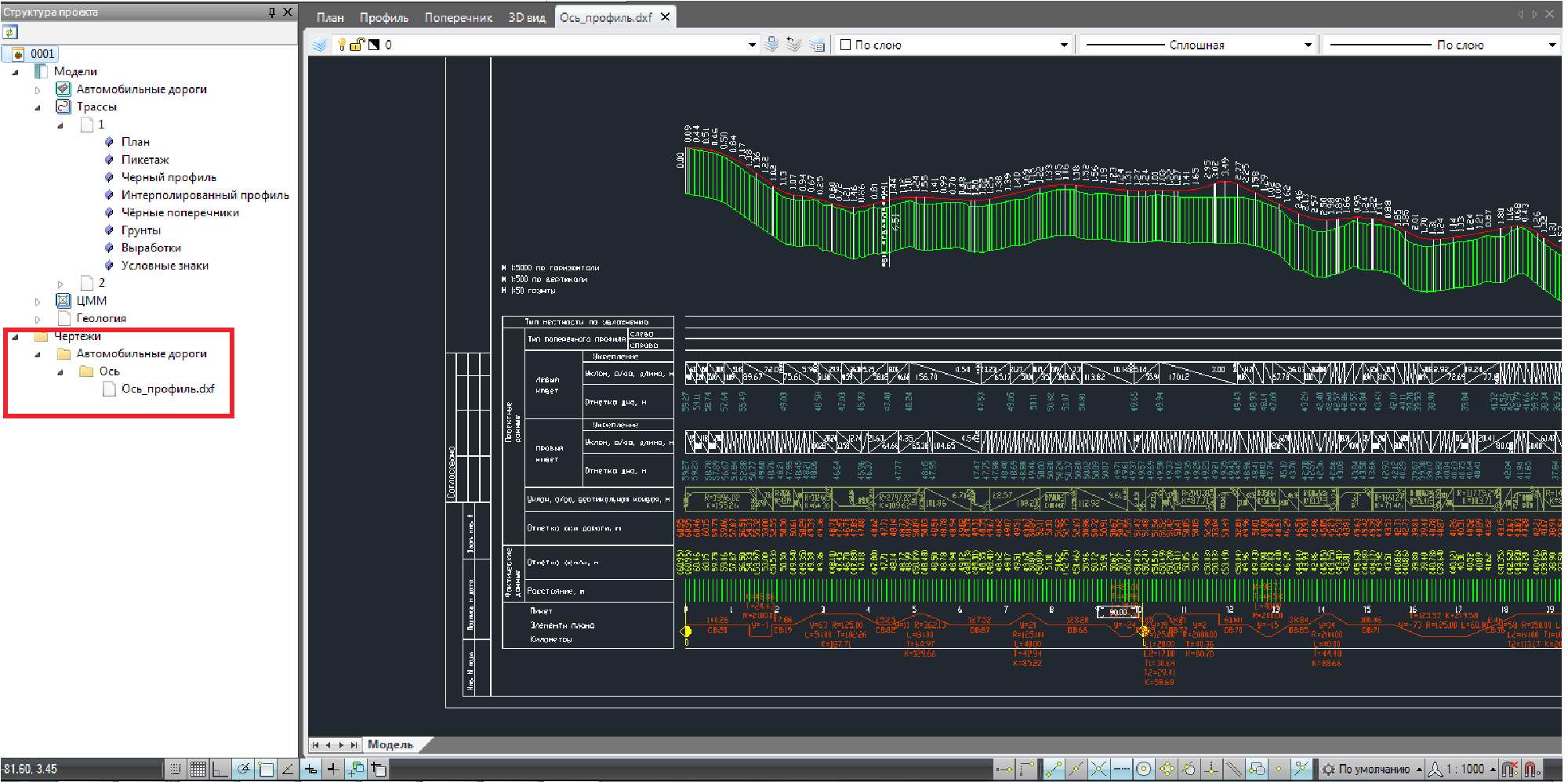
Чертеж также может быть открыт с помощью окна Структура проекта. Для этого раскройте папку его расположения и щелкните дважды левой кнопкой мыши по наименованию чертежа, который необходимо открыть. В результате, чертеж будет открыт в отдельном окне программы:
Если чертеж создавался во внутреннем формате программы (формат dwp), то по умолчанию он является динамическим и может обновляться при внесении изменений в проекте. Работа с динамическими чертежами будет описана далее в соответствующих разделах.
road/work_with_track/forming_drawings/create_drawings/start.txt · Последние изменения: 2022/02/01 13:03 — andrey
Создание продольного профиля кюветов

Для создания продольного профиля кюветов обратитесь к команде Попе- речник / Создать профили кюветов . В диалоговом окне Создать профили кюветов выберите необходимые параметры создания профиля кювета и нажмите ОК. В результате программа создаст профиль по дну кювета. Для просмотра результатов проектирования откройте профиль по дну кювета в селекторе профилей окна Профиль . Пример продольного профиля левого кювета приведен нарис. 5.9. На профиле зеленым цветом выделен профиль по земле, красным – по дну кювета; желтым – профиль по бровке. Отредактируйте продольные профили кюветов, обеспечивая необходимые продольные уклоны для отвода воды в пониженные места. Для редактирования линии проектного профиля кювета используются те же инструменты, что и для основного профиля по оси дороги. Рис. 5.9. Пример продольного профиля левого кювета Настройка отображения земляного полотна в плане Для того чтобы все откосы и параметры земляного полотна появились на плане в окне Структура проекта нажмите правой клавишей мыши на модель автомобильной дороги Ось и выберите команду Настройки . В результате чего 57
откроется диалоговое окно с настройками текущей модели. Вид команды Настройки показан на рис. 5.10. Рис. 5.10. Вид команды Настройки В окне Настройки подобъекта Ось во вкладке Проектная поверхность установите опцию Строить поверхность динамически и подтвердите действие, нажав кнопку ОК . Вид окна Настройки подобъекта Ось приведен на рис.5.11. Рис. 5.11. Вид окна «Настройки подобъекта Ось» 58
В результате чего в плане будет построена проектная поверхность, в соответствии со всеми заданными параметрами (при изменении параметров модели, проектные решения в плане будут автоматически перестраиваться). Пример отображения проектной поверхности в плане приведен на рис.5.12. Рис. 5.12. Пример отображения проектной поверхности в плане 5.7. Отчет о выполнении работы Результатом работы является запроектированное земляное полотно автомобильной дороги, как в поперечном сечении, так и в плане. 5.8. Контрольные вопросы 1. Какие исходные данные требуются для проектирования поперечных профилей земляного полотна автомобильной дороги? 2. Какие элементы поперечного профиля земляного полотна Вы знаете? 3. В каких случаях следует проводить индивидуальное проектирование земляного полотна? 4. Какие сложные условия для проектирования земляного полотна вы знаете? 59
ЛАБОРАТОРНАЯ РАБОТА № 6
ИСКУССТВЕННЫЕ СООРУЖЕНИЯ И УСЛОВНЫЕ ЗНАКИ В ПЛАНЕ И НА ПРОФИЛЕ 6.1. Цель лабораторной работы Размещение на плане и продольном профиле искусственных сооружений и условных знаков в программе Топоматик Robur − Автомобильные дороги [9]. 6.2. Приборы, оборудование и материалы Для выполнения лабораторной работы используются персональный ком- пьютер, программа Топоматик Robur − Автомобильные дороги , а также ре- зультаты ранее выполненных лабораторных работ 6.3. Теоретические сведения Размещение на плане и продольном профиле искусственных сооружений и условных знаков в программе Топоматик Robur − Автомобильные дороги производится для их отображения в окнах План и Продольный профиль , а также на чертежах автомобильной дороги. 6.4. Задание В лабораторной работе для размещения на плане и продольном профиле искусственных сооружений и условных знаков предлагается выполнить следующие задачи: − определение положения и характеристик водопропускных труб; − определение положения и характеристик моста; − определение положения реперов. 6.5. Исходные данные В качестве исходных данных для выполнения лабораторной работы необходим проект автомобильной дороги, созданный ранее в лабораторных работах. 6.6. Ход работы Определение положенияи характеристикводопропускных труб Обратитесь к команде основного меню Задачи / Искусственные сооружения / Ввести трубу . В окне Профиль левой клавишей мыши укажите положение водопропускной трубы. Отображение условного знака появится на продольном профиле, в плане и на поперечном профиле, как показано на рис.6.1, 6.2,6.3. 60
Рис. 6.1. Отображение условного знака в окне «Профиль» Рис. 6.2. Отображение условного знака в окне «План» Редактировать характеристики водопропускной трубы можно двумя способами: 1. В окне План левой клавишей мыши выделите водопропускную трубу, и в окне Свойства отредактируйте характеристики трубы. Вид окна Свойства приведен на рис. 6.4. 2. В окне Структура проекта выберите двойным щелчком левой клави- ши мыши Автомобильные дороги / Ось / Трубы . В окне Трубы , вид которого приведен на рис. 6.5, можно отредактировать или указать интерактивно в окне План пикетажное положение трубы, угол пересечения с трассой, длину трубы и отметки начала/конца трубы. Также можно добавлять или удалять водопропускные трубы. 61
Рис. 6.3. Отображение условного знака в окне «Поперечник»
Рис. 6.4. Вид окна «Свойства» 62
Рис. 6.5. Вид окна «Трубы » Определение положения и характеристик моста В окне Структура проекта выберите двойным щелчком левой клавиши мыши Автомобильные дороги / Ось / Мосты . В окне Мосты , приведенном на рис. 6.6., введите или укажите интерактивно в окне План пикетажное положение моста и нажмите OK . Рис. 6.6. Вид окна «Мосты» В месте расположения моста в окне План появится графическое условное отображение опор моста, как показано на рис. 6.7. 63
Рис. 6.7. Графическое отображение опор моста в окне «План » Удалите поперечные профили по всей длине моста. Для этого откройте окно Поперечник , в Селекторе поперечников выберите поперечник на пикете начала моста и удалите его через меню Поперечник / Удалить поперечник или с помощью команды Удалить поперечник на панели инструментов, как показано на рис. 6.8. Рис. 6.8. Команда «Удалить поперечник» Последовательно удалите все поперечники по длине моста. Откройте окно План , при этом автоматически перестроится проектная поверхность. Пример перестроенной поверхности в месте расположения моста приведен на рис. 6.9. 64
Рис. 6.9. Пример поверхности в месте расположения моста в окне «План » В окне Профиль мост будет иметь вид, приведенный на рис. 6.10. Рис. 6.10. Пример отображения моста в окне «Профиль» 65
Определение положения реперов В окне Структура проекта выберите двойным щелчком левой клавиши мыши Автомобильные дороги / Ось / Условные знаки . В окне Редактир о- вать условные знаки сделайте следующие настройки: − введите или укажите интерактивно в окне План или в окне Профиль пикетажное положение условного знака (УЗ); − в поле Отметка, м введите высотную отметку расположения УЗ; − в поле Условный знак вызовите окно Выбор условного знака и в нем от- кройте окно Выберите объект . Выберите нужный УЗ и нажмите OK (для УЗ Репер в окне Выбор условного знака введите Расстояние, Сторонность и Но- мер , как показано на рис. 6.11); Рис. 6.11. Условный знак «Репер» в окне «Выбор условного знака » Вид окна Редактировать условные знаки приведен на рис. 6.12. Рис. 6.12. Вид окна «Редактировать условные знаки » 66
На рис.6.13 приведен пример отображения репера на продольном профиле. Рис. 6.13 Пример отображения репера на продольном профиле 6.7. Отчет о выполнении работы Результатом работы является размещение на плане и продольном профиле искусственных сооружений и условных знаков для их отображения в окнах План и Продольный профиль , а также на чертежах автомобильной дороги. 6.8. Контрольные вопросы 1. Какие искусственные сооружения должны отображаться в плане? 2. Какие элементы должны отображаться в продольном профиле? 3. Какие нормативные документы устанавливают правила отображения элементов? ЛАБОРАТОРНАЯ РАБОТА № 7 ВЫВОД РЕЗУЛЬТАТОВ ПРОЕКТИРОВАНИЯ 7.1. Цель лабораторной работы Вывод результатов проектирования участка автомобильной дороги в си- стеме Топоматик Robur − Автомобильные дороги [5,6]. 7.2. Приборы, оборудование и материалы Для выполнения лабораторной работы используются персональный ком- пьютер, программа Топоматик Robur − Автомобильные дороги , а также ре- зультаты ранее выполненных лабораторных работ 67
7.3. Теоретические сведения Оформление чертежей автомобильной дороги должно выполняться в соответствии с действующими нормативными документами на оформление проектной документации: ГОСТ 21.1101-2013. СПДС. Основные требования к проектной и рабочей документации; ГОСТ 21.302-2013. СПДС. Условные графические обозначения в документации по инженерно-геологическим изысканиям; ГОСТ Р 21.207-2013. СПДС. Условные графические обозначения на чертежах автомобильных дорог; ГОСТ Р 21.701-2013. СПДС. Правила выполнения рабочей документации автомобильных дорог [10,11,12,13]. По умолчанию программа Топоматик Robur − Автомобильные дороги создает ведомости в формате *.xls (Excel 97-2003). Путь к папке, в которой сохраняются ведомости: По умолчанию программа Топоматик Robur − Автомобильные дороги создает чертежи в формате *.dwg (AutoCAD 2004), а ведомости в формате *.xls (Excel 97-2003). Путь к папке, где сохраняются чертежи: D:\ ROBUR \ номер группы (учебный год) \ Личная папка студента \ Лабораторная работа (ФИО студента) / Чертежи / Тип модели (Трасса, Автомобильная дорога и т.п.) / Наименование модели Путь к папке, где сохраняются чертежи с раскладкой на планшеты: D:\ ROBUR \ номер группы (учебный год) \ Личная папка студента \ Лабораторная работа (ФИО студента) / Планшеты / Тип модели (Трасса, Автомобильная дорога и т.п.) / Наименование модели Путь к папке, в которой сохраняются ведомости: D:\ ROBUR \ номер группы (учебный год) \ Личная папка студента \ Лабораторная работа (ФИО студента) / Наименование папки проекта/ Ведомости. Вывод чертежей плана В программе реализовано два способа вывода чертежей плана автомобильной дороги: полностью весь объект и с разбивкой на планшеты. Для вывода чертежа всего объекта используется команда Проект / Экспортировать / Ситуация . В этом случае вся работа производится в диалоговом окне Экспорт ситуации , приведенном на рис.7.1. В диалоговом окне Экспорт ситуации устанавливаются следующие параметры: − в выпадающем меню Имена слоев выбирается формат имен слоев в формируемом файле; − в выпадающем меню Формат выбирается тип файла, создаваемого в результате экспорта; − в поле Путь выбирается место размещения файла на жестком диске. 68
Рис. 7.1. Вид диалогового окна «Экспорт ситуации» При нажатии на кнопку OK чертеж плана сохраняется в файл. При выводе чертежа плана с разбивкой на планшеты сначала с помощью команды Рисовать / Планшет / Раскладка вдоль трассы производится рас- кладка планшетов нужного формата, затем заполняется штамп и с использова- нием команды Рисовать / Планшет / Сформировать планшет сохраняется файл чертежа. 7.4. Задание В лабораторной работе предлагается вывести ряд ведомостей и чертежей запроектированного участка автомобильной дороги и выполнить ряд задач: − ввод поправок для расчета объемов земляных работ; − расчет объемов работ; − создание чертежа плана всего объекта; − создание чертежа плана с разбивкой на планшеты; − создание чертежа продольного профиля. 7.5. Исходные данные В качестве исходных данных для выполнения лабораторной работы используется проект автомобильной дороги, созданный ранее в лабораторных работах. 7.6. Ход работы Ввод поправок для расчета объемов земляных работ Для детального расчета объемов земляных работ задается ряд дополнительных поправок, учитывающих конструктивные особенности поперечного профиля. 69
1. Толщина растительного слоя Обратитесь к команде Поперечник / Поправки / Снятие растительного слоя . Вид окна Снятие растительного слоя приведен на рис. 7.2. Рис. 7.2. Вид окна «Снятие растительного слоя » В окне Снятие растительного слоя сделайте следующие настройки: Начало, Конец – введите или укажите интерактивно левой клавишей мы- ши в окне Профиль пикеты начала и конца участка дороги; Толщина в начале / На целине, м; Толщина в конце / На целине, м; – введи- те толщину снятия растительного слоя; Тип поправки – выберите в выпадающем меню Дерн. Нажмите OK . На поперечнике отобразится линия снятия растительного слоя, а объемы насыпи/выемки будут рассчитываться с учетом поправки. Вид поперечного профиля приведен на рис. 7.3. Рис. 7.3. Вид поперечного профиля с линией снятия растительного слоя 70
2. Конструкция укрепленной части обочины Обратитесь к команде Поперечник / Поправки/ Укрепление обочин . В окне Укрепление обочин введите пикеты начала и конца участка дороги и ука- жите Толщину укрепленной зоны, м . Нажмите OK. Пример заполнения данных в окне Укрепление обочин приведен на рис.7.4. Рис. 7.4. Вид окна «Укрепление обочин » На поперечнике отобразится линия укрепления обочин, а объемы присыпной обочины будут рассчитываться с учетом поправки. Вид поперечного профиля приведен на рис. 7.5. Рис. 7.5. Вид поперечного профиля с укрепленными обочинами 71
Расчет объемов работ Обратитесь к команде Проект / Создать ведомость / Площадей и объе- мов. В окне Ведомость – Площади и объемы выберите формат файла для вывода ведомостей (чаще всего ведомости формируют в формате электронной таблицы Microsoft Excel *.xls) и нажмите Готово. Вид окна Ведомость – Площади и объемы приведен на рис. 7.6. Рис. 7.6. Вид окна «Ведомость – Площади и объемы » В результате расчета будет сформирована и открыта книга со следующими ведомостями объемов работ: − планировочные и укрепительные работы; − земляные работы; − конструкция дорожной одежды. Сформированные ведомости сохранятся в папку Ведомости , которая размещена в папке проекта автомобильной дороги. Вывод чертежа плана всего объекта Выберите в меню команду Проект / Экспортировать / Ситуация . В диалоговом окне Экспорт ситуации установите следующие параметры, как приведено на рис. 7.1: − в выпадающем меню Имена слоев выберите Название слоя ; − в выпадающем меню Формат выберете тип файла; 72
− в поле Путь укажите место размещения файла на жестком диске. Нажмите на кнопку OK для сохранения чертежа плана в файл. Экспортируются только те слои, видимость которых включена. Пример чертежа плана всего объекта приведен на рис. 7.7. Рис. 7.7. Пример чертежа плана Создание чертежа плана с разбивкой на планшеты Для вывода плана запроектиро- ванного участка автомобильной дороги необходимо сформировать планшеты. В окне Структура проекта в графе ЦММ создайте новую модель с названием Планшеты . Для этого выделите левой клавишей мыши в окне Струк- тура проекта модель ЦММ и нажми- те на правую клавишу мыши. Откроется контекстное меню, вид которого приведен на рис. 7.8. Рис. 7.8. Создание новой ЦММ в окне «Структура проекта» 73
В контекстном меню выберите Новая ЦММ , в открывшемся окне Новая ЦММ введите имя Планшеты и нажмитеOK. Вид окна Новая ЦММ приведен на рис.7.9. Рис. 7.9. Вид окна «Новая ЦММ » Вид окна Структура проекта примет вид, как показано на рис. 7.10. Рис. 7.10. Вид окна «Структура проекта » Обратитесь к команде Рисовать / Планшет / Раскладка вдоль трассы . В открывшемся контекстном меню выберите необходимый формат первого и последующих листов, как показано на рис. 7.11. 74
| а) | б) |
Рис. 7.11. Выбор требуемого формата планшета: а) выбор формата для первого листа; б) выбор формата для последующих листов Укажите в окне План левой клавишей мыши трассу, вдоль которой произведется раскладка листов планшетов, как показано на рис. 7.12. Рис. 7.12. Определение трассы, вдоль которой произведется раскладка листов планшетов Задайте значение Максимальной ширины съемки − 200 м и нажмите на клавиатуре Enter . Ввод данных показан на рис. 7.13. 75
Рис. 7.13. Ввод значения «Максимальной ширины съемки » В окне План левой клавишей мыши укажите начало и конец участка раскладки (начало и конец трассы), как показано на рис. 7.14.
| а) | б) |
Рис. 7.14. Определение начала и конца участка раскладки Задайте максимальную крат- ность листов – 4, как приведено на рис. 7.15, и нажмите Enter . Программа произведет раскладку листов вдоль выбранного линейного объекта, как показано на рис. 7.16 (планшеты будут сформирована в группу). Рис. 7.15 Определение максимальной кратности листов 76
Рис. 7.16. Раскладка планшетов вдоль трассы
Рис. 7.17. Выбор элемента «Стандартный лист» в окне «Свойства» Рис. 7.18. Задание шифра объекта в разделе «Атрибуты» окна «Свойства »
На листах с планшетами разме- щены штампы. Для заполнения штампа левой клавишей мыши выделите созданную группу листов. В окне Свойства через выпадающее меню выберите элемент Стандартный лист , как показано на рис. 7.17. В окне Свойства в разделе Ат- рибуты в графе Обозначение доку- мента укажите номер зачетной книжки, как показано на рис. 7.18, после чего на всех листах будет задан шифр объекта. Для заполнения главного штампа плана, нажав клавишу Shift шелкните по первому листу планшетов (планшет с большим штампом). После чего заполните поля штампа в разделе Атрибуты окна Свойства в соответствии с рис. 7.19.
Для вывода плана автомо- бильной дороги оформленного в соответствии с раскладкой планшетов обратитесь к команде Ри- совать / Планшет / Сформировать планшет . В диалоговом окне Создание чертежа план- шета , заполните все поля в соответствии с рис. 7.20, и нажмите кнопку ОК . Сформированный чертеж плана в формате *.dwg сохранится в папку Планшеты , которая размещена в папке проекта автомобильной дороги. Пример чертежа плана с разбивкой на планшеты приведен на рис. 7.21. Рис. 7.19. Заполнение полей штампа в разделе «Атрибуты» окна «Свойства» Рис. 7.20. Диалоговое окно «Создание чертежа планшета» 78
Рис. 7.21. Пример чертежа плана с разбивкой на планшеты Создание чертежа продольного профиля Для того чтобы вывести продольный профиль автомобильной обратитесь к команде Проект / Создать чертеж / Продольный профиль . Откроется диа- логовое окно Мастер создания чертежей , приведенное на рис. 7.22. Рис. 7.22. Диалоговое окно «Мастер создания чертежей» (продольного профиля) 79
Шаг 1 В диалоговом окне сделайте следующие настройки: Шаг 1. Выберите шаблон Стандартный профиль и нажмите Далее . Шаг 2. В диалоговом окне задайте масштаб в соответствии с рис. 7.23 и нажмите Далее . Шаг 3.Заполните штамп чертежа всоответствиис рис.7.24и нажмите Готово . Рис. 7.23. Диалоговое окно «Мастер создания чертежей» (продольного профиля) Шаг 2 Рис. 7.24. Диалоговое окно «Мастер создания чертежей » (продольного профиля) 80
Шаг 3 Сформированный чертеж продольного профиля в формате *.dwg сохранится в папку Чертежи , которая размещена в папке проекта автомобильной дороги. Пример чертежа продольного профиля приведен на рис. 7.25. Рис. 7.25. Пример чертежа продольного профиля Создание чертежа поперечных профилей Для создания чертежа поперечных профилей земляного полотна предварительно нужно выбрать необходимые поперечники. Обратитесь к команде Поперечник / Пометить поперечники / Поме- тить по списку . В диалоговом окне Пометить поперечники выберите пикеты выводимых поперечных профилей или нажмите на кнопку Пометить все, если нужно вывести все поперечные профили. Нажмите на кнопку ОК . Вид окна Пометить поперечники приведен на рис. 7.26. Для вывода поперечников обратитесь к команде Проект / Создать чертеж / Поперечные профили . Откроется диалоговое окно Мастер создания чертежей , вид которого приведен на рис. 7.27. 81
Рис. 7.26. Диалоговое окно «Пометить поперечники » Рис. 7.27. Диалоговое окно «Мастер создания чертежей » (поперечного профиля) 82
Шаг 1 В диалоговом окне сделайте следующие настройки: Шаг 1. Выберите шаблон Поперечники (отметки по покрытию) и нажмите Далее. Шаг 2. В диалоговом окне задайте масштаб как показано на рис. 7.28 и нажмите Далее . Шаг 3. Заполните штамп чертежа в соответствии с рис. 7.29 и нажмите Готово. Рис. 7.28. Диалоговое окно «Мастер создания чертежей » (поперечного профиля) 83
Шаг 2 Рис. 7.29. Диалоговое окно «Мастер создания чертежей » (поперечного профиля) Шаг 3 Сформированный чертеж продольного профиля в формате *.dwg сохранится в папку Чертежи , которая размещена в папке проекта автомобильной дороги. Пример чертежа поперечного профиля приведен на рис. 7.30. Рис. 7.30. Пример чертежа поперечного профиля 84
7.7. Отчет о выполнении работы Результатом работы является ряд основных чертежей и ведомостей запроектированного участка автомобильной дороги. 7.8. Контрольные вопросы 1. Какие нормативные документы по оформлению проектной документации вы знаете? 2. Назовите основные ведомости и чертежи, которые были рассмотрены в данной лабораторной работе. 85
ЗАДАНИЯ ДЛЯ САМОСТОЯТЕЛЬНОЙ РАБОТЫ Самостоятельная работа способствует пополнению знаний обучающегося по изучаемой дисциплине, использованию этих знаний на практике и в будущей профессиональной деятельности. Целью самостоятельной работы обучающихся является овладение фундаментальными знаниями, профессиональными умениями и навыками деятельности по проектированию транспортных сооружений с использованием информационных технологий, опытом творческой, исследовательской деятельности при выполнении проектных работ. Самостоятельная работа обучающихся способствует развитию самостоятельности, ответственности и организованности, творческого подхода к решению проектных задач учебного, а при выполнении выпускной квалификационной работы и профессионального уровня. Основными задачами самостоятельной работы при проведении лабораторных работ, изложенных в данном практикуме, являются: − развитие навыков самостоятельной работы с программный комплекс Топоматик Robur − Автомобильные дороги с использование документации и руководства пользователей; − освоение содержания дисциплин в рамках тем, выносимых преподавателями для самостоятельного изучения; − усвоение основных положений учебных курсов на лекциях и при подготовке к лабораторным занятиям; − использование знаний, умений и полученных навыков цифрового моделирования и автоматизированного проектирования транспортных сооружений при курсовом проектировании и выполнении выпускной квалификационной работы. Для овладения знаниями по изучаемым дисциплинам, в которых ис- пользуется программный комплекс Топоматик Robur − Автомобильные дороги при подготовке к лабораторным работам необходимо: − ознакомиться с краткими теоретическими сведениями, приведенными при описании лабораторной работы, прочитать конспекты лекций по теме лабораторной работы, дополнительную литературу; − ознакомиться с действующими нормативными документами по теме лабораторной работы, которая приведены в библиографическом списке или рекомендованы преподавателей на лекции. Для работы в сети «Интернет» используйте сайты: http://support.topomatic.ru/documentation − документация на программные продукты Топоматик Robur; http://support.topomatic.ru/methodical_manuals − методические пособия по использованию программных продуктов Топоматик Robur; https://www.youtube.com/user/TopomaticRobur — видеоуроки по использо- ванию программных продуктов Топоматик Robur ; www.gisa.ru информационные ресурсы ГИС-Ассоциации 86
Для закрепления и систематизации знаний необходимо: − изучение нормативных документов; − ответы на контрольные вопросы; − подготовка сообщений по выполненным проектам на конференции; − выполнение и защита курсовых проектов и выпускных квалификационных работ; − подготовка проектов для участия в конкурсах. Для формирования умений: − решение задач, изложенных в лабораторной работе по образцу; − решение задач, предложенных преподавателем; − решение задач, необходимых для выполнения проекта выпускной квалификационной или научной работы; − выполнение чертежей по результатам проектирования. Контроль результатов самостоятельной работы проводится путем опроса по контрольным вопросам и тестирования при проведении текущего и итогового контроля знаний. 87
ЗАКЛЮЧЕНИЕ Лабораторный практикум ориентирован на освоение технологии автоматизированного проектирования транспортных сооружений с использованием современных версий программных средств Топоматик Robur — Автомобиль- ные дороги. Приведенное в практикуме подробное описание технологии автоматизированного проектирования автомобильных дорог и подготовки чертежей позволяет обучающимся выполнять не только лабораторные работы по нескольким учебным дисциплинам, но самостоятельно осваивать технологию автоматизированного проектирования автомобильных дорог, проводить расчеты при курсовом проектировании, при проведении научных исследований и выполнении выпускной квалификационной работы. Знакомство с основными возможностями программного комплекса позволит студентам самостоятельно более широко использовать его возможности, работая с документацией Топоматик Robur — Автомобильные дороги. Освоение технологий автоматизированного проектирования позволит подготовить выпускников к решению задач профессиональной деятельности в проектной и изыскательских сферах. Выпускник, освоивший программные средства Топоматик Robur — Автомобильные дороги повышает свою информационную культуру и способен вести обработку, анализ и представление информации в профессиональной деятельности с использованием информационных и компьютерных технологий. Освоение технологий автоматизированного проектирования автомобильных дорог способствует формированию общепрофессиональных компетенций, в частности способность участвовать в инженерных изысканиях и обработке их результатов, проектировании объектов транспортного строительства, подготовке проектной документации с использованием средств автоматизированного проектирования и вычислительных программных комплексов. 88
БИБЛИОГРАФИЧЕСКИЙ СПИСОК 1. ГОСТ 33475-2015. Дороги автомобильные общего пользования. Геомет- рические элементы. Технические требования. – Введ. 08.09.2016, приказ. Фед. агентства по техн. регул. и метр. № 1008-ст. – М.: Стандартинформ. 2016. –11 с. 2. СП 34.13330.2012. Автомобильные дороги. – Утв. 30.06.2012, приказ. Минрегионом России № 226. – М.: Госстрой России. 2013. –112 с. 3. ОДМ 218.4.005-2010. Рекомендации по обеспечению безопасности дви- жения на автомобильных дорогах. –Утв. 12.01.2011, распор. Росавтодора № 13-р. – М.: Информавтодор. 2011. – 269 с. 4. Топоматик Robur. Руководство пользователя. Том 2. Запуск и настройка Топоматик Robur. – СПб.: НПФ «Топоматик», 2018. – 78 с. 5. Топоматик Robur. Руководство пользователя. Том 4. Работа с трассой. – СПб.: НПФ «Топоматик», 2018. – 105 с. 6. Топоматик Robur. Руководство пользователя. Том 7. Автомобильные до- роги. – СПб.: НПФ «Топоматик», 2018. – 480 с. 7. Проектирование автомобильных дорог. Справочная энциклопедия до- рожника (СЭД). Т.V / Г.А. Федотов, П.И. Поспелов, Э.К. Кузахметова, В.Д. Казарновский и др.; под ред. д-ра.техн.наук, проф. Г.А. Федотова, д-ра.техн.наук, проф. П.И. Поспелова, — М.: Информавтодор, 2007. – 668 с. 8. Типовые проектные решения. 503-09-7.84. Материалы для проектирова- ния. Водоотводные сооружения на автомобильных дорогах общей сети Союза ССР. – Утв. 28.03.1984, распор. Минстроя №АВ-80. – М.: Союздорпроект. 1984. –75 с. 9. Топоматик Robur. Руководство пользователя. Том 3. Работа с ЦММ. – СПб.: НПФ «Топоматик», 2018. – 224 с. 10. ГОСТ 21.1101-2013. СПДС. Основные требования к проектной и рабочей документации. – Введ. 01.01.2014, приказ. Фед. агентства по техн. регул. и метр. № 156-ст. – М.: Стандартинформ. 2014. –58 с. 11. ГОСТ 21.302-2013. СПДС. Условные графические обозначения в доку- ментации по инженерно-геологическим изысканиям. – Введ. 01.01.2015, приказ. Фед. агентства по техн. регул. и метр. № 2385-ст. – М.: Стандартинформ. 2015. –36 с. 12. ГОСТ Р 21.207-2013. СПДС. Условные графические обозначения на чер- тежах автомобильных дорог.– Введ. 01.01.2015, приказ. Фед. агентства по техн. регул. и метр. № 2315-ст. – М.: Стандартинформ. 2015. –24 с. 13. ГОСТ Р 21.701-2013. СПДС. Правила выполнения рабочей документации автомобильных дорог..– Введ. 01.01.2015, приказ. Фед. агентства по техн. регул. и метр. № 2380-ст. – М.: Стандартинформ. 2015. –35 с. 89