
Как добавить человека в тг
Telegram — это одно из самых популярных мессенджеров в мире, предоставляющий множество удобных функций для общения с друзьями, семьей и коллегами. Если вы хотите добавить нового человека в Telegram, у вас есть несколько способов сделать это. В этой статье мы рассмотрим пошаговую инструкцию о том, как добавить человека в Telegram.
Шаг 1: Установите Telegram на свой мобильный телефон или компьютер.
Первым шагом для добавления человека в Telegram является установка приложения Telegram на ваш мобильный телефон или компьютер. Вы можете скачать и установить Telegram из официального магазина приложений на вашем устройстве.
Шаг 2: Зарегистрируйтесь в Telegram и войдите в свой аккаунт.
После установки Telegram откройте приложение и следуйте инструкциям для регистрации нового аккаунта. Вам понадобится ввести свой номер мобильного телефона и подтвердить его, чтобы создать новый аккаунт в Telegram. После успешной регистрации вы сможете войти в свой аккаунт.
Примечание: Если вы уже зарегистрированы в Telegram, пропустите этот шаг и перейдите к следующему.
Как добавить человека в Telegram

Telegram — это популярное мессенджер-приложение, которое позволяет обмениваться сообщениями, звонить, отправлять файлы и многое другое. Одной из функций Telegram является возможность добавления новых пользователей в свои контакты. В этом разделе мы расскажем, как это сделать.
Добавление человека по номеру телефона

- Откройте приложение Telegram на своем устройстве.
- Перейдите на вкладку «Контакты» в нижней части экрана.
- Нажмите на значок «+» или на надпись «Новый контакт», чтобы добавить новый контакт.
- Выберите опцию «Добавить вручную» или «Добавить по номеру телефона».
- Введите номер телефона контакта, которого вы хотите добавить.
- Нажмите на кнопку «Готово» или подтвердите ввод номера телефона свайпом вправо.
- Если контакт с таким номером телефона существует в Telegram, система автоматически отобразит его профиль и предложит добавить его в свои контакты.
- Нажмите на кнопку «Добавить в контакты», чтобы добавить человека в свою адресную книгу.
Добавление человека по логину в Telegram
- Откройте приложение Telegram на своем устройстве.
- Перейдите на вкладку «Контакты» в нижней части экрана.
- Нажмите на значок поиска в правом верхнем углу экрана.
- Введите логин пользователя, которого вы хотите добавить в Telegram.
- Нажмите на найденного пользователя, чтобы открыть его профиль.
- На странице профиля нажмите на кнопку «Добавить в контакты».
- Когда пользователь подтвердит ваше приглашение, он будет добавлен в ваш список контактов.
Теперь вы знаете, как добавить человека в Telegram по номеру телефона или логину. Эта функция очень удобна, так как позволяет быстро находить и общаться с друзьями, коллегами и знакомыми прямо в приложении Telegram.
Шаг 1: Зарегистрируйтесь в Telegram
Telegram — это удобное и безопасное приложение, позволяющее общаться и обмениваться сообщениями с вашими друзьями, коллегами или членами семьи. Чтобы использовать его функции, необходимо быть зарегистрированным пользователем.
- Скачайте и установите Telegram на свой устройство или перейдите на официальный сайт Telegram.
- Введите свой номер телефона.
- Вам будет отправлен код подтверждения на указанный номер телефона. Введите этот код.
- Придумайте и введите пароль для вашей учетной записи. Пароль поможет защитить вашу информацию и обеспечить безопасность.
- При необходимости настройте и измените свои настройки приватности и уведомлений в Telegram.
Поздравляю! Теперь вы зарегистрированы в Telegram и готовы начать взаимодействие с другими пользователями.
Примечание: Для использования Telegram вы должны иметь доступ к Интернету и связанный номер телефона. В случае использования Telegram на мобильном устройстве, убедитесь, что у вас установлено и активно мобильное подключение или Wi-Fi.
Шаг 2: Найдите контакт, которого хотите добавить
После успешной авторизации в Telegram вы будете перенаправлены в основной раздел приложения. Для добавления нового контакта вам потребуется найти его в списке своих контактов или воспользоваться поиском.
Для поиска контакта в Telegram вы можете воспользоваться следующими способами:
- Поиск по имени пользователя: Если вы знаете имя пользователя человека, которого хотите добавить, просто введите его в строку поиска, находящуюся в верхней части экрана. Telegram будет автоматически отображать подходящих кандидатов, которых вы можете добавить в свои контакты.
- Поиск по номеру телефона: Если у вас есть номер телефона контакта, вы также можете использовать его для поиска и добавления. Для этого нажмите на значок «Лупа» рядом со строкой поиска и выберите «Найти в контактах». Введите номер телефона и Telegram покажет вам результаты поиска.
В случае, если контакт найден, вам будет предложено отправить запрос на добавление в контакты. Если контакт уже находится в Telegram и подтвердит ваш запрос, вы сможете начать общение с ним.
Очень часто, чтобы добавить в контакты кого-то, даже не нужно вводить с телефоном. Просто найдите пользователя в поиске, который уже есть в Telegram сам по себе, и добавьте его в друзья.
Теперь, когда вы знаете, как найти контакт, который хотите добавить, вы можете переходить к следующему шагу — отправке запроса на добавление в контакты.
Шаг 3: Откройте чат с контактом
Теперь, когда вы добавили контакт в Telegram, вы можете открыть чат с этим человеком и начать общаться.
Для этого выполните следующие действия:
- Откройте приложение Telegram на своем устройстве.
- На главном экране приложения внизу выберите раздел «Чаты».
- В появившемся списке найдите имя или номер контакта, с которым вы хотите начать чат, и нажмите на него.
После этого откроется окно чата с выбранным контактом.
Вы можете отправлять текстовые сообщения, фотографии, видео, аудиозаписи и другие файлы в этом чате. Также вы можете использовать различные функции Telegram для общения, такие как стикеры, голосовые сообщения и т. д.
Теперь вы готовы общаться с добавленным контактом в Telegram!
Шаг 4: Нажмите на иконку «Добавить контакт»
После того, как вы запустили приложение Telegram на своем устройстве и вошли в свою учетную запись, вы увидите главный экран приложения.
На главном экране Telegram вы увидите список ваших чатов и контактов. В правом верхнем углу экрана будет располагаться иконка «Добавить контакт», изображающая символ «+».
Чтобы добавить новый контакт в Telegram, вам нужно нажать на иконку «Добавить контакт». После этого откроется окно добавления контакта.
В окне добавления контакта вам будут предложены различные способы добавления контакта:
- Поиск по номеру телефона
- Поиск по имени пользователя
- Пригласительная ссылка
Выберите нужный способ добавления контакта в зависимости от доступной информации о нем и следуйте инструкциям, предлагаемым в приложении.
После успешного добавления контакта он будет отображаться в вашем списке контактов и вы сможете начать с ним чатировать или делиться с ним файлами.
Шаг 5: Подтвердите добавление контакта
После ввода номера телефона и поиска контакта в Telegram, вам будет предложено подтвердить добавление контакта. Этот шаг необходим для того, чтобы исключить случайное добавление незнакомых людей в ваш список контактов.
Как подтвердить добавление контакта?
- На экране появится уведомление о добавлении нового контакта в виде сообщения от Telegram.
- Откройте это уведомление и прочтите информацию о контакте, которого вы собираетесь добавить.
- Нажмите на кнопку «Добавить в контакты» или аналогичную кнопку, которая будет предложена в уведомлении.
Что делать, если уведомление не появляется?
Если уведомление о добавлении контакта в Telegram не появляется, проверьте следующие моменты:
- У вас включены уведомления в приложении Telegram.
- Контакт, которого вы пытаетесь добавить, зарегистрирован в Telegram и он использует то же самое номер телефона, который вы вводили при добавлении.
- Вы правильно ввели номер телефона контакта.
Что делать, если я ошибочно добавил неправильного контакта?
Если вы ошибочно добавили неправильного контакта, вы можете удалить его из своего списка контактов следуя этим шагам:
- Откройте список своих контактов в Telegram.
- Найдите неправильно добавленный контакт.
- Смахните контакт влево или вправо (зависит от мобильной платформы), чтобы открыть меню контакта.
- Нажмите на кнопку «Удалить» или аналогичную кнопку в меню контакта.
Теперь вы знаете, как подтвердить добавление контакта и управлять списком своих контактов в Telegram.
Вопрос-ответ:
Как добавить нового контакта в Telegram?
Чтобы добавить новый контакт в Telegram, откройте приложение и перейдите в раздел «Контакты». Нажмите на кнопку «Добавить контакт» и введите имя и номер телефона этого человека. Затем нажмите на кнопку «Готово», и контакт будет добавлен в ваш список.
Что делать, если контакт не получает уведомления о моем добавлении в Telegram?
Если контакт не получает уведомлений о вашем добавлении в Telegram, попросите его проверить настройки уведомлений в приложении. Убедитесь, что у вас и у контакта включены оповещения о новых контактах. Если проблема не решается, попробуйте удалить и снова добавить контакт в Telegram.
Можно ли добавить человека в Telegram, если у меня нет его номера телефона?
Нет, чтобы добавить человека в Telegram, вам нужно знать его номер телефона. Это связано с тем, что Telegram использует номер телефона в качестве идентификатора пользователя.
Как добавить новых контактов в Telegram с помощью QR-кодов?
Для добавления новых контактов в Telegram с помощью QR-кодов откройте приложение и перейдите в раздел «Контакты». Нажмите на кнопку «Добавить контакт» и выберите опцию «Сканировать QR-код». Наведите камеру на QR-код, и контакт будет добавлен в ваш список.
Могу ли я добавить человека в Telegram, если у меня есть его юзернейм?
Да, вы можете добавить человека в Telegram, если у вас есть его юзернейм. Для этого откройте приложение и введите юзернейм этого человека в поле поиска. Затем найдите нужный аккаунт в результате поиска и нажмите на кнопку «Добавить в контакты».
Как добавить друга в Телеграмме и сохранить его контакт — все способы

Новости
Автор Sergey На чтение 4 мин Просмотров 666
Для общения в Telegram не нужно сохранять номера телефонов, а у некоторых пользователей они вообще скрыты. Если нужно именно записать данные друга, сделать это можно с помощью смартфона или компьютера. Разберемся, как добавить человека в Телеграмме и сохранить его контактные данные.
Как добавить новый контакт в Телеграмме
Чтобы добавить контакт в Телеграм, можно использовать смартфон или компьютер. После сохранения карточка собеседника появится в телефонной книжке и синхронизируется на всех подключенных устройствах.
Как можно сохранить друга в Telegram:
- прямо из чата;
- открыть телефонную книгу и добавить новый контакт.
Внимание. Если друг спрятал свои цифры, попросите его нажать на кнопку «Отправить свой телефон». Клавиша находится в меню чата, достаточно тапнуть по кнопке сверху справа.

На мобильном устройстве
Как добавить друга в Телеграмме по номеру? Для этого действуйте по инструкции:
- Тапните по кнопке с полосками сверху слева.
- Выберите пункт «Контакты».

- Нажмите на плюсик.
- Введите имя и фамилию друга, укажите номер телефона.
- Чтобы добавить пользователя, сохраните изменения с помощью галочки сверху справа.

Обратите внимание. Вводите цифры в международном формате. Для России это +7952ххххххх. Страну можно выбирать с помощью специальной клавиши во время сохранения человека.
Есть и другой способ, как сохранить друга в Телеграме – использовать встроенную книжку смартфона. Просто добавьте контакт как обычно, мессенджер автоматически просканирует новые данные и отобразит человека во встроенной телефонной книге.
В примере рассмотрена инструкция, как добавить друга по номеру телефона в Телеграмм с помощью Андроида. На Айфоне действие выполняется так же, чтобы открыть меню, нажмите на шестеренку снизу справа.
На компьютере
Разберемся, как добавить человека в друзья в Телеграмме с помощью компьютера. Для этого также придется открыть телефонную книжку и ввести данные:
- Нажмите на кнопку вызова бокового меню.

- Выберите телефонную книгу.

- Щелкните по добавлению нового собеседника.

- Укажите цифры, имя и фамилию. Подтвердите изменения с помощью клавиши снизу справа.

Сохранить человека в Телеграм по номеру телефона можно в любое время. Новая карточка появится во всех синхронизированных устройствах через несколько секунд. Чтобы начать общение, нужно перейти в телефонную книгу, выбрать собеседника. В чате достаточно написать любое СМС или отправить смайлик. Переписка появится на главном экране мессенджере, переходить в нее можно в любое время.
Как сохранить человека из поиска или из чата
Как добавить человека в Телеграмме с помощью телефонной книжки, теперь понятно. Разберемся, как записать контакт, если с ним уже есть беседа.

- Перейдите в чат с собеседником.
- Нажмите на кнопку сверху.
- При желании поменяйте имя или фамилию.
- Если нужно поделиться своим номером, поставьте галочку.
- Подтвердите изменения.
- Откройте переписку.
- Щелкните по клавише сверху.

- Сохраните данные человека.

Как сохранить человека в Телеграмме, если нашли его через поиск по имени или по номеру? Действуйте по инструкции выше, просто нажмите на карточку собеседника, откроется чат. Тапните по иконке вверху, затем сохраните данные.
Обратите внимание. Если номер у собеседника скрыт, карточку все равно можно записать. Просто нажмите на клавишу в верхней части экрана и добавьте абонента в телефонную книгу.

Как быстро искать собеседника в Telegram
Как добавить контакт в Телеграме, теперь понятно. Разберемся, как пользоваться книгой и искать друзей.
На мобильнике и компьютере принцип работы одинаковый, нужно открыть книжку и найти абонента. Делается это следующим образом:
- Откройте книжку со всеми друзьями в Telegram.
- Пролистайте список вручную или тапните по лупе справа для ввода имени.

- Когда нашли нужного человека, тапните по его карточке.
- В открывшемся чате можно написать сообщение. Клавиша для звонка доступна вверху справа.
Добавить человека в Телеграмме по нику через поиск или по номеру можно в любое время. Все друзья хранятся во встроенной книжке, она автоматически синхронизируется со всеми устройствами.
Даже если контакт без номера, его все равно можно сохранить, номер может появиться сразу после того, как собеседник примет дружбу или его можно запросить в чате. Переписываться в Telegram можно и без номера, поэтому требовать его необязательно.
Как пригласить в группу в Телеграме: все возможные способы

Телеграмм — это бездонный портал возможностей и контактов, доступный по номеру телефона.
Но пробелы по части юзания ТГ у нашей аудитории могут быть, поэтому не помешает их заполнить, начав с простейшего вопроса «Как добавить контакт в группу Телеграмм?» и завершив чем-то посложнее, например «Как настроить платный доступ в группу?» или «Как пригласить в группу в Телеграмме по QR коду?» Поехали!
Как пригласить человека в группу в Телеграмме вручную?
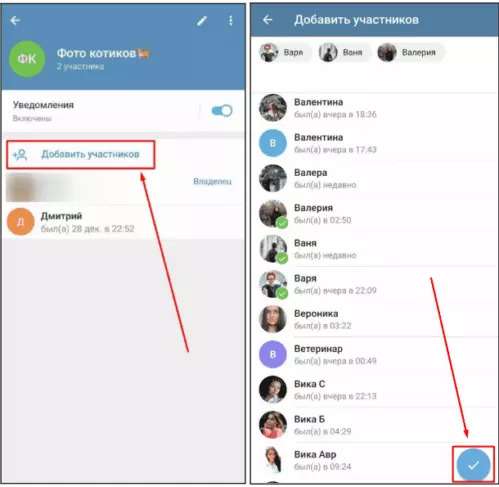
То есть как самолично добавить пользователя в чат юзера, обитающего среди ваших контактов. Вот ваша схема действий:
- Открываете группу и кликаете на её название
- Кликаете на «Добавить участников»
- Откроется окно, в котором сможете отобрать тех, кого нужно пригласить
- Кликайте далее на имена потенциальных участников вашей группы
- Подтверждайте только что сделанное, кликнув на «галочку» в справа вверху
Как пригласить человека в группу в Телеграмме, если он вне вашего списка контактов? Вводите в строку поиска созданной вами группы его номер телефона или пользовательский ник и — вперёд. Алгоритм дальше тот же, что мы описали выше. Так что как пригласить друга в группу в Телеграмме или пригласить незнакомую, но целевую персону, вполне понятно.
Как добавить участника в группу в Телеграмме через ссылку
Алгоритм ваших действий по вопросу «Как добавить участника в группу в Телеграмме через ссылку», таков:
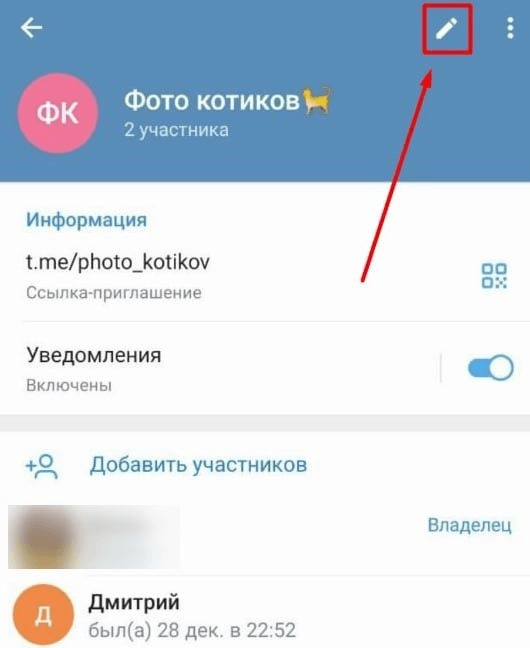
- Заходите в группу и кликаете по её названию
- Жмёте на знак карандашика, который найдёте в верхней части вашего монитора
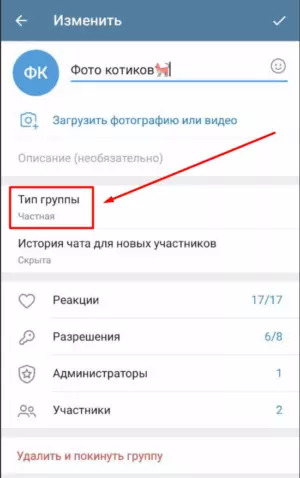
- Кликаете вкладку «Тип группы»
- Делаете там свою группу публичной (если вы ещё не успели сделать это, конечно)
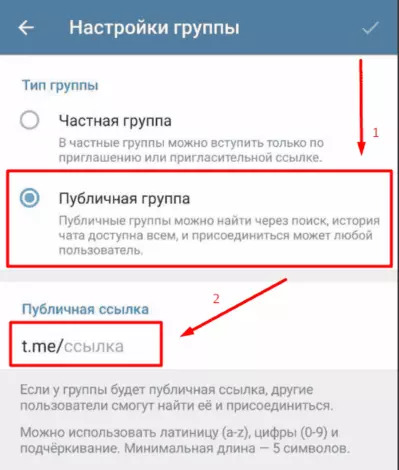
- Придумываете себе уникальную ссылку
- Вводите эту уникальную ссылку в соответствующее окно
- Нажимаете на «галочку» и сохраняйте эти изменения
Линк на вашу группу будет стоять в категории «Информация». Расшарить её можно будет любому нужному вам человеку в любое время. Так что алгоритм «Как пригласить участника в группу в Телеграмме» элементарен. А есть ли на сегодняшний день какой-то бот, который сможет приглашать участников? Из всего белого и серого, о котором мы знаем, таких ботов нет, есть только боты для заработка в Телеграм, о которых мы рассказывали в статье ранее. Массовая рассылка в ТГ в любом виде карается острым антиспам-мечом. Но детище Павла Дурова имеет легальные способы рассылки:
- Группы (чаты). Становитесь участником как общедоступных, так и закрытых чатов Telegram и ищите ЦА прямо там. Вопрос — насколько ваш контент будет ненавязчивым и уместным, ведь немало чатов мгновенно банят сообщения даже по определённым ключевым словам.Если легальная рекламная рассылка — одна из ваших конечных целей, развивайте свой чат, публикуйте ценный и вовлекающий контент и иногда постите туда нечто рекламное.
- Каналы. Суть та же — можно ненавязчиво писать в комментариях, каждый раз опасаясь за антиспамные санкции, а можно развить свой канал, где постепенно можно будет выкладывать рекламу.
- Чат-боты. Эта аналогия личной переписки позволит делать приглашения
Как добавить человека в группу Телеграмм с помощью QR кода
КуАр код — простейший метод пригласить человека в группу Телеграмм. Юзеру понадобиться только отсканировать изображение. По итогу пользователь незамедлительно будет переброшен в чат. Схема в этом случае такова:
- Заходите в группу и щелкаете по её названию
- Нажимайте на раздел «Информация»
- Кликаете по виджету из 4 квадратиков
- Нажмите на надпись «Поделиться»
- Определитесь с тем, где вам следует расположить ссылку. Можно скинуть линк пользователю напрямую или же запостить линк в Instagram или ВКонтакте
Как заблокировать человека в Telegram, ограничив звонки и отправку сообщений
Через Telegram нам приходится общаться с самыми разными людьми от коллег, друзей и родных до проходимцев, которые то и делают, что отправляют спам в чат. Конечно, переписываться с последними нет никакого желания. Но как заблокировать человека в Телеграмме, чтобы забыть о нем раз и навсегда? Специально для этого в мессенджере предусмотрена функция черного списка. Так давайте же посмотрим на способы и другие особенности блокировки.

Добавьте человека в черный список, чтобы прекратить всякое общение
Черный список в Телеграм
А знаете, что случится, если заблокировать в Телеграмме? После добавления человека в черный список он не сможет:
- позвонить или отправить сообщение;
- пригласить в группу или чат;
- определить, когда вы заходили в Telegram.
Идеальное решение всех проблем, правда? Прежде чем поговорить о способах блокировки, предлагаю узнать, как посмотреть черный список в Телеграмме:
- Запустите мессенджер.
- Откройте его настройки.
- Перейдите в раздел «Конфиденциальность», а затем — «Черный список».
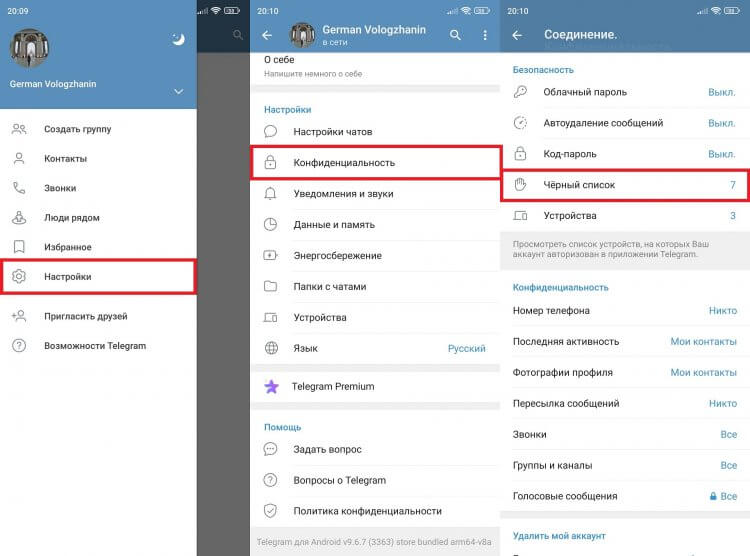
Ищите всех негодяев в черном списке Telegram
Здесь вы увидите все заблокированные контакты в Телеграме, а еще сможете добавить в черный список новых участников или, напротив, кого-нибудь исключить, предоставив право снова написать сообщение или позвонить.
⚡ Подпишись на AndroidInsider в Дзене, чтобы получать новости из мира Андроид первым
Как заблокировать контакт в Телеграмме
Существует два способа блокировки неугодных контактов. Если вы уже открыли черный список мессенджера, то не будем отходить от кассы, ведь прямо здесь можно заблокировать в Телеграмме:
- Нажмите кнопку «Заблокировать».
- Кликните по имени человека во вкладке «Чаты» или «Контакты».
- Подтвердите его включение в черный список.
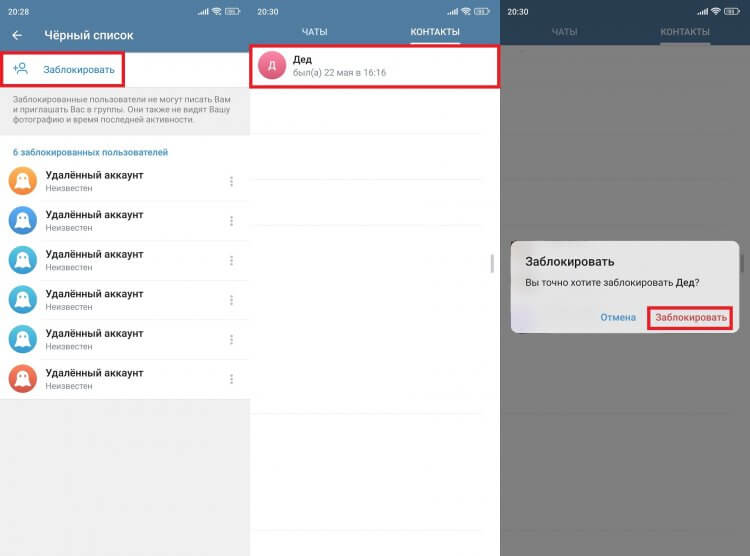
После блокировки контакт сразу отобразится в черном списке
Есть и другой вариант, как заблокировать человека в Телеграм. Возможно, он покажется вам более удобным:
- Откройте чат с пользователем, о котором хочется поскорее забыть.
- Тапните по его имени, чтобы открыть меню профиля.
- Нажмите на «три точки», а затем — «Заблокировать».
- Подтвердите добавление пользователя в черный список Телеграмма.
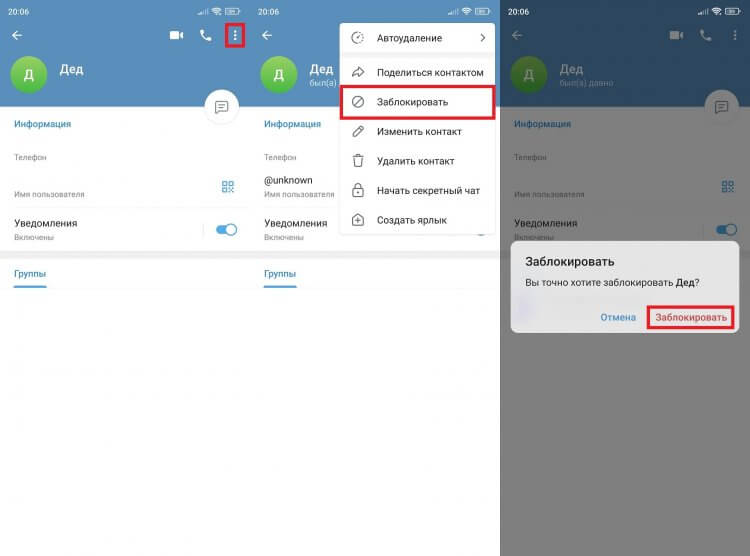
Добавить человека в черный список можно и так
Вне зависимости от того, какой вариант будет выбран, человек моментально лишится права отправлять сообщения и совершать звонки. Точнее, подобная возможность у него останется, но всякий раз его попытки будут сопровождаться неудачей.
Как разблокировать номер в Telegram
Решили сжалиться над пользователем? Тогда нужно понять, как разблокировать человека в Телеграмме. Вновь это получится сделать одним из двух способов:
- найти человека в черном списке и снять блокировку, предварительно нажав на «три точки», которые располагаются напротив его имени (номера);
- открыть профиль пользователя и нажать «Разблокировать», открыв меню через «три точки».
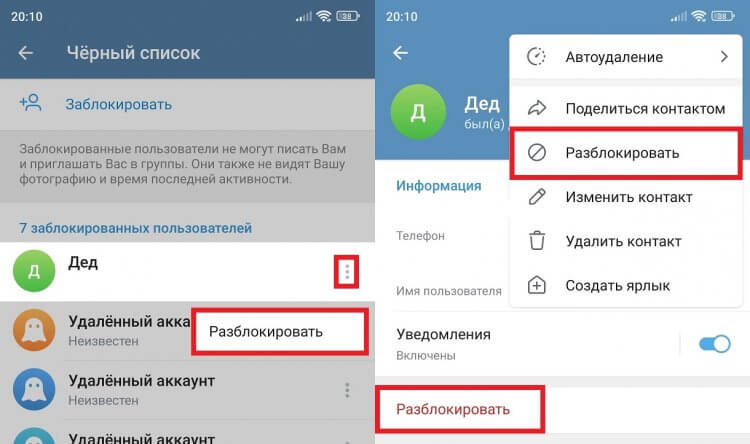
Блокировка снимается в два счета
Вроде бы, со всем разобрались. Но что, если на месте заблокированного человека окажется не собеседник, а вы собственной персоной? Можно ли об этом как-то узнать и принять меры, позволяющие добиться исключения из черного списка?
❗ Поделись своим мнением или задай вопрос в нашем телеграм-чате
Как понять, что заблокировали в Телеграмме

Так выглядит профиль деда, который забыл выпить таблетки, и заблокировал вас в Telegram
Вне зависимости от того, вносил ли вас кто-то в черный список, нужно знать, что видит заблокированный в Телеграмме. Разозленный собеседник продолжит оставаться в списке контактов, однако заметно изменится отображение его профиля:
- исчезнет аватарка;
- вместо времени посещения появится надпись «был(а) давно»;
- никнейм (если он был) начнет отображаться как «unknown»;
- при отправке сообщения появится только одна галочка, свидетельствующая о том, что послание не дошло до адресата;
- во время звонка на экране появится надпись «Не удалось соединиться».
Говоря о том, как узнать, что заблокировали в Телеграмме, стоит напомнить об отсутствии каких-либо прямых уведомлений пользователя. То есть человека, добавленного в черный список, никто не оповещает ни о блокировке, ни о снятии ограничений.
�� Загляни в телеграм-канал Сундук Али-Бабы, где мы собрали лучшие товары с АлиЭкспресс
Что делать, если заблокировали в Телеграмме

Выход есть всегда! Не забывайте об этом
Человек, добавленный в черный список, не может ни позвонить, ни отправить сообщение. Но есть два способа, как написать в Телеграмме, если тебя заблокировали:
- дождаться милости со стороны собеседника;
- связаться с ним другим способом (например, через другой мессенджер).
В случае со вторым вариантом вам пригодится наш материал о том, как найти человека в WhatsApp. Ведь это можно сделать, даже если на руках нет номера собеседника. Так что обязательно изучите инструкцию. Лишней дополнительная информация точно не будет.

Теги
- Мессенджеры для Android
- Новичкам в Android
- Приложения для Андроид
Наши соцсети
Новости, статьи и анонсы публикаций
Свободное общение и обсуждение материалов
Лонгриды для вас

Запись звонков является одной из важнейших функций Андроид. Она позволяет сохранить телефонный разговор, чтобы впоследствии использовать аудиофайл в качестве доказательства своей правоты. Однако на каждом устройстве эта возможность реализована по-разному. На одних смартфонах перед началом записи раздается громкое предупреждение, а на других — функция отсутствует напрочь. Если вы не готовы мириться с ограничениями, то необходимо установить специальное приложение для записи разговоров. Вашему вниманию 5 наиболее подходящих программ.

В прошлом году рынок однотипных смартфонов взбудоражил выход Nothing Phone (1) — устройства с уникальным дизайном от бывшего главы международного подразделения OnePlus. Творение Карла Пея оказалось невероятно популярным, а потому уже летом 2023 года в продажу поступила обновленная версия девайса. Это отличный повод сравнить Nothing Phone 1 и 2, чтобы понять, какой смартфон лучше, и проанализировать вектор развития нашумевшего бренда.

То ли это такая рекламная активность, то ли повышение интереса, то ли осеннее обострение чего-то у кого-то, но в последнее время стало намного больше активности в отношении YouTube. То Google анонсирует новые функции искусственного интеллекта, то появляются новые алгоритмы работы, а то и вовсе кто-то подает на компанию в суд. Что бы это ни было, но такая активность довольно интересна, ведь она окажет серьезное влияние на будущее самого популярного видеохостинга. И пусть то, о чем мы сейчас будем говорить, всего лишь жалоба одного человека, но она чревата тем, что может привести к большим переменам.