
Не работает и не открывается Play Market на Самсунг: что делать?
Выделяется несколько причин, почему не открывается Плей Маркет на Андроиде Самсунг — сбои в работе ПО, конфликт с другим приложением, загрязнение кэша и другие. В таких обстоятельствах важно быстро диагностировать проблему и устранить ее одним из доступных способов.
Неисправности и причины
Пользователи смартфонов нередко жалуются на ситуацию, когда на Самсунге не работает Плей Маркет. Это может выражаться следующим образом:
- не удается скачать или установить программу/игру;
- магазин не открывается или не грузится, появляются ошибки;
- не получается скачать контент (музыку, фильмы, сериалы);
- невозможно обновить ПО или уже установленные приложения.
Первая мысль в таких обстоятельствах — сделать полный сброс и вернуть смартфон к первоначальным параметрам. Но не нужно торопиться. Для начала определитесь с вероятной причиной, почему Плей Маркет не открывается на Самсунг с Андроид.
Выделим главные обоснования:
- нет Интернета;
- сбои в ПО;
- много старого кэша;
- проблемное обновление;
- трудности со входом в аккаунт Гугл;
- отключен диспетчер загрузок;
- работает приложение, блокирующее Плей Маркет на Андроид;
- действие вирусов и т. д.
Вне зависимости от причины, почему не работает Гугл Плей на Самсунге, проблему можно решить. Для этого следуйте приведенной ниже инструкции.

Что делать, если не открывается Плей Маркет на Samsung с Android
Если вам не удается зайти в Play Market на Самсунг с Андроид, начните с проверки Интернета. Если подключение к Сети присутствует, перезапустите телефон. Как правило, такое действие решает многие проблемы с Гугл Плей. Если это не помогло, действуйте по приведенной ниже инструкции.
Почистите кэш Play Market
Одной из причин, почему не загружается Плей Маркет на телефоне Самсунг, может быть загрязнение кэша смартфона. Для очистки сделайте такие шаги:
- войдите в Настройки;
- перейдите в секцию Приложения и оповещения;
- жмите на кнопку Показать все приложения;
- прокрутите страницу вниз и найдите Play Market;
- войдите в раздел Память и Очистить кэш;
- жмите на кнопку Сбросить данные и Очистить данные.
Перезапустите устройство и проверьте еще раз — открывается магазин приложений или нет.
Установите правильную дату и время
Ошибки в указании даты/времени могут привести к сбоям в работе системы Андроид. Сброс информации может произойти из-за некорректного отключения или изъятия батареи с включенного смартфона (если это предусмотрено). Чтобы задать правильные данные на Самсунг с Андроид, сделайте такие шаги:
- Войдите в Настройки.
- Перейдите в раздел Система и обновления или Общие настройки.
- Войдите в пункт Дата и время.
- Выберите правильный часовой пояс или установите тумблер Автонастройка в положение Включено.
Помните, что путь к настройкам может отличаться в зависимости от версии ОС.
Войдите еще раз в Гугл аккаунт
Если Плей Маркет не открывается, причиной может быть сбой идентификации Гугл-пользователя. Для решения проблемы на Самсунг с Андроид сделайте такие шаги:
- Войдите в раздел настроек, а там Другие аккаунты.
- Перейдите в профиль Гугл.
- Жмите Удалить аккаунт.
- Перезагрузите смартфон и войдите в Плей Маркет.
- Жмите на Существующий и введите данные для входа.
Если магазин на Андроид так и не открывается, перейдите к следующему шагу.
Удалите обновление
Бывают ситуации, когда Play Market перестал открываться после обновления. В таких обстоятельствах нужно удалить последнюю версию ПО. Алгоритм действий такой:
- Перейдите в Настройки, а далее Приложения.
- Жмите на Плей Маркет и выберите пункт Удалить обновление.
- Перезапустите телефон.
Теперь убедитесь, что магазин приложений открывается в обычном режиме. Если ошибка не пропала, переходите к следующему шагу.
Включите Диспетчер загрузок
Одна из причин, почему Плей Маркет не работает на Самсунге — отключение диспетчера загрузки. Это могло произойти случайно, но результат всегда один — ошибка при попытке войти в Play Market на Андроид. Для решения вопроса сделайте следующее:
- Войдите в Настройки, а там Приложения и вкладка Системные.
- Перейдите в Диспетчер загрузки.
- Жмите на кнопку Включить.
После выполнения этих действий перезапускать Самсунг с Андроид не нужно (работа Play Market должна восстановиться).
Убедитесь в совместимости программ
Бывает, что вы установили какую-то программу, и после этого Плей Маркет не открывается. Причиной может быть конфликт софта с Гугл-сервисом. Для проверки версии сделайте такие шаги:
- Войдите в раздел Настройки Андроид на Самсунг, а там Приложения.
- Найдите установленную программу.
- Жмите Остановить и Удалить.
- Перезапустите мобильное устройство.
Если после выполнения этих шагов Плей Маркет открывается, значит, причина была в установленном софте. По такому же принципу можно отключить и удалить другие «подозрительные» программы.
Отключите или включите VPN
Включенный ВПН может быть одной из причин, почему не открывается Play Market на Самсунг с Андроид. Выключите эту опцию и проверьте, что телефон входит в магазин Гугл Плей.
Бывают и обратные ситуации, когда для входа, наоборот, необходимо включить VPN. Для этих целей можно использовать специальные приложения, к примеру, Turbo VPN.
Удалите hosts
При наличии прав Суперпользователя войдите в файловый менеджер, а далее удалите файл hosts.txt в директории рут. Будьте осторожны и не трогайте другие системные файлы, чтобы избежать повреждения системы телефона.
Сброс до заводских настроек
Если рассмотренные выше методы не помогли, а Плей Маркет на Самсунг с Андроид все равно не открывается, сделайте сброс настроек. Преимущество способа в том, что смартфон возвращается к первоначальному виду, как при первом включении. Для сброса перейдите в настройки, там Система и обновление, а далее Сброс. Выберите и подтвердите действие. Путь к интересующему разделу может зависеть от версии Андроид и модели Самсунг.
Итоги
Выше мы рассмотрели, почему не открывается Плей Маркет на Андроиде на Самсунг, и как действовать для восстановления работы магазина. Знание этих моментов позволяет устранить причину ошибки и вернуться к нормальному скачиванию приложений. Если ни один из способов не сработал, всегда остается альтернативный вариант — сброс до заводских настроек.
Не открывается плей маркет : 2 комментария
- Амир21.07.2023 в 21:31 Не помогает даже сброс до заводских настроек, что в таком случае делать?
Не работает Google Play Market: решаем проблему
Если у Вас не работает Google Play Market, причин может быть огромное множество. Это часто связано с установкой обновлений и какими-то неполадками системы. Те, кто делал самостоятельную перепрошивку, чаще всего сталкиваются с подобными неполадками. Ошибки могут возникать с самой учетной записью.
Перед последующими действиями обязательно проверьте интернет-соединение. Ведь часто именно из-за проблемы с Google Play ничего не удается загрузить, а пользователи думают, что с их смартфоном/планшетом что-то не так.
Мы ремонтируем всю технику Samsung
* Обращаем внимание: проделывая самостоятельно описанное в статьях — вы действуете на свой страх и риск. Наша компания не несет отвественности за ваши действия.
Итак, когда интернет соединение проверено, посторонних неполадок не выявлено, можно приступать к следующим действиям (обращаем внимание, что будем рассматривать варианты, начиная с самых простых, заканчивая радикальными):
- Перезагрузите устройство. Во многих случаях это помогает. Как минимум – если Плей Маркет не работает из-за зависания системы, это обязательно должно помочь. Если данная процедура не помогла – читаем дальше.
- Сбрасываем настройки Play Market. Вы должны зайти в настройки, выбрать «Приложения», а затем зайти в «Настройки» и «Диспетчер приложений». Ищем в списке Google Play Market и заходим туда. Там можно остановить приложение, удалить обновления. Но этого пока что делать не нужно. Всё, что потребуется – выбрать «Стереть данные», а затем «Очистить кэш». Ниже показано на примере Android 5.0.
- Заходим в настройки Android, выбираем «Приложения», перемещаемся в диспетчер, ищем Google Play Market и удаляем там последние обновления. Приложение восстанавливается до той версии, при которой оно было установлено (картинка выше).
- Сбрасываем настройки «Сервисов Google Play». Для этого тем же методом заходим в Настройки, очищаем кэш и стираем данные «Сервисов Google Play». Будет странно, если не поможет и эта рекомендация, но есть и другие варианты.
- Включаем диспетчер загрузки. Открываем диспетчер загрузки в разделе приложения и выбираем «Включить», если это еще не было сделано.
- Обязательно проверьте приложения, которые у Вас установлены. Некоторые из них могут значительно тормозить работу с Плей Маркет. Удалите всё ненужное и подозрительное, оставьте только проверенные временем и одобренные пользователями приложения. Это может помочь освободить Google Play Market. Не помогает – идём дальше.
- Сбросьте настройки. Сброс всех настроек и возвращение к заводским приведет устройство в состояние, в котором Вы его приобрели. Данные с карты памяти SD не будут стерты или повреждены, что очень важно. Это самый радикальный метод из всех, но если не можете сделать ничего другого – выбора нет.
- ошибка 18;
- ошибка 20;
- ошибка 103;
- ошибка 194;
- ошибка 492;
- ошибка 495;
- ошибка 505;
- ошибка 506;
- ошибка 509;
- ошибка 905.
- На своем устройстве откройте меню Настройки.
- Перейдите в раздел Приложения или Менеджер приложений. Название этого раздела зависит от вашего устройства.
- Откройте вкладку Все и найдите в списке приложение Google Play Маркет.
- Откройте меню приложения и нажмите кнопку Остановить.
- Нажмите кнопку Очистить кэш.
- Повторите предыдущие действия, выбрав на шаге 3 вместо приложения Google Play Маркет пункт Сервисы Google Play.
- Попробуйте повторно скачать приложение.


- На своем устройстве откройте меню Настройки.
- Перейдите в раздел Приложения или Менеджер приложений. Название этого раздела зависит от вашего устройства.
- Откройте вкладку Все и найдите в списке приложение Google Play Маркет.
- Откройте меню приложения и нажмите кнопку Остановить.
- Нажмите кнопку Стереть данные.
- На своем устройстве откройте меню Настройки.
- В разделе Аккаунты выберите учетную запись, которую хотите удалить. Если вы используете учетную запись Google, выберите пункт Google, а затем свою запись.
- Коснитесь значка Меню в правом верхнем углу экрана.
- Выберите команду Удалить аккаунт.
- Перезапустите устройство и снова добавьте учетную запись. После этого попробуйте снова скачать приложение.


- Средство устранения неполадок в Google Play
- Справочный центр Google Play
- Автор: Pryanik_IT
- Распечатать

Подведем итоги. Если телефон или планшет не соединяется с Google Play Market – не переживайте и попробуйте выполнить вышеперечисленные действия. В самых редких случаях требуется переустановка системы. Обычно это всё-таки внутренние неполадки сервиса. Желаем удачи!
Устранение ошибок при установке приложений из Google Play Маркета
При загрузке приложений Office из Google Play Маркета может возникнуть ошибка с произвольным номером. Команда Google Play знает об этой проблеме и работает над ее решением. Однако если вы все-таки получили сообщение об ошибке, ознакомьтесь с этой статьей и попробуйте использовать предложенные обходные пути.
Какие ошибки встречаются в Google Play Маркете?
Ошибкам магазина «Google Play Маркет», обычно возникающим при скачивании приложений, присваиваются произвольные номера. Эти ошибки могут возникать из-за обновления Google Play Маркета, а также из-за проблем с кэшем, данными Google Play Маркета или учетной записью Google.
Чаще всего в магазине Google Play Маркете встречаются следующие ошибки:
Исправление ошибок Google Play Маркета
Для исправления ошибок Google Play Маркета попробуйте использовать описанные ниже обходные пути.
Очистка кэша Google Play Маркета
Очистка данных Google Play Маркета
Если очистка кэша не решила проблему, попробуйте удалить данные Google Play Маркета:

После очистки кэша и удаления данных ошибка Google Play Маркета должна исчезнуть. Если проблема все-таки не решилась, перейдите к следующему шагу.
Удаление и повторное создание учетной записи Google
Если после очистки кэша и удаления данных снова появляется сообщение об ошибке, удалите с устройства свою учетную запись Google, перезагрузите его и добавьте учетную запись еще раз.
Дополнительная справка
Если эти действия не помогли устранить ошибку, обратитесь к следующим страницам:
Google Play – маркет приложений от Google

По умолчанию во всех устройствах с системой Android установлен Google Play Market – каталог приложений, игр, живых обоев и всего ПО, которое может быть полезным и увлекательным. Но порой в результате обновления ПО, чистки устройства, переустановки системы и по другим причинам пользователи сталкиваются с проблемой полного отсутствия Play Market на их смартфоне либо планшете. В таком случае мы рады представить вам apk файл этого самого масштабного магазина приложений для Android. В маркете собрано более полумиллиона самых разнообразных приложений от различных разработчиков, которые перед публикацией проверяются на отсутствие вредоносного кода.
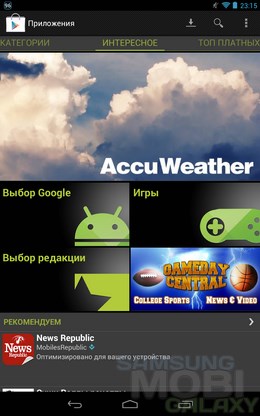
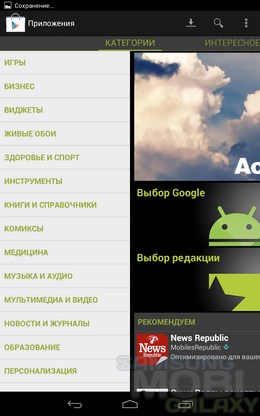
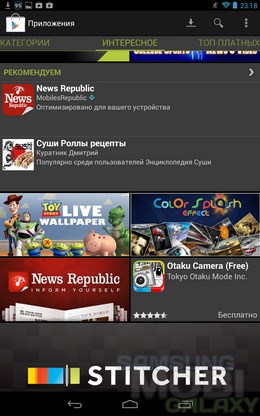
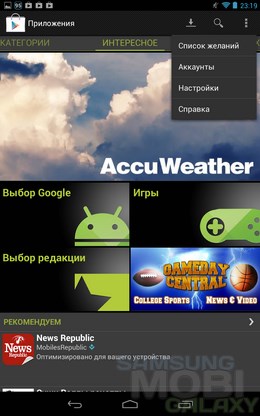
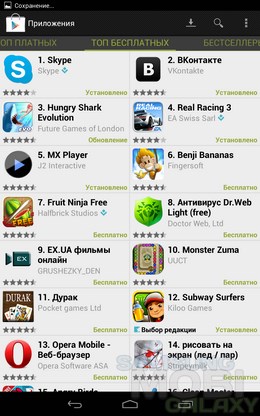
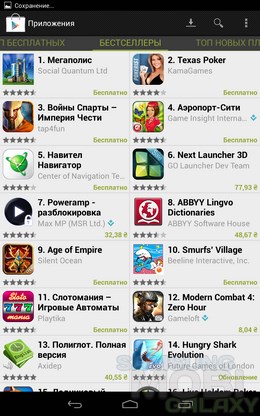
С каждым днем количество приложений возрастает, а магазин обновляется самостоятельно. Удобная навигация и поиск помогут быстро найти необходимую программу или игру. Вы можете просмотреть, что новенького появилось за последнее время, самые популярные программы и игры, которые пользователи скачивают больше всего. Имеется и сортировка по категориям. После того как вы нашли что-то стоящее вы можете установить его всего в пару кликов, при чем загрузка и установка произойдут в автоматическом режиме.
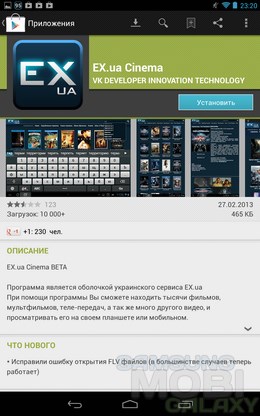
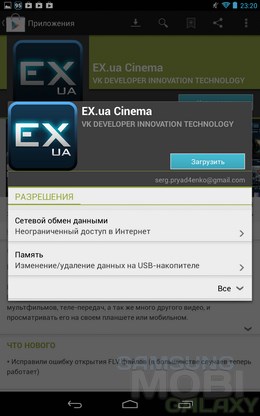
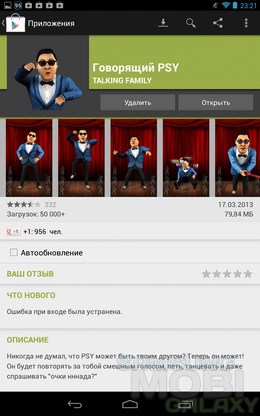
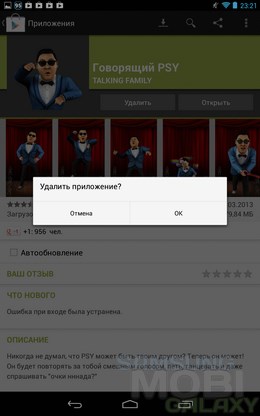
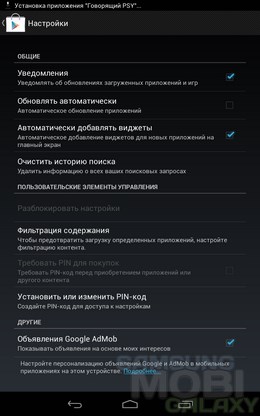
На нашем сайте практически в каждой новости имеется ссылка для скачивания с Google Play для большего удобства пользователей.