
Как удалить номер в телеграмме
Telegram – один из самых популярных мессенджеров, который позволяет обмениваться сообщениями, звонить, создавать группы и каналы, а также использовать множество других полезных функций. Однако, иногда пользователи хотят удалить свой номер телефона из этой платформы по разным причинам. В этой статье мы расскажем вам о том, как удалить номер телефона в Telegram и что нужно знать перед этим.
Удаление номера телефона в Telegram может быть полезным, если вы хотите уйти от рассылок или не желаете получать нежелательные сообщения от других пользователей. Также, если вы меняете свой номер телефона, удаление старого номера из Telegram может быть необходимо, чтобы избежать возможных проблем.
Чтобы удалить номер телефона в Telegram, вам потребуется выполнить несколько простых шагов. Во-первых, откройте приложение Telegram на своем устройстве и перейдите в настройки, которые могут находиться в разных местах в зависимости от ОС. Далее, найдите раздел «Аккаунт» или «Настройки аккаунта» и выберите его.
Шаг 1: Вход в настройки Telegram
Перед тем, как удалить номер телефона в Telegram, необходимо войти в настройки мессенджера. Это можно сделать следующим образом:
- Откройте приложение Telegram на своем устройстве.
- На главном экране приложения в верхнем левом углу вы увидите значок «меню». Это обычно три горизонтальные линии или иконка с тремя точками.
- Нажмите на значок «меню». Откроется выпадающее меню с различными опциями.
- В выпадающем меню выберите опцию «Настройки».
- После этого откроется окно «Настройки». В этом окне вы можете настраивать различные параметры вашего аккаунта, включая удаление номера телефона.
После того как вы вошли в настройки Telegram, вы готовы перейти к следующему шагу, чтобы удалить номер телефона.
Шаг 2: Переход во вкладку «Конфиденциальность»
После того, как вы открыли приложение Telegram на своем телефоне и вошли в свой аккаунт, необходимо перейти во вкладку «Конфиденциальность». Для этого следуйте указанным ниже инструкциям:
- Откройте боковое меню приложения, нажав на иконку с тремя параллельными линиями в верхнем левом углу экрана.
- В открывшемся меню выберите пункт «Настройки».
- В разделе «Настройки» найдите вкладку «Конфиденциальность» и нажмите на нее.
После выполнения этих действий вы окажетесь во вкладке «Конфиденциальность». Здесь вы сможете настроить различные параметры приватности, касающиеся вашего аккаунта в Telegram.
Шаг 3: Нажатие на «Телефон»
После открытия приложения Telegram на вашем устройстве и входа в учетную запись следует нажать на иконку меню в верхнем левом углу. Появится боковое меню, где нужно выбрать пункт «Настройки». В открывшемся меню выберите опцию «Конфиденциальность и безопасность».
На экране отобразится список настроек конфиденциальности и безопасности аккаунта. Прокрутите список вниз, пока не увидите пункт «Телефон». Нажмите на этот пункт, чтобы продолжить.
Шаг 4: Удаление номера телефона
- Откройте приложение Telegram на своем устройстве
- Перейдите в настройки приложения. Для этого нажмите на значок меню в верхнем левом углу экрана (обычно представляет собой три горизонтальные полоски) и выберите пункт «Настройки».
- В открывшемся меню выберите раздел «Конфиденциальность и безопасность».
- Прокрутите страницу вниз до раздела «Номер телефона».
- Нажмите на кнопку «Удалить номер телефона». Вам может потребоваться подтвердить удаление, введя код подтверждения.
После завершения этих действий номер телефона будет удален из аккаунта Telegram, и вы больше не сможете использовать его для входа в приложение.
Шаг 5: Подтверждение удаления
После того, как вы внесли все необходимые изменения в настройки конфиденциальности и убедились, что все данные, связанные с вашим номером телефона, удалены, вы должны подтвердить процесс удаления.
Для подтверждения удаления номера телефона в Telegram:
- Откройте приложение Telegram на своем устройстве.
- Перейдите в настройки и выберите вкладку «Конфиденциальность».
- Прокрутите вниз до раздела «Аккаунт» и нажмите на пункт «Удалить номер телефона».
- В появившемся окне вам будет предложено подтвердить удаление номера телефона.
Будьте внимательны при подтверждении удаления, так как данное действие будет необратимо. После подтверждения удаления ваш номер телефона будет удален из всех аккаунтов и групп, связанных с вашим профилем в Telegram.
После успешного подтверждения удаления, ваш номер телефона будет удален из Telegram и больше не будет связан с вашим аккаунтом.
Обратите внимание: После удаления номера телефона в Telegram вам будет необходимо использовать другой метод для входа в свой аккаунт, такой как пароль или код подтверждения.
Вопрос-ответ:
Как удалить номер телефона в Telegram?
Для удаления номера телефона в Telegram нужно зайти в настройки аккаунта, выбрать раздел «Конфиденциальность и безопасность» и найти пункт «Удалить номер телефона». Там нужно будет подтвердить свое действие и после этого номер будет удален из вашего аккаунта.
Можно ли удалить номер телефона в Telegram безопасно и навсегда?
Да, можно удалить номер телефона в Telegram безопасно и навсегда. При удалении номера все данные, связанные с этим номером, будут полностью удалены из вашего аккаунта, и вы больше не сможете использовать этот номер для восстановления аккаунта или обратной связи с Telegram.
Что произойдет с моим аккаунтом в Telegram после удаления номера телефона?
После удаления номера телефона в Telegram все ваши данные, связанные с этим номером, будут удалены из аккаунта. Вы больше не сможете использовать этот номер для входа в аккаунт или сброса пароля. Однако, все остальные данные аккаунта, такие как сообщения и контакты, останутся без изменений.
Какие данные будут удалены из аккаунта при удалении номера телефона в Telegram?
При удалении номера телефона в Telegram будут удалены все данные, связанные с этим номером. Это включает в себя историю чатов, контакты, группы, каналы и другие данные, которые были привязаны к этому номеру. Все эти данные будут безвозвратно удалены из вашего аккаунта.
Можно ли вернуть удаленный номер телефона в Telegram?
Нет, после удаления номера телефона в Telegram его невозможно восстановить. Это связано с политикой конфиденциальности и безопасности, которую Telegram следует. Поэтому перед удалением номера рекомендуется тщательно обдумать свое решение, так как оно будет окончательным.
Могу ли я использовать другой номер телефона в Telegram после удаления предыдущего?
Да, вы можете использовать другой номер телефона в Telegram после удаления предыдущего. После удаления номера вам будет предложено ввести новый номер телефона для привязки к аккаунту. Однако, имейте в виду, что все данные, связанные с предыдущим номером, будут безвозвратно удалены, и аккаунт будет начат с чистого листа.
Могу ли я удалить номер телефона в Telegram, оставив аккаунт без номера?
Нет, нельзя удалить номер телефона в Telegram, оставив аккаунт без номера. Номер телефона является неотъемлемой частью аккаунта в Telegram и служит для его идентификации и безопасности. Если вы хотите удалить аккаунт полностью, вам следует воспользоваться опцией «Удалить аккаунт» в настройках, но имейте в виду, что при этом будут удалены все данные аккаунта без возможности их восстановления.
Как удалить номер телефона в телеграмме
Как быстро удалить ненужные контакты в Telegram [Пошаговая инструкция для новичков]
Как удалить контакты в Телеграм: пошаговая инструкция
Начнем с практической части статьи — посмотрим, как удалить ненужные контакты из Телеграма.
С телефона
Первым делом посмотрим, как быстро удалить контакты в мобильном приложении Telegram. На Anrdoid и iOS.
Запустите мессенджер на своем Андроид-устройстве: например, на смартфоне от Самсунг. Откройте диалог с человеком, контакт которого хотите удалить.
Теперь откройте раздел с информацией о пользователе — для этого нажмите на его аватарку.
В открывшемся окне нажмите на иконку с тремя точками — она находится в правом верхнем углу.
Выберите опцию «Удалить контакт».
Запустите приложение Telegram на своем iOS-устройстве: на Айфоне или Айпаде. Откройте диалог с нужным человеком.
Перейдите в раздел с информацией о пользователе — для этого нажмите на его аватарку.
В правом верхнем углу есть кнопка «Изменить» — нажмите на нее.

В открывшемся разделе выберите функцию «Удалить контакт».
С компьютера
Теперь удалим ненужные контакты в Телеграм через приложение для ПК. Также инструкция актуальна для веб-версии мессенджера.
Запустите ТГ на компьютере и откройте диалог с пользователем которого хотите удалить.
В правом верхнем углу нажмите на иконку с тремя точками → перейдите в раздел «Показать профиль».

В открывшемся окне снова нажмите на иконку с тремя точками.
Выберите опцию «Удалить контакт».

Удаленные контакты все равно остались — что делать?
Даже не смотря на то, что вы удалили контакты в Телеграм, некоторые пользователи могут отображаться в приложении. Например, при создании группы удаленных пользователей можно добавить в чат.
Это связано с тем, что контакты сохранились на серверах мессенджера.
Чтобы навсегда удалить контакты — в том числе с серверов Telegram — выполните следующие действия:
Откройте настройки аккаунта. В меню с настройками перейдите в раздел «Конфиденциальность».

В открывшемся разделе есть подраздел «Контакты». Выберите функцию «Удалить импортированные контакты».

Теперь удаленные пользователи не будут отображаться в приложении мессенджера.
Откройте раздел с настройками на своем iOS-устройстве. В открывшемся окне перейдите в раздел «Конфиденциальность».

Далее — зайдите в раздел «Управление данными».

Выберите функцию «Удалить импортированные контакты».

Как восстановить удаленные контакты
Если вы случайно удалили контакт в Телеграм, то его можно восстановить в любой момент.
Если у вас сохранился чат с удаленным пользователем, то откройте диалог. Далее — перейдите в раздел с информацией об аккаунте человека. В этом разделе есть кнопка, которая позволяет добавить пользователя в телефонную книгу.
Если у вас не сохранилась переписка с удаленным пользователем, то вам снова придется добавить вручную его номер в телефонную книгу.
Как просто удалить контакт из Телеграмма

Социальная сеть Telegram относительно недавно стала популярной среди пользователей. Чтобы номер телефона собеседника не потерялся, его заносят в контакты. Однако иногда случается так, что он становится не нужен. Поэтому возникает вопрос, как удалить контакт из Телеграма.
Как из мессенджера удалить один контакт
Убрать один номер из социальной сети легко и просто. Однако, следует учитывать, что удаленный контакт в Телеграм пропадет и из телефонной книги. Поэтому нужно подумать, точно ли этот номер является лишним или еще может пригодиться.
Удаление на Андроиде
Хотя приложение Телеграм, что на iOS, что на Android одно и то же, некоторые различия при проведении подобных действий все же имеются.
Пошаговая инструкция, как удалить контакты из Телеграма на телефоне с Android:
- Зайти в мессенджер и кликнуть на кнопку меню в левом углу сверху (она обозначена тремя горизонтальными полосками).

- Нажать на контакт, подлежащий удалению.
- В открывшемся окне кликнуть по имени.

- Нажать на кнопку с тремя точками в правом верхнем углу.

- Выбрать «Удалить контакт».

- Подтвердить свое действие.
Второй и более простой способ — удалить человека из списка в самой телефонной книге:
- Зайти в телефонную книгу и выбрать номер, который надо удалить.
- Нажать на кнопку с тремя точками.
- Выбрать «Удалить контакт».
- Подтвердить свои действия.
Вот так удаляются ненужные контакты из телефона навсегда.
Удаление контактов в Телеграме с Айфона
Как уже было замечено ранее, инструкция по удалению контактов на телефоне с iOS немного отличается от вышеописанного метода. Чтобы удалить контакт из Телеграм в этом случае, надо:
- Зайти в Telegram и найти раздел «Контакты».
- Открыть диалог с пользователем, от которого надо очистить устройство.
- В появившемся меню кликнуть на аватарку собеседника, что расположена вверху справа.
- Открыть параметры.
- Кликнуть на команду «Редактировать».
- В самом низу появится кнопка «Удалить контакт» — тапнуть на нее.
- Подтвердить свои намерения.
На персональном компьютере
Итак, как удалить контакты с мобильного устройства мы разобрались. А что делать, если мессенджер закачан на ПК? В этом случае перечень номеров будет пуст. Ведь предполагается, что Telegram — мобильное приложение для связи. Как только гаджет будет синхронизирован с ПК, телефонная книга заполнится и собеседники станут видны в компьютерной версии приложения.
Удаление из контактов старых номеров на ПК не сильно отличается от мобильного способа:
- Зайти в мессенджер.
- Открыть диалог с человеком, контакт с которым нужно удалить.
- В правой части есть меню, где следует выбрать «Удалить контакт».

- Подтвердить свои намерения.

Когда удаляется номер из телефонной книги, доступными остаются беседы с самим абонентом. Если чат с ним не нужен, убирать его придется отдельными действиями.
Как убрать номер телефона, если его нет в контактах мобильного устройства
Удалить контакты из Телеграм можно, даже если те не внесены в телефонную книгу мобильного устройства. Чтобы очистить телефон, достаточно просто удалить чат с собеседником.
На мобильном устройстве это действие можно выполнить, свайпнув по нужному диалогу и выбрав команду в появившемся меню «Удалить беседу». На персональном компьютере действия примерно идентичны: кликнуть по чату правой кнопкой мыши и выбрать команду «Удалить чат».
Как сделать массовую очистку контактов
К сожалению, мобильная версия мессенджера Telegram пока не настолько продвинулась в функциональном плане, чтобы предоставлять пользователю возможность удалять сразу несколько контактов. Но это можно осуществить в веб-версии социальной сети:
- Зайти в веб-версию мессенджера Telegram через браузер.
- В верхнем левом углу найти три горизонтальные линии, обозначающие меню и кликнуть на них.

- Выбрать раздел «Контакты».

- В открывшемся окне нажать на «Редактировать» и отметить контакты, подлежащие удалению.

- Нажать «Удалить».

Как убрать чужие контакты из телефонной книги
Если люди заходят в свой телеграм-аккаунт с чужого мобильного аппарата, то в списке телефонной книге в их профиле могли отобразиться новые абоненты из чужого девайса. Эти номера, как и старые ненужные, можно удалить:
- Зайти в социальную сеть Telegram.
- Найти раздел «Настройки».
- Выбрать вкладку «Контакты».
- .Сперва почистить все номера, перенесенные с одного устройства на другое.
- После выполнения операции по удалению чужих номеров синхронизировать оставшиеся контакты, таким способом обновив их до состояния своей прежней телефонной книги.
- Подтвердить свои намерения, кликнув на соответствующую кнопку.
Заключение
Все вышеописанные способы удаления пользователей из телефонной книги в мессенджере работают как на мобильных устройствах под управлением любой операционной системы, так и на Windows. Они просты в исполнении и не вызовут трудностей даже у новичков. Однако стоит помнить, что удаленные контакты восстановить нельзя, а ненужные номера можно просто убрать из списка в девайсе и таким образом ликвидировать их из приложения.
Как в Телеграме убрать номер телефона?
Номер из Телеграм не убрать никак. на него регистрируется аккаунт (как, например, в Вацапп).
Другое дело, что ваш номер НЕ виден людям, которых НЕТ в ваших контактах (телефонных). Для таких людей он виден как «unknown» (неизвестный).
Его видят только те, у кого вы записаны в телефонную книгу.
Единственное, что можно сделать с номером в Телеграм — так это поменять его. Данная функция доступна в настройках (settings).
Я долго сомневалась перед установкой, тк не хотела афишировать свой номер кому попало. )) сейчас спокойна)
Вот, что написано в «инструкции » к Телеграму:
Если кто-то найдет меня по имени пользователя, сообщениям или моим ответам — они будут видеть мой номер?
Нет. Ни одна из сторон не будет видеть чужого номера телефона.
Однако, существует одно исключение: если у вас есть чей-то номер, сохраненный в виде контакта, и вы отправляете ему сообщение, то этот контакт может видеть ваш номер — так же, как в SMS. Это происходит независимо от того, как вы начнёте разговор с этим человеком — через меню контактов, глобальный поиск по имени пользователя или со страницы участников группы.
Так что ни у вас не должно быть в книжке номера. ни у вашего собеседника. тогда анонимность гарантирована)) — 6 лет назад
В Телеграмме номер телефона обязателен при регистрации и последующих авторизациях в сервисе. С этим к сожалению ничего не поделаешь, да и смысла убирать свой номер нет, ведь эта программа прикрепляется к указанной СИМке, то есть к номеру и контакты берутся из ее памяти. Можно при желании воспользоваться левой симкой, купленной специально для Телеграмма, но тогда ее все равно придется набивать нужными телефонами друзей. Мне встречался совет воспользоваться услугой «Подписки на номер» от скайпа, когда вы получаете некий местный номер телефона, но как я поняла эта услуга работает не во всех странах, и например в России ее нет, а зачем мне например польский местный номер?
Как в Телеграме убрать номер телефона?
Номер из Телеграм не убрать никак. на него регистрируется аккаунт (как, например, в Вацапп).
Другое дело, что ваш номер НЕ виден людям, которых НЕТ в ваших контактах (телефонных). Для таких людей он виден как «unknown» (неизвестный).
Его видят только те, у кого вы записаны в телефонную книгу.
Единственное, что можно сделать с номером в Телеграм — так это поменять его. Данная функция доступна в настройках (settings).
Я долго сомневалась перед установкой, тк не хотела афишировать свой номер кому попало. )) сейчас спокойна)
модератор выбрал этот ответ лучшим
в избранное ссылка отблагодарить
Farhod-sb [0]
Света подробнее можете рассказать что надо сделать чтоб номер НЕ виден людям — 8 лет назад
SvetRa [58.5K]
Ваш номер в Телеграме итак НЕ виден людям (тем, у кого нет вас в телефонных контактах).
Если вы в записной книжке у человека, то ваш номер, привязанный к Телеграм для него уже явно не секрет. ничего с этим не поделаешь.
Но, повторюсь, для незнакомых, посторонних людей ваш номер НЕ виден. — 8 лет назад
Farhod-sb [0]
Если я пишу человеку которое у нее нет мой номер? В таком случае есть возможности не показывать номер? Типа смс с псевдонимом — 8 лет назад
SvetRa [58.5K]
Этот человек увидит только ваш ник, не более. Если он зайдет в ваш профиль, то ваш номер будет ему показан как UNKNOWN (то есть неизвестный). Цифр тот человек не увидит) — 8 лет назад
Farhod-sb [0]
Спасибо. Но я думал что мой номер видно будет — 8 лет назад
SvetRa [58.5K]
Вот, что написано в «инструкции» к Телеграму:
Если кто-то найдет меня по имени пользователя, сообщениям или моим ответам — они будут видеть мой номер?
Нет. Ни одна из сторон не будет видеть чужого номера телефона.
Однако, существует одно исключение: если у вас есть чей-то номер, сохраненный в виде контакта, и вы отправляете ему сообщение, то этот контакт может видеть ваш номер — так же, как в SMS. Это происходит независимо от того, как вы начнёте разговор с этим человеком — через меню контактов, глобальный поиск по имени пользователя или со страницы участников группы.
Так что ни у вас не должно быть в книжке номера. ни у вашего собеседника. тогда анонимность гарантирована)) — 8 лет назад
Farhod-sb [0]
Теперь все ясно. Спасибо большое — 8 лет назад
все комментарии (еще 2)
комментировать
lady v [641K]
8 лет назад
В Телеграмме номер телефона обязателен при регистрации и последующих авторизациях в сервисе. С этим к сожалению ничего не поделаешь, да и смысла убирать свой номер нет, ведь эта программа прикрепляется к указанной СИМке, то есть к номеру и контакты берутся из ее памяти. Можно при желании воспользоваться левой симкой, купленной специально для Телеграмма, но тогда ее все равно придется набивать нужными телефонами друзей. Мне встречался совет воспользоваться услугой «Подписки на номер» от скайпа, когда вы получаете некий местный номер телефона, но как я поняла эта услуга работает не во всех странах, и например в России ее нет, а зачем мне например польский местный номер?
[ТОР 7 СПОСОБОВ] Как восстановить контакты на Андроиде
Потерять один, несколько или даже все контакты телефонной книги на телефоне достаточно легко. Пользователь мог сам случайно выбрать не ту опцию или задеть кнопку «Удалить» при просмотре информации о контакте, а затем пожалеть о своем решении. Причины могут быть и независящими от владельца Android-устройства, например, исчезновение телефонных номеров после обновления системы или сброса настроек до заводских, после загрузки вредоносного ПО или в результате обычного программного сбоя. Но что бы ни привело к данному исходу, самое важное, это как восстановить контакты на телефоне Android. В нашей статье мы собрали для Вас самые простые и эффективные способы решения данной проблемы.
- Способ 1. Проверка других мест сохранения контактов
- Способ 2. Как восстановить контакты через Гугл
- Способ 3. Как восстановить контакты из резервной копии Google
- Способ 4. Как восстановить удалённые контакты с помощью UltData for Android
- Способ 5. Как восстановить контакты через WhatsApp
- Способ 6. Как восстановить контакты через Telegram
- Способ 7. Как восстановить контакты через Viber
Способ 1. Проверка других мест сохранения контактов
Как восстановить номера телефонов? Прежде чем обращаться к процедуре восстановления телефонных номеров Вашей адресной книги, стоит проверить, не были ли они удалены лишь с одного носителя информации, например, только из памяти устройства, только с карты памяти SD или только с SIM-карты. Зачастую пользователи копируют список имеющихся номеров с SIM-карты на телефон и наоборот, чтобы при смене телефона или симки легко перенести данные о контактах. Чтобы проверить, сохранился ли требуемый номер в другом месте, выполните следующие действия.
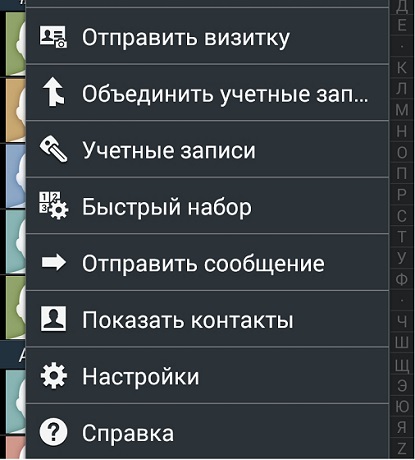
- Шаг 1. Перейдите на Вашем телефоне Android в приложение «Контакты».
- Шаг 2. Вызовите меню и выберите опцию «Показать контакты». Здесь отметьте вариант «Все контакты».
Способ 2. Как восстановить контакты через Гугл
Один из самых эффективных методов восстановить потерянные номера телефонов – использование учётной записи Google. Но обратите внимание: восстановить контакты таким путем можно лишь в том случае, если они были удалены менее месяца назад.
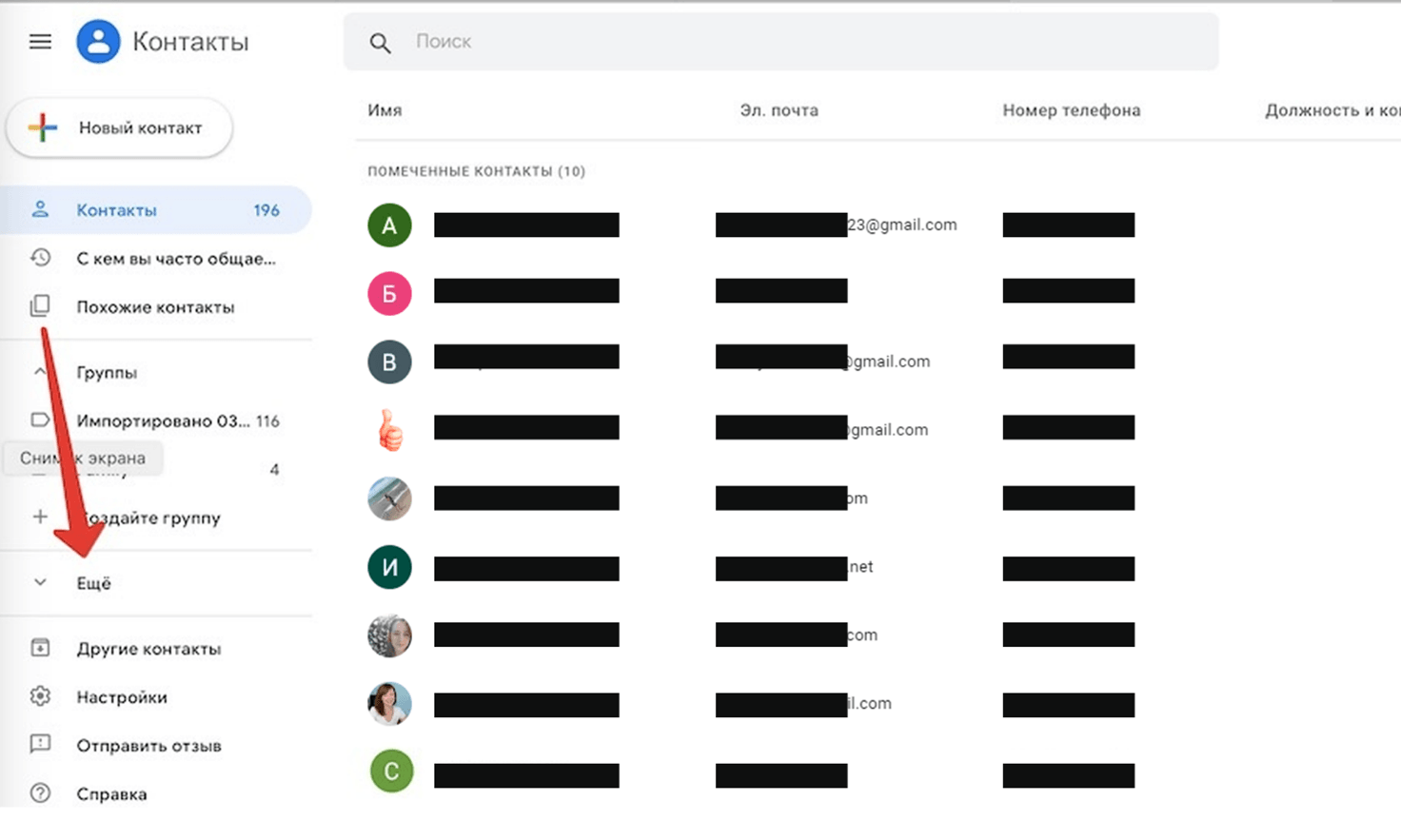
- Откройте сервис «Google Контакты» (https://contacts.google.com).
- Войдите в аккаунт, который используется на вашем смартфоне.
- Нажмите по пункту «Еще», расположенному слева, а далее выберите пункт «Отменить изменения».
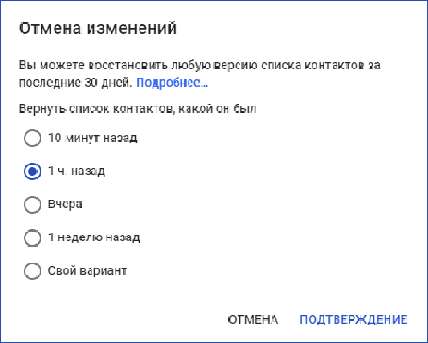
Затем укажите срок, на который нужно «откатить» изменения.
Способ 3. Как восстановить контакты из резервной копии Google
Если в списке всех контактов нужного Вам номера не оказалось, придется пробовать различные способы его восстановления. Одним из простых вариантов является использование Вашего аккаунта Google. Если Вы ранее синхронизировали Ваши данные с учетной записью Google, то все контакты будут сохранены на сервере. Обращаем Ваше внимание, что данный способ сработает только в случае, если функция синхронизации данных была активирована у Вас постоянно. Итак, чтобы синхронизировать контакты, имеющиеся в Вашей учетной записи Google с Вашим устройством, следуйте прилагаемой инструкции.
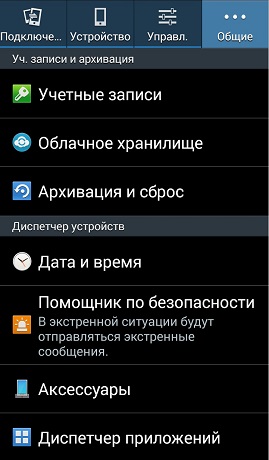
- Шаг 1. На Вашем телефоне Android откройте приложение «Настройки».
- Шаг 2. В разделе «Общие» выберите меню «Учетные записи». Здесь Вы увидите перечень всех сохраненных на устройстве аккаунтов. Выберите самую первую опцию – «Google».
Способ 4. Как восстановить удалённые контакты с помощью UltData for Android
Чтобы быстро восстановить любой тип данных, включая контакты, на телефоне с ОС Android, Вы можете обратиться к специализированной программе Tenorshare UltData for Android. Программа разработана специально для подобных случаев и позволяет вернуть потерянные файлы максимально просто и результативно. Если Вы хотите предварительно узнать больше о программе, предлагаем Вам прочесть небольшую информацию о ней ниже. Кроме того, Вы можете узнать о ней подробнее на официальном сайте разработчика, где Вы также можете найти многочисленные отзывы потребителей, подробное руководство пользователя и бесплатную версию программы для ознакомления с ее интерфейсом и функционалом. Итак, чтобы использовать программу UltData for Android для восстановления удаленных контактов, выполните несколько простых шагов.
-
Шаг 1 Загрузите и установите программу на Ваш ПК. Откройте программу на Вашем компьютере, щелкнув по ее значку на Вашем Рабочем столе, а затем подключите Ваш телефон с ОС Android к компьютеру с помощью USB-кабеля.

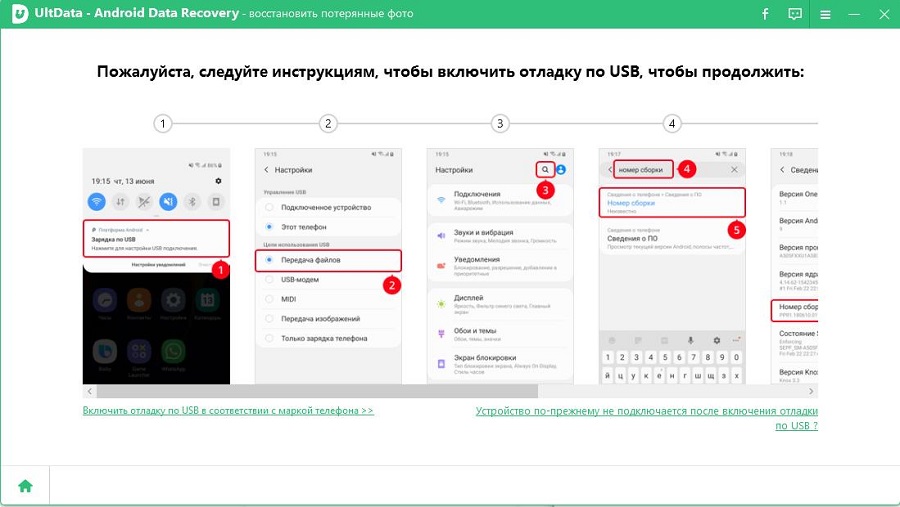
Шаг 2 На самом телефоне перейдите в приложение «Настройки», откройте раздел «Об устройстве» и найдите пункт «Номер сборки». Вам нужно будет перейти в режим разработчика, для чего 7 раз нажмите на данный пункт, после этого на экране должно появиться сообщение о переходе в режим разработчика. Затем вернитесь в «Настройки» и выберите раздел «Параметры разработчика». Здесь активируйте опцию отладки по USB. На экране телефона появится запрос, где Вам необходимо нажать «ОК».
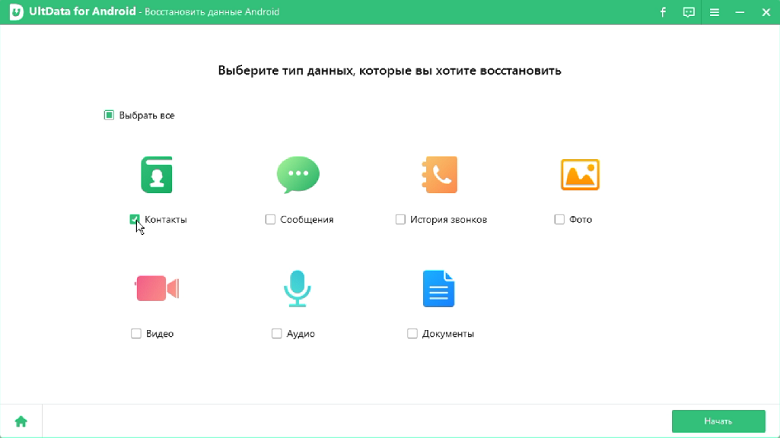
Шаг 3 Вернитесь к экрану компьютера и в окне программы выберите тип файлов, которые Вы хотите восстановить: «Контакты». Затем нажмите на кнопку «Далее». После завершения сканирования Вы увидите все файлы, существующие и удаленные (выделены красным цветом), распределенные по различным категориям. Вы можете выбрать опцию «Показать только удаленные файлы». Кроме того, на данном этапе Вам будет доступен предварительный просмотр файлов.
Способ 5. Как восстановить контакты через WhatsApp
В наше время практически у каждого пользователя смартфона установлено приложение Whatsapp. Поэтому Вы можете использовать его, чтобы найти пропавший с Вашего устройства номер телефона. Если владелец искомого номера также использует данное приложение, Вы можете найти его с помощью сохраненного чата, а затем вновь добавить информацию о нем в Вашу телефонную книгу. Чтобы выполнить эти несложные действия, следуйте прилагаемой инструкции.
- Шаг 1. На Вашем телефоне Android откройте приложение «Whatsapp».
- Шаг 2. В списке чатов найдите переписку с владельцем искомого номера телефона. Вы можете ориентироваться на содержание чата, а также на аватарку контакта.
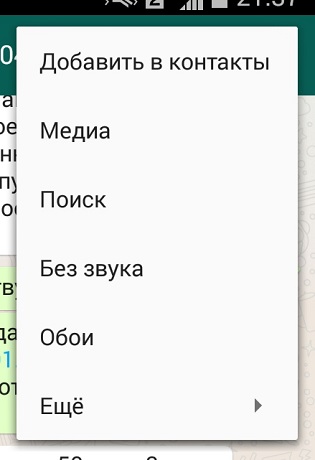
- Шаг 3. Откройте нужный чат и в правом верхнем углу разверните список доступных опций (нажав на три вертикально расположенных точки). Выберите опцию «Добавить в контакты».
Способ 6. Как восстановить контакты через Telegram
Как восстановить удалённые контакты? Ещё один способ — вам тоже можно восстановить удаленный номер телефона в мессенджере Telegram:
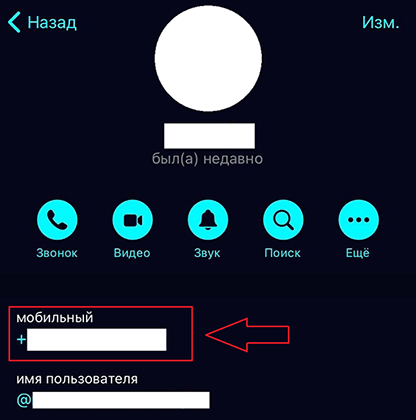
- Перейдите в раздел «Контакты» в телеграме.
- Тут кликните по имени нужного вам человека. После этого откроется дополнительная информация – в том числе и номер мобильного телефона. И вы сохраните эти номера.
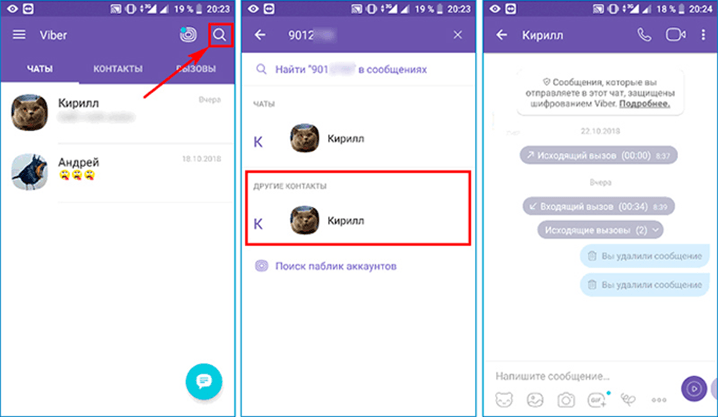
Способ 7. Как восстановить контакты через Viber
Если до удаления одного или нескольких контактов вы пользовались мессенджером Viber, вам также подойдет этот способ. Чтобы узнать номер абонента в Viber, тоже нужно перейти к информации о контакте. Для этого выберите нужного собеседника из списка в меню «Вызовы» или «Чаты». Потом нажмите на аватарку юзера и вы увидите номер телефона.
Заключение
Итак, в данной статье мы представили 7 самых легких способа, как восстановить контакты на Андроиде. Вы можете выбрать наиболее подходящий способ для Вашей конкретной ситуации в зависимости от того, была ли у Вас включена функция синхронизации с аккаунтом Google или пользуетесь ли Вы приложением WhatsApp. Кроме того, вы можете также восстановить удаленные фото или другие данные андроида с помощью UltData for Android.

Лучшая программа для восстановления WhatsApp на Android без рута
- Восстановить удаленные сообщения WhatsApp на Samsung, Huawei, Xiaomi, OPPO без рута
- Восстановить фотографии, контакты, сообщения, видео и все, что вы потеряли
- Предварительный просмотр отдельного файла перед восстановлением данных
- Поддержка большинства телефонов и планшетов Android
Обновление 2022-04-20 / Обновление для Android восстановление данных