
Автоматическая нумерация страниц в «Индизайне»
Для удобства использования любого многостраничного издания (книга, журнал, техническая и деловая документация и т. п.) необходимо, чтобы листы были пронумерованы. Программа Adobe InDesign в настоящий момент является самым распространенным инструментом для верстки подобной литературы.
Можно ввести номера на каждой странице вручную, но автоматическая нумерация страниц в «Индизайне» имеет ряд преимуществ. Помимо безусловного ускорения процесса, сокращения трудоемкости, уменьшения вероятности ошибок, добавляется гибкость нумерации. При перестановке, вставке либо удалении листов нумерация будет пересчитана. В приведенной ниже статье описывается, как оптимально сделать нумерацию страниц в «Индизайне».
Использование страницы-шаблона (MasterPage) для нумерации страниц
Вам будет интересно: Серия графических адаптеров AMD Radeon HD 7000 Series. Спецификации и настройка
Наиболее простым и удобным способом задать номера страниц в «Индизайне» является использование шаблонов. В этом случае все действия по вставке и форматированию производятся на шаблонных, а к готовому документу настроенная нумерация будет применена автоматически.
- В палитре «Страницы» (Pages) нужно выбрать шаблон, который вы хотите применить к требуемым страницам.
- В выбранном месте расположения номера разместить текстовый блок такого размера, чтобы он мог вместить номер и сопутствующую информацию.
- В случае верстки разворотами, требуется для нумерации левой и правой страниц предусмотреть отдельные фреймы.
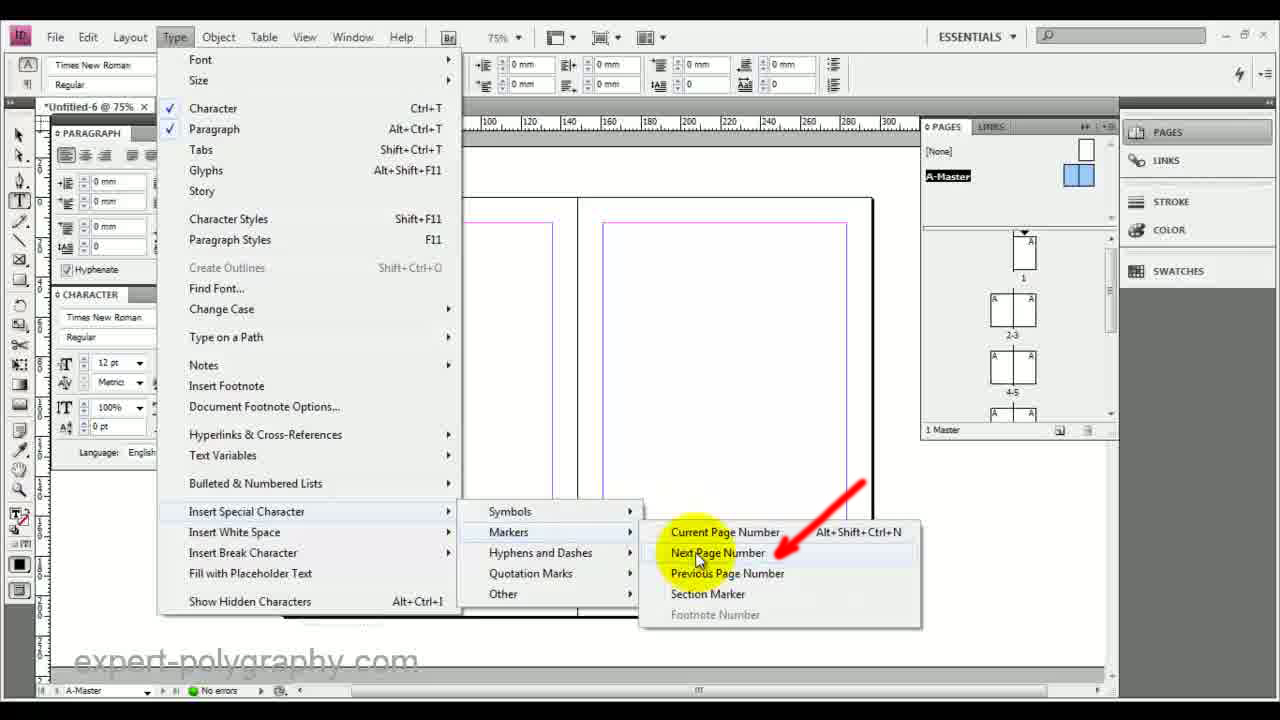
- Добавить спецсимвол в созданный фрейм: «Текст» — «Вставить специальный символ» — «Маркеры» — «Номер текущей страницы». Английский вариант: Type — Insert Special Character — Markers — Current Page Number. Второй метод: можно воспользоваться комбинацией клавиш Ctrl/Cmd + Alt + Shift + N.
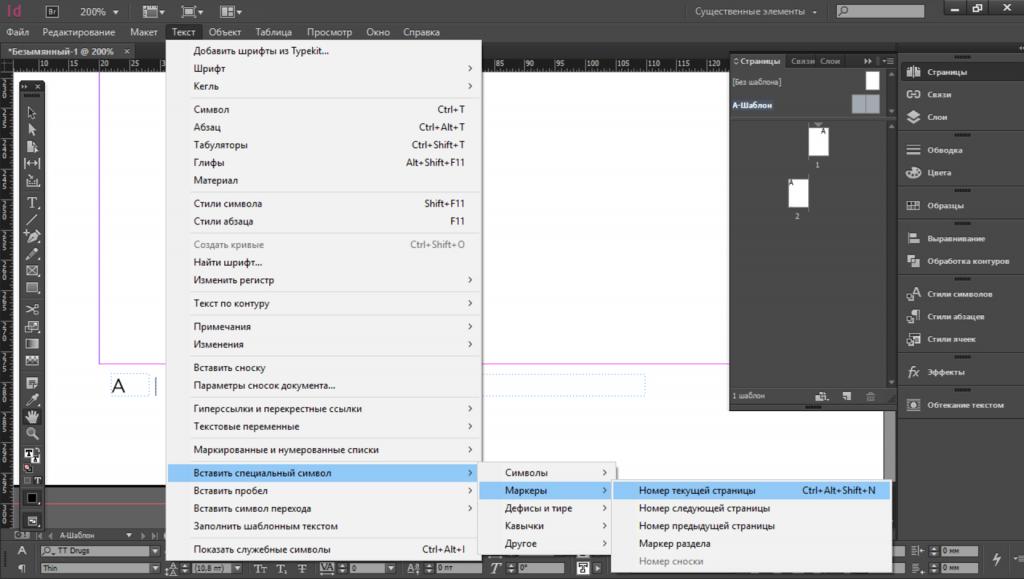
- Изменить формат текста согласно вашему дизайну, т. е. выбрать кегль и начертание шрифта, цвет, выравнивание и т. п. Нумерация на всех страницах документа с подобным шаблоном, таким образом, будет оформлена одинаково.
- После редактирования шаблонов перейти к документу. Теперь листы документа будут пронумерованы автоматически.
Удаление номера первой страницы документа
Если первой страницей документа является обложка или титульный лист, номер страницы обычно не ставится. Нумерация начинается со второй. Для того чтобы удалить номер, можно использовать любой из двух способов:
Настройка стиля нумерации
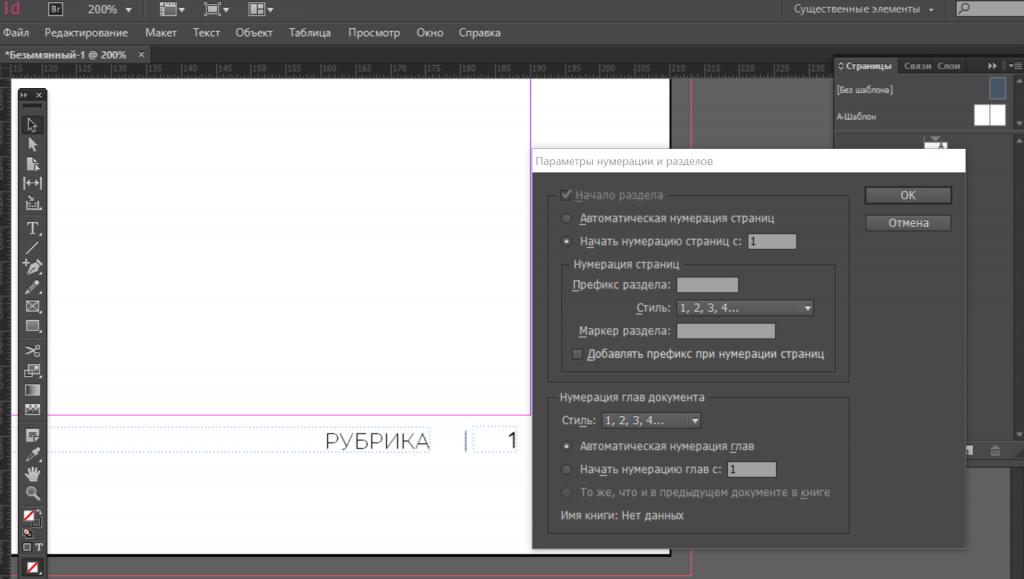
В «Индизайне» страницы по умолчанию нумеруются арабскими цифрами. Существует возможность изменить эту настройку в разделе меню «Макет» — «Параметры нумерации и разделов» (Layout — Numbering & Section Options), например, выбрав стиль A, B, C, D. или I, II, III, IV. Здесь же есть возможность задать любой символ в качестве префикса. Если требуется начать нумерацию не с первого номера, можно задать любой начальный номер.
Мы с вами рассмотрели вопрос, как поставить нумерацию страниц в «Индизайне». Программа позволяет автоматизировать этот процесс и тем самым избежать трудоемкой ручной работы, сделать публикацию логичной, красиво оформленной, гибкой и адаптированной к дальнейшему редактированию. Главное — соблюдать последовательность.
Наш канал на Youtube
Здравствуйте все, кто работает в Индизайне!
Извещаем вас о том, что на youtube.com работает канал «InDesign Мастерская вёрстки». Там уже размещены более 70 видео с полным описанием как работать с программой DoTextOK. Другие интересные темы, касающиеся работы …
Работа в InDesign
Хитрости и секреты, приемы работы, уроки
Новая версия!
Особенности новой версии Индизайна
Описание плагинов, информация о плагинах для работы с Adobe InDesign
Готовые к использованию скрипты для Adobe InDesign
Описание языка, приёмов и методов программирования для Adobe InDesign
Рестарт нумерации списка
Добавлено admin на 29.08.2017 – 17:54 One Comment | 2 375 views
Допустим, вы верстаете какую-то научную книгу, и в ней после каждой главы идет список литературы. Естественно, вы делаете стиль абзаца для заголовка «Список литературы» и стиль абзаца для нумерованного списка с перечнем использованной литературы, в котором цифры порядкового номера будут ставиться автоматически.
После 1-й главы у вас список начнется с единицы и будет, допустим, до 9.
После второй главы нумерация списка литературы будет продолжаться — с 10-го номера и далее. Обычно в этом случае выбирают из контекстного меню команду Restart Numbering и нумерация снова начинается с единицы.

Но можно так организовать стили абзацев, что выполнять команду Restart Numbering не придется. Для этого в стиле заголовка «Список литературы» надо сделать сброс нумерации.
Вот параметры стиля заголовка, секция Bullets and Numbering:
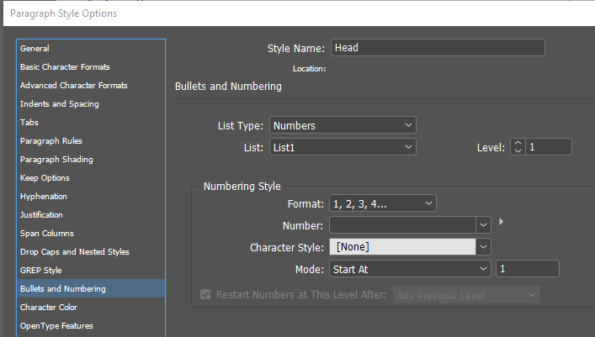
Здесь тип списка (List Type) — Numbers;
Имя списка (List): List1, level — 1;
Format: 1, 2, 3, 4…
Поле Number — очищаем, оно должно быть пустым;
Mode: Start at 1.
По сути заголовок — это тоже нумерованный список, только он без номеров (поле для нумерации мы обнулили)
Вот параметры стиля для списка литературы:
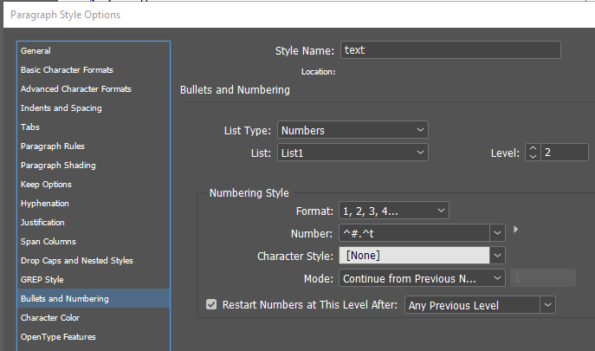
Здесь тип списка (List Type) — Numbers;
Имя списка — также выбираем List1, но изменяем level, надо поставить двойку;
Format также 1, 2, 3, 4…;
Поле Number оставляем по умолчанию или создаем своё (^#.^t);
Mode — Continue from Previous Number;
Ставим галочку Restart Numbers at This Level After: Any Previous Level.
В результате такой организации стилей получится автоматический сброс нумерации:
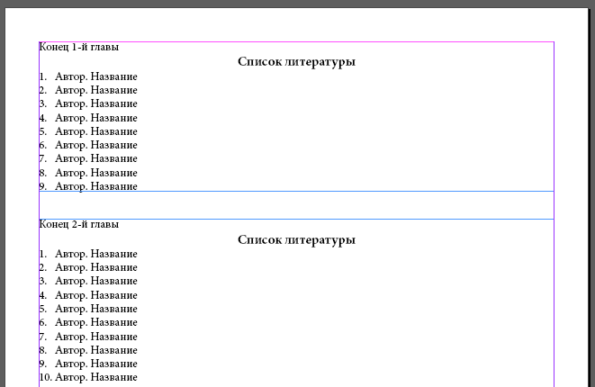
Конечно, этот способ не всегда подходит, всё зависит от организации вашего материала — иногда проще сделать рестарт нумерации из контекстного меню. Но изучить его стоит хотя бы для расширения своих знаний об Индизайне.
Нумерация страниц в индизайне

В этой короткой статье расскажу как сделать автоматическую нумерацию страниц в InDesign. Практически всегда при верстке книги или журнала требуется проставить номера страницы. К счастью не нужно делать это вручную, в индизайне предусмотрена автоматическая нумерация, поэтому программа сама может ее проставить, достаточно указать место и задать стиль текста.
Перед тем как указывать место где будет стоять нумерация нужно перейти в мастер шаблонов. Выбираю тот шаблон который применен ко всем страницам.
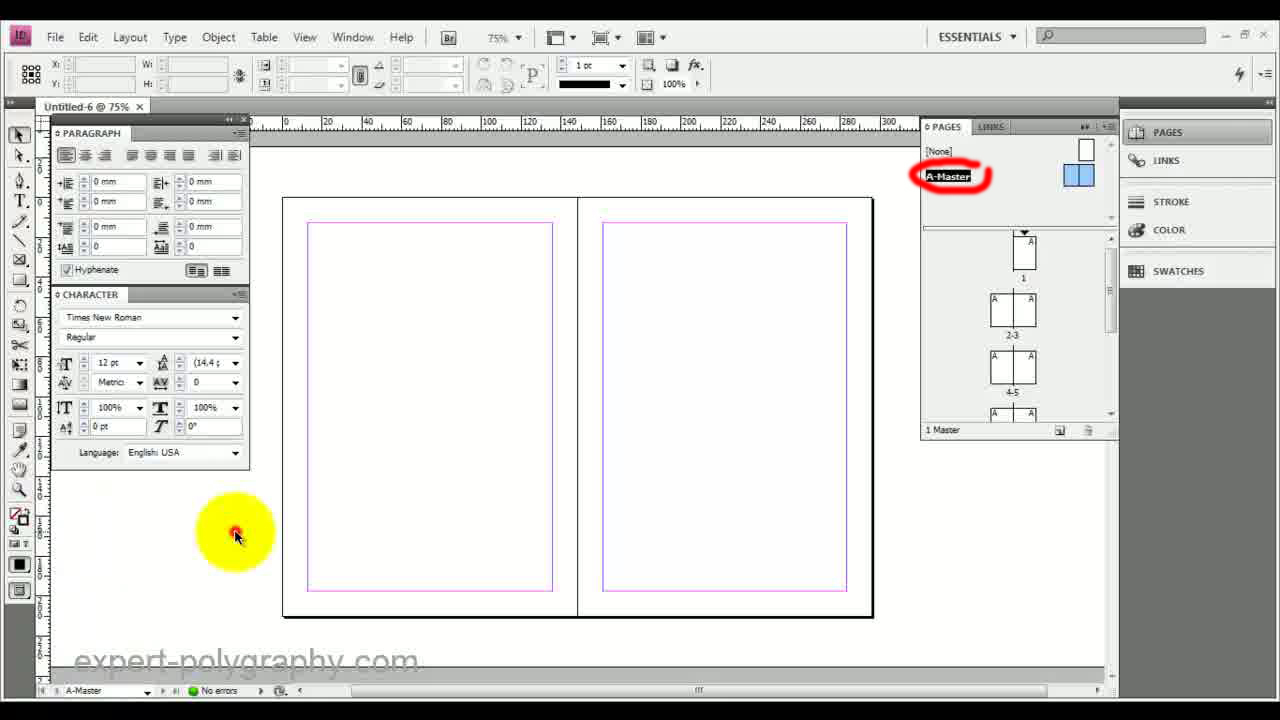
Затем в нужном месте поставить текстовый блок и вставить в него специальный символ. Нажать — текст/вставить специальный символ/маркер/следующий номер страницы.
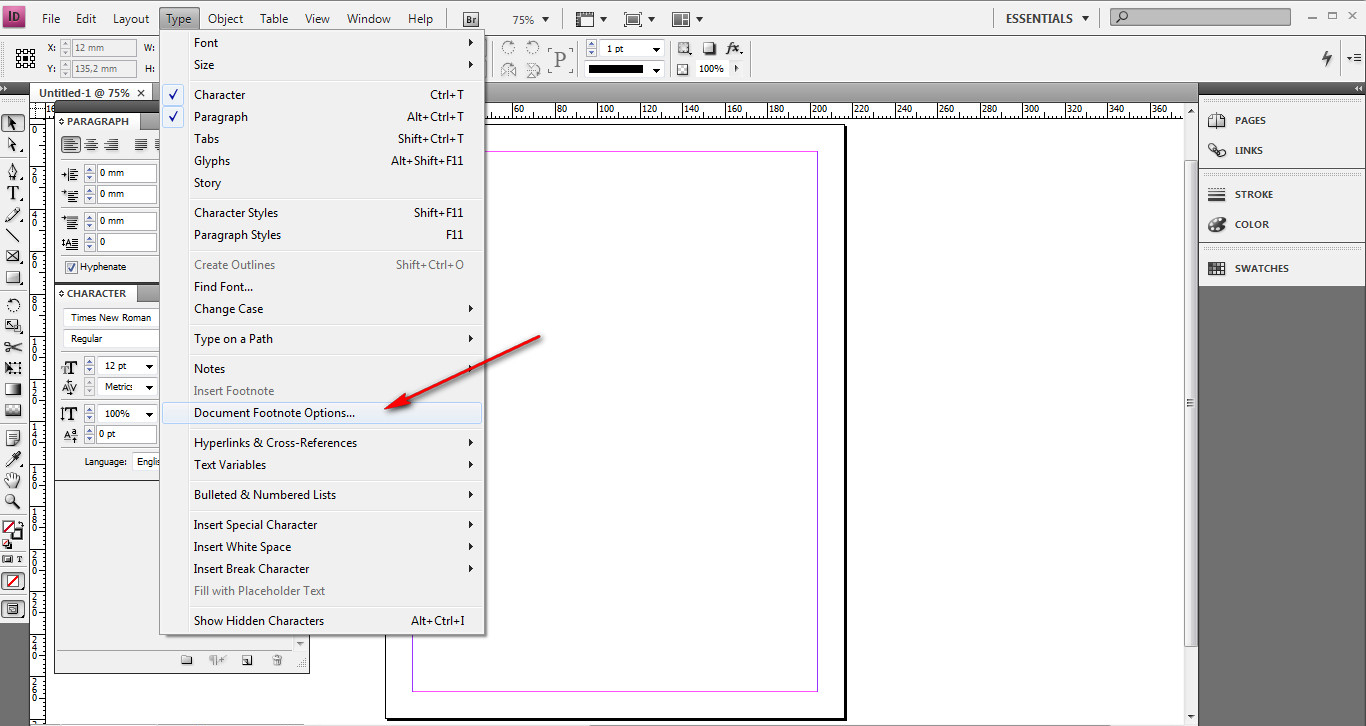
Далее этот символ можно редактировать как и обычный текст, применяя разные настройки цвета и начертания. Если нужно задать нумерацию страниц не с первой или пронумеровать римскими цифрами, то дополнительные настройки можно вызвать, нажав — опции примечаний, во вкладке текст.
В следующем видео уроке показано как пронумеровать страницы в индизайне:
Более подробно о верстке книги, нумерации страниц (проставлении переменных данных), работе с изображениями, стилями, шаблонами и др. можно посмотреть в этом видео уроке.
Отключение нумерации отдельных страниц
Нет, что-то тут не то. Я книжку делаю уже по шаблону. В мастер-странице нумерация есть и колонтитулы тоже, а на некоторых страницах номеров нет.
Oleksiy
12 лет на форуме
Сообщения 452 Реакции 151
Ответ: Отключение нумерации отдельных страниц
Amigo сказал(а):
В мастер-странице нумерация есть и колонтитулы тоже, а на некоторых страницах номеров нет.
Может ручками удалили элементы мастер страниц? Это делается вроде так ctrl+shift+ выделение мышью и потом del.
Но так делать не рекомендуется
Развернуть подпись
Всего доброго,
Алексей
Vadim_PDF
15 лет на форуме
Сообщения 1 648 Реакции 237
Ответ: Отключение нумерации отдельных страниц
Shft Crtl клик не пробовали по номерам? достать из мастер страницы, да прибить.
Vadim_PDF
15 лет на форуме
Сообщения 1 648 Реакции 237
Ответ: Отключение нумерации отдельных страниц
а. кажется понял. Вам не прибить, а поставить надо?
Тогда дело скорее всего в том, что нумерация лежит под объектами.
Нужно создать новый слой сверху основного и перенести елементы страниц туда..