
Открываем порты за NAT при помощи NAT-PMP и UPnP IGD
Ранее я много раз слышал, что UPnP каким-то образом умеет самостоятельно открывать порты (производить Port Forwarding на роутере) по запросу от хоста из локальной сети. Однако, то, каким именно образом это происходит, и какие протоколы для этого используются, доселе было покрыто для меня пеленой тумана.
В данной статье я хочу кратко рассказать, как работают два механизма для проброса портов, а именно NAT Port Mapping Protocol и Internet Gateway Device (IGD) Protocol, входящий в набор протоколов UPnP. К своему удивлению я обнаружил, что в рунете информация по данному вопросу более чем скудна, что и сподвигло меня на написание данной заметки.
Для начала приведу краткий FAQ:
Q: Для чего нужны данные протоколы?
A: Для формирования на маршрутизаторе правила проброса определенного TCP/UDP порта (Port Forwarding) не вручную, а «автоматически», т.е. по запросу от хоста во внутренней сети.
Q: Как это реализуется?
A: Устройство за NAT отправляет маршрутизатору запрос с указанием внутреннего и внешнего номеров портов и типа протокола (TCP/UDP). Если указанный внешний порт свободен, маршрутизатор формирует у себя правило трансляции и рапортует запросившему компьютеру об успешном выполнении запроса.
Q: Проводится ли на маршрутизаторе аутентификация/авторизация запросов на открытие порта?
A: Нет, не проводится.
Теперь же рассмотрим работу данных протоколов более подробно (под катом).
Port Mapping Protocol
NAT-PMP описан в RFC 6886. Для своей работы он использует UDP-порт сервера 5351.
Рассмотрим работу протокола на конкретном примере — торрент-клиенте Vuze 5.7 для Windows 7.
Примечание: NAT-PMP во Vuze по умолчанию выключен. Его необходимо активировать в настройках плагинов.
1. Запускаем Wireshark. В строке фильтра вводим nat-pmp
2. Запускам Vuze.
3. Останавливаем перехват пакетов, смотрим результаты.
У меня получилось следующее:

Всего видим 6 пакетов (3 запроса и 3 ответа).
Первые 2 это запрос внешнего адреса маршрутизатора и ответ с указанием этого самого адреса. Не будем на них подробно останавливаться и лучше рассмотрим, как происходит маппинг портов на примере пакетов 3-4.
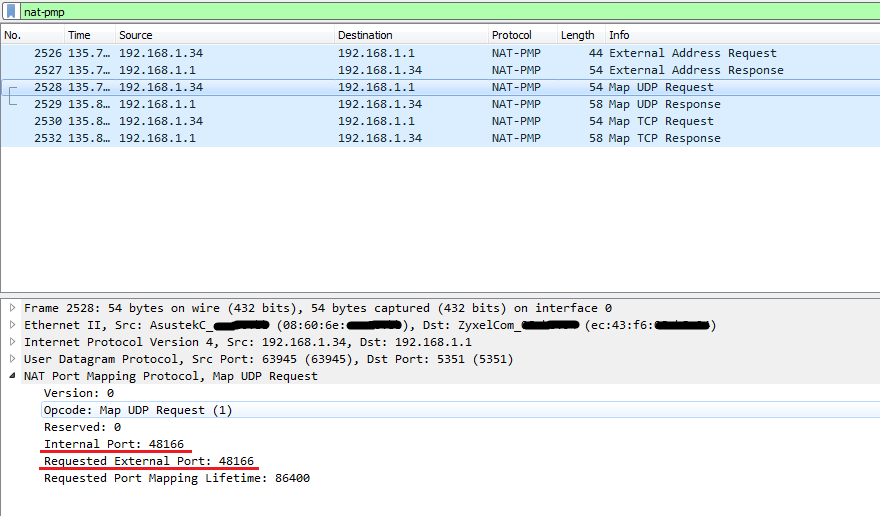
Здесь мы видим, что запрашивается проброс внешнего UDP порта 48166 на такой же внутренний порт. Интересно, что внутри протокола не указывается адрес хоста, на который должна происходить трансляция (Inside Local в терминологии Cisco). Это означает, что маршрутизатор должен взять адрес источника пакета из IP-заголовка и использовать его в качестве Inside Local.
Параметр Requested Port Mapping Lifetime ожидаемо означает время жизни записи в таблице трансляций.
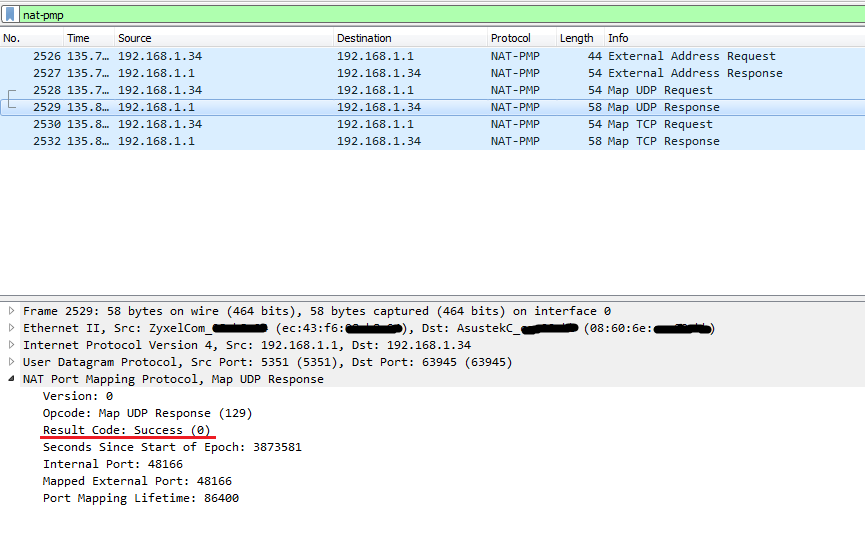
Как мы видим, маршрутизатор предполагаемо создал запрашиваемую трансляцию и ответил кодом Success. Параметр Seconds Since Start of Epoch означает время с момента инициализации таблицы трансляций (т.е. с момента последней перезагрузки роутера).
Маппинг TCP-портов происходит точно также и отличается только значением поля Opcode.
После того, как приложение прекратило использовать данные порты, оно может послать маршрутизатору запрос на удаление трансляции.
Главное отличие запроса на удаление от запроса на создание заключается в том, что параметр Lifetime устанавливается в ноль.
Вот что произойдет, если мы закроем Vuze.


На этом рассмотрение NAT-PMP закончено, предлагаю перейти к несколько более «мудреному» UPnP IGD.
Internet Group Device Protocol
Для обмена своими сообщениями данный протокол использует SOAP.
Однако, в отличие от NAT-PMP, IGD не использует фиксированный номер порта сервера, поэтому перед тем, как обмениваться сообщениями, нужно сперва этот порт узнать. Делается это при помощи протокола SSDP (данный протокол является частью UPnP и используется для обнаружения сервисов).
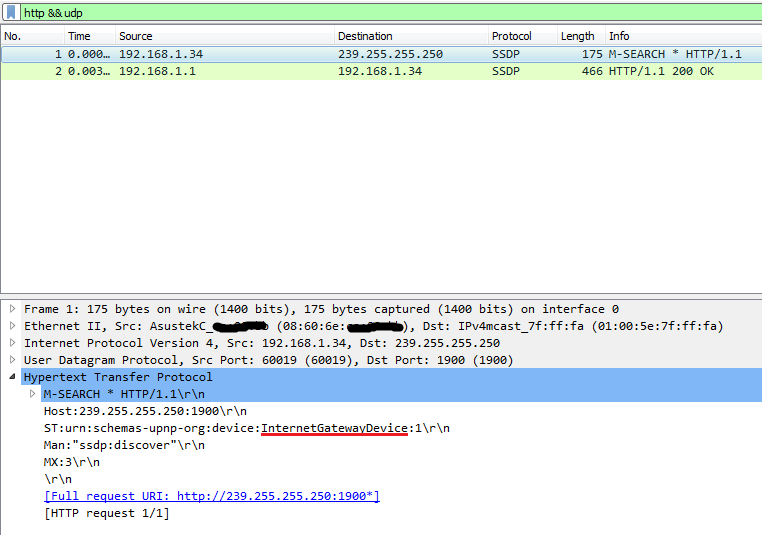
Запускаем торрент-клиент. Он формирует SSDP-запрос и отсылает его на мультикастовый адрес 239.255.255.250.
Маршрутизатор формирует ответ и отправляет его уже юникастом:
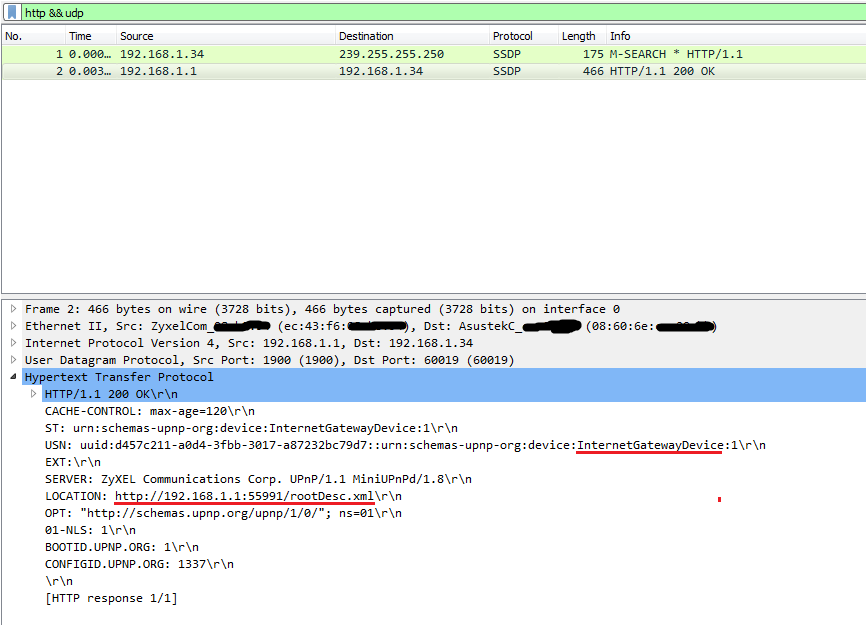
Внутри ответа мы можем увидеть URL для взаимодействия с маршрутизатором по протоколу IGD.
Далее Vuze подключается к маршрутизатору по указанному URL и получает XML с информацией о данном устройстве, в том числе содержащую набор URI для управления некоторыми функциями маршрутизатора. После того, как нужный URI найден в rootDesc.xml, Vuze отправляет SOAP-запрос на содание NAT-трансляции по найденному URI.
Примечание: до того, как запросить создание трансляции, Vuze заставил маршрутизатор перечислить все имеющиеся Port Forwarding’и. Для чего это было сделано, я могу лишь догадываться.
SOAP-запрос на создание трансляции UDP-порта:
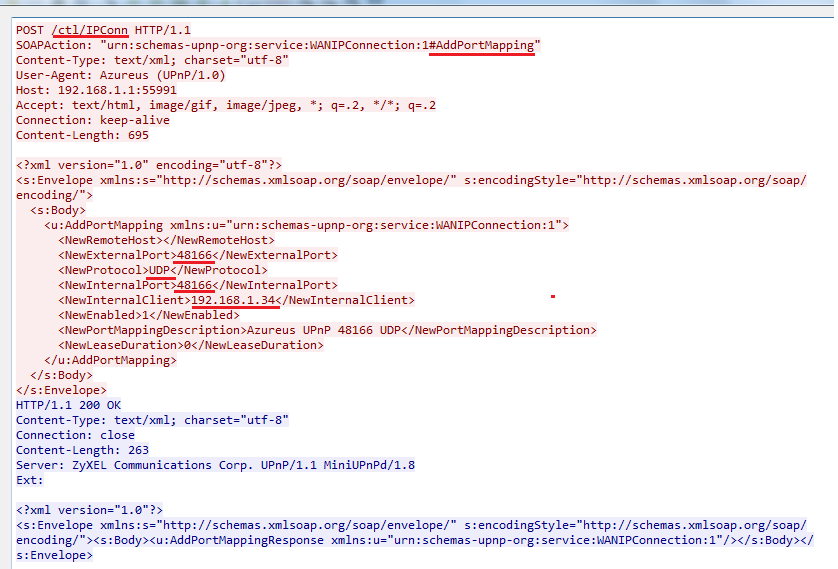
Как говорилось ранее, нужный URI (идет сразу после POST) Vuze взял из rootDesc.xml. Для добавления трансляции используется функция с названием AddPortMapping.
Также можно отметить, что, в противоположность NAT-PMP, Inside Local-адрес указывается внутри самого протокола.
Аналогично NAT-PMP, при закрытии торрент-клиента маппинги проброшенных портов удаляются. Делается это функцией DeletePortMapping:
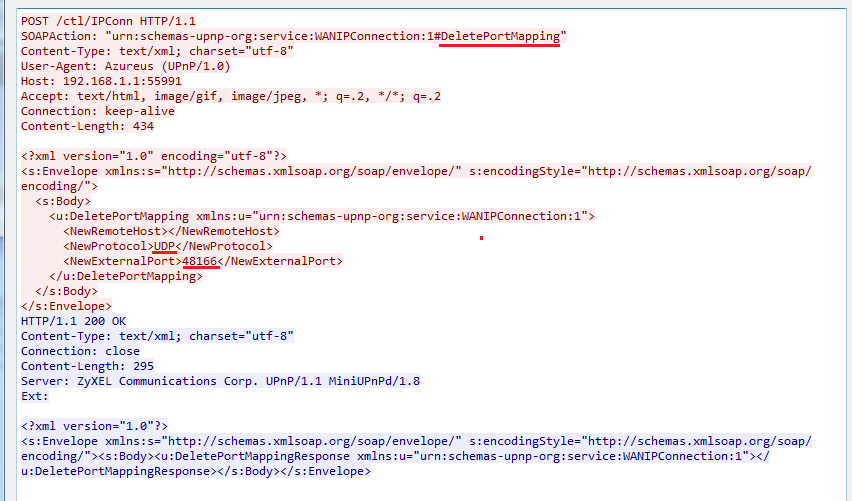
Можно заметить, что для удаления правила достаточно указать только тип протокола (UDP) и номер внешнего порта, не указывая остальные параметры.
Заключение
В данной статье мы рассмотрели два достаточно простых способа по созданию на домашнем роутере правил Port Forwarding по команде от хоста из локальной сети. Остается лишь отметить, что если вы считаете работу данных протоколов угрозой безопасности вашей домашней сети, то их можно попытаться выключить (хотя, конечно, гораздо лучше доверить вопросы безопасности утилите, которая для этого предназначена — файрволу). В случае моего Zyxel Giga II, на котором, к слову, и проводились все тесты, это делается CLI-командой no service upnp (примечательно, что в веб-интерфейсе опция включения/отключения UPnP отсутствует).
Работа со средствами NAT и брандмауэрами
Зачастую в сетевом подключении между клиентом и сервером отсутствует прямой и открытый путь для взаимодействия. Пакеты фильтруются, перенаправляются, анализируются и преобразуются как на конечных, так и на промежуточных компьютерах в сети. Типичными примерами промежуточных приложений, участвующих в сетевом взаимодействии, служат средства преобразования сетевых адресов (NAT) и брандмауэры.
Транспорты Windows Communication Foundation (WCF) и шаблоны обмена сообщениями (MEP) по-разному реагируют на наличие NAT и брандмауэров. В этом разделе описано, как работают средства NAT и брандмауэры в типичных топологиях сети. Приведены рекомендации по конкретным сочетаниям транспортных средств WCF и meP, которые помогут сделать приложения более надежными для nat и брандмауэров в сети.
Влияние преобразования сетевых адресов на обмен данными
Преобразование сетевых адресов позволяет нескольким компьютерам использовать один внешний IP-адрес. При преобразовании сетевых адресов с сопоставлением портов внутреннему IP-адресу и порту подключения сопоставляется внешний IP-адрес с новым номером порта. Новый номер порта позволяет сопоставлять возвращаемый трафик с исходной передачей данных. В настоящее время многие домашние пользователи имеют один личный маршрутизируемый IP-адрес и используют преобразование сетевых адресов для глобальной маршрутизации пакетов.
Преобразование сетевых адресов не обеспечивает периметр безопасности. Однако в распространенных конфигурациях NAT прямая адресация внутренних компьютеров не поддерживается. Это, с одной стороны, позволяет защитить внутренние компьютеры от некоторых нежелательных подключений, а, с другой стороны, затрудняет создание серверных приложений, которым требуется асинхронно отправлять данные назад клиенту. Средство NAT переписывает адреса в пакетах таким образом, чтобы они напоминали подключения, исходящие от компьютера NAT. Это приводит к сбою сервера при попытке открытия обратного подключения к клиенту. Если сервер использует полученный адрес клиента, происходит сбой, поскольку отсутствует возможность открытой маршрутизации на адрес клиента. Если сервер использует адрес NAT, происходит сбой из-за отсутствия прослушивающего приложения на этом компьютере.
Некоторые средства NAT поддерживают настройку правил переадресации, чтобы разрешить внешним компьютерам подключаться к определенному внутреннему компьютеру. Инструкции по настройке правил переадресации различаются в разных системах NAT, поэтому в большинстве случаев не рекомендуется обращаться к конечным пользователям с просьбой изменить конфигурацию NAT. Кроме того, многие конечные пользователи не смогут или не захотят изменять конфигурацию NAT ради одного приложения.
Влияние брандмауэров на обмен данными
Брандмауэр — это программное или аппаратное устройство, которое применяет правила к проходящему трафику, чтобы решить, разрешать или запрещать прохождение. Брандмауэры можно настроить для проверки входящего или исходящего трафика. Брандмауэр создает в сети периметр безопасности либо на границе сети, либо на узле конечной точки. Корпоративные пользователи традиционно размещали свои серверы за брандмауэром для предотвращения вредоносных атак. С момента появления персонального брандмауэра в Windows XP число домашних пользователей, стоящих за брандмауэром, также значительно увеличилось. Скорее всего, одна или обе конечных точки подключения снабжены брандмауэром, проверяющим пакеты.
Брандмауэры очень сильно различаются по своей сложности и возможностям проверки пакетов. Простые брандмауэры применяют правила на основании исходного и конечного адресов и портов, указанных в пакетах. Более сложные брандмауэры также проверяют содержимое пакетов. Такие брандмауэры поставляются в различных конфигурациях и часто используются для специализированных приложений.
В типичной конфигурации домашнего пользователя брандмауэр запрещает входящие подключения кроме случаев, когда ранее было установлено исходящее подключение к этому компьютеру. В типичной конфигурации корпоративного пользователя брандмауэр запрещает входящие подключения ко всем портам за исключением группы заданных портов. Примером служит брандмауэр, который запрещает подключения ко всем портам, кроме портов 80 и 443 для предоставления услуг HTTP и HTTPS. Также домашним и корпоративным пользователям предлагаются управляемые брандмауэры, которые разрешают доверенному пользователю или процессу изменять конфигурацию брандмауэра. Управляемые брандмауэры чаще используются домашними пользователями, у которых нет корпоративной политики по контролю за использованием сети.
Использование Teredo
Teredo является технологией перехода на IPv6, позволяющей напрямую обращаться к адресам компьютеров, находящихся за устройством преобразования сетевых адресов (NAT). Teredo опирается на использование сервера, который может публично и глобально маршрутизироваться для объявления возможных подключений. Сервер Teredo служит общей точкой пересечения для клиента и сервера приложения, с помощью которой они могут обмениваться информацией о подключении. Затем компьютеры запрашивают временный адрес Teredo, а пакеты туннелируются по существующей сети. Поддержка Teredo в WCF требует включения поддержки IPv6 и Teredo в операционной системе. Операционные системы Windows XP и более поздних версий поддерживают Teredo. Windows Vista и более поздние операционные системы по умолчанию поддерживают протокол IPv6 и требуют только от пользователя включения Teredo. Windows XP с пакетом обновления 2 (SP2) и Windows Server 2003 требуют, чтобы пользователь включил IPv6 и Teredo. Дополнительные сведения см. в обзоре Teredo.
Выбор транспорта и шаблона обмена сообщениями
Выбор транспорта и шаблона обмена сообщениями осуществляется в три этапа.
- Анализ возможности адресации компьютеров конечной точки. В большинстве случаев для корпоративных серверов доступна прямая адресация, а возможность адресации конечных пользователей блокируется средствами NAT. Если обе конечные точки защищены средствами NAT, например в одноранговых сценариях взаимодействия между конечными пользователями, для обеспечения возможности адресации может потребоваться использование такой технологии, как Teredo.
- Анализ ограничений протокола и портов компьютеров конечной точки. Корпоративные серверы, как правило, находятся за мощными брандмауэрами, которые блокируют многие порты. Однако зачастую открыт порт 80 для трафика HTTP и порт 443 для трафика HTTPS. Ограничения портов у конечных пользователей применяются реже, однако может использоваться брандмауэр, разрешающий только исходящие подключения. В некоторых брандмауэрах предусмотрена возможность избирательного открытия подключений для отдельных приложений на конечной точке.
- Выбор транспортов и шаблонов обмена сообщениями с учетом возможности адресации и ограничения портов в сети.
В типичной топологии клиент-серверных приложений клиенты расположены за средством NAT без поддержки Teredo с брандмауэром, разрешающим только исходящий трафик. При этом сервер с возможностью прямой адресации расположен за мощным брандмауэром. Для такого сценария хорошо подходит транспорт TCP с дуплексным шаблоном обмена сообщениями и транспорт HTTP с шаблоном обмена сообщениями типа «запрос-ответ». В типичной топологии одноранговых приложений обе конечные точки находятся за средствами NAT и брандмауэрами. В таком сценарии и в сценариях с неизвестной топологией сети необходимо учитывать следующие рекомендации.
- Не используйте двусторонние транспорты. Двусторонний транспорт открывает больше подключений, что снижает вероятность успешного установления подключения.
- Поддержка установления обратных каналов в исходном подключении. При использовании обратных каналов, например дуплексного TCP, открывается меньшее количество подключений, что повышает вероятность успешного установления подключения.
- Использование доступной службы либо для регистрации конечных точек, либо для перенаправления трафика. Использование глобально доступной службы подключения, например сервера Teredo, существенно повышает вероятность успешного подключения в случае неизвестной топологии сети или топологии сети с ограничениями.
В следующих таблицах рассматриваются односторонние, запросы и дуплексные протоколы ОБМЕНА, а также стандартные tcp, TCP с Teredo, а также стандартные и двойные транспорты HTTP в WCF.
| Возможность адресации | Прямая адресация сервера | Прямая адресация сервера с обходом NAT | Сервер NAT | Сервер NAT с обходом NAT |
|---|---|---|---|---|
| Прямая адресация клиента | Любой транспорт и шаблон обмена сообщениями | Любой транспорт и шаблон обмена сообщениями | Не поддерживается. | Не поддерживается. |
| Прямая адресация клиента с обходом NAT | Любой транспорт и шаблон обмена сообщениями | Любой транспорт и шаблон обмена сообщениями | Не поддерживается. | TCP с Teredo и любым шаблоном обмена сообщениями. Windows Vista имеет параметр конфигурации на уровне компьютера для поддержки HTTP с Teredo. |
| Клиент NAT | Любой односторонний транспорт и шаблон обмена сообщениями. Для шаблона дуплексного обмена сообщениями требуется TCP-транспорт. | Любой односторонний транспорт и шаблон обмена сообщениями. Для шаблона дуплексного обмена сообщениями требуется TCP-транспорт. | Не поддерживается. | Не поддерживается. |
| Клиент NAT с обходом NAT | Любой односторонний транспорт и шаблон обмена сообщениями. Для шаблона дуплексного обмена сообщениями требуется TCP-транспорт. | Любой транспорт, кроме двустороннего HTTP, и любой шаблон обмена сообщениями. Для шаблона дуплексного обмена сообщениями требуется TCP-транспорт. Для двустороннего TCP-транспорта требуется Teredo. Windows Vista имеет вариант конфигурации на уровне компьютера для поддержки HTTP с Teredo. | Не поддерживается. | TCP с Teredo и любым шаблоном обмена сообщениями. Windows Vista имеет вариант конфигурации на уровне компьютера для поддержки HTTP с Teredo. |
| Ограничения брандмауэра | Открытый сервер | Сервер с управляемым брандмауэром | Сервер с брандмауэром, разрешающим только трафик HTTP | Сервер с брандмауэром, разрешающим только исходящий трафик |
|---|---|---|---|---|
| Открытый клиент | Любой транспорт и шаблон обмена сообщениями | Любой транспорт и шаблон обмена сообщениями | Любой HTTP-транспорт и шаблон обмена сообщениями | Не поддерживается. |
| Клиент с управляемым брандмауэром | Любой односторонний транспорт и шаблон обмена сообщениями. Для шаблона дуплексного обмена сообщениями требуется TCP-транспорт. | Любой односторонний транспорт и шаблон обмена сообщениями. Для шаблона дуплексного обмена сообщениями требуется TCP-транспорт. | Любой HTTP-транспорт и шаблон обмена сообщениями | Не поддерживается. |
| Клиент с брандмауэром, разрешающим только трафик HTTP | Любой HTTP-транспорт и шаблон обмена сообщениями | Любой HTTP-транспорт и шаблон обмена сообщениями | Любой HTTP-транспорт и шаблон обмена сообщениями | Не поддерживается. |
| Клиент с брандмауэром, разрешающим только исходящий трафик | Любой односторонний транспорт и шаблон обмена сообщениями. Для шаблона дуплексного обмена сообщениями требуется TCP-транспорт. | Любой односторонний транспорт и шаблон обмена сообщениями. Для шаблона дуплексного обмена сообщениями требуется TCP-транспорт. | Любой HTTP-транспорт и любой недуплексный шаблон обмена сообщениями. | Не поддерживается. |
Как сделать nat открытым windows 10
Call of Duty: Black Ops 3 является двенадцатой частью серии Call of Duty и продолжением Call of Duty: Black Ops 2. Действие игры происходит в 2065 году, когда мир охвачен войной между двумя фракциями. Игра предлагает три режима игры: кампанию, мультиплеер и режим «Зомби».
Сюжетный режим можно проходить как в одиночку, так и в кооперативе до четырёх человек. Кампания состоит из одиннадцати миссий, в которых игроки должны выполнять различные задания, сражаясь с врагами и используя разнообразное оружие и технику. Кампания имеет нелинейный сюжет, который зависит от выборов игроков и их действий. Кампания также позволяет игрокам настраивать своих персонажей, выбирая их пол, внешность, голос и кибернетические улучшения.
В мультиплеере игроки могут соревноваться друг с другом. Мультиплеер предлагает различные режимы игры, такие как Team Deathmatch, Capture the Flag, Hardpoint, Search and Destroy и другие. Мультиплеер также позволяет игрокам прокачивать своих специалистов, получая опыт, очки и награды за участие в боях.
Режим «Зомби» предлагает игрокам выживать против орд зомби, которые атакуют волной за волной. Этот режим можно проходить как в одиночку, так и в кооперативе до четырёх человек. Данный режим имеет свой собственный сюжет, который разворачивается в разных эпохах и локациях.
Минимальные требования
Операционная система: 64-разрядные Windows 7 / 8 / 8.1
Процессор: Intel Core i3-530 2,93 ГГц / AMD Phenom II X4 810 2,60 ГГц
Видеокарта: NVIDIA GeForce GTX 470 / ATI Radeon HD 6970 с 1 ГБ видеопамяти
Оперативная память: 6 ГБ
Звуковая карта: совместимая с DirectX
Место на диске: 100 ГБ
Интернет-подключение: широкополосное
DirectX: 11.0
Как открыть порты в Windows 10

Программный порт – некое логическое значение, представляющее из себя число, которое идентифицирует приложение на существующем хосте. Данные порты в существенном плане служат для безопасности соединений путем транспортного уровня и последующей передаче данных во избежание несанкционированного доступа со стороны нежелательных клиентов. Помимо прочего, программные порты существуют для того, чтобы предоставлялась возможность взаимодействовать с нужной программой, приложением или сервером, а также совершать с ними обмен пакетными данными.
Применение и назначение портов
Для синхронизации и взаимодействия хостов (клиент-сервер) при использовании какого-либо программного обеспечения, а также для получения и передачи данных используются программные порты, которые выступают в роли туннелирования. Туннелирование – это процесс, в ходе которого создается защищенное соединение между взаимодействующими хостами. Для непосредственного процесса взаимосвязанности хостов клиент, содержащий актуальные данные о себе (как отправитель), направляет запрос на удаленное назначенное устройство (получатель).
Принцип действия заключен в том, что все данные в сегментированном виде посредством транспортных протоколов tcp или udp отправляются на назначенный сетевой интерфейс, а впоследствии и на порт. Транспортный протокол tcp включает в себя гарантированную доставку целостности данных на основе контрольной суммы. Если какие-то данные при передаче будут утеряны, процесс передачи повторится вновь. Протокол udp обычно используется в видеотрансляциях, где потеря данных несущественна и в целом незаметна.
Если назначенный порт программы, приложения или какого-либо сервера по каким-либо причинам недоступен, его необходимо открыть. Формально открытие порта производится для защищенного доверенного соединения, что предоставляет доступ для передачи данных. В противном случае взаимодействия попросту не произойдет.
Список основных портов и их функциональность
По умолчанию операционная система посредством брандмауэра и встроенной антивирусной службы предотвращает доступ к всевозможным действующим портам в целях безопасности. В случае если пользователю нужно обратиться к какому-то конкретному серверу или программному обеспечению, для успешного активного соединения ему придется открыть для него порт. Ниже приведен перечень основных портов, с которыми на постоянной основе производится соединение и взаимодействие.
- 20 – FTP – передача данных;
- 21 – FTP – передача команд;
- 22 – SSH – криптографический сетевой протокол для безопасной передачи данных;
- 23 – TELNET – применяется для передачи текстовых сообщений;
- 25 – SMTP – сервер исходящей почты, применяется для пересылки почтовых сообщений;
- 53 – DNS – распределенная система для получения информации о доменах;
- 80, 8080 – HTTP – сетевой протокол, ориентированный на взаимодействие клиент-серверного соединения и передачу данных;
- 110 – POP3 – сервер входящей почты, применяется для приема почтовых сообщений;
- 123 – NTP – протокол, используемый для синхронизации времени;
- 143 – IMAP – альтернативный протокол POP3;
- 179 – BGP – динамический протокол маршрутизации;
- 443 – HTTPS – сетевой протокол HTTP с шифрованием по SSL или TLS;
- 520 – RIP – локальный процесс маршрутизации;
- 989 – FTPS – FTP-данные с шифрованием по SSL или TLS;
- 990 – FTPS – FTP-команды с шифрованием по SSL или TLS;
- 1935 – RTMP – протокол, используемый для передачи аудио и видеопотоков через интернет;
- 5060 – SIP – протокол передачи данных, описывающий способ установки и завершения пользовательского интернет-сеанса.
Полный перечень задействованных портов можно посмотреть по ссылке.
Просмотр активных соединений
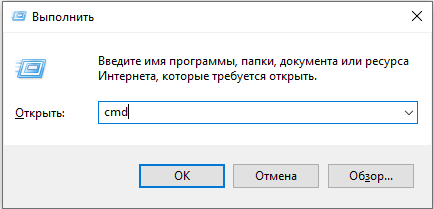
Открываем командную строку
Для возможности просмотра состояния сессий необходимо открыть командную строку и воспользоваться встроенной утилитой netstat, которая дает представление о текущих установленных соединениях. Чтобы открыть командную строку, нажмем сочетание клавиш «WIN + R» и в поисковой службе «Выполнить» введем запрос «cmd» и нажмем «ОК».
Перед нами откроется командная строка. Для просмотра текущих активных соединений, вводим текстовую команду «netstat -a» и нажимаем Enter.
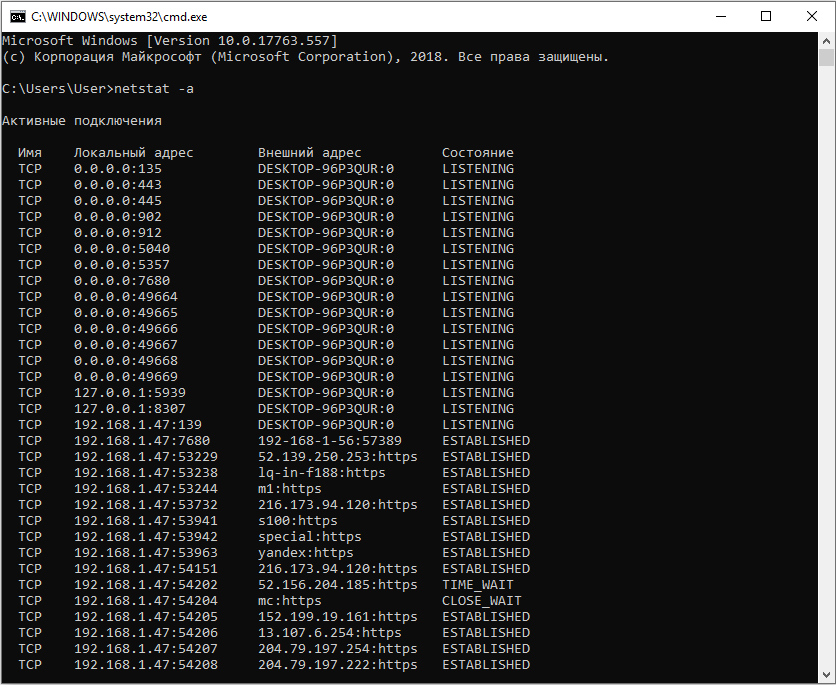
Посредством утилиты netstat перед нами отобразится список текущих установленных соединений или активных сессий. Каждая сессия показывает, по какому транспортному протоколу осуществляется передача данных. В локальном и внешнем адресах отображены данные об отправляющем и принимающем запросы хостах. Запись вида 192.168.1.47:53229 представляет собой в левой части сетевой адрес нашего компьютера, а в правой (после двоеточия) – присвоенный временный номер порта. Для установления кратковременной сессии между нашим компьютером и сервером (или какой-либо программой) порт выдается случайным образом, и может находиться в промежутке с 49152 до 65535. Все остальные порты вплоть до 49151 являются зарезервированными.
В некоторых случаях порт удаленного сервера отображается как имя – на это влияет системный конфигурационный файл, в котором заведомо прописано соответствие имени и порта. Пример такой записи: 52.139.250.253:https. В зависимости от состояния соединения, определения их статусов обозначаются следующим значением:
- LISTENING – «порт прослушивается». Компьютер ожидает подключения по этому порту.
- ESTABLISHED – соединение успешно установлено, и в данный момент с удаленным компьютером осуществляется взаимодействие.
- CLOSE_WAIT – ожидание закрытия сессии подразумевает, что в скором времени соединение будет закрыто.
- TIME_WAIT – состояние временного ожидания указывает на то, что некоторое количество времени между хостами не устанавливалось соединения.
Способы открытия портов
Бывают случаи, что при взаимодействии с каким-либо приложением или последующем установлением сессии порт в целях безопасности может быть недоступен. Для того чтобы была возможность взаимодействовать с определенной программой или хостом, необходимо открыть порт.
Открытие порта посредством брандмауэра
Брандмауэр, или межсетевой экран – программное обеспечение, осуществляющее контроль и фильтрацию проходящего через него сетевого трафика в соответствии с заданными правилами. Для того чтобы была возможность установить сессию, в брандмауэре необходимо прописать правила для входящих и исходящих подключений.
Для настройки брандмауэра следует открыть панель управления. Панель управления открываем путем поисковой строки на панели задач.
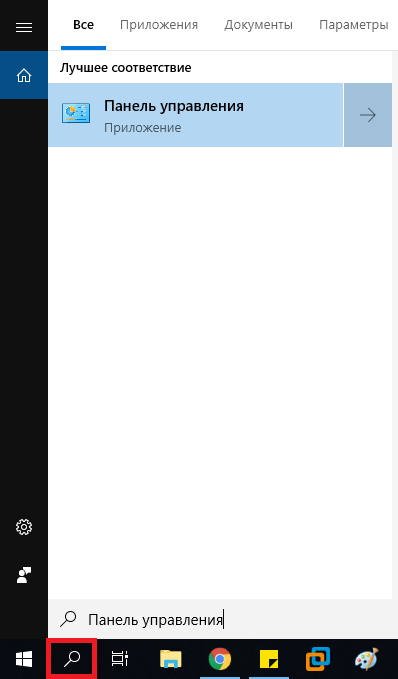
Открываем панель управления
В панели управления переходим в раздел «Система и безопасность».
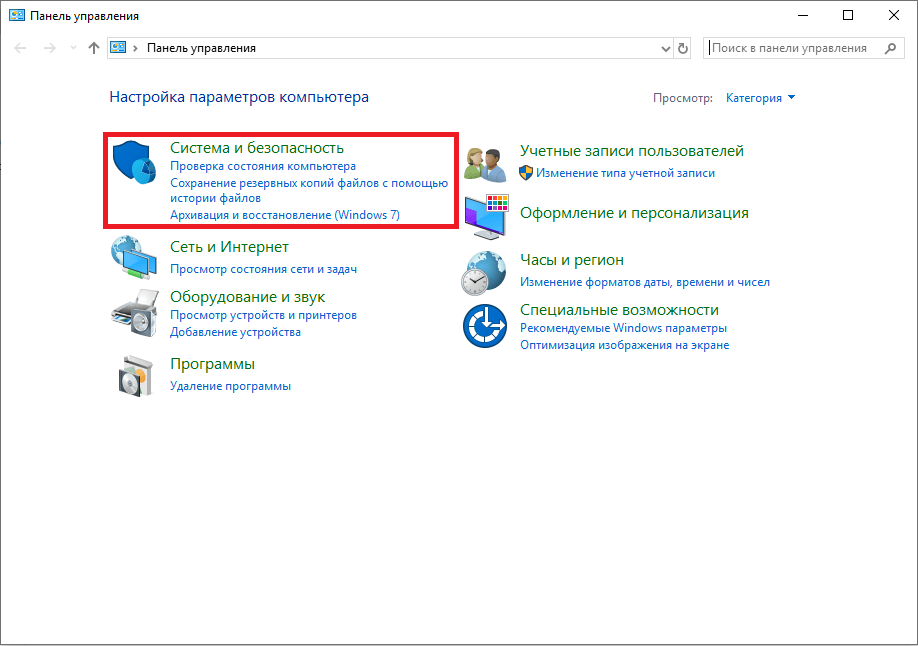
Открываем этот раздел
В параметрах системы и безопасности нажимаем на «Брандмауэр Защитника Windows».
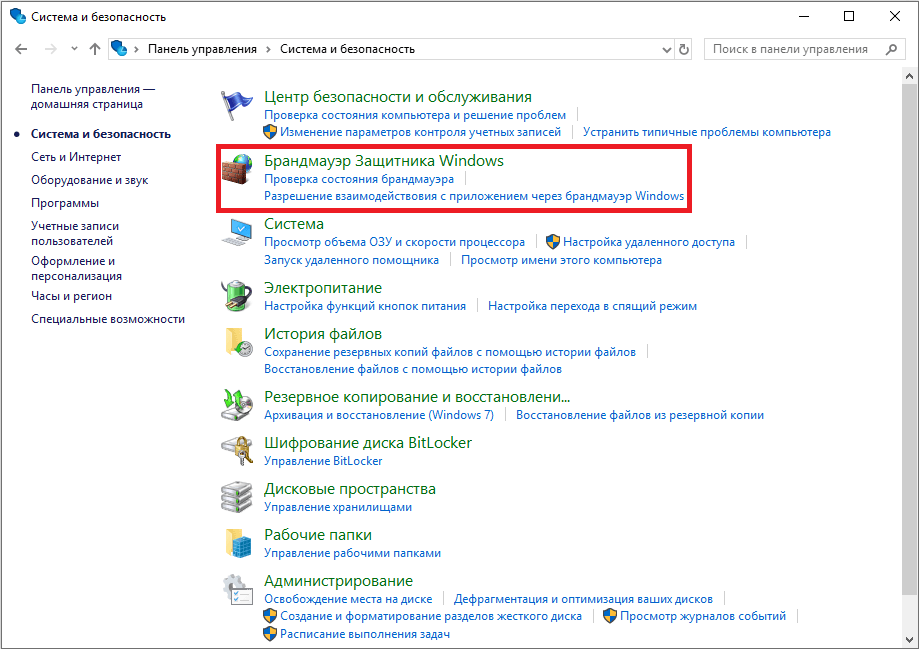
Откроем Брандмауэр Защитника Windows
Перед нами откроются параметры брандмауэра. Для настройки правил для входящих и исходящих подключений слева переходим в дополнительные параметры.
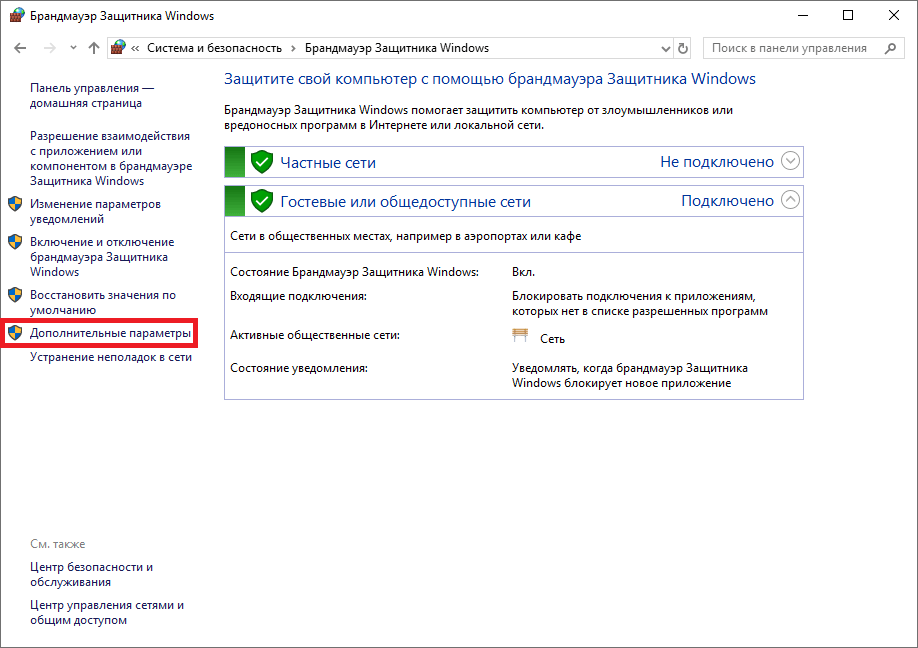
После проделанных нами действий запустится монитор брандмауэра Защитника Windows в режиме повышенной безопасности.
Правила для входящих и исходящих подключений
В брандмауэре, в режиме повышенной безопасности, для открытия порта необходимо создать правила для входящих и исходящих подключений.
Для создания правила в левой части монитора брандмауэра нажимаем на вкладки «Правила для входящих\исходящего подключения», затем в правой части переходим в действия и нажимаем «Создать правило…».
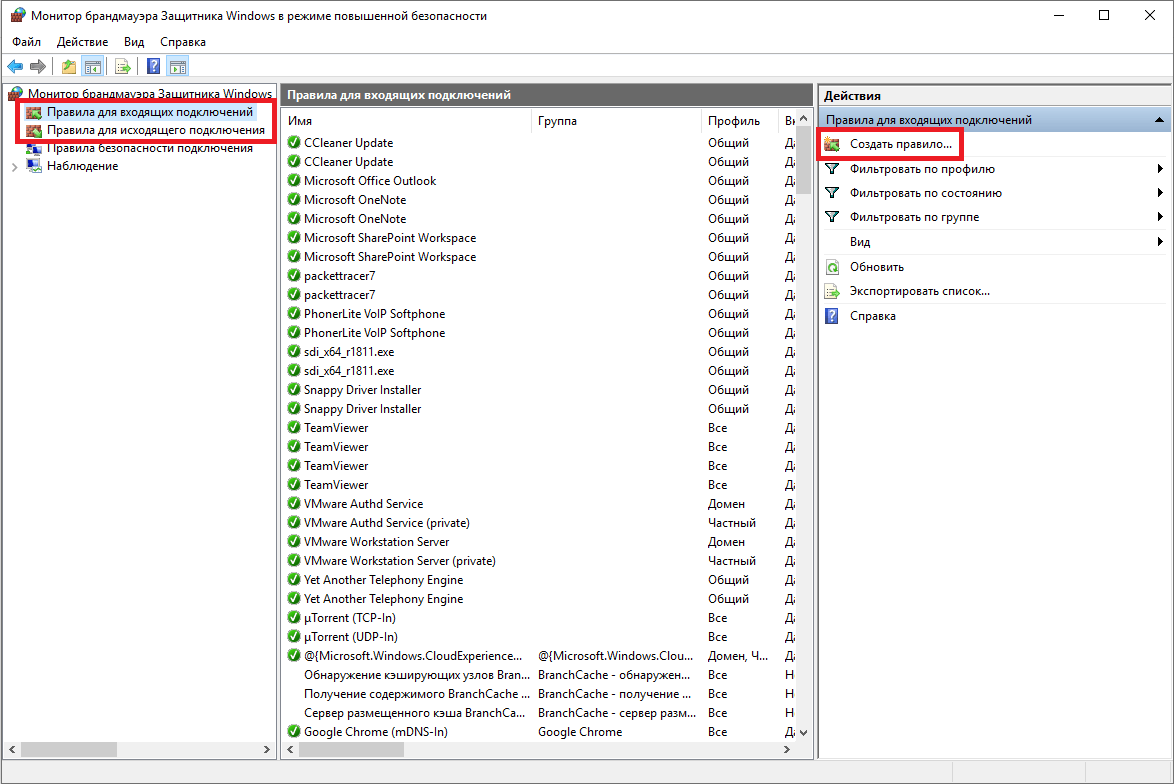
Надо создать правило
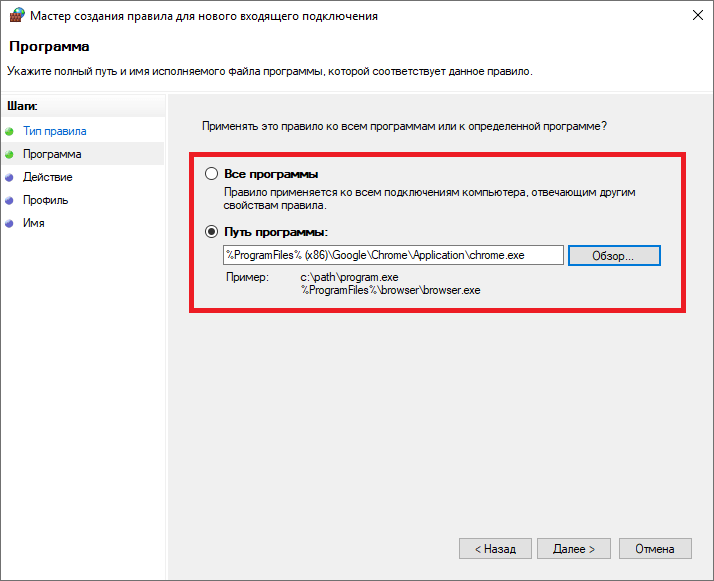
По завершении проделанных действий, в зависимости от характера выбранного подключения, запустится мастер создания правил. Первым шагом для создания правила будет указываться его тип – для программы или для порта. Если вы намерены открыть доступ для конкретной программы, взаимодействующей с сетью, необходимо выбрать пункт «для программы» и указать к ней путь. Если вы намерены предоставить доступ ко всем программам, необходимо выбрать пункт «Все программы».
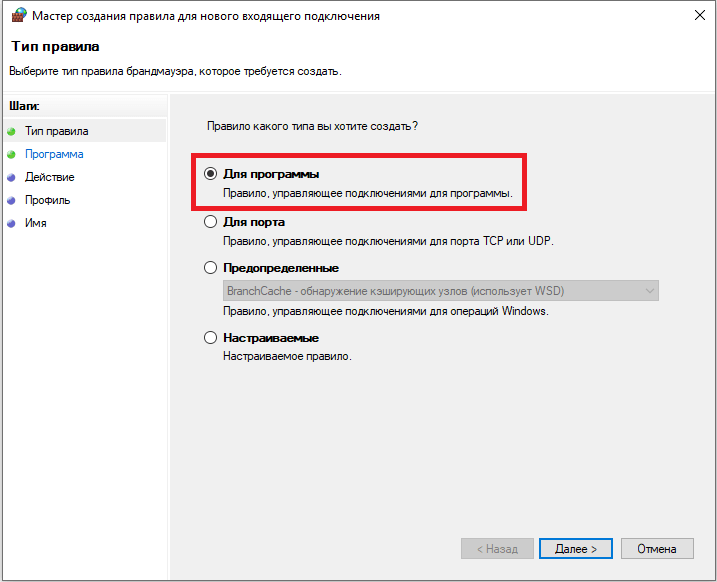
Мастер создания правил
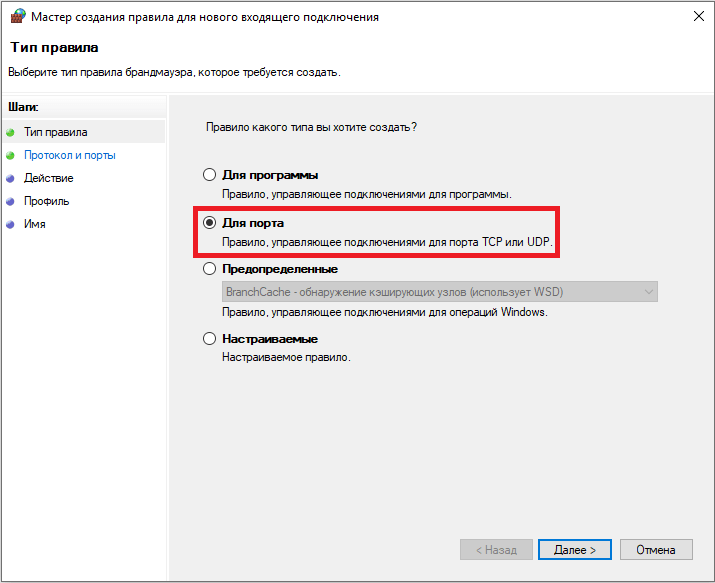
Если вы хотите напрямую прописать порт – выбираем тип правила «для порта». На следующем шаге указываем протокол и прописываем порт, который необходимо открыть.
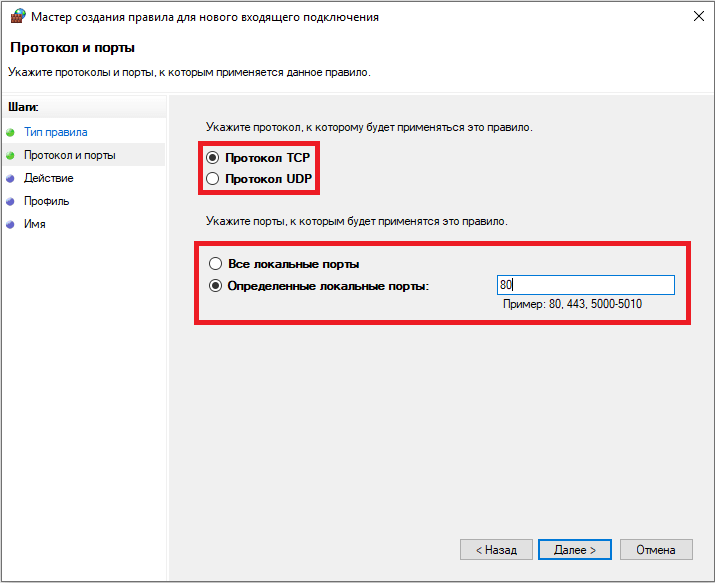
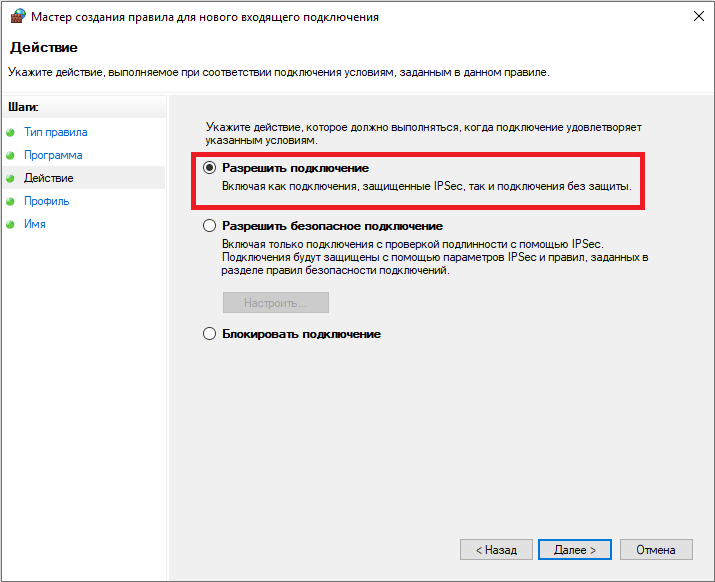
Дальнейшие действия для настройки программ и настройки портов едины. На шаге действия выбираем пункт «Разрешить подключение», жмем «Далее».
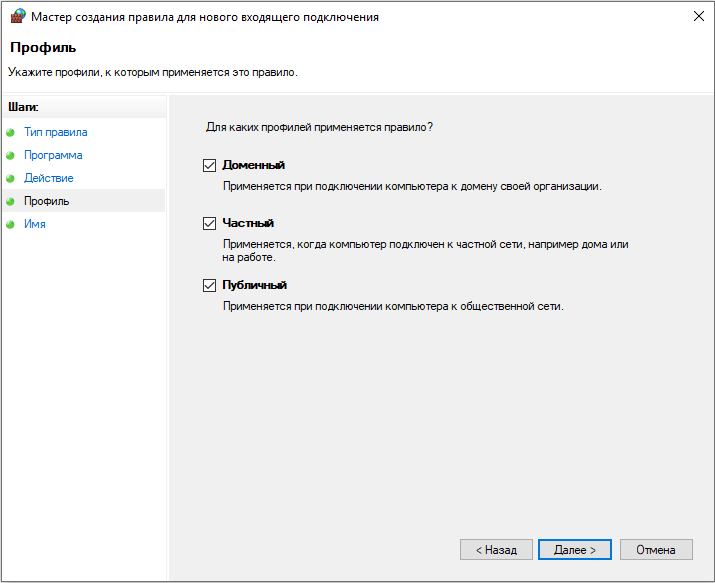
На последующем шаге применяем правило для доменного, частного и публичного профиля
На заключительном шаге даем правилу имя и при необходимости заполняем описание. Нажимаем «Готово». Правило создано, и вместе с ним произведено открытие порта.
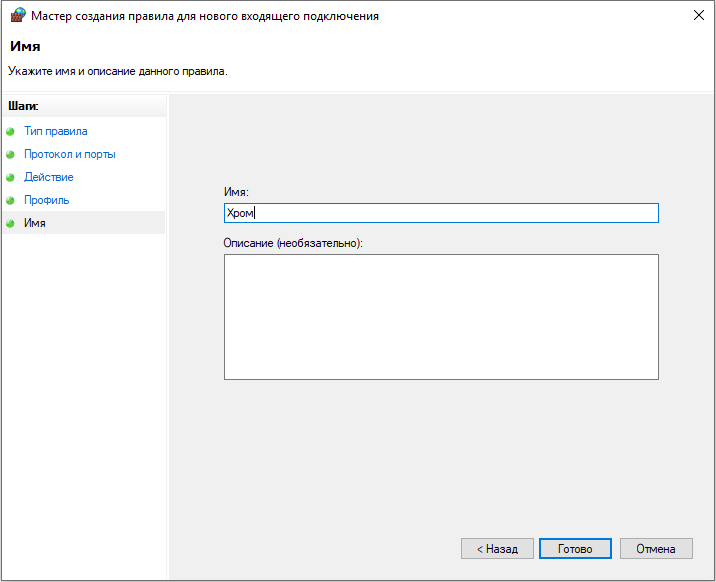
Имя может быть любым
Открытие порта при помощи антивируса
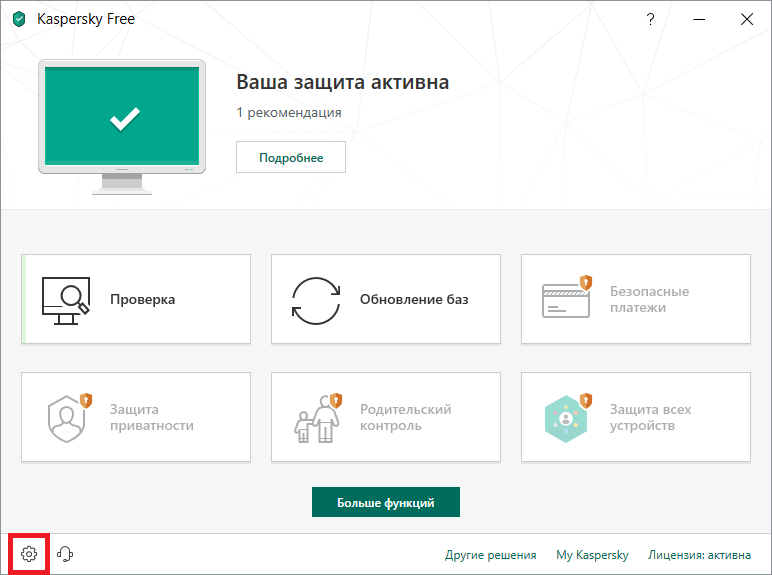
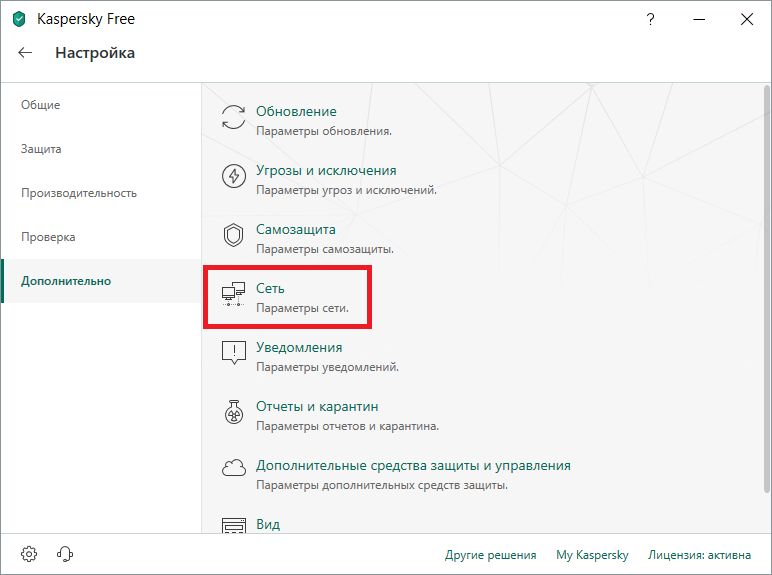
Для открытия порта создания правила через брандмауэр может быть недостаточно. За качество и контроль безопасности соединений помимо брандмауэра может отвечать и антивирусное программное обеспечение. В зависимости от установленного антивируса, скорее всего, придется прописать нужный порт и в нем. На примере рассмотрим один из самых распространенных антивирусов – Kaspersky Free. Для открытия нужного нам порта переходим в настройки, во вкладку «Дополнительно» и затем в параметры сети.
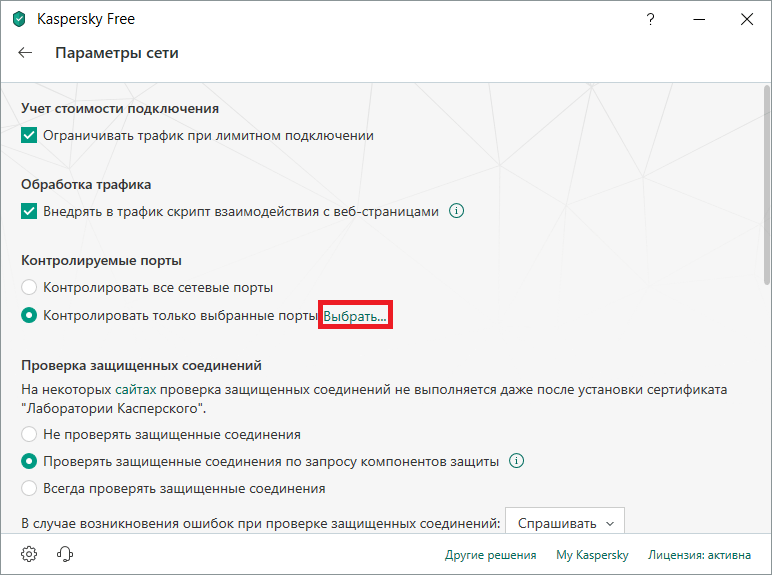
Контролировать только выбранные порты
Через параметры сети находим раздел «Контролируемые порты». По умолчанию и в целях безопасности оставляем выбранную функцию «Контролировать только выбранные порты» и нажимаем «Выбрать…».
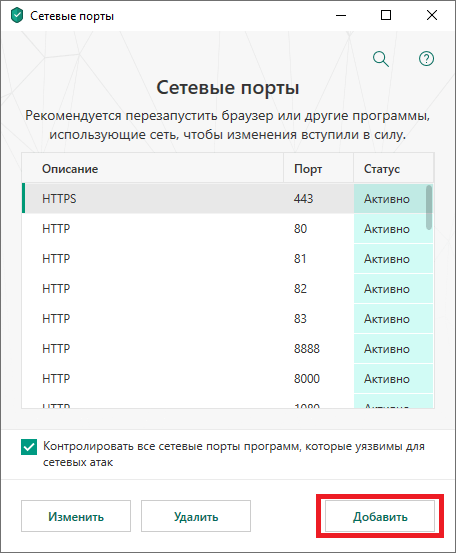
Жмем на «Добавить»
Откроется окно сетевых портов, над которым можно произвести операции добавления, изменения или удаления. Для открытия нового порта нажимаем «Добавить».
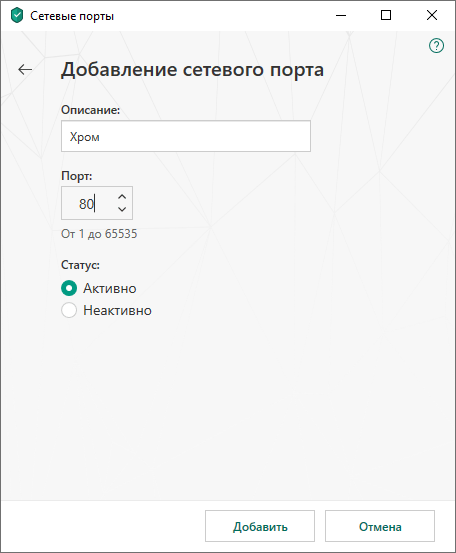
При необходимости вводим название или описание порта, затем указываем сам порт, который необходимо открыть. Удостоверимся в статусе «Активно» и жмем «Добавить».
После проделанных действий для добавленного порта будет открыт доступ.
В зависимости от антивирусного программного обеспечения настройки контроля портов могут быть незначительно изменены.
Проброс портов через роутер
Заключительным этапом для открытия и доступности порта будет служить его проброс через роутер. Как это делается, рассмотрим на примере часто используемого роутера tp-link.
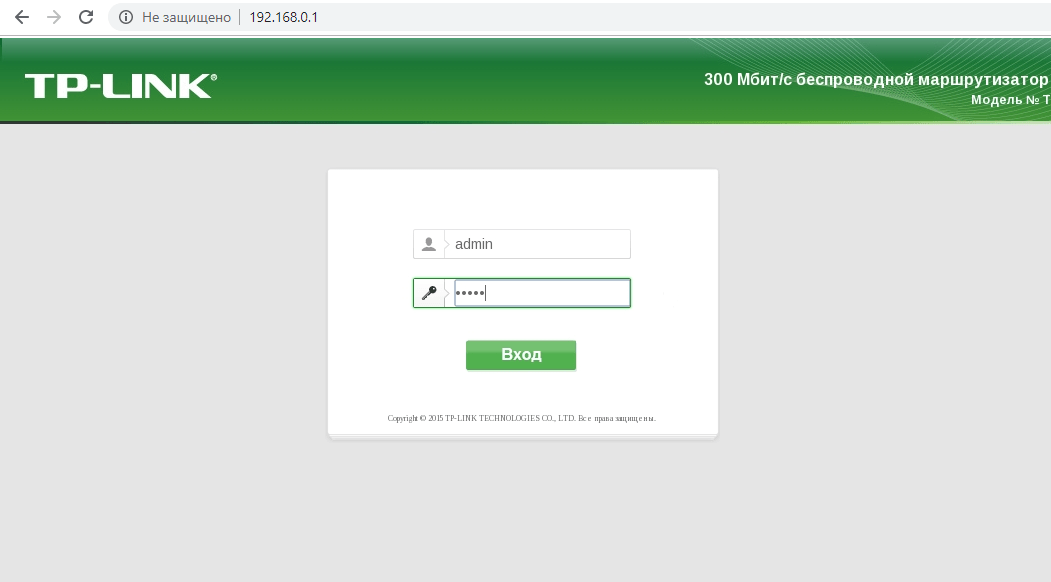
Для начала необходимо зайти в его веб-интерфейс – для этого открываем браузер и в поисковой строке вводим сетевой адрес роутера – по умолчанию он имеет вид 192.168.0.1 или 192.168.1.1.
При удачном заходе появится окно авторизации. Для определения сетевого адреса и входных данных для вашего роутера необходимо посмотреть информацию на его задней панельной части.
При успешной авторизации перед нами откроется окно настроек роутера.
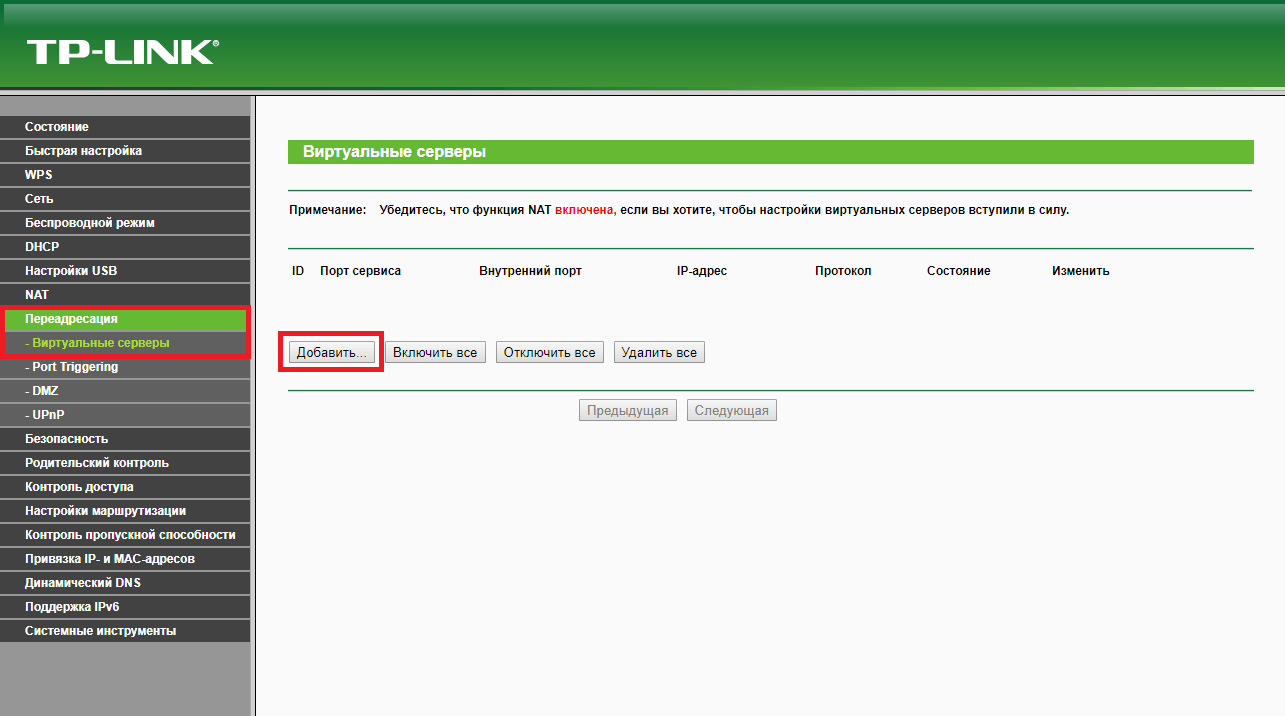
Для открытия порта перемещаемся в раздел переадресации и переходим на вкладку «Виртуальные серверы», после чего нажимаем «Добавить».
Откроется окно добавления или изменения записи виртуального сервера, в котором необходимо будет прописать нужный для доступа номер порта и локальный адрес компьютера. Внутренний порт либо не прописываем, либо указываем тот же, что и порт сервиса.
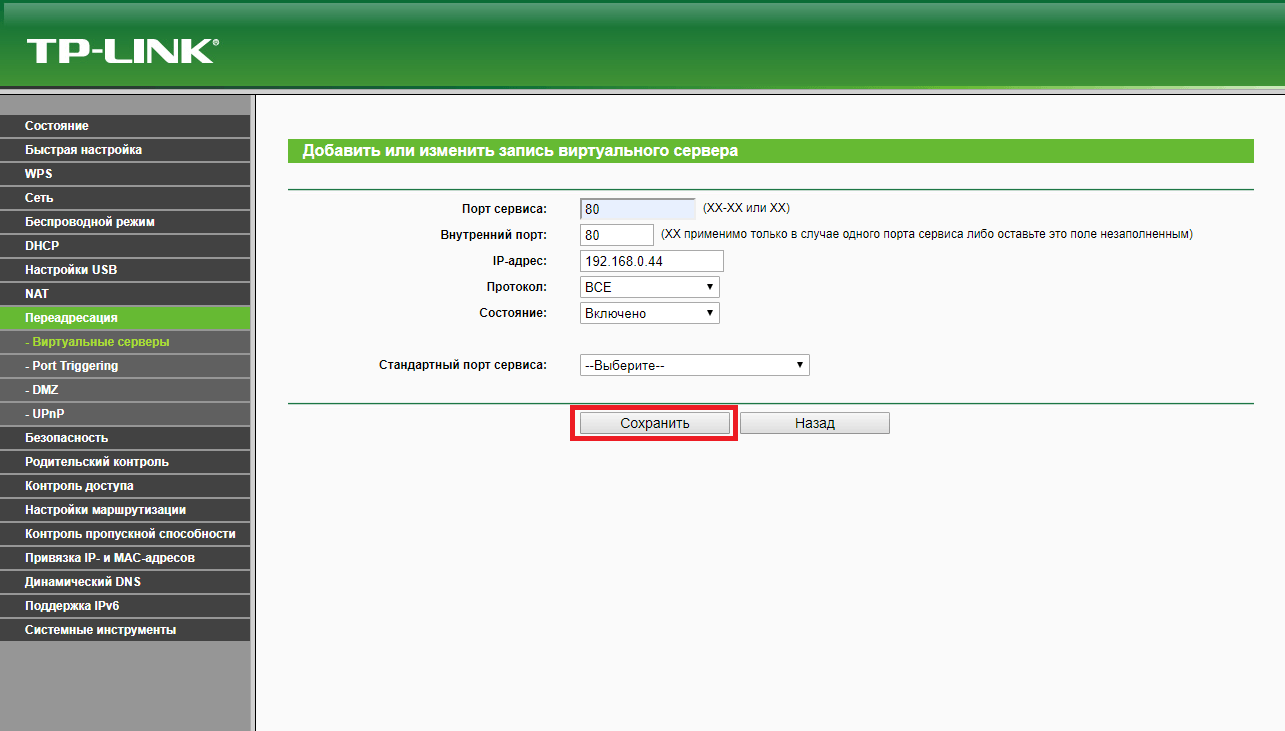
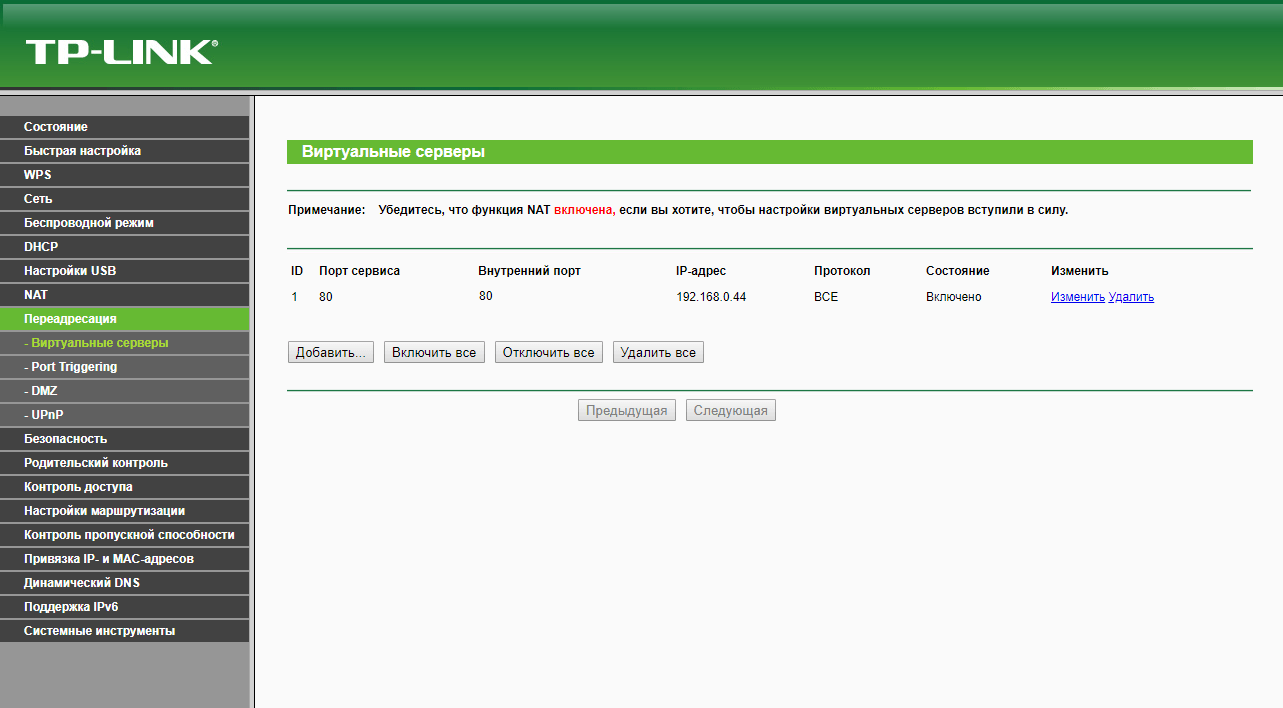
В списке вы его увидите
Открытый порт отобразится в таблице виртуального сервера.
Путем проделанных действий будет осуществлен проброс порта через роутер.
В зависимости от производителя роутера настройки проброса порта могут незначительно отличаться. Альтернативные настройки в роутерах D-link находятся в заданных параметрах: Расширенные настройки -> Межсетевой экран -> Виртуальный сервер -> Добавить.
Альтернативные настройки в роутерах Asus: Переадресация -> Виртуальные сервера -> Добавить.
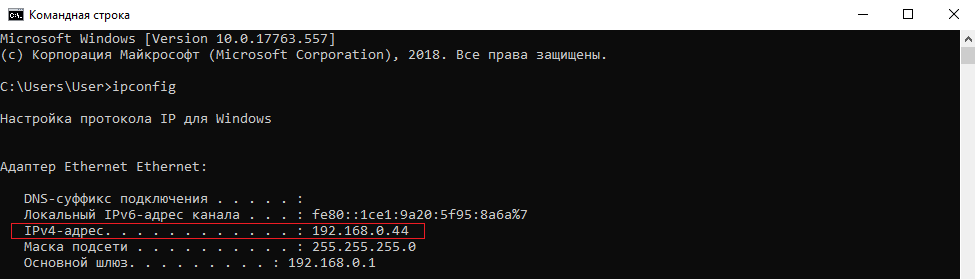
ipconfig
На заметку: для того что узнать локальный адрес компьютера, необходимо открыть командную строку и ввести текстовую команду «ipconfig». Локальный адрес будет отображен в наименовании IPv4-адрес.
Проверка доступности порта
Чтобы проверить порт на доступность, можно воспользоваться сервисом 2ip.ru, позволяющим получить полную информацию об ip-адресе.
Открываем браузер и вводим поисковый запрос «2ip.ru».
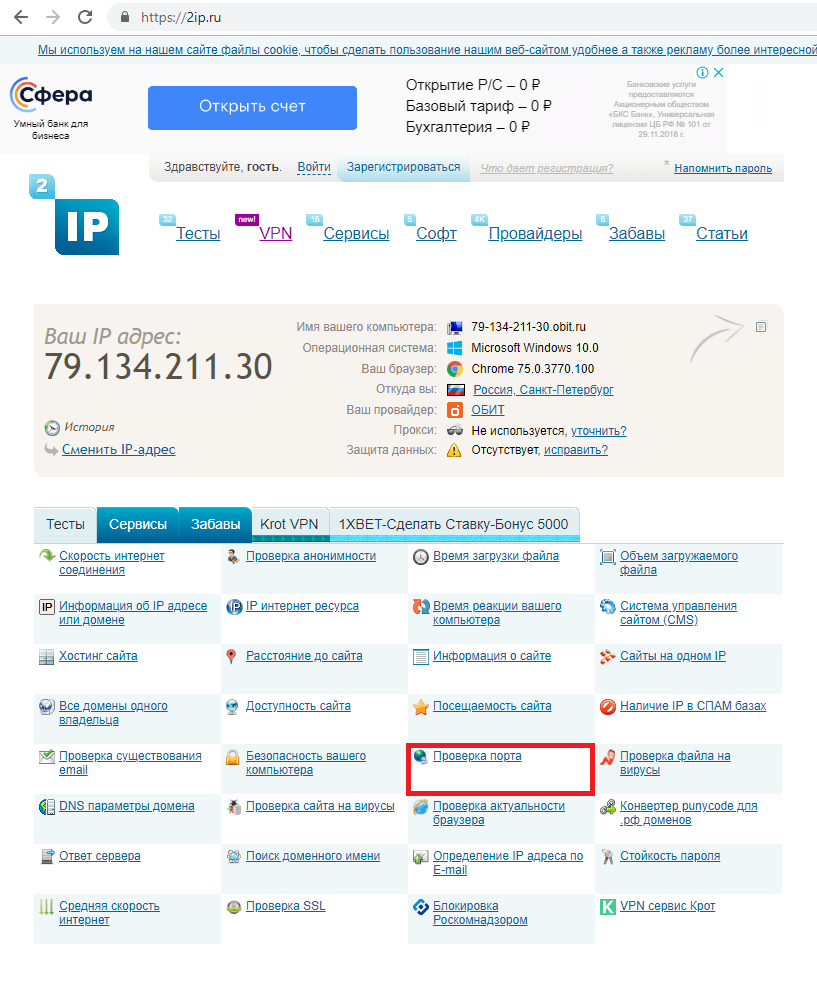
После перехода на сайт перед нами представится полная информация о нашем внешнем ip-адресе и его непосредственном местоположении. Для проверки доступности порта выбираем раздел «Проверка порта».
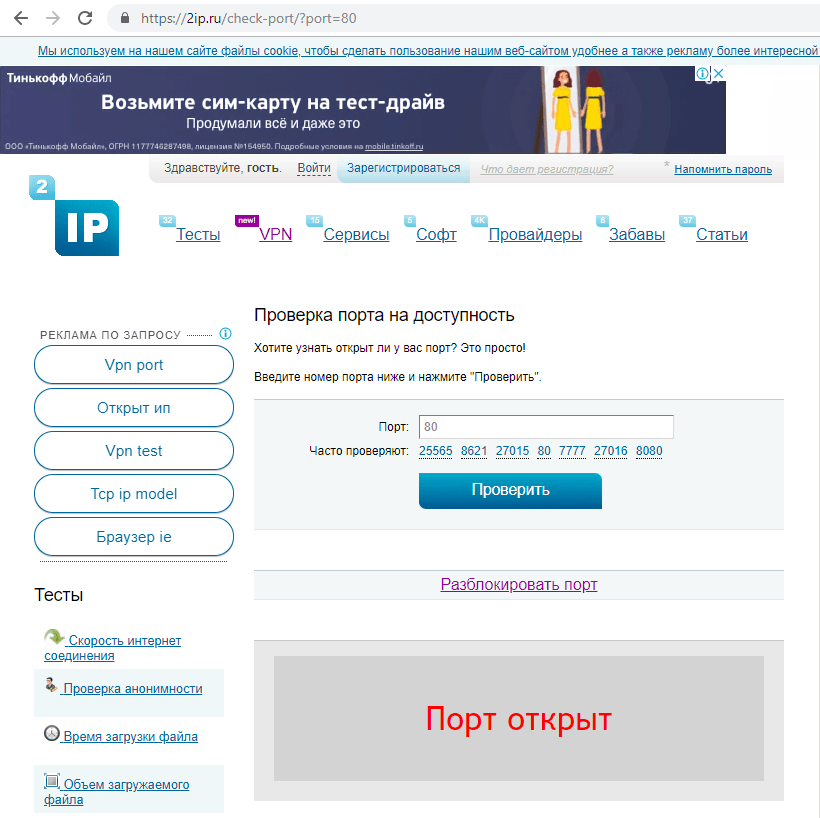
Вводим назначенный порт. Нажимаем «Проверить». Статус порта будет отображен ниже.
Однако существует нюанс, что даже при всех проделанных действиях, порт может оказаться недоступным. Скорее всего, на это дает влияние ваш интернет-провайдер, который блокирует порт по определенным причинам и обстоятельствам. Вследствие этого, с целью проверки порта на доступность будет иметь смысл связаться с провайдером и уточнить детали.