
Как добавить легенду в диаграмму excel
Argument ‘Topic id’ is null or empty
Сейчас на форуме
© Николай Павлов, Planetaexcel, 2006-2023
info@planetaexcel.ru
Использование любых материалов сайта допускается строго с указанием прямой ссылки на источник, упоминанием названия сайта, имени автора и неизменности исходного текста и иллюстраций.
| ООО «Планета Эксел» ИНН 7735603520 ОГРН 1147746834949 |
ИП Павлов Николай Владимирович ИНН 633015842586 ОГРНИП 310633031600071 |
Изменение цвета в поверхностной диаграмме
Чтобы изменить цвета уровней поверхностной диаграммы, измените ключ легенды.
-
Добавьте на диаграмму легенду, если она отсутствует. Инструкции
- Выберите диаграмму, на которую требуется добавить легенду.
- В меню Диаграмма выберите команду Параметры диаграммы, а затем откройте вкладку Легенда.
- Установите флажок Добавить легенду.
- В группе Размещение выберите подходящий вариант.
Примечание. При выборе одного из вариантов размещения легенда перемещается, а размер области построения автоматически изменяется, чтобы вместить ее. Если перемещение или изменение размеров легенды осуществлялось мышью, размеры области построения не меняются автоматически. При использовании варианта размещения изменения, внесенные в легенду мышью, не сохраняются.
Примечание. По завершении выбора цветов легенду можно удалить, но выбранные цвета поверхностной диаграммы останутся неизменными.
Изменение заливки и линий на диаграмме
Следующая процедура используется для изменения цветов, узора, ширины линии или типа рамки для маркеров данных, области диаграммы, области построения, сетки, осей и подписей делений на плоских и объемных диаграммах, линиях тренда и планках погрешностей на плоских диаграммах, а также стенках и основаниях на объемных диаграммах.
- Дважды щелкните элемент диаграммы, который требуется изменить.
- При необходимости выберите вкладку Узор и укажите нужные параметры. Для указания эффекта заливки выберите команду Способы заливки, а затем укажите нужные параметры на вкладках Градиентная, Текстура и Узор.
Примечание. Форматирование оси отражается и на метках делений этой оси. Линии сетки форматируются независимо от осей.
Изменение формата чисел на диаграммах
Примечание. При изменении формата чисел на диаграмме теряется его связь с ячейками листа.
- Чтобы изменить формат подписи делений, дважды щелкните соответствующую ось. Чтобы изменить формат подписи значений или подписи линий тренда, дважды щелкните соответствующий элемент.
- На вкладке Число выберите требуемые параметры.
Изменение размера листа диаграммы на экране
- Выберите ярлычок листа диаграммы.
- Для приближения или удаления листа диаграммы в меню Вид выберите команду Масштаб, а затем укажите необходимый параметр. Для увеличения размера листа диаграммы до размера окна книги в меню Вид выберите команду Во весь экран. Если лист диаграммы увеличен до размера окна, его нельзя увеличить или уменьшить.
Изменение размера области построения на вторичных диаграммах
- Выберите на круговой диаграмме ряды данных, которые требуется изменить.
- В меню Формат выберите команду Выделенный ряд, а затем — вкладку Параметры.
- В поле Размер второй части введите значение от 5 до 200, соответствующее нужному размеру второго круга или полосы, в процентах от размера первой части диаграммы. Например, 105 делает вторичный круг или полосу на 5 процентов больше, чем основная диаграмма.
Изменение внешнего вида объемной диаграммы
Изменение высоты и перспективы объемной диаграммы
- Выберите объемную диаграмму, которую требуется изменить.
- В меню Диаграмма выберите команду Объемный вид.
- Выберите требуемые параметры. Если флажок Перпендикулярные оси снят, можно задать параметры Перспектива и Высота. Если флажок Перпендикулярные оси установлен, можно либо задать параметр Высота, либо установить флажок Автомасштаб. Параметр Перспектива недоступен на объемных диаграммах, в которых всегда установлен флажок Перпендикулярные оси.
Изменение угла поворота и возвышения объемной диаграммы
С помощью меню
- Выберите объемную диаграмму, которую требуется изменить.
- В меню Диаграмма выберите команду Объемный вид.
- Выберите требуемые параметры.
С помощью мыши
- Щелкните пересечение любых двух осей, чтобы выделить углы диаграммы.
- Перетащите угол, чтобы изменить возвышение и угол поворота диаграммы. Чтобы видеть маркеры данных, при перетаскивании удерживайте нажатой клавишу CTRL.
Изменение глубины и ширины объемной диаграммы
Для объемных диаграмм, имеющих оси, можно изменить глубину. Кроме того, на объемных диаграммах с перспективой можно задать глубину зазора, а на объемных линейчатых диаграммах и гистограммах — ширину зазора.
- Выберите на объемной диаграмме ряды данных, которые требуется изменить.
- В меню Формат выберите команду Выделенный ряд, а затем откройте вкладку Параметры.
- Выберите требуемые параметры.
Изменение порядка отображения ряда данных на диаграмме так, чтобы объемные маркеры данных не препятствовали восприятию менее крупных элементов изображения
- Выделите на диаграмме ряд данных, который требуется изменить. Чтобы изменить порядок отображения рядов на поверхностной диаграмме, укажите ключ легенды.
- В меню Формат выберите команду Ряды данных или Ключ легенды, а затем — вкладку Порядок рядов.
- В списке Порядок рядов укажите ряд, порядок отображения которого следует изменить.
- Чтобы расположить ряды в требуемом порядке, нажимайте кнопки Вверх и Вниз.
Удаление рисунка или заливки из элемента диаграммы
Данная процедура используется для удаления рисунка или заливки из области диаграммы, области построения или легенды на плоских и объемных диаграммах, а также стенок и основания на объемных диаграммах.
- Дважды щелкните мышью изменяемый элемент диаграммы и выберите вкладку Узор.
- Чтобы удалить рисунок или заливку и вернуть объекту исходный формат, выберите под пунктом Заливка параметр Автоматическая. Чтобы удалить все форматы, включая рисунок или заливку, под пунктом Заливка выберите параметр Нет.
Упрощение восприятия данных диаграммы путем добавления полос или линий
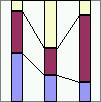
При отображении рядов данных на двумерных линейчатых диаграммах и гистограммах с накоплением удобно добавить линии рядов. Линии проекции используются на плоских и объемных диаграммах с областями и графиках. Коридор изменения и полосы повышения и понижения могут быть использованы на двумерных графиках. Полосы повышения и понижения и коридор колебания берут свое начало от биржевых диаграмм, для которых являются стандартными и отображаются по умолчанию.
- Выберите на диаграмме ряд данных, к которому нужно добавить полосы или линии.
- В меню Формат выберите команду Выделенный ряд, а затем — вкладку Параметры.
- Укажите параметры для типа линий или полос.
Перемещение и изменение размеров элементов диаграммы с помощью мыши
Размер названий изменяется автоматически в соответствии с текстом. Названия можно переместить, но нельзя изменить их размер с помощью мыши.

- Щелкните область диаграммы, область построения диаграммы или легенду, которую требуется переместить или размер которой требуется изменить.
- Чтобы переместить данный элемент, выделите его и перетащите с помощью мыши в требуемую позицию. Чтобы изменить размер элемента диаграммы, установите указатель на маркер изменения размера. Указатель примет форму двухсторонней стрелки. Нажмите кнопку мыши и перетащите указатель для получения необходимого размера.
Перемещение первого сектора на круговой и кольцевой диаграммах
Порядок отображения рядов данных в круговой и кольцевой диаграммах определяется порядком данных на листе.
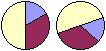
Следующая процедура используется для «поворота» секторов в пределах 360 градусов по кругу на круговой и кольцевой диаграммах.
- Выберите на круговой или кольцевой диаграмме ряд данных, который требуется изменить.
- В меню Формат выберите команду Выделенный ряд, а затем — вкладку Параметры.
- В поле Угол поворота первого сектора введите число от 0 до 360, чтобы установить угол, задающий положение первого сектора.
Размещение диаграммы на листе с данными или на отдельном листе
- Выберите диаграмму, которую требуется изменить или переместить.
- В меню Диаграмма выберите пункт Размещение.
- Чтобы поместить диаграмму на новый лист диаграммы, в группе Поместить диаграмму на листе выберите вариант отдельном, а затем укажите имя нового листа диаграммы. Чтобы поместить диаграмму на лист в качестве внедренного объекта, выберите вариант имеющемся, затем выберите название листа в поле имеющемся и нажмите кнопку OK. Перетащите внедренную диаграмму в требуемую позицию на листе.
Сглаживание линий на графиках
Сглаживание линий на графике на сами данные никак не влияет.
- Выберите ряд данных на графике, который нужно сгладить.
- В меню Формат выберите команду Выделенный ряд, а затем — вкладку Узор.
- Установите флажок Сглаженная линия.
Использование рисунков на диаграммах
На большинстве диаграмм и элементов диаграмм

- Выберите маркеры данных на гистограмме, линейчатой, пузырьковой диаграмме, диаграмме с областями, объемном графике или лепестковой диаграмме с областями, область диаграммы, область построения или легенду на плоской или объемной диаграмме либо объемные стенки или основание, для которых требуется использовать рисунок.
- Нажмите стрелку рядом с кнопкой Цвет заливки, нажмите кнопку Способы заливки, а затем откройте вкладку Рисунок.
- Чтобы указать нужный рисунок, нажмите кнопку Рисунок.
- В поле Папка выберите диск, папку или адрес Интернета, где находится нужный рисунок, а затем дважды щелкните его.
- Укажите нужные параметры на вкладке Рисунок.
Маркеры данных на плоском графике, точечной или незаполненной лепестковой диаграмме
- Выделите рисунок на листе, листе диаграммы или в программе редактирования изображений.
- В меню Правка выберите команду Копировать.
- Выделите ряд данных.
- В меню Правка выберите команду Вставить.
Просмотр внедренной диаграммы в отдельном окне
- Выделите внедренную диаграмму, которую требуется просмотреть в отдельном окне.
- В меню Вид выберите команду Окно диаграммы.
Использование разных цветов для маркеров одного ряда данных
Можно окрасить в разные цвета маркеры данных внутри одного ряда данных кольцевых диаграмм и диаграмм, построенных по единственному ряду данных. Сектора в круговых и кольцевых диаграммах имеют разные цвета по умолчанию.
- Выберите ряд данных, для которого нужно изменить цвет маркера.
- В меню Формат выберите команду Выделенный ряд или Точки данных, а затем — вкладку Параметры.
- Установите флажок Разноцветные точки или Разноцветные сектора.
Понимание легенды и ключа легенды в таблицах Excel

В диаграмме или графике в программе для работы с электронными таблицами, такой как Microsoft Excel, легенда часто располагается в правой части диаграммы или графика и иногда окружена рамкой. Легенда связана с данными того графически отображаются в области построения графика. Каждая конкретная запись в легенде содержит ключ легенды для ссылки на данные.
Информация в этой статье относится к Excel 2019, 2016, 2013, Excel для Mac и Excel Online.
Что такое ключи легенды?
Чтобы добавить путаницу между легендами и ключами, Microsoft называет каждый отдельный элемент легенды ключом легенды. Ключ легенды является одноцветным или узорным маркером в легенде. Справа от каждого ключа легенды находится имя, обозначающее данные, представленные конкретным ключом.

В зависимости от типа диаграммы ключи условных обозначений представляют различные группы данных на прилагаемом рабочем листе :
Круговая диаграмма — AJAX/Webview
Как правило, на круговых диаграммах отражается связь между отдельным измерением и отдельным выражением, однако иногда могут использоваться два измерения.
Круговая диаграмма: Меню «Объект»

Меню «Объект» можно открыть как контекстное меню при щелчке правой кнопкой мыши по объекту листа или при щелчке значка в заголовке объекта (если он показан).
Команды меню могут отличаться в зависимости от того, используется ли WebView в QlikView или открытие документа осуществляется с помощью веб-браузера. Это меню содержит следующие команды:
Открывает диалоговое окно «Свойства» для активного объекта листа.
Позволяет создавать примечания по текущему объекту и обмениваться ими.

Удаляет все текущие выборки в активном объекте листа. Этот же эффект достигается, если щелкнуть значок () в заголовке объекта (если отображается).
Копирует выбранные объекты листа в буфер обмена. С помощью этой функции можно копировать только объекты листа, копирование с ее помощью данных или изображений невозможно.

Открывает выбранные объекты листа в табличном формате в другом окне браузера. Этот же эффект достигается, если щелкнуть значок () в заголовке объекта (если отображается).

Экспортирует возможные (в том числе выбранные) значения в автоматически запускаемую программу Microsoft Excel (если не запущена). Экспортированные значения отобразятся в одном столбце на новом рабочем листе Excel. Данная функция требует наличия на компьютере Microsoft Excel 2007 или более поздних версий программы. Этот же эффект достигается, если щелкнуть значок () в заголовке объекта (если отображается).
Открывает диалоговое окно Сохранить как , в котором можно указать путь, имя файла и тип файла (таблицы) содержимого экспортируемых данных.

Позволяет изменить текущий тип диаграммы на другой. Этот же эффект достигается, если щелкнуть значок () в заголовке объекта (если отображается). Доступно только в случае, если Изменение динамичного шрифта в чате было разрешено на вкладке Заголовок диалога Свойства .

Свертывает объект в значок. Этот же эффект достигается, если щелкнуть значок () в заголовке объекта (если отображается). Эта команда доступна только при наличии разрешения на свертывание в диалоговом окне объекта Свойства на странице Заголовок .

Восстанавливает предыдущий размер и положение свернутого или развернутого объекта. Этот же эффект достигается при двойном щелчке значка свернутого объекта либо нажатии значка () в заголовке (если отображается) развернутого объекта. Эта команда доступна только для свернутых или развернутых объектов.

Увеличивает объект для заполнения листа. Этот же эффект достигается, если щелкнуть значок () в заголовке объекта (если отображается). Эта команда доступна только при наличии разрешения на развертывание в диалоговом окне объекта Свойства на странице Заголовок .
Удаляет выбранный объект из листа.
Свойства круговой диаграммы
Диалоговое окно Свойства открывается путем выбора пункта «Свойства» в меню «Объект» . Если команда «Свойства» недоступна, вероятно, у пользователя отсутствуют права на изменение свойства.
Опции
Некоторые параметры могут быть доступны не для всех объектов.
- Только чтение : при включении этого параметра диаграмма будет находиться в режиме «Только чтение», т. е. выборки нельзя будет совершать нажатием или рисованием мышью в диаграмме.
- Разр. перем./ред. : при отключении этого параметра передвинуть объект листа либо изменить его размер будет невозможно.
- Разр. копир/клон : при отключении этого параметра скопировать объект листа будет невозможно. Этот параметр может поддерживаться не всеми клиентами.
- Изменить размер объекта по данным : обычно границы вокруг всех объектов листа таблицы в QlikView сжимаются в том случае, когда выборки делают размер таблицы меньше присвоенного размера для объекта листа. При снятии этого флажка автоматическая регулировка размера будет отключена, оставляя лишнее пространство пустым.
- Разрешить отображение информации в заголовке : при использовании функции информации значок информации будет отображаться в заголовке окна каждый раз, когда значение поля будет иметь связанную с ним информацию. Чтобы значок информации не отображался в заголовке, снимите этот флажок. Доступно только для окна списка, блока статистики, мульти-списка и окна ввода.
- Сохр. позицию прокрутки : при выборе этого флажка и соответствующего ему параметра в разделе Параметры пользователя диалогового окна Объекты QlikView сохранит позицию вертикальной прокрутки при создании выборки в объектах таблицы.
- Использовать условие показа : объект листа будет отображен либо скрыт в зависимости от условного выражения, которое будет непрерывно оцениваться в зависимости от выборок и прочих факторов. Объект листа будет скрыт, только если условие возвращает false . Значение можно ввести в виде вычисляемой формулы. Нажмите
 , чтобы открыть диалоговое окно Редактировать выражение .
 - Обыч. : укажите позицию объекта, установив Левую и Верхнюю границы, а также значения Ширина и Высота для данного объекта.
- Свернутый : укажите позицию минимизированного объекта листа, установив Левую и Верхнюю границы, а также значения Ширина и Высота для свернутого объекта.
- Больше. /Меньше. : Доступны следующие параметры:
- Владелец : домен и идентификатор пользователя владельца.
- Предоставить общий доступ к объекту : включите этот параметр, чтобы использовать объекты совместно с другими пользователями. При включении этого параметра будут включены также параметры, указанные ниже.
- Предоставить доступ : выберите параметр Предоставить общий доступ всем или Открыть доступ по именам пользователей .
- Пользователи (домен\идентификатор пользователя) : если выбран параметр Открыть доступ по именам пользователей , отобразится список добавленных пользователей. Чтобы добавить пользователей, нажмите
 , будет добавлена строка. Выделите строку, чтобы разблокировать ее, и отредактируйте информацию о пользователе. Чтобы удалить пользователей, нажмите
  после каждого пользователя, которого необходимо удалить.
Свойства круговой диаграммы: Представление
В этом разделе описываются свойства круговой диаграммы в представлении .
Вид
Выберите один из доступных видов в раскрывающемся списке.
Показать легенду

Отображает легенду на диаграмме. нажмите значок , чтобы открыть всплывающее окно.
Всплывающее окно «Параметры легенды»
- Стиль легенды : задает стиль легенды.
- По вертикали : задает выравнивание легенды по вертикали.
- Межстрочный интервал : задает расстояние между элементами легенды.
- Обратный порядок : при установке этого флажка порядок сортировки легенды будет обратным.
- Перенос текста ячейки : Если этот флажок установлен, содержимое элементов легенды будет отображаться на двух или более строках.
Фон
Задает фон диаграммы. Доступны следующие параметры:
Цвет

У области графика будет цветной фон. нажмите кнопку , чтобы выбрать цвет.
Рисунок

В качестве фона области графика будет использоваться рисунок. нажмите значок , чтобы изменить изображение.
Динам. рисунок
Введите вычисляемое выражение для показа изображений динамического фона, которые меняются с выбором.
Прозрачность фона
Чтобы задать прозрачность диаграммы, введите значение в поле или перетащите ползунок на необходимое значение. Нажмите кнопку , чтобы задать прозрачность.
Больше. /Меньше.
В этом разделе описываются некоторые свойства в Больше. /Меньше. .
Общие
- Скрыть нулевые значения : если выбран этот параметр, все комбинации полей измерения, возвращающие ноль или Null из всех выражений, не будут учтены при вычислении. Этот параметр выбирается по умолчанию.
- Скрыть отсутствующие : если выбран этот параметр, все комбинации полей измерения, связанные только с нулевыми значениями во всех полях всех выражений, не будут учтены при вычислении. Этот параметр выбирается по умолчанию. Отключение этого параметра может быть полезным только в особых случаях, например если требуется посчитать нулевые значения в диаграмме.
- Всплывающие метки : если установить этот флажок, значения измерений и выражений будут отображаться в виде окна, всплывающего при наведении курсора на точку диаграммы.
- Подсветка : этот параметр не поддерживается для AJAX/Webview.
- Условия вычисления : введенное здесь выражение задает условие для расчета диаграммы. Если условие не выполняется, в диаграмме будет отображаться текст «Не выполнено условие вычисления». Значение можно ввести в виде вычисляемой формулы. Нажмите , чтобы открыть диалоговое окно Редактировать выражение .
Стили
- Легенда : чтобы задать цвет легенды, нажмите кнопку . Для настройки цвета шрифта нажмите
 . Для настройки типа шрифта нажмите
  .
. - Шрифт заголовка : Для настройки типа шрифта заголовка нажмите кнопку .
- Стиль заголовка диаграммы : чтобы задать цвет шрифта заголовка диаграммы, щелкните . Для настройки типа шрифта нажмите .
- Активный заголовок : Чтобы задать цвет фона для активного заголовка, нажмите . Для настройки цвета текста нажмите кнопку .
- Неактивный заголовок : Чтобы задать цвет фона для неактивного заголовка, нажмите кнопку . Для настройки цвета текста нажмите кнопку .
- Использовать границу : установите этот флажок, чтобы использовать границу вокруг объекта листа. Нажмите , чтобы установить цвет границы.
- Ширина границы : введите значение или перетащите ползунок, чтобы задать ширину границы. Ширина указывается в пикселях.
- Скругленные углы : Нажмите значок , чтобы открыть всплывающее окно Закругленные углы .
Примечание к информации Значение Скругленные углы доступно только при выборе параметра Расширенный Режим оформления в меню Свойства документа: Общие .
- Выберите Фиксированное или Относительное закругление углов, а также углы, требующие закругления. Также выберите Прямоугольность , введя необходимое значение.
Текст
В этом разделе описываются свойства текста .
Текст в диаграмме
щелкните значок , чтобы добавить текст в диаграмму.
Текст
Здесь отображается текст, добавленный в поле Текст в диаграмме .
Угол наклона
Укажите угол наклона текста от 0 до 360 градусов. По умолчанию установлено 0.
Выравнивание по горизонтали
Задает выравнивание по горизонтали
Сверху
Выбранный в списке текст при построении диаграммы будет помещен на передний план.
Стиль текста
чтобы задать цвет фона для текста, нажмите .
Для настройки цвета шрифта нажмите . Для настройки типа шрифта нажмите .
Размер и позиция
Задает размер и позицию текста в объекте.
Свойства круговой диаграммы: Заголовок
- Метка : в окне ввода текста можно ввести название, которое будет отображаться в заголовке объекта листа. Если Метка не задана, имя поля будет использоваться, если выбран параметр Показать заголовок .
Значение можно ввести в виде вычисляемой формулы.
Нажмите , чтобы открыть диалоговое окно Редактировать выражение .
- Показать заголовок : при выборе этого параметра заголовок разместится в верхней части объекта листа. По умолчанию этот параметр будет включен для окон списка и других «блочных объектов», в то время как для кнопок, текстовых объектов и объектов линий/стрелок он останется неактивным.
- Выравнивание заголовка : можно установить «По левому краю», «По центру» или «По правому краю».
- Многострочный заголовок (перенос слов) : При выборе этого параметра текст будет отображаться в двух или более строках.
- Количество строк : если заголовок может состоять из нескольких строк, задайте число строк в поле ввода или перетащите ползунок на необходимое значение.
- Выравнивание заголовка : можно установить «Сверху», «По центру» или «Снизу».
Свойства значков в заголовке
В этом разделе описывается Больше. /Меньше. в свойстве Значки в заголовке .
Меню
Открывает меню объекта
Очистить
Удаляет все текущие выборки в активном объекте листа.
Печать
Открывает выбранные объекты листа в табличном формате в другом окне браузера. Некоторые клиенты могут не поддерживать эти настройки.
Копировать данные
Копирует значения поля в объекте листа. Некоторые клиенты могут не поддерживать эти настройки.
Копировать изображение в буфер обмена
Копирует объект листа как изображение в буфер обмена. Некоторые клиенты могут не поддерживать эти настройки.
Отправить в Excel
Экспортирует возможные (в том числе выбранные) значения в автоматически запускаемую программу Microsoft Excel (если не запущена). Экспортированные значения отобразятся в одном столбце на новом рабочем листе Excel. Данная функция требует наличия на компьютере Microsoft Excel 97 или более поздних версий программы. Некоторые клиенты могут не поддерживать эти настройки.
Свернуть окно
Если объект поддается свертыванию, то при выборе этого параметра в заголовке окна объекта листа отобразится значок свертывания. Кроме того, этот параметр позволит свертывать объект двойным щелчком мыши по заголовку.
Автоматическое свертывание
Этот параметр станет доступным при выборе параметра Разрешить свертывание . Если параметр Автоматическое свертывание выбран для нескольких объектов листа на одном листе, автоматически свертываться будут все объекты, кроме одного. Этот параметр может быть полезным, к примеру, для поочередного отображения нескольких графиков в одной области листа.
Разрешить развертывание
Если объект поддается развертыванию, то при выборе этого параметра в заголовке окна объекта листа отобразится значок развертывания. Кроме того, этот параметр позволит развертывать объект двойным щелчком мыши по заголовку. При одновременном выборе параметров Разрешить свертывание и Разрешить развертывание двойной щелчок мыши будет сворачивать объект.
Текст справки
Здесь можно ввести текст справки, который отобразится во всплывающем окне. На уровне документа этот параметр недоступен. Значение можно ввести в виде вычисляемой формулы. Нажмите , чтобы открыть диалоговое окно Редактировать выражение .
Можно ввести, к примеру, описание объекта листа. Значок справки будет добавлен к заголовку окна объекта. При наведении мыши на значок текст отобразится во всплывающем окне.
Быстрое изменение типа в заголовке
Установите этот флажок, чтобы использовать функцию быстрого изменения типа в заголовке.
- Всплывающее окно «Параметры быстрого изменения типа» : Установите флажки типов диаграммы, между которыми нужно переключаться с помощью функции быстрого изменения типа.
Свойства круговой диаграммы: Опции
Опции
Некоторые параметры могут быть доступны не для всех объектов.
- Только чтение : при включении этого параметра диаграмма будет находиться в режиме «Только чтение», т. е. выборки нельзя будет совершать нажатием или рисованием мышью в диаграмме.
- Разр. перем./ред. : при отключении этого параметра передвинуть объект листа либо изменить его размер будет невозможно.
- Разр. копир/клон : при отключении этого параметра скопировать объект листа будет невозможно. Этот параметр может поддерживаться не всеми клиентами.
- Изменить размер объекта по данным : обычно границы вокруг всех объектов листа таблицы в QlikView сжимаются в том случае, когда выборки делают размер таблицы меньше присвоенного размера для объекта листа. При снятии этого флажка автоматическая регулировка размера будет отключена, оставляя лишнее пространство пустым.
- Разрешить отображение информации в заголовке : при использовании функции информации значок информации будет отображаться в заголовке окна каждый раз, когда значение поля будет иметь связанную с ним информацию. Чтобы значок информации не отображался в заголовке, снимите этот флажок. Доступно только для окна списка, блока статистики, мульти-списка и окна ввода.
- Сохр. позицию прокрутки : при выборе этого флажка и соответствующего ему параметра в разделе Параметры пользователя диалогового окна Объекты QlikView сохранит позицию вертикальной прокрутки при создании выборки в объектах таблицы.
- Использовать условие показа : объект листа будет отображен либо скрыт в зависимости от условного выражения, которое будет непрерывно оцениваться в зависимости от выборок и прочих факторов. Объект листа будет скрыт, только если условие возвращает false . Значение можно ввести в виде вычисляемой формулы. Нажмите , чтобы открыть диалоговое окно Редактировать выражение .
- Обыч. : укажите позицию объекта, установив Левую и Верхнюю границы, а также значения Ширина и Высота для данного объекта.
- Свернутый : укажите позицию минимизированного объекта листа, установив Левую и Верхнюю границы, а также значения Ширина и Высота для свернутого объекта.
- Больше. /Меньше. : Доступны следующие параметры:
- Владелец : домен и идентификатор пользователя владельца.
- Предоставить общий доступ к объекту : включите этот параметр, чтобы использовать объекты совместно с другими пользователями. При включении этого параметра будут включены также параметры, указанные ниже.
- Предоставить доступ : выберите параметр Предоставить общий доступ всем или Открыть доступ по именам пользователей .
- Пользователи (домен\идентификатор пользователя) : если выбран параметр Открыть доступ по именам пользователей , отобразится список добавленных пользователей. Чтобы добавить пользователей, нажмите , будет добавлена строка. Выделите строку, чтобы разблокировать ее, и отредактируйте информацию о пользователе. Чтобы удалить пользователей, нажмите после каждого пользователя, которого необходимо удалить.