
Как вывести часы на Android (легко и пошагово)
емонстрация времени на заблокированном экране относится к функциям ОС Андроид. Это происходит посредством активации посредством виджетов, смартфонных настроек либо приложений. Опишем, как вывести часы на экран Android.
- 1 Добавление часов на экран Android
- 1.1 С помощью встроенных виджетов
- 1.2 Приложение для часов
- 1.3 Установка часов в телефоне посредством настроек
- 2.1 Посредством отключения времени на телефоне
- 2.2 Стандартное удаление
- 2.3 Экран-конструктор
- 4.1 Смена часов посредством уведомлений
- 4.2 Использование других тем оформления
Добавление часов на экран Android

Смартфонный экран имеет множество функций. Кроме отображения контента при просмотре видео, чтении текста, просмотре изображений и прослушивании аудио, он также отображает важные данные, среди которых и часы. Эта функция может реализовываться путём её активации с помощью стандартных виджетов, смартфонных настроек либо специальных приложений. Рассмотрим все эти способы, поскольку не все они срабатывают на любом устройстве.
С помощью встроенных виджетов
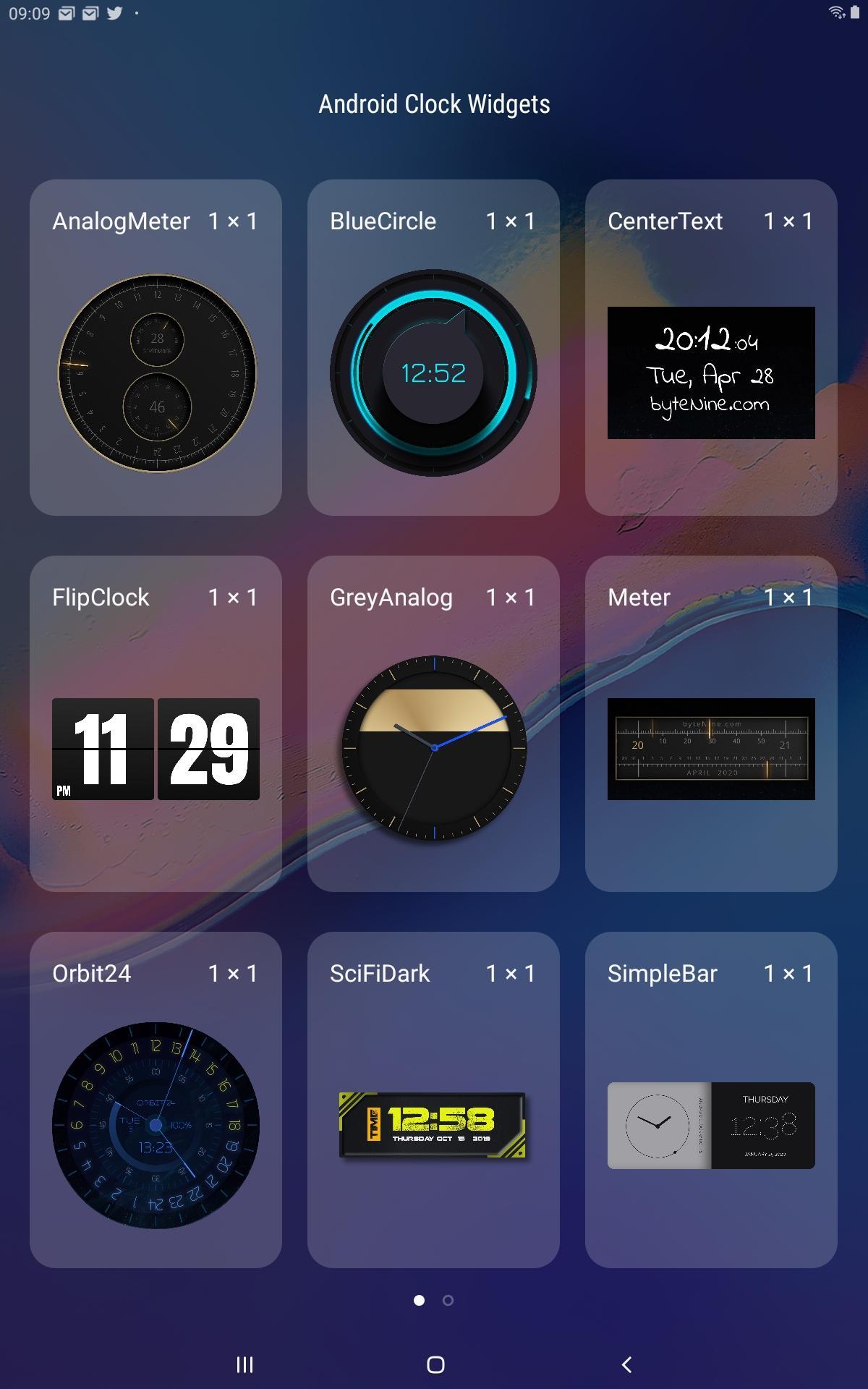
Если часы видны исключительно как маленькое окно в экранном углу, для их увеличения потребуется добавление на экран соответствующего виджета. С момента его добавления начнётся отображение времени в главном меню, а также на заблокированном мониторе. Внести данный элемент можно по такому алгоритму:
- Открыть рабочий стол.
- Подержать в течение пары секунд палец в свободной части этого самого стола.
- Перейти в «Виджеты».
- Выбрать виджет из категории «Часы».
- Расположить это дополнение в свободной части стола.
Затем достаточно нажать кнопку, имеющую вид галочки, чтобы появилось время на столе. Одновременно начнётся его отображение также на заблокированном мониторе при использовании клавиши электропитания. Таким образом, чтобы проверить время, отныне не потребуется разблокировка смартфона.
Приложение для часов

Если после добавления виджета время не начало отображаться на экране либо вообще не обнаруживается нужный интерфейс, потребуется установка дополнительного приложения.
Таких программ много — Zen Flip, DIGI, Floating Clock, например. Их можно бесплатно скачать в Google Play.
Загрузив такое ПО, потребуется совершить ещё несколько действий:
- запуск приложения;
- выдача всех нужных разрешений;
- возвращение к рабочему столу;
- задержка пальца в свободной части стола;
- выбор в «Виджетах» подходящих часов.
Установка часов в телефоне посредством настроек
Также включить отображение часов можно посредством настроек Андроида. Этот вариант срабатывает на большей части смартфонов, даже в ситуациях, когда не срабатывает виджет. Что потребуется сделать:
- открытие настроек устройства;
- переход к «Блокировка экрана»;
- вход в «Стиль часов экрана блокировки» и выбор там подходящего циферблата.
Удаление часов с экрана блокирования
Вероятно, когда-то Вы посчитаете, что часы, отображающиеся при блокировке, Вам не нужны. В таком случае потребуется их удаление. Это возможно несколькими способами.
Посредством отключения времени на телефоне
Система EMUI включает функцию демонстрации времени (местное и домашнее). В такой ситуации владелец устройства имеет возможность вывода двойных часов. Как это делается:
- переход к «Настройки»;
- открытие меню, включающего время и дату;
- нажатие «Двойных часов»;
- деактивация опции.
Стандартное удаление
Устранить с экрана блокировки виджет возможно 2-мя стандартными методами.
- Отключение каждого виджета с экрана блокировки посредством перехода к «Настройки» с выбором там пункта «Безопасность и блокировки».
- Нажатие часов с дальнейшим их удержанием. Потом они передвигаются в иное место.
Экран-конструктор
При использовании виджета с целью отображения часов понадобится задержать на этом виджете палец, а потом нажать на всплывающем окне «Удалить». Это приведёт к исчезновению, кроме виджета, также циферблата на экране, который был заблокирован.
Удаление двойного времени
В ряде моделей есть двойной циферблат. Однако при желании пользователя он может быть отключён.
- Открыть «Настройки».
- Нажать «Параметры даты и времени».
- Выбор «Двойных часов», потом потребуется деактивировать их.
Как изменить вид часов на смартфоне
Доступно изменение размеров циферблата:
- нажать и держать рисунок часов;
- вокруг их изображения возникнут маркеры регулировки его размера.
Смена часов посредством уведомлений
- Установка 1Weather из Плэй Маркета.
- Открытие настроек.
- Выбор «Экран блокировки и защита».
- Выбор “Уведомления”.
- Найти «1Weather».
- Включение уведомлений для «1Weather».
Использование других тем оформления
Можно пользоваться бесплатными темами для часов:
- Открытие настроек.
- Выбор «Обои и темы».
- Выбор «Темы» внизу.
- Найти тему «Simple Line Black».
- Установка темы и нажатие «Применить».
Перемещение часов на экране блокирования Андроид
Это возможно на Хуавей исключительно через смену общей смартфонной темы. Это делается в разделе «Темы». Переместить часы и изменить дизайн вполне реально на любом телефоне производителя.
Как вернуть часы на главный экран
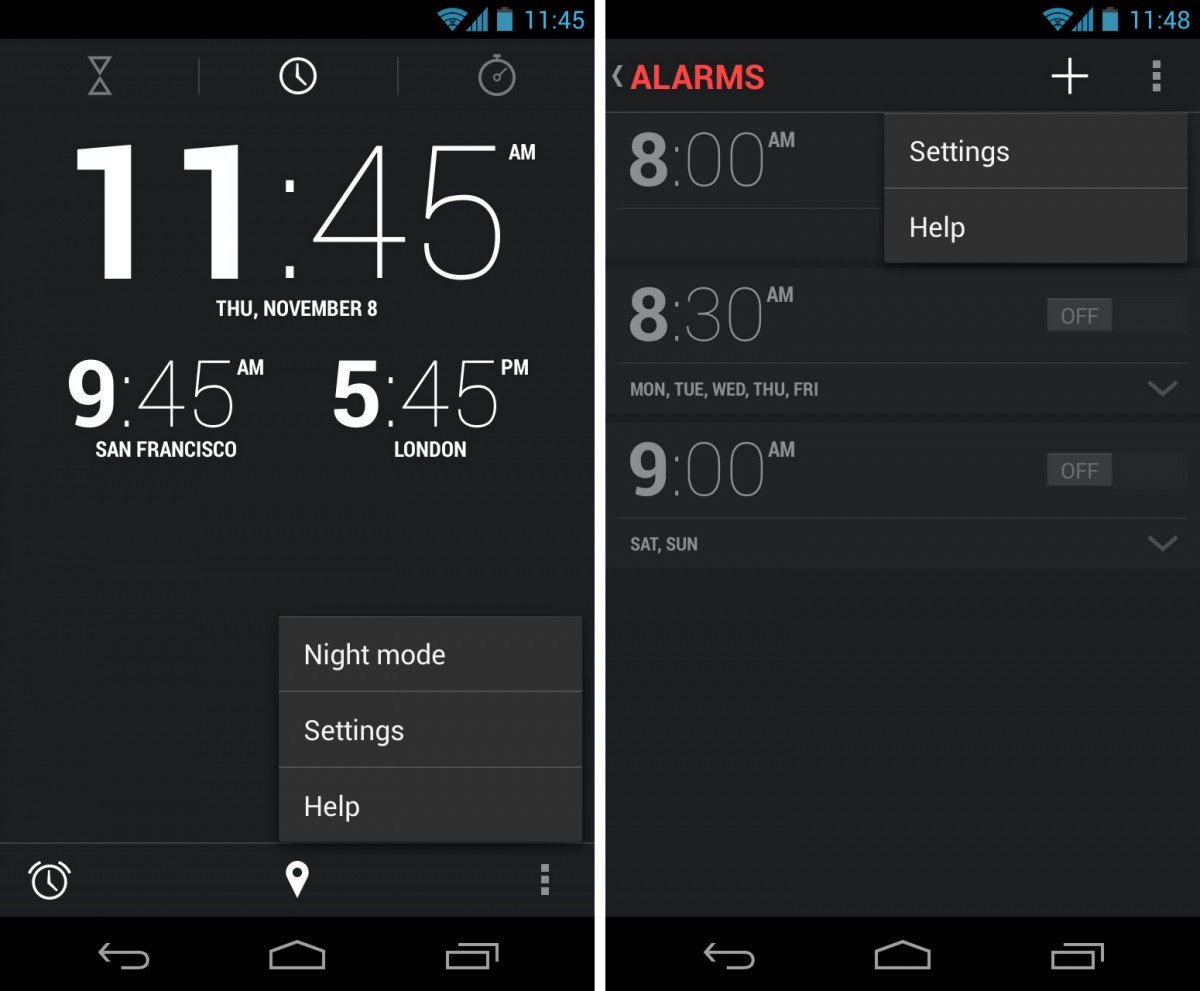
- Открытие меню «Настройки», переход к «Устройство», выбор «Экран».
- Нажатие «Заставка». В случае необходимости потребуется передвижение ползунка во «Включено».
- Удостовериться в выборе в настройках заставки «Часы». При использовании стороннего приложения понадобится указать необходимое.
- В настройках заставки нажать «Показать больше» (имеет вид 3-х точек), а в возникшем меню выбрать «Когда запускать заставку».
- Нажать «Всегда», дабы часы постоянно возникали на экране блокировки, или указать необходимый параметр.
Изменение часов на экране в Андроид 12
В Android 12 отсутствует возможность изменить часы на таком экране. Вы не сможете удалить их изображение, а равно изменить размещение часов либо их стиль посредством раздела «Настройки».
Таким образом, вывести часы на заблокированный экран Андроид возможно несколькими несложными способами. Также эти часы можно перемещать, изменять их вид, удалять с экрана и возвращать снова. Это делается с помощью простых алгоритмов, которые может освоить любой пользователь ОС Андроид.
Как показывать часы и уведомления на экране блокировки в режиме Always On Display на Samsung Galaxy
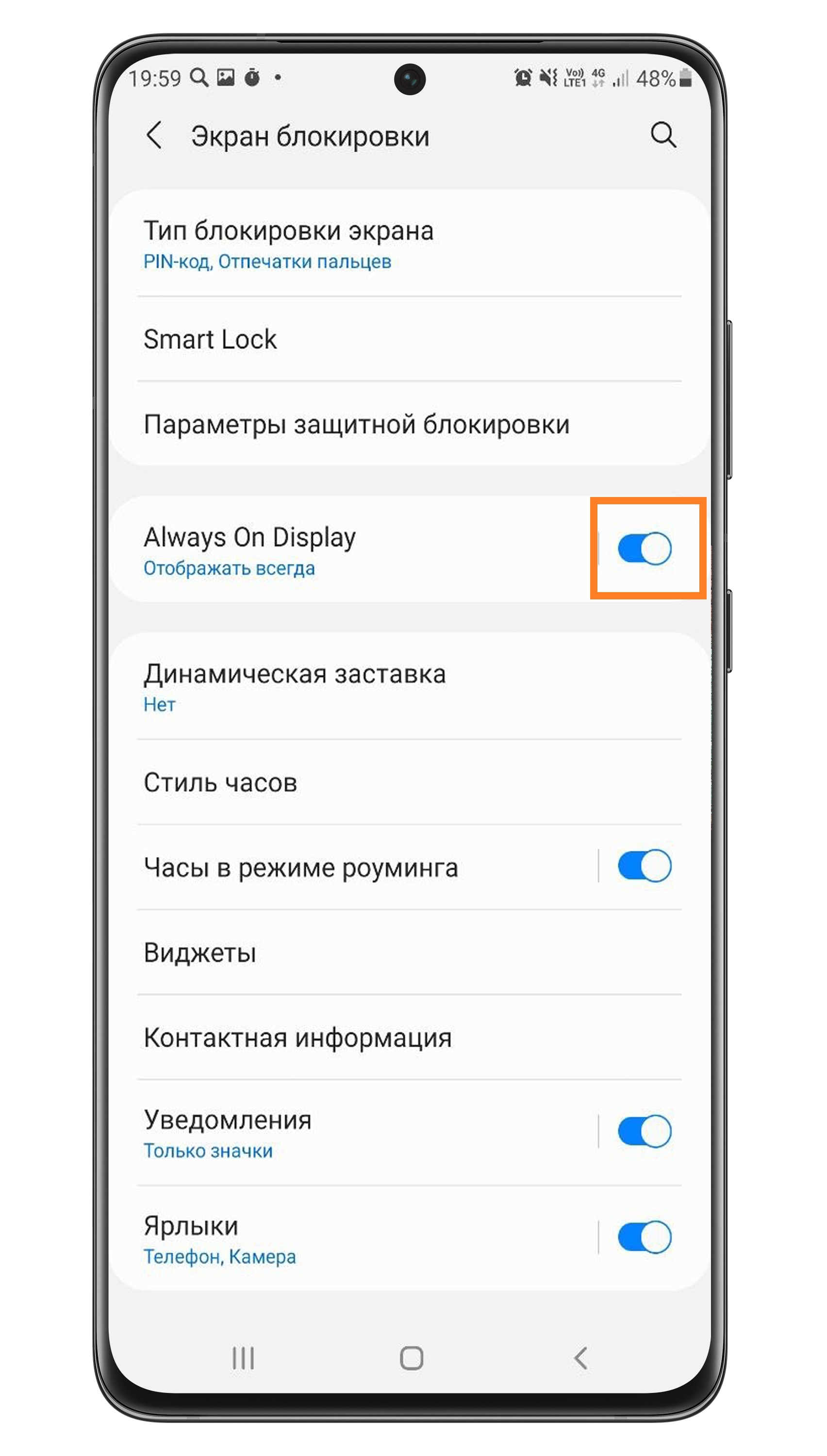
- Откройте Настройки.
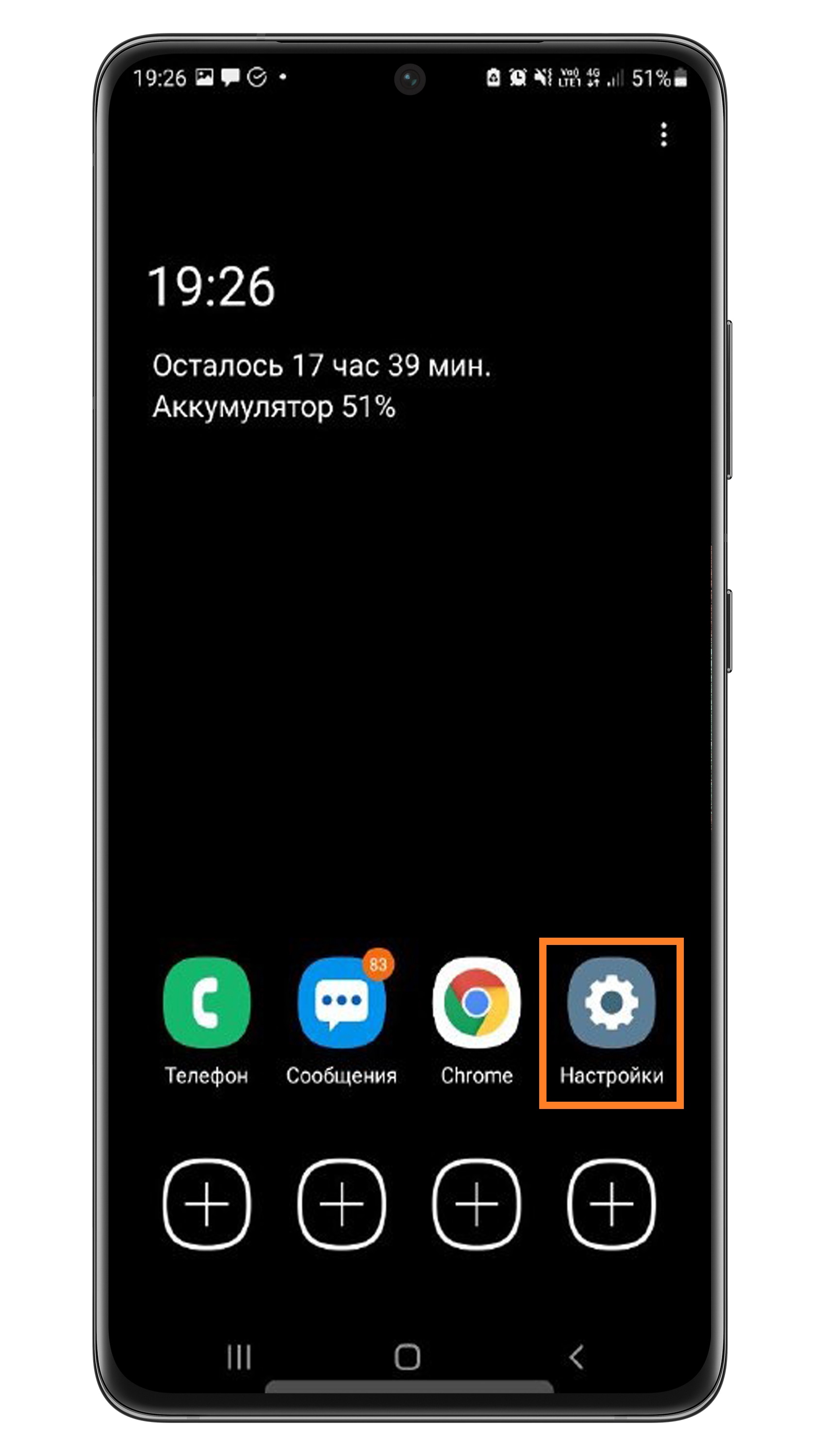
- Выберите пункт Экран блокировки.
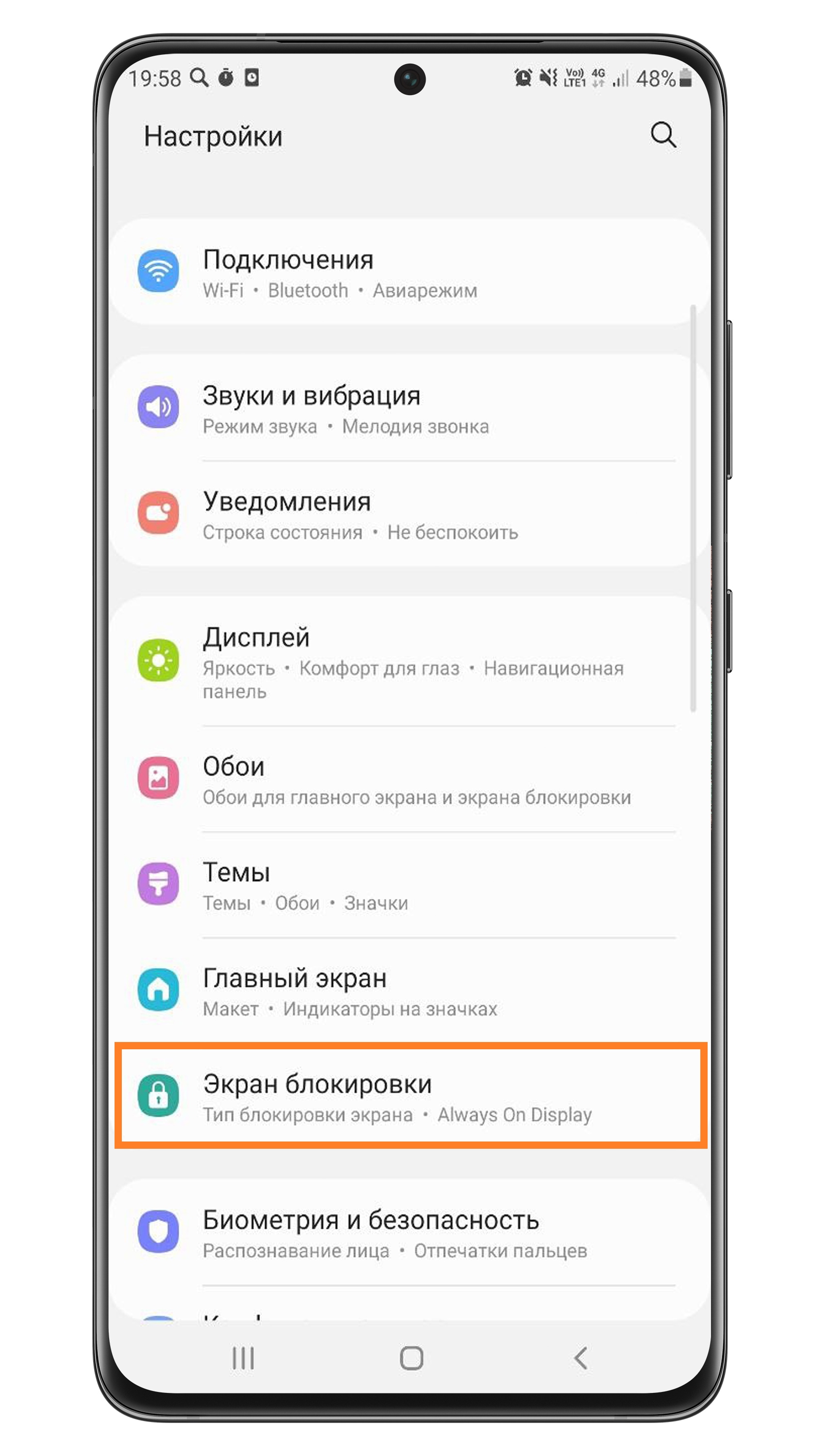
- Сдвиньте ползунок напротив пункта Always On Display вправо.
Как настроить функцию Always On Display
Нажмите на пункт Always On Display в настройках экрана блокировки, чтобы увидеть больше параметров.
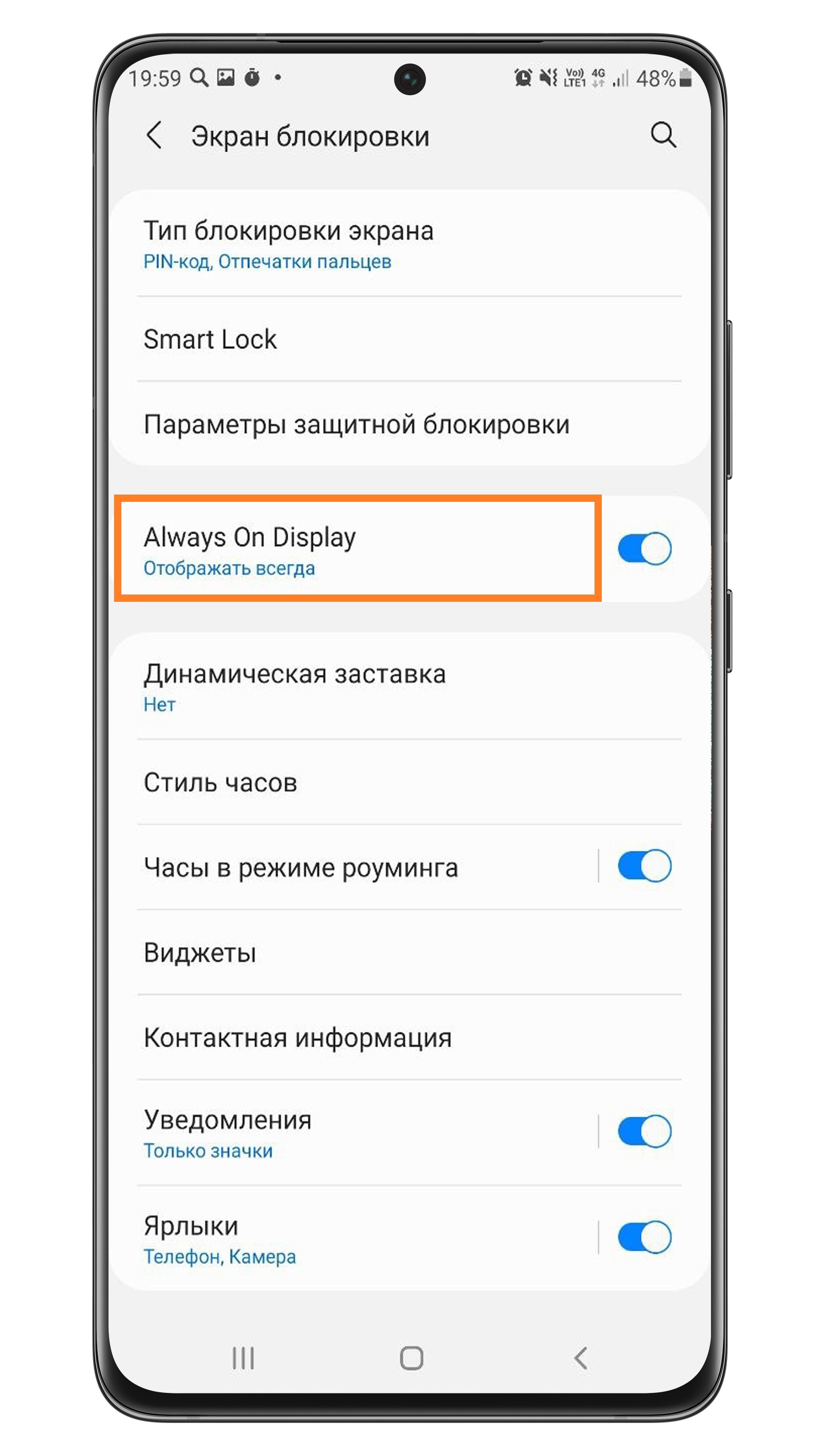
- Выберите, как будет работать экран Always On Display: В течение 10 секунд — экран будет слегка подсвечиваться в течение 10 секунд после касания экрана в режиме блокировки
Всегда — экран всегда будет слегда подсвечен в режиме блокировки (за исключением случаев, перечисленных в последнем параграфе статьи).
По графику — режим Always On Display будет работать по расписанию; чтобы настроить расписание, нажмите на пункт Показывать по графику .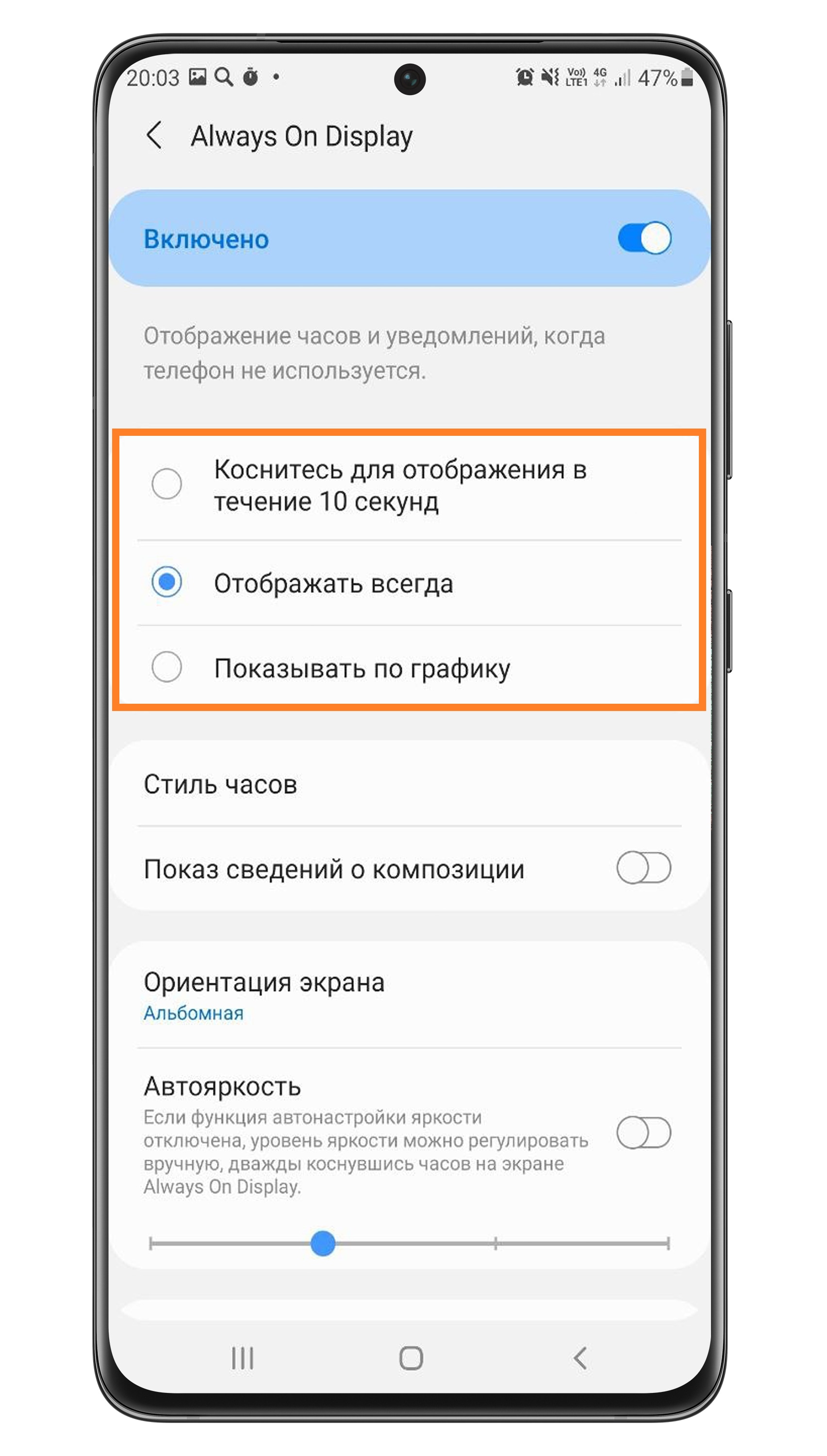
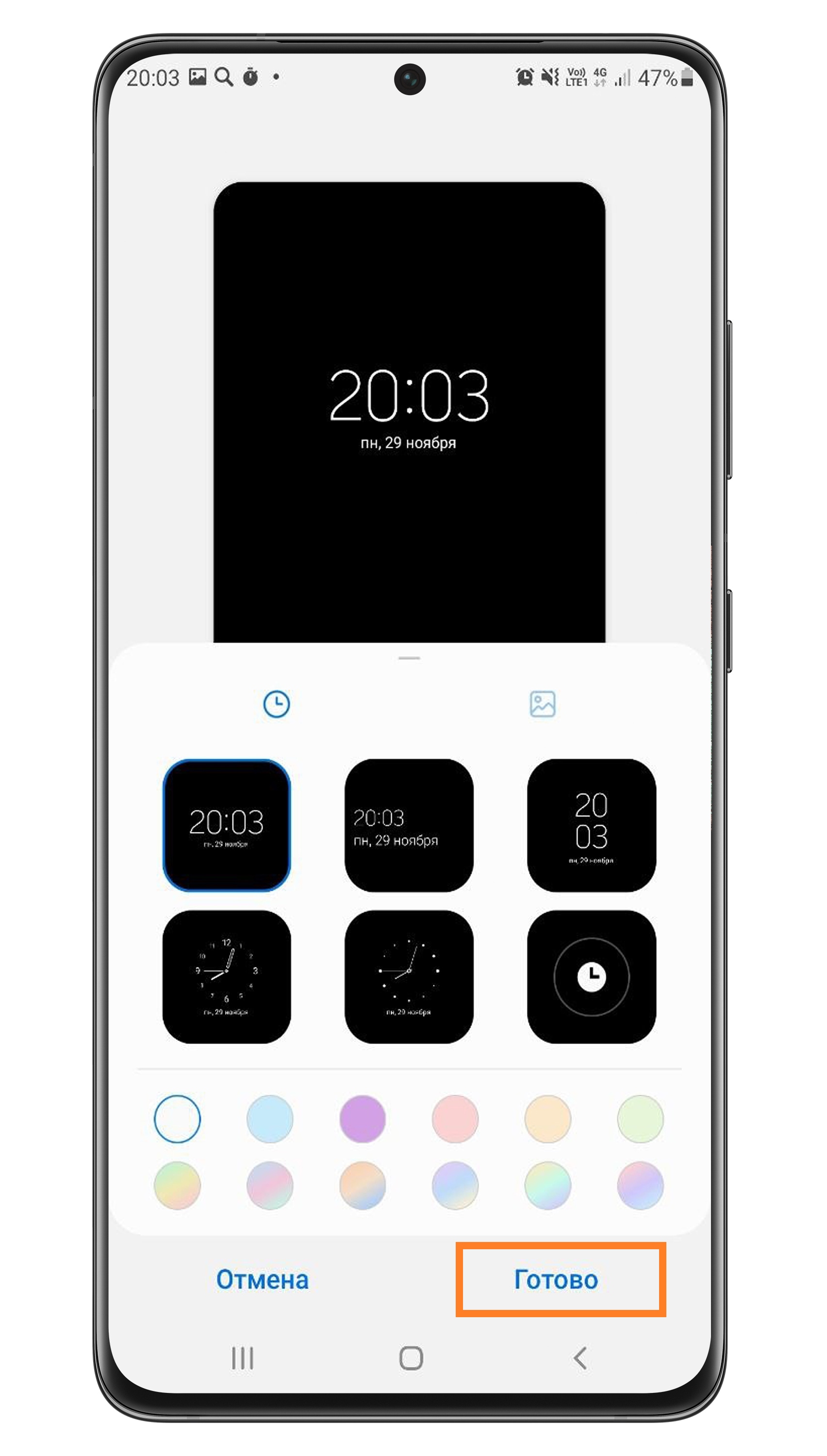
- Нажмите Стиль часов, чтобы выбрать дизайн.
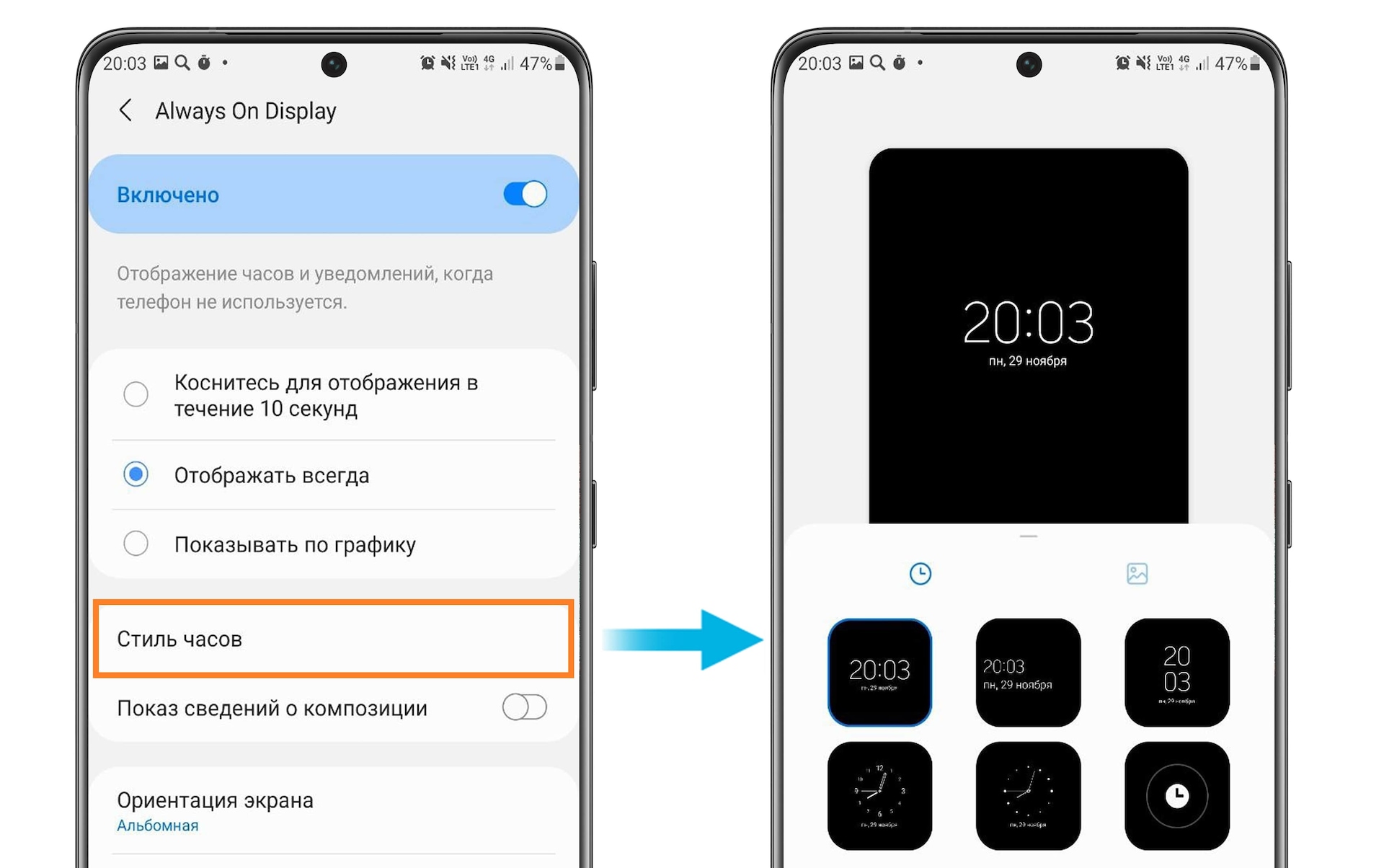
После выбора нажмите Готово.
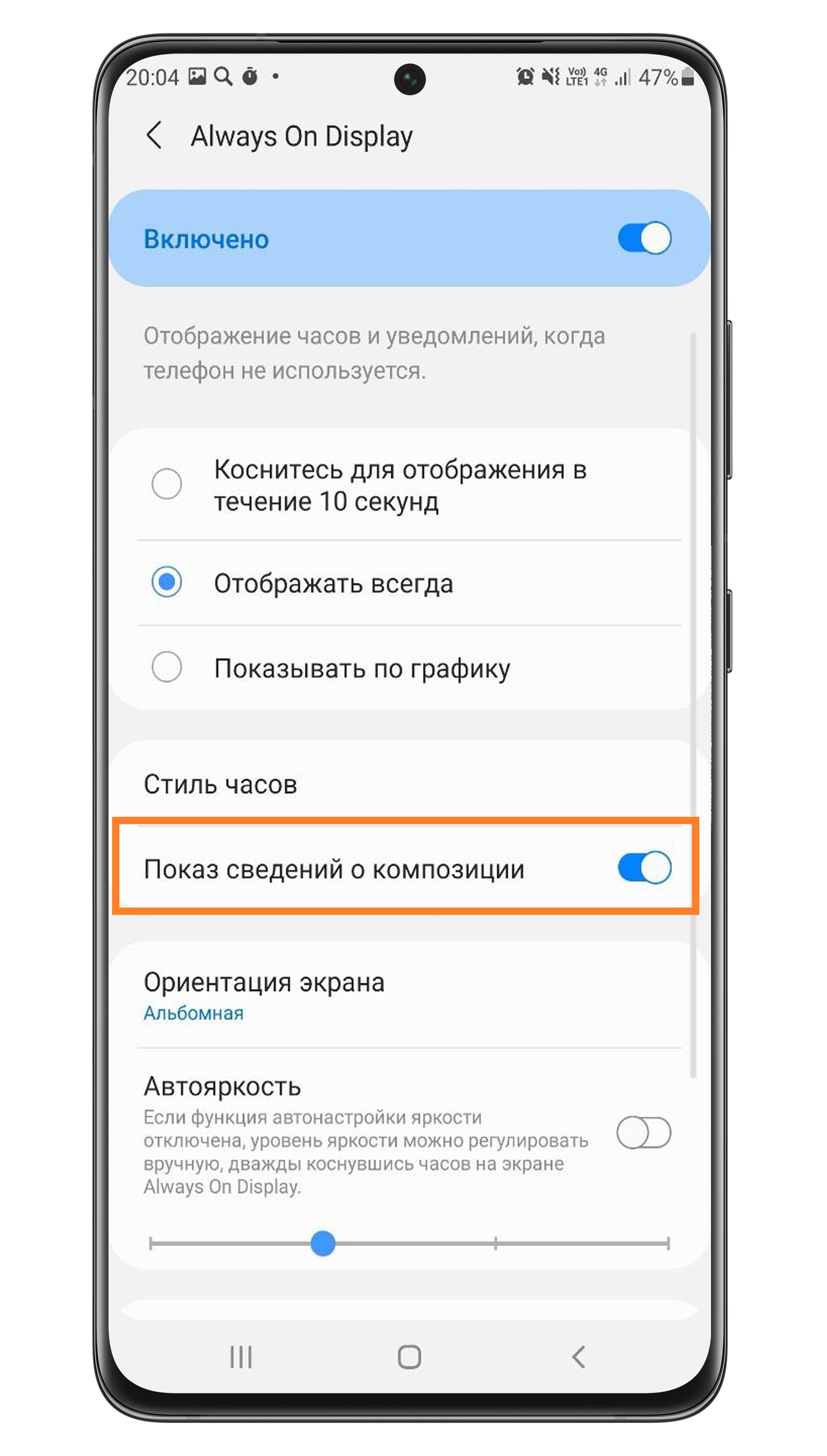
- Сдвиньте ползунок напротив пункта Показ сведений о композиции, чтобы на экран блокировки выводилась информация о музыке, которая сейчас играет на вашем смартфоне.
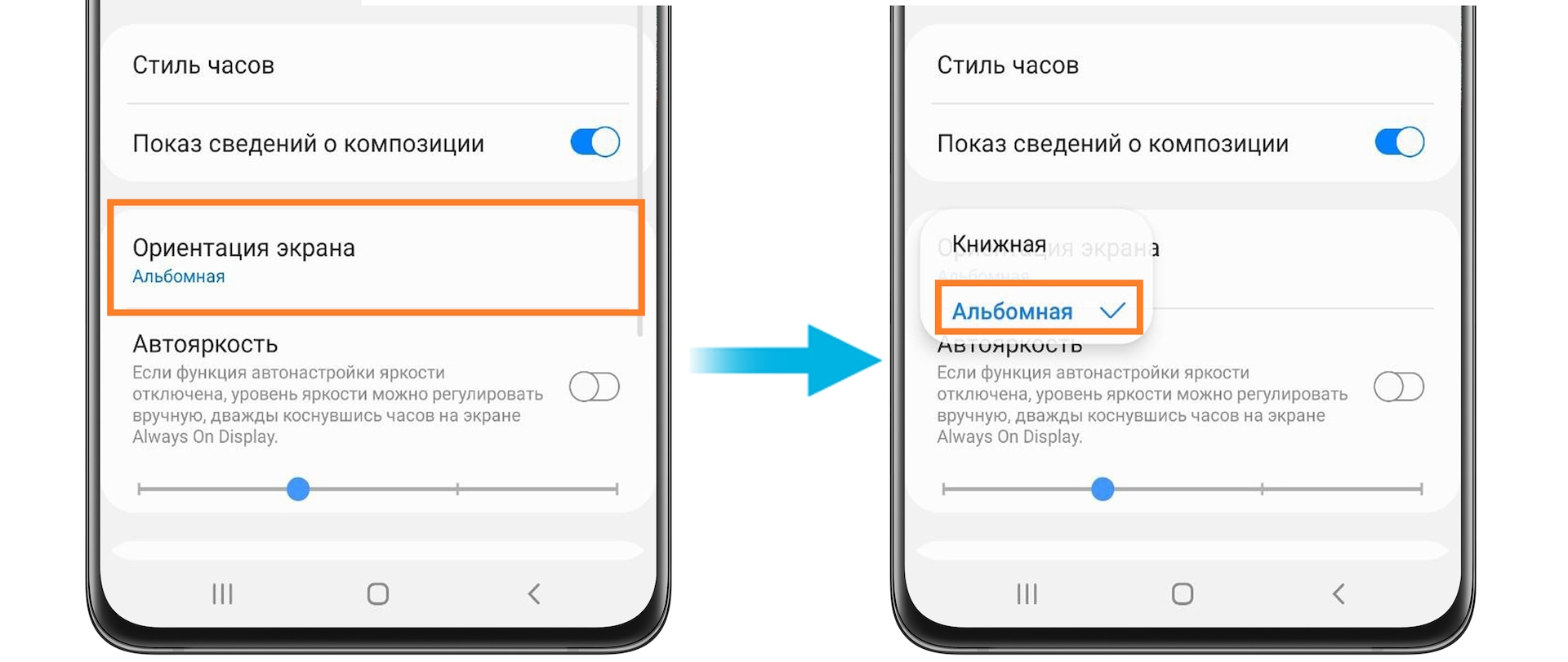
- Выберите ориентацию экрана для отображения данных да экране блокировки (например, альбомную).
- Включите Автояркость
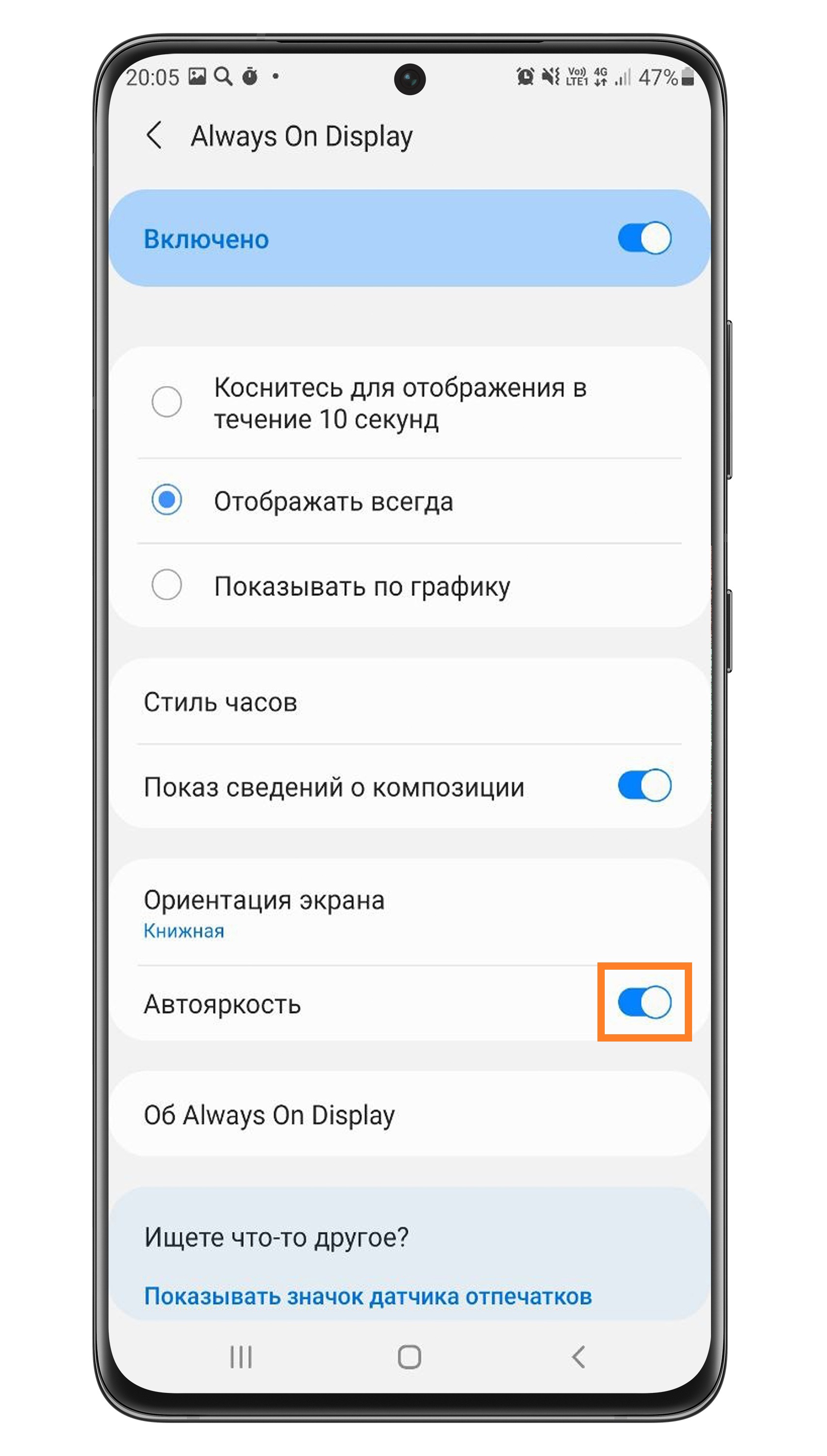
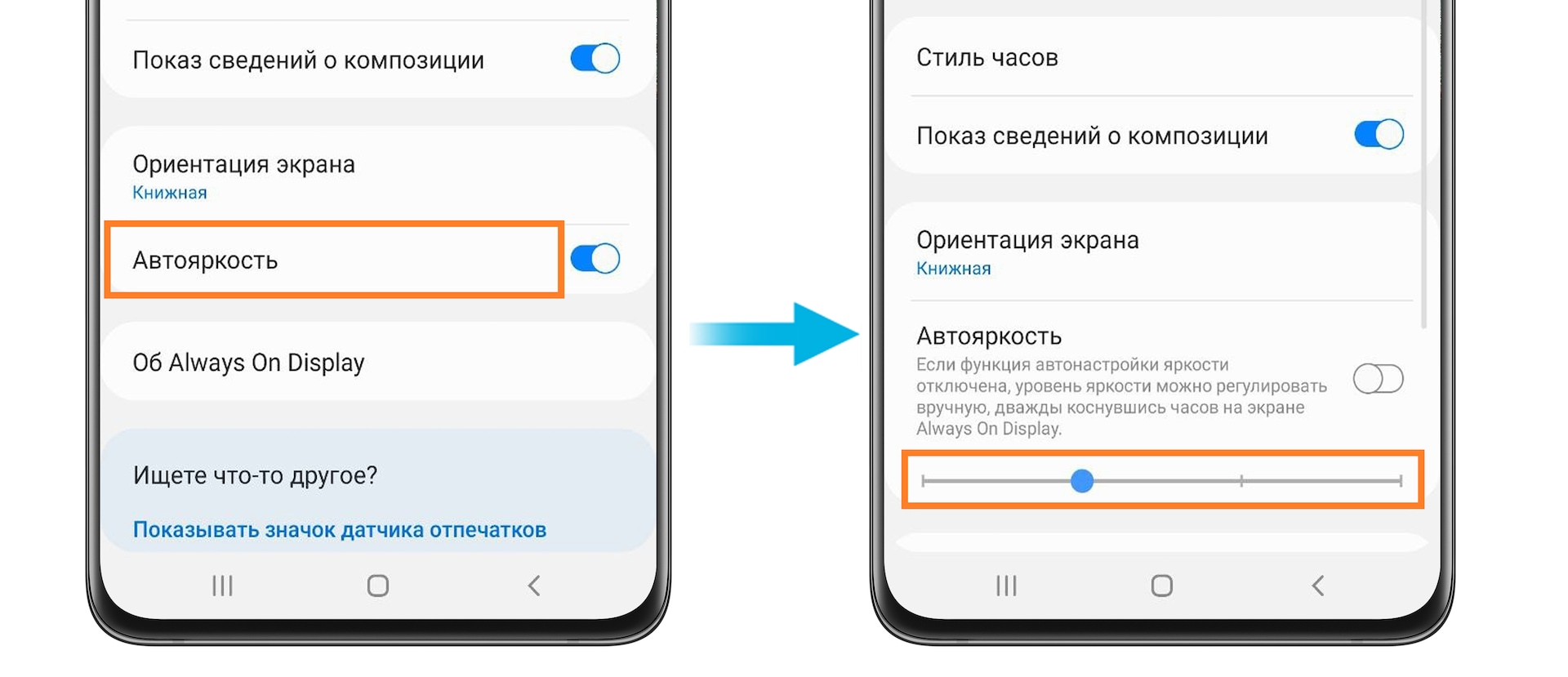
или нажмите на пункт Автояркость, чтобы настроить уровень яркости.
Функция Always On Display не будет работать в случаях, если
- используется любой чехол с крышкой
- телефон находится в сумке, кармане и т. д.
- телефон перевернут лицевой стороной вниз
- функция отключена в настройках энергосбережения
Что делать, если Always on Display не работает в режиме энергосбережения
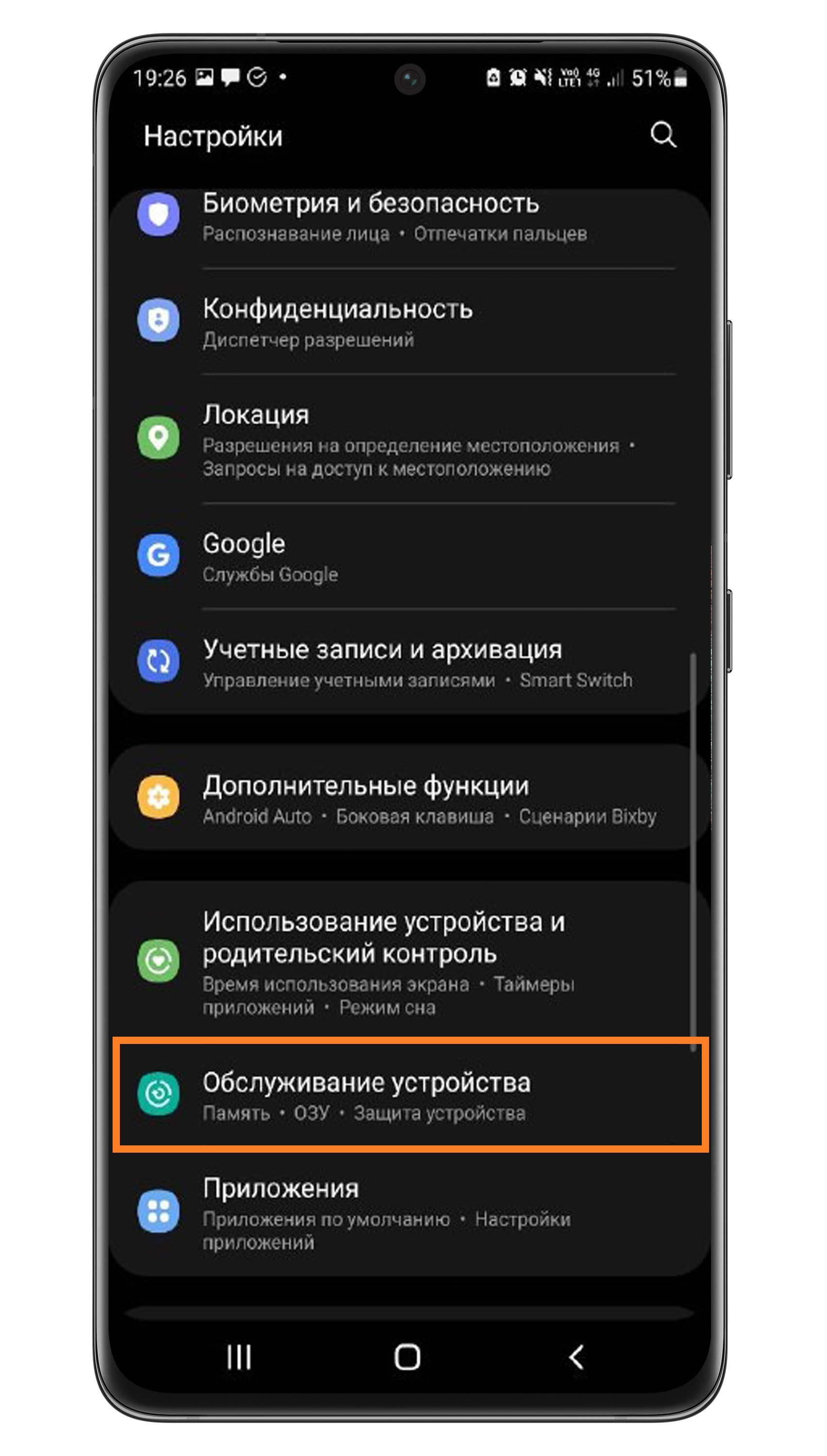
- Откройте Настройки.
- Перейдите в Обслуживание устройства.
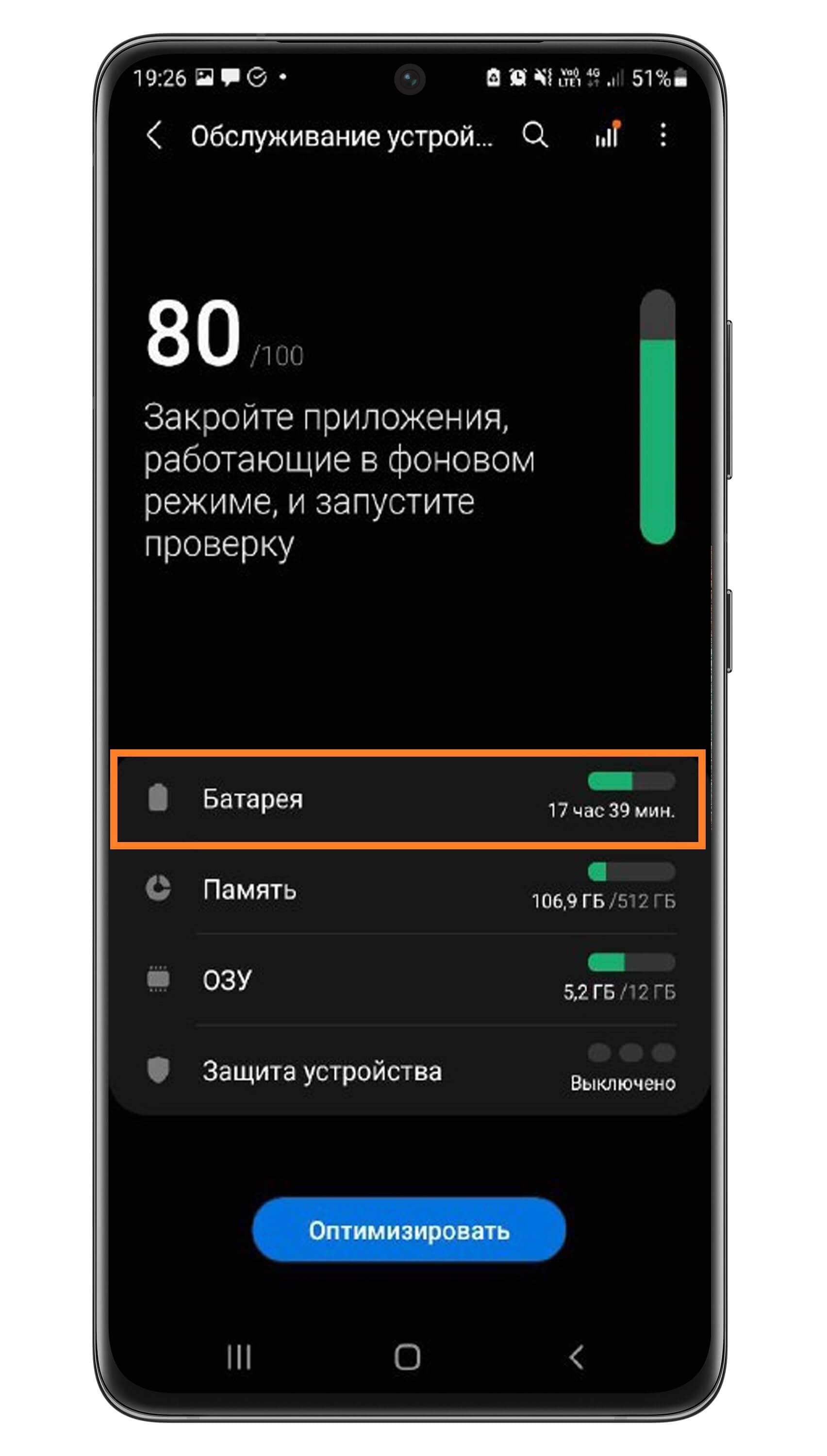
- Выберите Батарея.
- Откройте Режим энергосбережения.
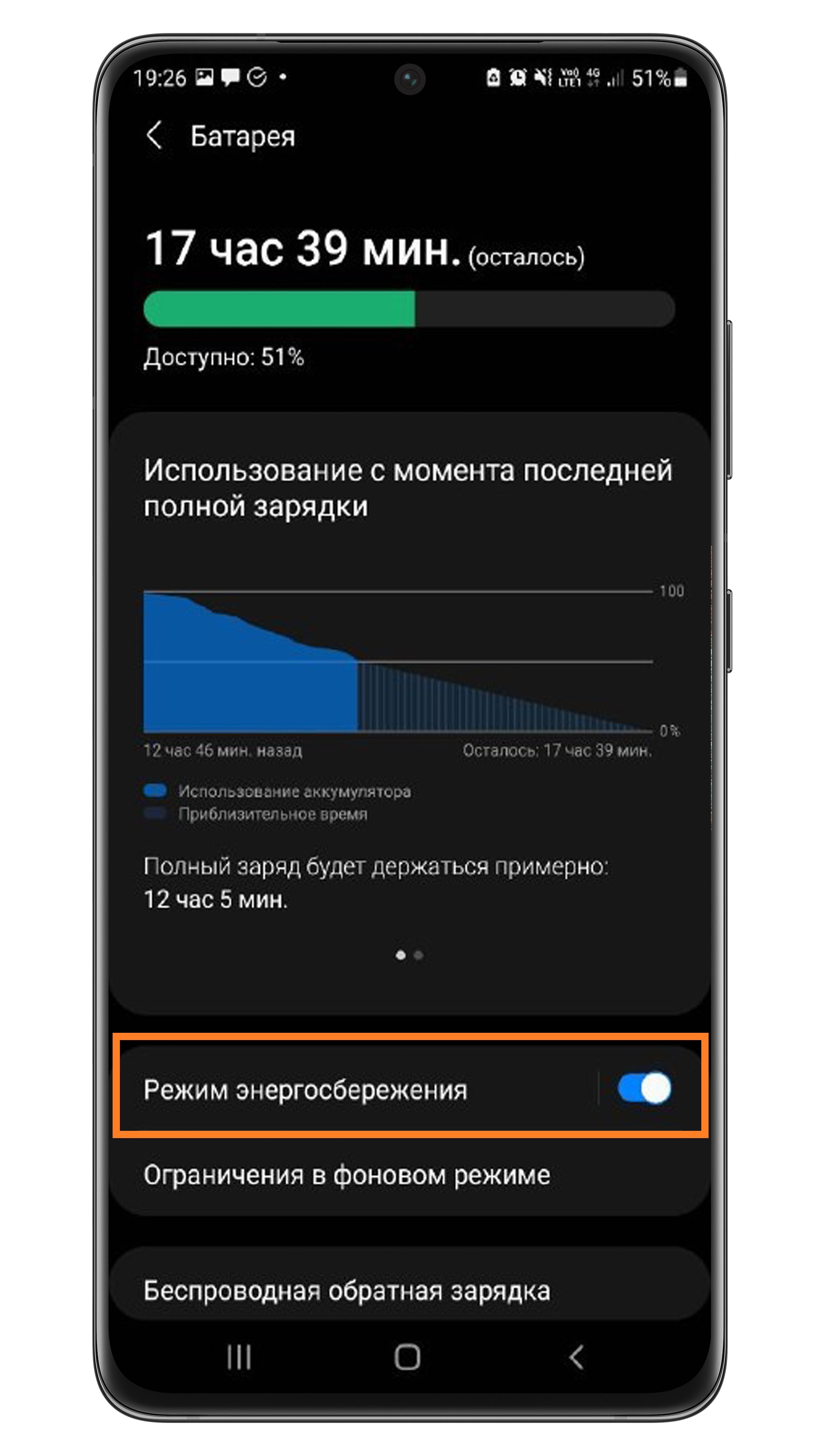
- Временно выключите этот режим — нажмите на ползунок напротив.
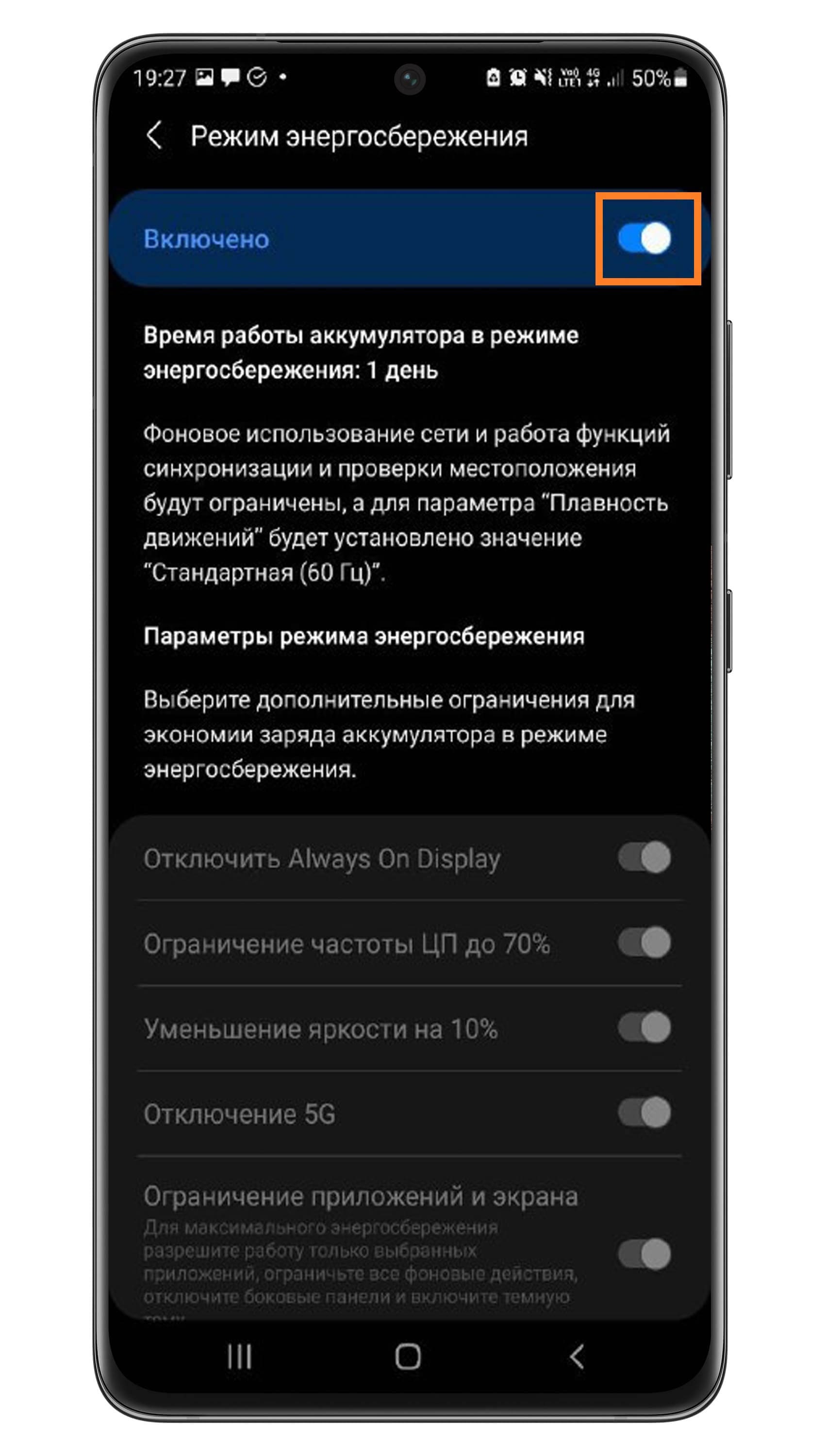
- Вернитесь в настройки режима энергосбережения. Режим выключен.
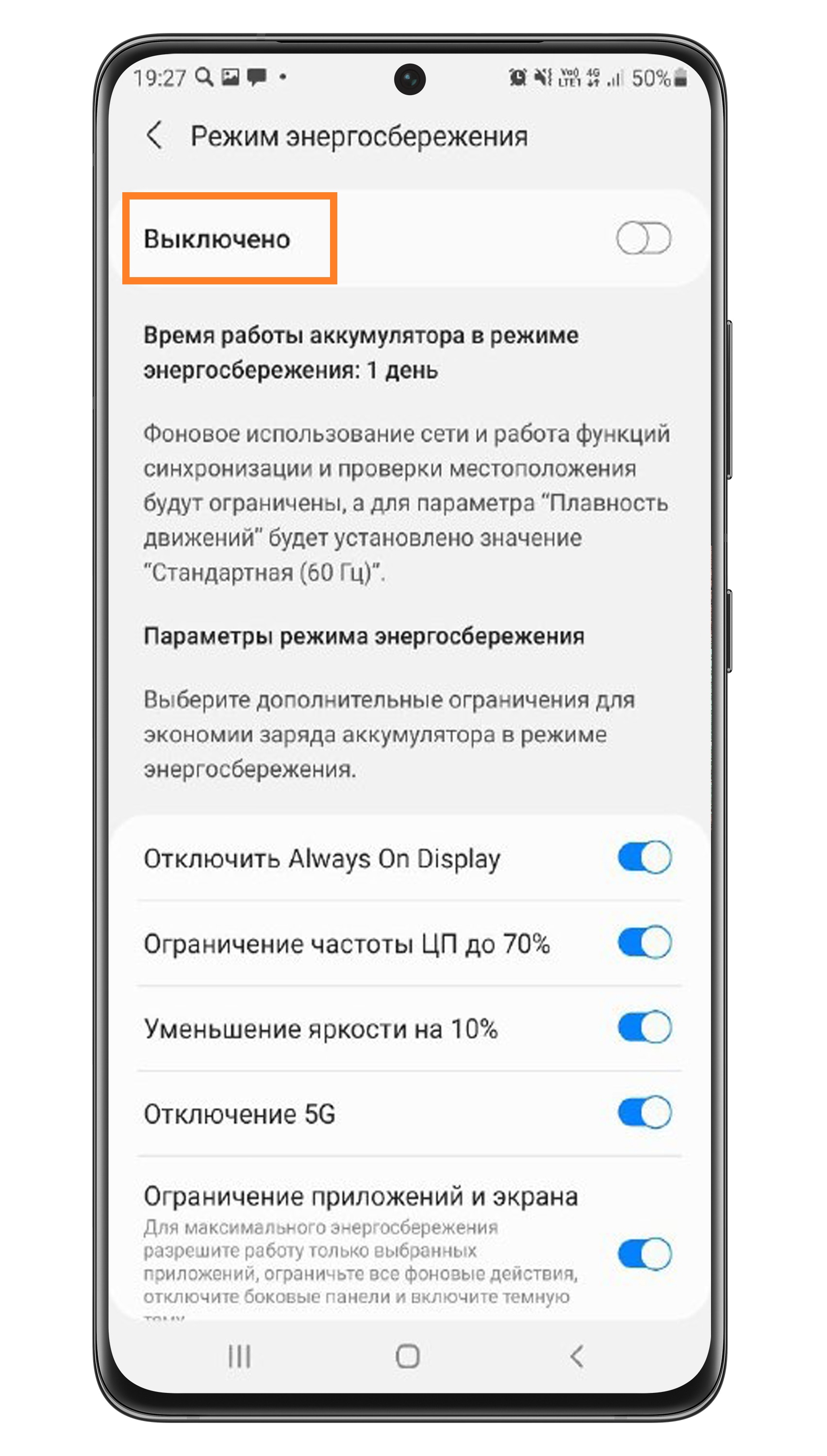
- Сдвиньте ползунок напротив пункта Отключить Always On Display влево.
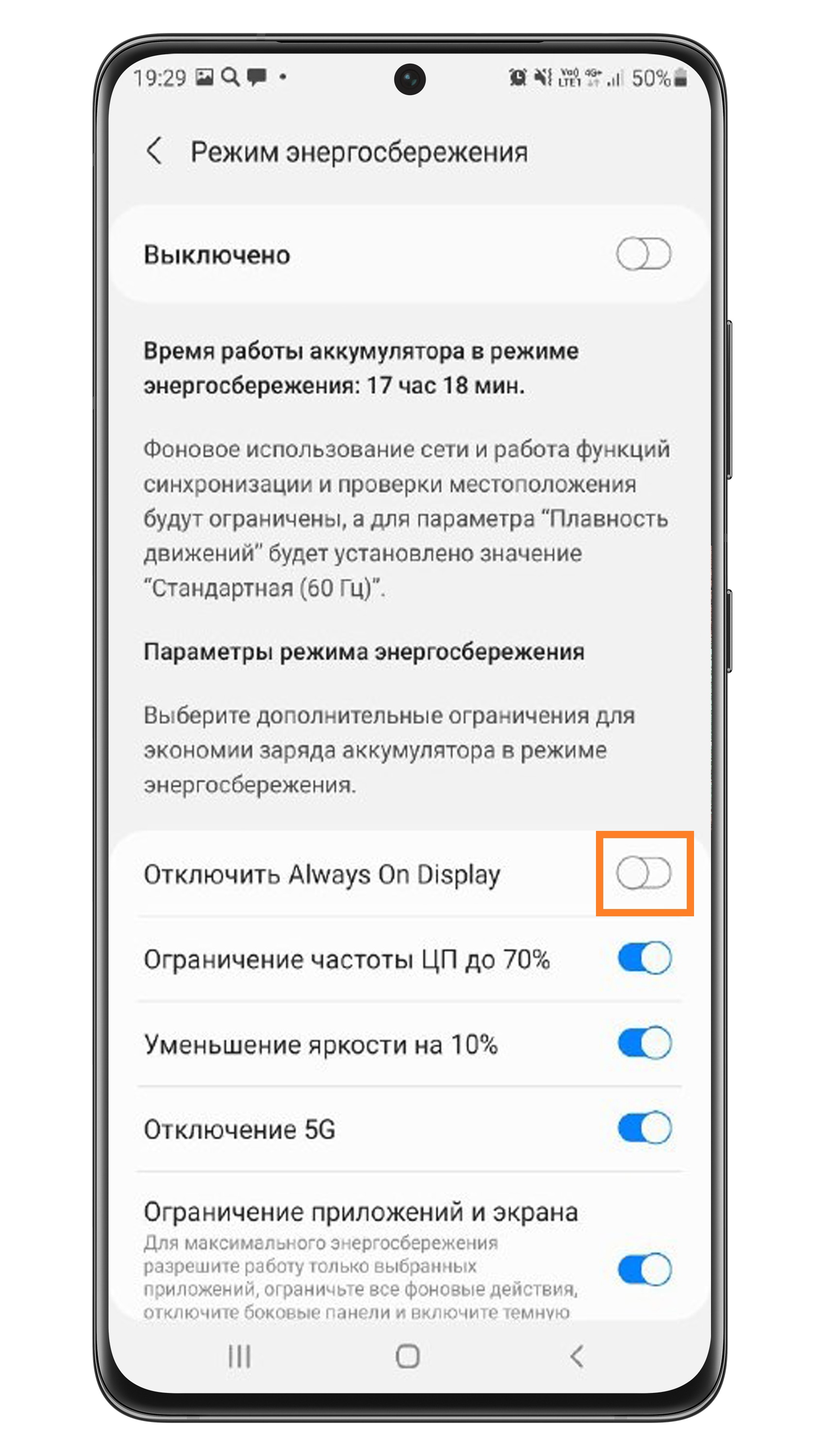
- Вновь активируйте режим энергосбережения.
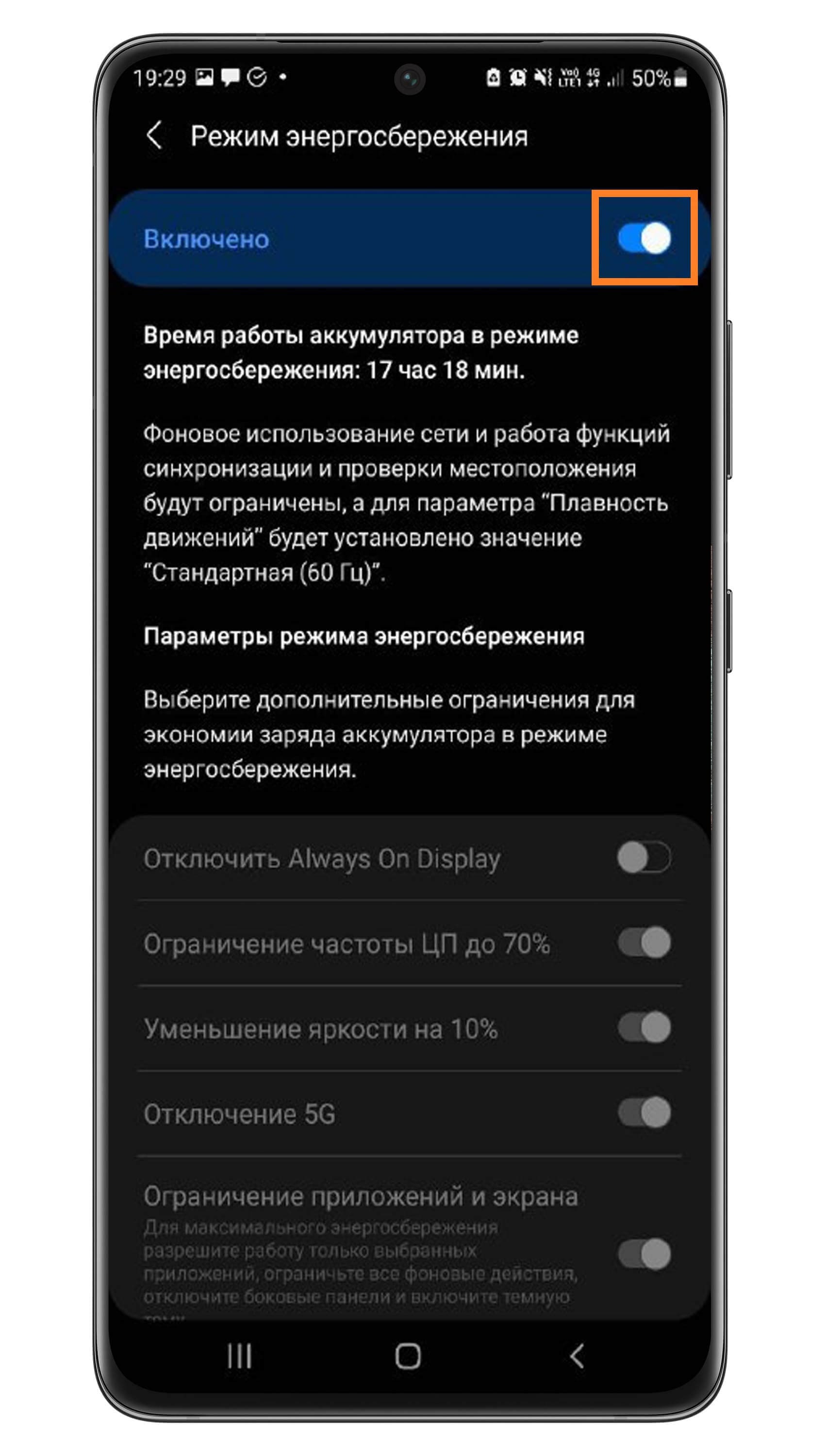
- Готово.
Связанные вопросы
- Как поменять способ блокировки экрана на Samsung Galaxy
- Как настроить отпечаток пальца на Samsung Galaxy
- Как настроить разблокировку Samsung Galaxy двойным касанием
Как убрать время (часы) с экрана блокировки? Android
Обычно идёте в настройки, там есть раздел Экран > Блокировка (в зависимости от аппарата)
Там и устанавливаете то, что хотите видеть на экране заблокированном.Настройки-Экран-Заставка-Отключить заставку
АртемУченик (107) 6 лет назад
Настройки- экран блокировки и защита — информация и значки приложения. ( Samsung A5 «2017» )
Олег ПетровУченик (149) 8 месяцев назад
не работает
настройки-экран блокировки-выкл часы
serg161267Знаток (417) 4 года назад
Хреновый совет — нет там такого
Анатолий Павлинин Мастер (1692) ты бы через 10 лет комментарий написал
Похожие вопросы
Ваш браузер устарел
Мы постоянно добавляем новый функционал в основной интерфейс проекта. К сожалению, старые браузеры не в состоянии качественно работать с современными программными продуктами. Для корректной работы используйте последние версии браузеров Chrome, Mozilla Firefox, Opera, Microsoft Edge или установите браузер Atom.
Как добавить или убрать часы с экрана блокировки телефона Android
Сейчас я расскажу как убрать или наоборот вывести часы на экран блокировки вашего телефона Андроид. Будем использовать стандартный функционал вашего устройства. Так же расскажу о полезном приложении.
Данная статья подходит для всех брендов, выпускающих телефоны на Android 13/12/11/10: Samsung, Xiaomi, Redmi, Poco, Huawei, Honor, Lenovo, Tecno, Realme и др. Мы не несем ответственности за ваши действия.
Внимание! Вы можете задать свой вопрос специалисту в конце статьи.
Как установить часы на экран блокировки телефона Андроид
Через виджеты
На большинстве телефонов Андроид, отображающиеся часы на основном дисплее дублируются на заблокированном экране. Если вы их специально или случайно уберете, они перестанут функционировать в этих двух местах.
Давайте рассмотрим, как установить часты на экране телефона:
- На главном экране в любом свободном месте совершаем долгое нажатие. Внизу экрана должно отобразиться дополнительное меню.


Нужна помощь?
Не знаешь как решить проблему в работе своего гаджета и нужен совет специалиста? На вопросы отвечает Алексей, мастер по ремонту смартфонов и планшетов в сервисном центре.Напиши мне »

Теперь на экране блокировки и на главном экране будут отображаться часы. Вы можете также выбрать вид дисплея – цифровой или аналоговый.
Виджет Часы
Если на телефоне отсутствует нужный виджет, то вы могли просто удалить приложение «Часы». Его можно инсталлировать снова через Плей Маркет по следующей инструкции:
-
Переходим в Плей Маркет, в поисковой строке вводим «Часы». Находим в списке программу от Google LLC (официальная программа для Андроид).


Таким образом вы сможете восстановить часы на экране блокировки и на рабочем столе. Если этого не случилось, то можете переместить их по вышеприведенной инструкции.
Через настройки
Если часы не появляются в нужном месте, вам следует включить заставку. Данная операция выполняется при помощи настроек:
-
Жмем «Настройки», во вкладке «Устройства» указываем меню «Экран».


После выполнения этих действия заставка часы будет отображаться при блокировке и выключенном экране.
Как убрать время (часы) с экрана блокировки телефона
При помощи отключения времени на телефонах Хуавей и Хонор
Выключать часы на экране блокировки на гаджете Андроид можно в настройках. Подобная опция не всегда выполняется по стандартной схеме, особенно после выпуска производителями телефонов собственных оболочек.
К примеру, в EMUI подобной опции нет. Здесь нельзя стандартными средства удалить часы с экрана блокировки.
В системе EMUI можно демонстрировать домашнее и местное время. В этом случае для удобства пользователь может вывести двойные часы. Отключаются они по следующей инструкции:
- Переходим в «Настройки».
- Открываем меню с параметрами времени и даты.
- Жмем «Двойные часы».
- Деактивируем опцию.
Стандартное удаление
Для удаления виджета с экрана блокировки существует два метода:
- Пользователю необходимо отключить все виджеты с экрана блокировки перейдя в меню в «Настройки» и выбрав пункт «Безопасность и блокировки».
- Второй способ заключается в нажатии и удержании часов. Затем их следует передвинуть в иное место.
Программный экран-конструктор
На стереотипных экранах нет возможности создания индивидуального дизайна. Также не всегда получается оперативно запустить нужное приложение – фонарик или видеокамеру.
При помощи приложения WidgetLocker можно детально проработать экран блокировки и решить вопросы, как увеличить часы. Также программа сможет помочь пользователю в ситуации, если пропали часы.
Утилита предлагает большой выбор действий. Программное меню запускается после длительного касания. Для выполнения коррекции ползунков добавлено большое количество стилистических вариантов.
На скриншоте ниже показан пример оформления часов.

Существуют и иные интересные приложения, к примеру, Widget Lock. Ниже на картинке показан пример экрана блокировки.

В Плей Маркете доступно множество подобных программ. Вы можете их использовать на свое усмотрение.
Похожие записи:
- Как отключить пароль с экрана блокировки телефона Android
- Как показать/скрыть уведомления на заблокированном экране телефона Андроид
- Как сменить обои экрана блокировки телефона Android
- На Android не активно отключение блокировки экрана — Запрещено администратором
- На Android не включается будильник
Автор Мастер Николай
Инженер по ремонту мобильной и компьютерной техники в специализированном сервисном центре, г. Москва. Непрерывный опыт работы с 2010 года.
Есть вопросы? Задавайте в комментариях к статье. Отвечать стараюсь максимально быстро вам на указанную почту. Каждый случай индивидуален и поэтому очень важно, чтобы вы максимально расписали свою проблему и какая у вас модель устройства.
Понравилась статья? Поделиться с друзьями:
Мы уже помогли 44 раз(а)
У Меня Телефон Хонор 9Лайт недавно заблокировал графический ключ. Ладно снёс до заводских настроек, а Гугл дальше не пускает. Так как телефон брал с рук и теперь нет связи с хозяином. Вопрос:-Как обойти без компа а с помощью другого Хонора аккаунт Гугл
При выключении телефона появляется заставки часы. Раньше этого не было. Как удалить эту заставку? Спасибо
вынес часы на главный экран но в период выключения смартфона часы также исчезают. Как сделать с часами по примеру СамсунгА5(2017? Спасибо