
Как подключить принтер HP lnkTank wireless 410 через Wi-Fi к телефону: пошаговая инструкция
Принтер HP lnkTank wireless 410 представляет собой высококачественное устройство, которое надежно и легко взаимодействует с другими устройствами по беспроводной сети Wi-Fi. Подключение принтера к телефону позволяет печатать документы и изображения прямо со своего мобильного устройства. В этой статье мы расскажем вам, как подключить принтер HP lnkTank wireless 410 к телефону через Wi-Fi.
Перед тем, как начать процесс подключения, убедитесь, что ваш принтер и телефон находятся в той же Wi-Fi сети, и у вас есть доступ к Интернету. Также, вам понадобится скачать приложение HP Smart на ваш телефон, чтобы управлять печатью и настройками принтера.
Шаг 1: Убедитесь, что ваш принтер включен и готов к работе. Проверьте, есть ли в нем достаточно чернил и бумаги.
Шаг 2: На вашем телефоне откройте приложение HP Smart и нажмите кнопку «Добавить принтер».
Шаг 3: Приложение автоматически найдет доступные принтеры в вашей Wi-Fi сети. Найдите свой принтер в списке и выберите его.
Шаг 4: Последуйте инструкциям приложения HP Smart, чтобы настроить ваш принтер. Введите пароль для подключения к вашей Wi-Fi сети, если понадобится.
Шаг 5: После завершения настройки, вы сможете выбрать и распечатать документы и изображения прямо с вашего телефона на принтере HP lnkTank wireless 410.
Следуя этим простым шагам, вы сможете легко подключить принтер HP lnkTank wireless 410 к своему телефону через Wi-Fi и наслаждаться удобством печати со своего мобильного устройства. Внимательно следуйте инструкциям приложения HP Smart и наслаждайтесь беспроблемной печатью!
Подключение принтера HP lnkTank wireless 410 к телефону по Wi-Fi: пошаговая инструкция
Для подключения принтера HP lnkTank wireless 410 к телефону по Wi-Fi, следуйте следующим шагам:
- Убедитесь, что ваш телефон и принтер находятся в рабочем состоянии и подключены к Wi-Fi сети.
- Установите приложение HP Smart на свой телефон. Данное приложение позволяет легко управлять принтером и осуществлять печать с телефона.
- Откройте приложение HP Smart на телефоне и нажмите на кнопку «Добавить принтер».
- В списке доступных принтеров выберите принтер HP lnkTank wireless 410.
- Дождитесь, пока приложение установит соединение с принтером.
- Настройте параметры печати согласно вашим предпочтениям, например, формат бумаги, качество печати, количество копий и другие опции.
- Выберите файл или фотографию, которую хотите распечатать с телефона.
- После выбора файла нажмите на кнопку «Печать».
- Дождитесь, пока принтер завершит печать документа или фотографии.
- Извлеките распечатанный документ или фотографию из принтера и наслаждайтесь результатом!
Теперь вы знаете, как подключить принтер HP lnkTank wireless 410 к телефону по Wi-Fi и осуществлять печать с мобильного устройства без необходимости использования компьютера.
Проверка совместимости
Перед подключением принтера HP lnkTank wireless 410 через Wi-Fi к телефону, убедитесь, что ваш телефон и принтер совместимы. Вот список требований для успешной работы:
- Ваш телефон должен быть совместим с беспроводными сетями и иметь поддержку Wi-Fi.
- Обновите операционную систему вашего телефона до последней версии, чтобы избежать возможных конфликтов.
- Убедитесь, что ваш принтер HP lnkTank wireless 410 имеет подключение Wi-Fi. Если у вас есть только проводное подключение, вы должны использовать проводное соединение или другие методы подключения.
- Проверьте, что ваш телефон и принтер находятся в зоне покрытия Wi-Fi сети. Убедитесь, что сигнал Wi-Fi достаточно сильный, чтобы обеспечить стабильное подключение.
- Убедитесь, что вы имеете правильные учетные данные Wi-Fi для вашей сети. Запишите SSID (имя сети) и пароль, которые вам необходимо будет ввести при подключении принтера к Wi-Fi.
Загрузка приложения HP Smart
Для загрузки приложения HP Smart следуйте этим шагам:
- Откройте App Store (для устройств на iOS) или Google Play Store (для устройств на Android) на вашем мобильном устройстве.
- В строке поиска введите «HP Smart».
- Нажмите на приложение HP Smart, которое отобразится в результатах поиска.
- Нажмите кнопку «Установить» («Загрузить» для устройств на iOS) и дождитесь окончания загрузки.
После успешной установки приложения HP Smart вы будете готовы к подключению принтера HP lnkTank wireless 410 к своему телефону через Wi-Fi.
Подключение принтера к Wi-Fi
Шаг 1: Убедитесь, что ваш принтер HP lnkTank wireless 410 включен и готов к подключению.
Шаг 2: Установите приложение HP Smart на свой телефон из App Store или Google Play Store.
Шаг 3: Откройте приложение HP Smart и нажмите на кнопку «Добавить принтер».
Шаг 4: Выберите опцию «Беспроводное подключение» и следуйте инструкциям на экране.
Шаг 5: Введите пароль от Wi-Fi сети, к которой вы хотите подключить принтер.
Шаг 6: Нажмите на кнопку «Подключить», чтобы начать процесс подключения принтера к Wi-Fi.
Шаг 7: Дождитесь, пока принтер успешно подключится к Wi-Fi сети. Это может занять несколько минут.
Шаг 8: По завершении процесса подключения, вы сможете распечатывать документы с вашего телефона через Wi-Fi.
Примечание: Если у вас возникли какие-либо проблемы с подключением, проверьте, не блокируется ли подключение вашим маршрутизатором Wi-Fi или брандмауэром.
Активация режима Wi-Fi Direct на принтере
Чтобы подключить принтер HP lnkTank wireless 410 через Wi-Fi к вашему телефону, вам необходимо сначала активировать режим Wi-Fi Direct на самом принтере. Этот режим позволит вашему телефону напрямую соединиться с принтером без использования роутера или другого сетевого устройства.
Для активации режима Wi-Fi Direct выполните следующие шаги:
- На панели управления принтера найдите и нажмите кнопку «Wi-Fi Direct».
- На дисплее принтера появится список доступных устройств Wi-Fi Direct.
- Выберите на вашем телефоне опцию «Настройки Wi-Fi» и найдите устройство принтера в списке доступных сетей.
- Нажмите на имя принтера, чтобы подключиться к нему.
- Если потребуется, введите пароль Wi-Fi Direct, указанный на панели управления принтера.
- После успешного подключения на панели управления принтера появится сообщение о готовности к печати через Wi-Fi Direct.
Теперь ваш принтер HP lnkTank wireless 410 активирован в режиме Wi-Fi Direct и готов к подключению к вашему телефону. Вы можете переходить к следующему шагу — установке приложения для печати на вашем телефоне.
Подключение телефона к принтеру
Для подключения телефона к принтеру HP lnkTank wireless 410 через Wi-Fi, следуйте следующим шагам:
- Убедитесь, что ваш телефон и принтер находятся в одной Wi-Fi сети.
- На вашем телефоне откройте раздел «Настройки» и найдите пункт «Беспроводные сети» или «Wi-Fi».
- Выберите название вашей Wi-Fi сети из списка доступных сетей и введите пароль, если это необходимо.
- Подождите, пока телефон подключится к выбранной Wi-Fi сети.
- Теперь откройте приложение «Печать» на вашем телефоне.
- В приложении «Печать» найдите опцию «Добавить принтер» или «Найти принтер».
- Приложение автоматически найдет доступные принтеры в сети.
- Выберите принтер HP lnkTank wireless 410 из списка найденных принтеров.
- Подождите, пока телефон подключится к выбранному принтеру.
- Теперь ваш телефон успешно подключен к принтеру и готов для печати.
После успешного подключения телефона к принтеру, вы сможете печатать документы и фотографии непосредственно с телефона без необходимости использования компьютера.
Установка драйверов для принтера
Для того чтобы корректно использовать принтер HP lnkTank wireless 410 с вашим телефоном по Wi-Fi, необходимо установить соответствующие драйверы на ваше устройство. Вам понадобится интернет-соединение.
Если у вас установлен Android, вы можете найти и скачать драйверы для принтера HP lnkTank wireless 410 из Google Play Store. Просто откройте магазин приложений, введите в поисковую строку название принтера и выберите официальное приложение от HP.
Если у вас установлена операционная система iOS, вам необходимо перейти в App Store и найти официальное приложение от HP для вашего принтера. Выполните поиск по названию принтера и выберите соответствующее приложение.
После установки приложения следуйте инструкциям на экране, чтобы завершить процесс установки драйверов. В некоторых случаях вам может потребоваться ввести пароль от Wi-Fi или выполнить другие действия для подключения принтера к вашему телефону.
После завершения установки драйверов вы сможете использовать принтер без проводного подключения к телефону. Убедитесь, что принтер и ваш телефон находятся в одной Wi-Fi сети.
Печать с телефона через принтер
В настоящее время многие смартфоны имеют возможность подключения к принтеру по Wi-Fi, что позволяет удобно печатать документы и фотографии прямо с мобильного устройства. Если у вас есть принтер HP lnkTank wireless 410, вы также можете настроить его подключение к вашему телефону. В этом разделе предоставляется пошаговая инструкция по выполнению данной процедуры.
- Убедитесь, что ваш принтер HP lnkTank wireless 410 подключен к Wi-Fi сети и находится в состоянии готовности к печати.
- На вашем смартфоне откройте настройки Wi-Fi и подключитесь к той же самой сети, к которой подключен принтер.
- После успешного подключения откройте приложение или документ, который вы хотели бы распечатать.
- Найдите опцию «Поделиться» или «Печать» в меню приложения и нажмите на нее.
- В открывшемся окне выберите принтер HP lnkTank wireless 410 из списка доступных принтеров.
- Настройте необходимые параметры печати, такие как формат бумаги, ориентацию и количество копий.
- После настройки нажмите кнопку «Печать» или подтвердите свой выбор.
- Принтер HP lnkTank wireless 410 начнет печатать ваш документ или фотографию.
- Как только печать будет завершена, заберите вашу распечатку с лотка принтера.
Теперь вы знаете, как распечатать документы и фотографии с вашего смартфона через принтер HP lnkTank wireless 410. Наслаждайтесь удобством и функциональностью подключения вашего телефона к принтеру!
Печать с iPhone или iPad при помощи AirPrint
- Откройте приложение, из которого будет выполняться печать.
- Чтобы найти функцию печати, нажмите в приложении кнопку «Поделиться»
 или
или  либо кнопку «Действия»
  .
. - Прокрутите вниз и нажмите кнопку «Печать»
 или «Напечатать». Если найти функцию печати не удалось, изучите руководство пользователя приложения или раздел справки. Технологию AirPrint поддерживают не все приложения.
 - Нажмите «Принтер не выбран» и выберите принтер с поддержкой AirPrint.
- Выберите количество копий и настройте другие параметры (например, укажите номера нужных страниц).
- Нажмите «Напечатать» в правом верхнем углу.

Просмотр или отмена заданий печати
С помощью переключателя программ можно просматривать задания печати или отменять их прямо во время печати.
Просмотр задания печати
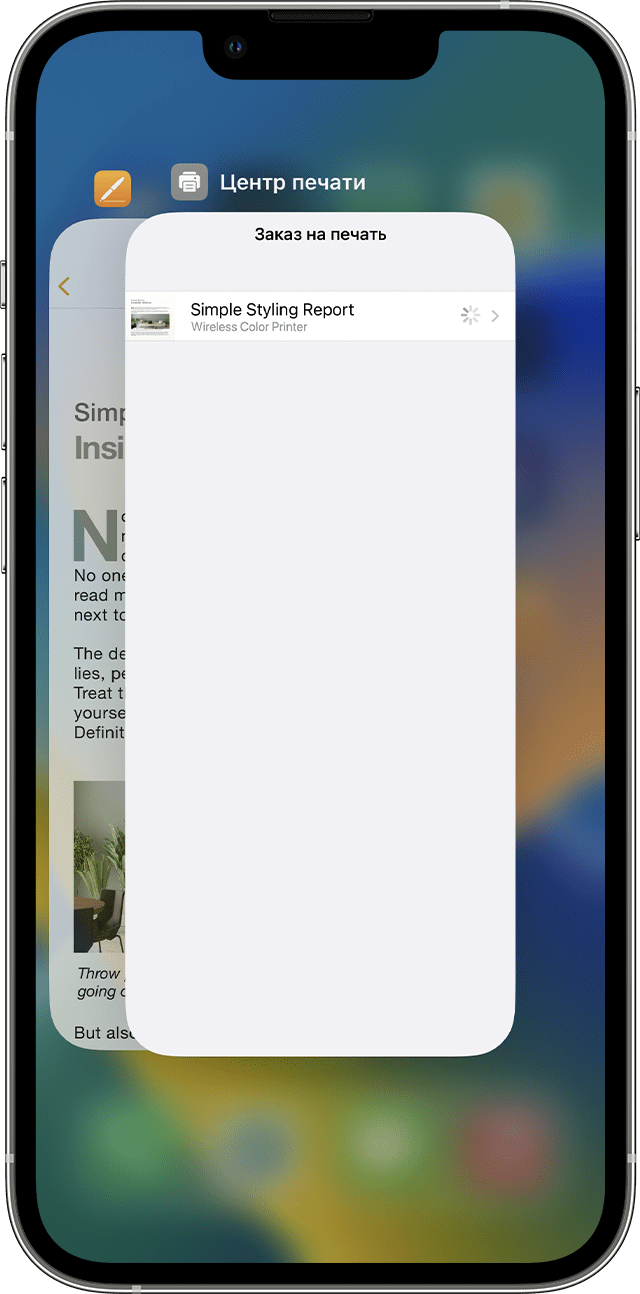
Чтобы просмотреть задание печати, откройте переключатель программ и нажмите «Центр печати».
Отмена задания печати
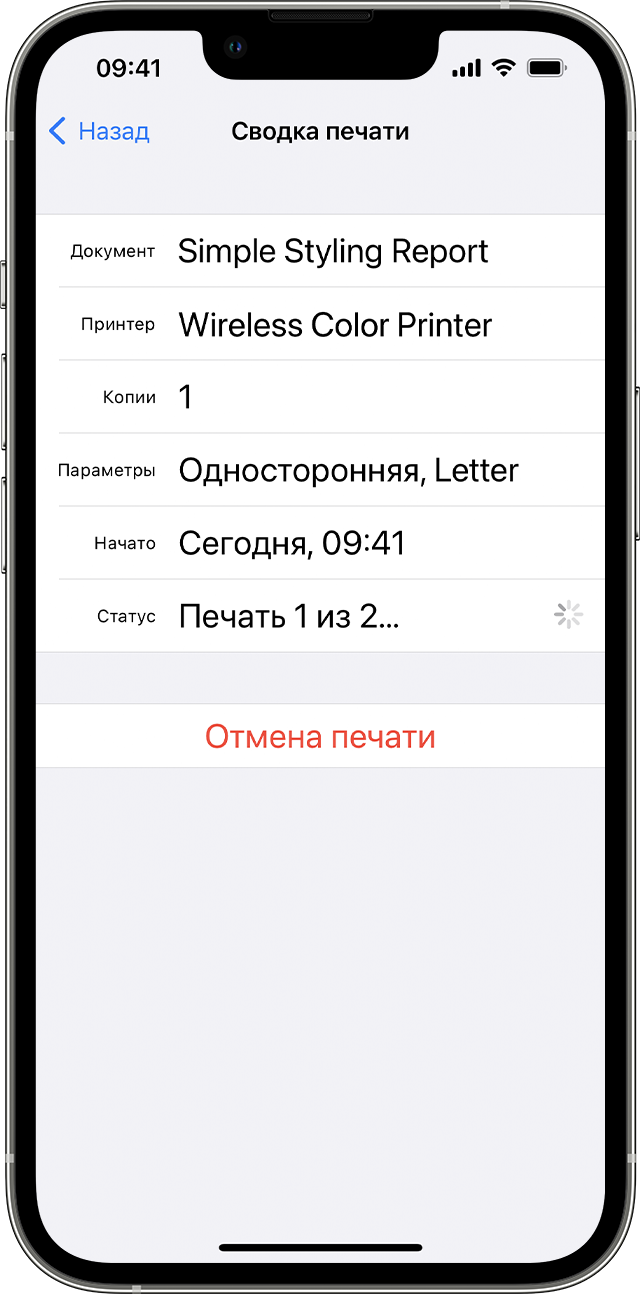
Чтобы отменить задание печати, откройте переключатель программ, нажмите «Центр печати», а затем — «Отмена печати».

Для работы AirPrint требуется подключение к сети Wi-Fi или проводной сети. При подключении устройства с поддержкой AirPrint к порту USB базовой станции Apple AirPort или устройства AirPort Time Capsule либо к компьютеру через Bluetooth применение технологии AirPrint невозможно.
Информация о продуктах, произведенных не компанией Apple, или о независимых веб-сайтах, неподконтрольных и не тестируемых компанией Apple, не носит рекомендательного или одобрительного характера. Компания Apple не несет никакой ответственности за выбор, функциональность и использование веб-сайтов или продукции сторонних производителей. Компания Apple также не несет ответственности за точность или достоверность данных, размещенных на веб-сайтах сторонних производителей. Обратитесь к поставщику за дополнительной информацией.
Как распечатать с Айфона на принтере
Практически любой смартфон из ныне существующих предлагает распечатать текстовый документ, iPhone или iPad — не исключение. Сделать это можно несколькими способами, но пользователи предпочитают использовать технологию AirPrint, чтобы печатать напрямую. Однако на этом способы не заканчиваются: вы всегда можете распечатать документ с iPhone по сети, используя приложение для принтера, или подключить телефон с помощью кабеля или адаптера, если вдруг принтер не поддерживает беспроводное соединение. В любом случае, это сделать не так уж сложно — намного проще, чем перекидывать файлы в облако, сохранять и отправлять в печать. Рассказываем, как печатать с Айфона на принтере.

Рассказываем, как подключить Айфон к принтеру правильно
Как распечатать документ с Айфона
Практически любой современный принтер с беспроводной связью имеет технологию AirPrint, которая позволяет быстро синхронизироваться с iPhone или iPad, чтобы распечатать документ напрямую. Проверить, есть ли поддержка этой функции, можно здесь: список огромен, поэтому нажмите Ctrl + А и введите название принтера. Если он есть, то далее просто следуйте инструкции.
- Откройте нужный документ, изображение или веб-страницу на iPhone.
- Нажмите кнопку «Поделиться» и пролистайте список до самого низа, после чего выберите «Напечатать».
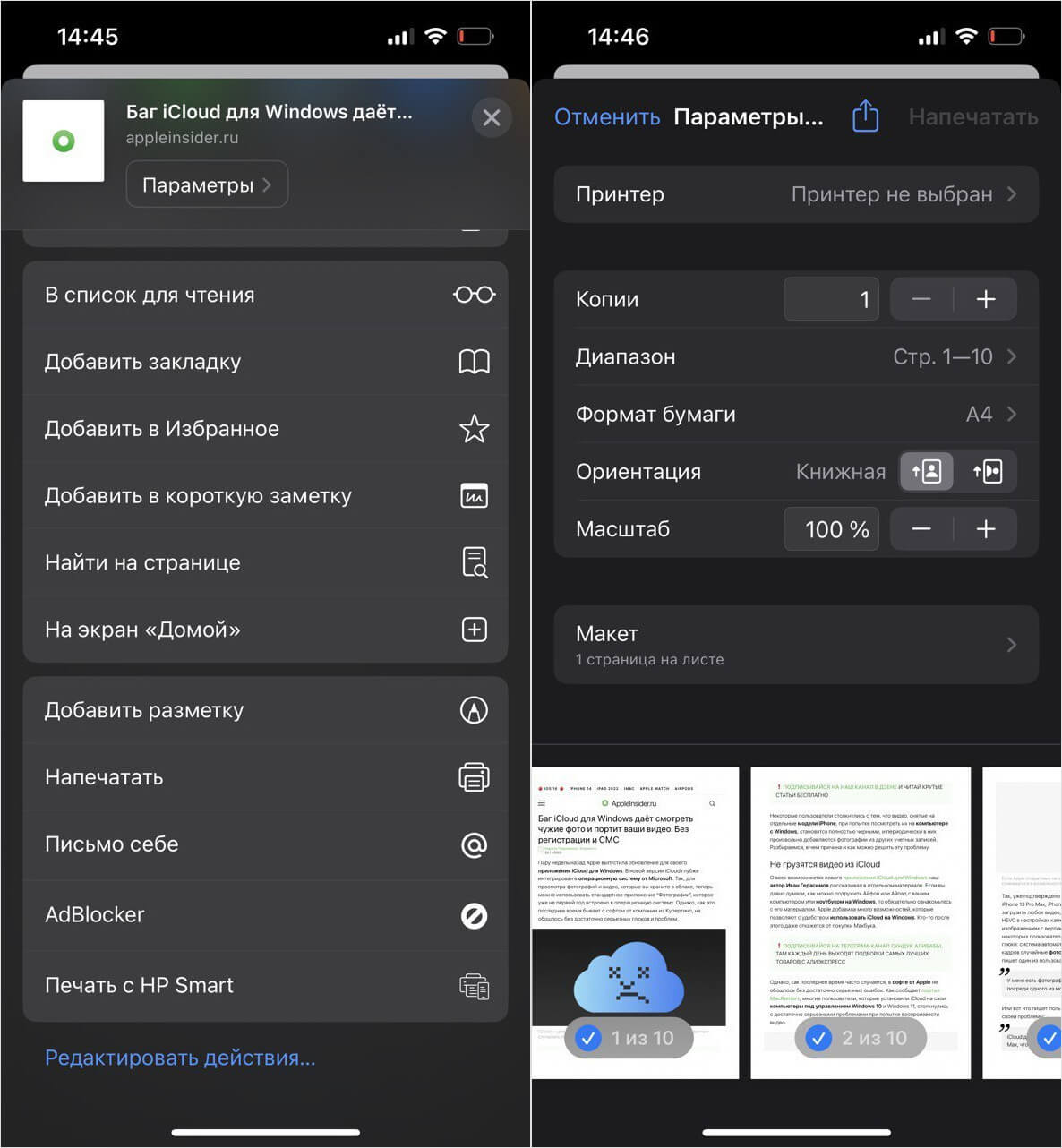
Распечатать файл через меню iOS проще всего
После этого изображение будет распечатано, а принтер добавится в список недавних устройств и будет отображаться всегда. Обратите внимание, что у некоторых моделей принтеров есть Bluetooth вместо Wi-Fi — в целом, инструкция применима и к этому способу связи.
Как печатать с Айфона без AirPrint
Кстати, понять, что принтер не поддерживает AirPrint очень легко: он просто не появится в списке предложенных устройств. Иногда это происходит из-за того, что вы попросту не включили на нем режим поиска. В любом случае, иногда даже проще распечатать с Айфона через фирменное приложение. Найти его в App Store легко, введя название фирмы-производителя. Например, HP Print.
- Установите приложение на iPhone и зайдите в него.
- Дайте необходимые разрешения и пропустите регистрацию.
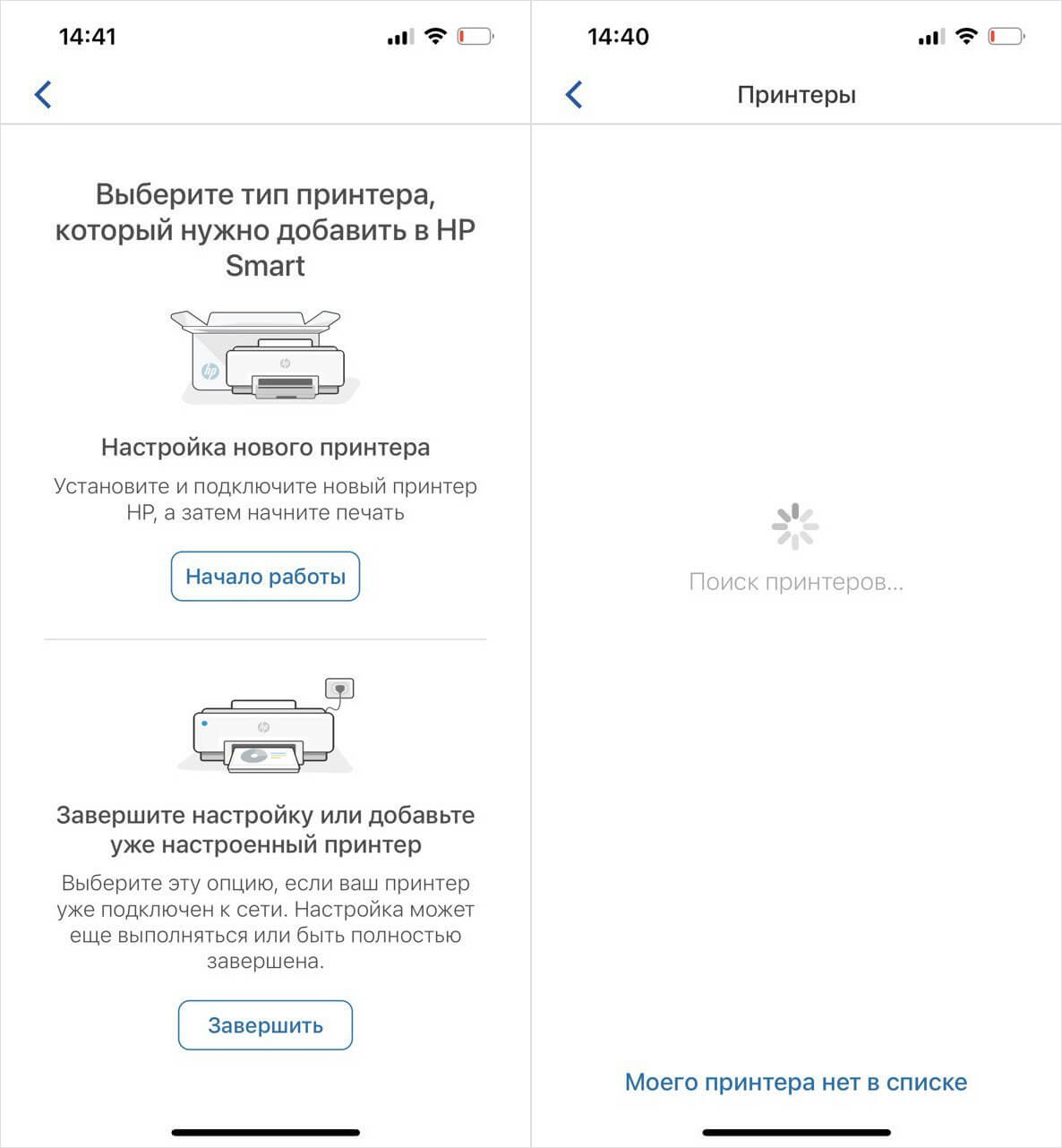
Вам нужно всего лишь найти принтер и следовать подсказкам системы
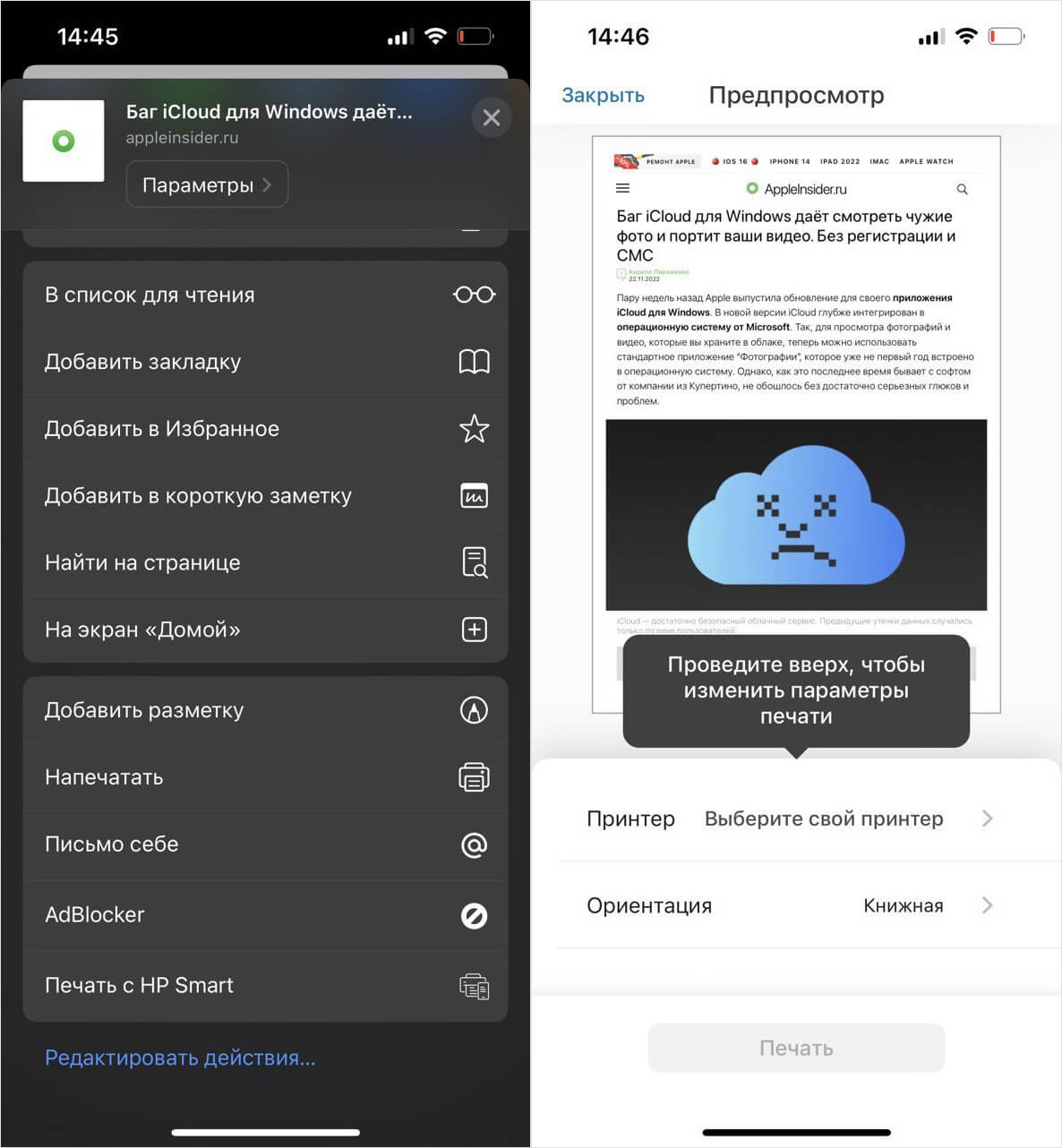
После установки утилиты пункт «Распечатать» появляется в контекстном меню
Приложение удобно тем, что в нем есть и другие инструменты: управление сканированием, отображение остатков краски и многое другое. Кстати, после установки приложения пункт «Напечатать с HP Print» появляется в контекстном меню — так что, в утилиту даже заходить не нужно и можно смело скрыть с рабочего стола.
Печать с Айфона через USB
Если у вас простой принтер без Wi-Fi, это не значит, что вам придется морочить себе голову, перекидывая файлы на компьютер для дальнейшей печати. Подключить iPhone к принтеру напрямую все равно возможно, используя кабель Lightning и переходник USB-OTG. Несмотря на количество проводов, все подключается довольно быстро и просто.
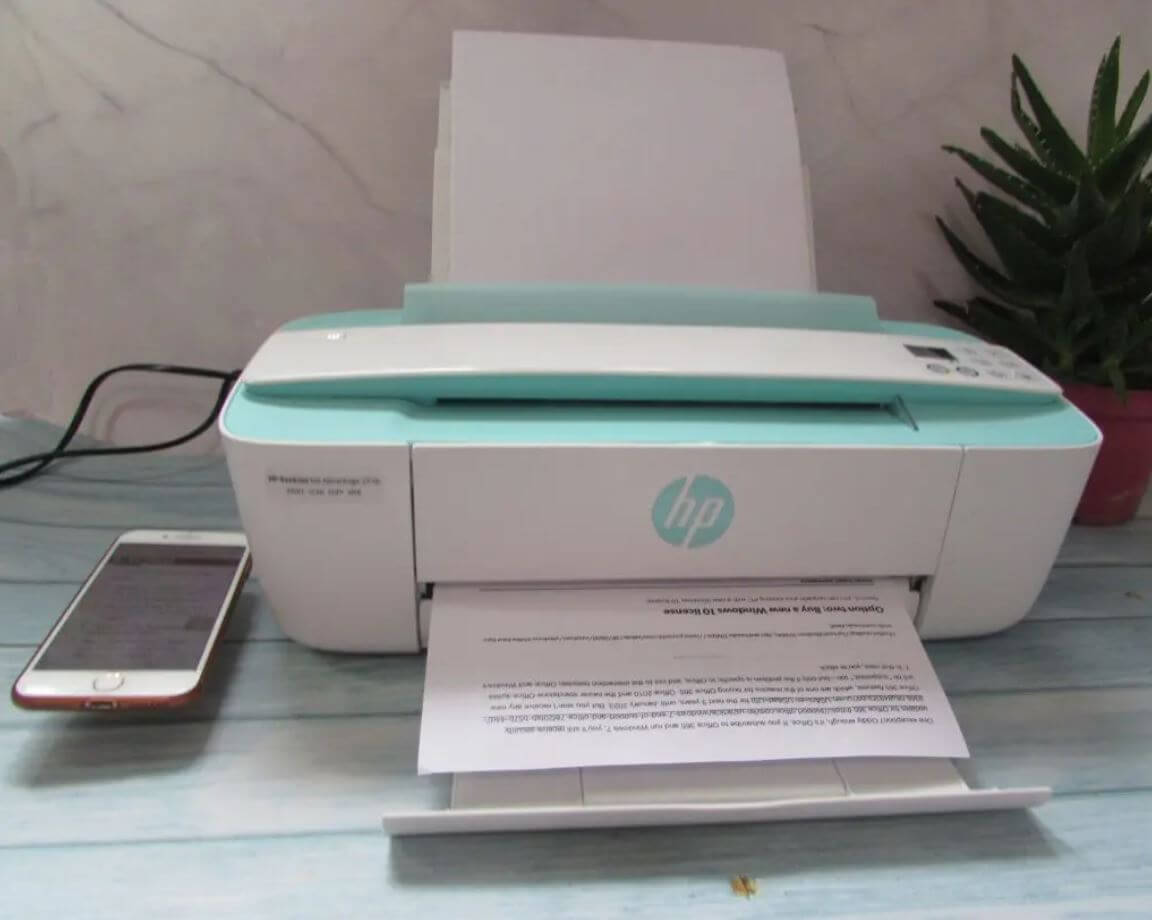
Перед подключением iPhone к принтеру придется немного повозиться с проводами
- Включите принтер и подключите кабель USB, идущий от него, к адаптеру USB OTG. Можно попробовать Lightning-USB, но Apple предупреждает, что он может не сработать, так как рассчитан на другие устройства.
- Другой конец адаптера подключите к iPhone или iPad.
- На экране iPhone должно появиться всплывающее окно — нажмите ОК.
- Перейдите к документу или изображению, которое хотите распечатать.
- Нажмите «Поделиться» и выберите «Напечатать».
Подключенный принтер появится в меню настроек печати. Вам нужно просто нажать «Напечатать» — больше ничего не требуется. Как видите, проводной способ позволяет избежать скачивания дополнительных приложений, а заодно увеличивает скорость печать — через Wi-Fi Direct это происходит заметно медленнее. Обратите внимание, что если у принтера есть USB-разъём, то iPhone можно подключить напрямую через обычный кабель!
Что делать, если принтер не печатает с Айфона
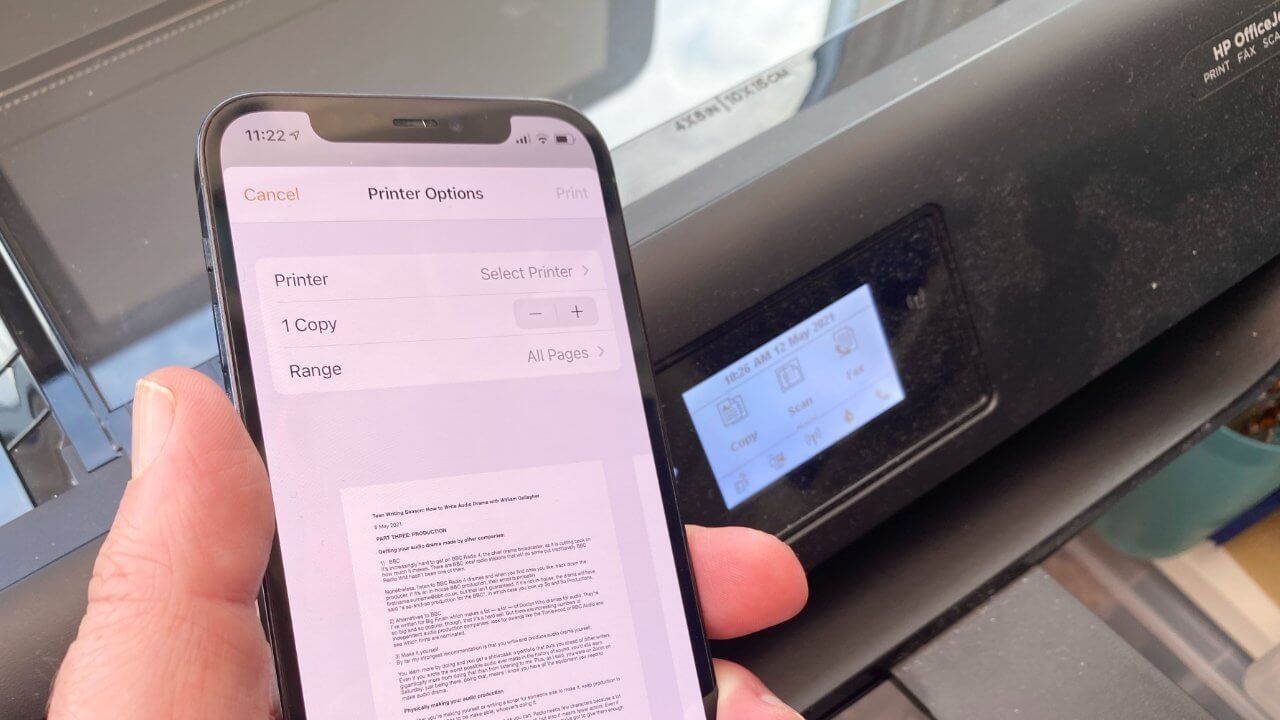
Почему Айфон не подключается к принтеру?
Иногда при печати могут возникать различные проблемы. Основная — принтер и iPhone не видят друг друга и ничего не происходит. Чаще всего это случается по следующим причинам.
- Убедитесь, что принтер и iPhone подключены к одной Wi-Fi сети: если смартфон работает по сотовой связи, то запустить печать не удастся.
- Обратите внимание, что устройства должны быть подключены к одной сети с одинаковой частотой для правильной работы AirPrint.
- Перезагрузите принтер или iPhone. Это часто решает многие проблемы.
- Проверьте, не зажевал ли принтер бумагу и правильно ли вставлен картридж. Один сдвиг может сломать всю работу устройства.
- Попробуйте перезагрузить Wi-Fi на принтере или iPhone.
В целом, все выполняется довольно просто, а проблемы возникают редко. Кстати, даже если ваш принтер поддерживает AirPrint, попробуйте воспользоваться фирменным приложением, если печать не проходит — обычно это помогает.
Беспроводная печать на принтере с компьютера Mac

Большинство популярных принтеров поддерживают AirPrint, поэтому на них можно печатать по беспроводной сети с помощью компьютера Mac. При необходимости установите новейшую версию программного обеспечения для печати, прилагаемую к принтеру, или загрузите ее с веб-сайта производителя.
Поддержка AirPrint встроена в большинство популярных моделей принтеров. Список принтеров с поддержкой AirPrint см. в статье на сайте поддержки Apple О технологии AirPrint.
Об использовании принтера с iPhone или iPad см. на веб-сайте Печать с iPhone или iPad с помощью AirPrint (на английском языке).
Беспроводная печать на принтере AirPrint
- Убедитесь, что принтер и Mac подключены к одной сети Wi-Fi. Изучите информацию о настройке, прилагаемую к принтеру.
- Когда на Mac открыт документ, выберите пункт меню «Файл» > «Напечатать» в используемом приложении.
- Нажмите меню «Принтер», затем выберите свой принтер AirPrint.
Примечание. Если в списке нет требуемого принтера AirPrint, выберите «Добавить принтер» в меню «Принтер» и добавьте его в список принтеров. Добавление Wi-Fi или сетевого принтера.
Если Вы не хотите печатать по беспроводной сети, возможно, Ваш принтер AirPrint можно подключить к порту USB или Ethernet на Mac. Для получения сведений о наличии одного из этих портов обратитесь к документации, прилагаемой к принтеру.
Если не удается выполнить печать на принтере AirPrint

- Убедитесь, что установлена новейшая версия macOS. Выберите меню Apple

> «Системные настройки», затем нажмите «Основные» в боковом меню. Нажмите «Обновление ПО» справа, затем установите все перечисленные обновления ПО.