
Печать с iPhone или iPad при помощи AirPrint
- Откройте приложение, из которого будет выполняться печать.
- Чтобы найти функцию печати, нажмите в приложении кнопку «Поделиться»
 или
или  либо кнопку «Действия»
  .
. - Прокрутите вниз и нажмите кнопку «Печать»
 или «Напечатать». Если найти функцию печати не удалось, изучите руководство пользователя приложения или раздел справки. Технологию AirPrint поддерживают не все приложения.
 - Нажмите «Принтер не выбран» и выберите принтер с поддержкой AirPrint.
- Выберите количество копий и настройте другие параметры (например, укажите номера нужных страниц).
- Нажмите «Напечатать» в правом верхнем углу.

Просмотр или отмена заданий печати
С помощью переключателя программ можно просматривать задания печати или отменять их прямо во время печати.
Просмотр задания печати
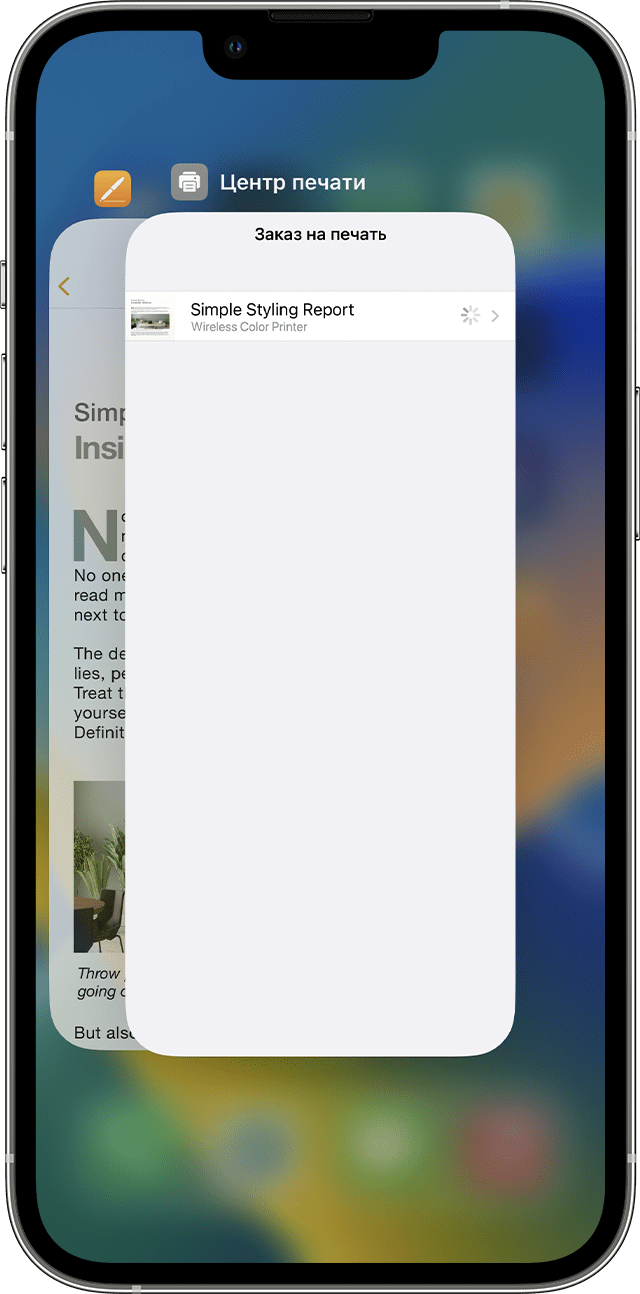
Чтобы просмотреть задание печати, откройте переключатель программ и нажмите «Центр печати».
Отмена задания печати
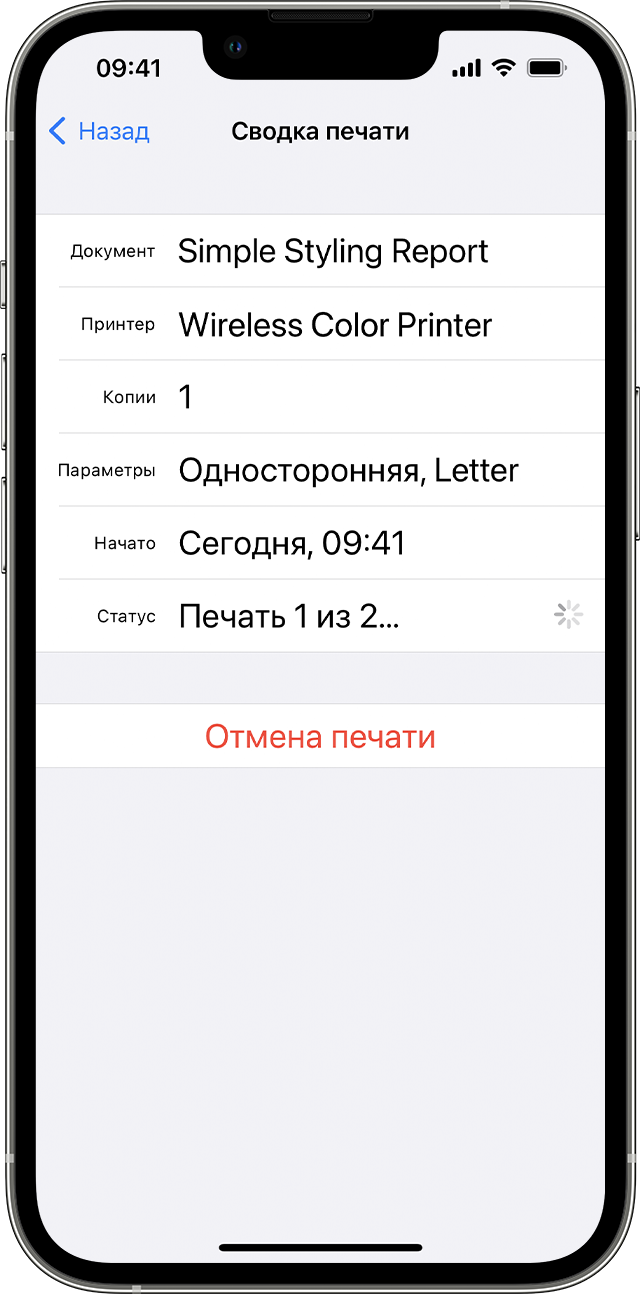
Чтобы отменить задание печати, откройте переключатель программ, нажмите «Центр печати», а затем — «Отмена печати».

Для работы AirPrint требуется подключение к сети Wi-Fi или проводной сети. При подключении устройства с поддержкой AirPrint к порту USB базовой станции Apple AirPort или устройства AirPort Time Capsule либо к компьютеру через Bluetooth применение технологии AirPrint невозможно.
Информация о продуктах, произведенных не компанией Apple, или о независимых веб-сайтах, неподконтрольных и не тестируемых компанией Apple, не носит рекомендательного или одобрительного характера. Компания Apple не несет никакой ответственности за выбор, функциональность и использование веб-сайтов или продукции сторонних производителей. Компания Apple также не несет ответственности за точность или достоверность данных, размещенных на веб-сайтах сторонних производителей. Обратитесь к поставщику за дополнительной информацией.
Подключение принтера AirPrint к сети Wi-Fi
Вы можете подключить принтер AirPrint к сети Wi-Fi для беспроводной печати с компьютера Mac, iPhone, iPad или iPod touch. Здесь приводится информация общего характера, не относящейся к какой-либо конкретной модели принтера AirPrint. Более подробное описание процедуры обратитесь к документации принтера или к его производителю. Для работы любых принтеров с поддержкой Wi-Fi требуется правильно настроенная сеть Wi-Fi, а также имя (или SSID) пароль этой сети.
Если принтер оснащен встроенным дисплеем
На принтерах с сенсорным экраном или другим типом встроенного дисплея (панели управления) имя и пароль сети Wi-Fi обычно следует вводить на этом дисплее. Подробнее см. в документации принтера.
Если в принтере используется защищенная настройка по сети Wi-Fi (WPS)
- Откройте программу «Утилита AirPort» в подпапке «Утилиты» папки «Программы».
- Выберите свою базовую станцию в Утилите AirPort, затем введите пароль базовой станции, если последует запрос.
- В строке меню выберите «Базовая станция» > «Добавить принтер WPS».
- В качестве типа разрешенного подключения по сети WPS выберите «Первая попытка» или «PIN». Затем нажмите кнопку «Продолжить».
- При выборе варианта «Первая попытка» нажмите кнопку WPS на принтере. Когда в утилите AirPort отобразится MAC-адрес, нажмите «Готово».
- Если был выбран вариант «PIN», то введите PIN-код принтера, указанный в его документации. Затем нажмите кнопку «Продолжить». Когда в утилите AirPort отобразится MAC-адрес, нажмите «Готово».
- Выйдите из утилиты AirPort.
Если можно подключить принтер к компьютеру Mac через порт USB
Для настройки печати по сети Wi-Fi также можно воспользоваться подключением через USB.
- Подключите принтер к компьютеру Mac с помощью соответствующего кабеля USB.
- Установите ПО для Mac из комплекта принтера и убедитесь, что в него включена утилита «Помощник настройки принтера».
- С помощью помощника настройки принтера установите соединение между ним и сетью Wi-Fi. Подробнее см. в документации принтера.
- Отсоедините кабель USB от принтера и компьютера Mac. Принтер должен остаться подключенным к сети Wi-Fi.
Если принтер может создавать временную сеть Wi-Fi
Для настройки печати по сети Wi-Fi можно воспользоваться собственной временной сетью Wi-Fi принтера:
- Установите ПО для Mac из комплекта принтера и убедитесь, что в него включена утилита «Помощник настройки принтера».
- Убедитесь, что включена временная сеть Wi-Fi принтера. Подробнее см. в документации принтера.
- Откройте меню Wi-Fi на компьютере Mac нажатием на иконке Wi-Fi в строке меню, а затем выберите имя временной сети Wi-Fi принтера. Пока компьютер Mac подключен к сети принтера, он не сможет устанавливать подключение к сети Интернет или другим сервисам вашей обычной сети Wi-Fi.
- С помощью помощника настройки принтера установите соединение между ним и сетью Wi-Fi. Подробнее см. в документации принтера. Перед подключением к сети принтер может перезагрузиться.
- Вернитесь в меню Wi-Fi на компьютере Mac и снова подключитесь к своей сети Wi-Fi.
Дополнительная информация
После подключения принтера к вашей сети Wi-Fi можно начинать печать:
- Печать с устройств iPhone, iPad или iPod touch
- Печать с компьютера Mac
Информация о продуктах, произведенных не компанией Apple, или о независимых веб-сайтах, неподконтрольных и не тестируемых компанией Apple, не носит рекомендательного или одобрительного характера. Компания Apple не несет никакой ответственности за выбор, функциональность и использование веб-сайтов или продукции сторонних производителей. Компания Apple также не несет ответственности за точность или достоверность данных, размещенных на веб-сайтах сторонних производителей. Обратитесь к поставщику за дополнительной информацией.
Как подключить принтер Xerox Phaser 3020 по Wi-Fi: все способы

Принтеры, способные работать в домашней локальной сети, стали вполне обыденной для общественности вещью и повсеместно применяются в качестве инструмента для печати. Остановимся на неплохом варианте для дома и малого офиса Xerox Phaser 3020 и проведем первоначальную его настройку по Wi-Fi.
Обзор принтера смотрите в следующем видео:
Подключение по Wi-Fi
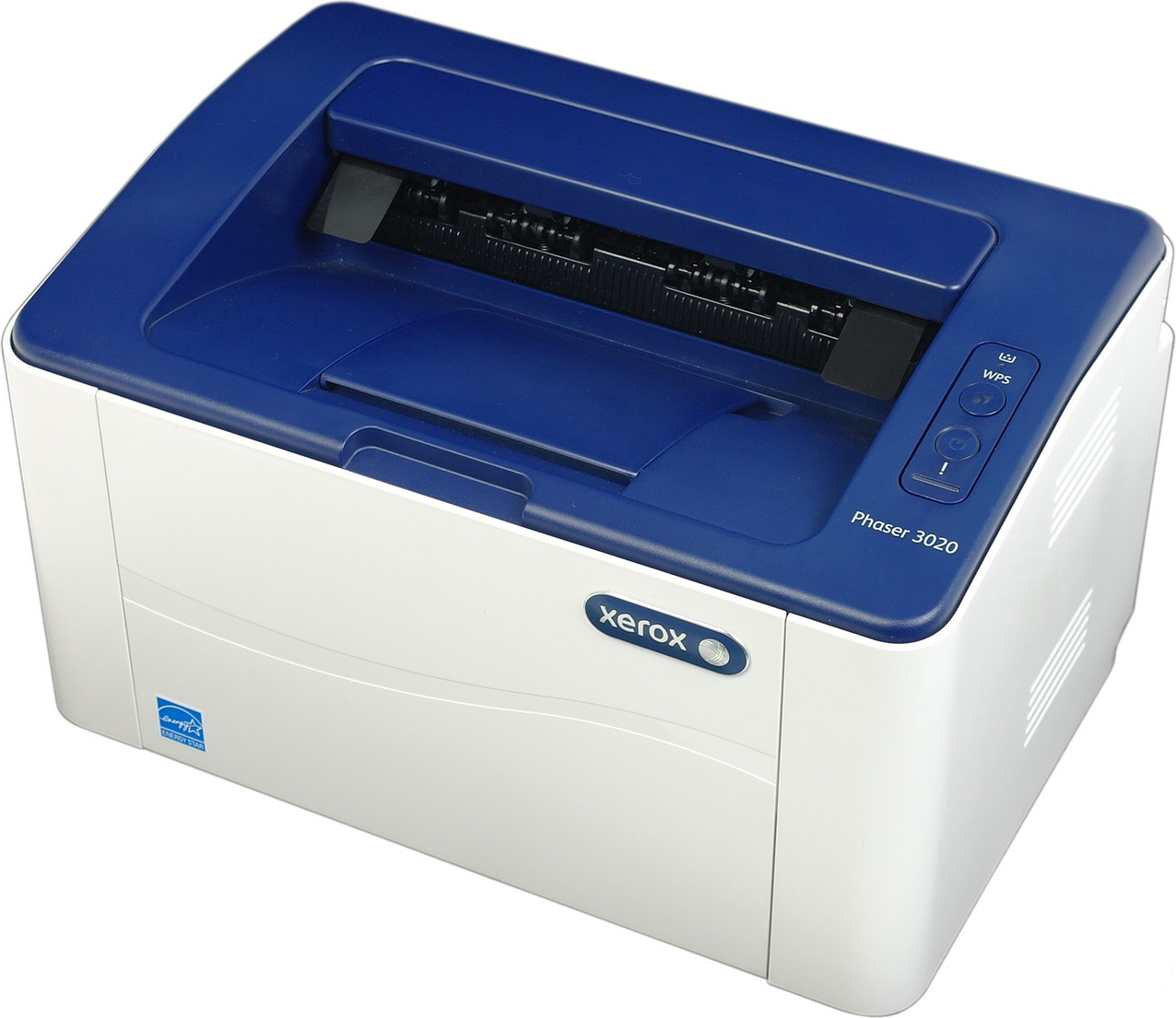
Так как принтер имеет собственный модуль Wi-Fi, он способен подключаться в двух беспроводных режимах: к маршрутизатору домашней сети и напрямую к компьютеру (ноутбуку), в котором есть собственный Wi-Fi адаптер.
В комплекте с принтером поставляется диск, на котором есть фирменная программа Xerox Easy Print Manager. В ней содержится комплект драйверов и доступ к настройке и среде печати. Но для настройки можно использовать и веб-интерфейс.
Подключите к сети электропитания печатное устройство, запустите его, положите в лоток лист чистой бумаги, нажмите на кнопку WPS и удерживайте ее 10 секунд. В распечатке отчета для конфигурации принтера необходимы следующие данные:
- IP-адрес девайса.
- Сетевые настройки по умолчанию.
- Логин и пароль локального администратора (логин по умолчанию – admin, пароль – 1111).
Это может понадобится позже, для настройки подключения напрямую.
В локальной сети
Чтобы подключить принтер к Wi-Fi точке доступа маршрутизатора:
- Подключите устройство к компьютеру по USB.
- Установите драйверы с диска, что идет в комплекте.
- С помощью утилиты Xerox Easy Wireless Setup, устанавливаемой вместе с драйверами, запустите процесс установки. Найти ее можно в Пуск или через строку поиска.
- Нажмите «Далее» и ожидайте, пока утилита представит окно «Выберите беспроводную сеть».
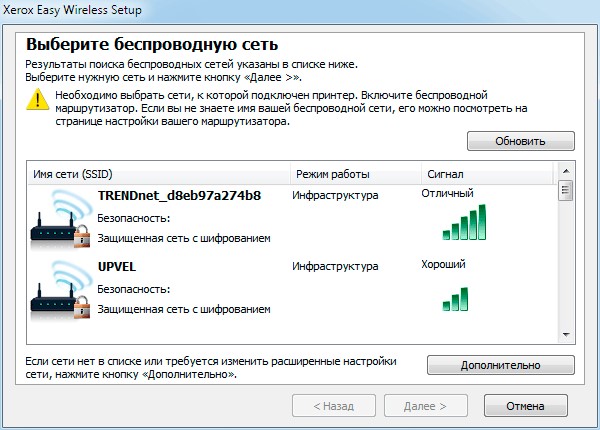
- Выбирайте домашнюю сеть по SSID и жмите «Дополнительные настройки».
- Вводите пароль, жмите «Далее» и «Готово».
Теперь вы можете для дальнейших настроек использовать веб-интерфейс через браузер, например, для прямого подключения принтера к ноутбуку (смартфону) без проводов.
Напрямую (Wi-Fi Direct)
Для соединения устройств по Wi-Fi напрямую, в обход роутера:
- В адресной строке браузера введите IP-адрес принтера, который указан в распечатке. Устройство для печати должно быть подключено к компьютеру по USB.
- Введите логин и пароль администратора.
- Перейдите в раздел Настройки (Properties) и выберите Wi-Fi Direct.
- Введите необходимые данные: имя, айпи адрес устройства, группа (Activate), пароль и жмите Apply.
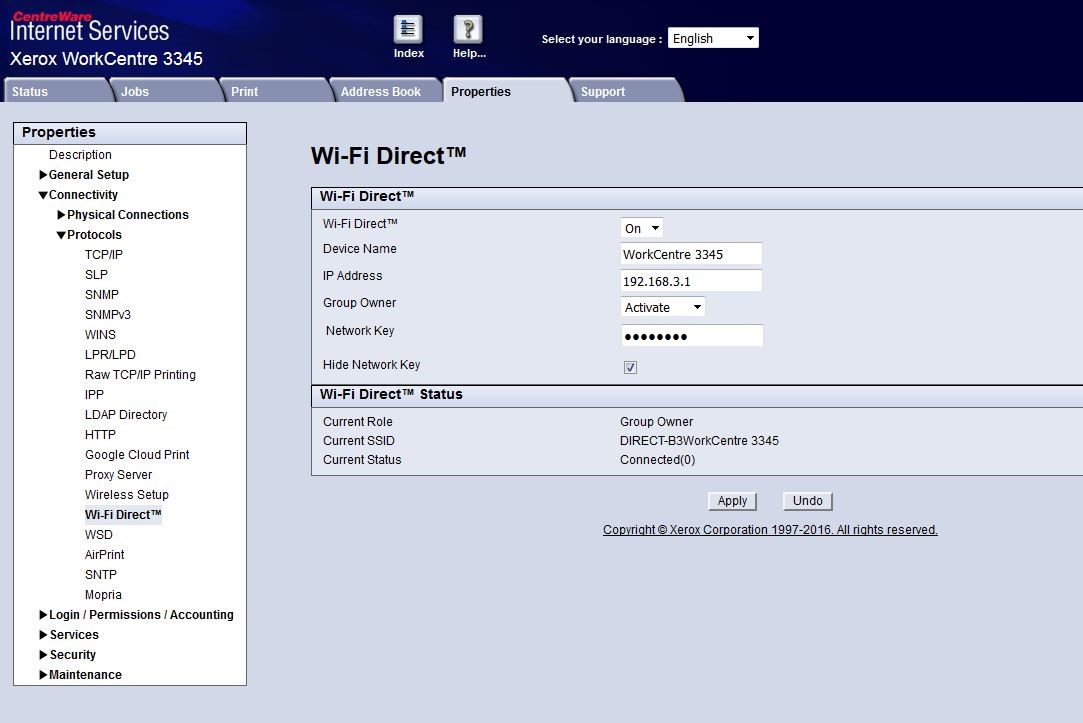
- Готово, теперь на ноутбуке или смартфоне через поиск Wi-Fi сетей обнаружьте созданную точку доступа и подключитесь к ней.
Принтер обнаружиться в качестве подключенного устройства и будет доступен для печати.
Полную версию руководства пользователя скачивайте ЗДЕСЬ .
Заключение
Xerox Phaser 3020 с настроенным подключением по Wi-Fi – отличное решения для дома и небольшого офиса. Настройка подключения происходит довольно просто как в сети роутера, так и напрямую.
Если же нужно предоставить доступ к печати за пределами локальной сети, дополнительно активируйте функцию «Виртуального принтера» в собственном Google профиле и управляйте печатью через свой аккаунт на втором синхронизированном устройстве с любой точки мира.
Помогла ли вам эта статья?
101 145 23

Автор статьи
Хомяк 729 статей
Первый в мире автор-хомяк. Админ нашего паблика ВК. Домашний питомец пропавшего WiFi Гида и обладатель большой семьи. Треш, зерно и AC/DC — никакой слабости.
Вам также может быть интересно

Всем привет! Сегодня я расскажу и покажу вам, как настроить мини-колонку Алиса. Самая главная

Всем привет! Мой встроенный вай-фай модуль сгорел. Поэтому мне пришлось покупать внешний аппарат, и
Приветствую! Ваш покорный слуга Ботан обзавелся беговой дорожкой. Точнее не беговой, а ходьбовой. А
Приветствую вас в очередном обзоре на сайте WiFiGid! Продолжаю серию обзоров, посвященных покупкам на
Комментарии: 23

Да все там просто, только знать надо как. Благодарю
у меня ничего не выходит, уже всё перепробовалала
Да подключилась наконец-то, ух, аж вспотела
Вот бы еще кто-нидь подсказал аналог Xerox Easy Wireless Setup для Ubuntu… А то никак не могу попасть в web-интерфейс.
Отличный принтер в своей ценовой категории, который безупречно работает на iOS Catalina без всяких драйверов. По поводу подключения – не нашёл нигде в сети подробных инструкций, разобрался сам, оказалось все очень и очень просто. Если есть роутер с usb выходом и поддержкой WPS – то вообще никаких проблем не будет. Я подключал через Time Capsule – заходим в приложение AirPort на iPhone или iPad, далее в правом верхнем углу нажимаем «Править», далее в самом низу «Дополнительно», перематываем вниз и выбираем «Добавить принтер WPS» (выделено синим цветом), принтер должен быть включён в это время и соединён через USB провод (есть в комплекте. При первом подключении через WPS без USB шнура – ничего не получилось), и далее ждём. Буквально секунд 30-40 и принтер появляется и готов к работе. Обязательно нажимаем – «Готово», Настройки сохраняются и можно печатать. Шнур USB убираем в дальний ящик. Абсолютно без проблем распечатал с iPhone Х, iPad Pro, с iMac с iOS Catalina.
Принтер XEROX Phaser 3020 < 3020V/ BI (M) >(A4, 128Mb, 20 стр/ мин, 1200dpi, USB2.0, WiFi)
(495) 956-37-12 для звонков из Москвы, 8 (800) 700 88 82 для звонков из других городов России (звонок бесплатный) , по будням с 8: 00 до 19: 00 (по московскому времени) . E-mail: hotline.eurasia@xerox.com
Основные характеристики
Производитель
Тип оборудования
Принтер лазерный монохромный
Цвет красителя картриджа
Черный (Black)
Технология печати
Лазерная монохромная
Цвета, использованные в оформлении
Синий, серый
Поддержка ОС
Windows 10, Windows 8.1, Windows 8, Windows 7, Linux, MAC OS X
Комплект поставки и опции
Комплект поставки
Пробный картридж, кабель питания, кабель USB
Интерфейсный USB-кабель
Входит в комплект поставки
Интерфейс, разъемы и выходы
Wi-Fi, USB 2.0
USB 2.0 Type B
Управление бумагой / печатные носители
Формат печатных носителей
A4 (210 x 297 мм) , A5 (210 x 148 мм) , A6 (4″ x6″ , 10 x 15 см) ; ; ; пользовательские форматы — от 76 x 127 мм до 216 x 356 мм для кассеты и для ручной подачи по 1 листу
Типы печатных носителей
Бумага, Конверт, Бумага самоклеящаяся, Пленка прозрачная (Обычная офисная бумага, плотная бумага, конверты, прозрачные пленки, наклейки)