
Печать примечаний и заметок в Excel
Если ваш сайт содержит цепочки примечаний или заметки, их можно распечатать.
Примечание: В Excel для Microsoft 365 есть два типа примечаний на выбор: цепочки примечаний и заметки. Дополнительные сведения см. в статье Цепочки примечаний и заметок.
Печать при комментариев в более ранних версиях Excel
- Выберите на нем приметки, которые вы хотите напечатать, а затем сделайте следующее:
- Чтобы отобразить отдельное приметие, щелкните ячейку правой кнопкой мыши и выберите показать или скрыть приметки.
- Чтобы отобразить все приметки на экране, перейдите на вкладку Рецензилет и >Показать все приметки.
- Чтобы переместить перекрывающиеся приметы или отрегулировать их размер, щелкните границу окна приметок, чтобы отрегулировать его размер. Вы можете перетащить любой из его химзащиты или переместить поле, выбирая часть его границы, а затем перетащите его в нужное место.
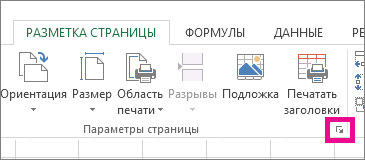
- На вкладке Разметка страницы в группе Настройка страницы щелкните вылет справа, чтобы запустить диалоговое окно «Настройка страницы».
- Откройте вкладку Лист.
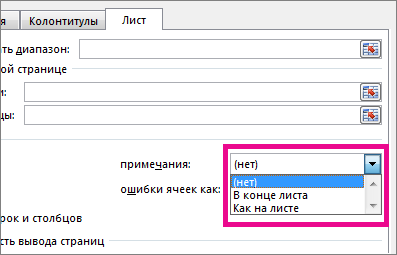
- В окне При комментарии выберите вариант В конце листа или Как на листе.
- Нажмите кнопкуПечать или Предварительный просмотр, чтобы просмотреть комментарии.
Печать цепочки примечаний и заметок в Excel для Microsoft 365
- Выберите на нем нужные цепочки примечаний и заметки.
- На вкладке Разметка страницы в группе Настройка страницы щелкните вылет справа, чтобы запустить диалоговое окно «Настройка страницы».
- Откройте вкладку Лист.
- В поле Приметки щелкните В конце листа.
Примечание: В Excel для Microsoft 365, вы не сможете распечатать цепочки примечаний, так как они отображаются на экране, но вы можете распечатать заметки. См. следующий раздел о печати заметок в Excel для Microsoft 365.
Печать заметок только в Excel для Microsoft 365
Заметки можно печатать так, как они отображаются на листе.
- Выберите на нем заметки, которые вы хотите напечатать, а затем сделайте следующее:
- Чтобы отобразить отдельное примечание, щелкните ячейку правой кнопкой мыши и выберите показать или скрыть заметку.
- Чтобы отобразить все заметки, перейдите на вкладку Рецензи >Заметки >Показать все заметки.
- Чтобы переместить перекрывающиеся заметки или их размер, щелкните границу окна заметки, чтобы отрегулировать ее размер.
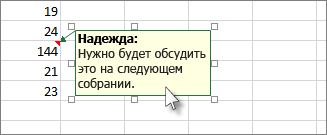 Вы можете перетащить любой из его хладок или переместить заметку, выбрав ее часть границы, а затем перетащив ее в нужное место.
- На вкладке Разметка страницы в группе Настройка страницы щелкните вылет справа, чтобы открыть диалоговое окно Настройка страницы.
- Откройте вкладку Лист.
- В окне Приметки выберите как отображаемое на листе (устаревшее).
Примечание: В Excel для Microsoft 365, вы не можете распечатать только заметки в конце листа. Однако вы можете распечатать цепочки примечаний и заметки в конце листа. См. предыдущий раздел о печати цепочки примечаний и заметок в Excel для Microsoft 365.
Печать при комментариев в более ранних версиях Excel для Mac
- Выберите на нем приметки, которые вы хотите напечатать, а затем сделайте следующее:
- Чтобы отобразить отдельное приметие, щелкните ячейку правой кнопкой мыши и выберите показать или скрыть приметки.
- Чтобы отобразить все приметки на экране, перейдите на вкладку Рецензилет и >Показать все приметки.
- Чтобы переместить перекрывающиеся приметы или изменить их размер, щелкните их правой кнопкой мыши и выберите изменить комментарий, и на границе окна приметок отобразятся химработки изменения размеров. Вы можете перетащить любой из его химок или границ, а затем перетащить его в нужное место.
- В меню Файл выберите пункт Параметры страницы.
- Откройте вкладку Лист.
- В окне При комментарии выберите вариант В конце листа или Как на листе.
- Нажмите кнопку Печать.
Печать цепочки примечаний и заметок в Excel для Office 365 для Mac
- Выберите на нем нужные цепочки примечаний и заметки.
- В меню Файл выберите пункт Параметры страницы.
- Откройте вкладку Лист.
- В поле Приметки щелкните В конце листа.
Примечание: В Excel для Microsoft 365 для Mac, вы не сможете распечатать цепочки комментариев, так как они отображаются на листе. Но вы можете печатать заметки так, как они отображаются на листе. См. следующий раздел о печати только заметок в Excel для Microsoft 365 для Mac.
Печать заметок только в Excel для Microsoft 365 для Mac
Заметки можно печатать так, как они отображаются на листе.
- Выберите на нем заметки, которые вы хотите напечатать, а затем сделайте следующее:
- Чтобы отобразить отдельное примечание, щелкните ячейку правой кнопкой мыши и выберите показать или скрыть заметку.
- Чтобы отобразить все заметки, перейдите на вкладку Рецензи >Заметки >Показать все заметки.
- Чтобы переместить перекрывающиеся заметки и изменить их размер, щелкните правой кнопкой мыши и выберите Изменить заметку ,и на границе окна заметки будут отображаться химки. Вы можете перетащить любой из его химок в поле заметки или переместить его, выбрав границы, а затем перетащив его в нужное место.
- В меню Файл выберите пункт Параметры страницы.
- Откройте вкладку Лист.
- В окне Приметки выберите как отображаемое на листе (устаревшее).
Примечание: В Excel для Microsoft 365 для Mac, вы не можете распечатать только заметки в конце листа. Однако вы можете распечатать цепочки примечаний и заметки в конце листа. См. предыдущий раздел о печати цепочки примечаний и заметок в Excel для Microsoft 365 для Mac.
Дополнительные сведения
Вы всегда можете задать вопрос эксперту в Excel Tech Community или получить поддержку в сообществах.
Как распечатать эксель с примечаниями?
Многие пользователи желают распечатать примечание, но часто сталкиваются с проблемой, когда выводишь лист на печать, оно там отсутствует. Поэтому рассмотрим пошаговую инструкцию, как в программе экель распечатать примечание.
Первый шаг. Откроем лист, в котором находиться примечания, которые необходимо распечатать. Сначала их надо отразить на экране, для этого активируем на верхней панели вкладку «Рецензирование», где есть целый большой блок настроек называющийся «Примечание», нажимаем на иконку с надписью «Показать все примечания».

Второй шаг. Теперь на верхней панели настроек, зайдем в лист «Разметка страницы», где ищем блок «Параметры страницы», в котором ищем иконку «Печатать заголовки» и жмем на неё.

Третий шаг. На экране откроется дополнительное меню «Параметры страницы», где во вкладку «Лист», находим строчку «примечание», рядом с ней есть раскрывающийся список, чтобы его активировать, нажмите на стрелочку. Программа эксель предложить два варианта вывода на печать примечаний: «в конце листа» и «как на листе». Остается выбрать нужный вам вариант, потом закрыть меню через кнопку «Ок» и распечатать примечание.
Создание редактирование и печать примечаний ячеек
Примечаний служат для записи дополнительных заметок. Узнать ячейку, которая содержит примечание легко по маленькому красному треугольнику в верхнем правом углу ячейки (данный треугольник называется индикатором).
Если навести курсор мышки на такую ячейку с треугольником, сразу подсвечивается примечание в цветном прямоугольнике.
Рассмотрим создание и редактирование примечаний в Excel.
Создание примечания для ячейки
К таблице из предыдущих уроков создадим примечание для ячейки E2, содержащее сообщение: «Премия увеличена одноразово на 10%». Как вставить примечание в Excel 2010. Об этом узнаете из следующих заданий.
Задание 1. Щелкните правой кнопкой мышки по ячейке F2. В появившимся контекстном меню, выберите опцию «Вставить примечание». Или нажмите комбинацию горячих клавиш SHIFT+F2. После ввода текста в прямоугольник, сделайте щелчок по любой другой ячейке, чтобы записать текст в примечание.

Если не менять настроек по умолчанию, то заметки не будут выводиться на печать. О том, как вывести на печать примечания в Excel, рассмотрим далее.
Отображение и скрытие примечаний
Как отобразить / скрыть примечания в Excel 2010, записанные в ячейках листа?
Задание 1. Заходим в настройки: «Файл»-«Параметры»-«Дополнительно». В разделе «Экран» и подразделе «Для ячеек с примечаниями показывать» следует установить опцию «примечания и индикаторы» и нажмите OK. Таким образом, все комментарии будут постоянно отображаться.
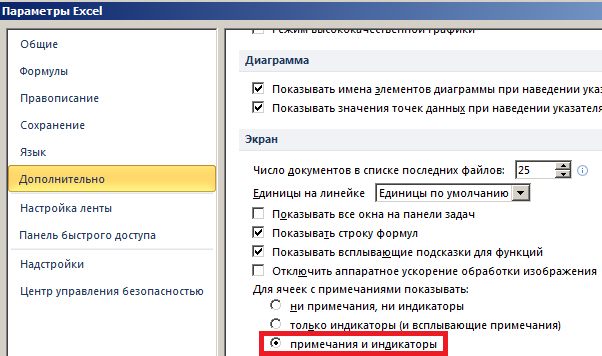
Если в данных настройках установить опцию «ни примечания, ни индикаторы», то не будут отображаться треугольники и заметки даже при наведении курсора на соответствующую ячейку.
Постоянно отображать комментарии можно и по отдельности. Для этого необходимо щелкнуть правой кнопкой мышки по ячейки с примечанием и выбрать опцию контекстного меню «Показывать или скрыть примечания». Так будут постоянно отображаться только выбранные заметки. Чтобы опять их скрыть нужно в каждой ячейке с помощью контекстного меню указать свойство «Скрыть примечание».
Печать примечаний листа Excel
Как распечатать все примечания в Excel 2010.
Задание 1. На полосе инструментов выберите закладку «Разметка страницы». Вызовите диалоговое окно «Параметры страницы» с помощью кнопки в правом нижнем углу соответствующего раздела инструментов.
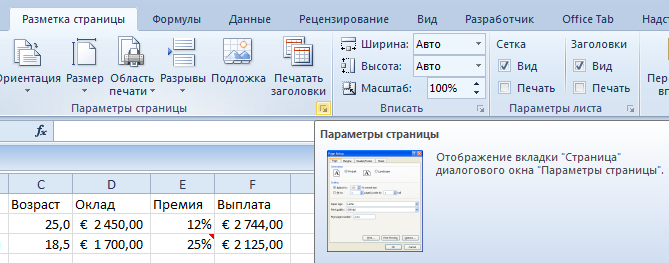
В появившемся диалоговом окне перейдите на вкладку «Лист». А в секции «Печать» откройте выпадающий список опций «Примечания» и выберите один из двух вариантов:
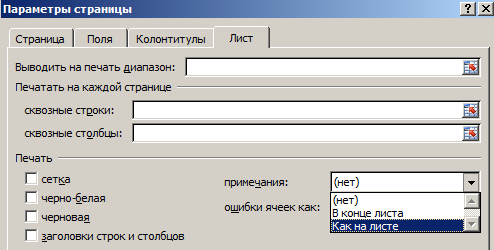
- В конце листа.
- Как на листе.
После чего сохраните настройки, нажав на кнопку ОК.
Как распечатать с примечаниями excel
А нам расскажите ), а то через неделю придёт новый участник и задаст этот вопрос, что я ему должен ответить? Что Справка рулит? Так это на каждый вопрос на форуме можно так ответить ) Дайте ответ, если не сложно )
Пользователь
Сообщений: 4825 Регистрация: 06.01.2013
27.12.2008 14:54:45
ох, только заметил, как вас в 6 утра-то в субботу «торкнуло» распечатать документы с комментариями )))
Сообщений: 60951 Регистрация: 14.09.2012
Контакты см. в профиле
27.12.2008 15:22:36
Павел, мы же не знаем, что это — бодун или часовой пояс такой 🙂
Пользователь
Сообщений: 4825 Регистрация: 06.01.2013
27.12.2008 15:54:05
)) ну, может и часовой пояс такой )
Пользователь
Сообщений: 3280 Регистрация: 24.12.2012
27.12.2008 15:58:16
Имелось ввиду видимо, что в настройках печати можно добавить печатать с комментариями ==== «Справка рулит»
Пользователь
Сообщений: 4825 Регистрация: 06.01.2013
27.12.2008 16:21:19
эх, для точного ответа, пришлось самому в Справку лезть )
меню Файл — Параметры страницы — вкладка Лист
выбрать Примечания:
— (нет)
— В конце листа
— Как на листе
Кстати, там есть и параметры печати ошибок:
— Как на экране
—
— —
— #Н/Д
Может кому пригодится
Пользователь
Сообщений: 3280 Регистрация: 24.12.2012
27.12.2008 16:23:57
меню Файл — Параметры страницы — вкладка Лист
выбрать Примечания:
— (нет)
— В конце листа
— Как на листе
Кстати, там есть и параметры печати ошибок:
— Как на экране
—
— —
— #Н/Д
Может кому пригодится
Я это и имел ввиду тоже лазил специально .. токо не так подробно описал .. а потм листа не было с комментами под рукой..