
Печатная подложка
В Microsoft Word есть весьма полезная в некоторых случаях функция – вставка печатной подложки, т.е. полупрозрачной фоновой картинки или текста под содержимым на каждой странице документа (вкладка Дизайн – Подложка): 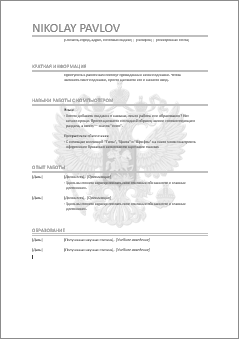 В Excel нет такого встроенного функционала, но можно достаточно легко реализовать что-то подобное своими силами при необходимости.
Подложка с картинкой
Переключитесь в режим разметки страницы с помощью кнопки Разметка страницы на вкладке Вид (View – Page Break View) или кнопки в правом нижнем углу окна: 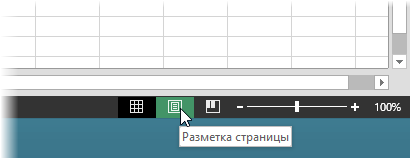 В этом режиме на экране будут отображаться печатные страницы с полями и колонтитулами, т.е. это почти предварительный просмотр перед печатью для вашего документа (но с возможностью его редактирования при этом). Щелкните мышью в область верхнего центрального колонтитула:
 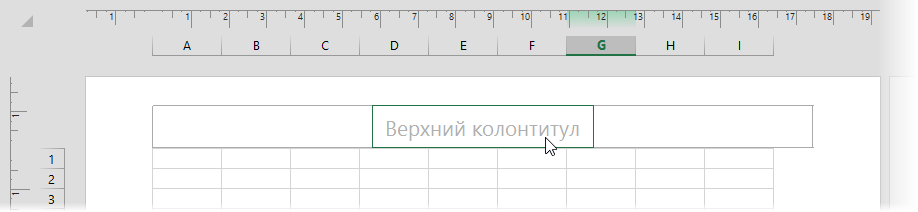 . и нажмите затем кнопку Рисунок (Picture) на появившейся вкладке Работа с колонтитулами : Конструктор (Header&Footer : Design) . Выберите картинку для вставки из предложенного набора источников:
 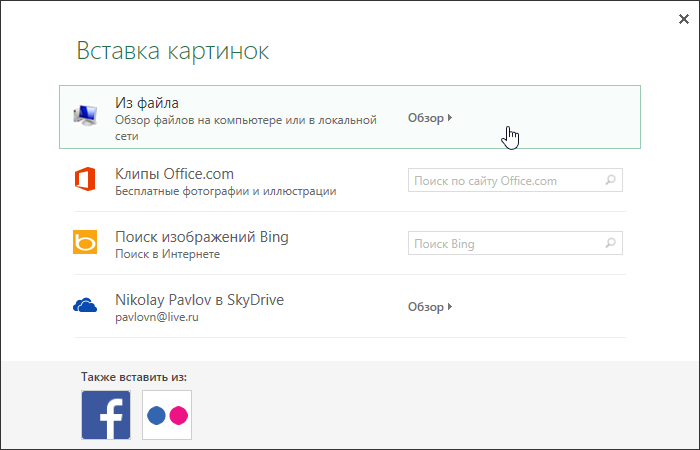 После выбора файла временно будет видно не само изображение, а его текстовое поле. Чтобы опустить картинку пониже введите перед ним несколько пустых абзацев клавишей Enter:
 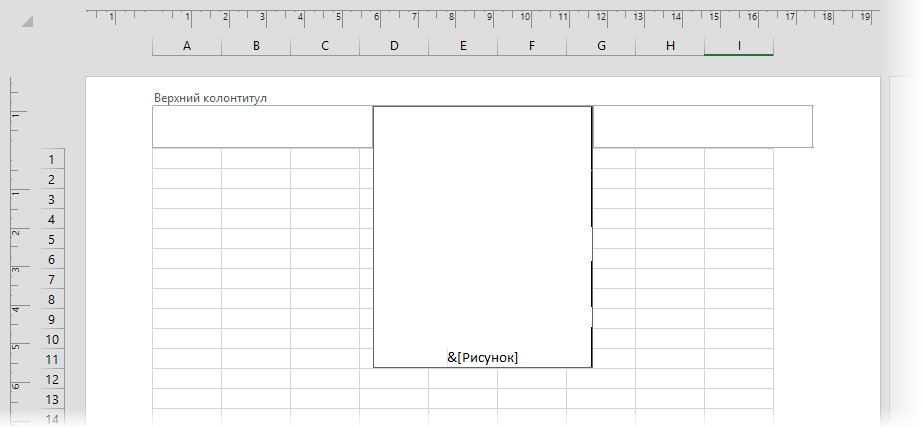 Настроить параметры вставленной картинки можно с помощью кнопки Формат рисунка (Picture Format) , которая откроет соответствующее диалоговое окно:
 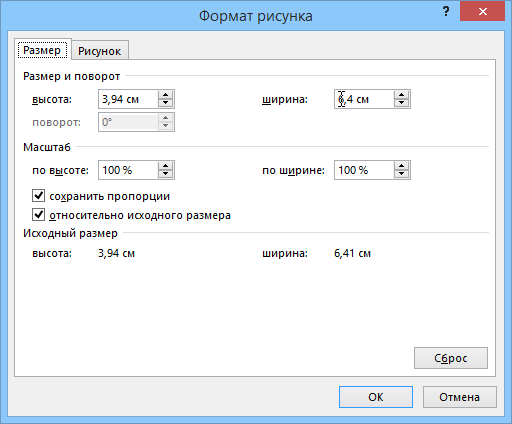 В частности, на вкладке Размер (Size) можно поиграть масштабом вставленной картинки, а на вкладке Рисунок (Picture) – цветностью.
Подложка с текстом
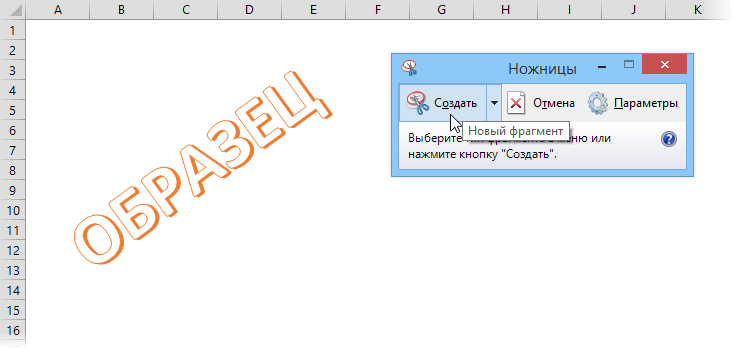
Если нужно сделать подложку с текстом, то придется его сначала создать:
- Добавьте в книгу новый лист для временного размещения текста.
- Уберите с него сетку, отключив флажок Сетка на вкладке Вид (View – Grid) .
- Вставьте текст, используя кнопку WordArt на вкладке Вставка (Insert – WordArt) и отформатируйте его (поверните на нужный угол, задайте цвет, шрифт и т.д.)
- Теперь нам нужно сделать скриншот фрагмента экрана с надписью и сохранить его как графический файл. Это можно сделать с помощью стандартной программы Ножницы, входящей в состав Windows, которую можно запустить через Пуск — Программы — Стандартные или просто набрав ее имя в главном экране (если у вас Windows 8):
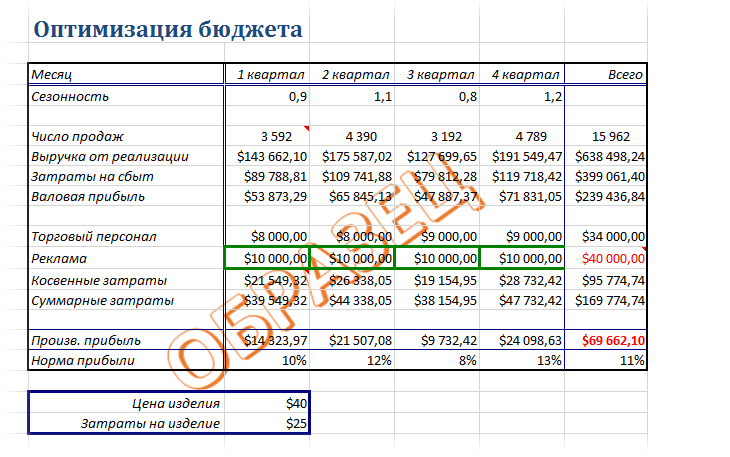
Полученный графический файл можно вставить в подложку так же, как было описано выше:
Ссылки по теме
- Картинка в примечаниях к ячейке
- Выпадающий список с картинками
- Графическая заставка при открытии книги
Как распечатать с подложкой в эксель таблицу
Коллеги по работе надо печатать экселевский файл, суть проблемы в том, что файл содержит подложку в соответствии с которой на лист вносится информация. Затем надо напечатать все вместе. Текст печатается, а подложка нет, помогите советом, как печатать.
Коллеги по работе надо печатать экселевский файл, суть проблемы в том, что файл содержит подложку в соответствии с которой на лист вносится информация. Затем надо напечатать все вместе. Текст печатается, а подложка нет, помогите советом, как печатать. 01
Сообщение Коллеги по работе надо печатать экселевский файл, суть проблемы в том, что файл содержит подложку в соответствии с которой на лист вносится информация. Затем надо напечатать все вместе. Текст печатается, а подложка нет, помогите советом, как печатать. Автор — 01
Дата добавления — 01.12.2015 в 17:13
Добавление подложки в Excel
В Microsoft Excel нет специальной кнопки для подложки. Но вы можете использовать в качестве нее изображение, например логотип.

Создание подложки
- На вкладке Вставка нажмите кнопку Колонтитулы.
- Коснитесь его, а затем на вкладке Элементы &, нажмите кнопку Рисунок.
- Выберите один из доступных вариантов вставки изображения. В header вы увидите& [Рисунок].
- Коснитесь в любом месте за пределами верхнего колонтитула, чтобы увидеть подложку.
Форматирование рисунка водяного знака
- Щелкните заглавную кнопку в электронных таблицах.
- На вкладке Элементы &, нажмите кнопку Формат рисунка.
- В диалоговом окне Формат рисунка выберите вкладку Рисунок >Цвет > выберите один из вариантов.
В Microsoft Excel нет специальной кнопки для подложки. Но вы можете использовать в качестве нее изображение, например логотип.
Создание подложки
- На вкладке Вставка нажмите кнопку Колонтитулы.
- Коснитесь его, а затем на вкладке Конструктор нажмите кнопку Рисунок в группе Элементы &.
- Выберите один из доступных вариантов вставки изображения. В header вы увидите& [Рисунок].
- Коснитесь в любом месте за пределами верхнего колонтитула, чтобы увидеть подложку.
Форматирование рисунка водяного знака
- Щелкните заглавную кнопку в электронных таблицах.
- На вкладке Конструктор нажмите кнопку Формат рисунка.
- В диалоговом окне Формат рисунка выберите вкладку Рисунок >Цвет > выберите один из вариантов.
Эта функция недоступна в Excel в Интернете.
Если у вас есть Excel, вы можете нажать кнопку Открыть в Excel, чтобы открыть книгу и добавить водяной знак.
Дополнительные сведения
Вы всегда можете задать вопрос эксперту в Excel Tech Community или получить поддержку в сообществах.
Как сделать подложку в Excel
Подложка или как ее еще называют водяной знак — это фоновая картинка или текст, которые отображаются на печатной странице. В Microsoft Excel, к сожалению, нет такой специальной функции. Но можно попытаться сделать что-то похожее.
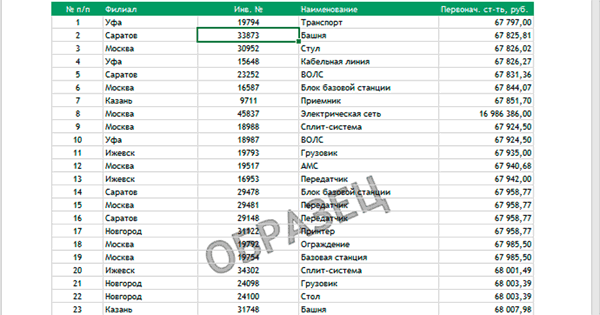
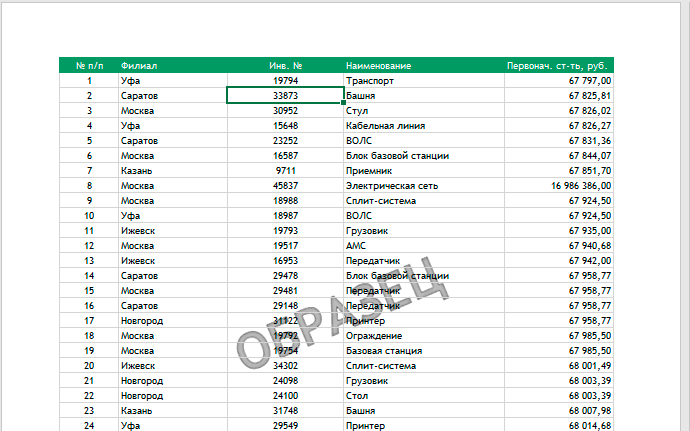
Инструкция по вставке водяного знака
Идея заключается во ставке картинки в верхний или нижний колонтитул страницы. Если в качестве подложки вы хотите вставить логотип своей компании, то скорее всего картинка уже имеется. Если хотите вставить простой текст типа Черновик, Образец, Draft и т.п., то придется его предварительно создать.
В файле к этой статье можете найти готовые примеры подложек, которые мы сделали для экономии вашего времени.
Создаем текст-картинку (водяной знак)
- Добавьте в книгу новый лист, в котором мы будем создавать текст подложки.
- Убираем с листа отображение сетки для того чтобы был чистый лист. Это делается с помощью отключения флажка Сетка на вкладке Вид.

- Вставляем необходимый текст, используя команду WordArt на вкладке Вставка.

- Форматируем текст как нам нужно (шрифт, цвет, поворот)
- Теперь делаем скриншот фрагмента экрана с надписью и сохраняем его как картинку.
Добавляем подложку на лист
- Переключитесь в режим разметки страницы. Это можно сделать с помощью кнопки Разметка страницы на вкладке Вид или кнопки в правом нижнем углу окна. В этом режиме на экране будут отображаться печатные страницы с полями и колонтитулами.

- Щелкаем мышью в центр области верхнего колонтитула и нажимаем кнопку Рисунок на появившейся вкладке Конструктор. Выбираем нашу сохраненную картинку.

- После выбора файла временно будет видно не само изображение, а его текстовое поле. Чтобы опустить картинку пониже введите перед ним несколько пустых абзацев клавишей Enter.
Вы можете дополнительно настроить параметры вставленной картинки с помощью кнопки Формат рисунка, которая откроет соответствующее диалоговое окно.
Все наша подложка готова. Таким же образом в качестве подложки, можно вставить любую картинку, которую Вы захотите.