
Как перенести дни рождения из Вконтакте в Android (Google Calendar)
- Зайти по ссылке в приложение для экспорта дней рождений (если включён AdBlock — временно отключить)
- Нажать на кнопку Авторизация. Зайти под своим паролем на http://vk.com/. После этого нажать кнопку “Войти в контакте”. В появившемся окне поставить галочку и нажать “разрешить”.
- Нажать кнопку “Получить всех друзей” и сохранить кнопкой “Выгрузить”
- Зайти на свой календарь Google http://calendar.google.com
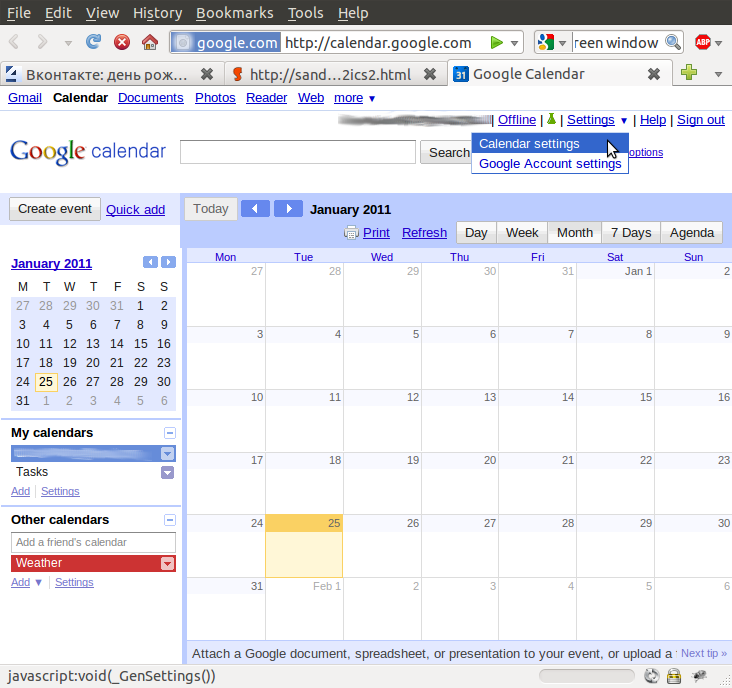
- Открыть Settings->Calendar settings (Настройки календаря)
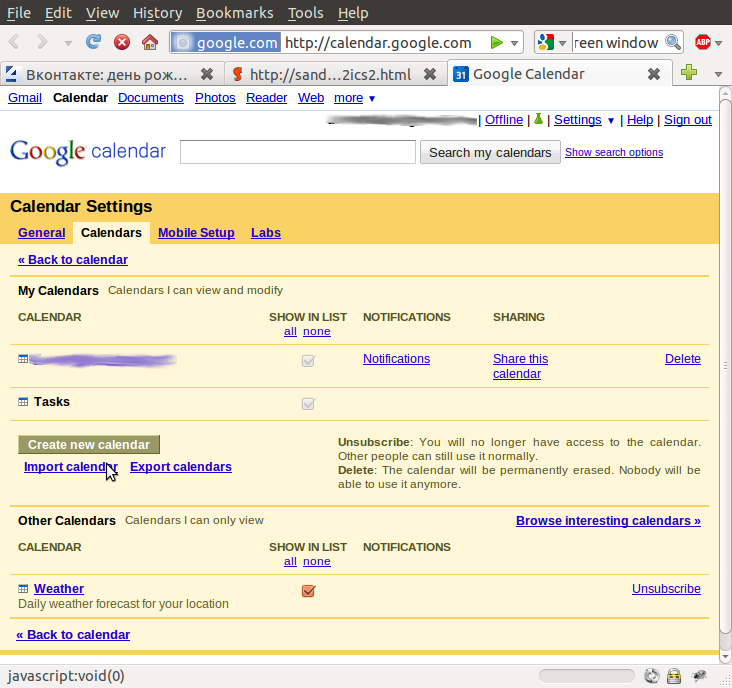
- Нажмите Открыть вкладку Calendars.Если вы хотите добавить Дни Рождения из Вконтакте в основной календарь нужно нажать Import Calendar * Если вы хотите добавить дни рождения в другой календарь (специально созданный для дней рождения из ВКонтакте) – создайте новый календарь нажатием кнопки Create new calendar
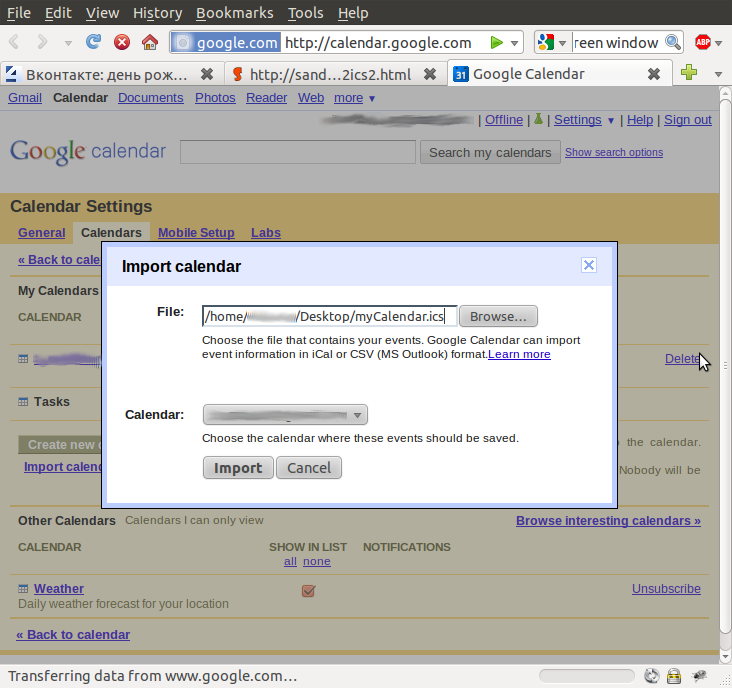
- В появившемся окне указать путь к файлу ICS, выбрать календарь, в который вставятся дни рождения (основной или только что созданный новый) по нажатию кнопки Import ваши дни рождения добавятся в календарь и при следующей синхронизации появятся в Android
P.s. скрипт взят с хабра и закинут на свой хостинг
Tagged android, вконтакте, дни рождения, календарь, синхронизация. Bookmark the permalink.
17 Responses to Как перенести дни рождения из Вконтакте в Android (Google Calendar)
seaji says:
Кажется это у тебя уже было, я уже так переносил.
dmitry says:
Да, было просто как приложение и ссылка в твиттере, сейчас решил перенести в блог. ��
Тарас says:
Огромное спасибище. Искал как перенести дни рождения из Вконтакте в Андроид-кмк. Платные проги есть, а вот бесплатного аналога я не нашел. А платить 70 рублей за одно дейтсвие как-то не серьезно. Еще раз спасибо.
Ирина says:
Огромное спасибо за столь подробное и понятное описание ОЧЕНЬ нужной вещи. Долго искала, нашла и все получилось с первой попытки ��
Дмитрий says:
Даже ссылка автора скрипта на странице Хабра не работает, а ваша работает. Спасибо! Рассказал друзьям.
Дмитрий says:
Супеер. очень благодарен за информация – все перенес на за минуты 3-4 )))
Крот из-под берега Невы says:
Надеюсь информация не сохраняется и не будет использована в злостных целях)
Спасибо тебе, добрый человек. Все хорошо работает.
Руслан says:
Скопировать скопировал, но вот в телефоне (андройд) эти дни рождения упорно отображаться не хотят. Созданные вручную – пожайлуста, а те что с помощью этого перенесены – нет. Синхронизация не лечит
Перенесение дней рождений из телефонной книги в Google.Календарь
Многие из пользователей Windows Moblie наверняка активно пользуются синхронизацией Google. В частности это очень удобная вещь не только для синхронизации событий в календаре, но и простая реализация резервной копии для телефонной книги (никто телефоны давно не терял?). Собственно о сочетании этих двух функций речь дальше и пойдёт.
Вследствие не очень хорошей памяти на даты, я записываю дни рождений друзей и знакомых в адресную книгу телефона, но всё равно узнать о предстоящем дне рождении кого-либо не всегда получается. Так что же сделать чтобы появились напоминания о приближающемся празднике? Перенесём даты дней рождений в календарь, который сможет работать в качестве напоминания.
Решение пока довольно долгое по времени (я потратил пару часов на примерно сотню контактов), но я готов выслушать и другие предложения, если таковые имеются.
Значит нам нужны:
1) Аккаунт Google
2) Телефон с Windows Mobile и настроенной синхронизацией с Google (см. ссылку выше)
3) Известные даты рождений знакомых (я брал из вконтакта и записной книжки)
- Заносим все даты рождений в Google-Контакты Выбираем имя контакта — изменить — устанавливаем дату — сохранить. И так для всех.
- Перенос мероприятий контактов в свой календарь.
Самый интересный момент процесса. Как перенести дни рождения в календарь.
Заходим в Календарь Google — в окне других календарей нажимаем «добавить — просмотреть интересные календари — дополнительно — Дни рождения и мероприятия контактов — Подписаться». Всё у нас готов календарь с датами рождений, теперь необходимо их перенести в свой календарь, потому что только он синхронизируется с телефоном. Для этого мне пришлось через меню повестки событий выделять каждое событие, затем «копировать в мой календарь» — Повтор=Каждый год — сохранить. - Синхронизируем наше устройство и теперь в нём работают напоминания о днях рождениях контактов.
Как уговорить Android напоминать о днях рождениях контактов?
Как говорят разработчики Android — данная ОС ни на что не похожа, и является совершенно новым продуктом.
С одной стороны данное утверждение верно. А вот при пристальном рассмотрении выясняется, что нет – система сама по себе замечательна, но странным образом собрала в себе все косяки своих предшественников. Одной из проблем можно считать знакомое пользователям по Windows Mobile — отсутствие отображения в календаре праздников контактов. Так же естественно отсутствуют напоминания о днях рождениях.
Проблема, собственно как и WM решаема, но требует определенных танцев с бубном. Итак, как же уговорить свой Android смартфон напоминать вам о днях рождениях своих родных и близких?
Способов достаточно много и одним из них является установка стороннего софта, однако можно в контактах поставить напоминание о дне рождении с использованием инструментов от Google.
Итак, являясь обладателем смартфона на андроид, вы наверняка имеете свою учетную запись в Google и используете синхронизацию контактов. Если ни того ни другого вы не делали, то следует зайти в настройки своего телефона, там найти пункт под названием «учетные записи и синхронизация». Если вы нажмете на данную строчку меню настроек, то перед вами откроется окно, в котором будет доступно создание учетной записи.
Следуя интуитивно понятным инструкциям, в конечном итоге вы создадите учетную запись, после активации которой, станет доступной синхронизация содержимого устройства с аккаунтом на Google.
Следующим шагом будет посещение своего аккаунта на сервисе Google с персонального компьютера. При вводе в соответствующие окошки логина и пароля перед вами откроется персонализированная страница, на которой вы увидите свои контакты, и прочее, что было синхронизировано.

Теперь необходимо перейти на сервис под названием Google Calendar. Далее необходимо перейти в настройки календарей, выбрать пункт «другие календари», перейти по ссылке выбрать пункт «просмотреть другие календари», «дополнительно», «дни рождения контактов» и подписаться на данный календарь, нажатием соответствующей кнопки.
После этих действии вам необходимо синхронизировать календарь со своего смартфона и теперь у вас будет напоминание о днях рождениях контактов.
Если после всех проведенных действий календарь девайса по-прежнему отказывается показывать вам дни рождения контактов, то необходимо выполнить полную синхронизацию девайса к учетной записью Googleи выполнить сброс на заводские настройки. После сброса вас встретит абсолютно пустое устройство, но достаточно ввести данные своей учетной записи и произойдет восстановление всей личной информации с аккаунта на Google.
Как правило, данный метод помогает и девайс начинает отображать праздники контактов и уведомлять о них.
Как увидеть дни рождения ваших контактов Google в календаре Android


Если вы обычно используете календарь Google на своем терминале с Android В качестве напоминания о событиях вы заметите, что, хотя вы можете добавлять даты дней рождения ваших контактов через Интернет, они не синхронизируются автоматически, и, возможно, вы в конечном итоге забудете ту или иную годовщину. Сегодня я научу вас, как решить эту проблему, это только вопрос правильной настройки приложения календаря, чтобы оно автоматически отображало дни рождения ваших контактов на вашем телефоне, вы даже могли видеть их из виджета.
Чтобы синхронизировать дни рождения ваших контактов Google с календарем, первое, что вам нужно сделать, – это зайти на веб-сайт Календаря Google и перейти в раскрывающийся список.Другие календари«выбрать запись»Исследуйте интересные календари».
В Интересные календари искать разделплюс«где вы должны подписаться»События и дни рождения контактов‘, с которой у вас уже будут синхронизированы дни рождения в календаре.

Для синхронизации с Android просто откройте приложение календаря на своем мобильном и перейдите на Меню – Подробнее – Календари чтобы убедиться, что календарьСобытия и дни рождениясинхронизирован и видим.
Если дни рождения еще не показаны, вы можете вручную синхронизировать их, перейдя в меню Управление приложениями – все и удалите данные в ‘Хранение в календаре».