
16 функций Gmail, которые упростят Вам жизнь
Используете Gmail или только хотите зарегистрироваться в гугл-почте?
Советуем изучить простые фишки сервиса, чтобы сократить время на поиск нужных сообщений в 2-3 раза.
Благодаря сортировке, фильтрации и архивации сообщений в Вашем почтовом ящике всегда будет порядок.
Автоматические ответы и другие полезные функции сэкономят Ваше время.
Рассмотрим 16 крутых возможностей сервиса.
- Юлия Чмыхало
- 18.02.2020
- 49790 просмотров
- Дата обновления: 28.09.2022
Нужен трафик?
Помогу найти точки роста в SEO.
Наладим стабильный трафик из поиска на Ваш сайт.
Напиши и получи бесплатный анализ.
Gmail — один из самых популярных почтовых сервисов во всем мире.
По статистике, он занимает около 20% рынка и имеет широкие функциональные возможности.
Все, что нужно знать о работе с Gmail — в одной статье.
16 крутых фишек сервиса, которые помогут, если Вы решили зарегистрировать почту Gmail.
В Вашем почтовом ящике всегда будет порядок.
Вы легко сможете найти нужное письмо и сэкономить время на ведении переписок.
Сперва разберемся, почему важно знать секретные фишки работы с гугл-почтой:
| 61% людей в возрасте от 18 до 29 лет используют Gmail | 20% мирового рынка электронной почты занимает джимейл |
| 1,5 млрд пользователей в месяц в 2019 году | 27% всех открытий электронной почты приходится на Gmail |

Если требуется удалить все цепочки писем от выбранного адресата:
- введите адрес почтового ящика в строку поиска и нажмите Enter;
- установите галочку «Выделить все» и нажмите на значок «Удалить».
Включение линейки при создании сообщения электронной почты
В Outlook в верхней части текста сообщения доступна горизонтальная линейка для выравнивания текста, графики, таблиц и других элементов.
Большинство людей не используют горизонтальную линейку при составлении сообщений, поэтому мы сместили ее с пути. Если вам нужно использовать линейку для выравнивания текста, графики, таблиц и других элементов, вот как добавить кнопку линейки на панель быстрого доступа.
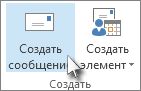
- На вкладке Главная в группе Создать щелкните Создать Email.
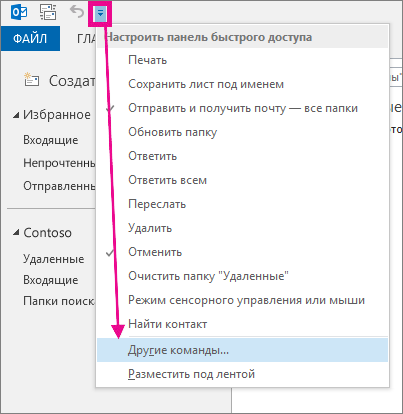
- В окне Сообщение щелкните Настроить панель быстрого доступа, а затем щелкните Другие команды , чтобы открыть диалоговое окно Параметры Outlook .
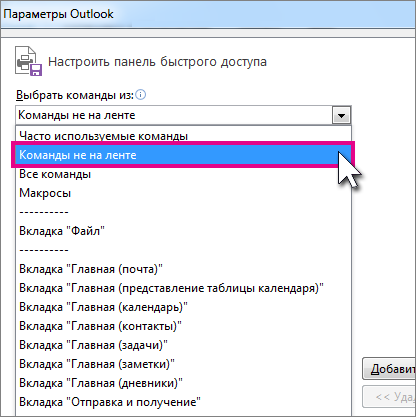
- В списке Выбрать команды из выберите пункт Команды не на ленте.
- Выберите команду Линейка и нажмите кнопку Добавить.
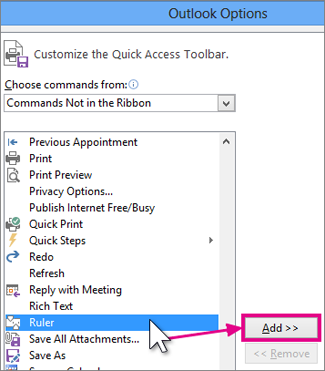 Линейка добавляется на панель быстрого доступа сверху.
Вы можете использовать горизонтальную линейку в верхней части текста сообщения Outlook в Outlook для выравнивания текста, графики, таблиц и других элементов. Линейка доступна для всех новых сообщений, в том числе при ответе или пересылке сообщения электронной почты.

- В окне нового сообщения в верхней части полосы прокрутки рядом с текстом сообщения щелкните Вид линейки.
Изменение способа отображения электронной почты в Outlook
Вы можете изменить внешний вид списка сообщений и области чтения в Outlook. Сообщения электронной почты в списке сообщений могут отображаться в виде отдельных сообщений или сгруппированные по беседам.
Изменение порядка сортировки почты
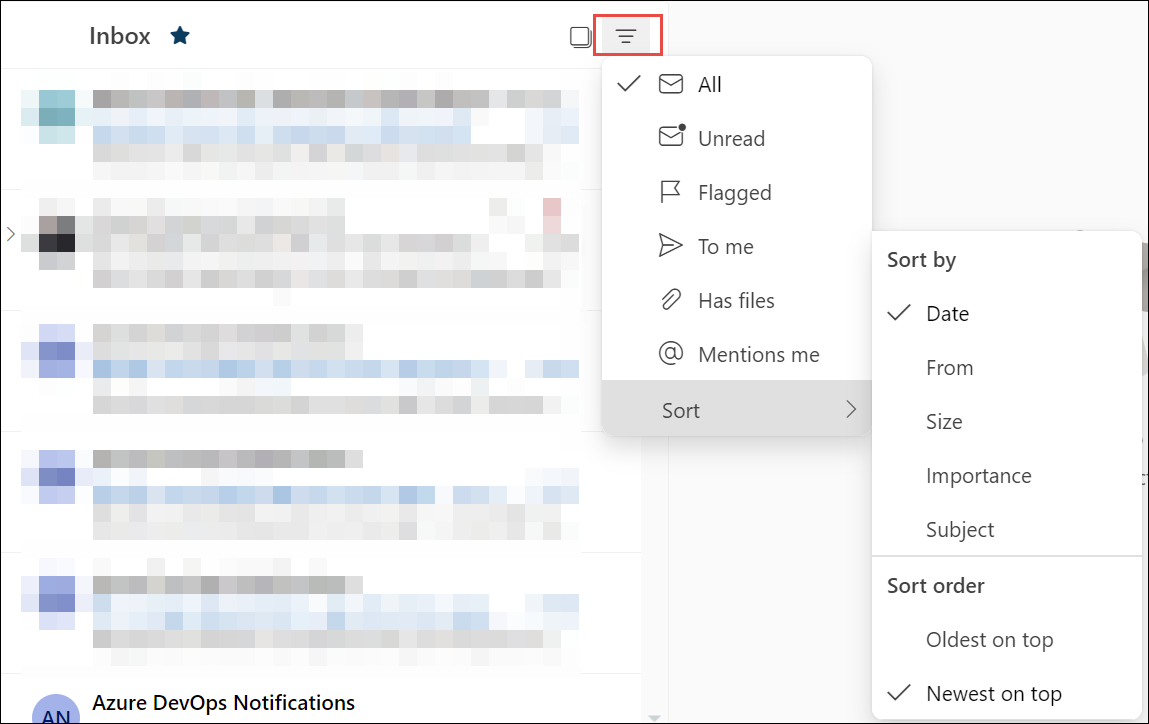
- В верхней части списка сообщений выберите элемент Фильтр.
- Выберите Сортировать и выберите способ сортировки электронной почты.
Изменение способа отображения электронного письма

- В верхней части страницы выберите Параметры>Макет почты >.
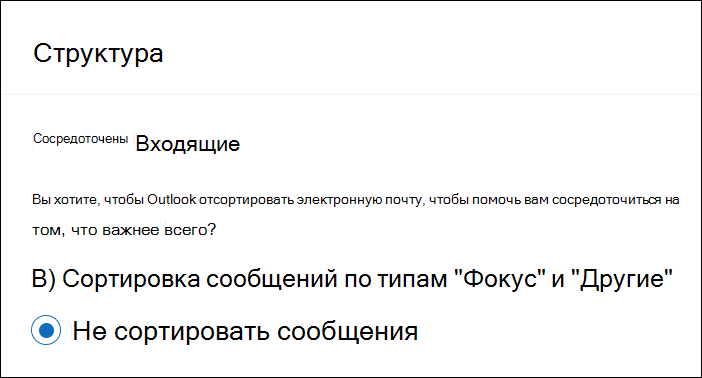
Сортировка с помощью папки «Входящие» с фокусом
- В верхней части страницы выберите Параметры>Макет почты >.
- В разделе Сортировка почты выберите любой из параметров в зависимости от того, хотите ли вы сосредоточиться на определенных сообщениях.
Упорядочение сообщений
- В верхней части страницы выберите Параметры>Макет почты >.
- В разделе Организация сообщений выберите любой из параметров в зависимости от того, хотите ли вы отображать сообщения электронной почты, сгруппированные по беседе или в виде отдельного сообщения.
- Если выбран параметр Показать электронную почту, сгруппированную по беседе, в разделе Упорядочить область чтения выберите один из вариантов: «Самое новое» сверху или «Самое новое» внизу или «Показать каждое сообщение отдельно«.
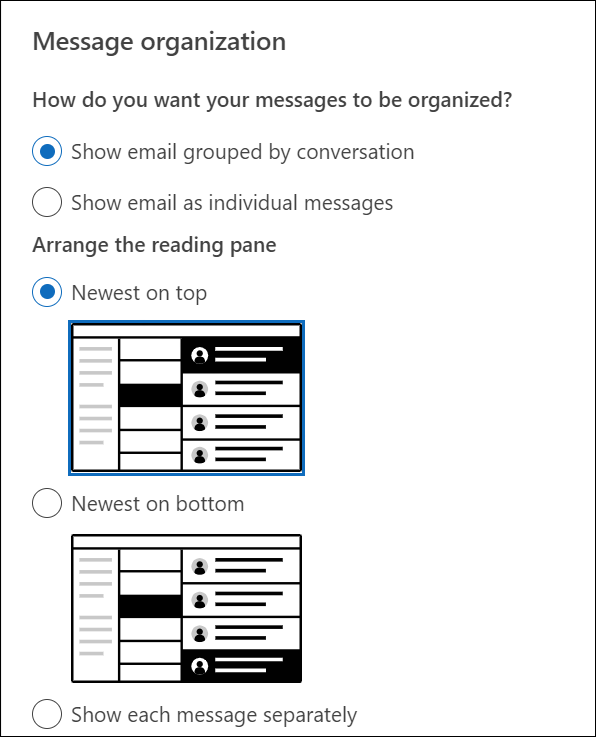
- Если выбран параметр Показать электронную почту, сгруппированную по беседе, в разделе Упорядочить область чтения выберите один из вариантов: «Самое новое» сверху или «Самое новое» внизу или «Показать каждое сообщение отдельно«.
Настройка внешнего вида области чтения
- В области чтения выберите один из параметров в зависимости от того, как вы хотите отобразить область чтения.
Как добавить страницу в избранное (в закладки)?
Чтобы открывать Mail.ru одним нажатием, не набирая адрес сайта в адресной строке, добавьте страницу в закладки.
Internet Explorer
1. Откройте браузер Internet Explorer и перейдите на mail.ru.

2. Нажмите вверху справа.
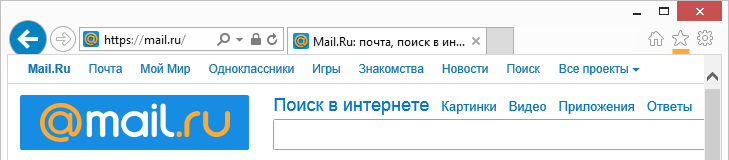

3. Нажмите на рядом с надписью «Добавить в избранное».
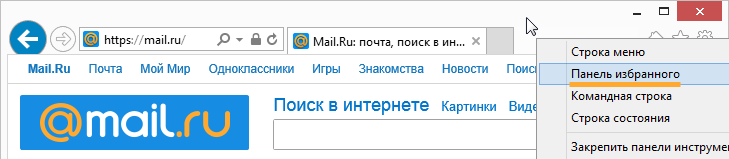
4. Выберите «Добавить в панель избранного».
5. Чтобы выводить закладки в окне браузера, кликните правой кнопкой мыши на заголовке окна браузера и установите галочку напротив «Панель избранного».
Mozilla Firefox
1. Откройте браузер Mozilla Firefox и перейдите на mail.ru.
2. Нажмите рядом с полем «Поиск».
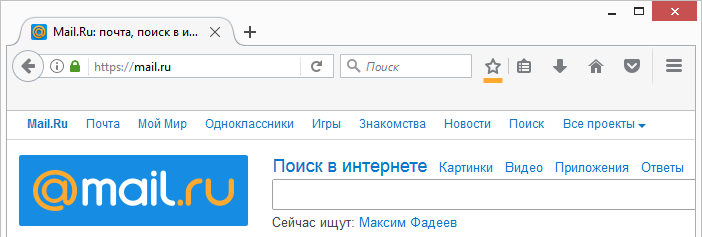
3. Чтобы иметь быстрый доступ к закладке, выберите папку «Панель закладок».
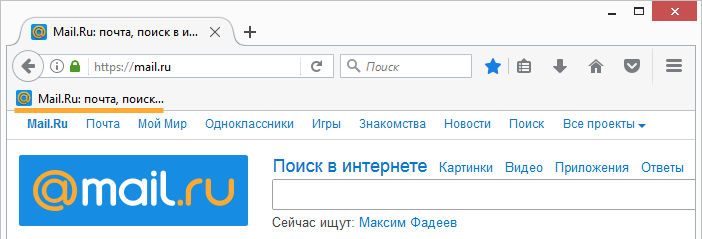
4. Нажмите «Готово». Закладка появится в области под адресной строкой.
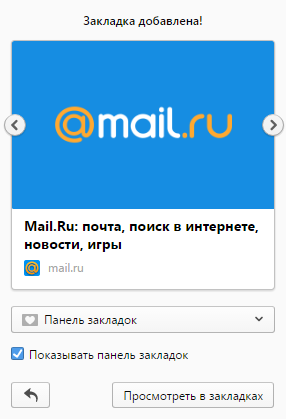
Opera
1. Откройте браузер Opera и перейдите на mail.ru.
2. Нажмите рядом с адресной строкой.
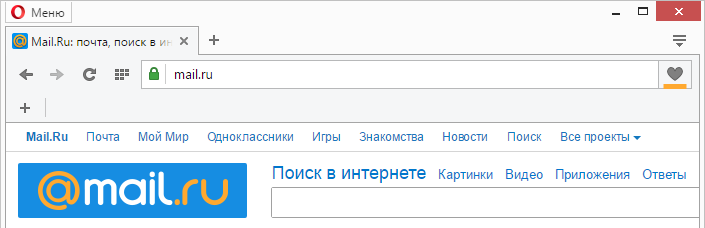
3. Чтобы иметь быстрый доступ к закладке, в выпадающем списке выберите «Панель закладок» и поставьте галочку рядом надписью «Показывать панель закладок».
Google Chrome
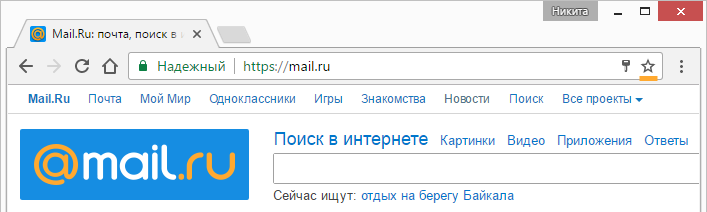
1. Откройте браузер Google Chrome и перейдите на mail.ru.
1. Нажмите на значок , расположенный в адресной строке сверху.
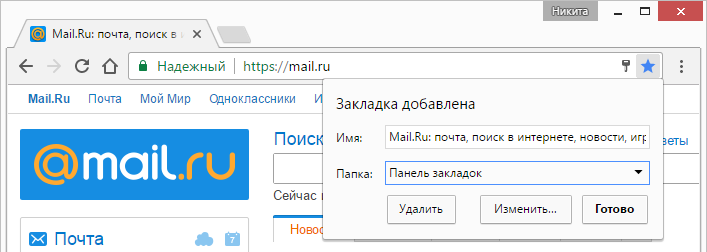
2. Во всплывающем окне в списке «Папка» выберите «Панель закладок» и нажмите «Готово».
3. Чтобы показывать закладки в окне браузера, нажмите Ctrl+Shift+B.
Safari
- Откройте браузер Safari и перейдите на mail.ru.
- Нажмите
 слева от адресной строки.
 - Чтобы просмотреть закладки, нажмите
 .
.
Microsoft Edge
- Откройте браузер Microsoft Edge и перейдите на mail.ru.
- Нажмите в адресной строке. Во всплывающем окне в разделе «Сохранить в» выберите «Панель избранного».
- Чтобы включить панель избранного, вверху нажмите и перейдите во вкладку «Избранное», нажав на значок .
- Перейдите в «Параметры».
- Установите переключатель «Отобразить панель избранного» в положение «Вкл.». Быстрая ссылка на mail.ru появится в панели под адресной строкой.