
Как отправить видео Tik Tok в Ватсап, Вайбер, Телеграм
Как отправить видео из Тик Тока в Ватсап? Войдите в приложение TikTok и авторизуйтесь, найдите интересующий ролик, жмите на стрелку справа внизу и на зеленый значок WhatsApp. В списке найдите пользователя / группу и отправьте ссылку на ролик для просмотра. Второй вариант — сохранение видео с последующей отправкой. Ниже подробно рассмотрим, как правильно отправить ролик в Ватсап, Вайбер или Телеграм, в чем особенности, и какие трудности могут возникнуть.
Существует два способа, как из Тик Тока отправить видео в Ватсап — со ссылкой или без нее. Рассмотрим каждый из вариантов.
Для пересылки со ссылкой сделайте следующее:
- Перейдите к интересующему видео.
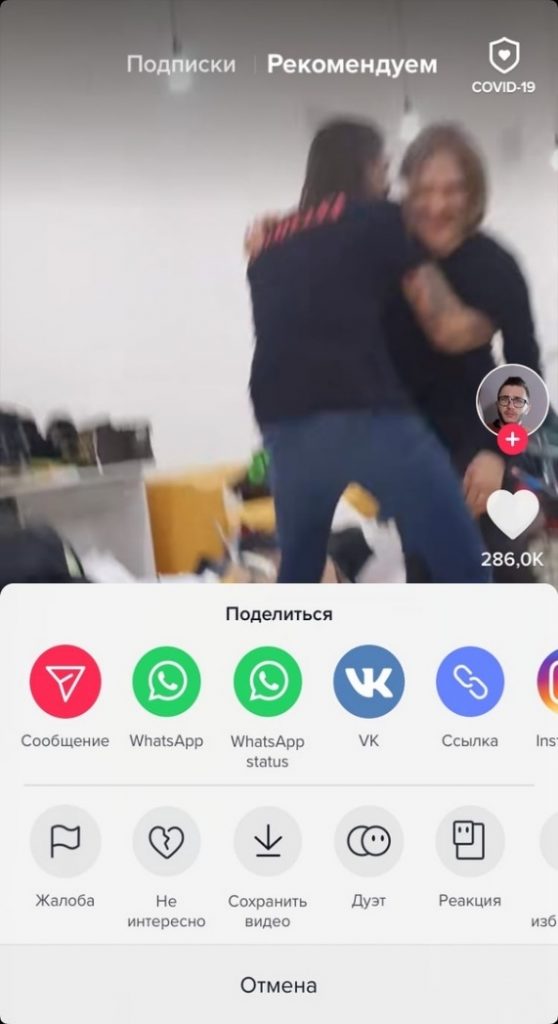
- Жмите на стрелку справа внизу.
- Выберите из списка Ватсап и кликните на него.
- Укажите, кому необходимо осуществить отправку (пользователь, группа).
- Подтвердите действие.
Второй вариант — отправить видео из Тик Тока с его сохранением. Для этого:
- Зайдите в интересующий ролик.
- Жмите на него и задержите палец на несколько секунд.
- Кликните на кнопку «Сохранить …».
- Выберите способ, как поделиться — через Ватсап.
- Укажите получателей и подтвердите шаг.
Сразу отметим, что переслать просто картинку в сообщении не получится из-за отсутствия такой опции в Тик Ток. Это касается также и рассмотренных ниже случаев.
Viber
Следующий вопрос — как отправить Tik Tok в Viber, если в этом возникает необходимость. Здесь можно воспользоваться тем же принципом, что рассмотрен выше — переслать ролик с URL или в «чистом» виде.
Чтобы правильно отправить видео из Тик Тока со ссылкой, сделайте следующее:
- Перейдите на интересующий контент.
- Кликните на стрелку справа внизу.
- В списке найти Вайбер и зайдите в этот раздел.
- Выделите пользователей, которым планируете переслать ролик.
- Жмите на символ самолетика справа внизу.
Как и в случае с Вацап, можно переслать контент после сохранения. Алгоритм такой:
- Зайдите в видео.
- Кликните на него и удерживайте палец.
- Выберите «Сохранить …».
- Найдите в списке Вайбер. Если его нет, жмите на «Прочее», и далее отыщите Viber.
- Жмите на него.
- Выберите пользователей и перешлите им контент.
Telegram
Нередко возникает вопрос, как из Тик Ток переслать видео в Telegram друзьям или просто знакомым. Здесь действует такой же принцип, как в Ватсап, но со своими нюансами.
Чтобы отправить данные по ссылке, сделайте следующее:
- Войдите в Тик Ток и найдите интересующий контент.
- Кликните на символ стрелки в правой нижней части.
- Выберите из списка Телеграм, пролистывая в правую сторону.
- Укажите пользователя.
- Кликните «Отправить».
Как вариант, можно переслать видео после его сохранения. Для этого:
- Зайдите в интересующий контент.
- Жмите на него пальцем и удерживайте.
- Кликните «Сохранить …», а после выберите отправку в Телеграмм.
Зная, как правильно отправить видео из Тик Тока в Ватсап или другие социальные сети, вы всегда сможете поделиться интересным контентом с друзьями. Если стоит вопрос, как вывести ролики в рекомендации, каких-то дополнительных шагов здесь нет. Достаточно добавлять качественный контент, который собирает большое количество лайков.
Если отправить видео из Тик Тока в Ватсап или иной мессенджер не удается, причиной может быть нахождение в черном списке у пользователя, удаление записи или применение устаревшей версией программы.
В комментариях расскажите, какой из способов вам подошел, и с какими трудностями приходилось столкнуться.
Все способы о том, как отправлять видео из ТикТока в Ватсап
ТикТок располагает большим количеством уникальных и интересных видео, которые часто хочется отправить другу для того, чтобы поделиться новым, занимательный фактом или просто посмеяться. Но как это видеоролики отправить другу? Процесс отправления роликов прост. Для осуществления этой цели используется Ватсап( можно и другие соц.сети). В этой статье рассматриваются алгоритмы действий отправления видео через ТикТок.
Как отправить видео из Тик Ток в Ватсап с ссылкой?
Пользователю нужно зайти в приложение ТикТок. Юзеру не нужно быть зарегистрированным, для того, чтобы нажать на знак стрелки и поделиться видео.

- Заходим в приложение.
- Нажимаем на стрелочку.
- Замечаем, открывшееся меню, где располагается иконка Ватсап.
- Нажимаем на одну из иконок.
- Выбираем получателя.
- Заходим в диалог с получателем.
- Отправляем видео.
Как можно заметить процесс отправления видео через ТикТок легок. А поделиться роликом может и не авторизированный пользователь.
Как отправить видео из ТикТока в Ватсап без ссылки?
- Заходим в ТикТок.
- Находим нужное видео.
- Нажимаем стрелочку.
- На появившемся окне нажимаем «Сохранить».
- После видео сохраниться пользователю на телефон.
- В следующий момент следует нажать кнопку «Далее».
- Тут появляется окно, на котором будут видны способы отправки.
- Выбираем нужный вариант.
- Нажимаем на иконку приложения Ватсап.
- Выбираем пользователя, которому нужно отправить видео.

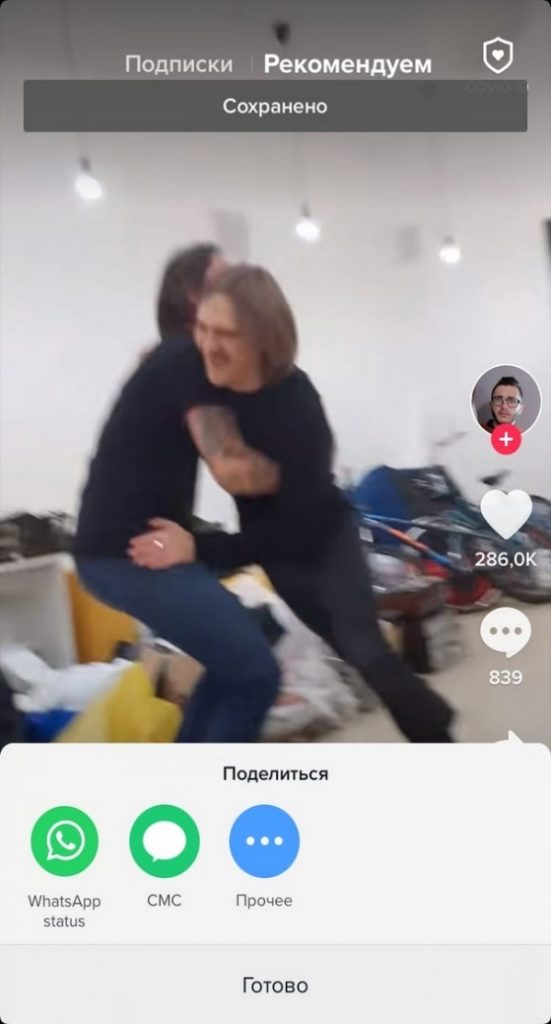
Стало понятно, что отправить видео без ссылки, можно только предварительно его скачав.
В отличии от Инстаграмма В Ватсапе видео позволяют скачивать и отправлять разработчики. На всех видео присутствует логотип TikTok, что популизирует это приложение.
Сохраненные видео формата MP4 позволяют роликам хорошего качества иметь вес.
Как отправить видео в рекомендации?
Пользователи приложения ТикТок часто задумываются над этим вопросом. Конечно, каждому тиктокеру хочется иметь большую аудиторию и миллион лайков. Но как это сделать? Многие думают, что ответ на этот вопрос можно найти в интернете. Но алгоритмы попадания в рекомендации не раскрываются. А причина популярности некоторых роликов заключается в том, что люди проявляют интерес к ним.
Два варианта попадания в рекомендации
Первый. Делать качественный контент и следовать трендам. Это грустно, но оригинальные и необычные видео редко залетают в топ. Имеет весомое значение взаимодействие пользователя с подписчиками. Юзеру тиктока нужно уметь заинтересовать аудиторию. Это можно сделать, проводя конкурсы, выкладывая те видео, которые требуют двух частей.

Второй. Часто недавно зарегистрированным пользователям в рекомендациях попадаются старые видео, которые имеют большое количество лайков. Еще одна причина попадания видео в топ – количество лайков. Многие сервисы накрутки уже добавили ТикТок в функционал. Это – Tokker, Likemania.
Надеемся, что после прочтения данного фрагмента статьи, больше пользователей будут попадать в рекомендации.
Почему видео не отправляются?
- Человек пользуется не обновленной версией приложения.
- Пользователь удалил видеозапись или огранил доступ к просмотру.
- Если человек находится в черном списке у получателя.
Для того, чтобы избавиться от 2 проблемы, рекомендуется сразу скачивать понравившиеся видео.
Эта статья поможет тем, кто искал пути передачи клипов, но не находил их. Теперь пользователь знает о друг существующих и работающих вариантах отправки роликов.
Как переслать видео из тик тока
Социальная сеть Одноклассники позволяет загружать видео на свою страницу (в личные альбомы) и пересылать друзьям в сообщении, также в ОК можно разместить ролики с других сайтов.
Показать ссылку
Скрыть ссылку
https://ok.ru/help/kak-otpravit-video-v-odnoklassnikah
Скопировать
Как отправить видео в «Одноклассниках» в сообщении:
- Откройте переписку с пользователем, которому хотите переслать ролик.
- В окне для сообщения найдите знак скрепки и нажмите на него (находится внизу справа).
- В списке выберите «Файл» и прикрепите файл с компьютера.
- Отправьте сообщение вместе с роликом.
Как переслать видео в «Одноклассниках»?
Если вам понравился ролик, найденный на какой-либо странице в нашей социальной сети, и вы хотите отправить его другу:
- В правом нижнем углу от видео нажмите на троеточие.
- В появившемся меню кликните на «Скопировать ссылку».
- В сообщении с нужным собеседником вставьте ссылку и отправьте видео.
Как поделиться видео в «Одноклассниках»?
Нашли интересный ролик на стороннем сайте и хотите отправить его в ОК? Сделать это очень просто. Отыщите кнопку «Поделиться» рядом с видео или кнопку с логотипом «Одноклассников». Можно также скопировать ссылку на ролик из адресной строки и отправить его нужному другу.
- Если у вас не отправляются видео, проверьте:
- хватает ли скорости интернета, не слишком ли много вкладок открыто, не скачиваете ли вы объемные файлы;
- нет ли сторонних расширений;
- актуальная ли версия браузера используется;
- все ли в порядке с вашим устройством.
Все проверили, но проблема не решилась? Напишите в то обратитесь в Службу поддержки, и мы поможем вам.
Как отправлять фото и видео по WhatsApp

По мессенджеру WhatsApp можно отправлять фотографии, видео и звуковые сообщения своим друзьям, не переключаясь на другое приложение, и не закрывая при этом окно беседы. Пользователи также имеют возможность пересылать любые мультимедийные файлы, полученные по WhatsApp. Подробнее об этом читайте в нашей статье о пересылке сообщений в мессенджере. В этой статье Вы найдете краткий обзор, как обмениваться медиафайлами на WhatsApp. Обратите внимание, что в зависимости от используемой платформы (например, iOS, Android или Windows) процесс или язык, используемые в приложении, могут незначительно отличаться.
- Как отправлять фотографии и видео в WhatsApp
- Поделиться фотографиями и видео из своей галереи в WhatsApp
Как отправлять фотографии и видео в WhatsApp
Процесс отправки файлов фотографий и видеофайлов в WhatsApp почти идентичен.
Во-первых, чтобы сделать снимок, нажмите значок камеры, расположенный рядом с полем сообщения:

Откроется экран камеры. Нажмите круглую кнопку, чтобы сделать снимок:

Нажмите и удерживайте круглую кнопку для записи видео. Перед отправкой у Вас будет возможность просмотреть ваши медиафайлы . И если Вы довольны своим контентом, просто нажмите Отправить (Send).
Поделиться фотографиями и видео из своей галереи в WhatsApp
Нажмите значок скрепки, расположенный в правом верхнем углу экрана. Затем нажмите значок камеры, чтобы открыть галерею:

Выберите фотографии или видео, которые хотите отправить, затем нажмите Далее (Next).
Теперь Вы можете добавить также текст в мультимедийное сообщение (обратите внимание, что если выбрано несколько файлов, текст будет отправлен с последним файлом). Введите свое сообщение и нажмите Отправить (Send).
Изображение: © Rachit Tank — Unsplash.com
Контент нашего сайта создается в сотрудничестве с экспертами в области IT и под руководством основателя CCM.net Жана-Франсуа Пиллу. CCM — ведущий международный сайт о технологиях, доступный на 11 языках.