
Самый лучший способ, как отправить видео из ВК в Ватсап!
Как отправить видео из ВК в Ватсап напрямую, есть ли доступные варианты? Рассмотрим способы, реализованные разработчиками и попробуем поделиться видеороликом, который действительно заслуживает внимания. Поехали!
На компьютере
Сначала мы попробуем отправить видео из ВК в WhatsApp на компьютере. Сложностей не возникнет, но есть несколько условий:
- Авторизация в социальной сети через браузер;
- Установленное приложение Ватсап или запущенная веб-версия мессенджера.
Мы рассказывали о том, как установить десктопную версию приложения: подробности можно найти на нашем сайте.
Двигаемся дальше и ищем ответ на вопрос, как отправить видео из контакта в Ватсап:
- Войдите в соцсеть, авторизуйтесь при необходимости;
- Найдите раздел с роликами на панели слева;
- Выберите запись, которой хотите поделиться и откройте ее;
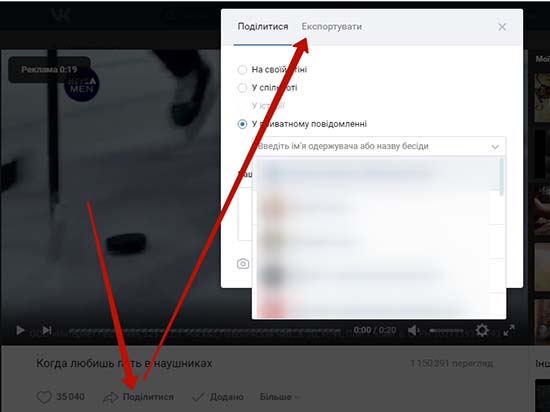
- Кликните на значок стрелки в верхнем правом углу;
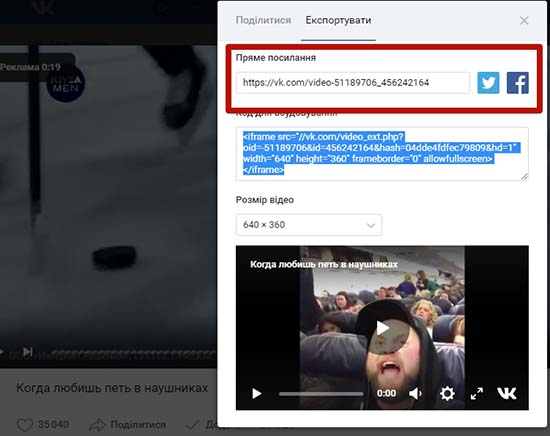
- Выберите пункт «Экспортировать» ;
- Наведите курсор на поле прямая ссылка для автоматического выделения текста;

- Скопируйте его с помощью правой кнопки мыши или сочетания клавиш Ctrl+C.
Это не все – процесс необходимо логически завершить:
- Открывайте мессенджер Ватсап на рабочем столе или в браузере;
- Ищите собеседника в списке контактов/диалогов;
- Поставьте курсор в поле для сообщений чата и воспользуйтесь сочетанием Ctrl+V ;
- Вставьте ссылочку и кликните на кнопку отправки.
Готово! Альтернативы на данный момент не существует – можно воспользоваться только описанным алгоритмом.
На телефоне
Хотите отправить классный ролик, который смотрите на смартфоне? Доступный вариант есть, хотя просто так поделиться видео из ВК в Ватсап не получится. Прямого способа передачи нет, придется воспользоваться доступным, пусть он не идеален.
- Откройте социальную сеть и нажмите на иконку человечка на нижней панели справа, чтобы войти в профиль;
- Жмите на значок «Подробная информация» ;
- Выбирайте раздел «Видеоролики» ;


- Откроется список загруженных записей – выберите в списке нужную;
- Кликните на три точки справа, они есть рядом с каждым изображением;
- Нажмите на «Поделиться»
- Выберите пункт «Скопировать ссылку» ;


- Данные будут автоматически перенесены в буфер обмена.
Первый этап завершен! Теперь вы можете передать видео из ВК в Ватсап – пора завершать процесс, если хотите поделиться понравившимся роликом.
- Войдите в мессенджер: окно с чатами загрузится автоматически;
- Найдите интересующего вас собеседника и запустите диалог;
- Поставьте палец в поле для ввода текста и подержите несколько секунд;
- Появится контекстное меню, где нужно выбрать пункт «Вставить» ;
- Как только ссылка появится в поле для текста, щелкайте на синий самолетик, чтобы отправить сообщение.
Пусть переслать видео из контакта в Ватсап напрямую не выйдет, выход есть! Воспользуйтесь способами, описанными в статье, если возникла необходимость отправить ролик другу, родному человеку или коллеге. Не ограничивайте себя, вы можете отправить любое видео!
Как с контакта переслать видео в Ватсап
В мире технологий люди не могут представить общение без использования мобильного устройства или персонального компьютера. Люди могу отправлять сообщения на расстояние при помощи нескольких нажатий на клавиши, или совершать звонки с видео, и показывать, что происходит за сотни километров.
Приложение WhatsApp разработано с целью общения на расстоянии. Функционал программы интуитивно понятен, и включен выбор опций и инструментов, которые делают общение простым и удобным. При этом, пользователи могут не только отправлять сообщения в текстовом варианте, но и посылать, и получать голосовые сообщения. Клиенты программы WhatsApp могут отправлять сообщения, и прикреплять медиафайлы, в том числе фотографии, изображения или видеоролики.

Инструкция по отправке видео с VK на Ватсап на телефон
При помощи мессенджера WhatsApp пользователям стало доступно отправление видео. Видеоролики могут быть скачены на мобильное устройство, или отправлять можно с использование постороннего источника, например, социальной сети Вконтакте. Отправить видеоролик можно при помощи нескольких нажатий, и выполнение пары команд. Инструкция для выполнения действий по отправке видеороликов с социальной сети Вконтакте может отличаться для выбранных мобильных устройств.
Android
Приложение WhatsApp можно загрузить на мобильное устройство на базе Андроид. Функционал программы позволяет отправлять сообщения в виде видеороликов при использовании социальной сети Вконтакте. Инструкция, как отправить видео с ВК через программу WhatsApp:
- Вначале следует войти в социальную сеть Вконтакте;
- Найти страницу, на которой находится выбранное видео;
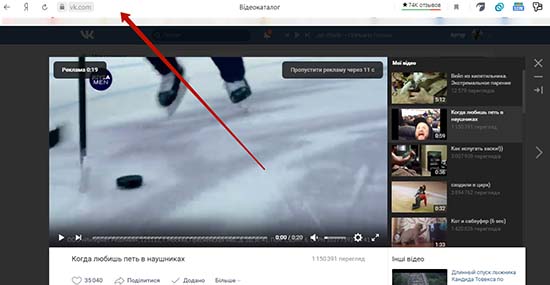
- Просмотреть адресную строку, и скопировать ссылку на видеоролик;
- Потом необходимо войти в программу WhatsApp;
- В разделе меню «Чаты» следует найти необходимый диалог;
- В диалоге следует отправить сообщение, которое должно содержать ссылку на конкретно выбранный видеоролик.
iOS
Видеоролики можно передавать с социальной сети Вконтакте на мобильное устройство на базе iOS. Процедура заключается в выполнении операций:
- Вначале пользователю следует открыть соцсеть Вконтакте, и найти необходимо для отправления видео.
- Затем следует скопировать ссылку на видео, которую можно найти в адресной строке.
- Затем пользователям следует зайти в мессенджер WhatsApp, и найти чат, в который следует отправить видео.
- После этого, пользователь начинает набирать сообщение, в которое добавляет ссылку на необходимое видео. И наживает на кнопку «Отправить».
Инструкция по отправке видео с VK на Ватсап на компьютере
Отправлять видеоролики из социальной сети Вконтакте можно при использовании персонального компьютера, если установлена программа WhatsApp. Процесс выполнения действий по отравлению видеороликов пользователю в мессенджере WhatsApp:
- Необходимо войти в соцсеть Вконтакте, найти необходимый видеоролик, и скачать контент на персональный компьютер.
- Затем следует открыть программу WhatsApp, и авторизоваться в приложении.
- После выполнения процедуры авторизации, пользователю следует найти необходимый чат с конкретным собеседником.
- В верхней области будет расположен значок в виде скрепки, а которую необходимо нажать.
- После выхода на экран четырех картинок, следует выбрать вариант под названием «Видео».
- После этого, пользователю откроется окно, где следует выбрать папку со скаченными файлами, и выбрать необходимый видеоролик.
- После нажатия на открыть, необходимо добавить комментарий.
- Сообщение отправится пользователю с выбранным видеороликом.
Возможные проблемы и способы их решения
При отправлении видеороликов из Вконтакте в программу WhatsApp, пользователи могут столкнуться со сложностями, причинами которых могут стать:
- Видео имеет формат, которое не поддерживается программой. Например, форматы avi, png, flv не получится отправить.
- Размер видеоролика превышает необходимый для отправки. Следует попробовать выбрать вариант с меньшим разрешением.
- С персонального компьютера пользователи могут отправлять видеролики только с использование веб платформы программы.
Блог
Аккаунты в соцсетях сегодня можно назвать настоящими визитками людей. Перейдя в профиль ВК, можно увидеть, чем человек интересуется по жизни, какого рода пристрастия имеет, чем любит заниматься в свободное время. Также на главной странице аккаунта легко найти информацию о семейном положении, просмотреть добавленные цитаты и личные данные (дату рождения, город проживания, номер мобильного телефона). Про видео из вк в ватсап далее.
Люди смотрят видео, клипы, кино; узнают новости; слушают музыку. В некоторых ситуациях знание, как отослать видео из ВКонтакте на Ватсап, может оказаться полезным для пользователя.
Отсылаем видео из ВК абоненту на Вотсап
Клип из соцсети Вконтакте возможно перекинуть с мобильного устройства и с персонального компьютера, принципиальные отличия в процедуре отсутствуют, поэтому можете выбрать наиболее удобный в исполнении вариант.
Делимся видеофайлом со смартфона
Лёгкий и немудреный способ – скопировать ссылку видео и отослать в мессенджере. Необходимо последовательно выполнить следующие действия:
- открыть страничку, содержащую клип в ВК;
- кликнуть по адресной строчке, выбрать пункт «Копировать»;
- зайти в мессенджер, открыть диалог с нужным пользователем;
- в окошке набора сообщения вставить скопированную ссылку;
- нажать на изображение бумажного самолетика для отправки.
Следующий вариант – скачать видео в память телефона и отправить из «Галереи». Убедитесь, что на устройстве достаточно места для загрузки! Таким же образом можно отослать ролик из Youtube. Для отправки видеофайла, сохраненного на смартфон, необходимо:
- перейти к Вотсап со смартфона;
- выбрать беседу с абонентом, с которым хотите поделиться видео;
- кликните по изображению скрепки с правой стороны окошка ввода сообщения для прикрепления файла;
- откройте галерею или другой раздел;
- выберите файл, который необходимо отправить.
Еще один удобный способ поделиться заинтересовавшим контентом со знакомыми или родными – скопировать ссылку из облачного хранилища: Icloud, Google или Яндекс.Диска. Данный метод позволяет делиться файлами размером более 16 Мбайт.
Для передачи файла с ПК
Чтобы отправить медиа или текстовый документ на Вотсап с десктопа, нужно воспользоваться компьютерной версией мессенджера. Пользователю нужно сделать следующие действия:
- открыть браузер и набрать в адресной строке адрес web.whatsapp. На появившейся странице отобразится инструкция и QR-код;
- запустить WhatsApp со смартфона, перейти к настройкам, выбрать пункт «Связанные устройства», кликнуть «Привязка устройства»;
- на экране девайса появится специальный сканер, которым следует считать код с экрана компьютера, таким образом произойдет синхронизация устройств и на ПК откроется точная копия мобильной версии приложения.
Далее пользователю нужно кликнуть мышкой на чат, в который предполагается отослать видео, нажать на значок скрепки для прикрепления файла и выбрать нужный из памяти компьютера. Следующее – добавление комментария к файлу (по желанию).
Чтобы отправить ссылку на контент из соцсети, действовать нужно по тому же принципу, что и с телефона: скопировать данные адресной строки, нажав правой кнопкой мыши и выбрав соответствующий пункт. Вставить скопированное из буфера обмена в окошко ввода сообщения Вотсап Веб.
Медиа какого размера возможно поделиться через WhatsApp
По Вотсап пользователь имеет возможность отослать видеофайл не более 16 Мбайт. Существует несколько различных способов, при помощи которых пользователь может переслать видеоролик, песню или фото из соцсети в мессенджер. Перекинуть пришедшийся по вкусу ролик можно сообщением с вложением. Следует учесть, что, если клип «весит» больше допустимого значения в 16 Мбайт, система выдаст предубеждение об ошибке и скинуть информацию не получится. Необходимо обрезать или сжать видео до требуемого параметра и передать его повторно.
Сделать репост видеофайла из ВКонтакте можно также используя иные ресурсы – Google или Яндекс.Диск. Полученной ссылкой пользователь сможет поделиться с другим человеком. Есть возможность отослать видео прямо с Ютюба. При выборе данного варианта скачивать файл не придётся. Пользователю необходимо сделать ряд простых действий:
- найти кнопку «Поделиться», кликнуть;
- Выбрать из перечня программ приложение, через которое необходимо отправить видео. Чтобы отправить через WhatsApp, нажмите соответствующий значок и выберите контакт, с которым хотите поделиться. Выбранный абонент получит ссылку на видео.
Заключение
Имеете аккаунт известной социальной сети и профиль не менее известного мессенджера, обязательно изучите инструкции выше.
Вам также может понравиться

Установка WhatsApp на смартфон Fly

03.10.2022
Подключение микрофона в мессенджере WhatsApp
Отправка роликов из YouTube через WhatsApp
Потребление трафика при использовании WhatsApp

25.04.2022
Как отправить видео из ВК в Ватсап
Как отправить видео из ВК в Ватсап? Вконтакте пользуется большой популярностью в странах СНГ, а Ватсап – один из основных мессенджеров, используемых для обмена данными и звонков. Не удивительно, что между двумя платформами идет постоянный обмен данными. Из нашей статьи вы узнаете, как можно отправить ролик из Вконтакте в диалог или группу Ватсапа.

Пересылаем видео и ВКонтакте в Whatsapp
Есть несколько способов поделиться видео из социальной сети. Проще всего, конечно, переслать ссылку на видео, также можно сохранить ролик на облачном хранилище для постоянного доступа к нему.
На телефоне
Если вы используете приложение для мобильного:
- зайдите на страницу ролика;
- скопируйте ссылку на ролик в боковом меню под окном воспроизведения;
- отправьте ссылку на ролик собеседнику в диалоге.
Также можно загрузить ролик на свой телефон при помощи специальной утилиты и отправить его как медиафайл в сообщении, нажав на плюсик возле поля для ввода текста (или скрепочку в верхней части диалога, в зависимости от версии приложения) и выбрав “Видео”.

Помните об ограничении Ватсапа на видео более 16 МБ по весу.
На компьютере
С компьютера сделать это еще проще – просто откройте ролик Вконтакте, скопируйте адрес с адресной строки в браузере и вставьте в поле для сообщений в ватсапе. Если видео скачано на ваш ПК, загрузите его в сообщение, нажав плюсик и выбрав файл среди сохраненных на компьютере. Если ролик загружен на облачное хранилище, откройте доступ в папку, где он лежит, или поделитесь ссылкой на файл аналогично браузерной.