
Создание виртуальной машины с помощью Hyper-V в Windows 10
Создание виртуальной машины и установка на нее операционной системы. Вам потребуется ISO-файл для операционной системы, которую требуется запустить. При необходимости пробную версию ОС Windows 10 можно получить в Центре оценки TechNet.
Создание виртуальной машины с помощью диспетчера Hyper-V
- Откройте диспетчер Hyper-V, нажав клавишу Windows и введя в строке поиска «диспетчер Hyper-V», выполните поиск диспетчера Hyper-V в своих приложениях.
- В диспетчере Hyper-V щелкните Действие>Создать>Виртуальная машина, чтобы открыть мастер создания виртуальной машины.
- Просмотрите содержимое страницы «Приступая к работе» и нажмите кнопку Далее.
- Присвойте имя виртуальной машине.
Примечание. Это имя, используемое Hyper-V для виртуальной машины, а не имя компьютера, присвоенное гостевой операционной системе, которая будет развернута внутри виртуальной машины.
Если новая виртуальная машина относится к поколению 2 и будет работать под управлением дистрибутива Linux, потребуется отключить безопасную загрузку. Дополнительные сведения о безопасной загрузке см. в статье Безопасная загрузка.
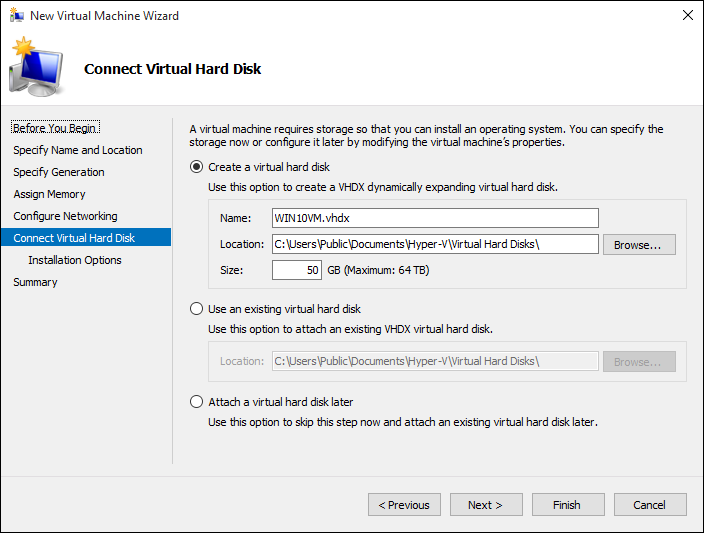
- Установить операционную систему позднее. Этот параметр не вносит какие-либо дополнительные изменения в виртуальную машину.
- Установить операционную систему из файла загрузочного образа. Действие этого параметра аналогично вставке компакт-диска в физический дисковод компьютера. Чтобы настроить этот параметр, выберите ISO-образ. Этот образ будет подключен к дисководу виртуальной машины. Меняется порядок загрузки виртуальной машины: загрузка начинается с дисковода.
- Установить операционную систему с сетевого сервера установки. Этот параметр доступен только тогда, когда виртуальная машина подключена к сетевому коммутатору. В этой конфигурации виртуальная машина предпринимает попытки загрузиться из сети.
Создание виртуальной машины с помощью PowerShell
- Откройте интегрированную среду сценариев PowerShell от имени администратора.
- Выполните следующий сценарий.
# Set VM Name, Switch Name, and Installation Media Path. $VMName = 'TESTVM' $Switch = 'External VM Switch' $InstallMedia = 'C:\Users\Administrator\Desktop\en_windows_10_enterprise_x64_dvd_6851151.iso' # Create New Virtual Machine New-VM -Name $VMName -MemoryStartupBytes 2147483648 -Generation 2 -NewVHDPath "D:\Virtual Machines\$VMName\$VMName.vhdx" -NewVHDSizeBytes 53687091200 -Path "D:\Virtual Machines\$VMName" -SwitchName $Switch # Add DVD Drive to Virtual Machine Add-VMScsiController -VMName $VMName Add-VMDvdDrive -VMName $VMName -ControllerNumber 1 -ControllerLocation 0 -Path $InstallMedia # Mount Installation Media $DVDDrive = Get-VMDvdDrive -VMName $VMName # Configure Virtual Machine to Boot from DVD Set-VMFirmware -VMName $VMName -FirstBootDevice $DVDDrive Завершение развертывания операционной системы
Чтобы завершить создание виртуальной машины, необходимо ее запустить и выполнить пошаговые инструкции по установке операционной системы.
- В диспетчере Hyper-V дважды щелкните виртуальную машину. Запустится средство VMConnect.
- В VMConnect нажмите зеленую кнопку «Пуск». Это аналогично нажатию кнопки питания на физическом компьютере. Нажмите любую клавишу для загрузки с компакт- или DVD-диска Сделайте это.
Примечание. Чтобы убедиться, что нажатия клавиш отправляются в виртуальную машину, щелкните внутри окна VMConnect.
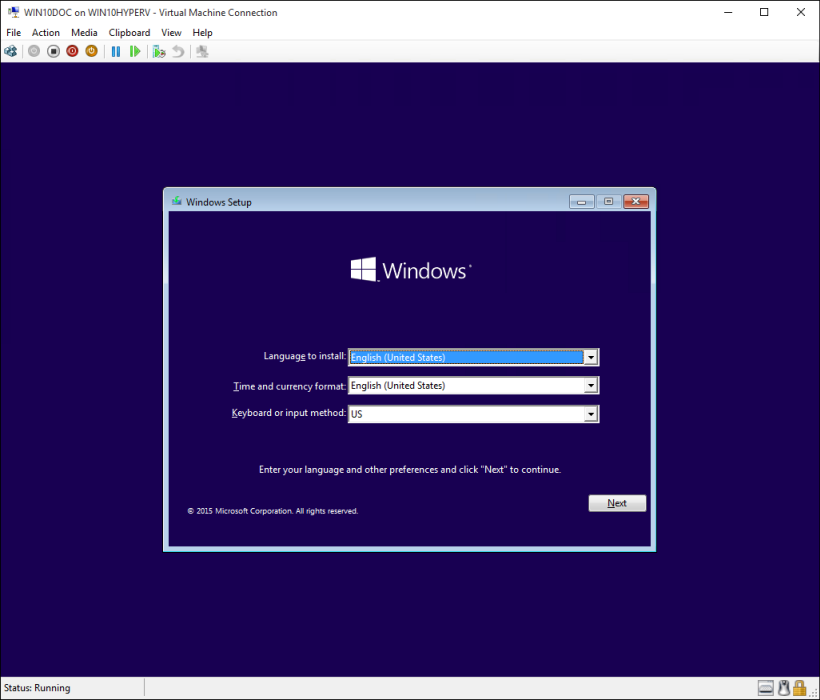
Примечание. Если вы не используете корпоративную лицензию на Windows, требуется отдельная лицензия для Windows, установленной на виртуальной машине. ОС виртуальной машины не зависит от операционной системы сервера виртуальных машин.
Виртуальная машина VirtualBox для начинающих
Виртуальные машины представляют собой эмуляцию устройств на другом устройстве или, в контексте этой статьи и упрощенно, позволяют запускать виртуальный компьютер (как обычную программу) с нужной операционной системой на вашем компьютере с той же или отличающейся ОС. Например, имея на своем компьютере Windows, вы можете запустить Linux или другую версию Windows в виртуальной машине и работать с ними как с обычным компьютером.
Для чего это может потребоваться? Чаще всего, виртуальные машины используют для запуска серверов или для тестирования работы программ в различных ОС. Для начинающего пользователя такая возможность может быть полезна как для того, чтобы попробовать в работе незнакомую систему или, например, для запуска сомнительных программ без опасности получить вирусы на своем компьютере.
Установка VirtualBox
Вы можете бесплатно скачать ПО для работы с виртуальными машинами VirtualBox с официального сайта https://www.virtualbox.org/wiki/Downloads где представлены версии для Windows, Mac OS X и Linux. Несмотря на то, что сайт на английском, сама программа будет на русском языке. Запустите загруженный файл и пройдите простой процесс установки (в большинстве случаев достаточно оставить все параметры по умолчанию).

Во время установки VirtualBox, если вы оставите включенным компонент для доступа к Интернету из виртуальных машин, вы увидите предупреждение «Warning: Network Interfaces», которое сообщает о том, что в процессе настройки ваше Интернет-подключение будет временно разорвано (и восстановится автоматически после установки драйверов и настройки подключений).
По завершении установки можете запустить Oracle VM VirtualBox.
Создание виртуальной машины в VirtualBox
Примечание: для работы виртуальных машин требуется, чтобы на компьютере была включена виртуализация VT-x или AMD-V в БИОС. Обычно она включена по умолчанию, но, если что-то пойдет не так, учитывайте этот момент.
Теперь давайте создадим свою первую виртуальную машину. В примере далее используется VirtualBox, запущенная в Windows, в качестве гостевой ОС (той, которая виртуализируется) будет Windows 10.
- Нажмите «Создать» в окне Oracle VM VirtualBox Менеджер.

- В окне «Укажите имя и тип ОС» задайте произвольное имя виртуальной машины, выберите тип ОС, которая будет на нее установлена и версию ОС. В моем случае — Windows 10 x64. Нажмите «Далее».

- Укажите объем оперативной памяти, выделяемой для вашей виртуальной машины. В идеале — достаточный для её работы, но не слишком большой (так как память будет «отниматься» от вашей основной системы, когда виртуальная машина будет запущена). Рекомендую ориентироваться на значения в «зелёной» зоне.

- В следующем окне выберите «Создать новый виртуальный жесткий диск».

- Выберите тип диска. В нашем случае, если этот виртуальный диск не будет использоваться за пределами VirtualBox — VDI (VirtualBox Disk Image).
- Укажите, динамический или фиксированный размер жесткого диска использовать. Я обычно использую «Фиксированный» и вручную задаю его размер.
- Укажите размер виртуального жесткого диска и место его хранения на компьютере или внешнем накопителе (размер должен быть достаточным для установки и работы гостевой операционной системы). Нажмите «Создать» и дождитесь завершения создания виртуального диска.

- Готово, виртуальная машина создана и отобразится в списке слева в окне VirtualBox. Чтобы увидеть информацию о конфигурации, как на скриншоте, нажмите по стрелке справа от кнопки «Машины» и выберите пункт «Детали».
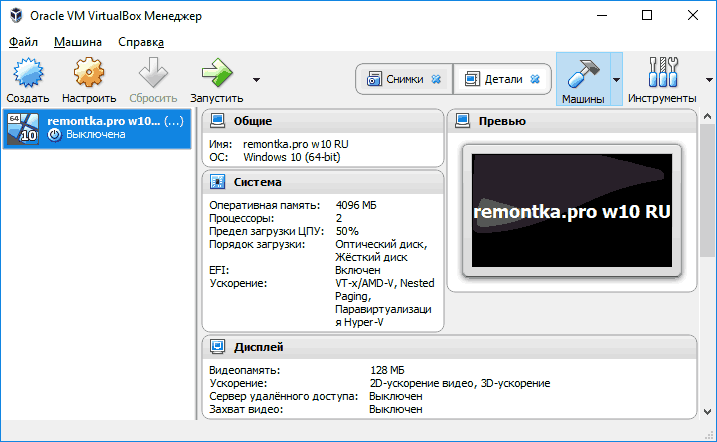
Виртуальная машина создана, однако, если её запустить, вы не увидите ничего кроме черного экрана со служебной информацией. Т.е. создан пока только «виртуальный компьютер» и никакая операционной система на нём не установлена.
Установка Windows в VirtualBox
- Вставьте образ ISO в виртуальный привод DVD. Для этого выберите виртуальную машину в списке слева, нажмите кнопку «Настроить», перейдите в пункт «Носители», выберите диск, нажмите по кнопке с диском и стрелкой и выберите пункт «Выбрать образ оптического диска». Укажите путь к образу. Затем в пункте настроек «Система» в разделе «Порядок загрузки» установите «Оптический диск» на первое место в списке. Нажмите «Ок».

- В главном окне нажмите «Запустить». Запустится созданная ранее виртуальная машина, при этом загрузка будет выполнена с диска (с образа ISO), можно выполнить установку Windows так, как это делается на обычном физическом компьютере. Все шаги первоначальной установки аналогичны таковым на обычном компьютере, см. Установка Windows 10 с флешки.
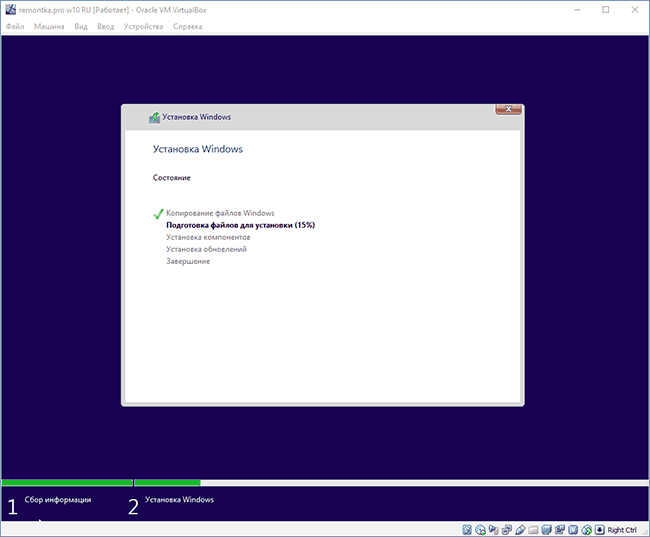
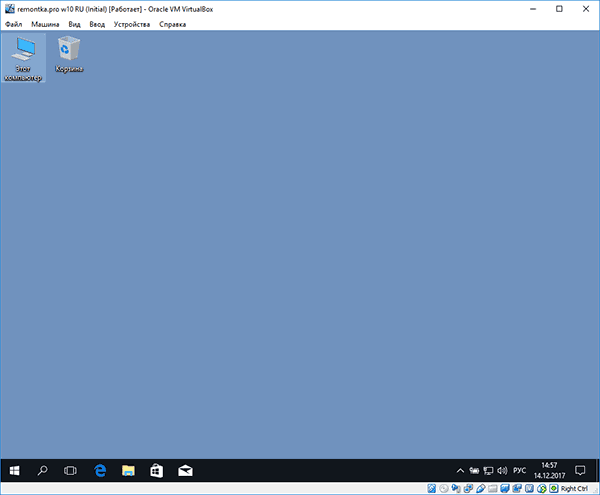
- После того, как Windows была установлена и запущена, следует установить некоторые драйверы, которые позволят гостевой системе правильно (и без лишних тормозов) работать в виртуальной машине. Для этого выберите в меню «Устройства» — «Подключить образ диска дополнений VirtualBox», откройте компакт-диск внутри виртуальной машины и запустите файл VBoxWindowsAdditions.exe для установки этих драйверов. При ошибке подключения образа, завершите работу виртуальной машины и подключите образ из C:\ Program Files\ Oracle\ VirtualBox\ VBoxGuestAdditions.iso в настройках носителей (как в первом шаге) и снова запустите виртуальную машину, а затем произведите установку с диска.
По завершении установки и перезагрузки виртуальной машины она полностью будет готова к работе. Однако, возможно, вы захотите выполнить некоторые дополнительные настройки.
Основные настройки виртуальной машины VirtualBox
В настройках виртуальной машины (учтите, что многие настройки недоступны, пока виртуальная машина запущена) вы можете изменить следующие основные параметры:

- В пункте «Общие» на вкладке «Дополнительно» можно включить общий с основной системой буфер обмена и функцию Drag-n-Drop для перетаскивания файлов в гостевую ОС или из неё.
- В пункте «Система» — порядок загрузки, режим EFI (для установки на GPT диск), размер оперативной памяти, количество ядер процессора (не следует указывать число более количества физических ядер процессора вашего компьютера) и допустимый процент их использования (низкие значения часто приводят к тому, что гостевая система «тормозит»).
- На вкладке «дисплей» можно включить 2D и 3D ускорение, задать объем видеопамяти для виртуальной машины.
- На вкладке «Носители» — добавить дополнительные приводы дисков, виртуальные жесткие диски.
- На вкладке USB — добавить USB устройства (которые физически подключены к вашему компьютеру), например, флешку, к виртуальной машине (нажмите по значку USB с «плюсом» справа). Для использования контроллеров USB 2.0 и USB 3.0 установите Oracle VM VirtualBox Extension Pack (доступно для скачивания там же, где вы загружали VirtualBox).
- В разделе «Общие папки» можно добавить папки, которые будут общими для основной ОС и виртуальной машины.
Некоторые из указанных выше вещей можно выполнить и из запущенной виртуальной машины в главном меню: например, в пункт «Устройства» можно подключить флешку, извлечь или вставить диск (ISO), включить общие папки и т.п.
Дополнительная информация
В завершение — некоторая дополнительная информация, которая может оказаться полезной при использовании виртуальных машин VirtualBox.

- Одна из полезных возможностей при использовании виртуальных машин — создание «снимка» (snapshot) системы в её текущем состоянии (со всеми файлами, установленными программами и прочим) с возможностью отката к этому состоянию в любой момент (и возможностью хранить несколько снимков). Сделать снимок в VirtualBox можно на запущенной виртуальной машине в меню «Машина» — «Сделать снимок состояния». А восстановить в менеджере виртуальных машин, нажав «Машины» — «Снимки» и выбрав вкладку «Снимки».
- Некоторые комбинации клавиш по умолчанию перехватываются основной операционной системой (например, Ctrl+Alt+Del). Если вам требуется отправить подобное сочетание клавиш в виртуальную машину, используйте пункт меню «Ввод».
- Виртуальная машина может «захватывать» ввод клавиатуры и мышь (так, что нельзя перевести ввод на основную систему). Чтобы «освободить» клавиатуру и мышь, если потребуется, используйте нажатие хост-клавиши (по умолчанию это правый Ctrl).
- На сайте Майкрософт есть готовые бесплатные виртуальные машины Windows для VirtualBox, которые достаточно импортировать и запустить. Подробно о том, как это сделать: Как скачать бесплатные виртуальные машины Windows с сайта Майкрософт.
- При необходимости вы можете включить загрузку виртуальной машины VirtualBox с физической флешки или другого накопителя
А вдруг и это будет интересно:
- Лучшие бесплатные программы для Windows
- Как сделать, чтобы ноутбук не выключался при закрытии крышки в Windows 11
- Как переименовать Bluetooth устройство в Windows
- Как отключить ускорение мыши в Windows 11 и 10
- Как добавить пункт «Завершить задачу» в панели задач Windows 11
- Как узнать UEFI или Legacy Windows на компьютере
- Windows 11
- Windows 10
- Android
- Загрузочная флешка
- Лечение вирусов
- Восстановление данных
- Установка с флешки
- Настройка роутера
- Всё про Windows
- В контакте
- Одноклассники
-
Александр 17.09.2021 в 18:46
- Dmitry 17.09.2021 в 19:17
Создание виртуальной машины с помощью Hyper-V в среде Windows 10 Creators Update
Создайте виртуальную машину и установите ее операционную систему.
Мы создаем новые инструменты для создания виртуальных машин. Поэтому за последние три выпуска инструкции были значительно изменены.
Выберите вашу операционную систему для получения соответствующего набора инструкций:
- Windows 10 Fall Creators Update (версия 1709) и более поздние версии;
- Windows 10 Creators Update (версия 1703);
- Юбилейное обновление Windows 10 (версия 1607) и более ранние выпуски.
Windows 10 Fall Creators Update (Windows 10 версии 1709)
В выпуске Fall Creators Update функция «Быстрое создание» была расширена и теперь включает коллекцию виртуальных машин, которую можно запустить независимо от диспетчера Hyper-V.
Для создания новой виртуальной машины в выпуске Fall Creators Update сделайте следующее:
- Откройте средство быстрого создания Hyper-V через меню «Пуск».
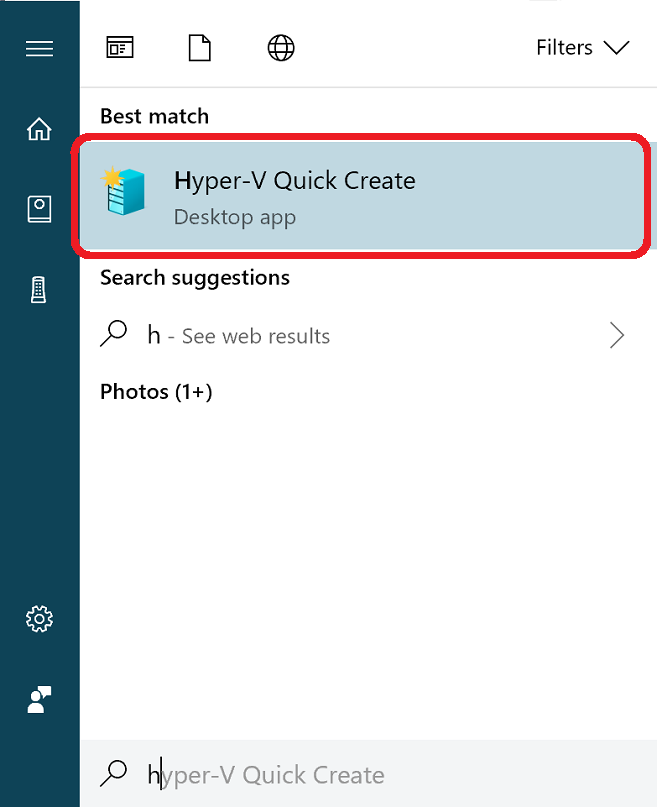
- Выберите операционную систему или собственный образ с помощью локального источника установки.
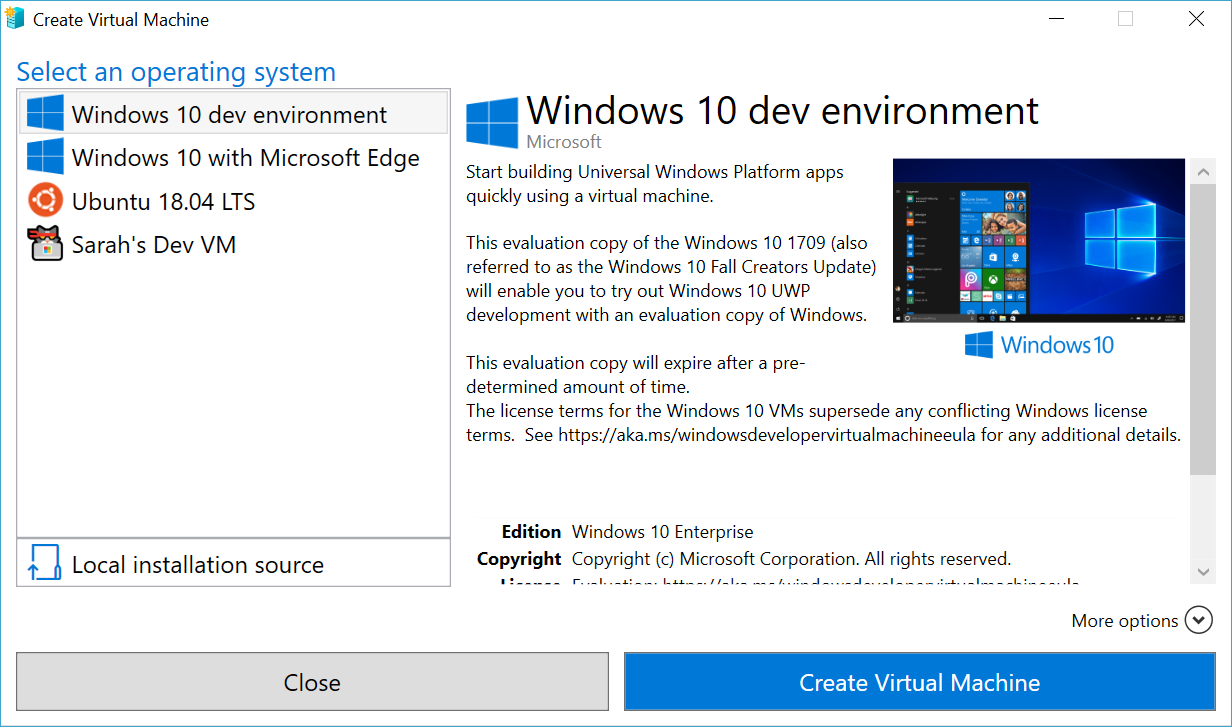
- Если вы хотите использовать собственный образ для создания виртуальной машины, выберите Локальный источник установки.
- Выберите Изменить источник установки.
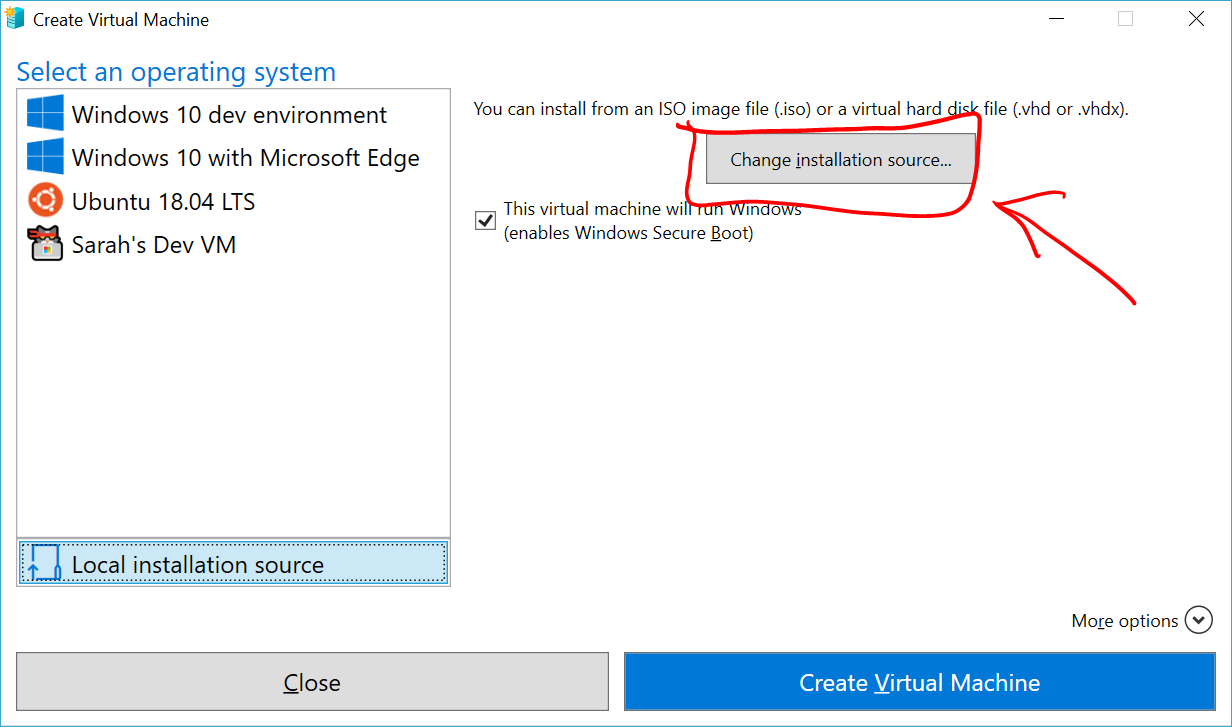
- Выберите образ .iso или .vhdx, который требуется преобразовать в новую виртуальную машину.
- Если используется образ Linux, отключите параметр «Безопасная загрузка».
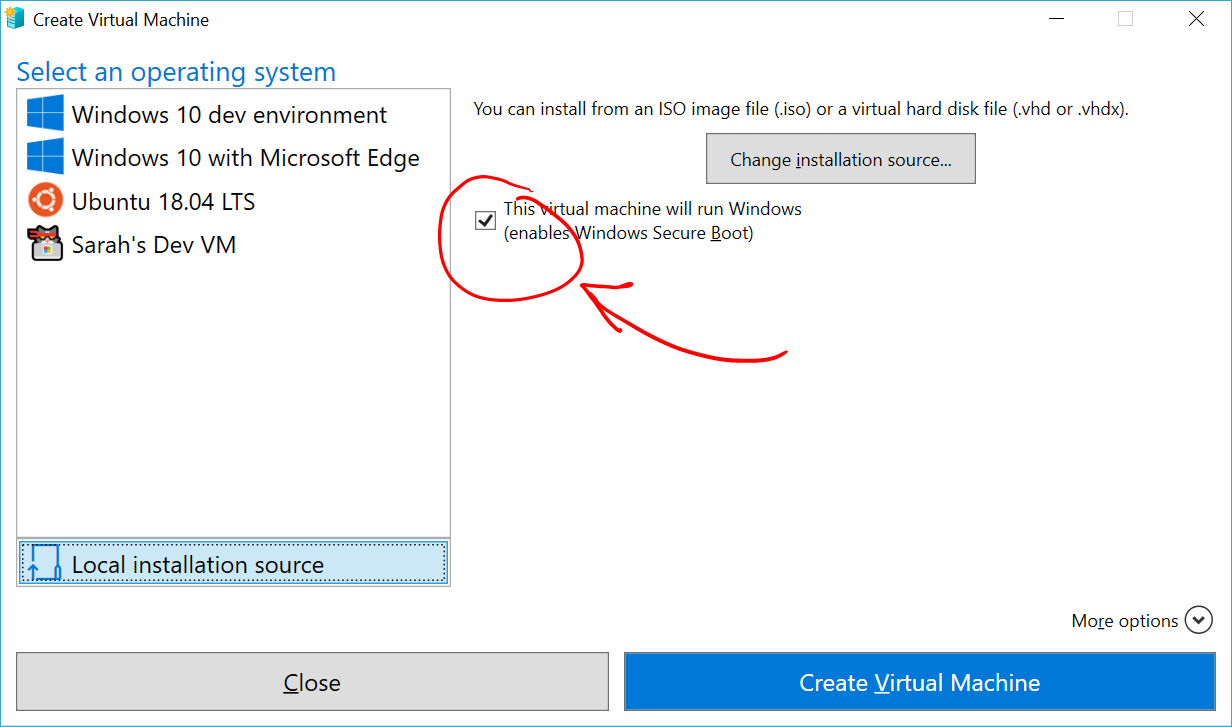
- Выберите «Создать виртуальную машину»
Вот и все! Средство быстрого создания сделает все остальное.
Windows 10 Creators Update (Windows 10 версии 1703)
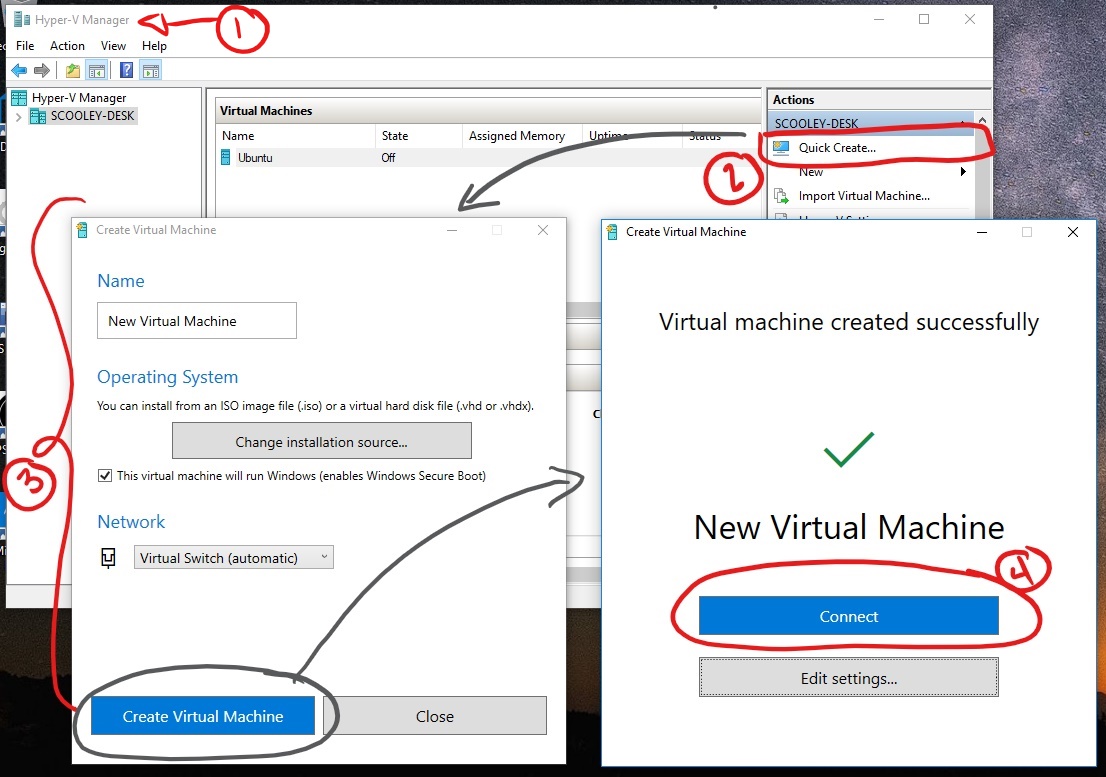
- Откройте диспетчер Hyper-V через меню «Пуск».
- В диспетчере Hyper-V найдите пункт Быстрое создание в правой части меню Действия.
- Настройте виртуальную машину.
- Присвойте имя виртуальной машине (необязательно).
- Выберите установочный носитель для виртуальной машины. Установку можно выполнить из файла ISO или VHDX. Если вы устанавливаете Windows на виртуальной машине, можно включить безопасную загрузку Windows. В противном случае не устанавливайте этот флажок.
- Настройка сети. Если у вас есть виртуальный коммутатор, его можно выбрать в раскрывающемся списке сетей. Если у вас нет коммутатора, отобразится кнопка для автоматической настройки виртуальной сети.
- Нажмите кнопку Подключить для запуска виртуальной машины. Не стоит беспокоиться о настройке параметров. Это можно сделать в любое время. Нажмите любую клавишу для загрузки с компакт- или DVD-диска Сделайте это. Система распознала, что установка выполняется с компакт-диска.
Поздравляем! Вы создали новую виртуальную машину. Теперь все готово к установке операционной системы.
Виртуальная машина должна иметь следующий вид.
Примечание. Если вы не используете корпоративную лицензию на Windows, требуется отдельная лицензия для Windows, установленной на виртуальной машине. ОС виртуальной машины не зависит от операционной системы сервера виртуальных машин.
До Windows 10 Creators Update (Windows 10 версии 1607 и более ранних)
Если вы используете не Windows 10 Creators Update или более позднюю версию ОС, выполните следующие инструкции с помощью мастера создания виртуальной машины.
- Создание виртуальной сети
- Создание новой виртуальной машины
Установка VMware на Windows
VMware Workstation — это программное обеспечение для виртуализации, позволяющее запускать сразу несколько операционных систем на одном ПК с Linux или Windows. Оно считается одним из лучших в своём роде благодаря множеству функций и возможностей для запуска виртуальных машин на вашем компьютере.
В этой статье, вы узнаете как установить Windows 10 в одну из таких ВМ.
.jpg)
Как установить Windows 10 на VMware
Шаг 1. Создать виртуальную машину
- Прежде всего, решите какая технология виртуализации вас интересует – аппаратная или программная. Лучше обратить внимание на аппаратную, так как она ускорит вашу работу. Однако её необходимо активировать в Биосе.
Убедитесь, что напротив «Intel Virtualization Technology» или «AMD Virtualization Technology» (в зависимости от вашего процессора) стоит слово «Enable».

- Скачайте загрузочный файл программы VMware Workstation 17 Pro с официального сайта и установите её. Несмотря на то, что она платная, вам будет доступен 30-дневный пробный период.
- Откройте установленное приложение и нажмите Create a New Virtual Machine для создания новой виртуальной машины.

- Далее вам нужно определиться с типом установки. Щёлкните по Typical (recommended), чтобы создать виртуальную машину, и продолжите, нажав Next.

- Укажите «I will install the operating system later» и подтвердите своё решение кнопкой Next.

- Отметьте ОС, которую планируете установить. К примеру, в нашем случае это Windows 10 x64.

- Укажите название и местоположение виртуальной машины. Мы оставим вариант, предлагаемый по умолчанию.

- В строке «Maximum disk size» укажите размер диска. Рекомендованный объём для Windows 10 x64: 60 ГБ.
- Затем предстоит выбрать: сохранить диск в одном файле или разделить его на несколько. Если вы не планируете в будущем переносить виртуальную машину со своего ПК на другой, то стоит остановиться на Store virtual disk as a single file. В противном случае выберите опцию Split virtual disk into multiple files.

- В появившемся окне нажмите Customize Hardware для настройки параметров вашей ВМ.

- В первом же пункте вам будет предложено настроить размер оперативной памяти. Обратите внимание, что установщик сам предлагает вам максимальный, рекомендованный и минимальный вариант. Ориентируйтесь на реальную оперативную память своего ПК, чтобы предотвратить его зависание во время будущих работ с виртуальной машиной.

- Следующая по списку – настройка процессоров «Processors». Отметьте все параметры в разделе «Virtualization engine», расположенном справа.
Если аппаратная виртуализация не нужна или не поддерживается, оставьте опцию Virtualize Intel VT-x/EPT or AMD-V/RVI нетронутой.

- Далее во вкладке «New CD/DVD (SATA)» нажмите Browse, чтобы перейти к расположению образа диска с Windows 10.
В открывшемся окне выберите загруженный ISO-файл и нажмите Open.

- Пропустите следующий пункт в списке, если у вас нет необходимости в настройке сети, и перейдите сразу к «USB Controller». Чтобы быстро копировать большие файлы на виртуальный компьютер с USB-накопителей, установите режим совместимости 3.1.

- Во вкладке «Display» можете оставить всё по умолчанию. Однако если вам всё-таки необходимо настроить разрешение экрана, выберите объём графической памяти, который способен поддерживать ваш компьютер, или назначьте минимум 2-3 ГБ.

- Щёлкните по Close, а затем завершите создание виртуальной машины, нажав Finish.
Шаг 2. Установить Windows 10
- Запустите ВМ кнопкой Power on the virtual machine.

- Когда появится сообщение «Press any key to boot from CD or DVD», нажмите любую клавишу клавиатуры.

- Настройте язык системы, раскладку клавиатуры и часовой пояс, который хотите использовать для ОС Windows, и нажмите Далее.
.jpg)
- Чтобы использовать на виртуальной машине официальную лицензию Windows 10, введите свой ключ в соответствующем окне.
Примечание: Можно нажать «У меня нет ключа продукта», так как при тестовых установках виртуальной операционной системы ключ активации не требуется.
- Выберите версию Windows 10 (в нашем случае Pro), которую хотите установить, и нажмите Далее.
- Поставьте флажок напротив «Я принимаю условия лицензии», а затем кликните на Далее.
- Следующее окно предложит выбрать тип установки. Нажмите Выборочная, чтобы установить чистую версию Windows.
.jpg)
- Выберите жёсткий диск или раздел, на который будет установлена система, и щёлкните Далее.
- Подождите, пока завершится процесс установки. Это может занять некоторое время в зависимости от производительности вашего компьютера и конфигураций виртуальной машины.
В конце виртуальная машина автоматически перезапустится.
- После перезагрузки вам будет предложено выбрать регион, то есть страну, в которой вы проживаете. Сделайте это и нажмите Да.
.jpg)
- Выберите раскладку клавиатуры, которую вы хотите использовать в виртуальной системе Windows 10, и нажмите Да.
- Если вы хотите использовать дополнительную раскладку клавиатуры, выберите Добавить раскладку или просто пропустите этот шаг кнопкой «Пропустить».
- Затем нужно выбрать, для каких целей вы будете использовать Windows. Остановитесь на «Настроить для личного использования» и щёлкните Далее.
- На следующем окне вы сможете войти в свою учётную запись Microsoft. Если у вас её нет, нажмите Автономная учётная запись.
- На этом этапе нажмите «Ограниченный опыт», чтобы создать автономную или локальную учётную запись пользователя.
.jpg)
- Введите имя учетной записи пользователя и нажмите Далее.
- При необходимости можете создать пароль. Если хотите пропустить этот шаг, щёлкните Далее, оставив поле пустым.
- Функция «Работа на разных устройствах» так же опциональна. В зависимости от вашего решения выберите Да или Нет, чтобы пропустить этот пункт.
.jpg)
- В «Параметрах конфиденциальности устройства» отключите или включите те опции, которые вас интересуют. Для достижения большей анонимности рекомендуется снять все флажки.
.jpg)
- Подождите, пока сохранятся все внесённые изменения и подготовится рабочий стол. Как только это произошло, можете поздравить себя – вы самостоятельно установили Windows 10.
Шаг 3. Установка VMware Tools
После установки Windows 10 вам также необходимо установить набор утилит VMware Tools. Если вы не установите его, это снизит производительность ОС.
Примечание: Пакет VMware Tools мог автоматически установиться на вашу виртуальную машину, поэтому если вы увидите опцию «Reinstall VMware Tools», это будет означать, что он уже установлен, и вам стоит пропустить этот шаг.
- В верхнем меню откройте вкладку VM, а затем найдите в списке Install VMware Tools, чтобы установить новые драйверы.
- Если файл образа VMware Tools не запустился автоматически, ввойдите в Этот компьютер и двойным щелчком откройте образ DVD-дисковод: VMware Tools.
- Когда появится окно установки, нажмите Next.

- Далее от вас требуется выбрать тип установки: обычную, полную или выборочную. Мы рекомендуем выполнить полную установку пакета Tools cо всеми возможными функциями, отметив опцию Complete и затем нажав Next.

- Щёлкните по кнопке Install, чтобы начать установку VMware Tools. По завершении процесса нажмите Finish.
- Перезагрузите виртуальную машину, чтобы изменения вступили в силу. Для этого выберите Yes. Если планируете выполнить перезагрузку позже, кликните No.
Теперь вы знаете, как установить Windows 10 на VMware Workstation 17 Pro.