
AutoCAD не виноват
Пока западные вендоры один за другим покидают Россию, на отечественном рынке появляется неудовлетворённый спрос на качественные ИТ-решения. На освободившееся место приходят местные разработчики со своими продуктами, которые порой оказываются даже лучше привычного иностранного софта.
AutoCAD за 40 лет своего существования стал фактическим стандартом системы автоматизированного проектирования (САПР) для инженеров, конструкторов и архитекторов по всему миру. Сейчас в России его активно замещает российский аналог NanoCAD — САПР-платформа от отечественной компании «Нанософт разработка». Российский продукт уже сумел самостоятельно завоевать популярность благодаря своему высокому качеству, а в новых условиях обнаружилась комбинация, которая вообще может сделать его безоговорочным королём рынка.
«Нанокаду» в этом помогли эксперты ГК «Астра», ещё одного российского разработчика, специализирующегося на защищённых решениях и известного в первую очередь операционной системой Astra Linux — единственной российской ОС, сертифицированной государственными регуляторами о 1-му, самому высокому уровню доверия. Это означает возможность официально работать на данной ОС с конфиденциальной информацией, включая данные с грифом «особой важности».
Специалисты «Нанософт разработки» протестировали удалённую работу с «Нанокадом» через VDI-решение Termidesk от ГК «Астра» и остались исключительно довольны результатом. Особенностью Termidesk и его основным преимуществом является проприетарный протокол обработки и передачи графических данных LP, оптимизированный именно для работы с САПР-платформами. Среди его основных достоинств можно выделить следующее:
- Для захвата видео протокол использует графическое ядро на сервере. Благодаря этому существенно улучшается качество картинки и снижаются задержки управления.
- Передавать большие объёмы данных совсем без потерь пока что малореально, но это и не требуется, если исходный сигнал избыточен. Это ключевое свойство для облегчения передачи данных в условиях помех, не случайно избыточными являются самые базовые протоколы — все естественные языки, в том числе русский и английский. Благодаря избыточности видеоданных протокол LP позволяет эффективно восстанавливать изображение на клиентской стороне при потери части сигнала в сети. На стандартных wi-fi сетях 2.4 Ггц это даёт исключительную плавность картинки.
- Отказоустойчивое управление. Используется специализированный протокол передачи команд управления (движения мыши, нажатия клавиш) от клиентской машины на сервер, позволяющий минимизировать задержку их передачи и повысить надёжность в сетях передачи данных с потерями.
- Автобитрейт. Алгоритм автоматического изменения видеопотока несколько раз в секунду анализирует задержки при передачи данных на канале и при необходимости изменяет битрейт в большую или меньшую сторону. Это позволяет с максимальной эффективностью использовать канал передачи данных и получать наилучшее качество картинки без риска значительных потерь в сети.
- Аппаратное декодирование видеопотока позволяет использовать клиентскую видеокарту для декодирования и отрисовки изображения. Существенно снижает нагрузку на центральный процессор клиентского компьютера и позволяет использовать даже очень слабые машины на стороне клиента.
При необходимости изображение можно развернуть сразу на 4 больших мониторах, что пока может делать только одно отечественное VDI-решение — Termidesk от ГК «Астра».

Сотрудники «Нанософт разработки» отметили при тестировании, что не смогли заметить разницу между работой напрямую со своего десктоп-компьютера и через виртуальную инфраструктуру, созданную с помощью Termidesk. Даже при удалённой работе лаг был меньше, чем способен ощутить человек.
На видео можно заметить, как плавно генерируется и вращается картинка на 3 принципиально разных моделях, тестирование проходило на профессиональной видеокарте Tesla M60.
Однако скорость работы и плавность картинки — хотя и важные, но далеко не единственные достоинства связки «NanoCAD плюс Termidesk». У российского комбо есть ещё один фактически небьющийся козырь — информационная безопасность.
В арсенал ГК «Астра» входит целый комплекс защищённых интернет-решений, включающий, помимо Termidesk, собственно операционную систему Astra Linux со встроенными российскими средствами защиты информации и платформу виртуализации «Брест». Эти решения позволяют создавать безопасное удалённое подключение к инфраструктуре заказчика, в том числе к аттестованным контурам государственных компаний и госкорпораций. При этом для администраторов и конечных пользователей переход с западного софта на комбинацию двух российских продуктов может быть максимально быстрым и лёгким — те же задачи, тот же функционал, даже меню управления похожи (при этом российское немного удобнее).
В настоящий момент данное решение может быть полезно для компаний из секторов, где стандарты защиты коммерческой информации вообще и проектной документации в частности — весьма высоки. К ним можно отнести строительство, энергетику и промышленность, особенно авиа- и судостроение. Спрос на их продукцию высок и, судя по всему, будет оставаться таким ещё долго. А значит, компании будут готовы платить за качественные VDI-решения.
- Блог компании Группа Астра
- Работа с 3D-графикой
- Виртуализация
Скачать и устранить проблемы Autodesk.Act.Content.DLL
Файл Autodesk.Act.Content.DLL считается разновидностью файла AutoCAD component. Наиболее часто он используется в ПО AutoCAD, разработанном компанией Autodesk, Inc.. Он использует расширение DLL и считается файлом Win32 DLL (Библиотека динамической компоновки).
Файл Autodesk.Act.Content.DLL изначально был выпущен с AutoCAD 2019 10/24/2018 для ОС Windows 10. Выпуск этого файла является последней и наиболее актуальной версией от компании Autodesk, Inc..
Ниже приведены исчерпывающие сведения о файле, инструкции для простого устранения неполадок, возникших с файлом DLL, и список бесплатных загрузок Autodesk.Act.Content.DLL для каждой из имеющихся версий файла.

Рекомендуемая загрузка: исправить ошибки реестра в WinThruster, связанные с Autodesk.Act.Content.DLL и (или) AutoCAD.



Совместимость с Windows 10, 8, 7, Vista, XP и 2000
Средняя оценка пользователей
Обзор файла
| Сведения о разработчике и ПО | |
|---|---|
| Разработчик ПО: | Autodesk, Inc. |
| Программа: | AutoCAD |
| Авторское право: | Copyright 2019 Autodesk, Inc. All rights reserved. |
| Сведения о файле | |
|---|---|
| Набор символов: | Unicode |
| Код языка: | English (U.S.) |
| Флаги файлов: | (none) |
| Маска флагов файлов: | 0x003f |
| Точка входа: | 0x4359e |
| Размер кода: | 270336 |
| Информация о файле | Описание |
|---|---|
| Размер файла: | 282 kB |
| Дата и время изменения файла: | 2019:10:24 05:22:22+00:00 |
| Тип файла: | Win32 DLL |
| Тип MIME: | application/octet-stream |
| Тип компьютера: | Intel 386 or later, and compatibles |
| Метка времени: | 2019:01:30 08:35:13+00:00 |
| Тип PE: | PE32 |
| Версия компоновщика: | 48.0 |
| Размер кода: | 270336 |
| Размер инициализированных данных: | 8192 |
| Размер неинициализированных данных: | 0 |
| Точка входа: | 0x4359e |
| Версия ОС: | 4.0 |
| Версия образа: | 0.0 |
| Версия подсистемы: | 6.0 |
| Подсистема: | Windows command line |
| Номер версии файла: | 23.1.47.0 |
| Номер версии продукта: | 23.1.47.0 |
| Маска флагов файлов: | 0x003f |
| Флаги файлов: | (none) |
| Файловая ОС: | Win32 |
| Тип объектного файла: | Dynamic link library |
| Подтип файла: | 0 |
| Код языка: | English (U.S.) |
| Набор символов: | Unicode |
| Наименование компании: | Autodesk, Inc. |
| Описание файла: | AutoCAD component |
| Версия файла: | 23.1.47.0.0 |
| Авторское право: | Copyright 2019 Autodesk, Inc. All rights reserved. |
| Название продукта: | AutoCAD |
| Версия продукта: | 23.1.47.0.0 |
✻ Фрагменты данных файлов предоставлены участником Exiftool (Phil Harvey) и распространяются под лицензией Perl Artistic.
Что такое сообщения об ошибках Autodesk.Act.Content.DLL?
Ошибки библиотеки динамической компоновки Autodesk.Act.Content.DLL
Файл Autodesk.Act.Content.DLL считается разновидностью DLL-файла. DLL-файлы, такие как Autodesk.Act.Content.DLL, по сути являются справочником, хранящим информацию и инструкции для исполняемых файлов (EXE-файлов), например Setup.exe. Данные файлы были созданы для того, чтобы различные программы (например, AutoCAD) имели общий доступ к файлу Autodesk.Act.Content.DLL для более эффективного распределения памяти, что в свою очередь способствует повышению быстродействия компьютера.
К сожалению, то, что делает файлы DLL настолько удобными и эффективными, также делает их крайне уязвимыми к различного рода проблемам. Если что-то происходит с общим файлом DLL, то он либо пропадает, либо каким-то образом повреждается, вследствие чего может возникать сообщение об ошибке выполнения. Термин «выполнение» говорит сам за себя; имеется в виду, что данные ошибки возникают в момент, когда происходит попытка загрузки файла Autodesk.Act.Content.DLL — либо при запуске приложения AutoCAD, либо, в некоторых случаях, во время его работы. К числу наиболее распространенных ошибок Autodesk.Act.Content.DLL относятся:
- Нарушение прав доступа по адресу — Autodesk.Act.Content.DLL.
- Не удается найти Autodesk.Act.Content.DLL.
- Не удается найти C:\Autodesk\WI\Autodesk AutoCAD 2020\x64\acad\PF\Root\Autodesk.Act.Content.DLL.
- Не удается зарегистрировать Autodesk.Act.Content.DLL.
- Не удается запустить AutoCAD. Отсутствует требуемый компонент: Autodesk.Act.Content.DLL. Повторите установку AutoCAD.
- Не удалось загрузить Autodesk.Act.Content.DLL.
- Не удалось запустить приложение, потому что не найден Autodesk.Act.Content.DLL.
- Файл Autodesk.Act.Content.DLL отсутствует или поврежден.
- Не удалось запустить это приложение, потому что не найден Autodesk.Act.Content.DLL. Попробуйте переустановить программу, чтобы устранить эту проблему.
Файл Autodesk.Act.Content.DLL может отсутствовать из-за случайного удаления, быть удаленным другой программой как общий файл (общий с AutoCAD) или быть удаленным в результате заражения вредоносным программным обеспечением. Кроме того, повреждение файла Autodesk.Act.Content.DLL может быть вызвано отключением питания при загрузке AutoCAD, сбоем системы при загрузке Autodesk.Act.Content.DLL, наличием плохих секторов на запоминающем устройстве (обычно это основной жесткий диск) или, как нередко бывает, заражением вредоносным программным обеспечением. Таким образом, крайне важно, чтобы антивирус постоянно поддерживался в актуальном состоянии и регулярно проводил сканирование системы.

Как исправить ошибки Autodesk.Act.Content.DLL — 3-шаговое руководство (время выполнения: ~5-15 мин.)
Если вы столкнулись с одним из вышеуказанных сообщений об ошибке, выполните следующие действия по устранению неполадок, чтобы решить проблему Autodesk.Act.Content.DLL. Эти шаги по устранению неполадок перечислены в рекомендуемом порядке выполнения.
Шаг 1. Восстановите компьютер до последней точки восстановления, «моментального снимка» или образа резервной копии, которые предшествуют появлению ошибки.
Чтобы начать восстановление системы (Windows XP, Vista, 7, 8 и 10):
- Нажмите кнопку «Пуск» в Windows
- В поле поиска введите «Восстановление системы» и нажмите ENTER.
- В результатах поиска найдите и нажмите «Восстановление системы»
- Введите пароль администратора (при необходимости).
- Следуйте инструкциям мастера восстановления системы, чтобы выбрать соответствующую точку восстановления.
- Восстановите компьютер к этому образу резервной копии.
Если на этапе 1 не удается устранить ошибку Autodesk.Act.Content.DLL, перейдите к шагу 2 ниже.

Шаг 2. Если вы недавно установили приложение AutoCAD (или схожее программное обеспечение), удалите его, затем попробуйте переустановить AutoCAD.
Чтобы удалить программное обеспечение AutoCAD, выполните следующие инструкции (Windows XP, Vista, 7, 8 и 10):
- Нажмите кнопку «Пуск» в Windows
- В поле поиска введите «Удалить» и нажмите ENTER.
- В результатах поиска найдите и нажмите «Установка и удаление программ»
- Найдите запись для AutoCAD 2019 и нажмите «Удалить»
- Следуйте указаниям по удалению.
После полного удаления приложения следует перезагрузить ПК и заново установить AutoCAD.
Если на этапе 2 также не удается устранить ошибку Autodesk.Act.Content.DLL, перейдите к шагу 3 ниже.

Шаг 3. Выполните обновление Windows.
Когда первые два шага не устранили проблему, целесообразно запустить Центр обновления Windows. Во многих случаях возникновение сообщений об ошибках Autodesk.Act.Content.DLL может быть вызвано устаревшей операционной системой Windows. Чтобы запустить Центр обновления Windows, выполните следующие простые шаги:
- Нажмите кнопку «Пуск» в Windows
- В поле поиска введите «Обновить» и нажмите ENTER.
- В диалоговом окне Центра обновления Windows нажмите «Проверить наличие обновлений» (или аналогичную кнопку в зависимости от версии Windows)
- Если обновления доступны для загрузки, нажмите «Установить обновления».
- После завершения обновления следует перезагрузить ПК.
Если Центр обновления Windows не смог устранить сообщение об ошибке Autodesk.Act.Content.DLL, перейдите к следующему шагу. Обратите внимание, что этот последний шаг рекомендуется только для продвинутых пользователей ПК.

Если эти шаги не принесут результата: скачайте и замените файл Autodesk.Act.Content.DLL (внимание: для опытных пользователей)
Если ни один из предыдущих трех шагов по устранению неполадок не разрешил проблему, можно попробовать более агрессивный подход (примечание: не рекомендуется пользователям ПК начального уровня), загрузив и заменив соответствующую версию файла Autodesk.Act.Content.DLL. Мы храним полную базу данных файлов Autodesk.Act.Content.DLL со 100%-ной гарантией отсутствия вредоносного программного обеспечения для любой применимой версии AutoCAD . Чтобы загрузить и правильно заменить файл, выполните следующие действия:
- Найдите версию операционной системы Windows в нижеприведенном списке «Загрузить файлы Autodesk.Act.Content.DLL».
- Нажмите соответствующую кнопку «Скачать», чтобы скачать версию файла Windows.
- Скопируйте этот файл в соответствующее расположение папки AutoCAD:
Windows 10: C:\Autodesk\WI\Autodesk AutoCAD 2020\x64\acad\PF\Root\
Windows 10: C:\Program Files\Autodesk\AutoCAD 2020\
Если этот последний шаг оказался безрезультативным и ошибка по-прежнему не устранена, единственно возможным вариантом остается выполнение чистой установки Windows 10.
СОВЕТ ОТ СПЕЦИАЛИСТА: Мы должны подчеркнуть, что переустановка Windows является достаточно длительной и сложной задачей для решения проблем, связанных с Autodesk.Act.Content.DLL. Во избежание потери данных следует убедиться, что перед началом процесса вы создали резервные копии всех важных документов, изображений, установщиков программного обеспечения и других персональных данных. Если вы в настоящее время не создаете резервных копий своих данных, вам необходимо сделать это немедленно.
Загрузка и исправление AutodeskFeaturedApps.msi
Файлы MSI, такие как AutodeskFeaturedApps.msi, классифицируются как файлы FPX (Microsoft Windows Installer Package). Как файл Microsoft Windows Installer Package он был создан для использования в AutoCAD 2019 от компании Autodesk, Inc..
Первая версия AutodeskFeaturedApps.msi была выпущена для операционной системы Windows 10 10/24/2018 в составе AutoCAD 2019. По нашим данным, этот файл является последним обновлением от компании Autodesk, Inc..
Ниже приведены подробные сведения, порядок устранения неполадок, возникших с файлом MSI, и бесплатные загрузки различных версий файла AutodeskFeaturedApps.msi.

Рекомендуемая загрузка: исправить ошибки реестра в WinThruster, связанные с AutodeskFeaturedApps.msi и (или) AutoCAD.
Совместимость с Windows 10, 8, 7, Vista, XP и 2000
Средняя оценка пользователей

Обзор файла
| Сведения о разработчике и ПО | |
|---|---|
| Программа: | AutoCAD 2019 |
| Программное обеспечение: | Autodesk Featured Apps 2020 |
| Разработчик: | Autodesk, Inc. |
| Программное обеспечение: | AutoCAD |
| Версия ПО: | 2019 |
| Сведения о файле | |
|---|---|
| Размер файла (байты): | 2215936 |
| Дата первоначального файла: | 10/24/2019 |
| Дата последнего файла: | 10/24/2019 |
| Информация о файле | Описание |
|---|---|
| Размер файла: | 2.1 MB |
| Дата и время изменения файла: | 2019:10:24 05:00:20+00:00 |
| Тип файла: | FPX |
| Тип MIME: | image/vnd.fpx |
| Комментарии: | Installer by Fenton Webb and Jon Baker, Autodesk |
| Название: | Autodesk Autodesk Featured Apps 2020 |
| Дата создания: | 2010:11:01 18:43:05 |
✻ Фрагменты данных файлов предоставлены участником Exiftool (Phil Harvey) и распространяются под лицензией Perl Artistic.
Что такое сообщения об ошибках AutodeskFeaturedApps.msi?
Общие ошибки выполнения AutodeskFeaturedApps.msi
Ошибки файла AutodeskFeaturedApps.msi часто возникают на этапе установки AutoCAD, но также могут возникать во время работы программы. Эти типы ошибок MSI также известны как «ошибки выполнения», поскольку они возникают во время выполнения AutoCAD. К числу наиболее распространенных ошибок выполнения AutodeskFeaturedApps.msi относятся:
- Файл AutodeskFeaturedApps.msi не является допустимым установочным пакетом.
- Не удается найти AutodeskFeaturedApps.msi.
- Функция, которую вы пытаетесь использовать, находится на сетевом ресурсе, который недоступен. Нажмите «ОК», чтобы повторить попытку, или введите альтернативный путь к папке, содержащей установочный пакет AutodeskFeaturedApps.msi, в поле ниже.
Библиотека времени выполнения Microsoft Visual C++

Программа: C:\Autodesk\WI\Autodesk AutoCAD 2020\x64\ACADExtApps\AutodeskFeaturedApps.msi
Среда выполнения получила запрос от этого приложения, чтобы прекратить его необычным способом.
Для получения дополнительной информации обратитесь в службу поддержки приложения.

В большинстве случаев причинами ошибок в MSI являются отсутствующие или поврежденные файлы. Файл AutodeskFeaturedApps.msi может отсутствовать из-за случайного удаления, быть удаленным другой программой как общий файл (общий с AutoCAD) или быть удаленным в результате заражения вредоносным программным обеспечением. Кроме того, повреждение файла AutodeskFeaturedApps.msi может быть вызвано отключением питания при загрузке AutoCAD, сбоем системы при загрузке или сохранении AutodeskFeaturedApps.msi, наличием плохих секторов на запоминающем устройстве (обычно это основной жесткий диск) или заражением вредоносным программным обеспечением. Таким образом, крайне важно, чтобы антивирус постоянно поддерживался в актуальном состоянии и регулярно проводил сканирование системы.
Как исправить ошибки AutodeskFeaturedApps.msi — 3-шаговое руководство (время выполнения: ~5-15 мин.)
Если вы столкнулись с одним из вышеуказанных сообщений об ошибке, выполните следующие действия по устранению неполадок, чтобы решить проблему AutodeskFeaturedApps.msi. Эти шаги по устранению неполадок перечислены в рекомендуемом порядке выполнения.
Шаг 1. Восстановите компьютер до последней точки восстановления, «моментального снимка» или образа резервной копии, которые предшествуют появлению ошибки.
Чтобы начать восстановление системы (Windows XP, Vista, 7, 8 и 10):
- Нажмите кнопку «Пуск» в Windows
- В поле поиска введите «Восстановление системы» и нажмите ENTER.
- В результатах поиска найдите и нажмите «Восстановление системы»
- Введите пароль администратора (при необходимости).
- Следуйте инструкциям мастера восстановления системы, чтобы выбрать соответствующую точку восстановления.
- Восстановите компьютер к этому образу резервной копии.
Если на этапе 1 не удается устранить ошибку AutodeskFeaturedApps.msi, перейдите к шагу 2 ниже.
Шаг 2. Если вы недавно установили приложение AutoCAD (или схожее программное обеспечение), удалите его, затем попробуйте переустановить AutoCAD.
Чтобы удалить программное обеспечение AutoCAD, выполните следующие инструкции (Windows XP, Vista, 7, 8 и 10):
- Нажмите кнопку «Пуск» в Windows
- В поле поиска введите «Удалить» и нажмите ENTER.
- В результатах поиска найдите и нажмите «Установка и удаление программ»
- Найдите запись для AutoCAD 2019 и нажмите «Удалить»
- Следуйте указаниям по удалению.
После полного удаления приложения следует перезагрузить ПК и заново установить AutoCAD.
Если на этапе 2 также не удается устранить ошибку AutodeskFeaturedApps.msi, перейдите к шагу 3 ниже.
Шаг 3. Выполните обновление Windows.
Когда первые два шага не устранили проблему, целесообразно запустить Центр обновления Windows. Во многих случаях возникновение сообщений об ошибках AutodeskFeaturedApps.msi может быть вызвано устаревшей операционной системой Windows. Чтобы запустить Центр обновления Windows, выполните следующие простые шаги:
- Нажмите кнопку «Пуск» в Windows
- В поле поиска введите «Обновить» и нажмите ENTER.
- В диалоговом окне Центра обновления Windows нажмите «Проверить наличие обновлений» (или аналогичную кнопку в зависимости от версии Windows)
- Если обновления доступны для загрузки, нажмите «Установить обновления».
- После завершения обновления следует перезагрузить ПК.
Если Центр обновления Windows не смог устранить сообщение об ошибке AutodeskFeaturedApps.msi, перейдите к следующему шагу. Обратите внимание, что этот последний шаг рекомендуется только для продвинутых пользователей ПК.
Если эти шаги не принесут результата: скачайте и замените файл AutodeskFeaturedApps.msi (внимание: для опытных пользователей)
Если ни один из предыдущих трех шагов по устранению неполадок не разрешил проблему, можно попробовать более агрессивный подход (примечание: не рекомендуется пользователям ПК начального уровня), загрузив и заменив соответствующую версию файла AutodeskFeaturedApps.msi. Мы храним полную базу данных файлов AutodeskFeaturedApps.msi со 100%-ной гарантией отсутствия вредоносного программного обеспечения для любой применимой версии AutoCAD . Чтобы загрузить и правильно заменить файл, выполните следующие действия:
- Найдите версию операционной системы Windows в нижеприведенном списке «Загрузить файлы AutodeskFeaturedApps.msi».
- Нажмите соответствующую кнопку «Скачать», чтобы скачать версию файла Windows.
- Скопируйте этот файл в соответствующее расположение папки AutoCAD:
Windows 10: C:\Autodesk\WI\Autodesk AutoCAD 2020\x64\ACADExtApps\
Если этот последний шаг оказался безрезультативным и ошибка по-прежнему не устранена, единственно возможным вариантом остается выполнение чистой установки Windows 10.
СОВЕТ ОТ СПЕЦИАЛИСТА: Мы должны подчеркнуть, что переустановка Windows является достаточно длительной и сложной задачей для решения проблем, связанных с AutodeskFeaturedApps.msi. Во избежание потери данных следует убедиться, что перед началом процесса вы создали резервные копии всех важных документов, изображений, установщиков программного обеспечения и других персональных данных. Если вы в настоящее время не создаете резервных копий своих данных, вам необходимо сделать это немедленно.
САПР для инженера
В связи с частыми вопросами на тему установки, удаления и переустановки AutoCAD решил обобщить информацию в отдельную заметку.

Удаление (деинсталляция)
О том, как полностью удалить AutoCAD из системы, я писал в сообщении «Полное удаление ПО Autodesk с компьютера». Рекомендую к прочтению
Переустановка (Reinstall) и Восстановление (Repair)
Что касается переустановки. Разработчики настоятельно рекомендуют перед тем как принимать решение о переустановке или удалению запустить процедуру Восстановление (Repair) через Панель управления Windows.
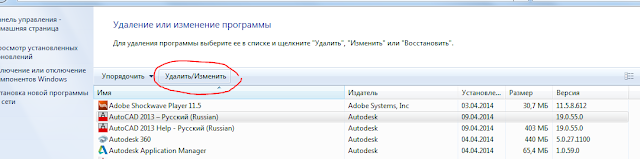
Если восстановление не помогло, то необходимо сначала удалить, а потом установить ПО заново. Также рекомендуется предварительно создать Точку аварийного восстановления системы (System restore point) и сделать копии важных данных.
1. Перезагрузите компьютер
Перезагрузка нужна для того, чтобы применились все обновления, которые могли быть установлены во время текущей сессии работы.
2. Очистите папку временных файлов
Очистите папку C:\Windows\Temp. Если вы не знаете, где находится стандартная папка для временных файлов, то введите в адресной строке Проводника Windows строку %TEMP%, система откроет искомую папку
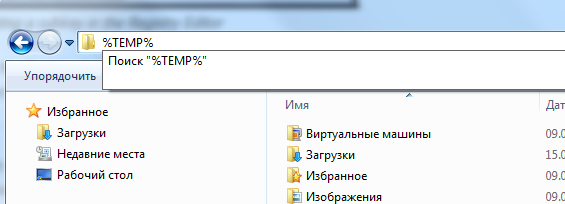
ВАЖНО! Нужно удалить файлы из папки Temp, но не саму папку.
3. Закройте все запущенные приложения
Запущенные приложения могут использовать системные файлы и ресурсы, которые, возможно, необходимо будет изменить при установке, но они будут заблокированы. Поэтому и рекомендуется закрывать запущенные приложения.
4. Приостановите работу антивирусной программы
Отключите антивирусное программное обеспечение на вашей компьютере. В процессе установки программа-инсталлятор производит стандартные действия: изменяет реестр, добавляет/удаляет/обновляет DLL-файлы и пр. Однако, многие антивирусы могут распознавать эти процессы как опасные и блокировать их, что сделает установку невозможной. кроме того, работа антивируса во время установки значительно замедляет работу системы, т.к. происходит постоянная проверка копируемых файлов. Большинство антивирусных программ можно отключить, если нажать правой кнопкой мыши на иконку в трее.
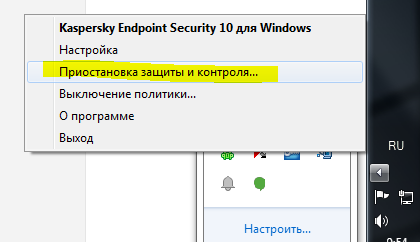
ВАЖНО! После установки и переустановки не забудьте включить свой антивирус.
После выполнения этих четырех пунктов можете приступать к установке.
С другими сообщениями об AutoCAD можно ознакомиться на одноименной странице.