
Connectify Hotspot
Самый простой способ расшарить интернет с Вашего компьютера или ноутбука. Запустите программу, и пользуётесь интернетом на смартфоне, планшете, игровой приставке и других устройствах. Уже более 65 миллионов точек доступа в мире создано с помощью Connectify Hotspot.
Требуется Windows 7–10.
Пробная версия
- Защита Wi-Fi паролем.
- Раздача любого интернет подключения.
- Надёжное WPA2-PSK шифрование.
- Мониторинг подключенных устройств.
Hotspot PRO
- Нет ограничения времени работы.
- Раздача 3G или 4G LTE мобильного интернета.
- Передача файлов на подключенные устройства.
Hotspot MAX
- Все возможности Hotspot PRO.
- Работа в режиме репитера.
- Мост в расшариваемую сеть.
- Управление выдаваемыми IP‑адресами.
- → Как получить скидку?
- → Как купить программу?
Подключите все ваши устройства по Wi-Fi
Connectify работает как простой в использовании виртуальный роутер, и позволяет подключить к интернету все ваши гаджеты: смартфон, планшет, медиа-плейер, устройство для чтения электронных книг, игровую приставку, другие ноутбуки, а также гаджеты ваших друзей.

Экономьте на интернет подключении
Вам не нужно платить за интернет на каждом устройстве, достаточно одного подключения. Если там, где Вы находитесь имеется только проводной доступ к сети, запустите Connectify Hotspot и расшарьте его для всех своих устройств.

Раздавайте 3G или 4G LTE со своего ноутбука → PRO & MAX
Есть 3G или 4G модем для вашего компьютера? С помощью версий PRO или MAX вы легко можете раздавать мобильный интернет там, где любые другие подключения физически недоступны.
Расширьте зону действия домашнего Wi-Fi в режиме репитера → MAX
Не хватает площади действия основной Wi-Fi сети? Расширьте зону действия сигранал, запустив Hotspot MAX в режиме Wi-Fi репитера (repeater), или по другому усилителя сигнала. Это единственное приложение для Windows, которое может работать как «настоящий» репитер. Все сетевые программы работают при этом, как будто находятся в исходной сети.

Создайте мост в домашнюю сеть для подключенных устройств → MAX
В режиме моста все подключенные устройства автоматически доступны в домашней сети, чего нельзя добиться при обычном подключении через NAT. Для них будут доступны технологии, требующие прямого подключения к устройству, например потоковое вещание для вашего телевизора.
Рейтинг специальных программ, позволяющих раздать Wi-Fi с ноутбука
У каждого из нас может возникнуть ситуация, когда есть интернет-подключение, но нет маршрутизатора. При этом стоит задача поделиться им с другим устройством, скажем, смартфоном или другим компьютером. Для кардинального решения такой проблемы лучше обзавестись роутером, однако и без него можно раздать Wi-Fi с ноутбука или ПК.
Принцип работы сторонних приложений для доступа к интернету
Универсальный способ, успешно зарекомендовавший себя для всех операционных систем и всех устройств — это использование сторонних программ для раздачи интернета. Они точно также создают распределение сигнала через использование командной строки ноутбука-донора. Достаточно нажать на кнопку, и приложение всё делает самостоятельно.
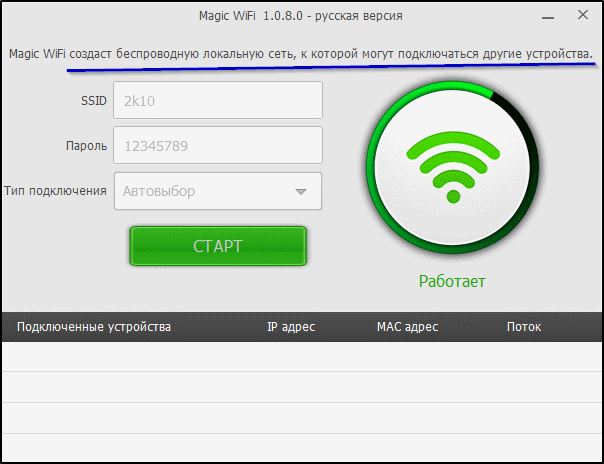
Принцип работы заключается в следующем: необходимо создать точку доступа. У Windows 10, к примеру, предусмотрена возможность запуска виртуальной интернет-сети. Другими словами, такое устройство само начинает выполнять функции роутера, но для этого в нём должен быть установлен адаптер. Как только точка доступа запущена, оно начинает раздавать интернет окружающим устройствам.
Наиболее популярные программы-раздатчики Wi-Fi
Итак, рассмотрим лучшие программы для распределения Wi-Fi с точки зрения бывалых пользователей и специалистов. В этом обзоре их представлено несколько:
-
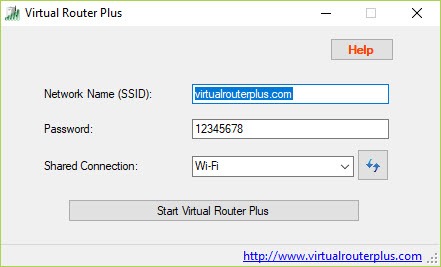
Virtual Router Plus.
Стоит сразу отметить, что приложение рассчитано на работу с Windows 7. Удобно то, что нет необходимости устанавливать ПО на свой компьютер либо ноутбук.Нужно скачать из безопасного источника архивный файл и запустить exe-шник. Сразу же после запуска приложение начнёт пытаться раздавать интернет вокруг другим потребителям. Если сеть будет запущена удачно, то останется открыть общий доступ к Интернет-соединению.
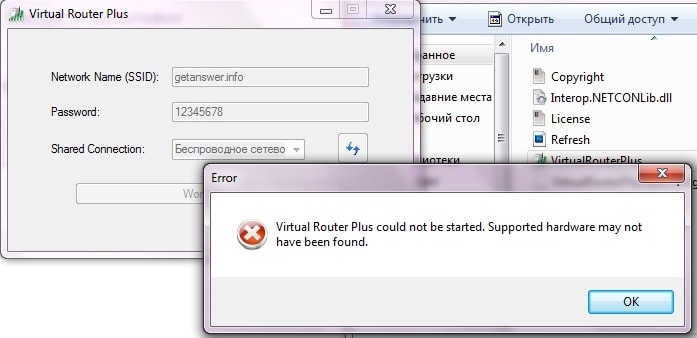
Если не повезёт, может высветиться такое сообщение об ошибке. Ваше устройство и сетевая карта не поддерживается.
Желательно выполнить перезагрузку и повторно запустить ПО для раздачи Wi-Fi. Тому, кто опасается хакерских кибер-атак, можно воспользоваться расширенными настройками для смены пароля и логина к своему Wi-Fi. При трудностях запуска соединения скорее всего искать проблему стоит в беспроводном адаптере либо его драйверах. Программу можно свернуть на панель уведомлений, где она не будет досаждать глазу. При закрытии раздача интернета прекращается.
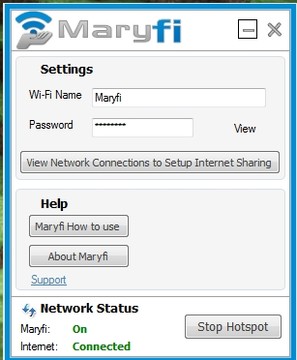
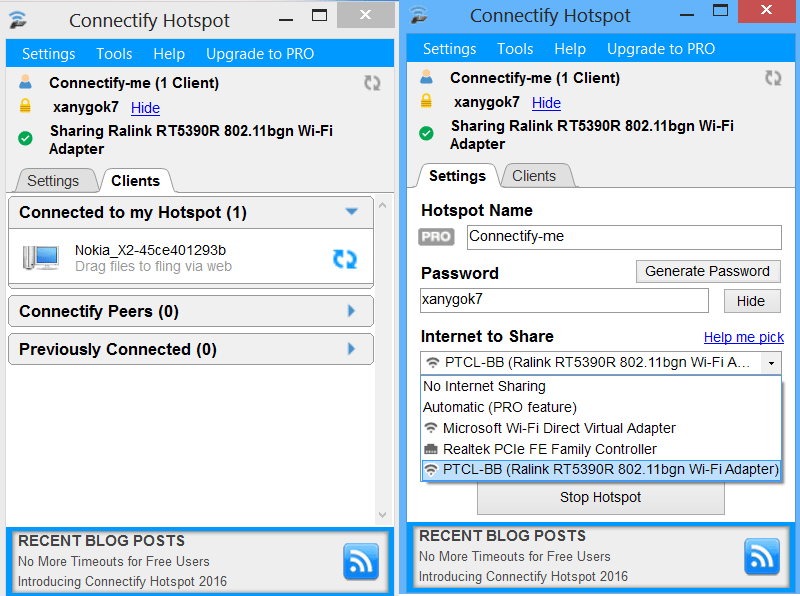
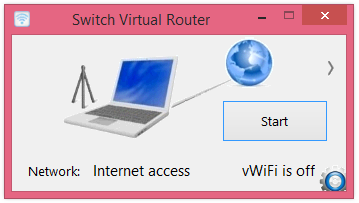 Итак, после скачивания и завершения установочного процесса можно запускать программу в работу. Под кнопкой, которая выглядит как шестерёнка, расположены настройки — в них юзер может сменить имя для входа и пароль, если есть такая потребность. Можно сменить не только эти параметры, но и разнообразные другие. Чтобы запустить точку доступа, нажать следует на клавишу «Start». Теперь для разных устройств появится общий интернет-доступ в пределах места действия сигнала. Важно, чтобы на ПК или ноутбуке стоял драйвер, который бы смог поддерживать работу сети в целом. Если нет поддержки сети, то нужно обновить драйвера, скачав их такие, что походят к конкретной модели компьютера. В случае возникновения ошибки «Wi-Fi-адаптер выключен», необходимо протестировать работу виртуального адаптера.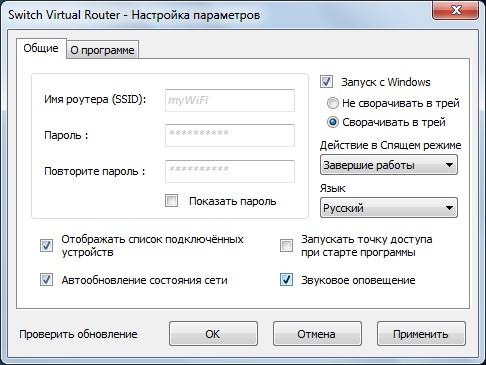
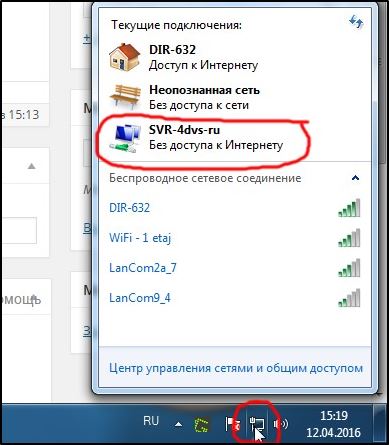
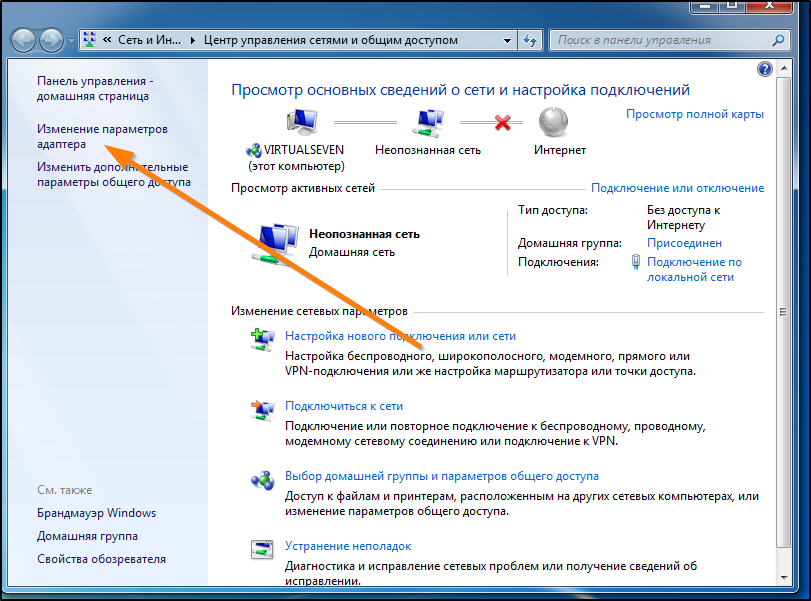
Теперь о том, какие действия следует проделать после установки одной из перечисленных выше программ. Необходимо быть уверенным в том, что в целом доступ работает исправно. Для этого находим значок подключения к интернету и нажимаем по нему правой клавишей мыши. Откроется пункт «Центр управления сетями и общим доступом». В нём необходимо найти подпункт, отвечающий за смену параметров адаптера.
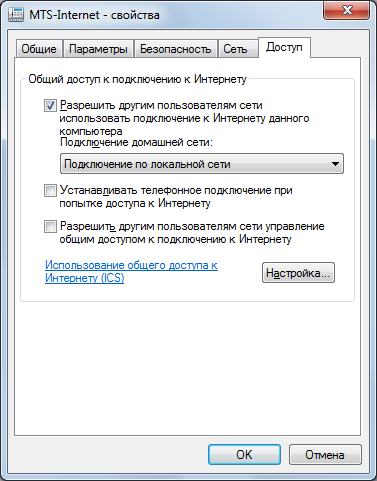
Выбираем то подключение, которое установлено на ПК или ноутбуке. После нажатия правой кнопкой мыши станет возможным выбрать меню «Свойства». Теперь требуется развернуть вкладку с названием «Доступ» и найти в нём такой пункт, как «Разрешить другим пользователям…». Ставим возле него галочку, выбираем наше подключение и подтверждаем действие. После всех этих процедур придётся перезагрузить ноутбук и повторно сделать запуск раздачи Wi-Fi.
Распространённые ошибки при попытке подключения
Чтобы получить хороший Wi-Fi, необходимо учитывать следующие важные рекомендации:
- не стоит скачивать все программы для раздачи — лучше остановиться на одной и работать только с ней. Если же появится ошибка запуска, то она, скорее всего, обнаружится и в других приложениях. То есть, проблема может быть в драйверах адаптера. В целом же, принцип всех сторонних приложений для раздачи Wi-Fi один и тот же. Они отличаются только интерфейсом;
- с помощью таких программ можно создать и запустить виртуальную сеть. Кроме возможности подключения, следует убедиться в том, что интернет работает. Для этого нужно разрешить «общий доступ к интернету».
Нередко пользователи сталкиваются с ситуацией, при которой идёт ошибка подключения. Компьютер постоянно сканирует IP-адрес. В этом случае первым делом стоит отключить программу-антивирус. Кроме него, могут быть и другие программы, блокирующие соединение с интернетом, например, брандмауэр Windows.
Выше были описаны основные процедуры и ситуации, с которыми может столкнуться пользователь при попытке раздачи Wi-Fi на различные устройства. При этом причины могут крыться в разных операционных системах, возможностях оборудования, настройках и пр. В каждом отдельном случае нужно разбираться детально, устраняя поочерёдно одну причину за другой, чтобы достичь стабильно работающего подключения.
Программы для раздачи WiFi
Каким образом сейчас все современные гаджеты получают доступ в интернет? Через подключение по WiFi. Но что делать, если домашний роутер вышел из строя? Самый простой вариант — использовать программы для раздачи WiFi, которые позволяют ПК или ноутбук превратить в полноценную точку доступа 802.11n (2,4 GHz). Останется только воткнуть WAN-кабель (от провайдера) в устройство, запустить программу и настроить параметры точки доступа.
А ещё с их помощью можно превратить ноутбук в полноценный репитер, для увеличения площади покрытия имеющейся сети WiFi. Правда, адаптер беспроводной связи, установленный в устройстве, для этого должен поддерживать режим «хотспот». Но его поддержка имеется практически во всех WiFi-модулях, выпущенных после 2012 года.
Лучшие программы для раздачи WiFi
Программы для раздачи WiFi с ноутбука позволят раздать интернет на все совместимые устройства:
- телефоны или планшеты под управлением Android;
- iPhone и iPad;
- телефоны на Windows Mobile;
- другие ПК и ноутбуки (в которых установлен модуль WiFi);
- КПК;
- ТВ-приставки;
- SmartTV (с поддержкой подключение по беспроводной сети);
- игровые приставки.
Операционная система, установленная на устройстве клиента, не имеет значения. Это может быть даже ноутбук с Linux, MacOS, ChromeOS.
В качестве источника интернета не обязательно использовать WAN-кабель. Раздачу можно организовать и с USB-модема, и даже с телефона, подключенного по USB (в режиме «модем»).
Некоторые из таких программ для Windows в буквальном смысле эмулируют роутер. То есть пользователь сможет мониторить скорость подключения каждого из клиента, ограничивать доступ по MAC-адресу.
Интерфейс данных приложений разработчиками специально максимально упрощен. Так что даже инструкция для них не потребуется. Достаточно установить, перезагрузить компьютер (для активации драйвера виртуальной точки доступа), после — через приложение активировать вещание точки доступа.
Скачать программы для раздачи WiFi абсолютно бесплатно можно на нашем сайте. И представлены только актуальные их версии. И обязательно на русском языке (если перевод существует).
Скачать программы раздачи вай фай для Windows
Провода, разъемы, штекеры – все эти компоненты уже давно не используются большинством пользователей. Практически каждый современный гаджет, способный выходить в Интернет, поддерживает беспроводную сеть Wi-Fi. Для того, чтобы обеспечить связь с Сетью с помощью персонального компьютера, есть специальные программы для распространения WiFi. Они могут запускаться на стационарных машинах и переносных ноутбуках. Главное – наличие Wi-Fi-модуля. Мы рассмотрим данные приложения, сравним их функционал, а заодно ознакомимся с возможностями утилит для мониторинга качества сигнала и решения сопутствующих задач.
| Раздача Интернет | Интегрированный фаервол | Уровень мониторинга | Лицензия | |
|---|---|---|---|---|
| mHotspot | + | — | База | Бесплатно |
| Connectify | + | + | База | Бесплатно, есть расширенная версия |
| MyPublicWiFi | + | + | База | Бесплатно |
| CommView for WiFi | — | — | Профи | Бесплатно, есть расширенная версия |
| WifiInfoView | — | — | Специалист | Бесплатно |
| NetSetMan | — | — | Нет | Бесплатно, есть расширенная версия |