
Ссылки в HTML
Здравствуйте уважаемые начинающие веб-мастера.
В этой статье мы познакомимся с важнейшими элементами HTML — ссылками, и узнаем, как и для чего создаётся гиперссылка, якорная ссылка, ссылка на изображениях, и на обратную связь.
Ссылка – это инструмент, при помощи которого можно переходить с одной веб страницы, на другую, а так же перемещаться по странице, посредством одного клика мыши, причём это может быть абсолютно любая страница, доступная в интернете.
А так как основной задачей интернета является предоставление и поиск информации, то ссылка — это главный инструмент, как веб-мастера, так и пользователя. Так давайте научимся его создавать.
Для создания ссылки, применяется тег , как видим парный, и являющийся встроенным элементом , а это значит, что его можно размещать в любой части текста, на картинке или метке.
Короче везде где есть строка, внутрь неё можно вставить ссылку.
Затем идёт анкор — текст ссылки, который отобразиться на экране, и этот текст, должен сообщать пользователю о том, куда эта ссылка ведёт.
Гиперссылка
Гиперссылка — это ссылка ведущая на отдельную страницу.
Давайте напишем ссылку на этот сайт.
< a href color: #008080;">https://starper55plys.ru » >Старпер55плюс < /a >
Теперь добавим пару необходимых атрибутов.
Во-первых — target=»_blank» , который подскажет браузеру открыть данную страницу в отдельном окне.
Во вторых — атрибут title=»О создании сайта» , при помощи которого браузер, при наведении курсора мыши на ссылку, выведет окошечко с текстом «О создании сайта».
Теперь полностью, и вставим эту ссылку в текст.
Создаём ссылку на сайт < a href color: #008080;">https://starper55plys.ru » target =” _blank ” title =” О создании сайта ”>Старпер55плюс < /a >Надеюсь получится неплохо.
Создаём ссылку на сайт Старпер55плюс.
Мы написали код гиперссылки. Как видим, ссылка по умолчанию выделилась синим цветом. Все браузеры, увидев код ссылки, автоматически всегда выделяют её синим цветом, который потом можно менять, внося изменения в файл style.
Попробуйте по ней щёлкнуть и проверить, откроется ли главная страница этого сайта в отдельном окне.
Якорная ссылка
Якорные ссылки применяются обычно в случаях, когда нужно перевести посетителя на определённую часть какой либо страницы.
А также, если на одной странице размещена очень длинная статья, и возникает необходимость быстро перейти от одной части статьи к другой.
Сначала посмотрим вариант, для быстрой прокрутки страницы вверх.
Для этого в первом заголовке расположим идентификатор id со значением nev (якорь). Слово в значении может быть любым.
< h1 id color: #008080;">nev «>Название статьи < /h1 >
Теперь опустимся в самый низ, и в конце кода страницы, напишем код и текст самой ссылки.
Можно сделать несколько якорных ссылок, на разные места страницы.
Для этого в других ссылках нужно вместо значения nev , написать, допустим, test и в якоре, и в коде ссылки.
Теперь посмотрим, как делается якорная ссылка на другую страницу.
В этом случае, на требуемой странице, в нужном абзаце, размещается якорь, а в коде ссылки, в значении атрибута href , перед идентификатором nev , вставляется адрес этой страницы, который можно взять в адресной строке браузера.
Например вот так:
< a href =” https://starper55plys.ru/#nev ”>Текст ссылки < /a >
Теперь на странице сайта появиться ссылка, пройдя по которой, Вы окажитесь в месте отмеченном якорем.
Ссылка на изображениях
Вы ведь, наверное, много раз встречались с такой ситуацией, когда щёлкнув по картинке, Вам открывалась, какая либо, веб-страница. Давайте разберём, как это делается.
Для этого необходимо код картинки заключить в код ссылки.
< a href = "https://starper55plys.ru ">
< img src color: #008080;">https://starper55plys.ru » align color: #008080;»>right »
title color: #008080;»>Название » alt color: #008080;»>Описание » width color: #008080;»>300 »
height color: #008080;»>100 » hspace color: #008080;»>20 » vspace color: #008080;»>20 » target color: #008080;»>_blank «> < /a >
Давайте ещё раз повторим, какие теги и атрибуты мы тут использовали.
href — атрибут, всегда и обязательно применяемый в теге «а». В его значении указан адрес ресурса.
— одиночный тег изображений.
src — обязательный атрибут тега изображений, указывает адрес изображения.
target=»_blank» — атрибут, предписывающий открывать ссылку в отдельном окне.
title=» описание» — атрибут предписывающий вывести окошко с описанием ресурса, куда ведёт ссылка, при наведении курсора на изображение.
width=»400″ — атрибут, указывающий ширину изображения
height=»400″ — атрибут, указывающий высоту изображения
alt=» Koala» — атрибут, выводящий на экран название картинки, если сама картинка, по каким либо причинам, не появилась
align=»left» — атрибут, указывающий, с какой стороны от текста (относительно текста), будет расположена картинка.
hspace=»50″ — атрибут, задающий горизонтальный отступ от текста
vspace=»50″ — атрибут, задающий вертикальный отступ от текста
Ссылка на обратную связь
Ссылка на обратную связь – это обычно ссылка на Email автора сайта. Удобство этой ссылки в том, что посетителю не придётся идти в свою почту, набирать там Ваш адрес, что занимает какое-то время.
Ему достаточно будет щёлкнуть по ссылке, и откроется страничка с полем для писем и вашим адресом, в вашем почтовом сервисе (не все же пользуются только почтой mail.ru).
Возможно Вам по каким-то причинам захочется, чтобы письма приходили к Вам по почте Windows Live, или какому другому сервису.
В общем, пригодится или нет, но ссылку эту желательно знать. Давайте посмотрим, как пишется её код
< a href =” mailto:адрес почты ”>Обратная связь < /a >
Пока по ссылкам всё. Желаю творческих успехов.
Неужели не осталось вопросов? Спросить

Перемена
А ведь в 19-м веке словосочетание «получить ссылку» имело совсем другое значение
Урок в школе:
— Моня, допустим у тебя шесть яблок, половину ты отдал Абраму. Сколько яблок у тебя осталось?
— Пять с половиной.
Запись опубликована в рубрике HTML основы. Добавьте в закладки постоянную ссылку.
16 комментариев на «Ссылки в HTML»
Чтоб найти ошибку, мне надо увидеть всё, что Вы насоздавали и написали. но для вас будет полезнее самому ещё раз подумать, осознать и докопаться до истины, и найти ошибку, которая, без сомнения, в вашем софте.
Сергей говорит:
Сергей, здравствуйте.
Понравился Ваш ресурс: все по-порядку, по шагам и подробно.
Я знакомлюсь на практике с HTML-ссылками. Сделал в одной директории (на ком-ре) две HTML-странички, в коды страничек (с помощью NotePad++) вставил якорь и ссылку, как в Ваше примере (в статье). Обе страницы обновлены. Ссылка в родительской странице появилась.
Якорь: Название статьи (в файле «index_1.html»).
Ссылка: Редактор
(«index_1.html» — название файла в директории, «/#nev» — место в этом файле, на которое ссылаюсь (по конструкции в Вашем примере).
Результат.
При нажатии на ссылку (с подобным кодом) — страница не находится.
Если убрать «/» между «index_1.html» и «#nev» — страница (index_1.html) открывается,
НО якорь в странице index_1.html НЕ определяется (не находится по ссылке в родительской странице). Предполагаю ошибку(и) в командах…
Вопрос: как исправить?
Спасибо,
С уважением, Сергей.
Добрый вечер Татьяна. Самое главное Вы не сказали. Через какой сервис Вы отправляете картинку? Если через Mail.ru, то там да, действительно, в письме будет значок, указывающий что в переданном файле находится картинка. Если навести на этот значок курсор, то появится строчка Скачать и размер файла. Щёлкните по Скачать и файл скачается к Вам на комп, только смотрите в какую папку он будет скачан, а то потом не найдёте. Открывайте и смотрите картинку.
Татьяна говорит:
не подскажите, почему при копировании публичной ссылки в яндекс диск и отправке ее адресату, внутри html документа меняется ссылка на картинку и ее не видно (картинку), только значок, обозначающий фото. В самой же папке ЯД все открывается правильно: и отформатированный текст и картинка
Добрый день Максим. С рождеством. Посмотрел почту на предмет «проблемы», у меня же на этом адресе автоответчик, и прочитал что комментарии не проходили. Скорее всего тут что-то с кешем Вашего браузера. Попробуйте почистить. Насчёт кавычек и символа «с» который и на кириллице и на латинице одинаковый, это Вы точно заметили, браузер путается. Весь код со страницы любого сайта нужно сначала перенести в Notepad ++, подправить, а потом использовать. Ещё такое наблюдение: картинки с именем на кириллице, бывает не срабатывают. С кавычками в WordPress давняя проблема. Движок их отображает угловыми, если применить спецсимвол — то опять же движок их делает наклонными, а браузеры понимают только прямые. Насчёт CSS — это очень увлекательно. Раз уж знаете основные теги html, беритесь смело за css.
Максим говорит:
Спасибо, Сергей. Наконец то на страничке появился и мой, и Ваш комментарий, а то с почтой какие-то проблемы. Ну я уже немного пошарил по Вашему сайту и начал догадываться, что CSS гораздо лучше годится для визуального оформления, ведь он для этого и предназначен. С выравниванием тоже кое-что придумал, например, заключить эту самую ссылку в тег абзаца и уже в нем задать атрибут. Насчёт title и mailto тоже нашел ошибки. Как и в других случаях бывает просто какая то мелочь, буквально один знак неправильно, и тот не совсем заметен (хотя вроде копирую готовый код). Дело в том, что или там случайно оказывается буква кириллицы похожая на латинскую (наверное браузер чувствителен к этому), или вообще проблема в том, что двойные кавычки оказались не прямыми, а наклонными. Но в принципе по цвету, которым выделяет текст Notepad++, можно догадаться, что что-то не так.
Иногда понятные вещи доходят спустя лишь некоторое время.
Здравствуйте Максим. Сейчас всё объясню.
Картинка Коала — это реальная картинка расположенная на моём сервере, и в её URL указан полный путь к картинке, в конце которого Bezyimyannyiy331.png — это имя картинки. Естественно поисковик её нашёл и она у Вас отобразилась. А вот в посте Ссылки на изображениях и в ссылке и в img указан только адрес моего сайта, без пути к картинке. Я так сделал только для того, чтоб показать как картинка (img) упаковывается в ссылку, а не для того, чтоб открыть картинку. Просто пример. Поэтому картинка у вас не открылась а появился зелёный квадратик. Так браузеры отображают пустой тег img, или если в этом теге адрес не содержащий изображения, или если в адресе ошибка. Насчёт отступов. Атрибуты hspace и vspace задают отступы с обоих сторон, один по горизонтали, другой по вертикали. В дальнейшем вы ими в картинках пользоваться не будете. Они чаще в таблицах применяются для позиционирования данных в ячейках таблицы. А отступы для картинок будете задавать свойством margin, ну это когда дойдёте до CSS, и именно с того края, с которого вам будет нужно. По выравниванию. Выравнивается ведь не ссылка, а то что в ней заключено (текст, изображение). Если выравнивается текст, то атрибут align=»» вставляется в код ссылки после адреса, если выравнивается картинка, то этот атрибут вставляется в код картинки, тоже после адреса. Вроде бы в посте у меня этот атрибут показан. Насчёт title — там никаких заморочек. Как напишешь текст, так он и отобразится при наведении. Если этого не происходит, или происходит «коряво», значит где-то ошибочка, кавычки там или ещё что. Насчёт адреса почты — там же показан пример ссылки на обратную связь. Вместо http: в адрес ставится mailto: и дальше адрес почты. Возможно что сейчас по такой ссылке будет приходить ответ Страница не найдена. В последние дни сервис Mail.ru работает как черепаха. Праздник видимо. Перегруз или что-то там ещё. Всё вроде. Если что — уточняйте, отвечу.
Максим говорит:
Здравствуйте, Сергей. У меня вот какие вопросы: 1)Ссылка на картинку отображается в виде белого квадрата с маленькой зелёной иконкой внутри и надписью «Описание». Так и должно быть? Код вставил такой как у Вас (см. раздел этой страницы «Ссылка на изображениях»). Код картинки, которая рядом я вписал URL картинки из Вашего примера.
Возможно это будет рассмотрено дальше, но когда делается отступ картинки от текста, то она также передвигается от края страницы. 2)Можно ли ссылку на сайт и якорную ссылку выравнивать (по центру, по правому краю)? И еще я так понял в атрибуте title=»О создании сайта» надо писать слитно, то есть в данном случае пробелы заменить на нижнее подчеркивание, иначе окошечко с текстом отображает текст только до пробела («О ). 3)Как правильно написать адрес почты? Типа: nick@mail.ru? Просто у меня в таком случае пишет, что веб-страница не найдена.
Генератор html ссылок
Для создания ссылки нужно заполнить такие Обязательные поля, как Url адрес и Текст ссылки, а также, по собственному желанию, можно написать текст, который будет отображаться при наведении курсора мыши на ссылку.
Немного теории:
Если вы хотите сделать не просто ссылку, а ссылку, например, на телефон или электронную почту, но перед url адресом необходимо добавить специальный атрибут:
- tel: — для телефона, по нажатию можно позвонить
- mailto: — ссылка на адрес электронной почты
- skype:логин-пользователя?call — ссылка на скайп, по нажатию можно позвонить
- skype:логин-пользователя?add — по нажатию можно добавить пользователя в скайпе
- skype:логин-пользователя?sendfile — по нажатию можно отправить файл по скайпу
- skype:логин-пользователя?chat — по нажатию можно сразу открыть чат в скайпе
Как вставить ссылку в HTML и оформить ее в CSS?
Неотъемлемой и очень важной частью любого сайта являются ссылки, и несмотря на то, где ссылка расположена, и какие функции она выполняет ее необходимо оформить в соответствующем стиле.
В сегодняшней статье я хотела бы вам рассказать, как вставить ссылку в HTML, и показать, как можно ее оформить.
Навигация по статье:
- Как вставить ссылку в HTML?
- Как открыть ссылку в новой вкладке HTML?
- Как делается картинка-ссылка HTML?
- Как сделать ссылку на скачивание файла HTML?
- Как сделать якорь на странице html?
- Как изменить цвет ссылки в html?
- Как сделать из ссылки кнопку?

Как вставить ссылку в HTML?
Итак, для создания простейшей ссылки нам необходимо воспользоваться атрибутом и указать адрес, куда будет осуществляться переход при нажатии на ссылку.
< a href = "//impuls-web.ru" >Как сделать ссылку на сайт ? < / a >
Кроме атрибута href, который задает адрес перехода, тегу можно задавать следующие атрибуты:
- download – указывает на файл для скачивания.
- name – якорь.
- title — всплывающая подсказка при наведении.
- accesskey — активация ссылки с помощью комбинации клавиш.
- coords – задает координаты расположение активной области.
- hreflang – определяет язык текста по ссылке.
- rel — отношения между ссылаемым и текущим документами.
- rev — отношения между текущим и ссылаемым документами.
- shape — указывает форму области ссылки для изображений.
- tabindex — последовательность переключения между ссылками при нажатии на клавишу Tab.
- target — имя окна или фрейма, куда браузер будет загружать документ.
- type — тип документа, на который осуществляется переход.
Большинство из данных атрибутов используются достаточно редко. Наиболее часто используемыми атрибутами являются href, download, target и name.
Как открыть ссылку в новой вкладке HTML?
Для открытия новой вкладке мы можем использовать атрибут target с атрибутом _blank.
< a href = "//impuls-web.ru" target = "_blank" >Как сделать ссылку на сайт ? < / a >
Более подробно, об этом я рассказывала в этой статье:
Как делается картинка-ссылка HTML?
Если вам нужно сделать картинку-ссылку в HTML, то для этого вам нужно просто поместить тег с адресом картинки в тег .
При наведении на картинку, указатель мыши будет менять свою форму, а при клике по ней страница или документ будут открываться в новом окне.
Как сделать ссылку на скачивание файла HTML?
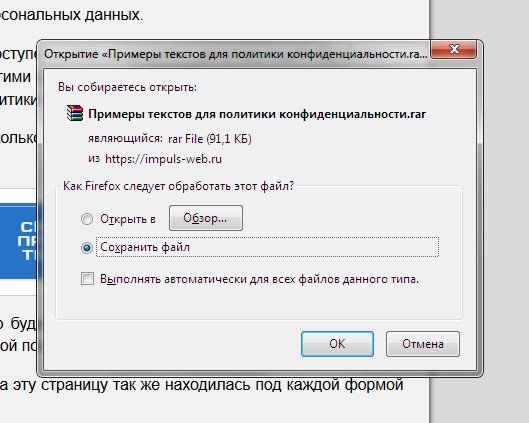
Если вы хотите сделать на своем сайте ссылку для скачивания какого либо файла, то можете использовать HTML-код ссылки:
При клике по такой ссылке будет появляться всплывающее окошко с предложением сохранить файл на компьютере:
Как сделать якорь на странице html?
Не редко бывают случаи когда нужно сделать прокрутку на какое-то место на странице. Особенно часто такая задача встречается при создании посадочных страниц (Lending Page). Для этого мы можем использовать атрибут name.
Давайте рассмотрим как сделать якорь на странице html на примере создания кнопки для быстрого перехода наверх сайта.
В начале страницы, после открытия тега делаем ссылку с атрибутом name, которая будет являться якорем, а в конце документа поставим ссылку с переходом на этот якорь.
Как привязать ссылку к тексту или другому элементу сайта?
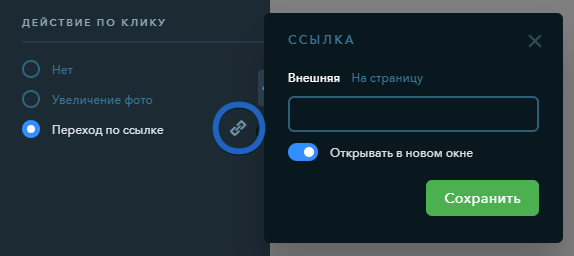
В настройках вы можете выбрать один из трёх видов ссылки:
- Внешняя — ссылка на сторонний сайт.
- На страницу — ссылка на страницу вашего сайта, которую вы можете выбрать из списка.
- На всплывающее окно — при клике на элемент будет открываться всплывающее окно, которое вы можете выбрать из списка.
Примечание
Возможность установить ссылку на всплывающее окно доступна не для всех виджетов.
Также вы можете выбрать способ открытия ссылки при клике на неё: в текущем или в новом окне. Управление настройкой осуществляется переключателем «Открывать в новом окне».

Сохраните изменения после установки ссылки.
Как привязать ссылку к тексту
Нажмите на нужный элемент сайта или выделите часть текста. Щелкните по кнопке «Ссылка», которая появляется над элементом или текстом.
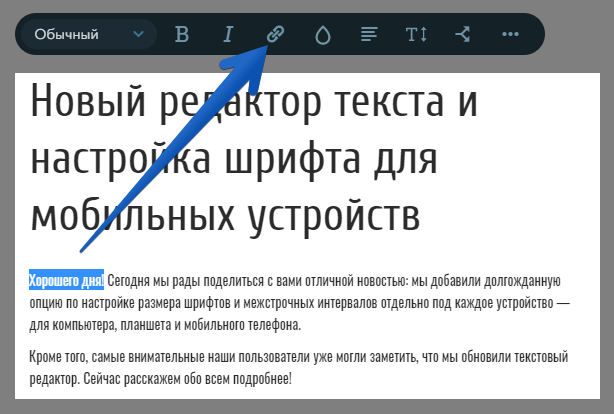
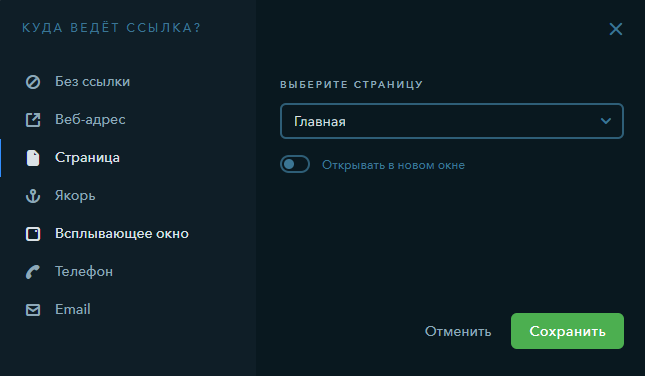
Для виджета «Текст» доступны дополнительные типы ссылок, которые вы можете установить. Помимо внешней ссылки, ссылки на страницу вашего сайта, якорь или всплывающее окно, вы также можете установить ссылку на телефон, чтобы при клике на него с мобильного устройства посетитель мог вам позвонить, а также есть возможность разместить ссылку на E-mail.
Как привязать ссылку к виджету «Картинка»
Нажмите на изображение, в левой панели кликните на обведенный на скриншоте значок и установите настройки для ссылки:
Как привязать ссылку к виджету «Галерея»
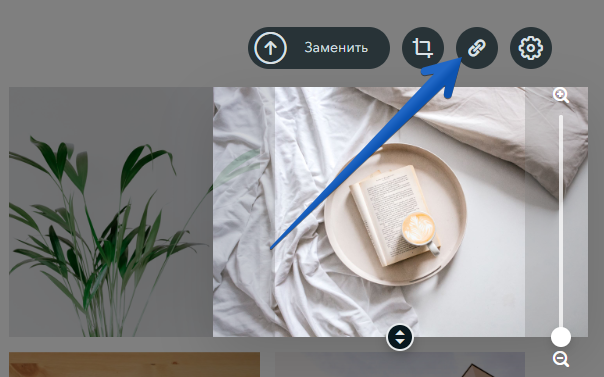
Нажмите на виджет «Галерея», затем на изображение в нем, на которое хотите установить ссылку, после этого кликните на иконку цепи и установите ссылку.
Как привязать ссылку к виджету «Слайдер»
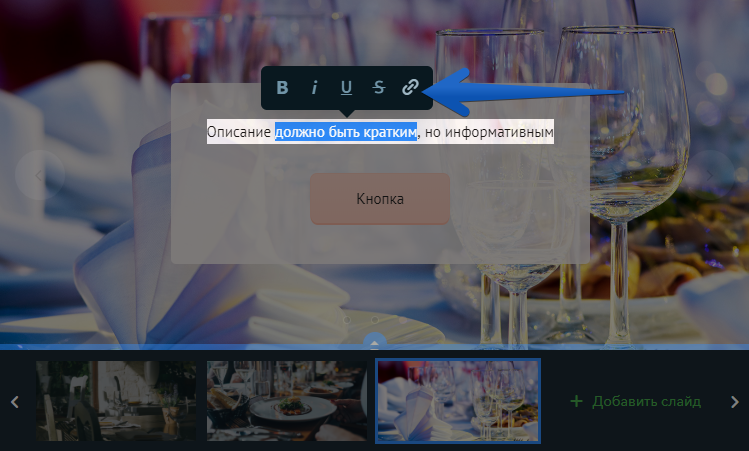
В слайдере вы можете назначить ссылку на текст в подложке и на кнопку. Для назначения ссылки на текст выделите часть текста и нажмите на иконку установки ссылки.
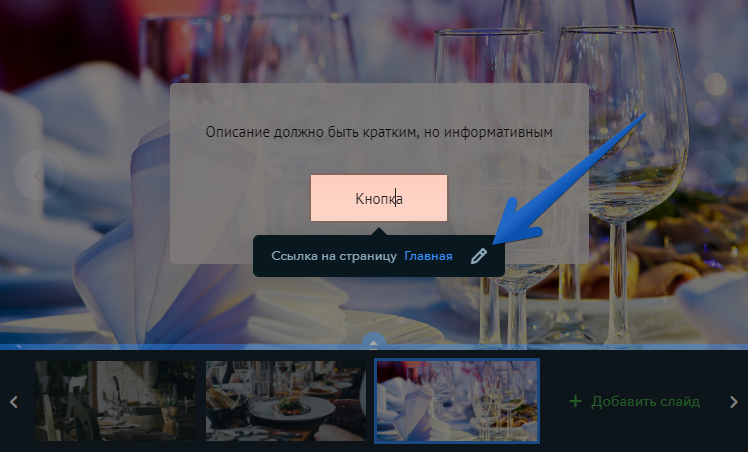
Для установки ссылки на кнопке в слайдере кликните на неё, затем нажмите на иконку карандаша, чтобы указать свою ссылку.
Как привязать ссылку к виджету «Кнопка»
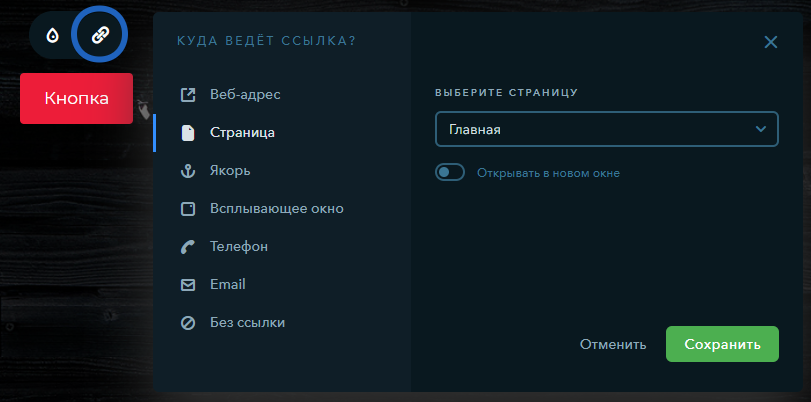
Чтобы привязать ссылку к кнопке, нажмите на виджет, а затем на иконку цепи в панели настроек над ним. В открывшемся окне выберите, куда будет вести ссылка, укажите её и сохраните изменения.
Как привязать ссылку к виджету «Иконка»
Нажмите на иконку, кликните на значок цепи над виджетом и установите настройки для ссылки:
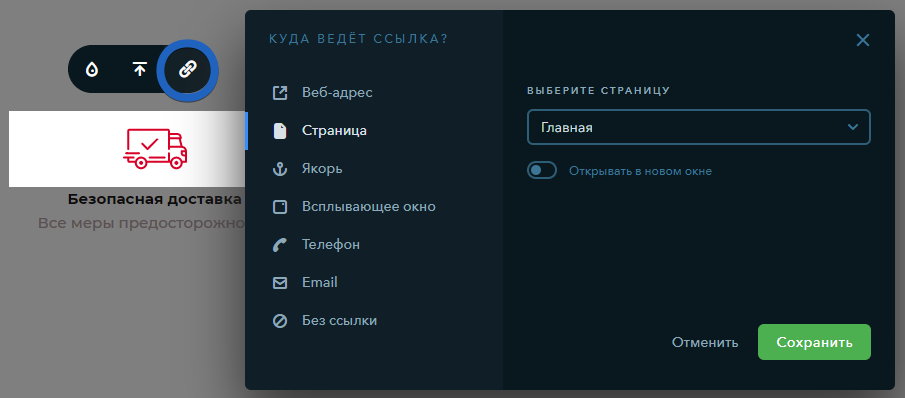
Для иконки доступна установка ссылки на внешнюю страницу, страницу сайта, якорь, всплывающее окно, а также возможность поставить специальную ссылку для телефона или e-mail.
Как привязать ссылку к виджету «Цитата»
В виджете «Цитата» вы можете установить ссылку на текст и на автора цитаты. Выделите текст и кликните на иконку установки ссылки.

Как привязать ссылку к виджету «Карточка»
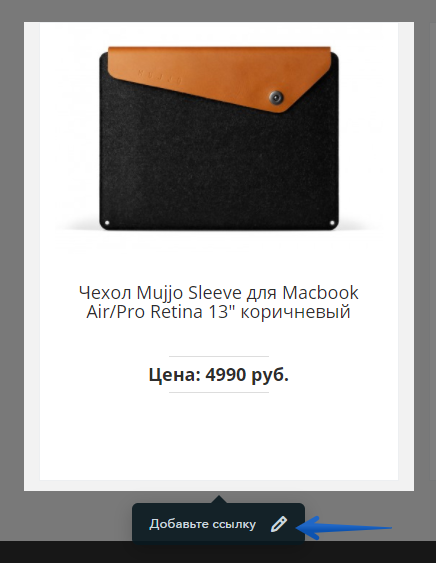
Нажмите на виджет, после чего появится всплывающая подсказка, на ней кликните на значок карандаша. В открывшемся окне укажите, на какую внешнюю ссылку или страницу сайта будет происходить переход, а также вариант открытия ссылки в текущем/новом окне. Также здесь можно установить ссылку на всплывающее окно.
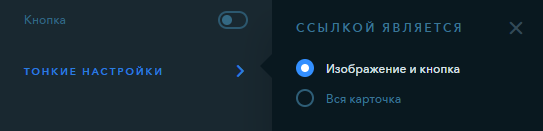
В тонких настройках в левой панели можно выбрать, какие элементы виджета будут кликабельны:
Как привязать ссылку к виджету «Таблица»
В этом виджете можно установить ссылку на любой текст в любой ячейке. Для установки ссылки выделите текст и кликните на иконку цепи для выбора ссылки.

Как привязать ссылку к виджету «PRO таблица»
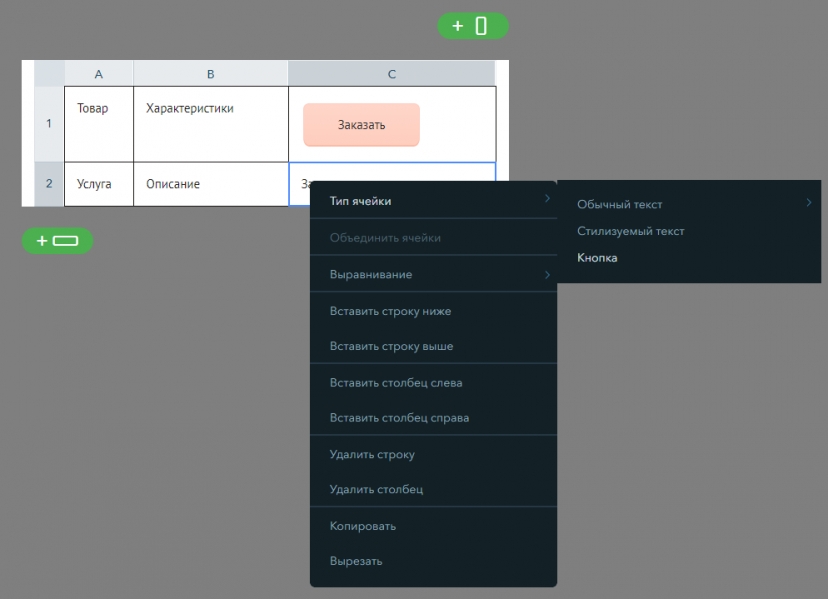
Привязать ссылку в «PRO Таблице» можно только к типу ячейки «Кнопка». Кликните на виджет, чтобы открылись его настройки, затем нажмите правой клавишей мыши на ячейку, которая должна быть ссылкой, и выберите «Тип ячейки» — «Кнопка».
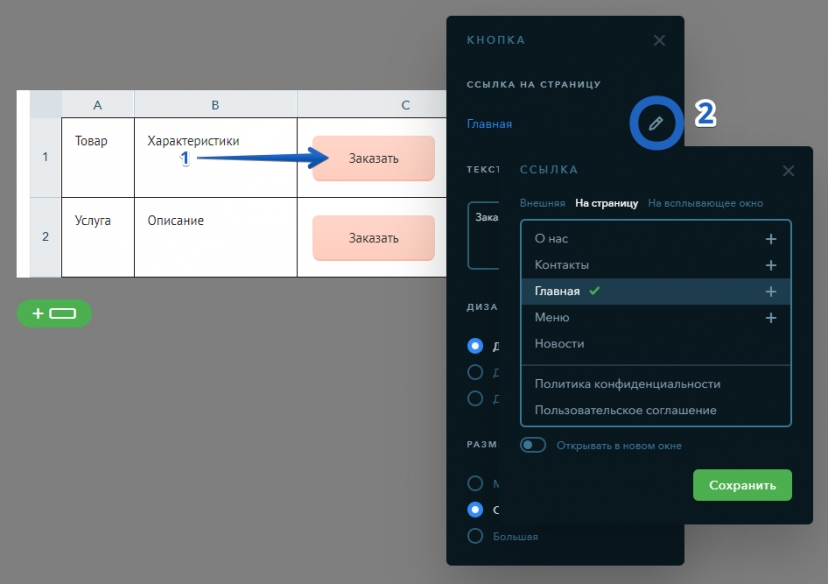
Двойным нажатием на кнопку откройте её настройки, нажмите на иконку карандаша и установите ссылку.
Как привязать ссылку к виджету «Этапы»
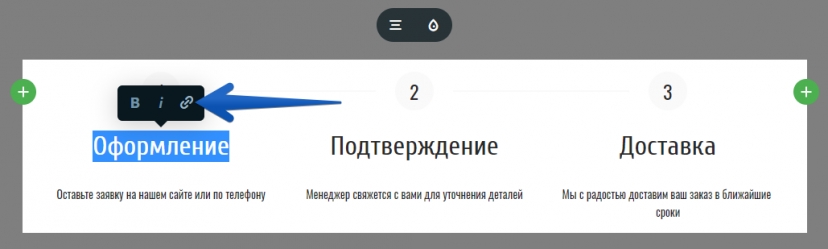
В виджете «Этапы» установка ссылки возможна на заголовок этапа. Выделите текст, нажмите на иконку цепи во всплывающей панели и установите ссылку.
Как привязать ссылку к виджету «Таймлайн»
В виджете «Таймлайн» вы можете установить ссылку на заголовок этапа. Для установки ссылки выделите текст и нажмите на иконку цепи.

Как привязать ссылку к виджету «Прайс-лист»
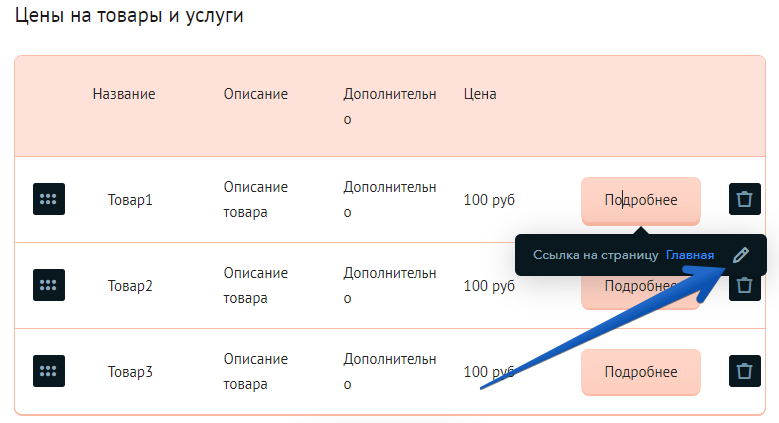
В виджете «Прайс-лист» возможна привязка ссылки к кнопке. Кликните на неё, нажмите на иконку карандаша и укажите ссылку.
Как привязать ссылку к виджету «Базовая кнопка»
Нажмите на кнопку, после чего появится всплывающая подсказка, на ней кликните на значок карандаша.
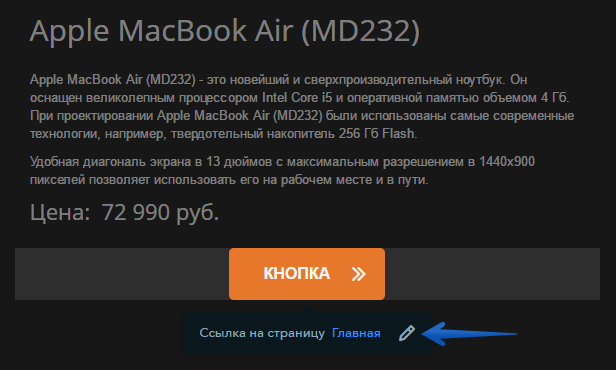
Примечание:
Если кнопка «Ссылка» не появляется, значит сделать элемент или текст кликабельным невозможно.
Попробуйте прямо сейчас!