
Настройка собрания по сети
С помощью Skype для бизнеса можно настраивать онлайн-собрания заранее или на ходу.

- Откройте календарь Outlook и щелкните Новое собрание Skype.
- Добавьте приглашенных пользователей, введите тему и расписание, выберите дату и время.
- Щелкните Помощник по планированию, чтобы определить, будут ли доступны все участники планируемого собрания.
- Предварительная загрузка вложений для собрания Skype для бизнеса
- Откройте вкладку Вставка.
- Выберите Вложить файл.
- Перейдите к файлу, который вы хотите добавить.
- Перед отправкой письма выполните следующие действия.
- Щелкните значок Параметры собрания в ленте Outlook, чтобы просмотреть разрешения собрания.
- Щелкните Новое место для собрания, чтобы включить выбранные разрешения для собрания.
- Щелкните Отправить после того, как подготовите приглашение на собрание.
- Если у приглашаемого нет Skype для бизнеса, он может щелкнуть ссылку в письме, чтобы присоединиться.
- Незапланированные собрания
- Откройте вкладку Собранияв Skype для бизнеса.
- Нажмите кнопку Начать собрание.
- Пригласите человека, с которым хотите побеседовать, и нажмите кнопку ОК.
Вам нужны дополнительные возможности?
Skype для бизнеса позволяет быстро назначить участников онлайн-собрания.
В Outlook откройте календарь и щелкните Новое собрание Skype.
Добавьте людей, которых нужно пригласить, введите тему и выберите дату и время.
Введите повестку над линией. Не меняйте данные под линией.
Затем нажмите кнопку Помощник по планированию, чтобы определить, будут ли доступны все участники планируемого собрания.
Здесь при необходимости можно изменить дату и время.
Если люди находятся в разных часовых поясах, Skype для бизнеса автоматически настраивает время собрания для каждого местоположения.
При настройке приглашения в Outlook также можно передать вложения,
тогда ваша группа получит все нужные для собрания документы заранее.
Перейдите на вкладку Вставка, нажмите кнопку Вложить файл и выберите нужный файл.
Перед отправкой приглашения просмотрите Параметры собрания на ленте.
По умолчанию любой человек может присоединиться к собранию, минуя зал ожидания,
а все участники имеют текущие разрешения.
Эти параметры годятся для небольшого собрания.
Однако при запуске собрания с большим количеством участников или если вы планируете говорить о конфиденциальной информации, рекомендуется задать ограничения на доступ и действия пользователей.
Щелкните Новый конференц-зал, чтобы активировать эти параметры и установить нужные ограничения.
Если у приглашаемого нет Skype для бизнеса, он может щелкнуть ссылку в письме, чтобы присоединиться к собранию.
Убедившись, что все настройки приглашения верны, нажмите кнопку Отправить.
Если вас настигнет вдохновение и вам потребуется немедленно создать собрание, откройте вкладку Собрания в приложении, а затем нажмите кнопку Начать собрание.
Пригласите людей, с которыми вы хотите поговорить.
Находитесь ли вы в Outlook или в окне мгновенных сообщений, Skype для бизнеса поможет настроить собрания по сети заранее или на ходу.
Планирование on-line собрания (селектора) с подключением через браузер
Веб-планировщик Microsoft Lync — программа с функцией доступа к Интернету, которую можно использовать для создания собраний Скайп для бизнеса. С помощью веб-планировщика вы можете создавать новые собрания, вносить изменения в уже существующие и отправлять приглашения из привычной почтовой программы. Специалисты службы поддержки предоставят вам ссылку на портал веб-планировщика, имя пользователя и пароль. Когда вы перейдете на страницу, откройте вкладки или нажмите клавишу TAB, чтобы получить доступ к различным параметрам.
Создание собрания
1. Перейдите на страницу веб-планировщика, доступ к которой предоставили вам специалисты службы поддержки.
2. Войдите в систему с помощью имени пользователя и пароля от официальной почты ГБУ ГППЦ ДОгМ.
3. Выберите Создать собрание.

4. Введите тему вашего собрания.
5. В качестве места проведения можно оставить Собрание Lync или указать местоположение (например, конференц-зал), если предполагается личное участие в собрании.
6. Введите короткое сообщение или повестку собрания в поле Сообщение (необязательно).
7. Укажите дату и время начала и окончания собрания, а также часовой пояс.
8. По умолчанию все приглашенные, в том числе не из вашей компании, могут присоединяться к собранию в обход «зала ожидания» (виртуальной области, в которой пользователям можно предоставлять доступ или отказывать в нем). Сведения о том, как изменить соответствующие параметры, см. в разделе Доступ и выступающие.
9. По умолчанию всем пользователям из компании предоставляются полномочия выступающего. Сведения о том, как изменить соответствующие параметры, см. в разделе Доступ и выступающие.
10. В разделе Участники и звук укажите имена приглашенных или электронные адреса через точку с запятой (;).
11. Щелкните Проверка имен, чтобы проверить, правильно ли вы ввели имена.
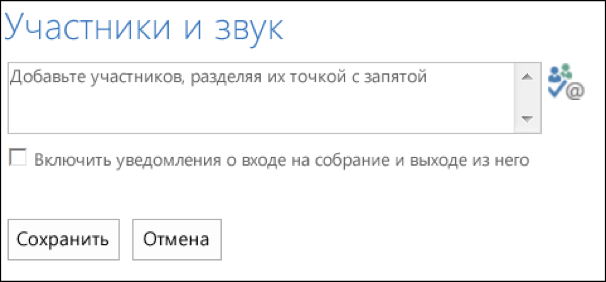
В случае приглашенных не из вашей организации введите полный электронный адрес, например contoso@contoso.com. Мы рекомендуем указывать полные электронные адреса приглашенных.
12. Если для вашей учетной записи настроен поставщик услуг аудиоконференций, то в приглашении на собрание указываются бесплатный номер, платный номер и код участника. Участники собрания могут использовать звуковой канал компьютера или присоединиться к собранию по телефону.
13. Нажмите кнопку «Сохранить”.
Отправка приглашений участникам собрания
Отправить приглашения на собрание можно любым из перечисленных ниже способов.
Отправка приглашений с помощью программы электронной почты
Чтобы отправить приглашения таким способом, необходимо скопировать сведения о собрании из веб-планировщика и вставить их в приглашение, созданное в предпочитаемой почтовой программе.
1. Завершив создание собрания, нажмите кнопку Сохранить.
2. Откроется окно сведений о собрании.
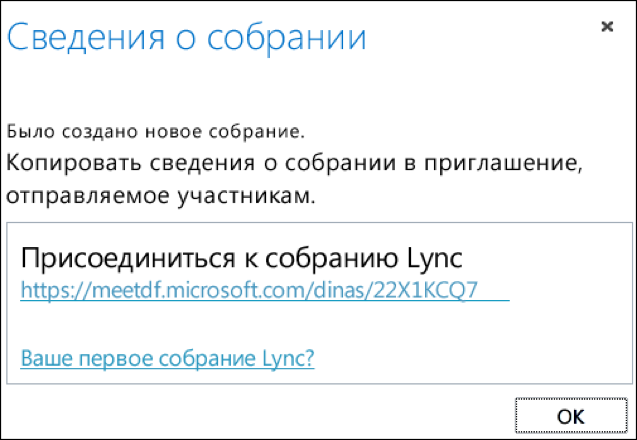
3.Выделите сведения о собрании, в том числе его URL-адрес, номер для аудиоконференции и идентификатор конференции.
4.Щелкните текст правой кнопкой мыши и выберите команду Копировать.
5.Откройте любую почтовую программу и создайте обычное приглашение на собрание.
6.Вставьте в приглашение сведения о собрании Lync, скопированные в действии 4.
7.Добавьте участников, уточните дату и время проведения собрания, введите его повестку и отправьте приглашение.
Отправка приглашений с помощью iCalendar
iCalendar позволяет пользователям различных систем электронной почты обмениваться сведениями из календарей. У получателей приглашений iCalendar должно быть установлено совместимое программное обеспечение, в котором можно открыть приглашение на собрание и ответить на него.
1.В разделе Мои собрания выберите собрание по теме и щелкните Экспортировать как iCalendar.
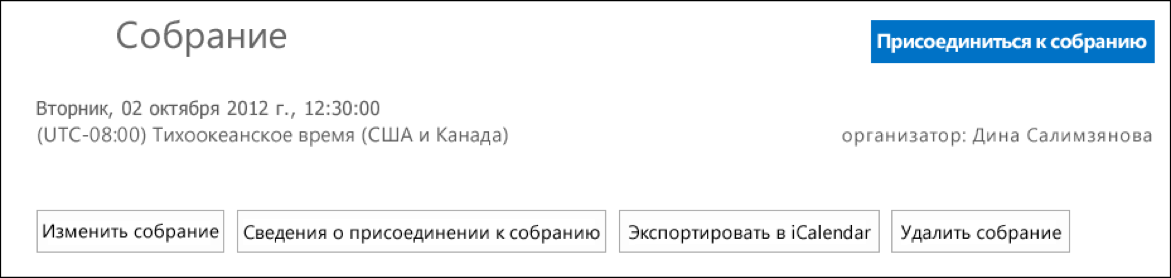
2.Нажмите кнопку Открыть, когда почтовая программа предложит вам это.
3.Когда откроется файл календаря, отправьте его пользователям, добавленным в качестве участников при планировании собрания.
4.Приглашенные смогут открыть и сохранить файл iCalendar в своей программе электронной почты (Outlook, Notes, iCal и т. п.).
Доступ и выступающие
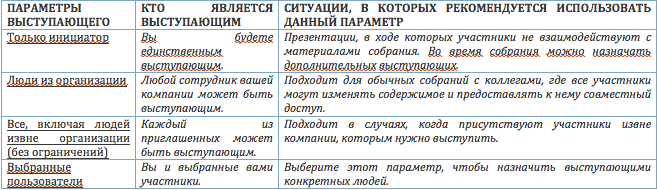
Параметры собрания по умолчанию лучше всего подходят для проведения обычных собраний группы, но их можно настроить в соответствии с потребностями, типом собрания и его участниками. При создании собрания в разделе Доступ и выступающие укажите, кто может миновать «зал ожидания», а кто — присоединиться к собранию в качестве выступающего.

Участники, которые могут миновать «зал ожидания»
ВАЖНО. Даже если функция «зал ожидания» включена, участники, присоединяющиеся по телефону, автоматически попадают на собрание.
Кто является выступающим

ПРИМЕЧАНИЕ Щелкните Выбранные пользователи, затем Выбор пользователей, и переместите участников из поля Участники в поле Выступающие. Вы не можете добавить приглашенных извне компании или из списков рассылки в качестве выступающих при помощи этого параметра. Но вы можете предоставить участникам полномочия выступающего уже на собрании.
Присоединение к собранию Lync
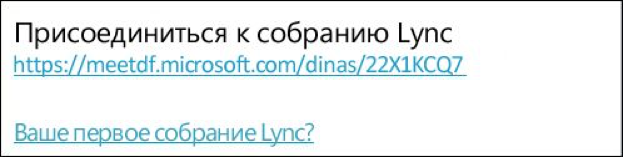
Чтобы войти, воспользуйтесь ссылкой на собрание в приглашении. Или откройте в веб-планировщике вкладку Присоединиться к собранию:
1.На вкладке Мои собрания выберите собрание, к которому хотите присоединиться.
2.Щелкните Присоединиться к собранию в правой части страницы.
3.Откроется клиент Скайп для бизнеса, с помощью которого вы войдете в собрание.
Просмотр и изменение существующих собраний
Вы можете просмотреть все организованные вами собрания в веб-планировщике на вкладке Мои собрания . Помните о том, что в веб-планировщике перечислены только организованные вами собрания и не указаны те, на которые вы получили приглашения.
1.Чтобы открыть страницу сведений, перейдите на вкладку Мои собрания, а затем щелкните тему собрания.
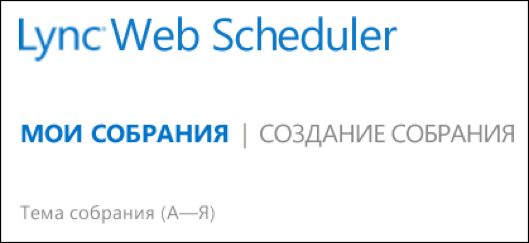
2.Щелкните Изменить собрание.
3.Внесите необходимые изменения и нажмите кнопку Сохранить.
4.В сообщении об успешном выполнении операции нажмите кнопку ОК и проверьте правильность внесенных изменений.
ВАЖНО. После обновления собрания новые сведения потребуется отправить приглашенным вручную. Веб-планировщик не обновляет календарь автоматически. • Если для рассылки приглашений вы использовали формат iCalendar, снова выберите команду Экспортировать как iCalendar, чтобы открыть приглашение, и отправьте обновление. • Если сведения о собрании Lync были скопированы в обычное приглашение, откройте его, обновите сведения о собрании и повторно отправьте участникам.
Удаление или отмена собрания
Срок действия собрания истекает через 14 дней после запланированного времени завершения, но чтобы очистить веб-планировщик, можно удалить или отменить собрание.
1.На вкладке Мои собрания щелкните собрание, которое требуется удалить.
2.На странице сведений о собрании откройте вкладку Удаление собрания.
3.В окне подтверждения нажмите кнопку Да.
ВАЖНО. Поскольку веб-планировщик не обновляет календарь автоматически, потребуется отправить участникам уведомление об отмене. • Если вы отправили приглашение на собрание в формате iCalendar, откройте приглашение и нажмите кнопку Отмена. В результате участникам будет отправлено уведомление об отмене собрания. • Если подробные сведения о собрании Lync были скопированы в обычное приглашение, откройте его и нажмите кнопку Отмена, чтобы отправить участникам уведомление об отмене.
Skype разрешил видеозвонки без регистрации и установки
Skype представил версию Meet Now, которая позволяет подключаться к беседам без учётной записи и необходимости установки приложения. По сути, это веб-версия Skype, но с дополнительными возможностями.
Чтобы присоединиться к беседе, участник должен получить специальную ссылку-приглашение. Ее можно передать текстовым сообщением или отправить по электронной почте.
Чтобы начать беседу, нужно перейти на веб-страницу Skype Meet Now и выбрать пункт «Создать бесплатное собрание». Формируется ссылка общего собрания, которую уже можно рассылать другим участникам. В беседе могут участвовать до 50 человек.
При этом ссылка является бессрочной, то есть ее можно использовать несколько раз.
В самой беседе есть возможность записи звонков и хранения файлов в облаке. Данные хранятся до 30 дней.
Разработка порекомендовала использовать Edge на базе Chromium или Google Chrome для проведения собраний с помощью Meet Now.
Участники инсайдерской программы начали тестировать сервис в декабре 2019 года. Сейчас Microsoft решила внедрить его повсеместно, учитывая ситуацию с пандемией, которая спровоцировала рост популярности подобных площадок. По данным корпорации, число пользователей Skype увеличилось до 40 миллионов в день, что на 70% больше, чем было в марте.
- «Сравнение семи популярных платформ для вебинаров и конференций»
- «50 приложений для эффективной организации удалённой работы»
- «Jitsi Meet: опенсорсная альтернатива «шпионскому» видеоприложению Zoom»
Скайп для бизнеса – как использовать
Скайп — это, пожалуй, одно из самых известных названий, которое ассоциируется с видеоконференциями. Почти все когда-то пользовались бесплатной версией этой программы. Скайп для бизнеса входит в один из трех планов Office 365 Business от Microsoft. Здесь доступны конференции для 250 участников, запись звонков и проведение анонимных опросов. Скайп для бизнеса и как его использовать, рассмотрим ниже.
Плюсы Скайп для бизнеса
- Интеграция Скайп для бизнеса с Outlook и другими приложения Microsoft. Очень удобно, если работники фирмы во всю используют продукты Microsoft.
- Знакомый и понятный интерфейс. Облегчает знакомство с продуктом.
- Возможность самому звонить участникам. Незаменимо, если кто-то забыл про встречу или у вас незапланированное собрание.
- Обмен сообщениями после конференции. Все что вы не успели обсудить, выслать, можно отправить вдогонку после встречи.
- Хранилище объемом до 1 ТБ.
- Поддержка более 20 языков.
- Общее рабочее пространство. Можно не только обсудить проект, но и всем вместе вносить изменения в документах, следить за продвижением работы.
- 6 видеопотоков, которыми может управлять организатор встречи. Если кто-то после выступления забыл выключить микрофон или нарушает регламент, организатор всегда может исправить это.
- SIP-IP-телефония, которая позволит существенно сэкономить на звонках.
- Безопасность. Скайп для бизнеса дополнительно защитили от хакерских атак.
- Удобный обмен файлами.
Минусы Скайп для бизнеса:

- Необходима регистрация дополнительной учетной записи в скайп.
- Отсутствие тестового периода.
- Для годовых подписок, в том числе для плана Office 365 E5, предусмотрен штраф за досрочное расторжение договора.
- Много требований для корректной работы программы.
Иначе говоря, не стоит ожидать чуда. Если несколько ведущих будут участвовать в конференции, используя один интернет-канал, то качество трансляции будет от этого страдать. Увы, задержка передачи сигнала тоже никуда не исчезла.

- Нет поддержки по телефону.
- Сложности при покупке. Из-за внедрения санкций в России продукты Microsoft можно купить только через посредников.
То есть, вам самостоятельно надо найти посредника, узнать его тарифы и условия и ожидать, пока вам предоставлять программное обеспечение. На одном из сайтов-посредников указан срок более 2 недель!

- Глюки в дескопной версии и мобильном приложении. Так программа часто вылетает, когда количество участников на конференции подходит к лимиту. А мобильная версия часто просто не открывается. Ну и обновление может включится тогда, когда у вас совсем нет на это времени.
Вывод: Скайп для бизнеса хороший инструмент с большим набором функций. Для работы программы необходимы лицензия и хорошее интернет-соединение. Скайп скорее годится для корпоративных собраний, но не для вебинаров. Но если у вас уже есть оплаченная лицензия Office 365 и вы планируете проводить видеоконференции, то прежде чем выбирать платформу для вебинаров, конечно же, стоит сначала протестировать возможности Скайпа.
Skype Meeting Broadcast
Мы не стали рассматривать аудиоконфиренции от Skype, так как эта функция весьма ограничена на нашем рынке. Однако есть в более дорогих планах Skype еще такая функция, которая обещает проводить конференции для 10 000 участников. Звучит здорово, но тут пока не все так радужно.
- Возможности участников позволяют только смотреть трансляцию, никакого общения, возможности выступить.
- У участников должен быть установлен и обновлен Adobe Flash.
- У всех спикеров должна быть платная версия Скайп для бизнеса.
- Чтобы сделать закрытое мероприятие, надо сначала собрать и ввести логины всех участников.
Вывод
можно собрать до 10 000 участников, но сложно все организовать; отпугнет большинство участников, но дешево, если не приглашать других спикеров. Нет инструментов для интерактивного общения, много требований к программному обеспечению, необходимость переустановки программы и проч.
MyOwnConference
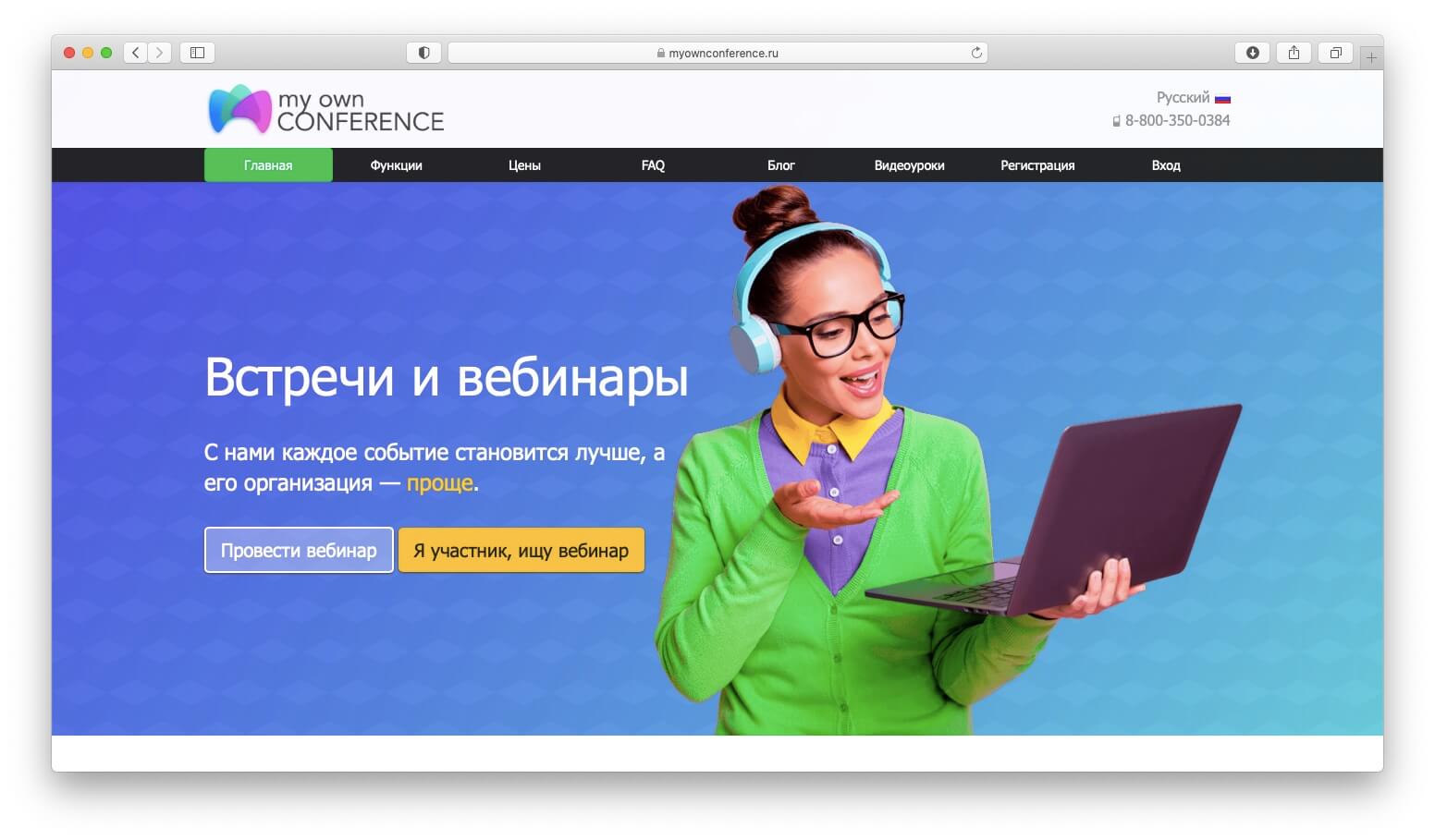
Платформа для видеоконференций и вебинаров с высоким качеством трансляции, которая предлагает полный набор инструментов для подготовки и проведения встреч, рассылки, а также множество инструментов для работы с участниками. Посмотрим, что есть в этом сервисе, кроме базового набора для проведения вебинара.
Плюсы MyOwnConference
- Быстрая регистрация и простой способ оплаты. Чтобы зарегистрировать аккаунт, понадобиться меньше минуты.
- Не надо устанавливать и обновлять программу. Для того, чтобы провести вебинар, вам не надо ничего скачивать. Ваши участники могут присоединиться к вебинару, просто нажав на ссылку от вас.
- Показ роликов с YouTube, Vimeo. В отличие от Скайпа вы можете не только сбросить ссылку на видео, но и сразу продемонстрировать ролик.
- Автоматическая запись вебинаров в планах от 300 человек. Чтобы не потерять важную информацию.
- Безлимитный бесплатный аккаунт на 20 участников. Вы сколько угодно можете тестировать платформу бесплатно, если вам не надо проводить больших встреч.
- Большой выбор тарифов. Можно оплатить сервис даже на один день. К тому же легко перейти на план с большим количеством участников или просто временно расширить вебинарную комнату.
- Многоканальная поддержка. Вы можете рассчитывать на поддержку компетентного специалиста, которые помогут не только освоиться в системе, но и помогут с настройкой вашего оборудования.
- 10 видеопотоков одновременно. А значит даже 10 спикеров могут одновременно транслировать видео со своих камер. Если вы хотите, чтобы высказались и другие участники встречи, просто передайте право голоса им по очереди.
- Много инструментов для взаимодействия с участниками. Кроме опросов можно проводить несколько видов тестов, отправлять личные сообщения и пользоваться общим чатом, приглашать к диалогу.
- Инструменты для проведения маркетинговых и продающих вебинаров: кнопки продаж, баннеры и логотип с активными ссылками, перенаправление участников на свою страницу, брендинг вебинарной комнаты.
Минусы MyOwnConference
- Мало возможностей чтобы выбрать размер камеры ведущего. Выбирая опцию на весь экран, все равно будут видны другие элементы комнаты. Только если участник сам перейдет в режим полноэкранного показа вебинара, он будет видеть только то, что показывает ведущий: видео, камеру, презентацию или экран.
- У ведущего нет возможности отключить звук у других спикеров, но ведущий модерирующий вебинар всегда сможет остановить разговор другого ведущего, если ему это нужно.
- Так как вся платформа работает в браузере, некоторые установленные пользователем приложения, могут мешать нормальной работе сервиса, например браузерные плагины.
- Ограниченные возможности редактирования слайдов.
- Собирать аудиторию и загружать контактные данные надо самостоятельно или через страницу захвата.
- Ограниченный срок хранения записей вебинаров. Надо успеть перенести записи в другой раздел панели управления или в другое хранилище.
- Ограничение дискового пространства на небольших тарифных планах.
- Сервис не позволяет загружать видео больших размеров.
Вывод: MyOwnConference — это надежный сервис для проведения вебинаров, конференций и обучения и гибкой тарифной сеткой. В каждом тарифном плане вам будут доступны более 100 инструментов. Тем не менее здесь есть ряд ограничений, которые следует учитывать при выборе программы для конференции: нет инструментов для совместной работы с документами, практически нет возможности контактировать с участниками вне конференции.
А что по ценам?
Цены Скайп для бизнеса
При, казалось бы, не высокой цене за месяц использования (около 12$.) нечего и жаловаться. Но! Это цена за одного пользователя при условии оплаты на год. Если у вас несколько ведущих или вы планируете приглашать спикеров, цену надо умножить на их количество. И даже если вы проводите встречи самостоятельно, не спешите выдыхать — большинство посредников снизу обязательно укажут минимальный заказ сервиса (приблизительно 10 пользователей). Считайте сами.
Цены MyOwnConference

Месяц платного использования — от 28$ за 60 участников, 234$ за 1000 участников. Однодневные тарифы стартуют с 11$.
Сюда включены все функции.Чтобы поменять тарифный план, достаточно лишь доплатить разницу между текущим и будущим тарифом.
Оба инструмента, MyOwnConference и Скайп для бизнеса, отлично справляются со своими задачами. Для того, чтобы выбрать, какой сервис нужен именно вам, стоит четко определить свои цели и обязательные требования. А затем только проверить, какое решение будет оптимальным. Так для небольших встреч при наличии лицензии можно остановиться на Скайпе. А вот если вам надо подготовить маркетинговый или обучающий вебинар, то лучше создать аккаунт в MyOwnConference и все сделать самостоятельно.
MyOwnConference
Блог сервиса вебинаров MyOwnConference. Пишем о проведении вебинаров, дистанционном образовании, онлайн-конференциях.