
Movavi — инструкция по монтажу видео
Удивительный инструмент с богатыми возможностями для монтажа и обработки видео. Зарекомендовавший себя, как прогрессивный редактор медиафайлов, Movavi получил заслуженную популярность среди миллионов пользователей. Программа рационально использует ресурсы компьютера и отлично подходит для создания любительских видеороликов хорошего качества. Интерфейс Movavi вполне простой и может вызвать затруднение разве что у тех, кто ни разу не пользовался в видеоредакторами.
Если вы впервые занялись видеомонтажом и хотите быстрее создать свой первый, красивый виедеоролик, рекомендуем ознакомиться с приведенными ниже уроками.
Уроки по Movavi Video Suite
Краткий курс обучения для начинающих. Состоит из 4-х видеоуроков, общей продолжительностью 50 минут. В первых 3-х уроках демонстрируется определенный функционал программы, а четвертый объясняет полный процесс монтажа видеоролика.
Простой урок по наложению текста с анимацией поверх изображения.
Учимся обрезать и соединять аудио и видеоматериалы.
Пример наложения эффекта на видеодорожку.
Подробная инструкция по обработке и монтажу видео с использованием изображений, аудиофайлов, эффектов, текста и прочих элементов.
Скачать все уроки по Movavi Video Suite
одним архивом
Похожие материалы
Видеоуроки по программированию в среде Lazarus Представляем вашему вниманию 2 информативных видеокурса, которые существенно ускорят изучение среды Lazarus. Освойте, по шагам, все тонкости работы с программой. Изучите теорию и инструментарий в первом курсе, а во втором приступите к увлекательной практике.
Учимся рисовать в AtrWeaver Интересная видео-подборка по графическому редактору ArtWeaver. Наглядно демонстрирует возможности программы и объясняет, как пользоваться её инструментами. Полезная информация для начинающих художников.
Creation Kit для начинающих Структурированный курс качественных видеоуроков по популярной программе Creation Kit. Поможет начинающим мододелам освоить богатый функционал движка и научит создавать уникальные игровые дополнения.
Больше статей Полезные программы Больше программ
Movavi Video Suite Монтаж видео, Видеоредакторы, Слайд-шоу

Movavi ФотоФОКУС Графические редакторы, Фоторедакторы

Movavi Slideshow Maker Монтаж видео, Слайд-шоу

Movavi Screen Recorder Studio Другие программы, Монтаж видео
Как правильно применять эффекты для видео: советы режиссера

Видеоэффекты – одна из самых увлекательных тем в монтаже. В программах для видеоредактирования их обычно столько, что глаза разбегаются: хочется попробовать всё. Кажется, что если добавить в ролик побольше эффектов, он будет выглядеть более профессионально…
На самом деле нет. Большое количество разнообразных креативных эффектов может легко превратить ваши видео в произведения наивной художественной самодеятельности. Это, в общем-то, как со специями: если закидывать в кастрюлю всё подряд в бесконтрольном объёме, получится несъедобно.
В этой статье мы собрали для вас лучшие эффекты из Мовави Видеоредактора (и не только – они повторяются в большинстве монтажных программ) и показали, как правильно их применять. Своим ноу-хау с нами поделился наш эксперт – режиссёр Артур Вишневский: многие из вас уже знают его по роликам Мовави Влога.

Переходы
В большом кино, клипах или рекламе мы редко можем увидеть переходы в начале или конце кадра. Как правило, используется переход Fade-In или Fade-Out, то есть плавное появление из темноты или плавное затухание в темноту. Но даже такие кадры по условным правилам монтажа лучше использовать как можно реже. Не более четырех раз за полнометражный фильм – за исключением случаев, когда это является стилистическим элементом и дополняет сюжет или героев фильма. Тем не менее, другие переходы есть, и их тоже можно применить. Давайте разберем по порядку, какие переходы лучше использовать, чтобы сохранить профессиональный стиль и не выглядеть любителем.
Fade in — Fade out
Начнем с упомянутого выше самого распространенного перехода. В видеоредакторе Movavi Video Editor такой переход можно добавить двумя способами.
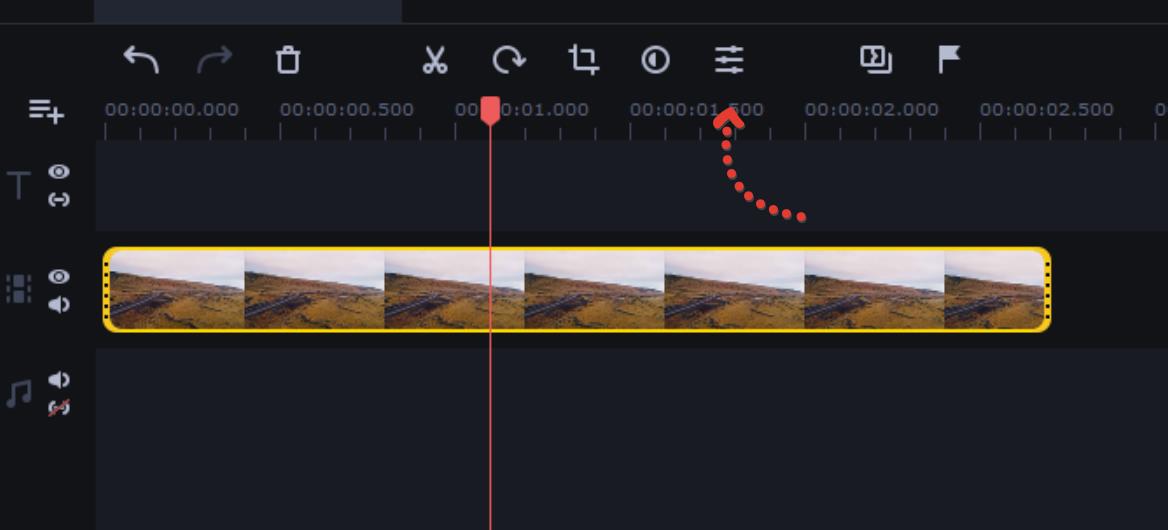
Первый способ через свойства клипа. Выделяете нужный кадр и жмете на значок Свойства клипа.
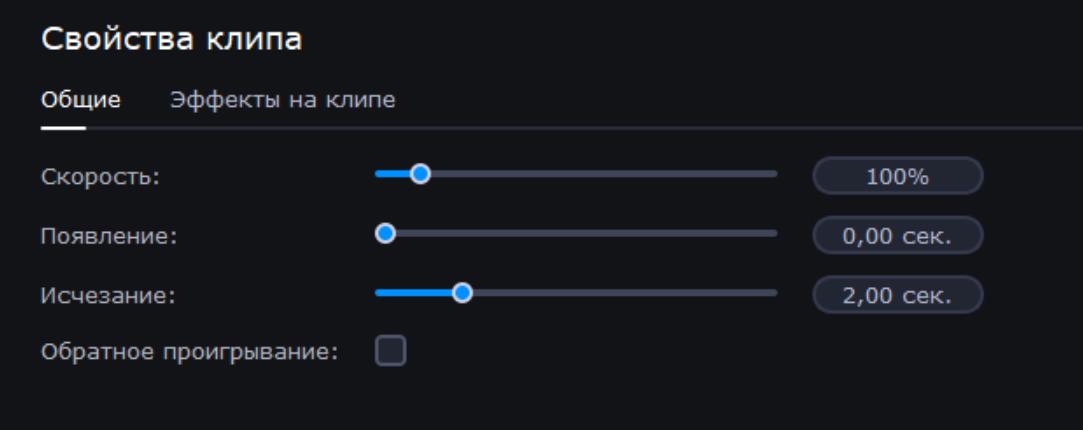
Далее, на вкладке Общие есть два ползунка: Появление и Исчезание. Поменять скорость появления можно, перетаскивая ползунок.
Второй способ через вкладку Переходы. Найдите здесь переход, который так и называется: Затемнение.
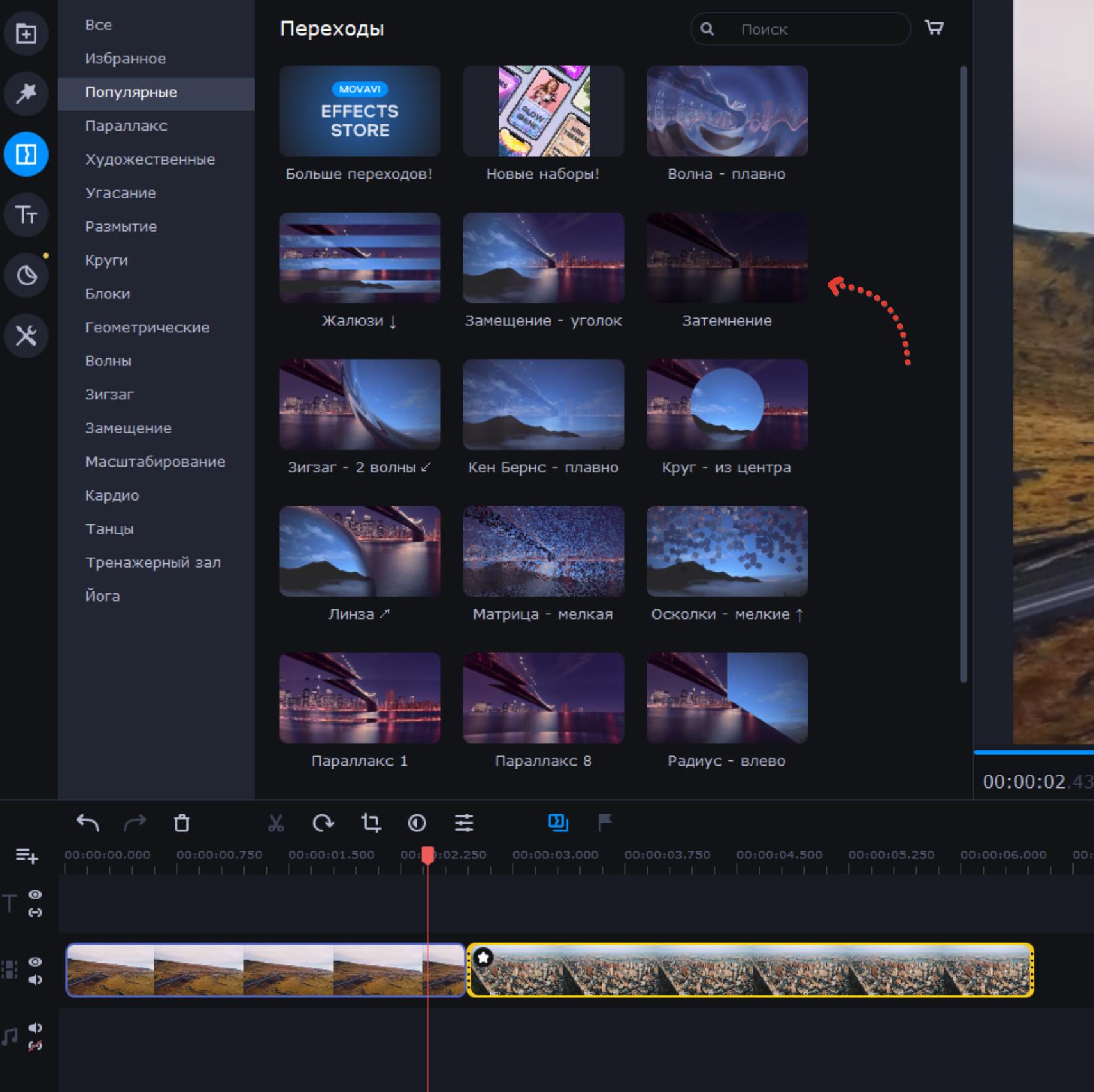
В этом случае он добавляется между двумя кадрами: затухание в первом и появление во втором.
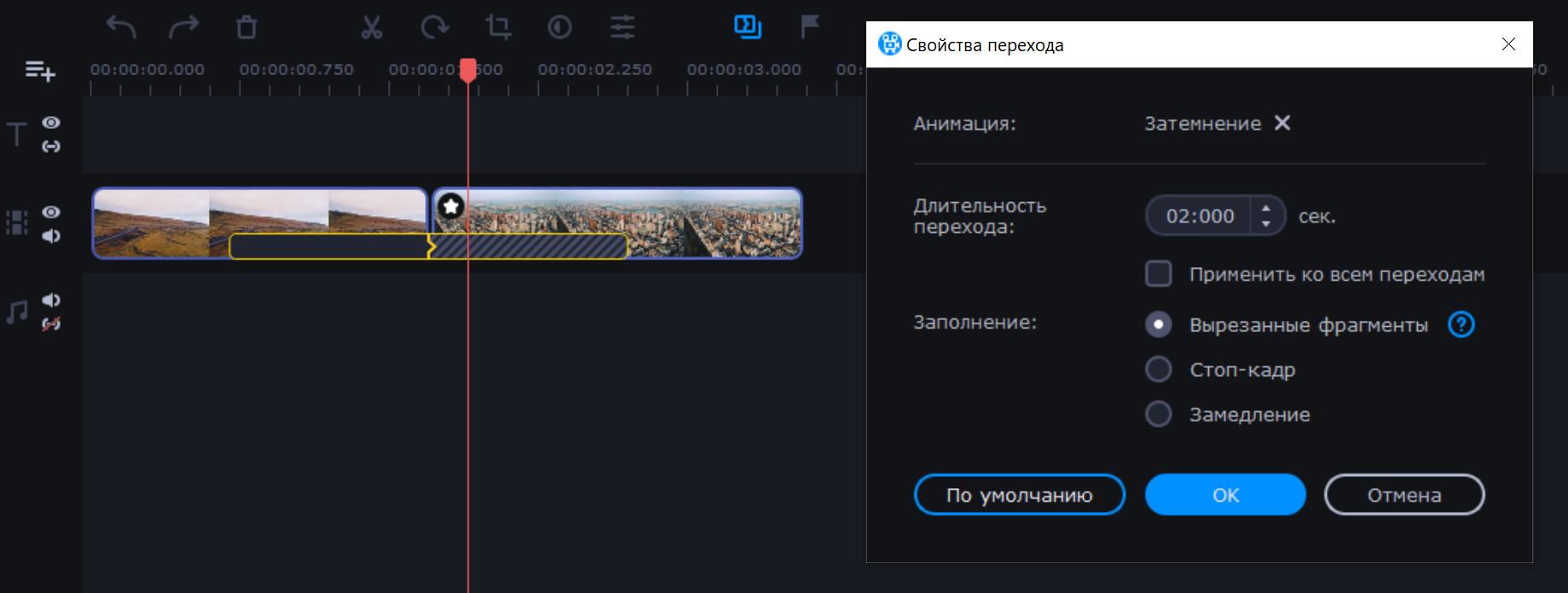
Кликнув дважды на значок перехода на таймлайне, можно выставить длительность перехода.
Несмотря на свою простоту, такой переход стоит использовать аккуратно. Он хорошо смотрится в начале какой-то сцены: например, вид на город с воздуха (первый кадр в видео, который знакомит зрителя с происходящим). Будет уместно сделать такое появление из темноты. Либо это может быть стилистический прием. Например, когда главный герой плохо себя чувствует, можно показать, как это выглядит от первого лица: достаточно добавить несколько циклов затухания и появления. Это поможет зрителю лучше понять, что герою плохо и он теряет сознание.
К слову: не задумывались, почему в трейлерах так часто используют затухание-появление? Обычно трейлер состоит из большого количества самых ярких моментов фильма: они интригуют зрителя, вызывая у него желание посмотреть весь фильм. Грубо говоря, это винегрет из кадров и куча перескоков со сцены на сцену. И чтобы вас, зрителей, не сбивать с толку, принято через затухания-появления создавать более плавные и логичные переходы между сценами. В таком варианте нашему мозгу проще всё это обработать и понять, что вообще происходит в таком динамичном ролике. Обычная нарезка выглядела бы слишком дерганной: получалась бы каша из кадров, где мало что понятно.
Графические переходы
Графические переходы – переходы с добавлением графики в виде фигур, образов, логотипа и так далее. Такие переходы можно часто встретить в телевизионных или YouTube-шоу. Заканчивается какая-то глава ролика – и примерно на секунду появляется переход, где можно увидеть логотип шоу или компании. На самом деле такие переходы можно использовать и в своих влогах, где вы вещаете что-то на камеру. Это отличный способ отделить одну тему от другой.
В видеоредакторе Movavi есть Movavi Effects Store, где доступно множество различных переходов под разные темы видео. Добавляются они очень легко: достаточно перетащить эффект на промежуток между двумя кадрами.
Вытеснение
Такой переход можно также часто встретить на YouTube-шоу или в стандартных роликах многих блогеров. Их уместно использовать в юмористическом контексте. Я советую делать их быстрыми и под звуковой эффект Whip (как будто кто-то быстро взмахнул полотенцем). Переход также следует добавлять при смене смысловых блоков ролика. Лучше совмещать переход параллельно с каким-то движением в кадре: например, кто-то смахивает рукой слева направо, и с таким же движением кадр сменяется на другой слева направо.
3D переходы
Не все! Только те, которые смотрятся минималистично и стильно: например, «Параллакс». В большинстве видео лучше не использовать такие переходы: они уместны в слайд-шоу (нет, не те типичные слайдшоу в презентациях с лекций в школе). Можно создавать красивые и стильные слайд-шоу с демонстрацией ваших фото-работ. Красиво может это смотреться вкупе с инфографикой.
Пример нашей работы:
Переход «Параллакс» выглядит стильно и уместно коротких промо слайд-шоу.
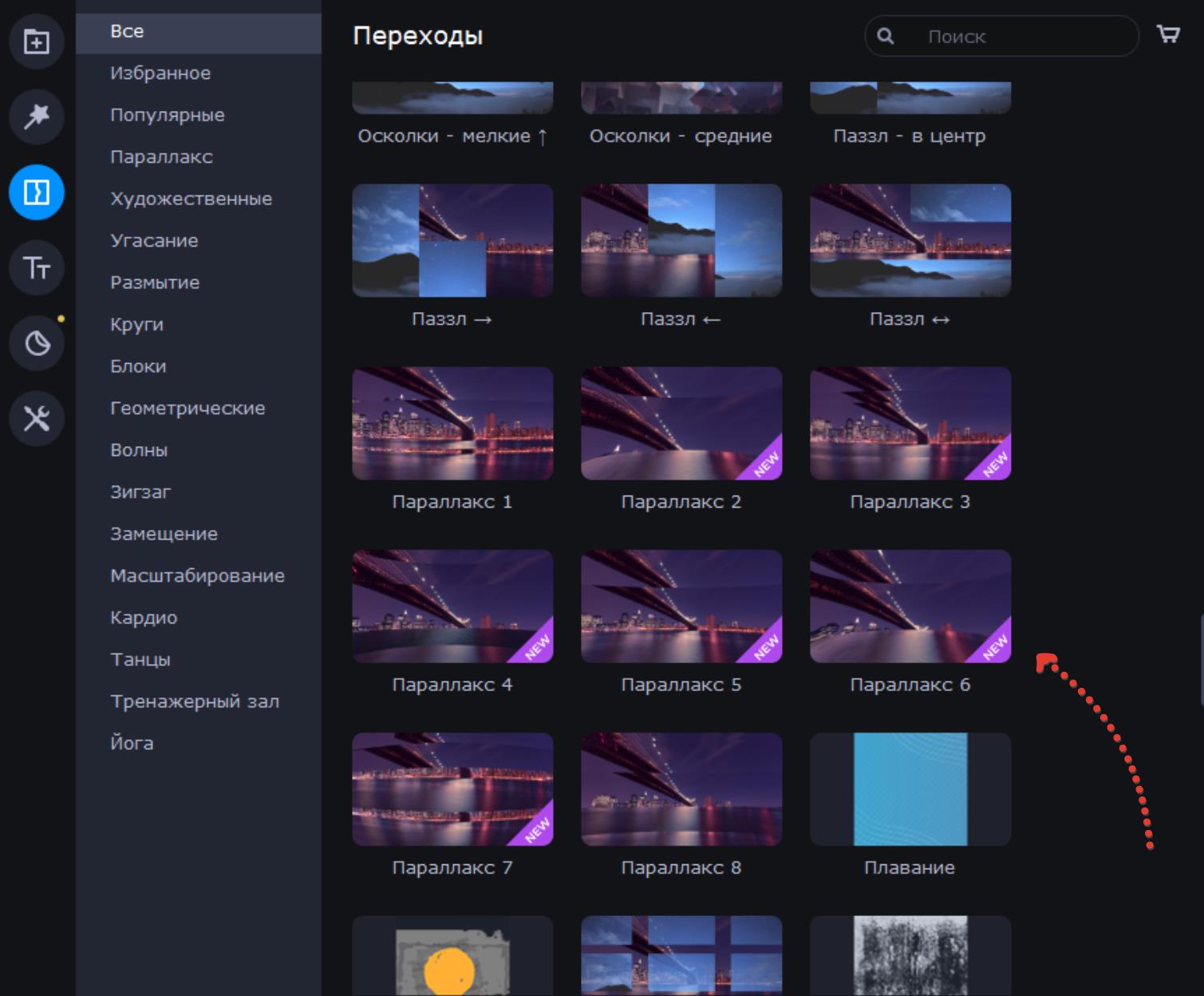
Размытие
Такой переход хорошо работает только при условии правильной постановки кадра. Например, на первом кадре много неба, во втором кадре мост, а внизу много воды. Таким образом, мост встает на место неба, а горы на место воды. Один кадр дополняет другой: смотрится красиво и стильно.
Примерно то же самое касается переходов «Смазывание», «Градиент» и «Кен Бернс».
Но не стоит разбрасываться переходами налево и направо и использовать их просто ради красоты: они должны дополнять смысловую часть видео.
Фильтры
Фильтры могут значительно улучшить качество изображения и лучше передать атмосферу происходящего. Но они также могут и ухудшить картинку при неправильном использовании.
Я в большинстве случаев стараюсь не прибегать конкретно к фильтрам, а подходить к покраске изображения в каждом случае индивидуально.
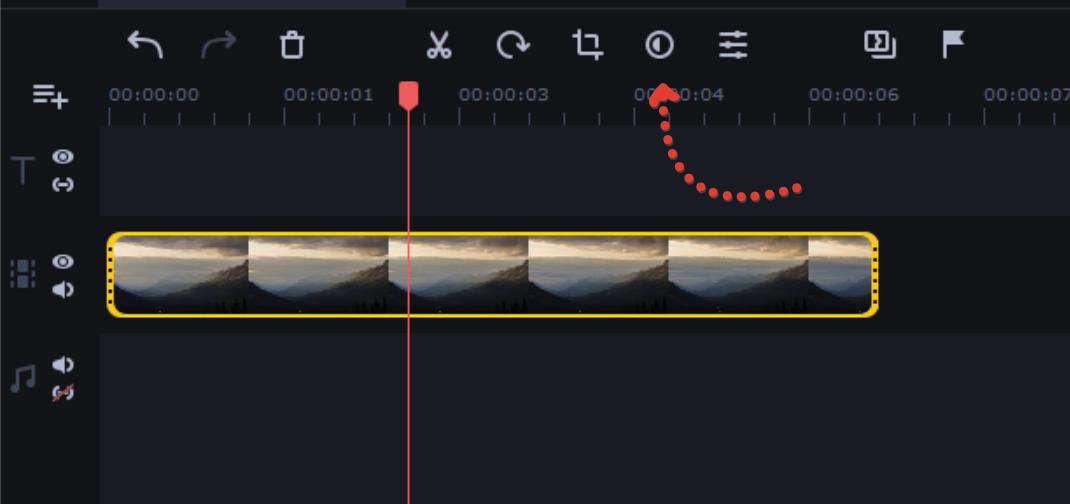
Для индивидуальной настройки нажмите на значок Цветокоррекция, где есть два раздела: Простая и Продвинутая.
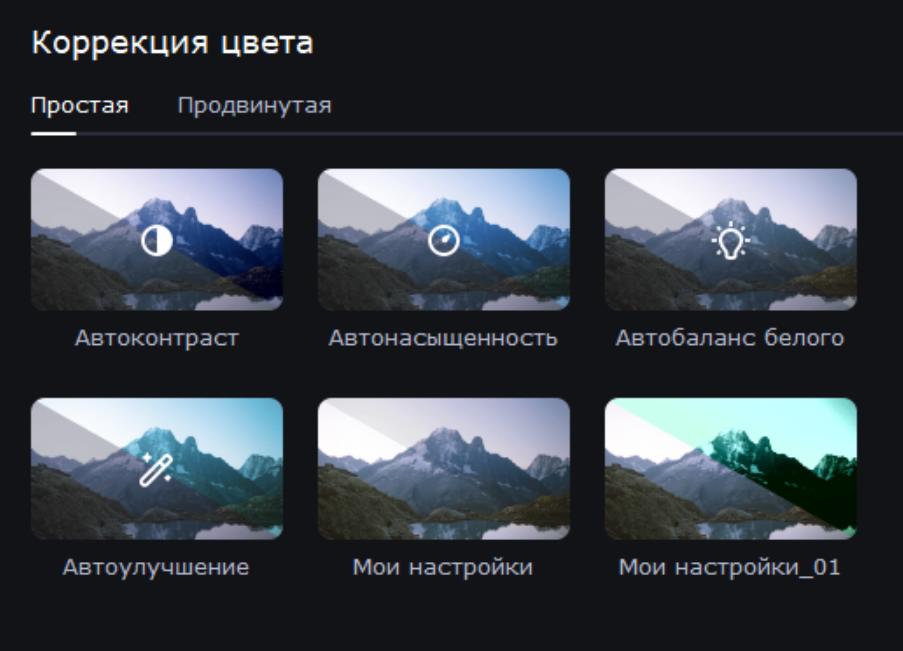
Но бывают ситуации, когда вы на регулярной основе снимаете видеоролики в одной и той же студии или локации с одним и тем же освещением. В таких случаях логично прибегать к использованию шаблонных фильтров, чтобы не тратить время на покраску изображения каждый раз с нуля.
В видеоредакторе Movavi есть раздел Фильтры с множеством фильтров и магазином эффектов, где фильтров еще больше.
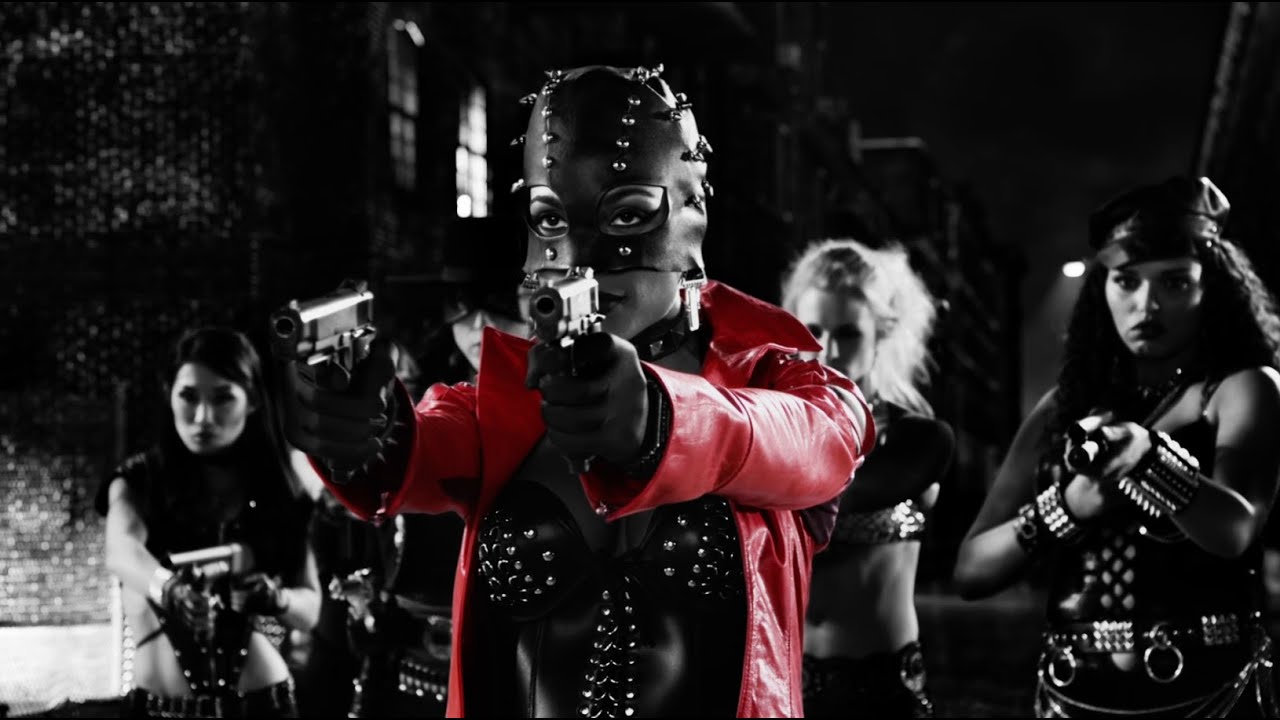
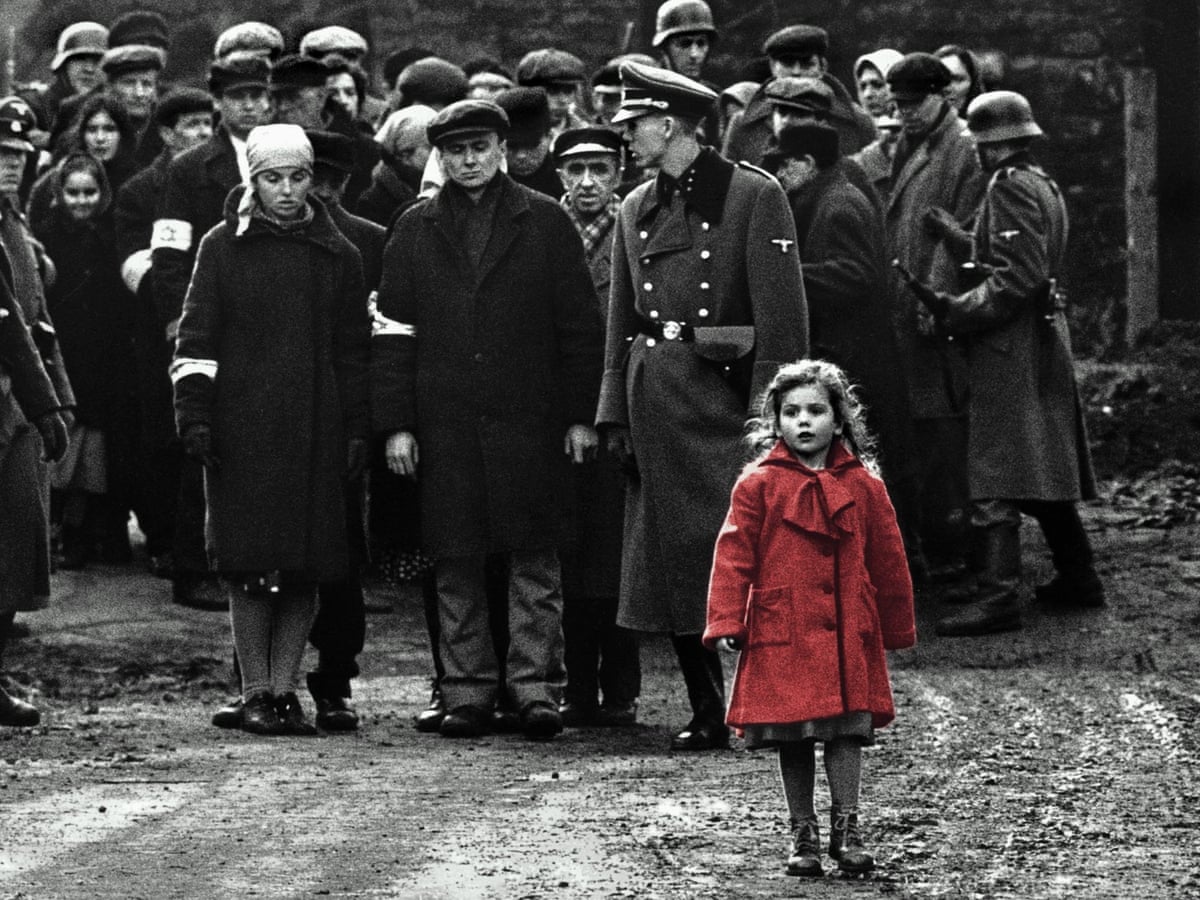
Акцент-зеленый, Акцент-красный, Акцент-синий
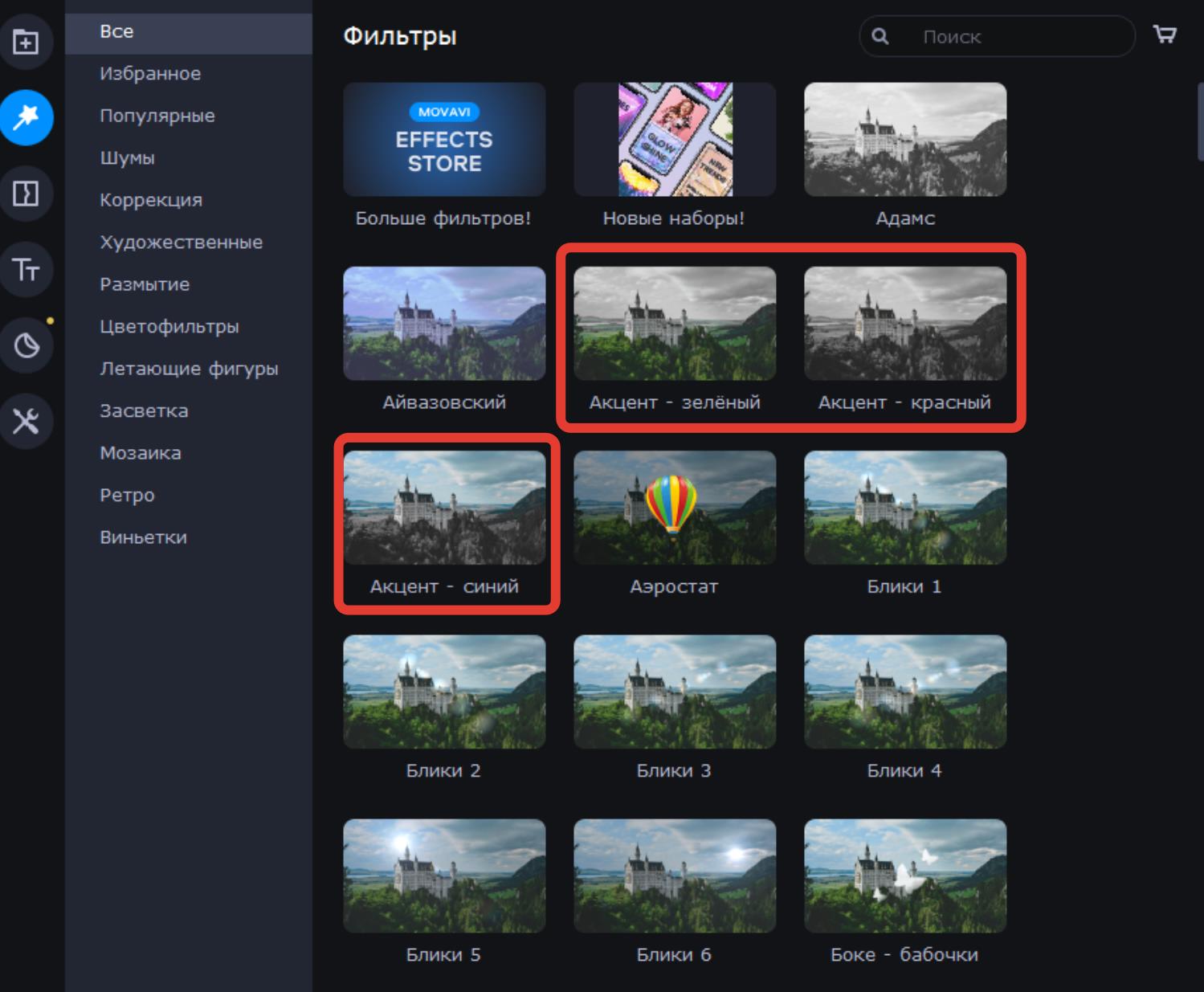
Акценты на определенных оттенках хорошо использовать, чтобы выделить какой-то объект нужного цвета и тем самым подчеркнуть его важность. Но главное – правильно снять такой кадр. Если вам нужно выделить только красное платье, то в кадре больше не должно быть предметов такого же красного цвета.
Прекрасно использована эта техника в фильмах «Город грехов» и «Список Шиндлера».
Боке (звезды, диафрагма, сердечки и т.д.)
Можно использовать для единичных кадров, но очень аккуратно, потому что это искусственный эффект боке. В расфокусе подчеркнуть эмоцию через боке может быть интересным стилистическим решением. Главное – не переборщить!
Уместно для блога, влога, иногда клипов, в редких случаях фильмов.
Винтаж
Винтаж всегда будет уместен, когда нужно показать старинность происходящего. В видеоредакторе Movavi есть несколько фильтров в стиле «Винтаж».
Виньетка
Очень популярный эффект, имитирующий элемент старых камер. Хорошо уместен в стиле винтажа, но при аккуратном использовании помогает создавать дополнительный акцент на происходящем в кадре. Я называю это невидимая виньетка ��
Дрожание камеры
Сняли статичный кадр, но на монтаже решили, что нужно больше динамики? Накидывайте Дрожание камеры. Опять же, главное не переборщить, иначе эффект будет выглядеть «мультяшно».
Заполнение краёв
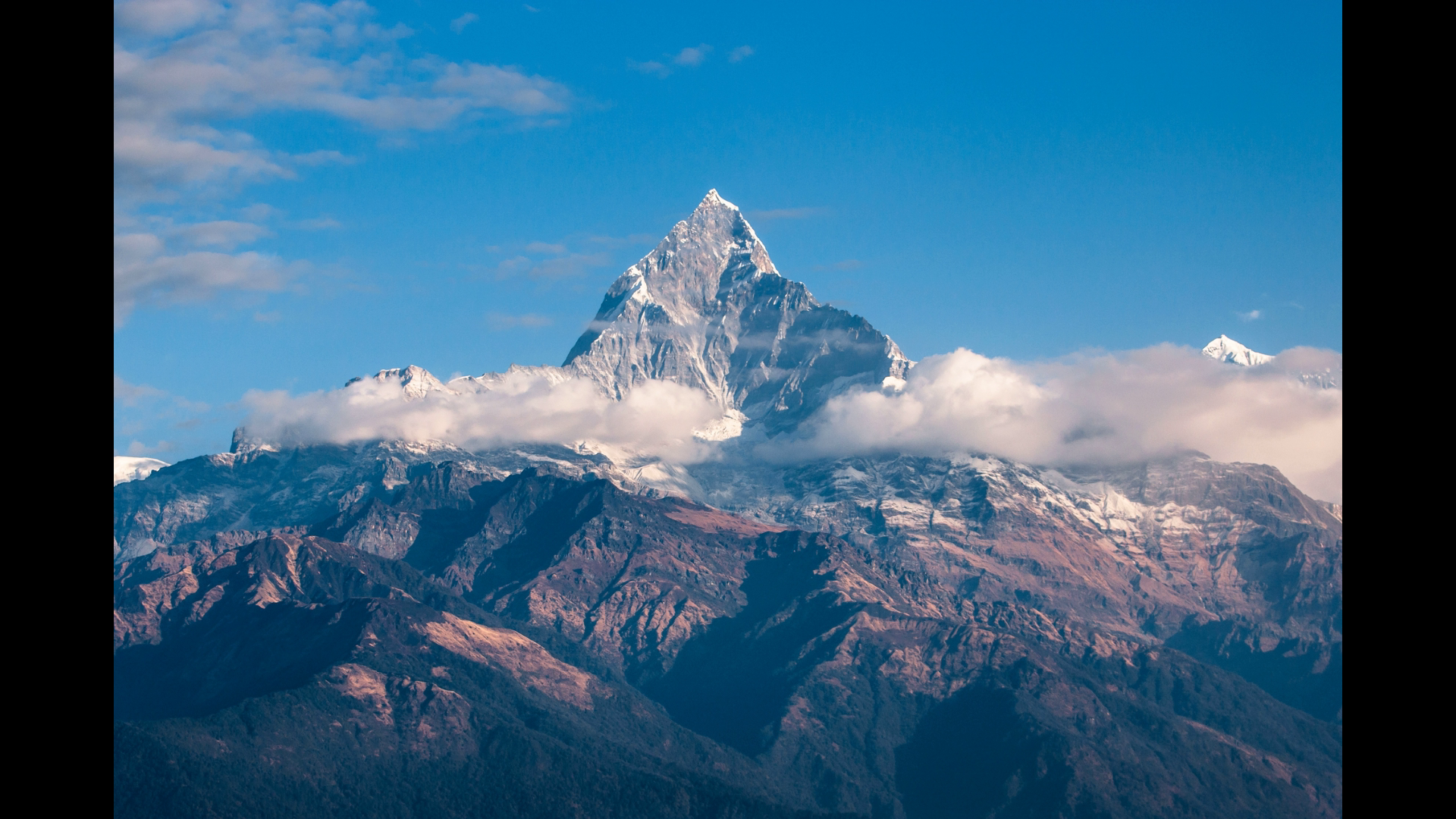
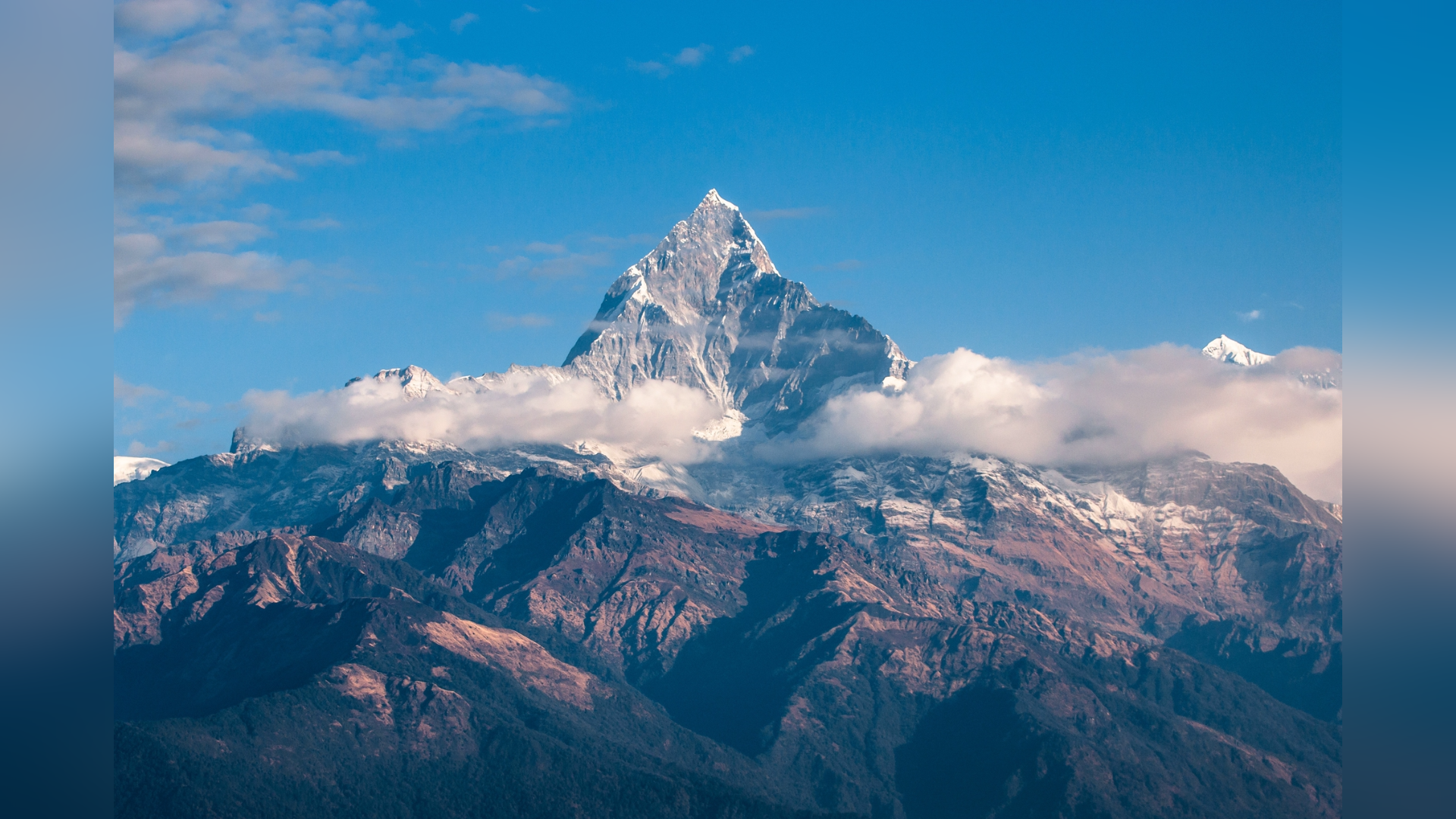
Часто бывает, что нужно вставить изображение, но его соотношение сторон не совпадает с соотношением сторон вашего видео. Черные края лучше не оставлять. Красиво смотрится размытый фон. Фильтр Заполнение краев помогает решить эту проблему очень быстро.
Засветки
Красивый распространенный эффект, который имитирует засветы матрицы камеры. Хорошо подходит для клипов или сцен, где герой о чем-то мечтает или что-то вспоминает.
Искажение
Ну куда же без glitch-эффекта! Последнее время он пользуется большой популярностью. Хорошо подходит для ужасов или триллеров, но при умеренном использовании может быть использован в качестве перехода или элемента стиля.
Тилт-шифт
Имитация съемки миниатюр. Другими словами, можно сделать вид реального города похожим на макет города. Это достигается с помощью искусственно суженной зоны фокуса. Вообще это создается с помощью tilt-shift насадок на объектив. Но для тех, у кого нет таких насадок, есть фильтр в видеоредакторе Movavi.
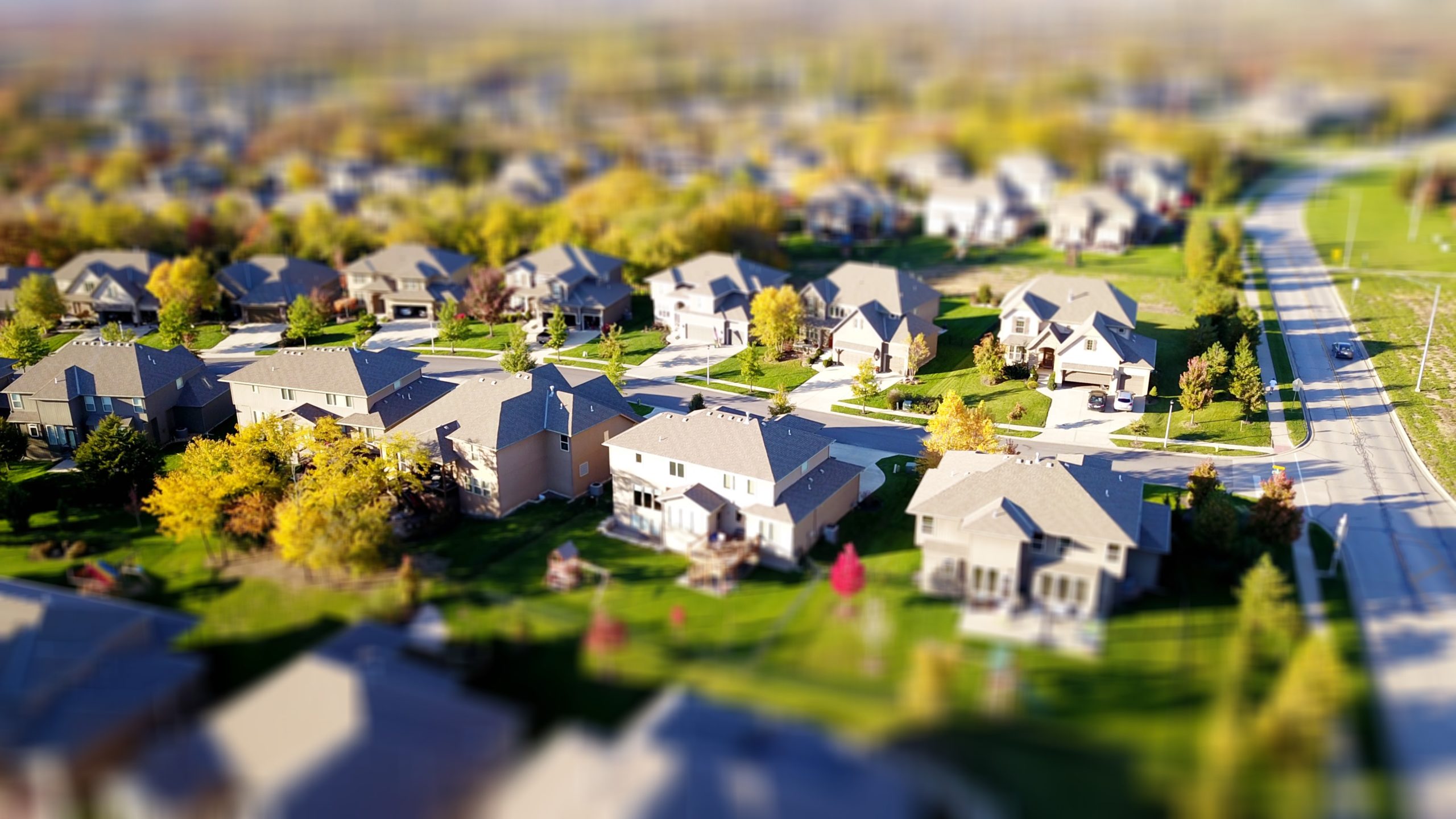
Такой эффект хорошо украшает некоторые таймлапсы.
Фильтры цветокоррекции
С фильтрами цветокоррекции нужно очень аккуратно работать. Свет в ваших кадрах в каждом отдельном случае уникален. Поэтому практически невозможно заранее создать цветовой фильтр, который всегда будет для вас работать. Иногда он будет подходить, а иногда нет. Поэтому, если решились добавить такой фильтр, поиграйте с его интенсивностью в Свойствах клипа, чтобы лучше попасть в точку.
Титры
Эффектным украшением ваших видео могут быть правильно подобранные титры. Они бывают нескольких видов.
Opening Titles
Открывающие титры. Как правило используются в большом кино, где перечисляются имена тех, кто работал над проектом. Разумеется, нужно понимать, что титры здесь хорошо работают вкупе с хорошей операторской работой и режиссурой.
Например, 007 Skyfall:
End titles
Закрывающие титры. Также, как правило, используются в конце полнометражных или короткометражных фильмов или клипов. Создаются по типу открывающих титров со стилем. Либо просто на черном фоне обычной прокруткой снизу вверх.
Lower Thirds
Титры с графикой, которые размещаются, как правило, в нижней правой или левой трети экрана. Показывают имя говорящего и его должность, либо название какой-либо локации, показанной на видео.
Call-outs
Выноски. Используются для пояснения. Например, нужно показать название стола. Чем писать шрифтом Arial где-то внизу это название, более стильно будет сделать выноску с анимацией.
Инфографика
Титры могут быть использованы вкупе с инфографикой. Для этого рисуют какой-то логотип или эмблему с текстом. В кулинарных шоу будет полезно вывести таким способом текст рецепта. Хорошо подходит для блогов или некоторых рекламных роликов.
В Movavi Video Editor и Movavi Effects Store есть большое количество титров вроде тех, которые мы рассмотрели, под разные стили и темы видео.
Movavi Effect Store
Movavi выделяется своей доступностью для тех, кто не хочет углубляться в сложные процессы пост-обработки. В нём можно найти много специфических наборов на разные тематики, которые включают в себя фильтры, переходы и титры. Например, набор «Киноэффекты», «Фитнес» или набор «Технологии» — мои любимые.
Добавляйте эффекты в ваши видео в меру и разумно! Оставайтесь креативными ��
Для всех читателей блога Movavi Video Editor Plus со скидкой 10%:
Movavi Video Suite – универсальный пакет для видео
Программа Movavi Video Suite состоит из расширенного функционала, с помощью которого можно обрабатывать медиа, создавать обучающие ролики с титрами, извлекать из видео звуковые дорожки, улучшать качество изображений и много других полезных инструментов.
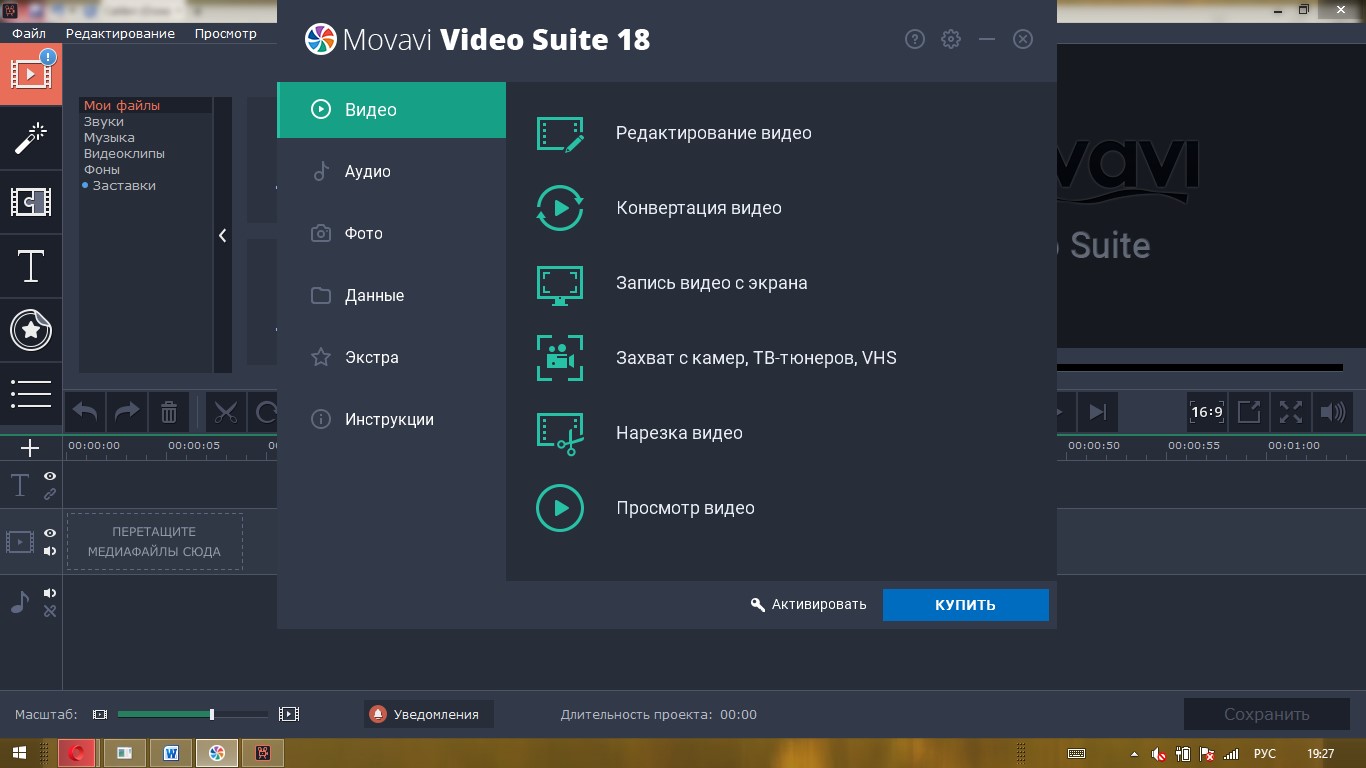
Версия Movavi Video Suite — улучшенный пакет с модулями для любительских и профессиональных обработок файлов. К примеру, создать видео можно при помощи захвата с веб камеры. При работе лучше закрыть все активные программы и отключить антивирус, иначе процесс может затянуться и потеряться качество ролика. Для активации софта нужно на сайте компании оплатить комплект и получить ключ, после чего можно перейти в расширенный режим. Программа для создания видео предлагает попробовать модуль с публикацией своих шедевров онлайн.
Интерфейс и характеристики
Программа для создания видео состоит из основного меню, где каждый раздел открывается в отдельном окне. Интерактивная справка с подсказками помогает быстро ориентироваться на панели инструментов. При запуске программы пользователю открывается окно с навигацией с такими разделами: видео, аудио, фото, данные, экстра и инструкция. Каждый пункт меню имеет список дополнительных модулей.
Важные характеристики
- обширный инструментарий и легкая настройка;
- запись DVD дисков;
- редактирование изображений и создание слайдов;
- маркеры для нарезки кадров;
- украшение проекта при помощи стикеров и анимации;
- бесплатное обновление;
- конвертация с настройками для мобильных устройств и планшетов;
- вставка титров.
Редактирование файлов
Предложенный модуль хорошо справится с такой задачей, как создание нового фильма и из нескольких фрагментов медиа. Первым шагом будет перетаскивание выбранных файлов на монтажную область. Далее выставляем последовательность роликов и открываем панель с эффектами. После обработки между кадрами устанавливаем переходы и настраиваем такие параметры, как временной промежуток.
Поддержка конвертирования
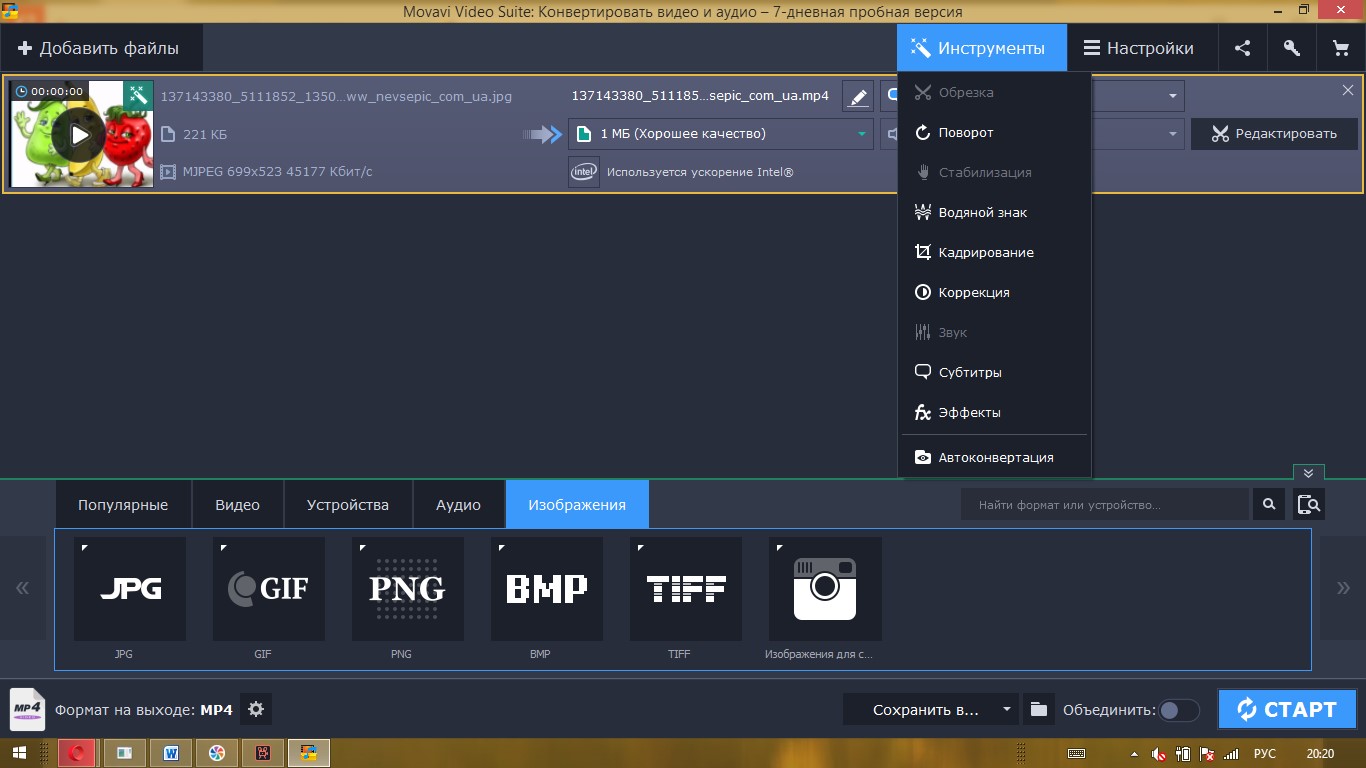
Данный режим позволяет сшивать клипы, фото и аудио с разными форматами в один общий файл. В настройках панели можно открыть нарезку, поворот, добавление титров и эффектов, поставить водяной знак, выполнить коррекцию цвета и кадрирование. После всех манипуляций нажимаем объединить и старт.
Как разрезать ролик
Переместив видео в монтажное окно можно начинать нарезку. Первым делом устанавливаем параметры сохранения отдельными роликами или общим файлом. Во вкладке свойства файла можно посмотреть формат, размер, разрешение и аудиопоток видео. В меню редактора есть такие функции как отмена операции, настройки начала и конца сцены специальными маркерами. После установки маркеров разметки для нарезки, нажимаем ножницы и получаем отдельный фрагмент клипа.
Запись звука
Интересная и полезная вкладка для записи аудио с микрофона. Данная утилита пригодится для создания роликов с озвучкой или для обучающих фильмов. В настройках следует указать путь сохранения звукового файла и назначить устройство захвата.
Режим быстрое видео
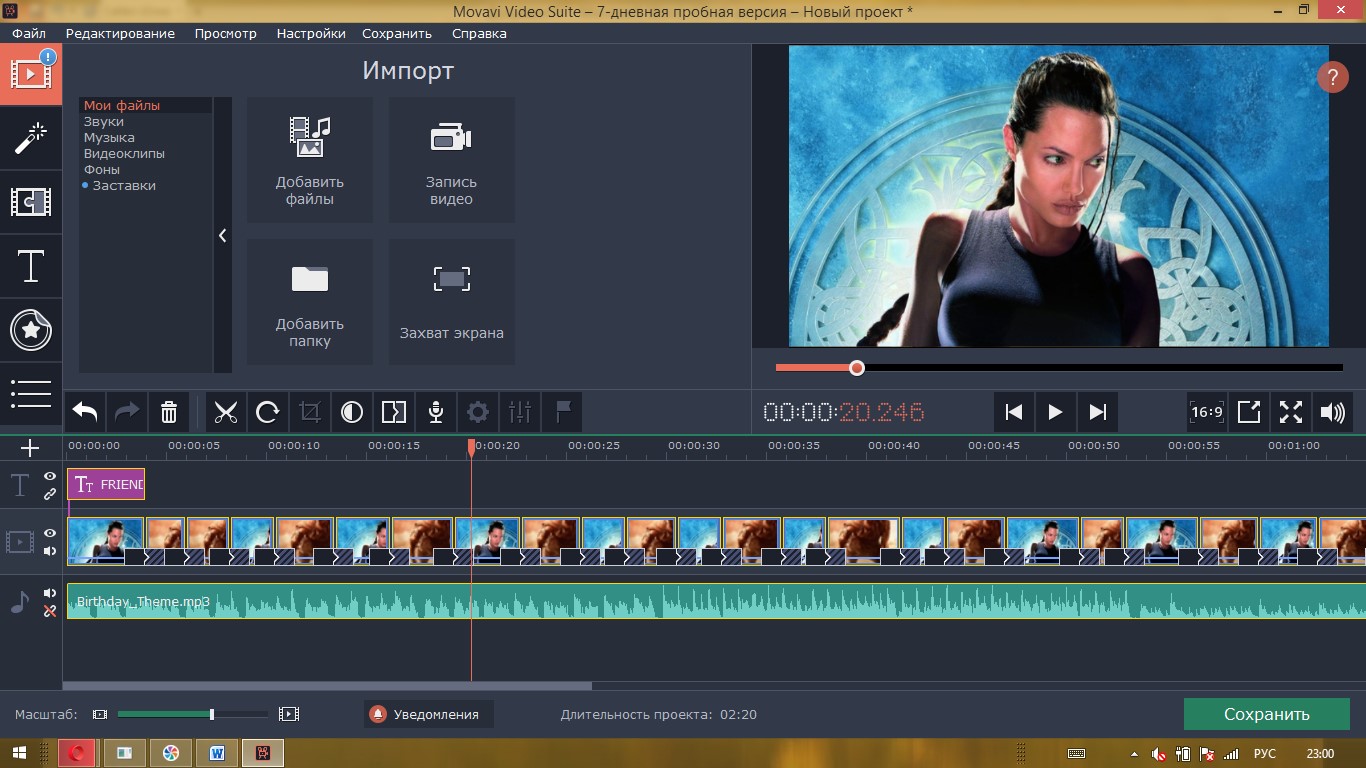
При выборе обработки можно за 5 шагов смонтировать в быстром режиме свой файл в отдельной вкладке. Открываем один или несколько объектов редактирования и выбираем функцию «тема» с музыкальным треком из библиотеки программы. После загрузки можно добавить титры, установить длительность видео с помощью умного мастера, включить опцию удаляющую черные полосы и нажать далее. Программа предложит сохранить проект, разместить в интернете или дальше продолжить монтаж фото или фильма.
Эффекты
В программу Movavi Video Suite встроены разнообразные украшения и эффекты, которые позволяют создавать ролик на любой вкус и запрос. Так, к примеру, опция анимация и стикеры помогут украсить фото и создать слайд из нескольких объектов. Выделение и цензура предлагают скрыть выделенные участки размытием, затемнением или квадратной маской.
Панель данные
Данная опция позволяет выполнить запись диска, копирование между дисками или загрузить с носителя информацию на компьютер. При выборе раздела из панели данные утилита предложит скачать дополнительные модули бесплатно.
Опция инструкция – это раздел, где пользователь сможет получить помощь и ответы на вопросы о монтаже. Выбрав тему из списка помощи, программа перенаправит вас на сайт компании Movavi, где в пошаговых инструкциях предложены объяснения и примеры по работе с утилитой.
Выводы
Интересное сочетание инструментов и функций расширяют границы для монтажа видео, фото и аудио файлов. Гибкая настройка и языковая поддержка программы позволяют создавать фильм в один клик. Прямая загрузка на веб ресурсы предлагает внутри программы отправлять файлы в социальные сети.
Рекомендуем для просмотра:
Похожие темы:
- Видеоредактор Movavi — 28/04/2018 07:18
- Как обезопасить свой смартфон? — 06/10/2017 06:08
- Как создать дизайн для сайта — 03/10/2017 09:50
Отзывы о программе Movavi Video Suite

Используем Movavi на трех компьютерах с 2018 года. Начанали со старого Макинтоша для записи видеопрезентаций. Сегодня жена ведет влог в Ютубе и делает ролики под заказ, я записываю презентации и обучающие ролики для корпоративных клиентов.
Сегодня — сентябрь 21 года — у меня Movavi Video Suite 21
Все, что надо, для создания видеоматериалов в проге есть. Да, не софт студийного уровня, но большинству крутые и тяжелые проги и не нужны, они слишком сложны. Нам — хватает за глаза. Слава богу научились пользоваться, миксуем видео с разных камер и каналов, с разными аудиотреками с разными эффектами и переходами. Вопрос только и исключительно в руках 🙂
К недостаткам могу отнести недавно обнаружившуюся ситуацию — вместо привычных камер пришлось использовать фотокамеру Canon для записи. Картинка в редакторе оказалась перевернутой вверх ногами 🙂 везде, в любых других прогах все нормально, а тут — вверх тормашками. Техподдержка признала, что это баг Movavi, обещают исправить. Пока что решил проблему трансляцией через OBS, то есть, в общем, также есть решене, простое и удобное.
Моя оценка — отлично.
4 | 2 | Ответить
Марат про Movavi Video Suite 21.1.0 [07-03-2021]
Мне она нравится за простоту использования и понятный интерфейс, с данной программой мне нравится работать больше чем с Adobe Premier. Легкий приятный, а главное понятный интерфейс, добавочные графические объекты. Надеюсь данная компания «Мовави» будет продолжать радовать своими продуктами развевать их. Только пожалуйста добавьте как можно больше различных шрифтов которые могут использовать русский язык.
4 | 6 | Ответить
Павел про Movavi Video Suite 21.0.1 [14-12-2020]
Приобрел Movavi Видеоредактор Плюс 21. Скачал по ссылке. Устанавливаю, и на шаге “Проверка аппаратного ускорения…” все останавливается. Пробовал несколько раз, перезагружал – все так же. Поддержка на сайте не отвечает – просто принимает обращение и все. В VK спросили какой тикет присвоен моему обращению, но только они сами не знают, как его узнать, и тем более не сообщают его пользователю. В VK целый день канифолили мне мозги – установи то, установи сё… при условии, что у меня новый комп (за 90т) с обновленной ОС. В результате развели руками. Деньги за ПО вернули, а вот за услугу (Услуга восстановления загрузки) нет. А зачем она мне? Как я могу ей воспользоваться? Услуга не оказана, и они не собираются ее оказывать. Говорят, что у них система не позволяет вернуть – а мне то, что от этого?
Короче – не рекомендую. Лояльность к клиенту на нуле. Продукт сырой. Срубили с меня деньжат за услугу ничего не делая… я вот думаю, может на это все и нацелено? Может ПО и не должно было работать? Может в этом и есть их бизнес-план?
4 | 7 | Ответить
Александр про Movavi Video Suite 21.0.1 [01-12-2020]
Купил в мае 2020 г Movavi Video Suite 20, пол года программа работала отлично, без проблем и глюков, и вот в ноябре решил сделать слайд шоу, программа выдала ошибку и зависла. При запуске других программ входящих в пакет выдает ошибку и зависает. Но сама оболочка запускается. При дополнении пакета другими программами на пробный период никаких ошибок не выдает, программы работают. Связывался со службой поддержки, прислали письмо , как перестановить программу от имени Администратора, но ничего не помогло. Попробовал другую версию Movavi Video Suite 21, устанавливается, но не запускается и никаких сообщений об ошибках не выдает.
4 | 5 | Ответить
Рязанцев Павел в ответ Александр про Movavi Video Suite 21.1.0 [12-03-2021]
такая же хрень. просто наи ба ловка
2 | 3 | Ответить
Даниил про Movavi Video Suite 20.4.1 [07-08-2020]
Мне нравится. Стоит дешевле, чем профессиональные редакторы, работает надежно, пользовательский интерфейс наглядный, есть руководства.
3 | 7 | Ответить
Мария про Movavi Video Suite 20.4.0 [07-07-2020]
Скачала бесплатную версию, т.к.воспользоваться записью экрана мне нужно было только один раз. Специально посмотрела, сколько действует пробная версия, почитала комментарии. Вроде все устраивало и на один раз мне программа подходила. Оказалось. Что мало того, что наносится водяной знак на пробную запись. Так еще и пишется без звука. Ну и еще один нюанс — программа тяжелая, и очень тяжелый ее интерфейс — жрет оперативку. Ненужные эффектики и всякие красоты интерфейса. В общем — полное г***.
6 | 4 | Ответить
Сергей про Movavi Video Suite 20.3.0 [18-05-2020]
Ранее пользовался Movavi Video Suite 18. Потом повелся на обещания улучшений и купил еще версию Movavi Video Suite 2020, которая впоследствии была обновлена сначала до версии 20.2.0, а потом и до 20.3.0. Обещанные улучшения, как всегда в России привели сначала к ухудшениям, а потом и к проблемам. Сначала при работе с проектом видеоролика программа стала часто «зависать», приходилось её принудительно выгружать через Ctrl+Shift+Esc, а иногда и через полный перезагруз ПК, а вот уже два дня стало совсем худо. Сначала тормоза дикие, а потом полный облом и останов с оповещением «Программа прекратила работу. Неизвестная ошибка» Отчет об ошибке отправлен в техслужбу Movavi». На ПК стоит 32Гб оперативки и не хилое остальное «железо». ПО исключительно лицензионное. Обновлены все драйверы, DiretX и прочее. Добиться помощи или хотя бы объяснений от службы поддержки клиентов фирмы Movavi вторые сутки не могу. Извиняются и пишут, что в связи с короновирусом у них слишком много обращений клиентов и они не могут всем быстро ответить. Думаю, что это отговорка, а причина тут другая. Интересно, а консультанты из Movavi читают эти отзывы? Или это холостой выстрел в небо?
4 | 2 | Ответить
Admin в ответ Сергей про Movavi Video Suite 20.3.0 [18-05-2020]
Владимир про Movavi Video Suite 20.3.0 [10-05-2020]
Мне нравятся программы Movavi. Удобные и простые. Подходят для решения моих задач. Нарезка видео + сохранение нарезанных фрагментов в отдельные видео файлы. Конвертация файлов в нужный мне формат. И последующий сбор этих фрагментов в один фильм реализованы очень удобно. Плюс есть разные эффекты для творчества.
У меня есть несколько программ компании Movavi.
Movavi Video Suite 2020
Movavi Photo Manager 2
Movavi Photo Editor 6
Movavi Video Editor Plus 2020
Еще куплено несколько пакетов эффектов для видео.
Всеми программами доволен. В совокупности они позволяют организовать полный алгоритм создания фильма.
Сортировка медиа файлов — Обработка — Монтаж.
Игорь про Movavi Video Suite 20.3.0 [25-04-2020]
Повелся на рекламу, купил программу и вторые сутки не могу получить регистрационный ключ. Шлют на мои запросы «дурочку»
3 | 3 | Ответить
dianovvl про Movavi Video Suite 20.0.1 [20-12-2019]
Все началось с того, что в лицензионной версии Movavi 2019 года, которую я купил за деньги, при открытии каждого из приложений программы (а их около 10 шт.) каждый раз (каждый. ) всплывало окно с предложением за деньги обновить программу до версии Movavi Video Suite 2020. Обновить платно! Хотя я уже купил программу! Окно невозможно убрать. Оно появляется при каждом открытии программы! Понятно, что таким образом разработчики навязывают новую платную версию. В итоге через 2-3 месяца такого издевательства 19 декабря 2019 г. я решил отдать эти проклятые полторы тысячи за Movavi Video Suite 2020. И что началось.
Каких-то 116 Гб установочного файла программы скачивались чуть ли не пол-часа. А скорость интернета у меня 100 Мб/сек, оптоволокно, выделенная линия. После установки и ввода лицензии приложение «Запись экрана» не открывается. То есть оно открывается в свернутом виде, но запустить его невозможно. 19 декабря я написал в техподдержку Movavi с просьбой решить проблему. Прошел рабочий день, но мне так никто не ответил. По телефону автоответчик сообщает, что поддержка работает до 15 часов с понедельника по пятницу. Вишенкой на торте стал чат-бот Мовави в разделе Технической поддержки https://www.movavi.ru/support/ который приглашает к диалогу: «Остались вопросы? Спросите у электронного помощника!» А в ответ на мое сообщение «не работает запись экрана» говорит: «Мне кажется, это поспешное решение. Дай себе пару минут, чтобы всё взвесить.». См. скриншот этого идиотизма http://joxi.ru/brRz3vgiYYwzer
Когда я попытался удалить программу стандартными средствами Windows 10, ничего не вышло! Впервые сталкиваюсь с тем, что Windows 10 не может удалить приложение!
У меня вопрос: Вы там совсем очумели? Самая наглая компания и самое наглая программа, которые я встречал! Мало того, что навязывают действующим клиентам платное обновление, так это обновление в итоге не работает.
Моя оценка: 1 балл из 100.
Алексей про Movavi Video Suite 20.0.0 [25-10-2019]
Купил 18 версию за немалые деньги. Пишут, что лицензия бессрочная. Отработала отлично пол года и перестала включаться. Онлайн консультанта нет. Есть какой то робот. Пишу ему — У меня не включается программа. Ответ — Да, и мы этим гордимся.. Посмотрел в Инете, оказывается вышла 20 версия. Скачал её — работает, но нужно покупать.Написал им на почту. Ответили через день, что нужно обновить видео драйвер. Обновил — не включается. Написал опять — вообще не ответили. 20 версия работает и на старом драйвере и на новом. Моя 18 версия ни на старом ни на новом не стала включаться. Видимо обновили её так втихушку. Чтоб люди покупали новую версию. Так что никому не советую покупать. Будет работать, пока не выйдет новая версия.
6 | 4 | Ответить
Юрий про Movavi Video Suite 18.4.0 [15-08-2019]
здравствуйте!
Я хотел купить Movavi Video Suite 18.4,но отзывы убедили меня не делать это.Ваше молчание красноречиво говорит о том,что вам наплевать на свою работу.Поищем другую программу.Я живу в России,а в России купить хорошую вещь огромная проблема.К такой проблеме относится и ваша программа.
5 | 6 | Ответить
Юрий про Movavi Video Suite 18.3.1 [06-05-2019]
про movavi video suite (6.05.2019)
Целый год не решаюсь купить этот редактор.Скачал пробную 16-ю версию,потрудился несколько часов и на выходе получил дулю.Разозлился и удалил программу.У меня стоит бесплатный cyberlink poverdirector 12.Но он куцый.только №20 от возможностей.Крутой редактор и дорогой.Раз в год пользуюсь после отпуска всей семьёй.Эта программа для профессионалов.У мовави плохих отзывов очень много.Не знаю что делать.Рискнуть и купить?
4 | 4 | Ответить
ЮРИЙ про Movavi Video Suite 18.0.1 [28-12-2018]
ОТЗЫВЫ ЗАПУТАЛИ, НЕ ЗНАЕШЬ ЧТО ТЕПЕРЬ ПРИОБРЕТАТЬ.
5 | 8 | Ответить
Федор про Movavi Video Suite 18.0.1 [11-11-2018]
Не важно лицензия или пиратка, вылетает при работе с текстом. Просто зависает при создании файла видео.Гамно
5 | 4 | Ответить
Юрий в ответ Федор про Movavi Video Suite 22.1.0 [14-08-2022]
Для меня работа с текстом (Movavi 18.4.0) самая удобная из всех опробованных подобных программ. Ну очень удобно работает. Очень хочется обновиться до новой версии, но читая отзывы не рискую.
2 | 2 | Ответить
Александр про Movavi Video Suite 18.0.1 [06-11-2018]
Movavi Video Suite 18 лучшая программа она способна конвертировать mkv в mp4 за за 15 секунд без потери качества,
удобный Конвертация видео и аудио , захват видео с экрана,воспроизведение видео и аудио и многое другое. Благодарю за программу.
5 | 5 | Ответить
Натали про Movavi Video Suite 17.5.0 [10-08-2018]
Купила 17версию,пришла рассылка на обновление.Обновила!Теперь вообще не открывается. Техподдержка пишет всякую хрень.Ребята,не видитесь на их рекламу.Полное говно.
4 | 4 | Ответить
Dobro про Movavi Video Suite 17.3.0 [23-03-2018]
Не качайте сломанную версию. ВИРУС.
Скачал — установил и вся система упала пришлось всё переустанавливать.
А я карты на многих сайтах сохранил – страшно! Купил полную версию с 30% скидкой по специальной скрытой ссылке от MОVАVI
7 | 11 | Ответить
Борис про Movavi Video Suite 17.1.0 [01-02-2018]
Купил Movavi video Suite 17. Конвертации видео, аудио, фото, запись с экрана не работают. Дерьмо.
4 | 5 | Ответить
Леска про Movavi Video Suite 14.1.1 [11-05-2015]