
Как поменять наименование ячеек в excel
Argument ‘Topic id’ is null or empty
Сейчас на форуме
© Николай Павлов, Planetaexcel, 2006-2023
info@planetaexcel.ru
Использование любых материалов сайта допускается строго с указанием прямой ссылки на источник, упоминанием названия сайта, имени автора и неизменности исходного текста и иллюстраций.
| ООО «Планета Эксел» ИНН 7735603520 ОГРН 1147746834949 |
ИП Павлов Николай Владимирович ИНН 633015842586 ОГРНИП 310633031600071 |
Столбцы и строки помечены как число в Excel
Метки столбцов представлены в виде чисел, а не букв. Например, вместо просмотра столбцов A, B и C в верхней части таблицы отобразятся цифры 1, 2, 3 и так далее.
Причина
Подобная ситуация возникает в том случае, если установлен флажок Стиль ссылок R1C1 в диалоговом окне «Параметры».
Решение
Чтобы изменить эту ситуацию, выполните указанные ниже действия:
- Запустите Microsoft Excel.
- В меню Сервис щелкните пункт Параметры.
- Откройте вкладку Формулы.
- В разделе Работа с формулами щелкните, чтобы снять флажок Стиль ссылок R1C1 (верхний левый угол), затем нажмите кнопку ОК.
При установке флажка Стиль ссылок R1C1 Excel изменяет стиль ссылок заголовков строк и столбцов, а ссылки на ячейки из стиля A1 изменяются в стиль R1C1.
Дополнительные сведения
Стиль ссылок A1 и стиль ссылок R1C1
Стиль ссылки A1
По умолчанию в Excel используется стиль ссылки A1, который ссылается на столбцы в виде букв (от A до IV, всего 256 столбцов) и строки в виде чисел (от 1 до 65 536). Эти буквы и числа называются заголовками строк и столбцов. Чтобы создать ссылку на ячейку, введите букву столбца и следующий за ней номер строки. Например, D50 относится к ячейке на пересечении столбца D и строки 50. Чтобы создать ссылку на диапазон ячеек, введите ссылку для ячейки, которая находится в верхнем левом углу диапазона, введите двоеточие (:), а затем введите ссылку на ячейку, которая находится в нижнем правом углу диапазона.
Стиль ссылки R1C1
Excel также может использовать стиль ссылок R1C1, в котором строки и столбцы представлены в виде чисел на рабочем листе. Стиль ссылок R1C1 полезен для вычисления позиций строк и столбцов в макросах. В стиле R1C1 Excel указывает расположение ячейки с «R», за которой следует номер строки, и «C», за которой следует номер столбца.
Ссылки
Чтобы получить дополнительные сведения по этой теме, нажмите Справка Microsoft Excel в меню Справка, введите запрос «ячейка» и «ссылки на диапазоны» в помощнике или мастере ответов, затем нажмите Поиск для просмотра темы.
Обратная связь
Были ли сведения на этой странице полезными?
Excel: Обозначение столбцов цифрами вместо букв (переключение стилей A1 и R1C1)
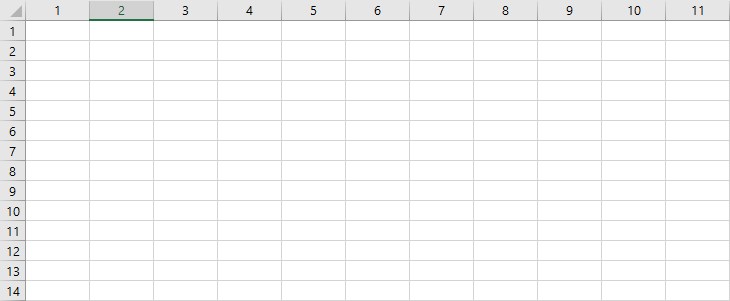
По умолчанию, табличный процессор Microsoft Excel обозначает столбцы в таблице с помощью букв, а строки — с помощью цифр. Данный стиль обозначения столбцов называется A1, но кроме него существует возможность так же отмечать столбцы с помощью цифр — этот стиль в свою очередь имеет наименование R1C1. К слову, довольно часто данная возможность включается по ошибке, и пользователи ищут, как «вернуть так как все было».
Переключение вида обозначения столбцов
Excel 2010-2021
- Открываем меню «Файл», и ищем там пункт «Параметры» (расположен в самом низу).
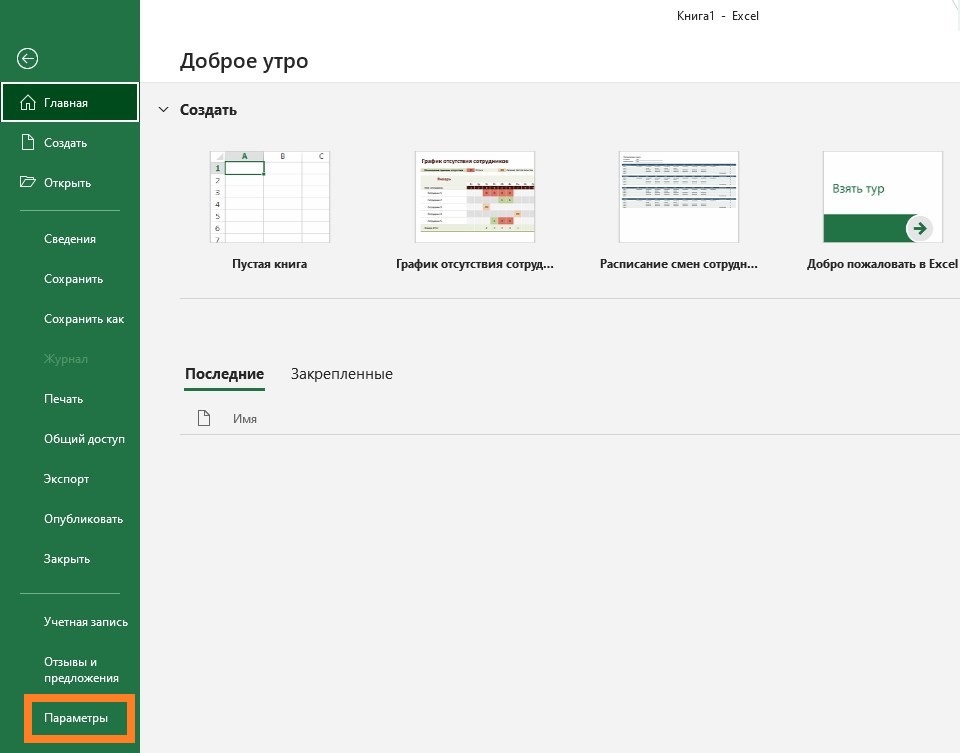
- В боковом меню выбираем «Формулы».
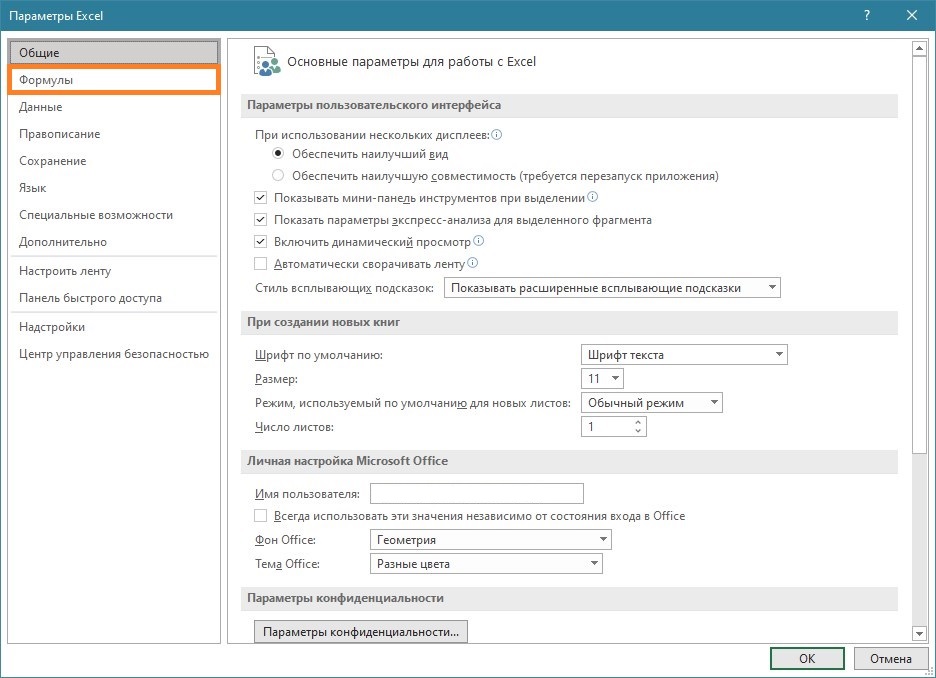
- Находим параметр «Стиль ссылок R1C1».
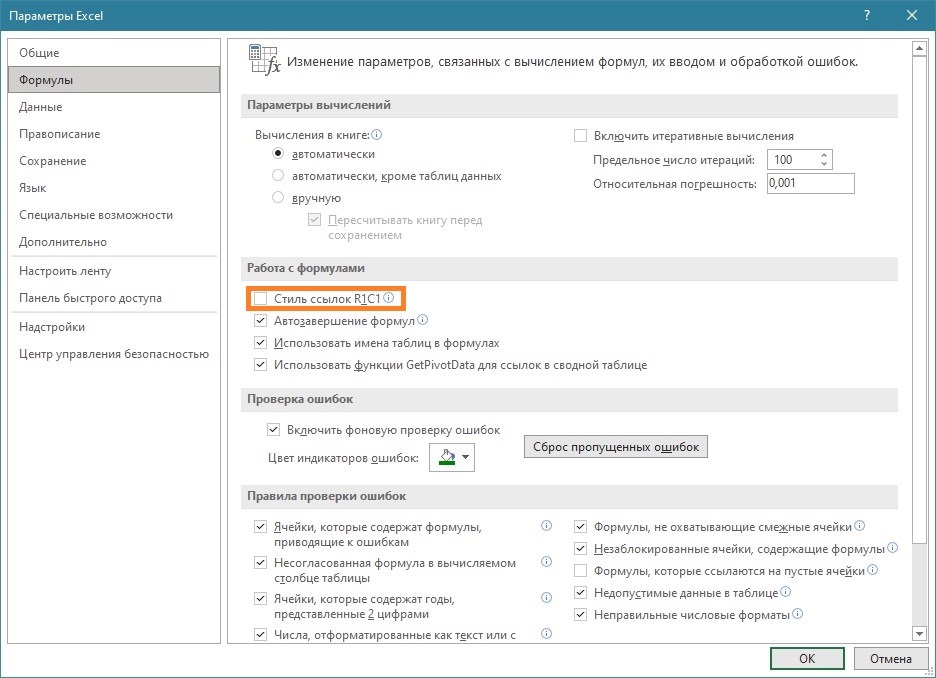
- Для отображения обозначения столбцов буквами, галочку с данного пункта надо снять.
- Если же, наоборот, нужно обозначать столбцы цифрами, у данного пункта нужно установить галочку.
Excel 2007
- Открываем главное меню, и находим в самом низу пункт «Параметры Excel».
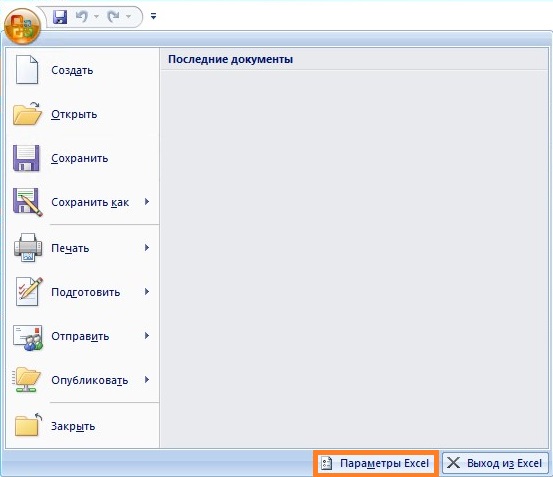
- В боковом меню выбираем пункт «Формулы».
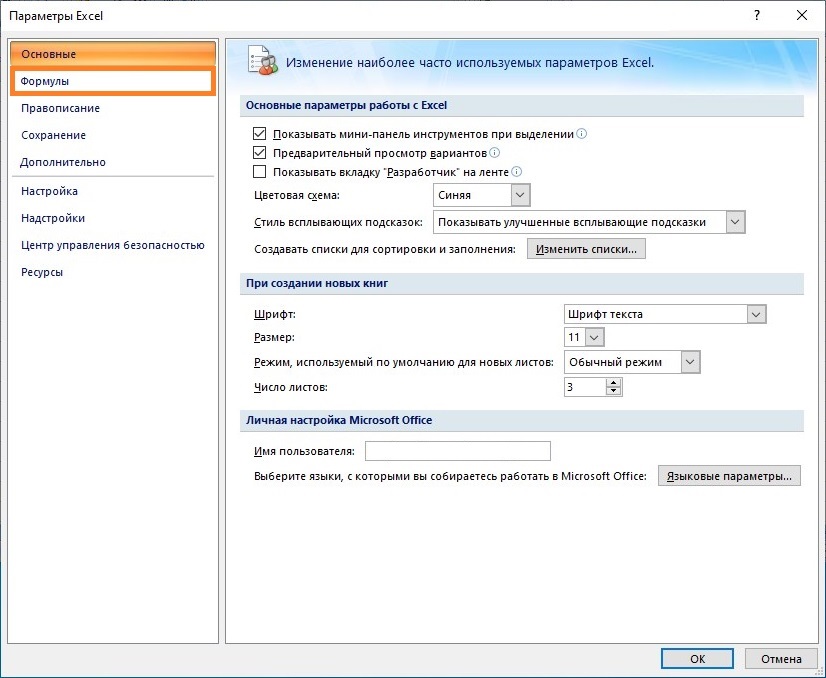
- Ищем пункт «Стиль ссылок R1C1».
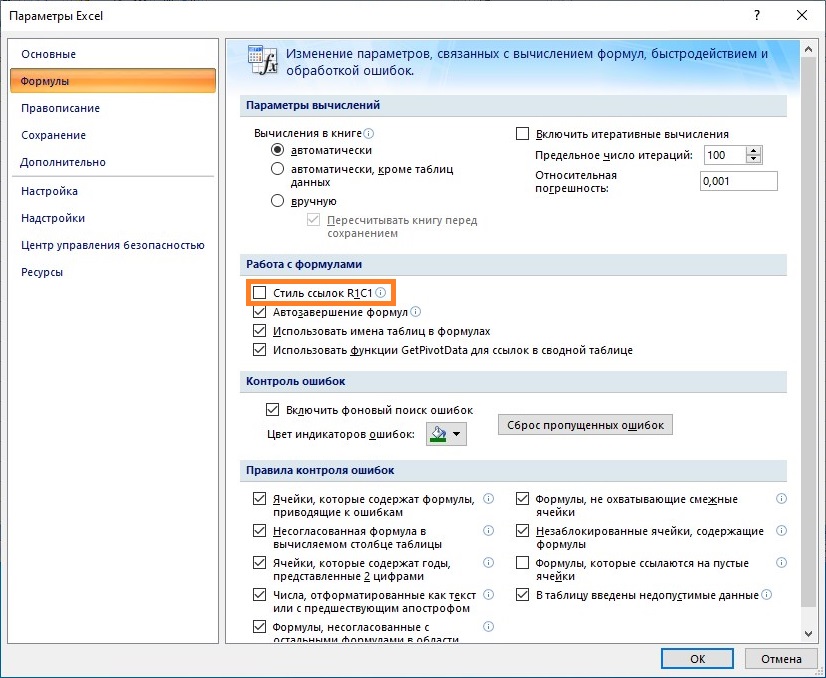
- Для отображения обозначения столбцов буквами, галочку с данного пункта надо снять.
- Если же, наоборот, нужно обозначать столбцы цифрами, у данного пункта нужно установить галочку.
Excel 95-2003
- Открываем меню «Сервис» — «Параметры».
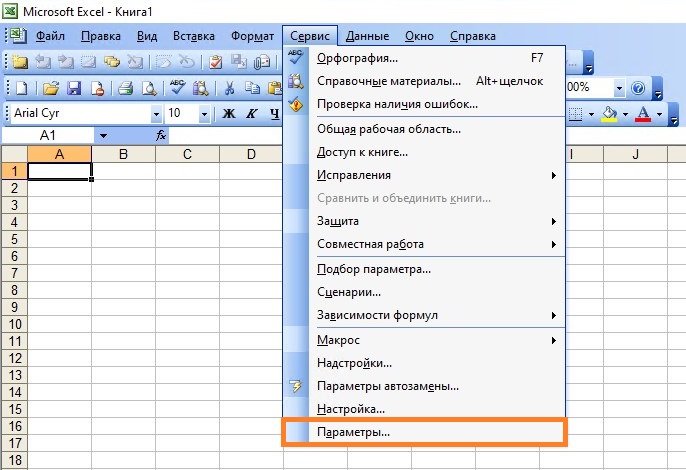
- На вкладке «Общие» находим пункт «Стиль ссылок R1C1».
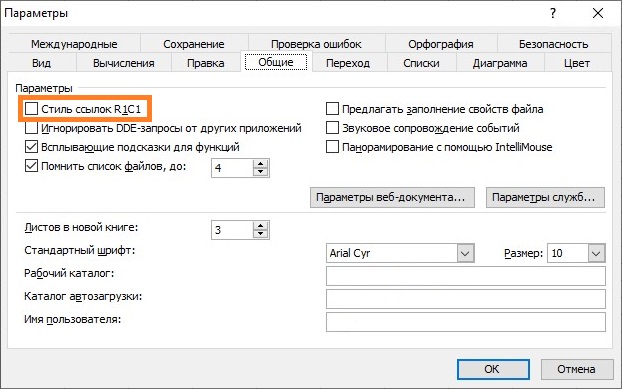
- Для отображения обозначения столбцов буквами, галочку с данного пункта надо снять.
- Если же, наоборот, нужно обозначать столбцы цифрами, у данного пункта нужно установить галочку.
Как изменить названия столбцов
Все мы привыкли, что ячейки в Excel называются буквами и цифрами. Такое обозначение является очень удобным, поскольку сразу можно догадаться, что является адресом колонки, а что — строки. Однако Excel иногда издаёт нам свои извороты, и при очередном открытии программы, столбцы, вместо букв, обозначаются цифрами. Наверное каждого не раз раздражал такой порядок вещей.
Итак, давайте узнаем, как привести названия ячеек к стандартному виду. Имеем такое отображение формул в Excel :
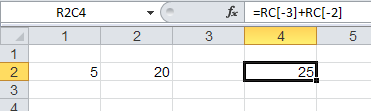
Чтобы вернуть привычный вид, выберем Файл — Параметры — Формулы . Появится следующее окно:
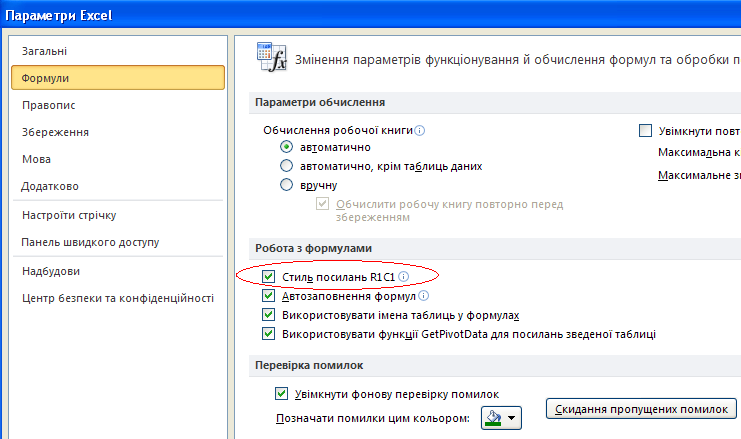
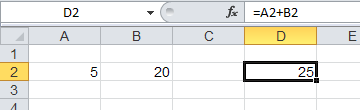
В нем, снимаем галочку с пункта Стиль ссылок R1C1 и жмем ОК . И получаем такие привычные нам подписи колонок назад:
- Изменение регистра букв в тексте
- Сумма прописью на украинском языке
- Поиск латиницы в кириллице и наоборот
- Транслитерация с украинского на английский