
Рисование металлических букв
Выберем инструмент Text (T) и наберем темно-серым букву s, как показано на рисунке 1.
.
Рис. 1 Буква. Я выбрала шрифт Arial Black размером 400 pt и поместила на задний план черный прямоугольник (M).
2. Создание объема
Выделим букву и выберем в меню Effect/3D/Extrude&Bevel. . Появилось окно настроек эффекта (рисунок 2). Установим угол поворота по горизонтали 5°, по вертикали -5° и Extrude Depth 200 pt. Нажмем OK.
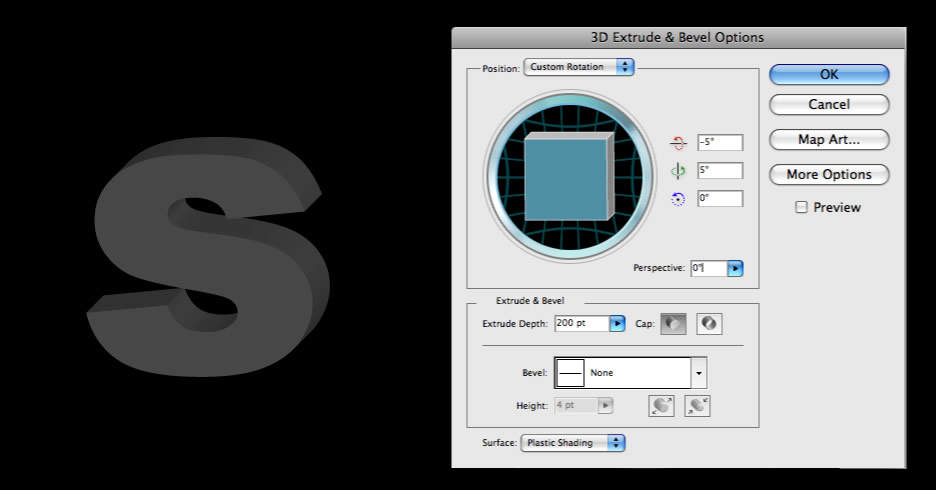
Рис. 2 Создание объемной буквы
3. Создание ребра буквы
Выделим букву и выберем в меню Expand Appearence. Возьмем инструмент Direct Selection Tool (A) и кликнем по фронтальной поверхности буквы. Применим обводку белого цвета. Толщина обводки зависит от начального размера буквы. У меня она составляет 6 pt (рисунок 3).
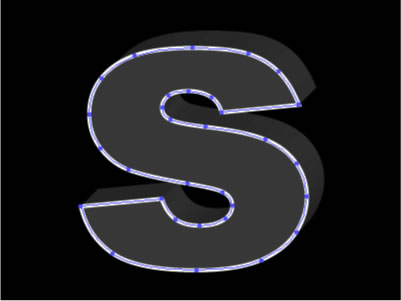
Рис. 3 Создание обводки
Не снимая выделения выберем Object/Expand. и нажмем ОК.
4. Создание освещения ребра
Выделим белую обводку, вырежем ее (Ctrl/Cmd-X), создадим новый слой и вставим ее на передний план (Ctrl/Cmd-F). Для удобства работы нижний слой можно пока заблокировать.
Нарисуем темно-серый, почти черный прямоугольник чуть больше буквы и поместим его на задний план (рисунок 4).
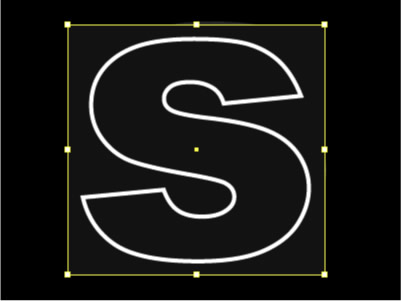
Рис. 4 Объекты в новом слое: прямоугольник и обводка
Выделим оба объекта и выберем в меню Object/Clipping Mask/Make или нажмем Ctrl/Cmd-7 (рисунок 5).
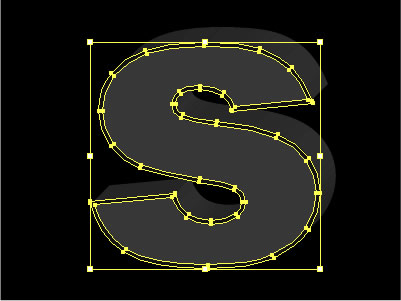
Рис. 5 Создание обтравочной маски
Выберем в меню Object/Clipping Mask/Edit Contents. Нажмем U для выбора инструмента Mesh Tool и начнем расставлять точки с белой заливкой в освещенных частях и с темно-серой в затемненных (рисунок 6).
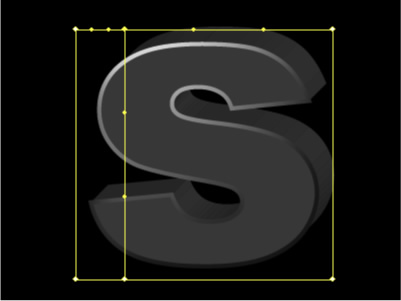
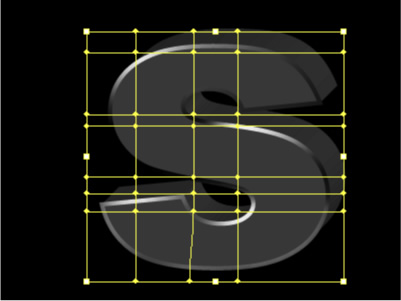
Рис. 6 Создание бликов и теней инструментом Mesh Tool
5. Примнение градиента к фронтальной поверхности буквы
Разблокируем слой с буквой. Выделим ее фронтальную поверхность и применим градиент (Ctrl/Cmd-F9) из темно-серого в белый, как показано на рисунке 7.
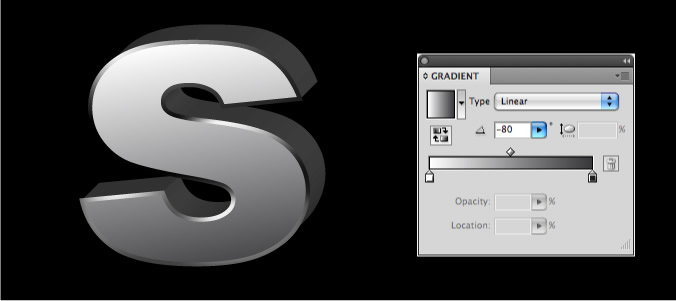
Рис. 7 Создание градиента. Угол наклона равен -80°
6. Доработка поверхности: добавление текстуры
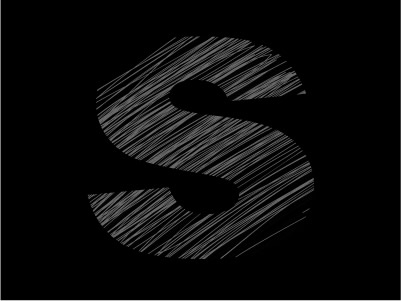
Создадим новый слой для текстуры. Возьмем карандаш (N) и «начиркаем» им так, как показно на рисунке 8. Линии сделаем серого цвета. Они не должны быть ровными, могут пересекаться и располагаться неравномерно. Заливка не нужна.
Скопируем фронтальную часть буквы и вставим ее на передний план слоя с будущей текстурой (Ctrl/Cmd-F) . Я убрала заливку, чтобы был виден карандаш.
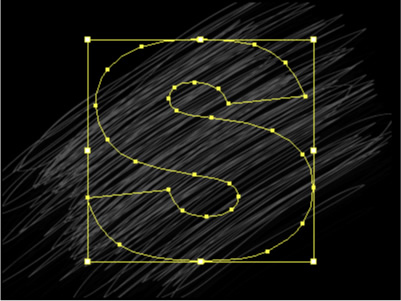
Рис. 8 Карандаш и контур буквы. Нижние слои для наглядности отключены
Выделим оба объекта в этом слое и нажмем Ctrl/Cmd-7 для создания маски. (рисунок 9).
.
Рис. 9 Текстура буквы. Нижние слои для наглядности отключены
Выделим текстуру и применим режим прозрачности Lighten 20-25 % (Shift-Ctrl/Cmd-F10)
Урок в Adobe Illustrator: создаём букву с эффектом 3D
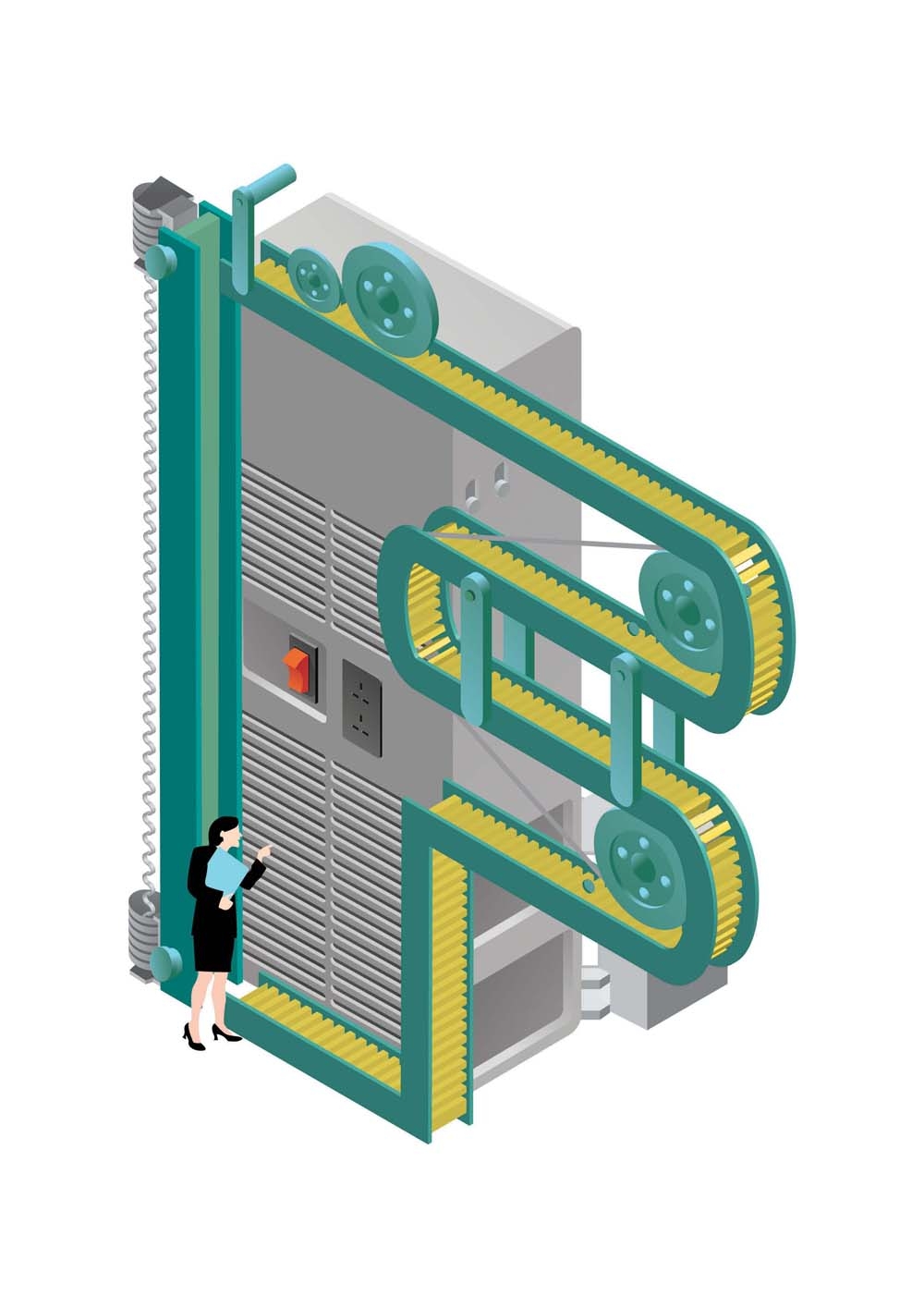
Фактически, программа Illustrator содержит некоторые базовые 3D эффекты, которые, как Цзин Чжан покажет вам в этом уроке, могут быть объединены в удивительно детализированные изображения в техно стиле.
3D эффект особенно полезен, когда дело доходит до типографики. Если хотите, вы можете играть с основными формами букв, чтобы создать очень необычные и сложные оформительские решения.
Инструменты
Время
Шаг 1
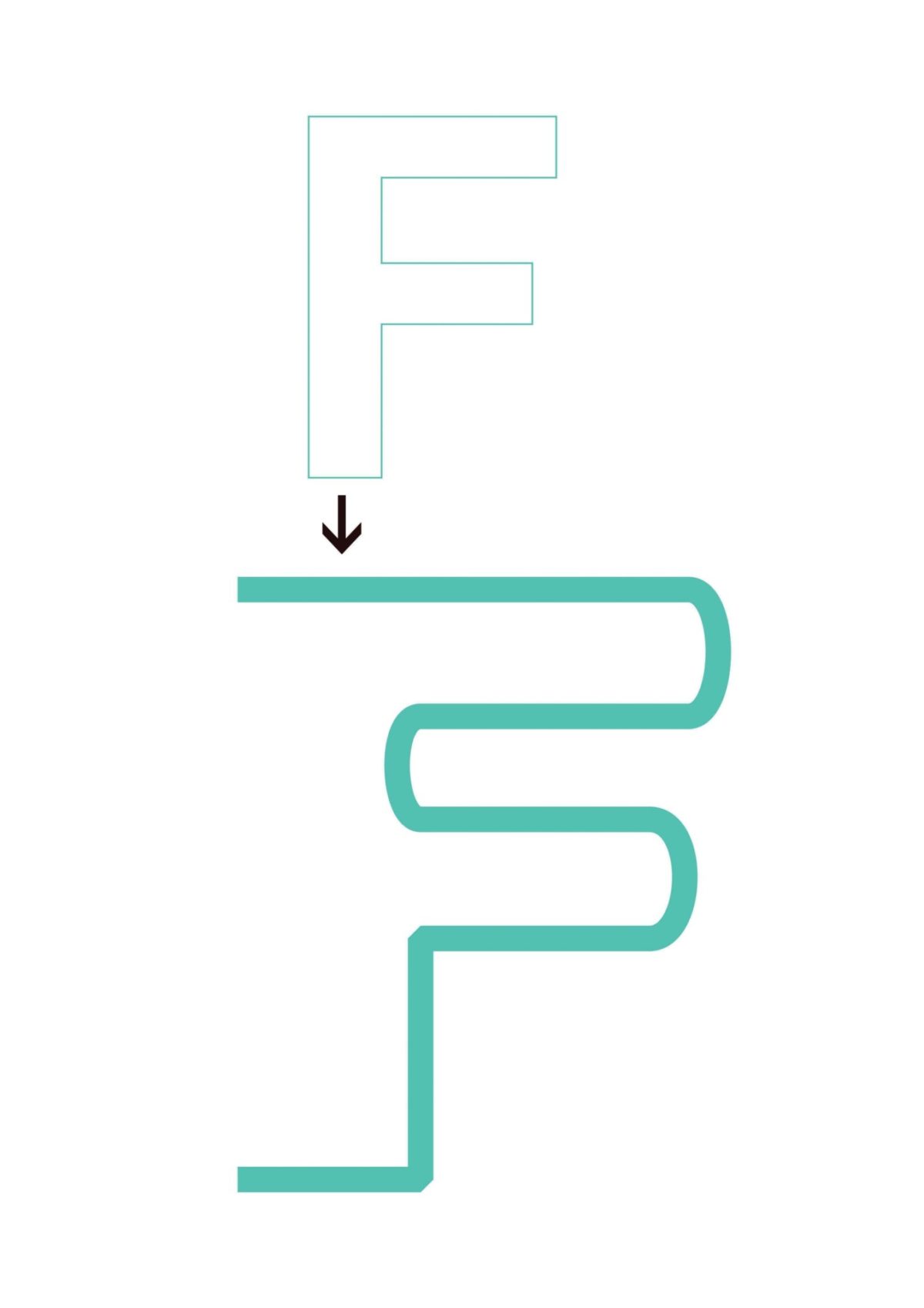
Создайте в программе новый документ формата А4, портретной ориентации, и напечатайте прописную «F». Буква должна быть чёрного цвета. Шрифт: Arial. Затем обведите её и измените цвет контура на серый.
Чтобы не использовать Brush tool для создания форм в будущем, возьмите Direct Selection tool (A) и Convert Anchor Point tool (Shift + C) из набора инструментов Pen tool, чтобы преобразовать острые углы в круглые. Удалите линию слева. Толщину контура установите на 15 px.
Шаг 2
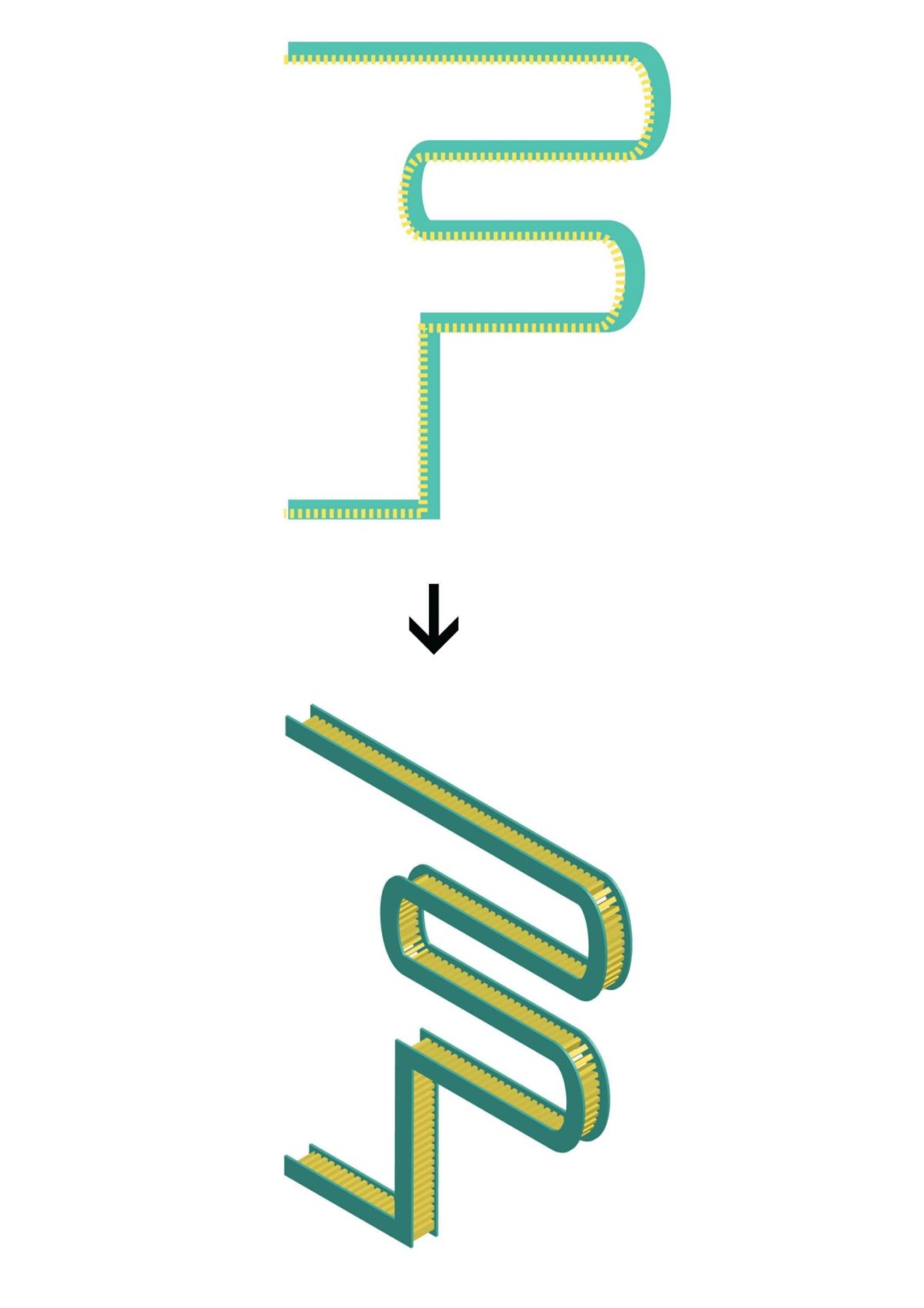
Теперь линию можно перевести из 2D в 3D. Щёлкните по линии и перейдите в меню Effect > 3D > Extrude and Bevel Options. Активируйте функцию предпросмотра. Установите Position на Isometric Left. Не забудьте, что для всех элементов изображения нужно использовать один и тот же угол.
Установите Extrude Depth на 2 pt, а остальные настройки не трогайте. Основная форма готова. Далее, обозначьте этот путь как «F_outline».

Шаг 3
Основываясь на первоначальной форме буквы «F», вы можете создать конвейерную ленту. Скопируйте «F_outline» и вставьте его в новый путь «ConveyorBelt». Измените цвет контура на жёлтый.
Откройте панель Stroke и, в меню Option, щёлкните по Dashed Line, а затем установите значение на 3 pt. Далее откройте окно Appearance, двойной щелчок на 3D Extrude & Bevel Options, измените Extrude Depth до 20 pt, чтобы сделать конвейер шире и заметнее. Переложите путь «ConveyorBelt» назад Cmd/Ctrl + [ за «F_outline».
Снова скопируйте путь «F_outline» и вставьте его под оригинал (Cmd/Ctrl + B), после чего отправьте копию на задний план (Shift + Cmd/Ctrl + [). Подгоните детали друг к другу.
Шаг 4
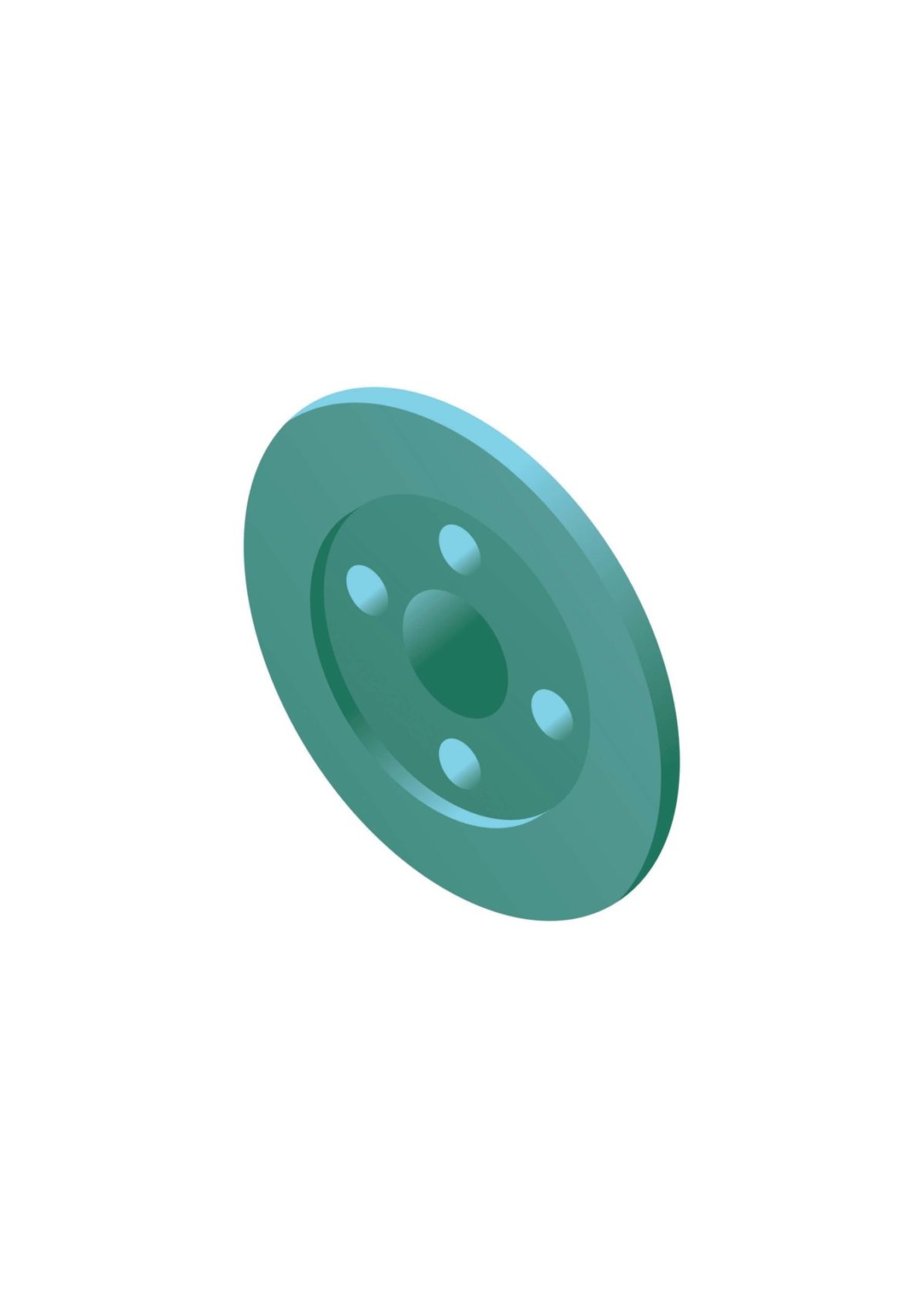
Сделайте слой с буквой «F» невидимым. На новом слое нарисуйте круг, используя Ellipse tool (L). Зажмите Alt/Opt, чтобы нарисовать идеальный круг (или Alt/Opt + Shift, чтобы нарисовать окружность из центральной точки). Измените цвет круга так, как показано на картинке.
Повторите Шаг 2: примените к кругу тот же 3D эффект, что применили ранее. Затем создайте круг поменьше. Назовите его «WheelShade» и зайдите в Effect > 3D > Rotate Options. Снова поставьте позицию на Isometric Left. Скопируйте «WheelShade» и измените его размер, как показано ниже.
Теперь используйте Gradient tool (G), чтобы добавить немного света. Повторите эти шаги, чтобы добавить колесу больше деталей. Сгруппируйте фигуры (достаточно нажать Cmd/Ctrl + G).
Шаг 5
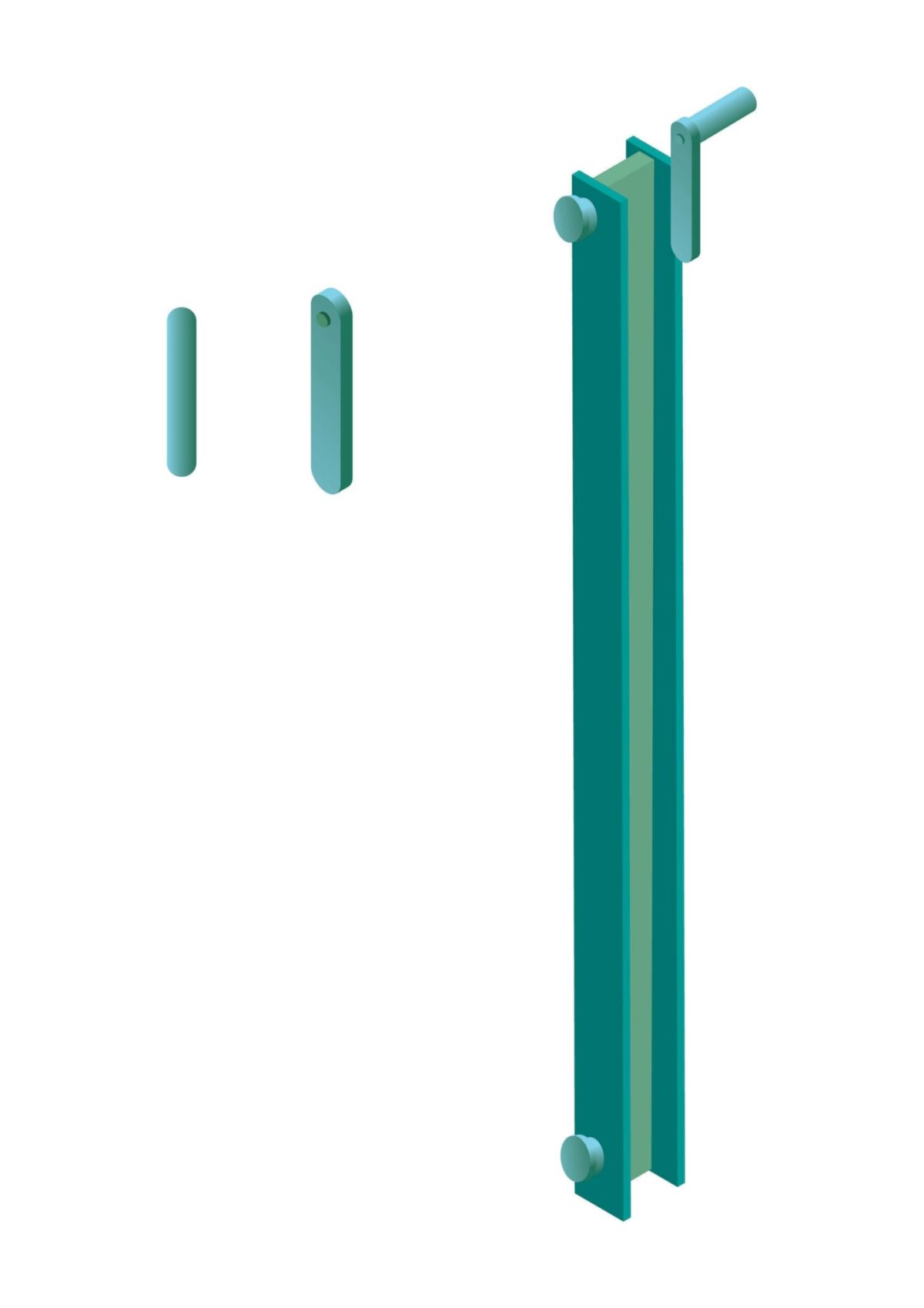
Используйте Rounded Rectangular tool, Rectangular tool (M), и Ellipse (L), чтобы составить несколько случайных форм, как если бы вы создавали какой-нибудь технический узор или аксессуар для девайса. Повторите Шаг 2 для придания объектам эффекта 3D. Чтобы получить лучший результат, попробуйте поэкспериментировать с Extrude Depth.
Также вы можете придать фигурам любой желаемый цвет. Однако, если вы используете Extrude & Bevel, лучше не применяйте градиент перед тем, как сделать фигуры объёмными (Object > Expand Appearance), так как 3D эффект в Illustrator просто не способен сгенерировать цвета теней и бликов фигур.
Шаг 6
Когда все необходимые элементы созданы, включите в себе инженера: скопируйте фигуры и начните компоновать их вместе, словно собираете машину. Начните с отдельных частей и, когда будете довольны результатами, соедините все элементы в отдельный символ так, чтобы его можно было многократно дублировать.
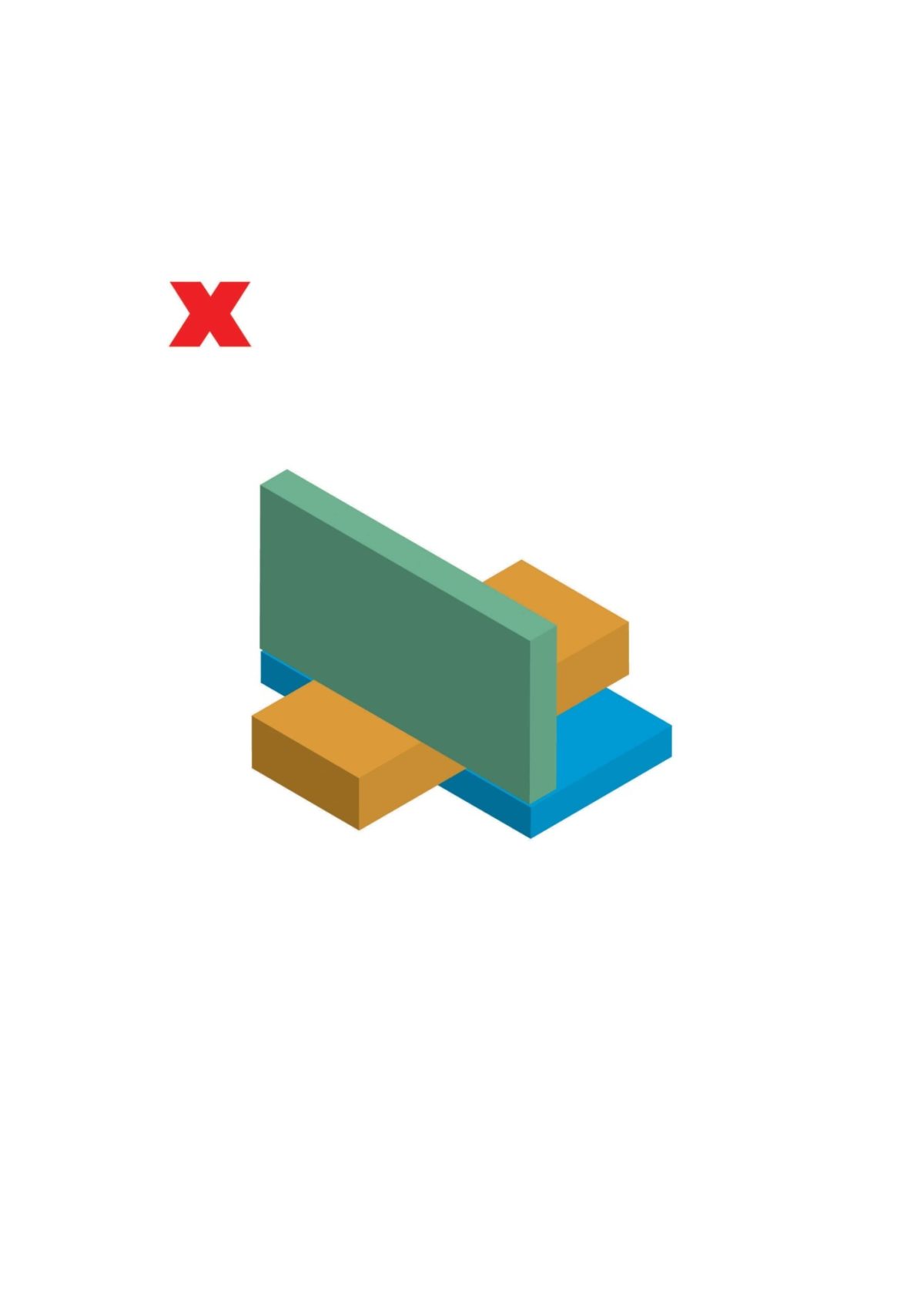
Помните, что программа Illustrator не предназначена для работы с 3D и не может автоматически визуализировать ваш 3D объект. Подумайте заранее о том, как составлять детали, чтобы избежать ошибок, показанных на рисунке ниже.
Шаг 7
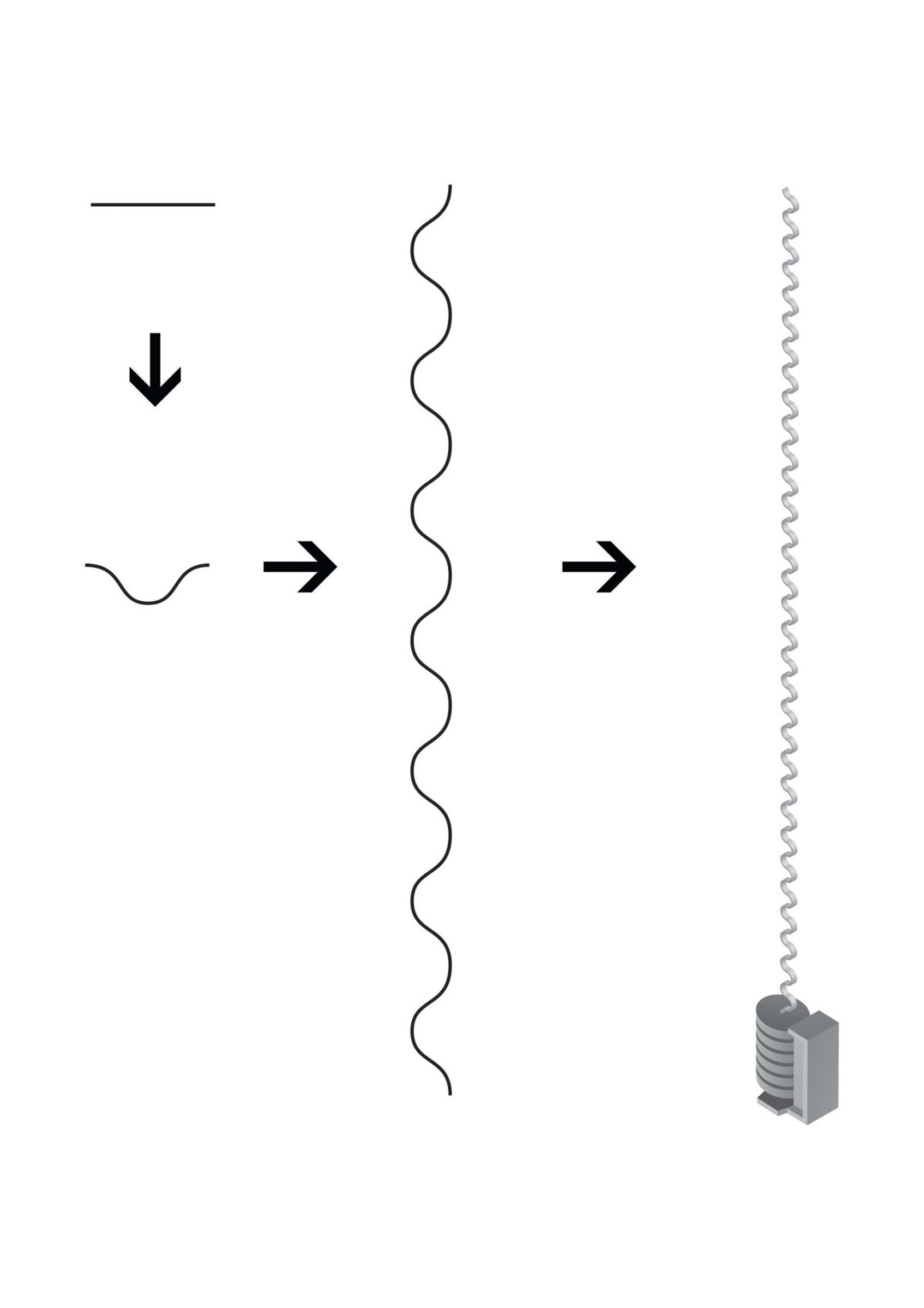
Теперь нарисуйте прямую линию, используя Pen tool (P) или Line Segment tool (), зажимая Shift, чтобы сделать её горизонтальной. Затем добавьте в середину Anchor Point (+). Потяните точку к низу при помощи Direct Selection tool (A), предварительно зажав клавишу Shift. Примените к углам Convert Anchor Point Tool (Shift + C), чтобы сгладить их. Назовите этот путь «Wire_Pattern», затем откройте панель Brushes и перетяните «Wire_Pattern» в кисти.
В новом всплывающем окне выберите New Pattern Brush Option и везде нажмите OK. После этого нарисуйте ещё одну линию и примените к ней новую, только что созданную, кисть. Повторите Шаг 2 и, как в Шаг 6, создайте несколько деталей на конце этого провода.
Шаг 8
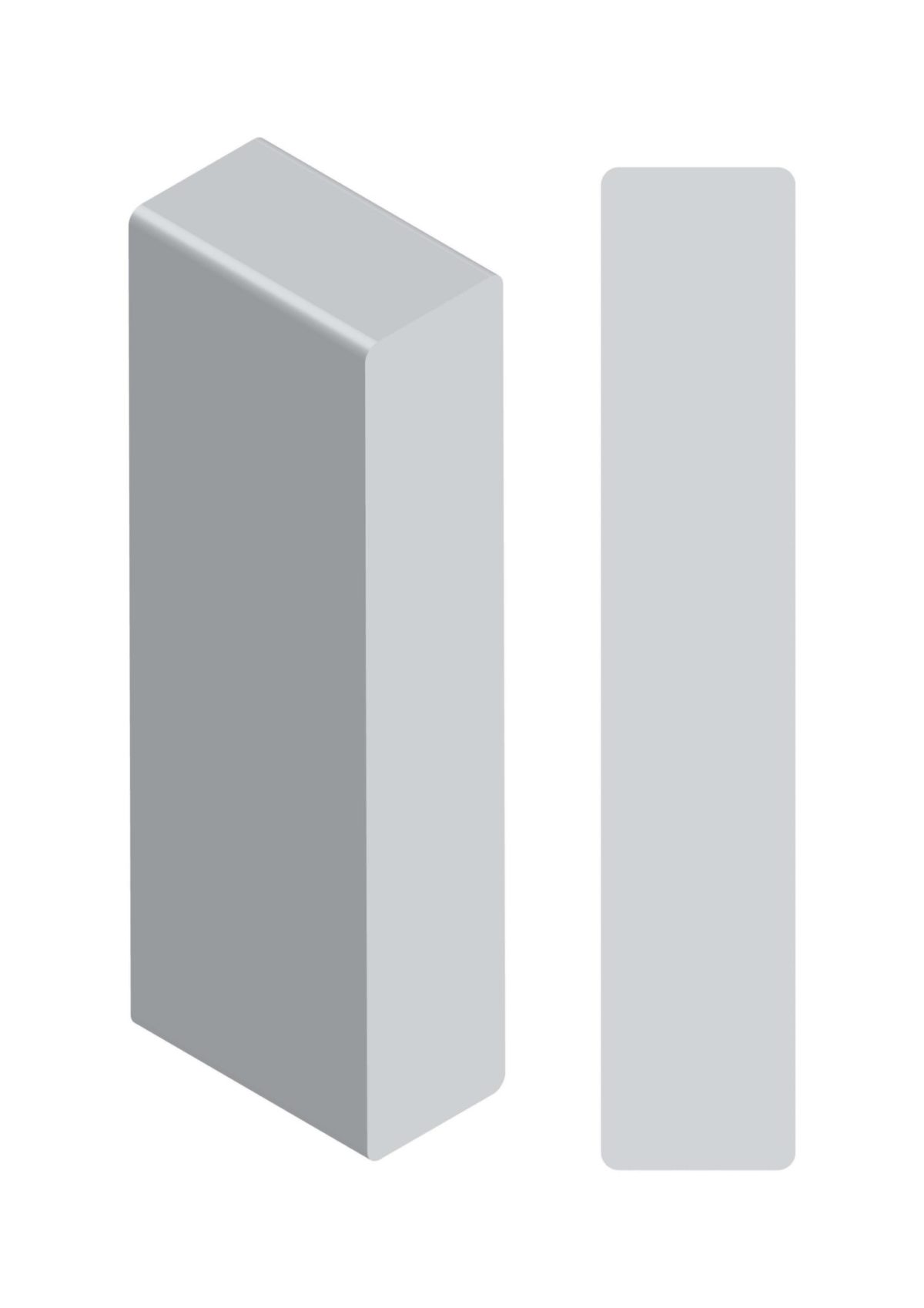
При помощи Rounded Rectangle Tool нарисуйте длинную форму (66×343 px) и повторите Шаг 2 ( установите Isometric Right и Extrude Depth на 115 pt). Нажмите на More Options, чтобы открыть меню Lighting и добавить ещё один источник света, чтобы сделать фигуру более пластичной.
Шаг 9
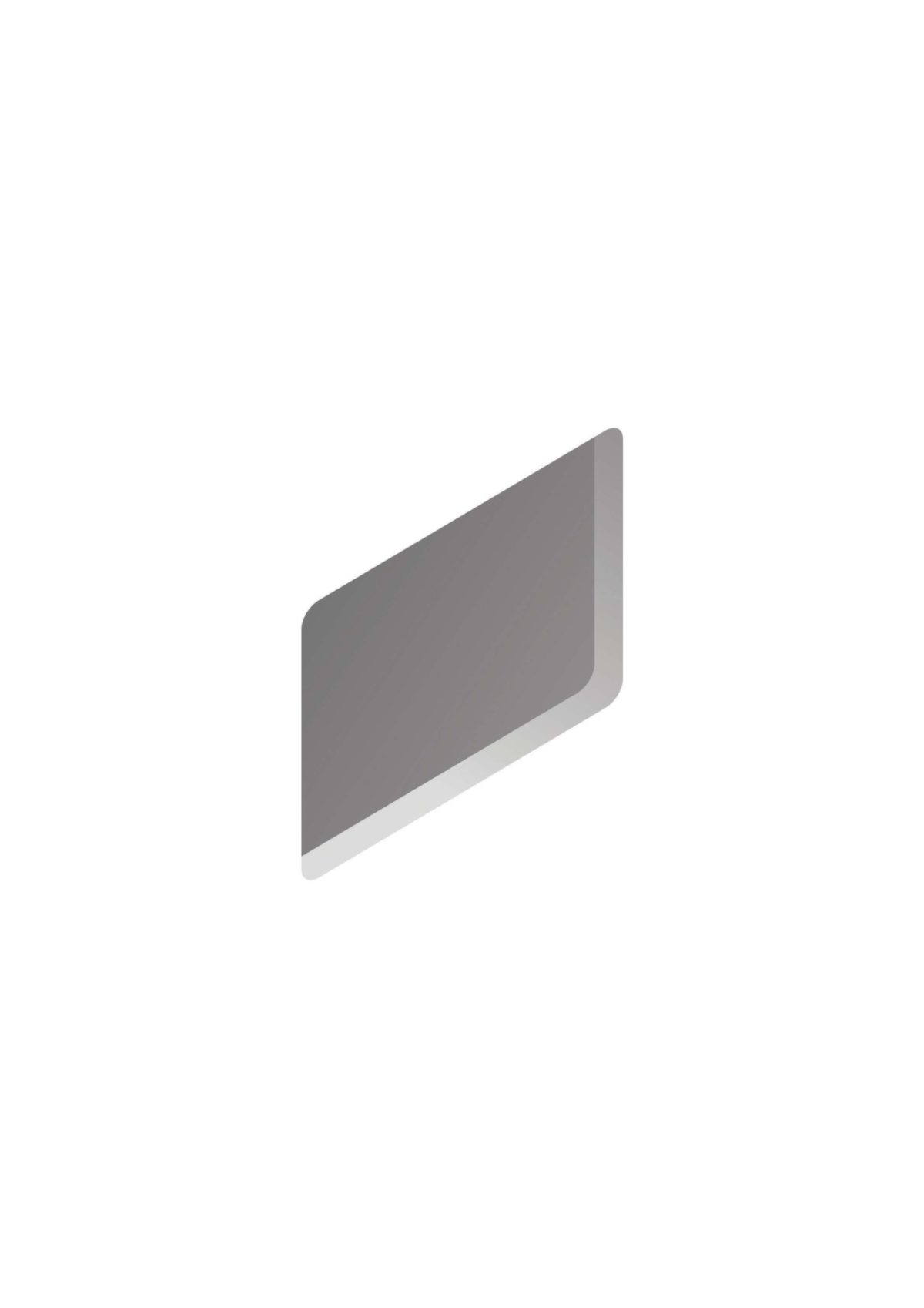
Создайте скругленный квадрат и дублируйте его. Затем примените Effect > 3D > Rotate Options к обеим формами выберите Object > Expand Appearance. Также вы можете применить Gradient, чтобы придать фигурам больше объёма. Скомпонуйте квадраты и зайдите в панель Pathfinder.
Выделите оба квадрата и разделите их через Pathfinder. Теперь удалите лишнюю часть.
Шаг 10
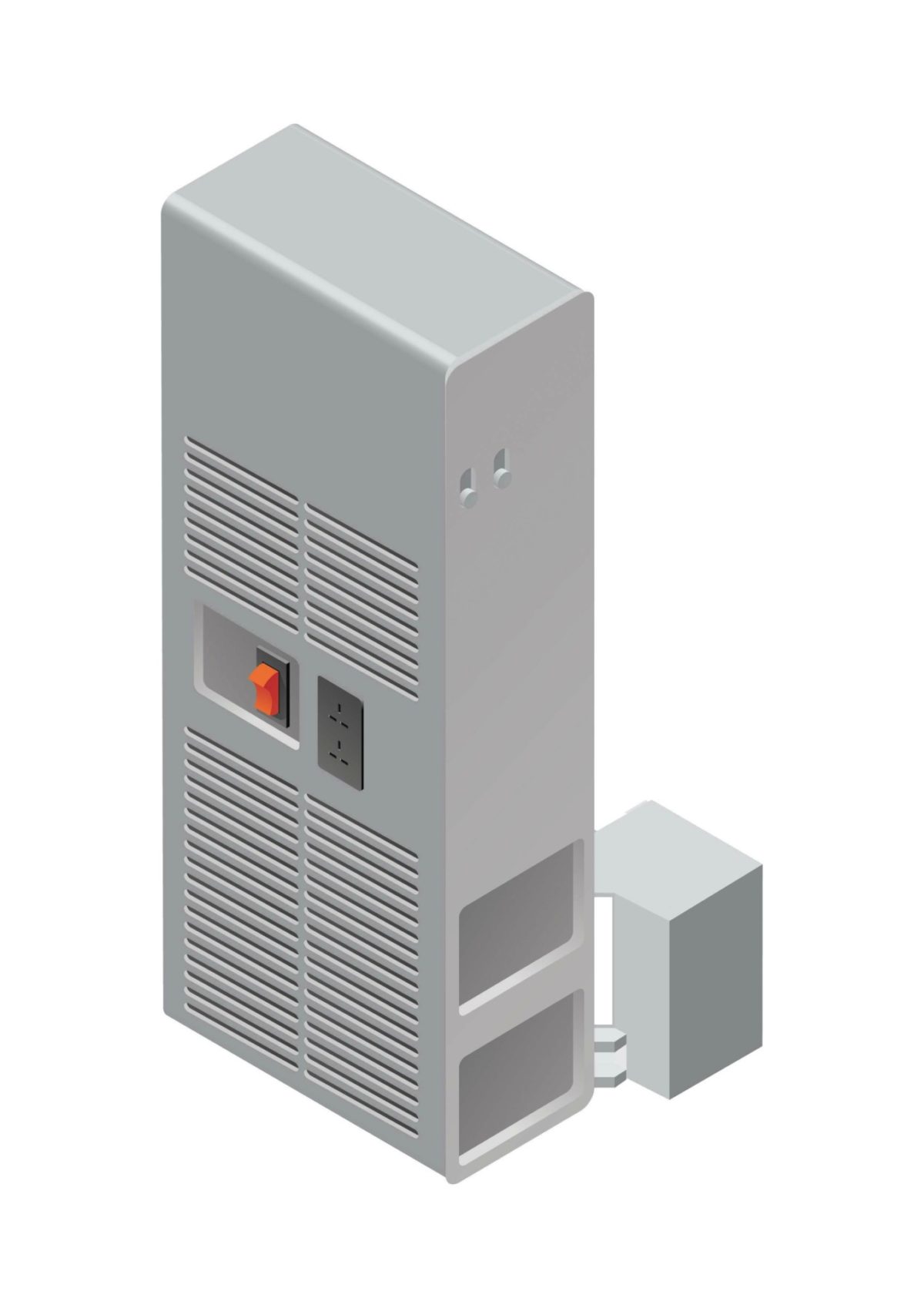
Повторите Шаг 9, но сделайте фигуру тоньше, словно рифление. Скопируйте её 20 раз. Выровняйте объекты. В окне Align используйте Distribute Objects. Аккуратно расположите их (как на картинке).
Шаг 11
Сделайте все слои снова видимыми и расположите объект как показано ниже. Наконец, нарисуйте небольшого персонажа, чтобы оживить картинку. Для этого можно взять какое-нибудь фото и трассировать его или обвести Pen tool. Для этой фигуры не нужно много деталей: лишь бы было похоже на человека.
Как нарисовать алфавит в Adobe Illustrator

Он будет о том, как нарисовать свой алфавит в Adobe Illustrator. Вот так выглядит финальная иллюстрация у Натальи. Я уверена, что после этого урока, у вас получится сделать свой алфавит в иллюстраторе.
В этом уроке я хочу показать вам, как создавать свой собственный шрифт в Иллюстраторе с нуля. Урок рассчитан на тех, у кого нет графического планшета. Мы возьмем простые фигуры: палочки, кружочки и загогулины. И соберем из этого буквы.
Возможно, вы уже знаете, что сейчас на микростоках очень популярны разные шрифты и леттеринг. Скажу вам сразу — я никогда не училась каллиграфии и не прошла ни одного урока в интернете. Я пыталась, но меня до конца не хватало. Получалось все так сложно, что, уверена, у многих просто руки опускались. Уроки основывались на том, что надо было сначала написать текст на бумаге, потом или сканировать или фоткать, потом переносить это в Иллюстратор, потом делать трейс, убирать лишние точки, выравнивать. И неизменно возникал вопрос: да зачем же сложно-то так?? Почему сразу не начать писать инструментом Кисточка в Иллюстраторе? Но конечно не у всех есть планшет, а мышкой выводить буквы неудобно. Поэкспериментировав и посопев немного у монитора, я придумала, как можно сделать все намного проще. И сейчас вы узнаете как!
И еще небольшое уточнение если кому интересно. Что такое шрифт? Это просто все буквы одного стиля. Они похожи: у всех одинаковая округлость, одинаковая длина линии, или одинаковые закорючки на буквах. Что такое леттеринг? Это просто рисованные буквы — от руки на бумаге, в Иллюстраторе инструментом Карандаш или Кисточка, нарисованые акварелью, карандашом, или даже высеченные на скале. «Надписи», одним словом, которые созданны для конкретной идеи или ситуации. В леттеринге буквы могут быть не очень похожи, но объединены одной идеей. Например фраза «Доброе утро» с чашкой кофе, или «Желаю хорошего дня» и буквы обведены листочками-цветочками, и т.д.
Так же хочу предупредить, что этот урок для того, чтобы научиться создавать шрифт, чтобы освоить инструменты, приобрести какие-то навыки, но совсем не для того, чтобы после создания шрифта загрузить его на Шаттерсток или другой микросток, и там продавать. Иллюстрации, нарисованные по урокам, нельзя загружать на стоки. Потому что если вы сделаете копию работы из урока — это называется плагиат. Увидев рисунок на Шаттерстоке со своего урока, я обычно пишу в поддержку (да, снова начала борьбу) и они удаляют его, или даже целое портфолио. Пишу это для того, как многие просто не знают, что нельзя продавать картинки по чужим урокам.
А теперь, если все готовы, приступим.
1. Настройки

Сначала сделаем несколько настроек, чтобы рисовать было легче. Создав новый документ, нажмите Edit > Preferences > Guides & Grid. Мы установим специальную сетку, которая поможет рисовать ровно. После этого появится новое окно, где нужно ввести настройки, приведены ниже на рисунке. Цвета в этом окошке конечно же не имеют значения, ставите какие вам нравятся, но цифры — имеют, поэтому вводите, как показано. И потом нажимаете ОК.
И еще одна важная настройка: View > Snap to Grid (привязка к сетке). И потом View > Snap to Point (привязка к точке). Пока все, теперь рисовать будет легко.
Шрифт будем создавать английский, письменный.
Мы будем использовать только 3 инструмента: Линия, Овал и Арка (Line Segment Tool (\), Ellipse Tool (L), Arc Tool).

Обратите внимание на высоту букв:
2. Рисуем букву «а»
Сначала мы нарисуем все строчные буквы, а затем все заглавные.
Посмотрите на панель Color (Window > Color) и убедитесь, что вы убрали заливку и оставили только черный цвет обводки.
Берем инструмент Овал (Ellipse Tool (L)) и рисуем круг. Затем берем инструмент Линия (Line Segment Tool (\)) и добавляем вертикальную линию на три клетки высотой. Используя инструмент Арка (Arc Tool), рисуем небольшую дугу в границах одной клетки. Т.е. ставим точку в верхнем левом углу клетки и протягиваем до нижнего правого угла. Потом добавляем еще две дуги, которые заканчивают формировать характерную закорючку нашего шрифта, которая позже будет повторяться и у других букв.
3. Рисуем букву «b»

Так же как и с предыдущей буквой, начинаем с круга, для рисования которого используем инструмент Овал (Ellipse Tool (L)). Затем добавляем вертикальную линию высотой на четыре клетки. И вверху этой линий дорисовываем дугу на одну клетку величиной, используя инструмент Арка (Arc Tool).
4. Рисуем букву «c»
Для этого мы сначала нарисуем круг, а затем отрежем ненужную часть. Итак, нарисовали круг. Чтобы отрезать ненужные части, нам надо отключить привязку к сетке: View > Snap to Grid. Затем берем инструмент Ножницы (Scissors Tool (C)) и отрезаем так, чтобы получилась буква «с». Отрезав ненужную часть, можно удалить ее, нажав клавишу Delete на вашей клавиатуре.

И в конце обязательно надо снова включить View > Snap to Grid.
5. Рисуем букву «d»

Эту букву мы рисовать не будем. Мы просто возьмем букву «b», сделаем копию (Ctrl+C и Ctrl+V) и просто перевернем ее слева направо. Затем выделяем эту копию, и жмем правую кнопку мыши, выбираем из всплывающего меню Transform > Reflect. Появится диалоговое окно, где нужно ввести вертикальную ось рефлекции (Vertical), угол 90 градусов и нажать ОК. Наша буква готова.
6. Рисуем букву «e»

При рисовании этой буквы мы будем использовать только инструмент Дуга (Arc Tool). На картинке ниже вы можете видеть процесс поэтапно. Следуйте ему, чтобы создать букву «е».
7. Рисуем букву «f»

Чтоб иметь примерное представление, как наша буква будет выглядеть в конце, посмотрим сначала на рисунок с конечным результатом.

А вот теперь рисуем. Сначала инструментом Линия (Line Segment Tool (\)) рисуем вертикальную линию на 6 клеток высотой. Добавляем несколько дуг на одну клетку высотой, чтобы нарисовать нижнюю закорючку. Для верхней закорючки, вверху вертикальной линии, рисуем дугу высотой на две клетки и шириной на одну. И потом добавляем еще две маленькие дуги на одну клетку. В конце ставим горизонтальную линию длиной на две клетки. Если по тексту не очень понятно, просто следуйте рисунку:
8. Рисуем букву «g»

А теперь пробуем немного сами. Уверена, поэтапный рисунок внизу, в котором каждая линия\дуга\круг отмечены разными цветами, поможет вам нарисовать букву «g».
9. Рисуем букву «h»

Продолжаем рисование новой буквы. Следите за последовательностью, с которой меняются цвета каждой линии\дуги, и вы поймете как нужно рисовать.
Текстовый эффект в стиле Мемфис в Adobe Illustrator

В этом уроке мы будем создавать типографику в стиле мемфис при помощи программ Adobe InDesign и Illustrator. Если вы еще не пользовались Adobe InDesign, отличный повод это исправить. Это программа используется для полиграфической верстки и дизайна, и, как все продукты Adobe, может предложить очень широкий спектр применения.
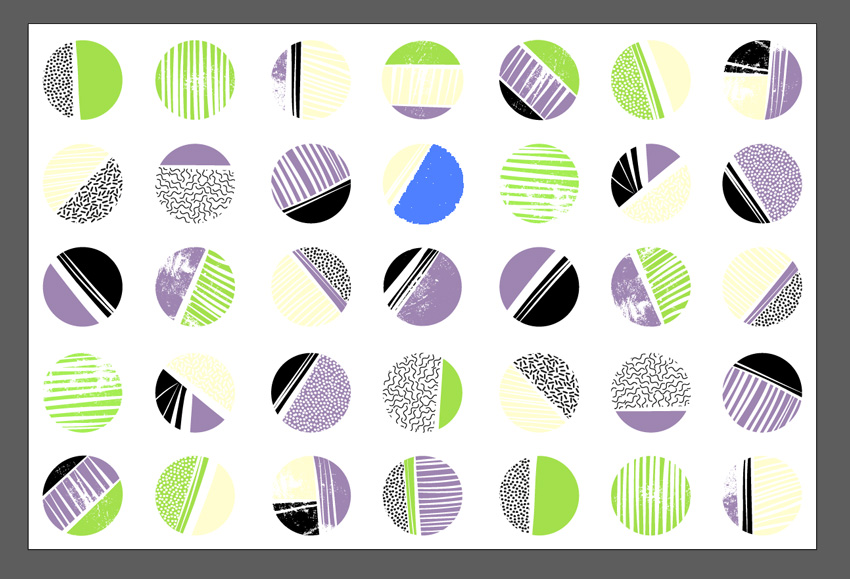
Для выполнения урока вам понадобятся векторные паттерны в стиле мемфис.
Результат

1. Готовим документ
Шаг 1
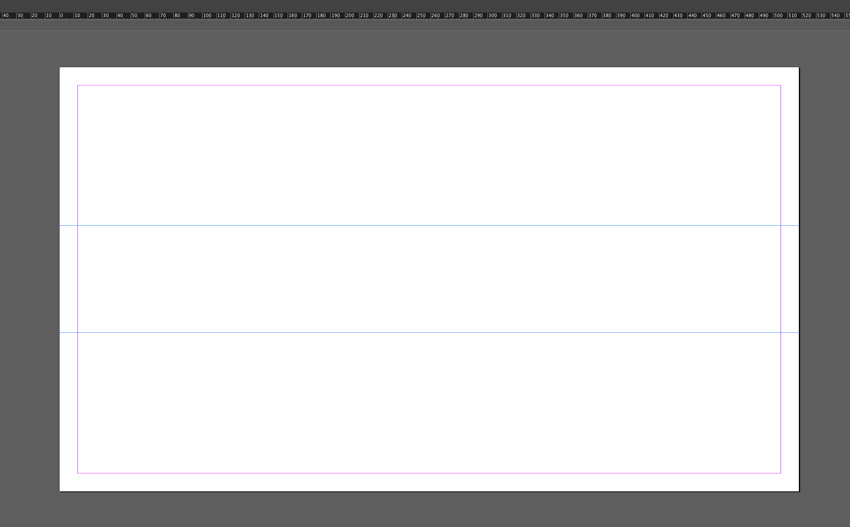
Откройте InDesign и создайте новый документ. Выберите размер файла A3 и альбомную ориентацию. Снимите галочку Facing Pages и нажмите Create.
В меню включите видимость направляющих (View > Show Rulers), и перетащите две горизонтальные направляющие на 111 mm и 186 mm.
Шаг 2
Создайте еще две направляющие, на этот раз вертикальные на 47 mm и 82.5 mm.
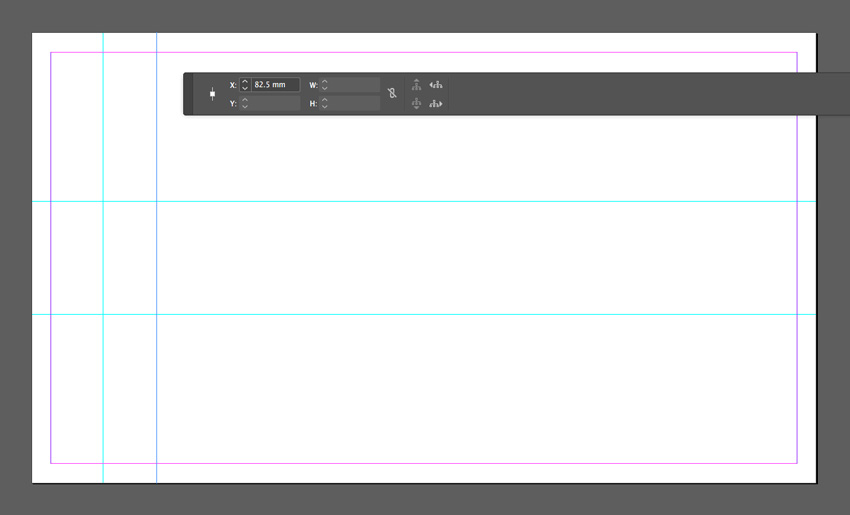
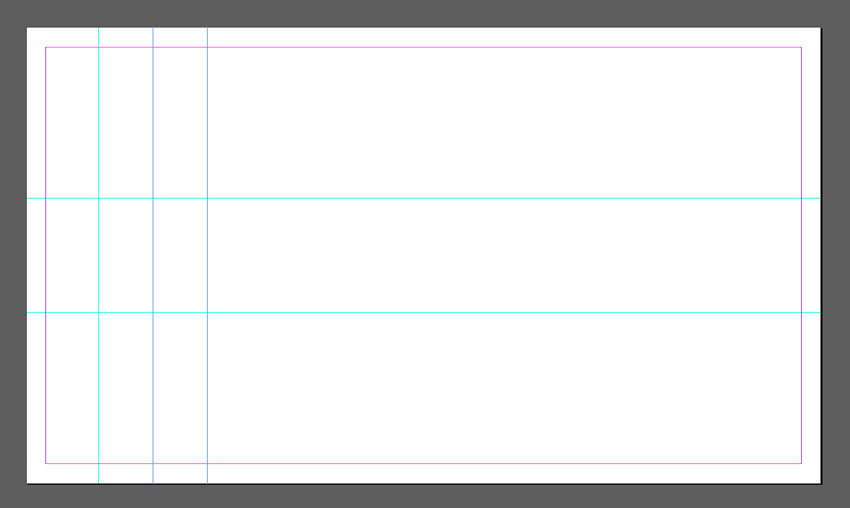
Выделите обе вертикальные направляющие, и выберите в меню Edit > Copy, Edit > Paste. Переместите вставленные направляющие так, чтобы левая направляющая копии накладывалась на правую направляющую оригинала.
Шаг 3
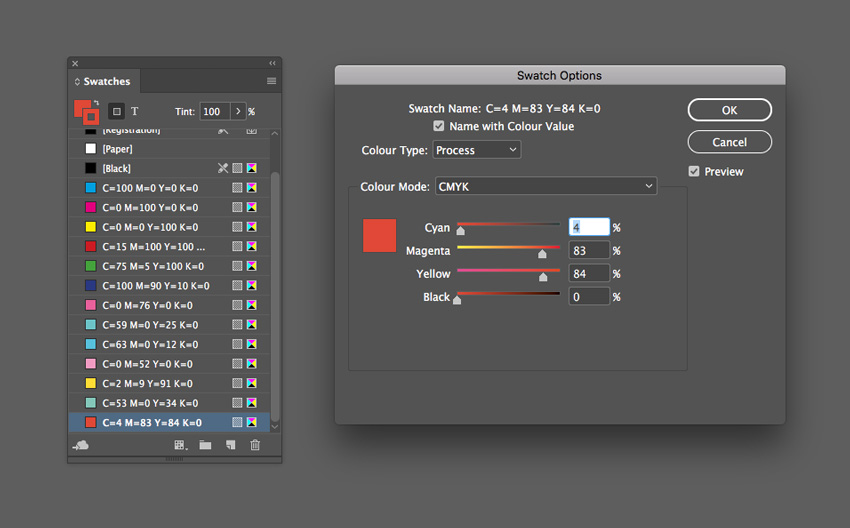
Открываем палитру Swatches (Window > Color > Swatches) и выбираем New Color Swatch из выпадающего меню.
Выбираем тип Process и режим CMYK, затем указываем параметры цвета C=0 M=76 Y=0 K=0. Нажимаем Add, затем OK.
Повторяем процедуру, чтобы добавить следующие цвета:
2. Рисуем буквы
Шаг 1
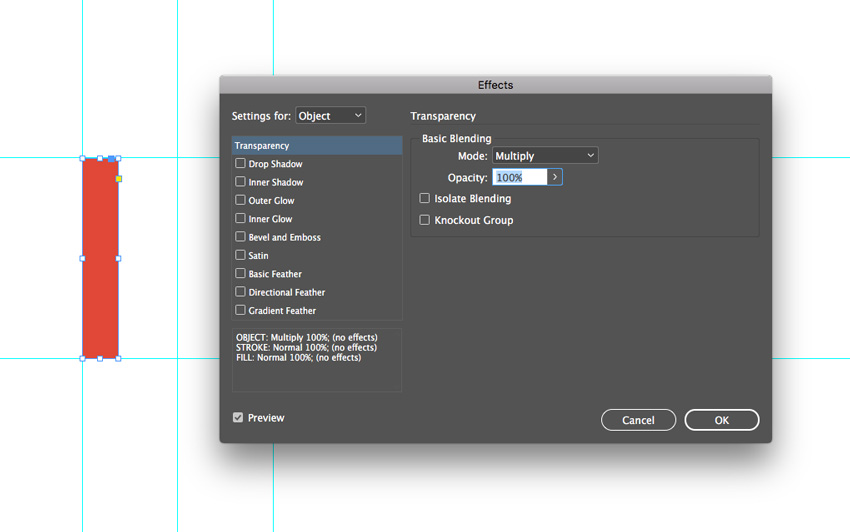
Инструментом Rectangle/Прямоугольник (M) рисуем фигуру шириной в 13 mm и высотой по направляющим. Указываем фигуре красный цвет из нашей палитры.
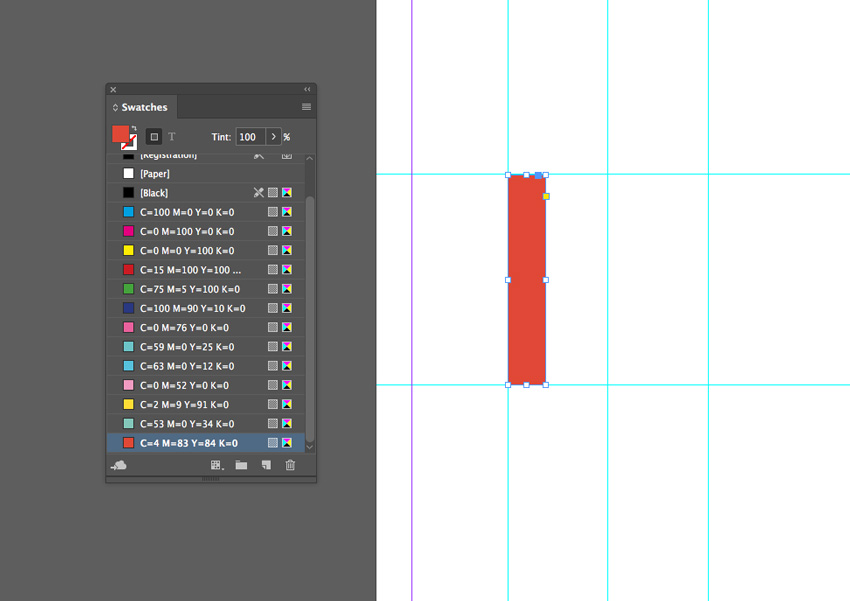
В меню выберите Object > Effects > Transparency, и смените Mode на Multiply.
Шаг 2
Инструментом Pen (P) рисуем диагональную фигуру как показано ниже.
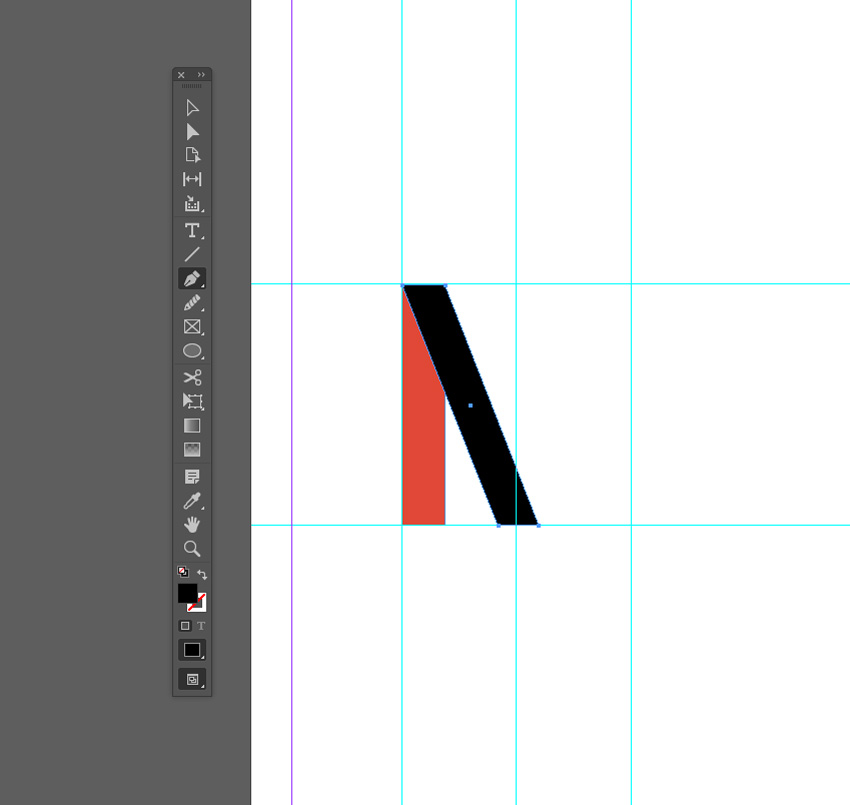
Указываем ей розовый цвет и режим наложения Multiply.

Шаг 3
Инструментом Line (\) рисуем диагональную линию как показано ниже. Ориентируемся по направляющим.
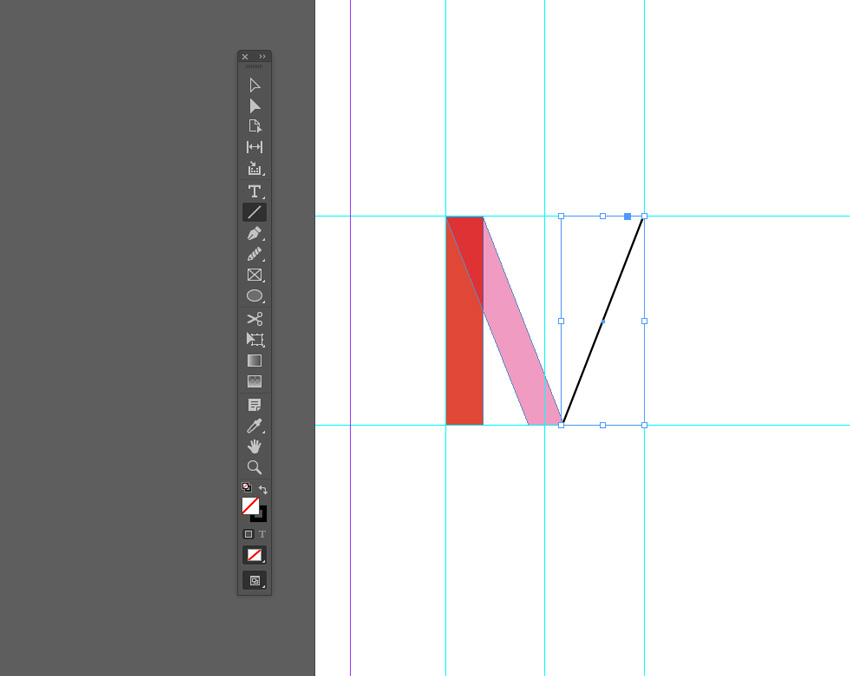
Дублируем линию несколько раз, чтобы создать серию линий как показано ниже.
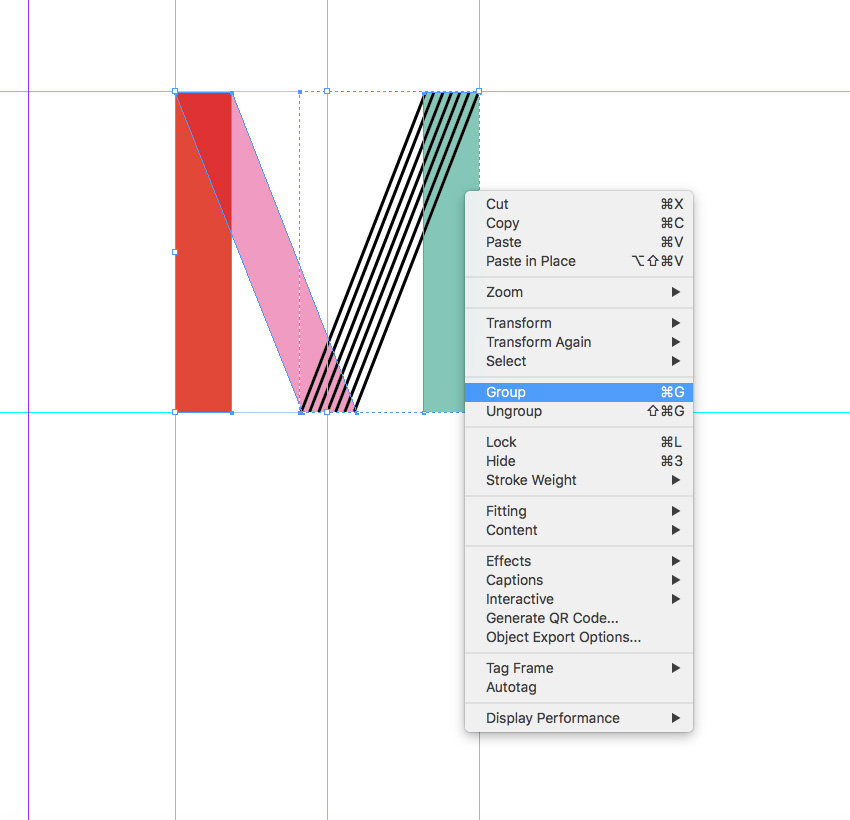
Выделяем линии, кликаем по ним правой кнопкой и выбираем Group.

Шаг 4
Дублируем красный прямоугольник, помещаем копию как показано ниже и указываем ей мятный цвет.
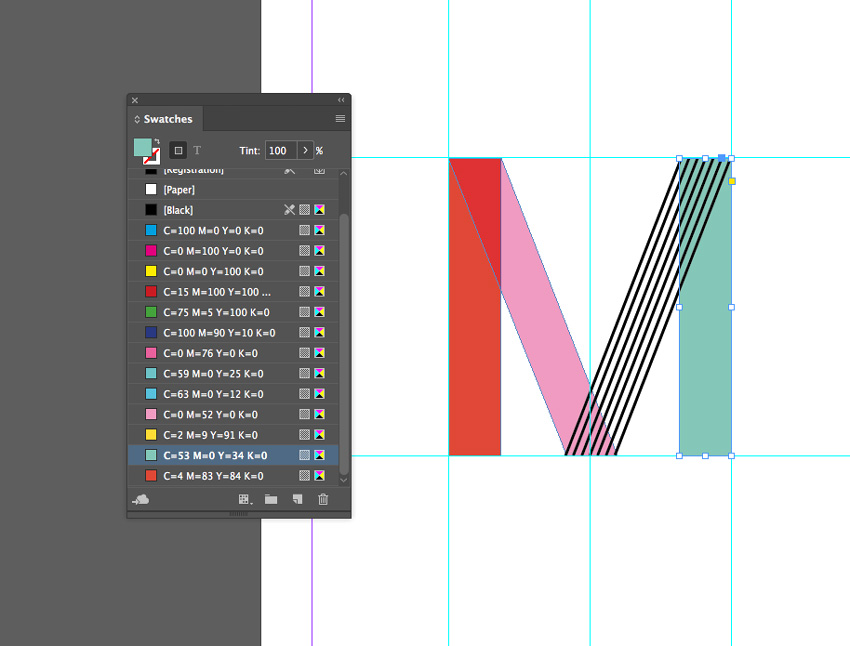
Выделяем все элементы, составляющие букву М и группируем их.
Шаг 5
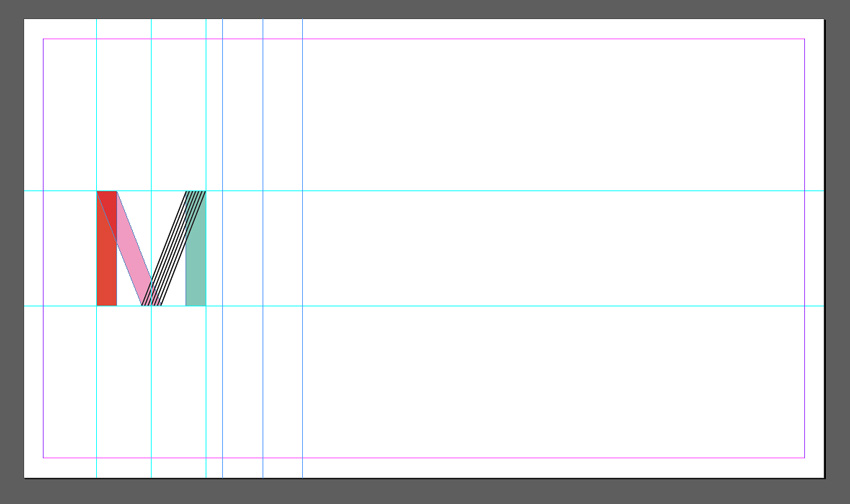
Выделите три направляющие справа от М и сделайте их немного уже.
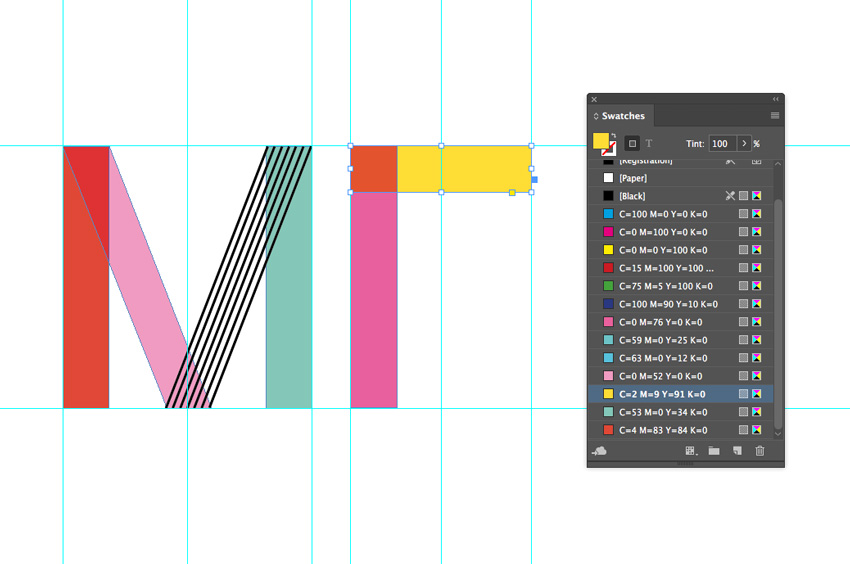
Вставьте копию прямоугольника для начала новой буквы, и укажите ему розовый цвет. Вставьте еще один прямоугольник, поверните его на 90 градусов и укажите желтый цвет и режим наложения Multiply.
Шаг 6
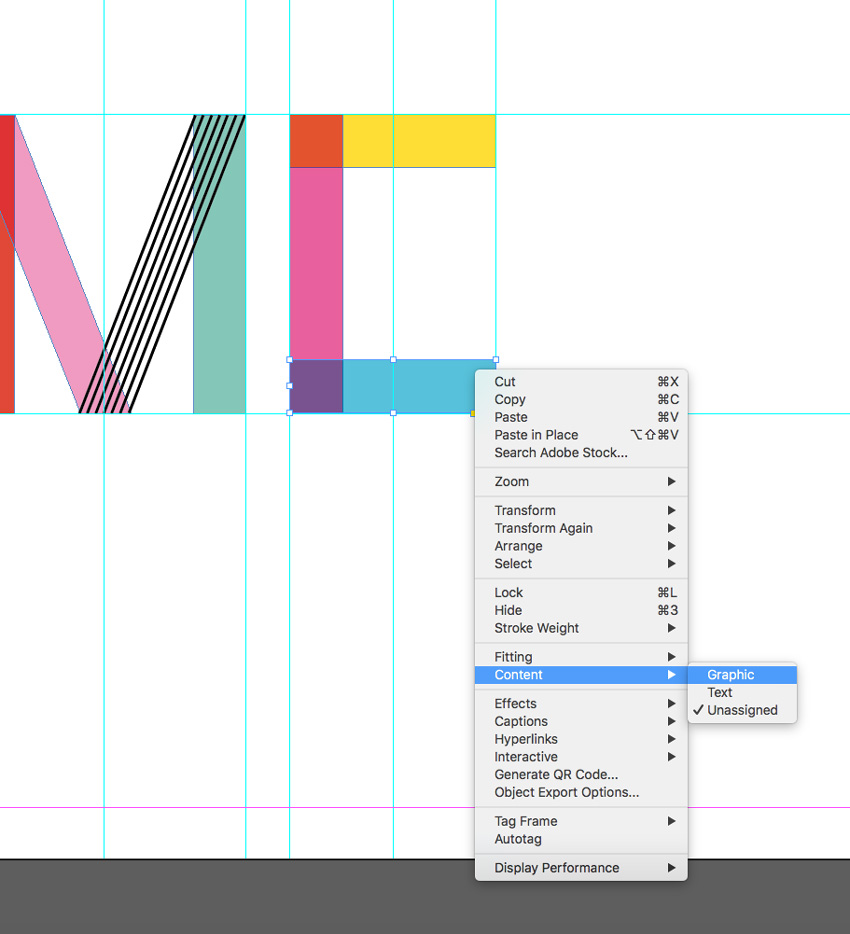
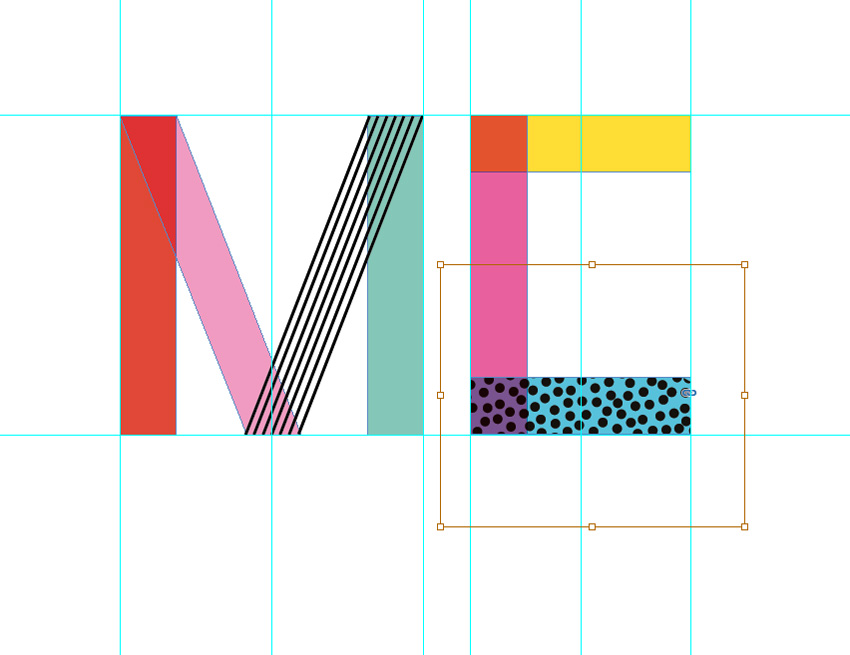
Дублируйте горизонтальный прямоугольник, поместите копию в низ буквы и укажите фигуре голубой цвет заливки. Кликните по прямоугольнику правой кнопкой и выберите Content > Graphic.
Шаг 7
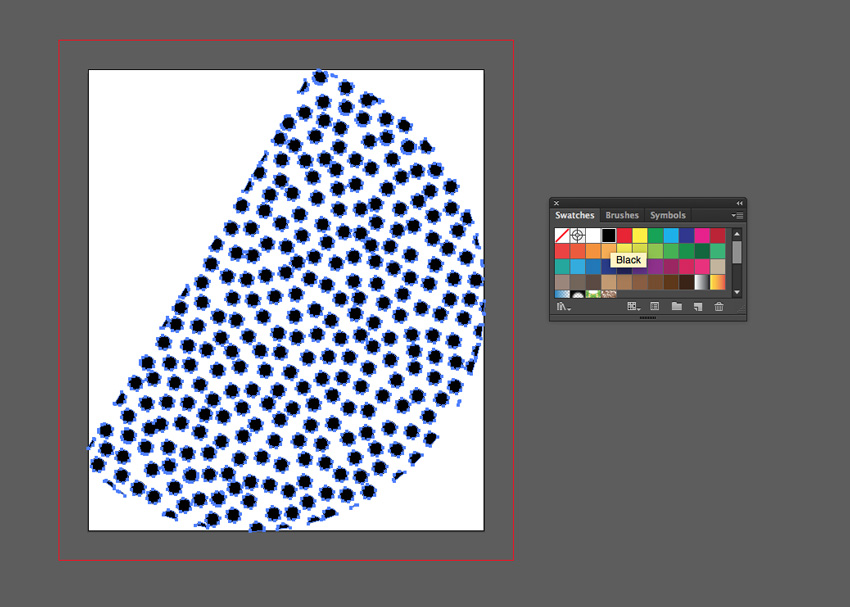
Откройте Adobe Illustrator и файл с паттернами в нем. Выделите кусочек паттерна с точками, и выберите в меню Edit > Copy.
Создайте новый документ в Illustrator и выберите Edit > Paste. Укажите точкам черный цвет и сохраните файл в формате EPS с прозрачным фоном.
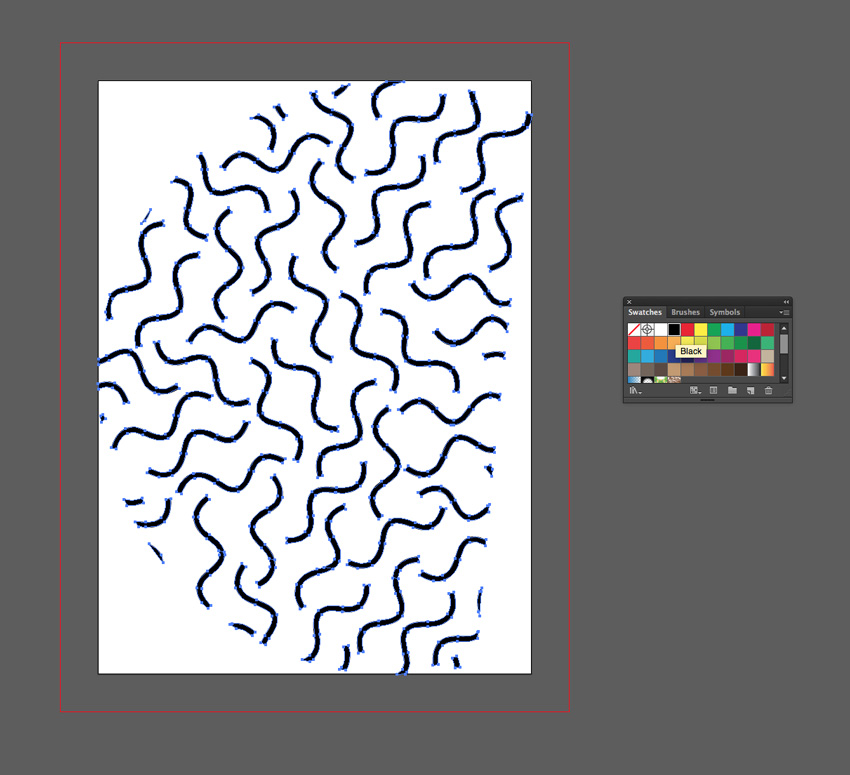
Повторите процесс с паттерном с волнистыми линиями.
Шаг 8
Возвращаемся в InDesign.
Не снимая выделения с последнего прямоугольника, выбираем в меню File > Place. Находим наш EPS файл с точками и нажимаем Open.
Шаг 9
Инструментом Line/Линия (\), зажав Shift рисуем среднюю перекладинку для E.
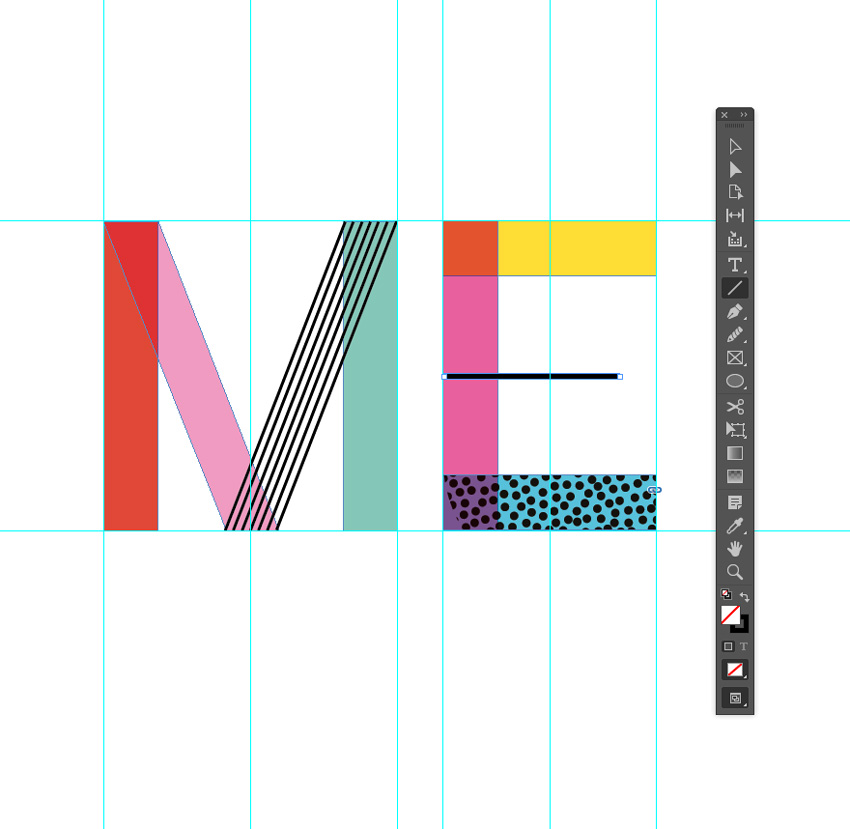
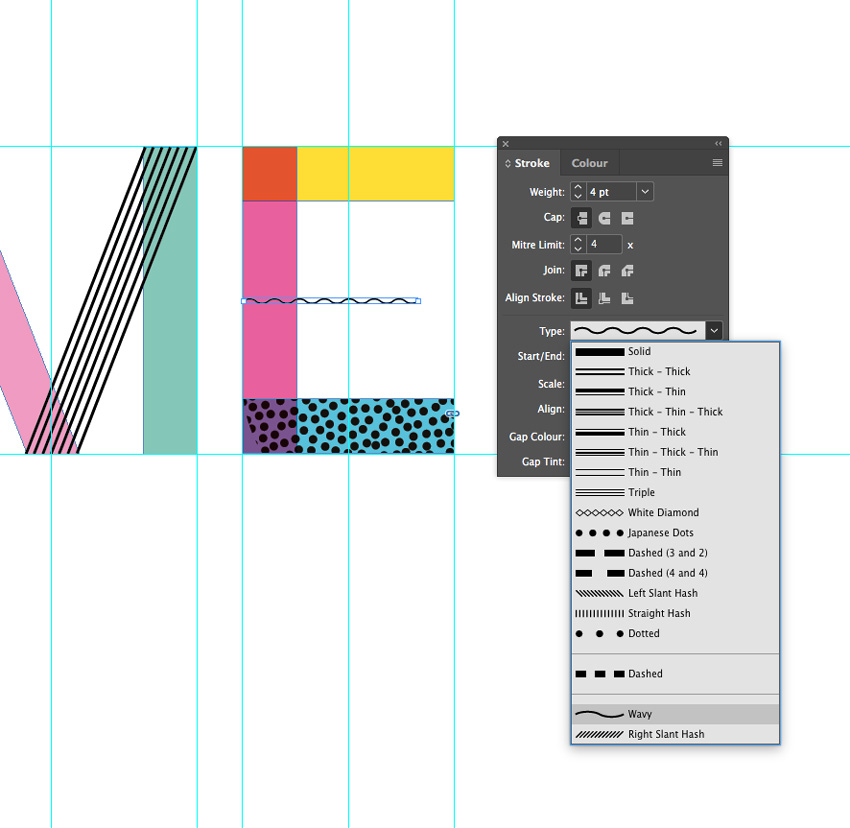
В палитре Stroke (Window > Stroke), указываем толщину в 4 pt и волнистый тип линии.
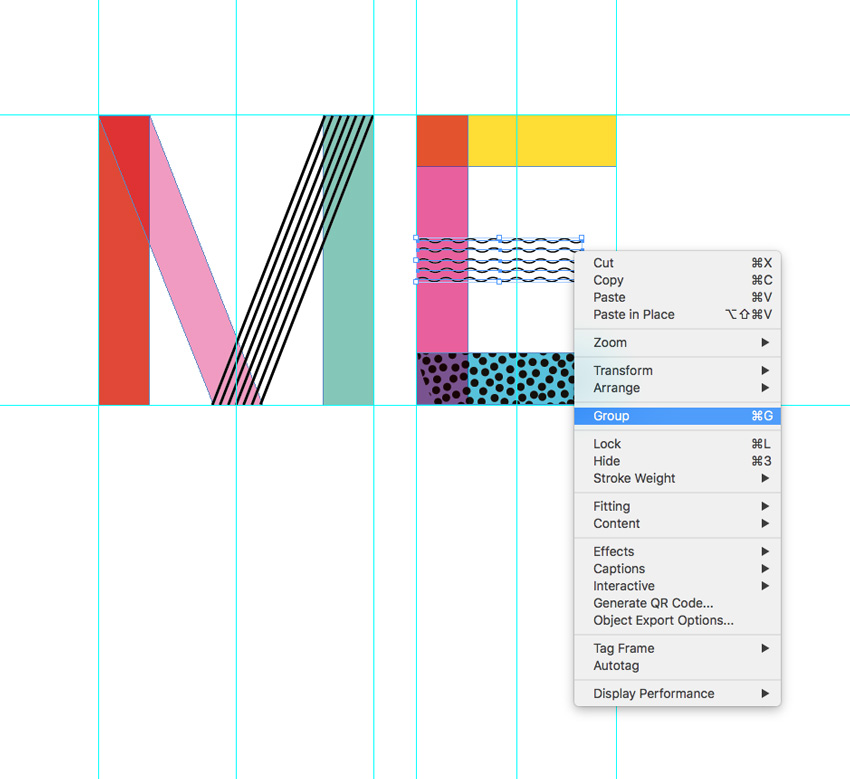
Дублируем волнистую линию, чтобы создать серию линий, которую теперь сгруппируем.
Шаг 10
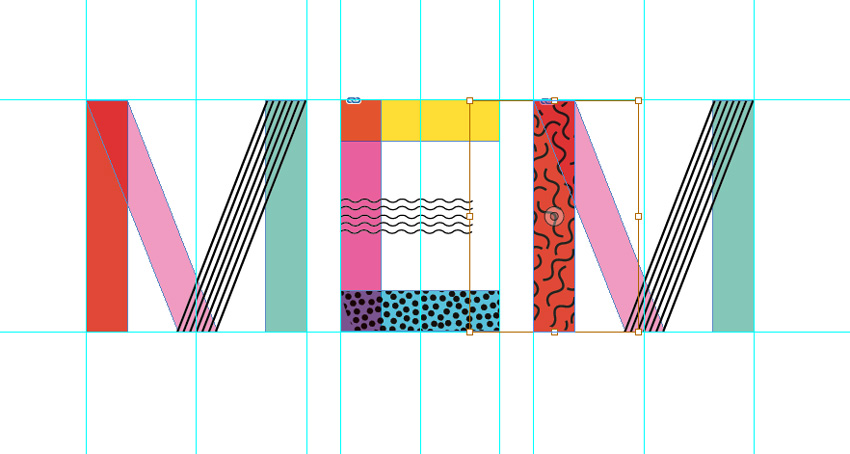
Дублируем направляющие для буквы М и саму букву, и помещаем их справа от E.
Выделяем левый прямоугольник буквы М, и описанным выше способом указываем фигуре паттерн из волнистых линий в формате EPS.
Шаг 11
Дублируем вертикальный прямоугольник для Р и указываем ему голубой цвет.
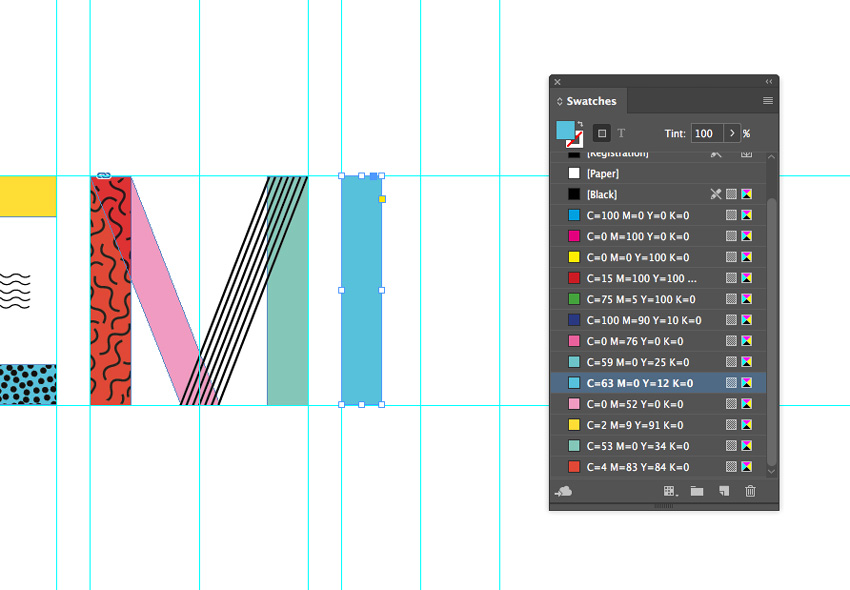
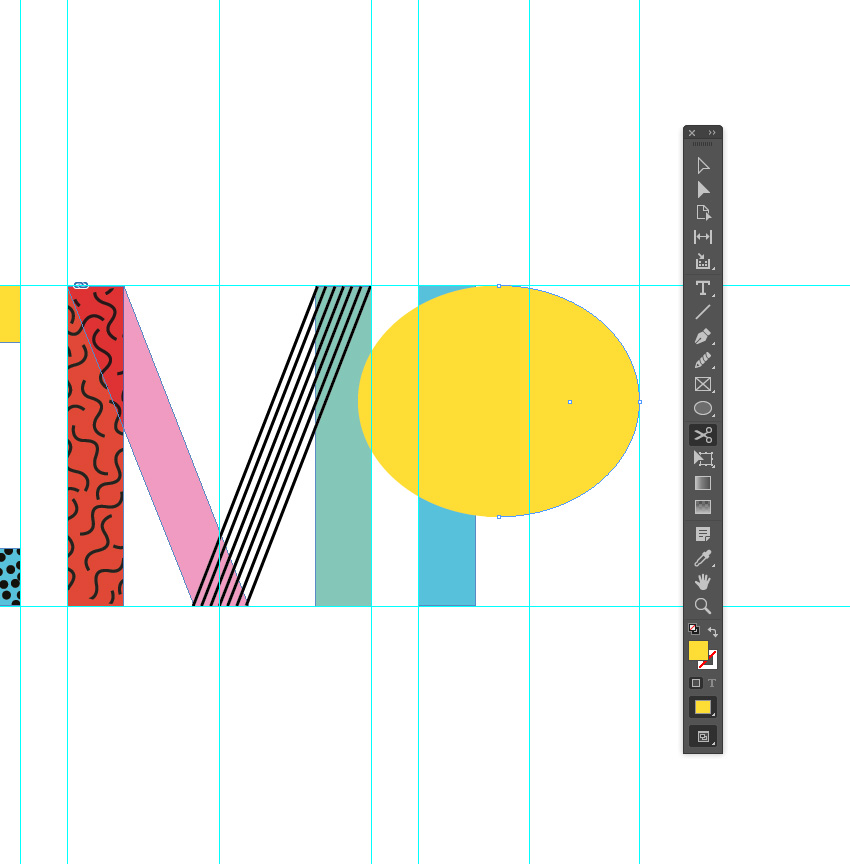
Инструментом Ellipse (L) рисуем овал как показано ниже. Указываем ему желтый цвет. Инструментом Scissors © отрезаем от овала половину.
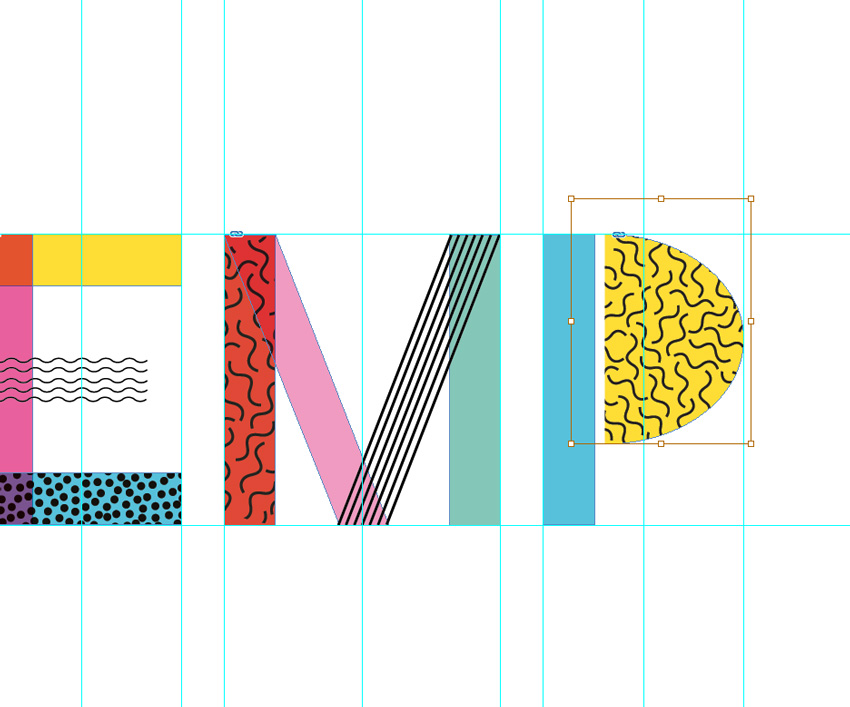
Указываем полуовалу паттерн с волнистыми линиями.
Шаг 12
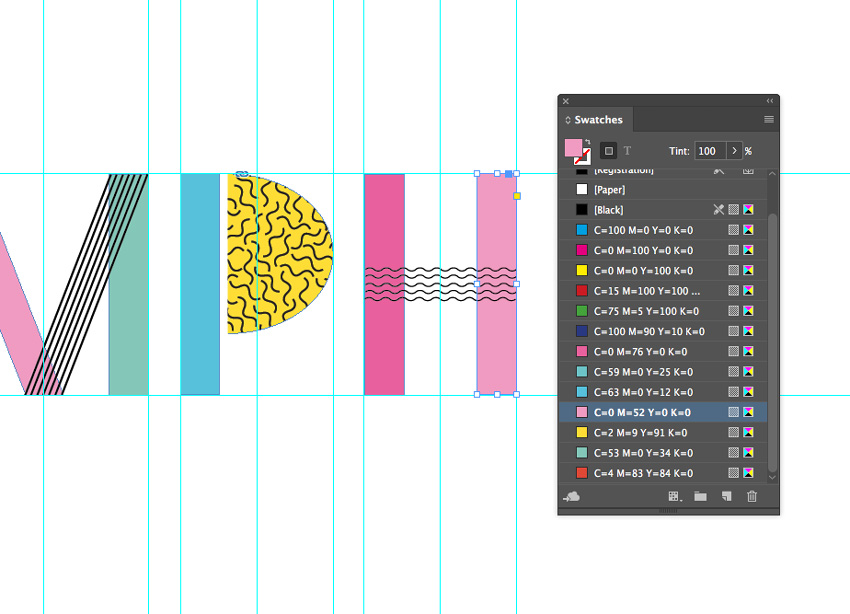
Букву H рисуем из двух вертикальных прямоугольников разных оттенков розового и серии волнистых линий из буквы Е.
Шаг 13
Буква I это тоже прямоугольник, но желтого цвета и с паттерном из точек.
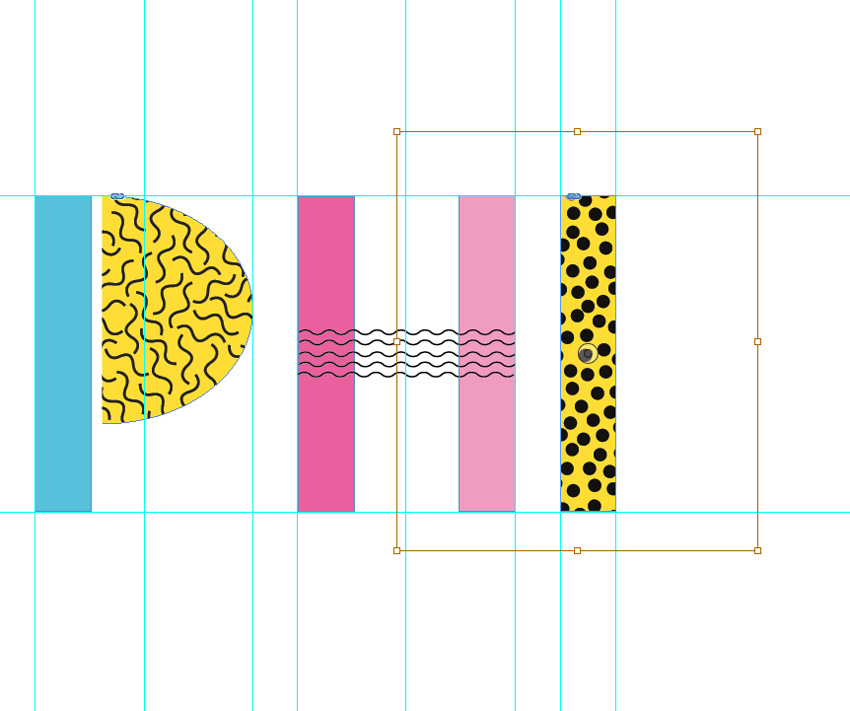
Шаг 14
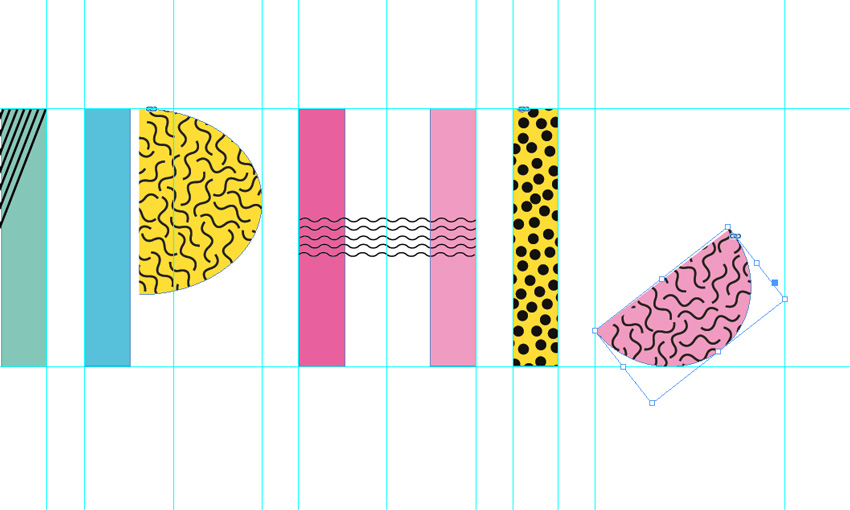
Рисуем букву S. Для нее копируем полуовал, поворачиваем его как показано ниже и указываем розовый цвет заливки.
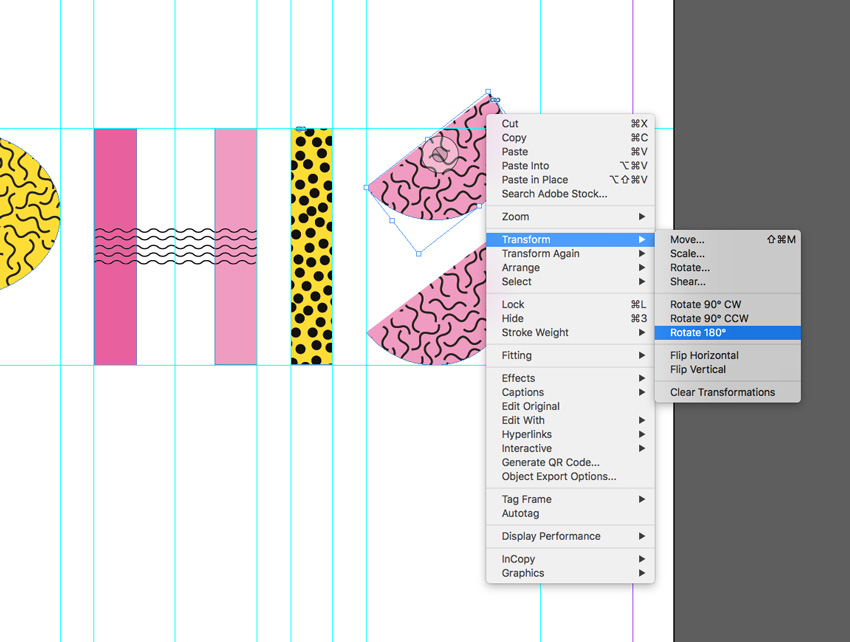
Дублируем полуовал, кликаем по нему и выбираем Transform > Rotate 180 Degrees.
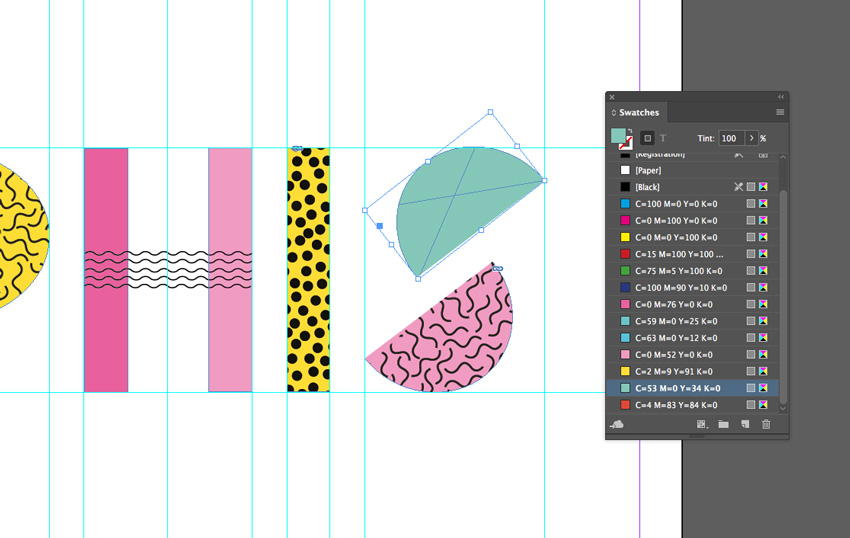
Выделяем узор внутри полукруга и удаляем его. Указываем фигуре мятный цвет.
Шаг 15
Инструментом Line (\) соединяем полуовалы.
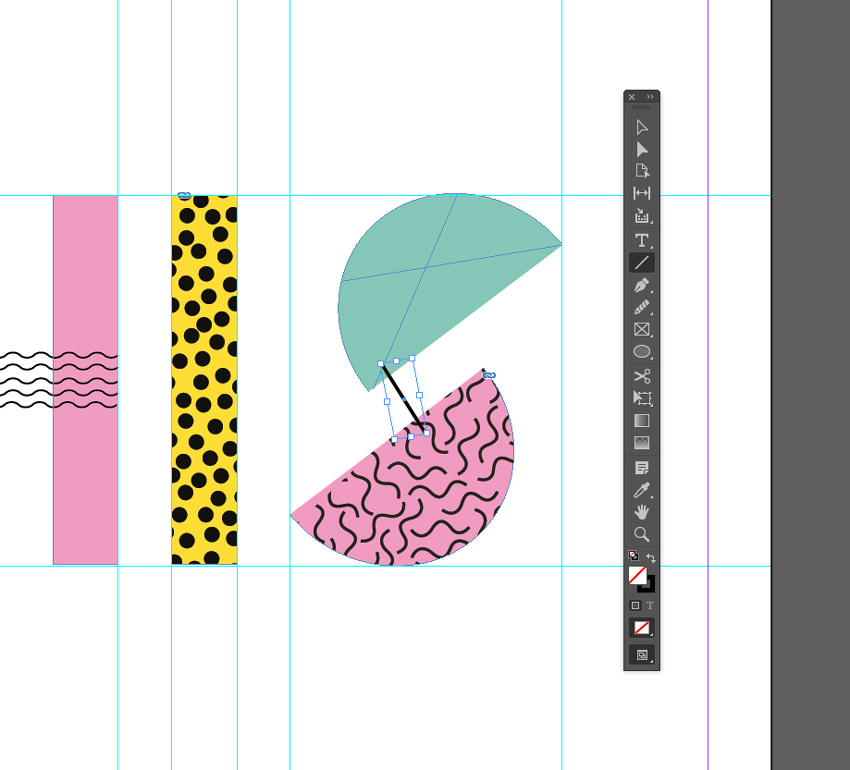
Создаем серию линий и группируем их вместе.
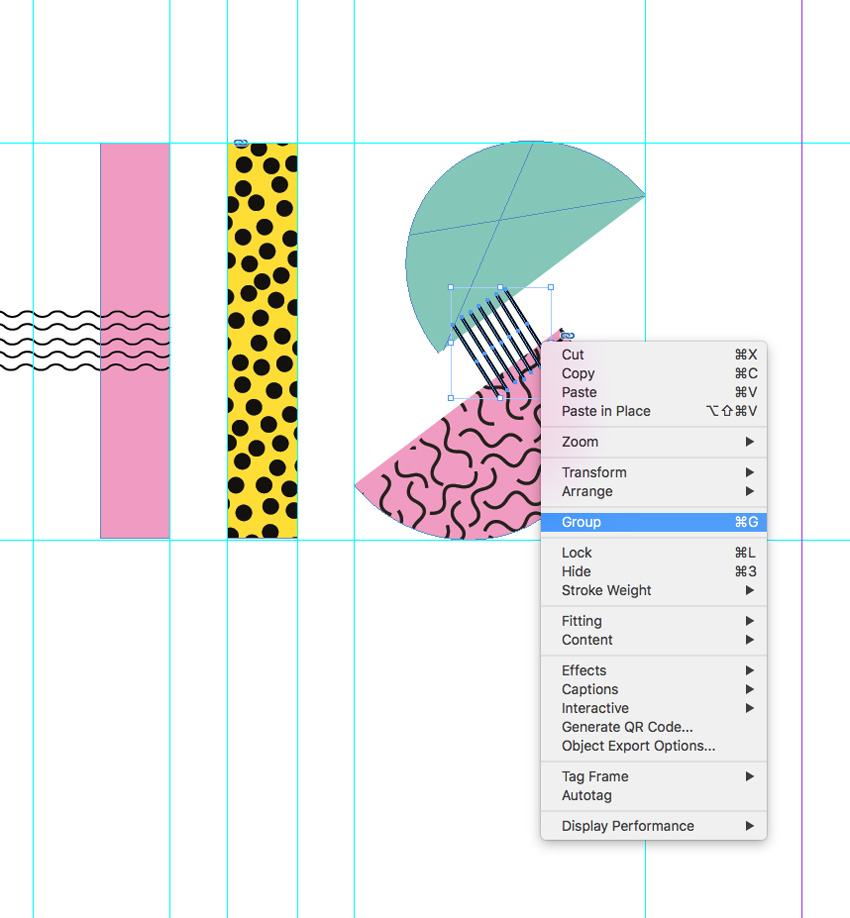
Результат
Автор урока Grace Fussell
- Многоугольный узор в стиле мемфис в Adobe Illustrator
- Геометрия в типографике
- Вдохновение в стиле «Мемфис»