
Как перенести данные с андроида на андроид хонор
При покупке нового телефона меньшее, что нам всем хочется – возиться с настройкой и переносом данных со старого мобильного устройства. К счастью, времена, когда это было кропотливым занятием давно ушли и теперь копирование информации между смартфонами (особенно, если они являются представителями одного бренда) можно осуществить всего в несколько кликов. Как же перенести данные с Хонора на Хонор и при этом не потратить свои силы, нервы и драгоценное время?
Инструкция
Шаг 1 – подготовка нового смартфона к передаче данных
Первое, что нужно сделать – запустить на новом смартфоне Honor приложение “Phone Clone” и согласиться с пользовательским соглашением.
Далее нажимаем на кнопку “Это новый телефон” и разрешаем приложению доступ ко всем необходимым параметрам системы.
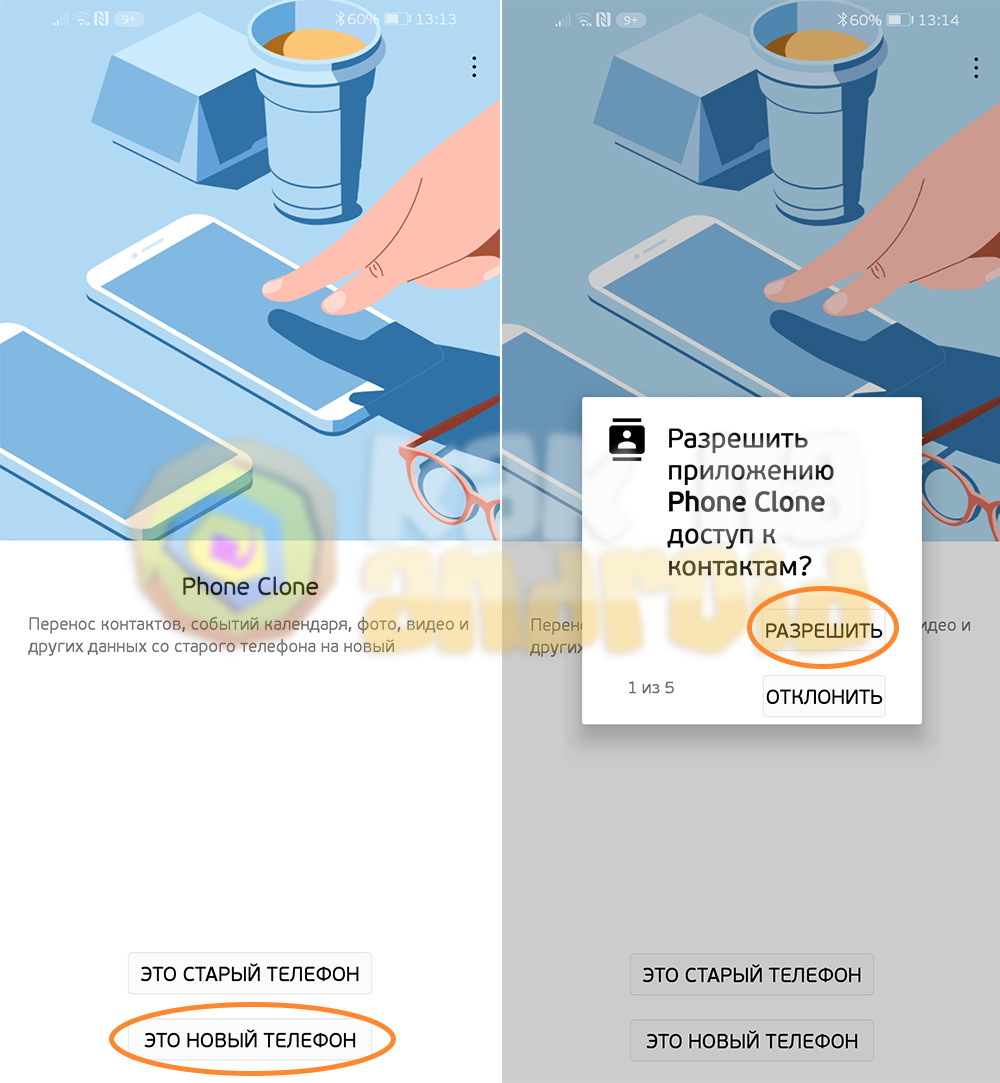
И наконец – выбираем операционную систему, которая установлена на старом смартфоне (в нашем случае – Android).
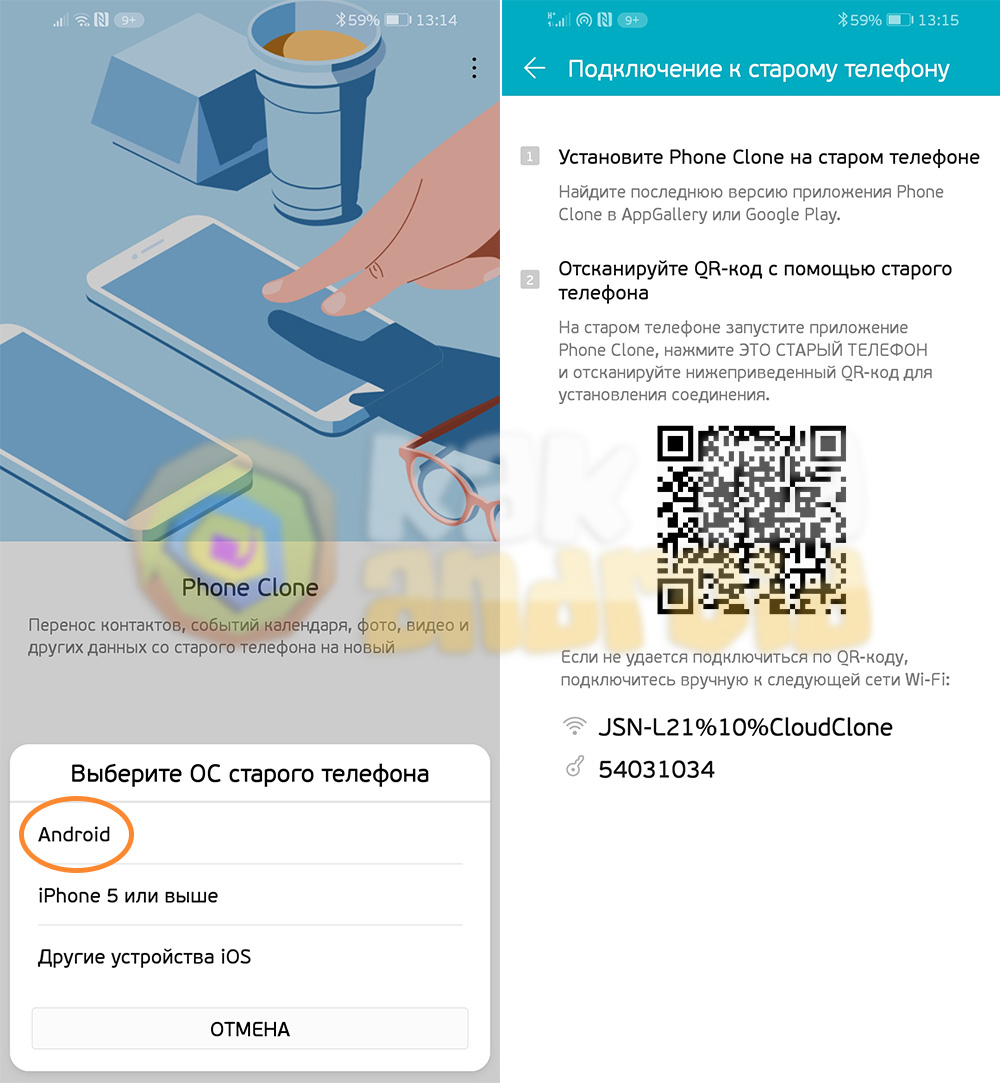
На экране нового смартфона отобразится QR-код, который необходимо просканировать со старого телефона для их сопряжения и последующей передачи данных.
Шаг 2 – подготовка старого смартфона
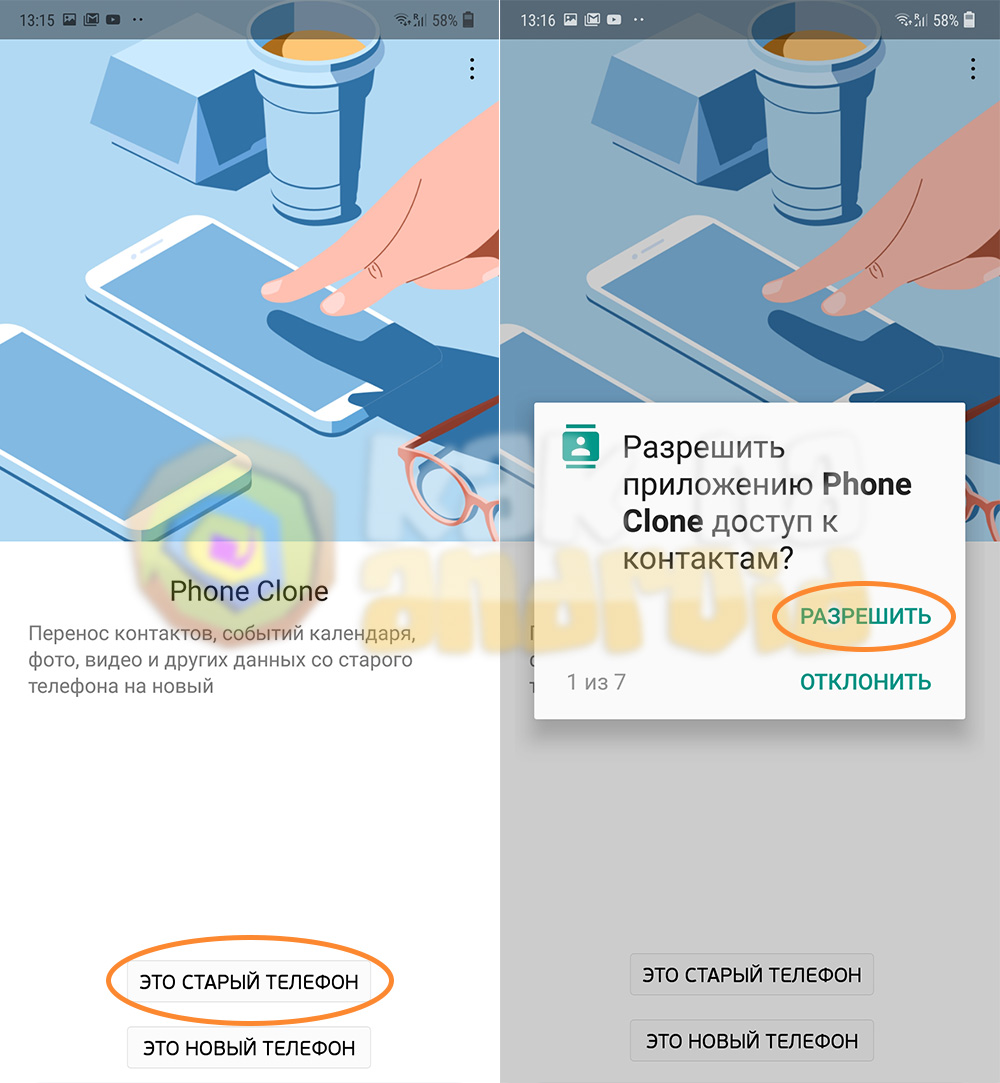
После того, как новый смартфон подготовлен к приему информации, необходимо запустить на старом точно такое же приложение (если оно отсутствует – можно скачать из Google Play перейдя по ссылке), согласиться с условиями использования, нажать на пункт “Это старый телефон” и разрешить приложению доступ ко всему необходимому.
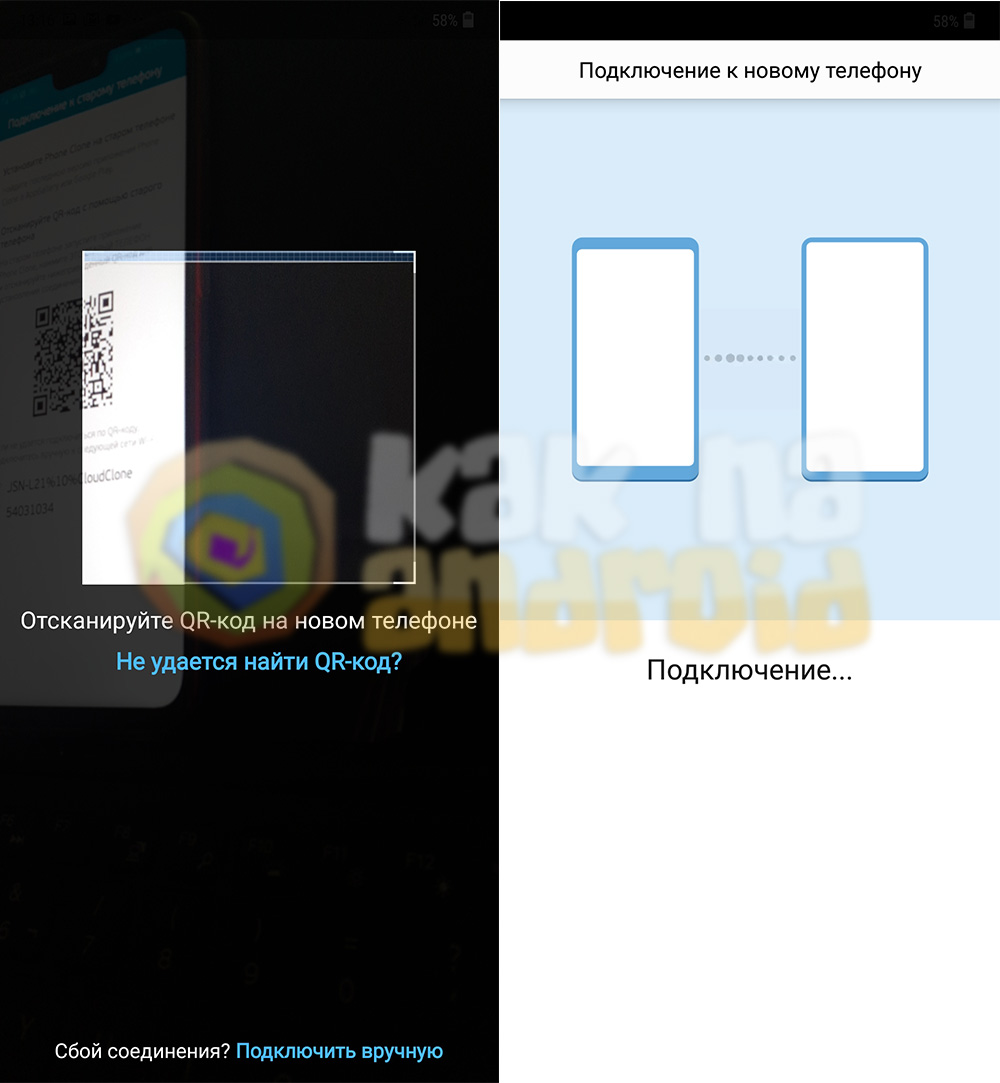
На экране отобразится сканер QR-кода, которым необходимо распознать код с нового мобильного устройства и дождаться, пока произойдет сопряжение между смартфонами.
Всё что осталось – отметить те данные, которые необходимо переместить на новое устройство и нажать на кнопку “Перенос”.
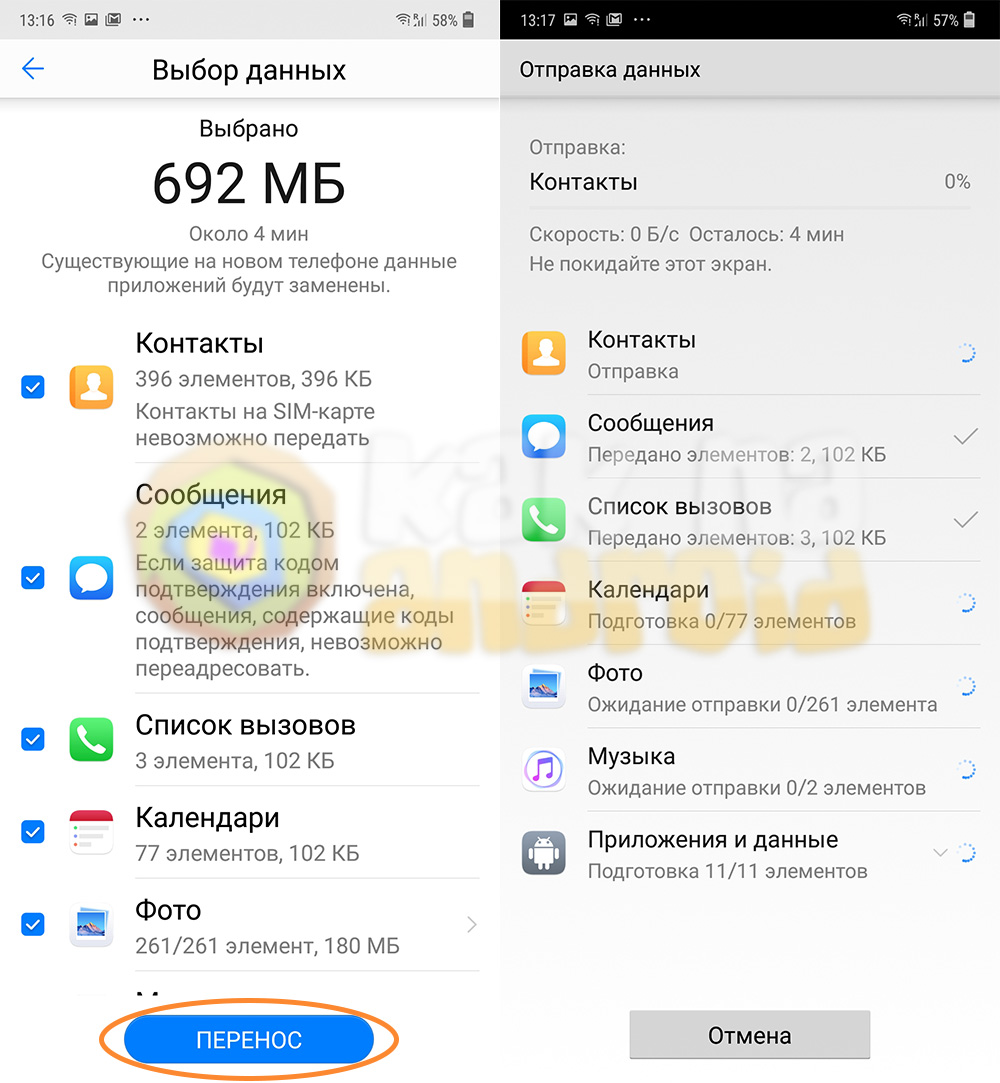
Время передачи зависит от объема передаваемых данных.
Стоит отменить, что данное приложение позволяет перенос данных с Cамсунга на Хонор, а также со смартфонов других брендов, но вот с Хонора на другие смартфоны так сделать через “Phone Clone” не получится.
Другие инструкции:
- Как подключить флешку к телефону Хонор
- Хонор и Хуавей – в чем разница?
- Нужно ли обновлять Хонор?
Вам помогло? Оцените статью:
/rating_on.png)
/rating_half.png) (26 гол., 4,85)
(26 гол., 4,85)
Как перенести данные с Honor на Honor и не потерять ни байта инфы

Как перенести данные с Honor на Honor? Загрузите приложение Phone Clone и откройте его на обоих устройствах. После этого нужно определить, какой из Honor – ваш новый телефон, а какой – старый. И, наконец, отсканировать QR-код. Выберите всю информацию, которая вам нужна – фото, контакты, данные приложений. Всё перенесётся без использования интернета, Вай Фай, облачных сервисов или вешних носителей.
Подробнее от этом и альтернативных способах переноса информации между девайсами я расскажу в этой инструкции.
Как перенести данные
Перенос данных с Хонора на Хонор – простейшая операция, и не только из-за совместимости устройств, а и благодаря простому и удобному приложению Phone Clone. Программа позволяет продублировать информацию между любым телефоном и смартфоном Honor. Но между устройствами одного производителя такая операция проходит очень быстро и точно.
Существуют и другие варианты, как перенести приложения с Honor на Honor и другую информацию. На альтернативных способах я коротко остановлюсь в конце статьи. Однако я рекомендую воспользоваться именно первым вариантом – это полный комфорт для вас, а также безопасность.

Какие данные можно перенести?
Важная информация на телефоне для каждого человека своя: контакты, фото, прогресс прохождения игры и так далее. В настоящий момент всё это вы можете без проблем скопировать на свой новый девайс. Вот перечень информации, которую можно продублировать на новый телефон, когда используется программа Honor для переноса данных:
- книга телефонных контактов;
- история вызовов телефонной книги;
- все файлы, в том числе фото, музыка, скачанные файлы;
- смс сообщения;
- календари;
- приложения и их содержимое.
Использование Phone Clone
Инструкция, как перенести контакты с Хонора на Хонор программой Phone Clone, очень просты и состоят из нескольких этапов:
- Подготовка. Перенос с Honor 8а на Honor 30 или любые другие модели стоит начать с установки утилиты на оба телефона Honor. Скачать её можно в магазинах приложений Гугл и Хуавей. Примите пользовательское соглашение, а также подтвердите другие разрешения, которые появятся на экране.

- Разместите для удобства оба телефона рядом.
- Запустите программу для «клонирования» на обоих устройствах.
- На старом девайсе выберите пункт «Это старый телефон». На экране откроется сканер QR кодов.

- На новом устройстве, куда вы хотите продублировать свои данные, выберите «Это новый телефон». Подтвердите разрешения и выберите производителя девайса. На дисплее появится QR код.

- Важно! Перед сканированием, включите звук на обоих девайсах. Они будут «общаться» в том числе при помощи ультразвука.
- Просканируйте старый телефон новым.
- Произойдёт соединение, и вы увидите на экране старого телефона список того, что вы можете перенести.

- Отметьте все из них, которые нужно перенести, или, наоборот, снимите выделение. Если переходить в пункты, то можно настроить перенос более тонко. Например, внутри пункта Приложения и данные можно отметить отдельное ПО, которое вам нужно.

- Нажмите «Перенос» и, при необходимости, введите пароль устройства.
- Начнётся перенос данных с Honor на Honor – процесс копирования. Он происходит достаточно быстро. Вы увидите его на обоих экранах.

- В конце вы увидите, что было перенесено, а где произошёл сбой. Нажмите «Готово».

- Далее просто убедитесь, что всё перенесено. Данные приложений тоже скопировались, например, все чаты из WhatsApp.
- Вам удалось передать данные с Хонора на Хонор!
Альтернативные способы
Есть и другие способы, как перекинуть данные с Хонора 9а на Хонор 9s или другие модели. Они не такие комплексные и быстрые, как описанный, и позволяют переносить информацию частями. Я не буду подробно на них останавливаться, просто опишу их вкратце:
- перенос информации с Honor на Honor при помощи специального ПО на ноутбуке. Вы переписываете всё со старого телефона, а потом копируете в новый;
- файлы можно перенести либо через ПК, либо через электронную почту, мессенджеры, облачное хранилище;
- почту, календарь, контакты и другие данные можно перенести через учётную запись Гугл и опции импорта, экспорта, синхронизации;
- телефонную книгу можно скопировать как файл, так же при помощи импорта и экспорта;
- содержимое приложений в каждом отдельном случае восстанавливается по-разному, иногда через вход в свой профиль внутри программы или игры.
Конечно, это временные решения, а перенести все с Хонора на Хонор можно только с помощью автоматизированного подхода, описанного ранее.
Теперь вам известно, как перенести данные с Хонора на Хонор: контакты, файлы, фотографии, приложения и их настройки. Как видите, это очень простая процедура, намного более лёгкая, чем перенос информации ещё несколько лет назад. Надеюсь, эта статья вам поможет, и вы с лёгкостью и комфортом сможете пользоваться своим новым девайсом, даже не заметив проблем при переносе на него информации со старого Honor.
Как перенести данные с одного телефона на другой : 2 комментария
- Юлия12.03.2023 в 21:37 Почему при установке программы для переноса информации с Хонор 20 на Хонор 70,на телефоне Хонор 70 сразу пишет, что это старый телефон и никакого выбора нет.?
Phone Clone | HUAWEI Global
Не важно, какую операционную систему вы используете,
iOS или Android 1 . Приложение Phone Clone от HUAWEI
совместимо со смартфонами любых брендов. Просто
загрузите бесплатное приложение из Google Play или AppStore. Загрузить сейчас
Без расхода трафика
Вам не понадобится Wi-Fi или мобильная передача данных:
достаточно просканировать QR-код или подключиться к точке доступа Wi-Fi,
созданной новым смартфоном.
Надежный перенос данных
Максимальная скорость переноса данных с
помощью Phone Clone – 1 ГБ в минуту 2 ! Все ваши фотографии, видео, контакты и другие данные будут быстро и надежно перенесены на новый
смартфон по беспроводной зашифрованной сети.
Вам не придется делать резервную копию данных в облако или использовать внешний накопитель.
Со смартфона с Android / iOS
на смартфон HUAWEI
1 Откройте приложение Phone Clone и выберите старый и новый смартфон.
2 Просканируйте QR-код и установите соединение.
3 Выберите данные, которые необходимо передать, и начните процесс.
После установки приложения Phone Clone на двух устройствах на новом смартфоне откройте приложение и нажмите «Это новый телефон». На старом смартфоне откройте приложение и выберите «Это старый телефон».
Чтобы установить соединение между двумя устройствами, с помощью старого смартфона просканируйте QR-код, отображенный на экране нового смартфона.
Когда соединение будет установлено, выберите данные, которые необходимо перенести со старого телефона, нажмите на кнопку переноса и дождитесь, пока процесс переноса данных завершится.
1 Откройте приложение Phone Clone и выберите старый и новый смартфон.
2 Создайте на новом смартфоне точку доступа Wi-Fi.
3 Пройдите авторизацию, выберите данные, которые необходимо перенести, и нажмите на кнопку переноса.
После установки приложения Phone Clone на двух устройствах на новом смартфоне откройте приложение и нажмите «Это новый телефон». На старом смартфоне откройте приложение и выберите «Это старый телефон».
На экране нового смартфона появится значок точки доступа Wi-Fi, к которой подключится iPhone. Перейдите в Настройки > Wi-Fi, чтобы проверить подключение.
Чтобы пройти авторизацию, необходимо принять условия соглашения о конфиденциальности данных Apple. Повторно откройте Phone Clone, выберите данные, которые необходимо перенести, и нажмите на кнопку переноса. Дождитесь, пока процесс завершится.
Загрузить Phone Clone:
1. Приложение совместимо с устройствами с ОС Android 4.0 и выше и с iOS 6.0 и выше.
2. Процесс переноса данных с использованием беспроводной связи может отличаться в зависимости от устройства.
Как перенести данные на новый телефон Android
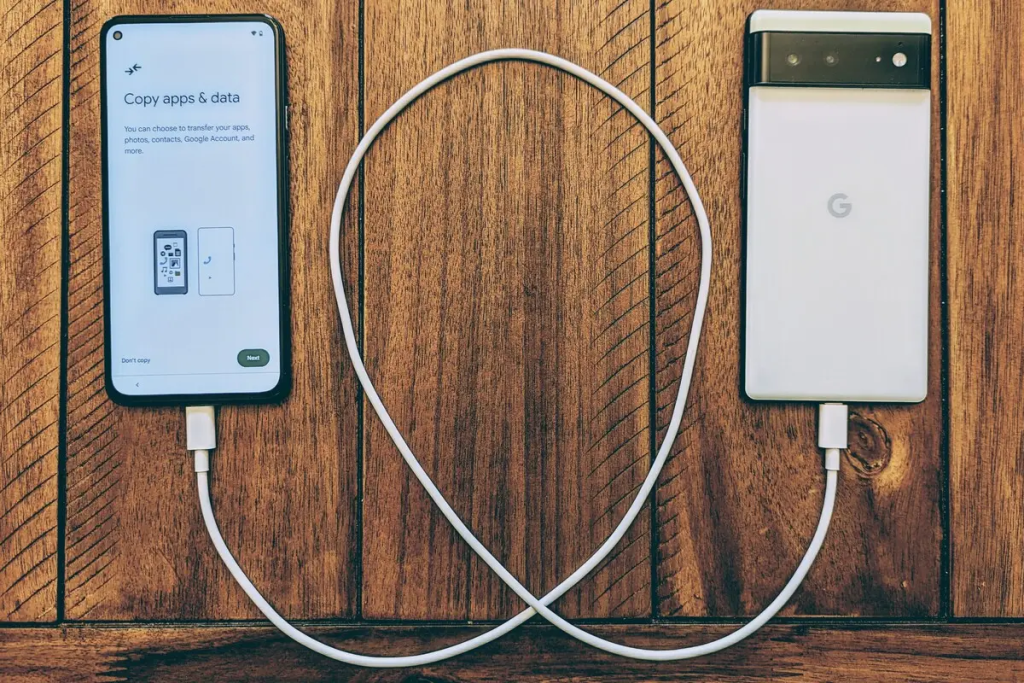
При покупке нового телефона, выходе из строя старого или его повреждении пользователям необходимо сохранить и перенести важную информацию с одного устройства на другое. Это могут быть фото- и видеофайлы, документы, контакты и другие данные.
В статье мы рассмотрим способы переноса данных с одного телефона Андроид на другой, их преимущества и недостатки, какой вариант быстрее и удобнее.
Как перенести данные с одного телефона Андроид на другой
Люди меняют мобильные девайсы каждые 1,5–2 года. Прежние модели смартфонов устаревают, в них скапливается «мусор», мешающий устройству нормально функционировать. Иногда вследствие механических повреждений телефоном становится неудобно пользоваться, и возникает необходимость перенести некоторые файлы на новый гаджет.
Возврат 21 день
78 990 ₽ Выгода 28 600 ₽
Возврат 21 день
10 790 ₽ Выгода 3 300 ₽
Возврат 21 день
16 990 ₽ Выгода 8 000 ₽
Возврат 21 день
13 990 ₽ Выгода 6 700 ₽
Есть несколько способов копирования информации со смартфона на смартфон: можно сделать это вручную или с помощью специальных программ для переноса.
Синхронизация через учетную запись Google
Использование стандартных сервисов Google за считаные минуты позволит перенести необходимые файлы с одного устройства на другое. Практически у каждого владельца телефона на Android-платформе имеется индивидуальный аккаунт Google, где хранятся важные сведения. На Гугл Диске содержатся даже файлы большого размера.
Как открыть на новом телефоне Google Диск:
- войти в настройки старого смартфона;
- выбрать раздел «Аккаунты»;
- ввести данные своей учетной записи – логин и пароль;
- кликнуть опцию «Синхронизация» (рядом с именами файлов должны стоять галочки);
- добавить аккаунт Google на новый телефон;
- выбрать команду «Еще» и кликнуть «Синхронизировать» (желаемые файлы отобразятся на новом телефоне).
Если учетная запись Google у пользователя отсутствует, ее нужно создать. Для этого необходимо пройти все этапы регистрации на сервисе Google, указав Ф. И. О., электронный адрес и пароль. После регистрации можно заняться переносом данных.
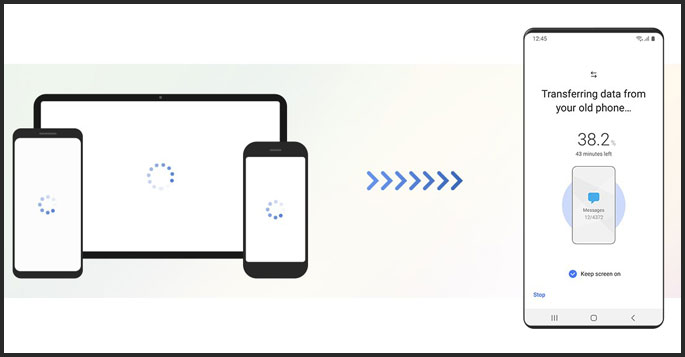
При покупке нового телефона сразу после включения система предложит войти в свой аккаунт Google. Данные при этом восстановятся автоматически.
Резервное копирование
Как правило, резервное копирование уже включено в Android по умолчанию, но бывают и исключения. Поэтому следует удостовериться, что вся необходимая информация сохранена в аккаунте Гугл – контакты, почта, настройки, данные приложений и другие сведения, которые надо перенести.
Алгоритм действий:
- На старом устройстве нужно открыть настройки.
- Войти в систему и выбрать «Дополнительные настройки».
- Перейти в раздел «Резервное копирование». Проверить, активен ли бегунок «Загружать на Google Диск».
- В разделе «Аккаунт» указать нужный адрес.
- Кликнуть «Начать копирование» и «Продолжить».
Процесс резервного копирования сохранит информацию на Google Диск. Это может занять немало времени, особенно если в памяти устройства накопилось много данных, требующих переноса. После завершения процесса можно перестать пользоваться старым телефоном.
Перейти в резервное копирование можно и сразу из Гугл Диска. Для этого следует открыть приложение и нажать 3 горизонтальные черточки слева вверху, после чего перейти в настройки, затем открыть «Резервное копирование и сброс». Дальше следует повторить вышеуказанные действия.
Сторонние приложения для переноса данных
Не менее эффективны специальные приложения для переноса информации с Андроида на Андроид. Их нужно скачать в официальном магазине приложений и запустить на обоих устройствах.
Чаще всего для переноса данных используют:
- CLONEit. Запускают программу на двух смартфонах, на старом нажимают «Отправить» и создают беспроводную точку доступа. На новом кликают «Получить» и после сопряжения выбирают желаемые файлы, которые надо перенести. Подтверждают действие.
- Smart Transfer: File Sharing. После скачивания на смартфоны принимают пользовательское соглашение и предоставляют доступ к данным, иначе программа не запустится. С помощью сканера QR-кодов подключают телефоны друг к другу. Далее выбирают информацию для переноса ее с одного гаджета на другой.
- Mi Cloud (если оба телефона Xiaomi). Синхронизация происходит через аккаунт, как и в Google. При отсутствии аккаунта следует его создать на одном из устройств. Для этого после загрузки приложения указывают личные данные и принимают пользовательское соглашение, сочиняют пароль для входа. Установив программу на втором телефоне, входят с него в созданный аккаунт и запускают процесс переноса. В отличие от Google Диска Mi Cloud предлагает лишь 5 Гб облачного хранилища.
Перенос данных на Самсунг со смартфона Android
На смартфонах Samsung поддерживается приложение Smart Switch. Его нужно установить из магазина приложений на оба телефона и запустить.
С его помощью доступны 3 варианта передачи данных:
- Беспроводной. На раздающем устройстве активируют Smart Switch, на принимающем открывают приложение настроек, переходят в раздел «Учетные записи и архивация», затем – в Smart Switch. Разместив смартфоны рядом друг с другом, на раздающем устройстве выбирают «Отправить данные» и «По беспроводной связи». После выбора нужных позиций кликают «Отправить», а на принимающем устройстве – «Получить».
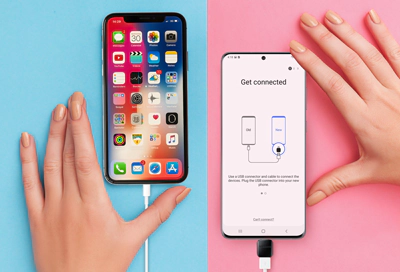
- Перенос через кабель USB. Смартфоны подключают друг к другу через USB-шнур и переходник USB Type-C, на принимающем устройстве нажимают Smart Switch и «Получить данные», на раздающем – «Разрешить», выбирают нужные позиции и кликают «Передать». Перед началом процесса передачи необходимо убедиться, что батареи на обоих смартфонах хорошо заряжены. При низком заряде процесс может автоматически остановиться. Также нельзя отсоединять кабель от устройств во время передачи, чтобы не произошел сбой или повреждение гаджетов.
- Посредством внешнего хранилища. Вставляют карту microSD или USB-накопитель OTG в старый телефон, запускают Smart Switch и кликают «Дополнительные параметры». Переходят в опцию «Передача на внешнее хранилище», а затем в «Резервное копирование». Выбрав контент для создания резервных копий, запускают действие, после завершения которого извлекают хранилище из старого смартфона и вставляют его в новый. На нем запускают Smart Switch, переходят в «Дополнительные параметры», кликают «Передача на внешнее хранилище» и «Восстановить», выбирают контент и подтверждают действие.
Как перенести данные с телефона Honor/Huawei на новый Андроид
Для быстрого и безопасного переноса контента между старым смартфоном Хонор и новым гаджетом Honor разработаны специальные программы от компании Huawei, позволяющие транспортировать всю информацию.
Phone Clone работает на ОС Андроид и на iOS.
Для переноса данных нужно:
- скачать приложение на оба гаджета;
- запустить программу на новом, нажать «Это новый телефон» и разрешить доступ ко всем параметрам системы;
- выбрать ОС старого телефона (у Honor это Андроид), после чего на экране появится QR-код;
- запустить приложение на старом телефоне, нажать «Это старый телефон» и разрешить доступ к пользовательским файлам и программам;
- после отображения на дисплее QR-кода отсканировать отображаемый код на новом устройстве;
- выбрать файлы, которые нужно перенести, и нажать кнопку «Перенос».
Syncios Huawei Data Transfer функционирует с помощью подключения к ПК. Для переноса приложение устанавливают на компьютер, подключают к нему оба телефона с помощью кабеля USB, выбирают на ПК Transfer и контент для переноса, нажимают Next.
Перенос данных на новый телефон Android вручную
Старые модели смартфонов Android могут не поддерживать современные способы передачи информации. Можно воспользоваться простыми, но действенными методами переноса данных со старого смартфона на новый.
Перенести данные через microSD
На старом смартфоне открывают «Проводник», выбирают файлы для переноса, копируют их на карту памяти с помощью соответствующей команды. После процедуры переноса карту microSD извлекают и вставляют в новое устройство.
Перенос данных через USB-кабель
Старый телефон подключают к ПК с помощью шнура USB. Затем копируют нужную информацию в ПК, отсоединяют старый смартфон и подключают новый, после чего копируют на него файлы с ПК.
Перенести данные через NFC/Bluetooth
Указанным способом можно переносить любые файлы, за исключением текстовых сообщений, контактов, истории вызовов.
Включают Bluetooth или NFC в разделе «Беспроводные сети» на обоих устройствах. Активируют Android Beam. Для переноса данных кладут телефоны на близком друг от друга расстоянии. На одном из них выбирают файлы и нажимают «Передать», на другом – «Принять».
Комфортная замена одного телефона другим предполагает перенос необходимой важной информации из памяти одного в память другого. Для этого используют беспроводные и проводные способы, а также передачу файлов с помощью MicroSD или специальных приложений. Стоит отметить, что эти программы следует скачивать только из проверенных источников – официальных магазинов приложений, чтобы перенести данные можно было максимально безопасно.