
Удаление фото профиля в Google
Учетная запись Google является единой для каждого онлайн-сервиса данной компании и автоматически синхронизирует личную информацию, включая и фотографию профиля. Чтобы избавиться от аватарки, можно воспользоваться двумя способами, заключающимися в изменении действующего изображения или в полном его удалении.
Способ 1: Изменение аватарки
Из-за того, что новые фотографии в Google-аккаунте всегда автоматически заменяют старые, наиболее простым методом удаления является замена аватарки.
- На стартовой странице Гугл нажмите по фотографии в углу и выберите «Управление аккаунтом Google».
- Переключитесь на вкладку «Главная» и щелкните левой кнопкой мыши по аватарке над именем учетной записи.

- Используйте кнопку «Выберите файл на компьютере», чтобы произвести загрузку нового изображения, или назначьте уже существующий файл из подраздела «Ваши фотографии».
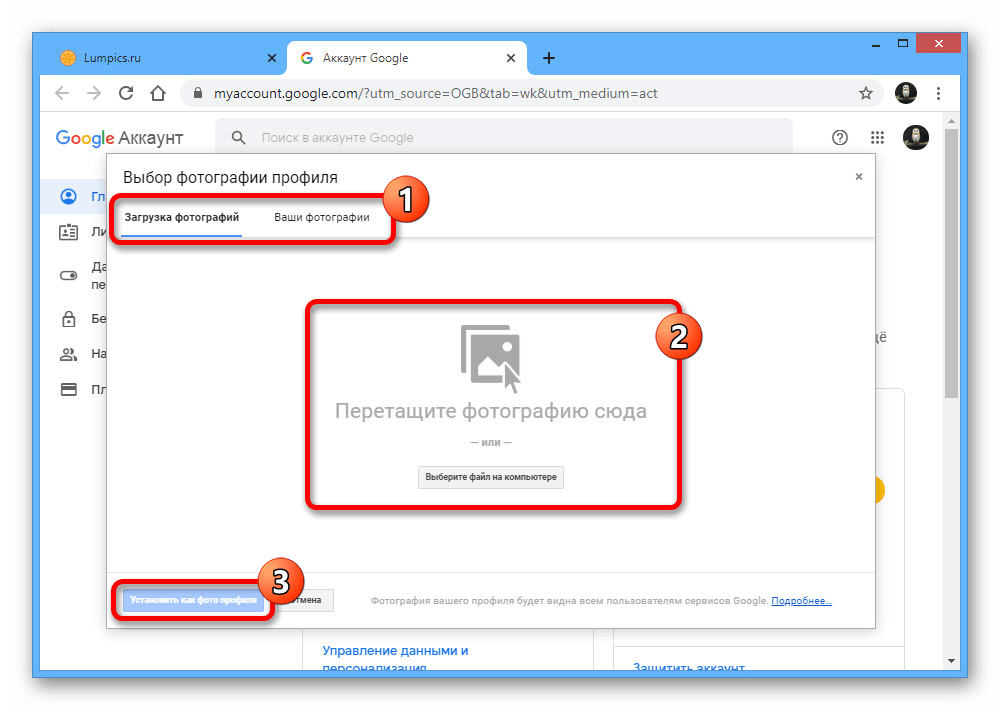
- Определившись с выбором и дождавшись завершения загрузки, произведите кадрирование и нажмите «Установить как фото профиля».
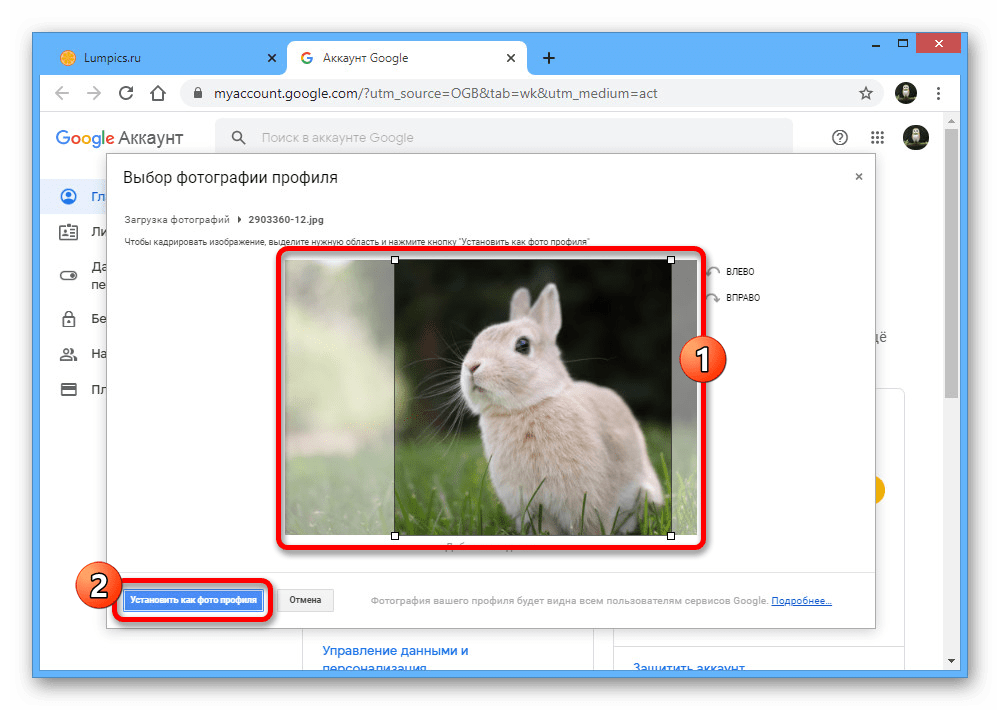 В результате основной снимок учетной записи обновится во всех сервисах.
Единственный недостаток решения заключается в нестабильном и порой довольно долгом обновлении аватарки во всех сервисах Google. Однако на данную ситуацию можно повлиять следующим методом.
Способ 2: Удаление фото
По необходимости каждую когда-либо загруженную фотографию в Google-аккаунте можно полностью удалить, тем самым принудительно отключив нежелательную аватарку или вовсе оставив учетную запись без изображения профиля. Для реализации данной задачи необходимо воспользоваться специальным разделом.
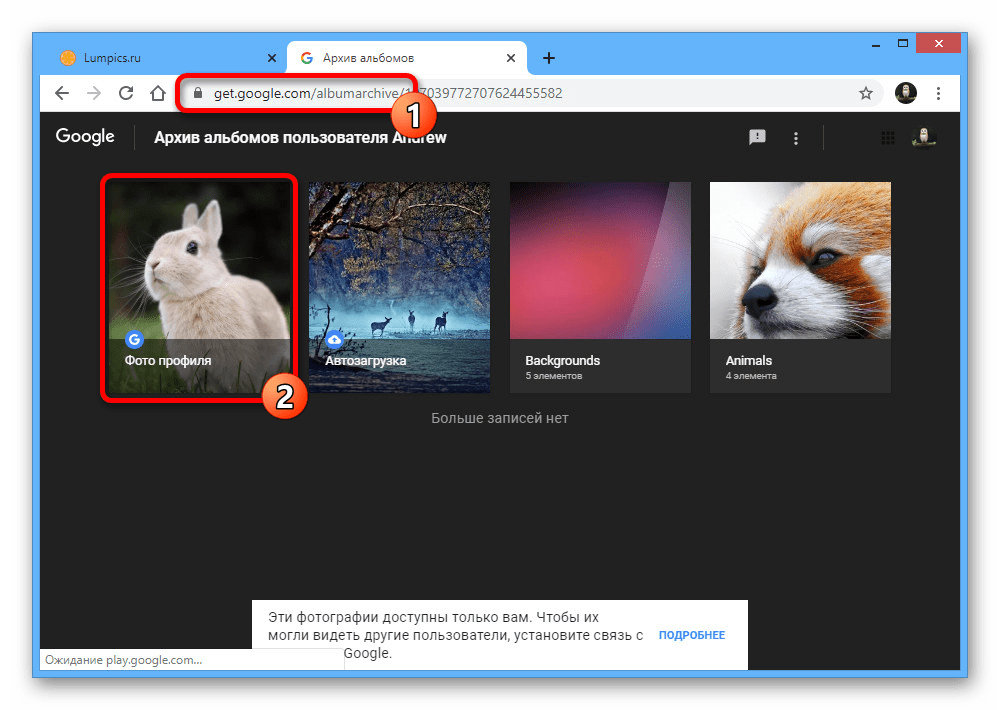
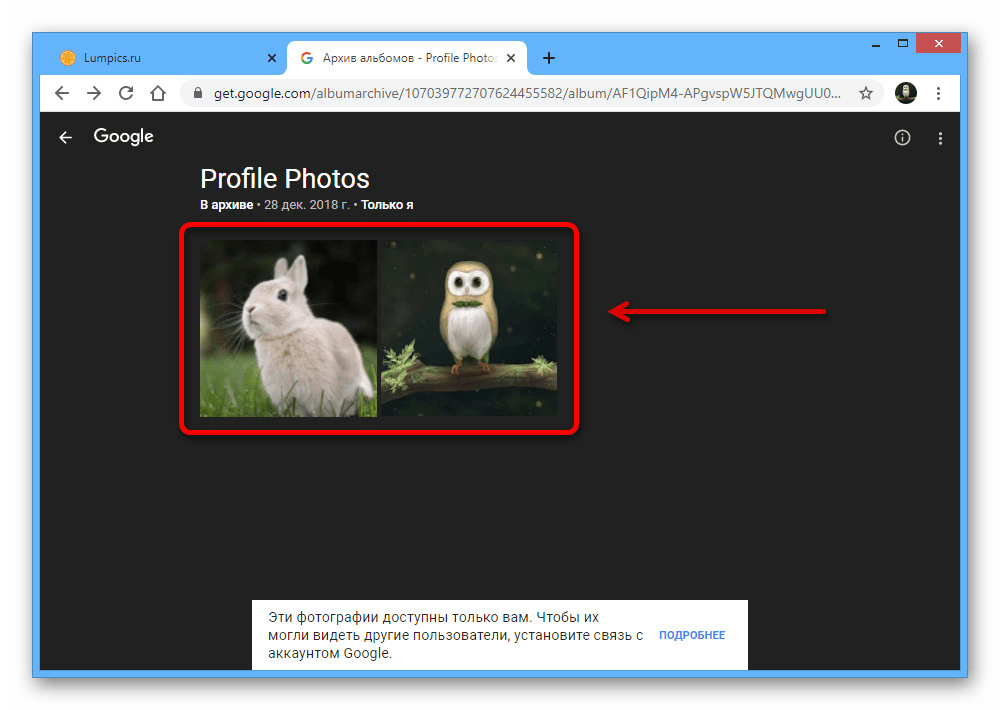
- Воспользуйтесь указанной выше ссылкой и на открывшейся странице выберите альбом «Фото профиля».
 Аналогичным образом щелкните по вложенной папке «Profile Photos».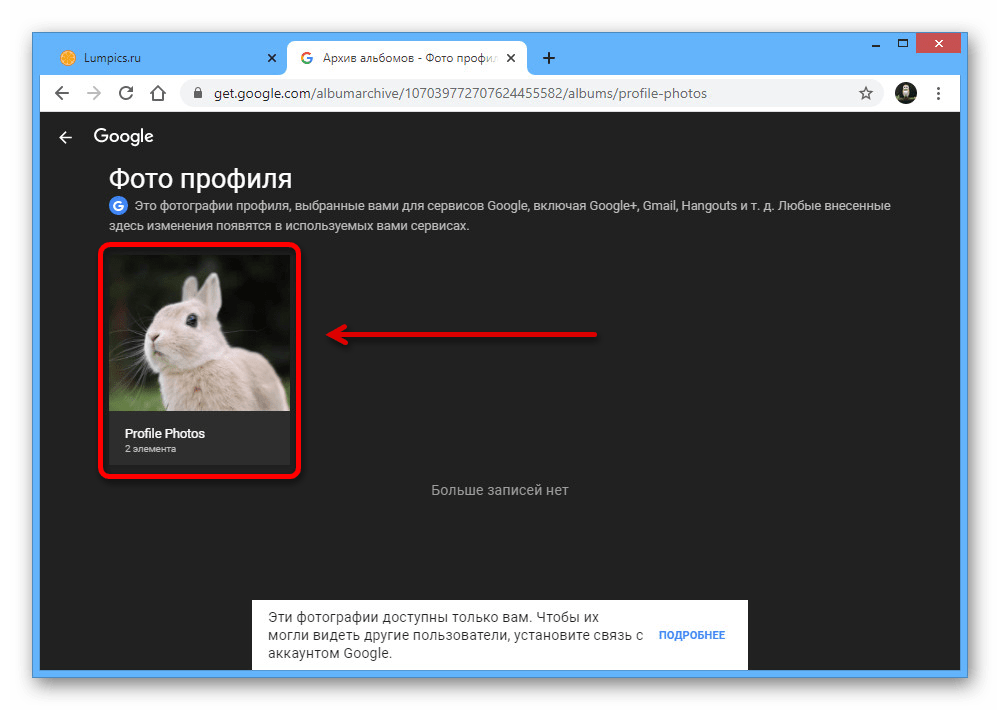
- Из списка имеющихся фотографий выберите ту, которую хотите удалить. Если требуется полностью очистить раздел, действия в любом случае придется выполнять отдельно для каждого снимка.
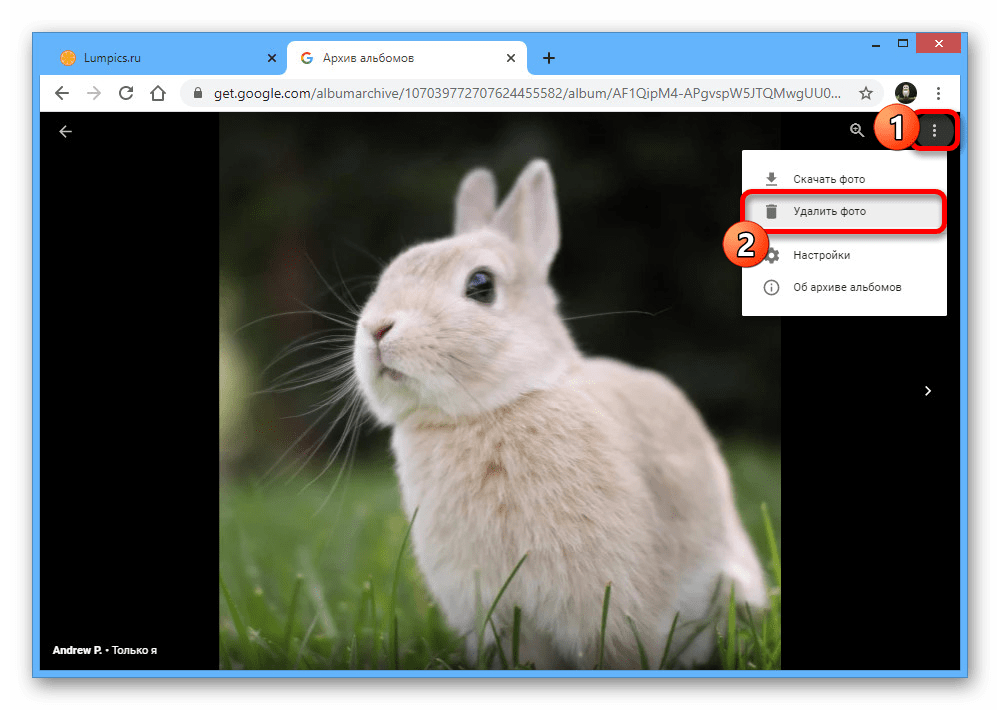
- В режиме полноэкранного просмотра изображения кликните по значку «…» в правом верхнем углу и воспользуйтесь пунктом «Удалить фото».
 Для запуска процедуры удаления потребуется дополнительное подтверждение через всплывающее окно.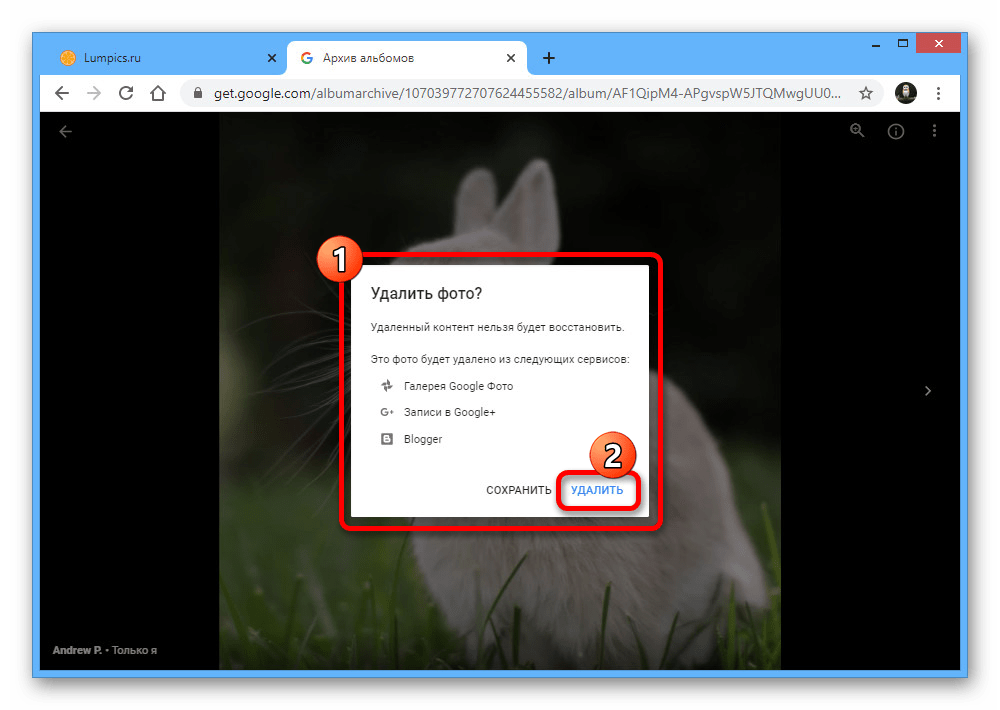
Несмотря на удаление фото профиля, в качестве замены всегда будет устанавливаться следующее в списке изображение, и потому может потребоваться полная очистка. При этом, если после стирания на каком-то из сервисов сохранилась старая аватарка, обязательно воспользуйтесь сочетанием клавиш «SHIFT+F5».
Вариант 2: Мобильная версия
На мобильном устройстве произвести удаление фотографии профиля можно точно так же двумя методами, заключающимися в изменении или очистке. В обоих случаях особенности полностью идентичны веб-сайту на ПК.
Способ 1: Изменение аватарки
Для изменения фотографии профиля в Google с помощью телефона в равной степени можно воспользоваться официальным сайтом или одноименным мобильным приложением. Мы рассмотрим только второй вариант.
- Через главное меню откройте вкладку «Еще», разверните блок с именем учетной записи и коснитесь кнопки «Управление аккаунтом Google».

- Оказавшись на стартовой странице настроек, тапните по изображению над именем, и во всплывающем окне воспользуйтесь ссылкой «Добавить фото профиля».

- Выберите один из представленных вариантов, будь то моментальный снимок или загрузка фотографии из памяти устройства.
 Каким бы именно образом не было загружено изображение, для продолжения потребуется произвести кадрирование с помощью квадратной формы и нажать «Принять».
 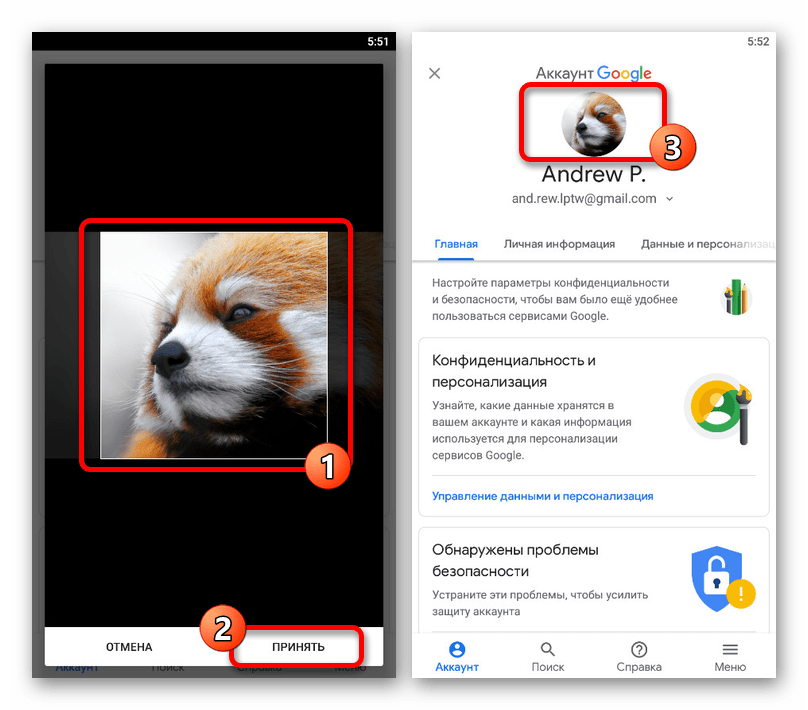 После проделанных действий произойдет сохранение новых параметров, и фотография на главной странице настроек изменится. То же самое должно будет случиться и во всех связанных сервисах.
Способ 2: Удаление фото
Если старая аватарка в каком-то из сервисов Гугл не меняется или вы попросту хотите избавиться от всех некогда сделанных снимком, придется воспользоваться архивом альбомов. Данный раздел не имеет альтернативы в приложениях, и потому потребуется любой удобный мобильный браузер.
- Откройте страницу по представленной выше ссылке, выберите «Фото профиля» и разверните папку «Profile Photos».
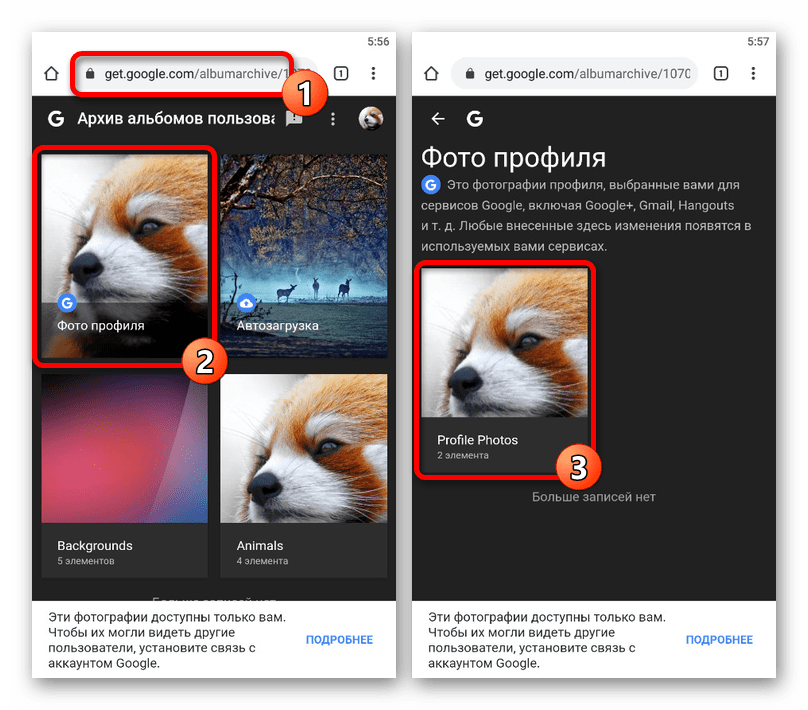
- Из представленных изображений коснитесь нужного, чтобы перейти в режим полноэкранного просмотра.

- В правом верхнем углу экрана нажмите по значку с тремя вертикальными точками и выберите пункт «Удалить». Обратите внимание на то, что избавиться можно и от активной фотографии профиля.
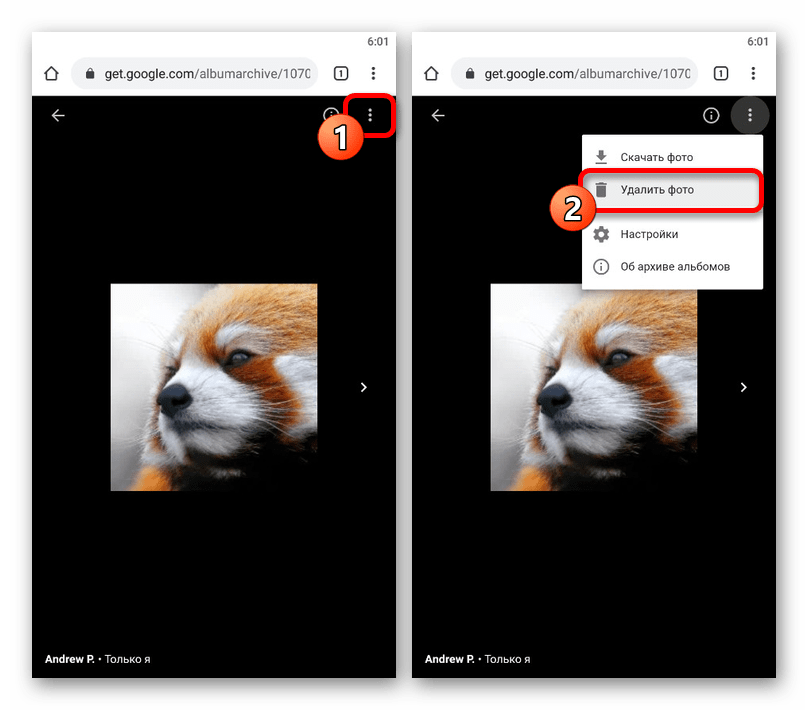
- Подтвердите удаление во всплывающем окне с помощью соответствующей кнопки, не забывая про последствия.
 Если вы избавились только от действующего фото учетной записи, в качестве новой аватарки будет автоматически установлено следующее изображение из архива альбомов.
Как удалить фото в Google Фото, но оставить их на смартфоне?
Бывает так, что необходимо из облака удалить фотографию или видео, но при этом оставить в памяти смартфона.
Через функцию Архивация
Самый простой способ оставить фото или видео в памяти устройства, но удалить из облака, это использовать функция Архивация в приложении Google Фото. С помощью данной функции Вы сможете оставить файл в памяти устройства, но при этом он будет скрыт из ленты в Google Фото. Но, если удалить этот файл в приложении Google Фото или веб-сервис, то данный файл удалится и из памяти устройства.
Для того, чтобы воспользоваться данной функцией выделите фото или видео нажмите на меню (три точки), далее нажмите отправить в архив.
Отключить синхронизацию определенной папки в Google Фото
Файлы по прежнему будут отображаться в Google Фото, но не будут синхронизированы с облаком. Приложение Google Фото в данный момент так устроено, что все фото и видео отображает в приложении. Однако не все синхронизируются с облаком.
Для настройки автозагрузки / синхронизации папки нажмите на аватарку (верхний правый угол) – Настройки Google Фото.

Далее выберите пункт “Папки на устройстве”.

Отключите синхронизацию не нужных папок на устройстве.

Таким образом вы по прежнему будете видеть фото и видео в приложении Google Фото, однако на сайте https://photos.google.com их не будет. Ваши файлы не будет синхронизированы с облаком Google Фото.
Почему не получится через проводник
Если перемещать файлы, копировать, перекидывать на карту памяти и прочее, то данный подход не сработает, так как приложение Google Фото по умолчанию отображает все фото и видео на устройстве. При перемещении файлов в проводнике вы изменяете путь к файлу. В приложении Google Фото у данного файла также меняется путь месторасположения в памяти устройства. Поэтому он снова будет отображаться на вашем устройстве.
Как удалить изображение профиля Google

Изображение нашего профиля Google позволяет идентифицировать нас и позволяет другим пользователям узнавать нас. Это основной элемент нашего аккаунта, к тому же очень полезный. Однако есть много тех, кто хочет сохранить свою конфиденциальность и не хочет, чтобы их фотография была видна. Нет проблем, вы можете удалить фото профиля гугл очень просто.
С этой проблемой сталкивались многие пользователи сервисов Google. Поначалу кажется отличной идеей загрузить фото профиля, но позже могут возникнуть сомнения. Как мы увидим ниже, существуют несколько интересных альтернатив, которые не предполагают удаление фото, просто измените его на другое изображение или элемент.
На самом деле изменение всегда проще выполнить, чем удаление. Мы объясним все в следующих параграфах. Но давайте по порядку: сначала мы рассмотрим процедуру удаления фотографии профиля в Google, а затем рассмотрим другие возможности.
- 1 Удалить фото профиля в Google шаг за шагом
- 1.1 Откройте учетную запись Google
- 1.2 Доступ к параметрам настройки
- 1.3 Imagen de perfil
Удалить фото профиля в Google шаг за шагом
Вот шаги, которые необходимо выполнить, чтобы навсегда удалить нашу фотографию профиля Google:
Откройте учетную запись Google

Прежде всего, мы должны зайти в нашу учетную запись Google на компьютере. Если мы уже вошли в систему, изображение профиля появится в правом верхнем углу экрана. Нажав на нее, появится кнопка. «Управление своей учетной записью Google». Нажмите на нее, чтобы получить доступ к экрану параметров.
Доступ к параметрам настройки

В левой колонке мы собираемся «Персональные данные» и, на следующем экране, прокручивая, ищем опцию «Выберите, что видят другие пользователи». На этом этапе мы должны нажать на опцию «Обо мне», где хранится вся основная информация о пользователе.
Чтобы перейти непосредственно к «Обо мне», мы также можем нажать непосредственно на ссылку, что позволяет пропустить два предыдущих шага.
Imagen de perfil

И мы подходим к последнему шагу. Кнопка отображается на экране «Отзывать», что мы должны использовать, чтобы удалить фотографию профиля из нашей учетной записи Google и, соответственно, также из всех служб Google, в которых она обычно появляется (Youtube, Gmail и т. д.). Поле «Изображение профиля» останется пустым, как показано на снимке экрана выше, и мы сможем загрузить новое изображение, если захотим.
Как удалить фотографию профиля Google с мобильного телефона Android
На самом деле не имеет значения, сядьте перед компьютером и перейдите на страницу «Моя учетная запись», чтобы выполнить операцию, которую мы объяснили ранее. Мы также можем сделать это очень легко с устройства Android, через некоторые из его приложений:
Метод, который мы объясним ниже, одинаково действителен, хотим ли мы запустить его в приложении Gmail или в других приложениях, таких как Контакты или Google:
- Мы открываем Приложение Gmail (также можно сделать в Связи или один Google).
- Нажать на изображение профиля, показанный вверху справа.
- В появившихся опциях выбираем «Управление своей учетной записью Google».
- Затем переходим непосредственно к аватарка которую вы видите в верхней части страницы (над нашим именем и адресом электронной почты).
- Мы выбираем «Выберите фото профиля», где мы можем изменить текущее изображение на другое и даже использовать мобильную камеру, чтобы сделать новый снимок.
Поскольку все службы Google связаны друг с другом, когда вы меняете изображение профиля в одном из своих приложений, изменения автоматически применяются ко всем остальным.
Измените фотографию своего профиля на другое изображение или иллюстрацию

Если нас беспокоит вопрос конфиденциальности, и мы не хотим, чтобы наше лицо появлялось на изображении профиля Google, есть и другие альтернативы, которые могут быть интересны. Потому что оставлять это пространство пустым на самом деле не очень хорошо. Например, многие пользователи выбирают заменить изображение своего лица изображением пейзажа или предмета которые могут быть идентифицированы без необходимости показывать их черты лица.
Еще более любопытен вариант, который Google предлагает с 2021 года: использовать одно из наводящих изображений и иллюстрации из каталога Google Искусство и культура. Достигаемая цель будет двоякой: скрыть наш внешний вид и в то же время предложить вдохновляющий образ. Вы можете попросить больше?
Иллюстрации, которыми мы располагаем, столь же разнообразны, сколь и многочисленны. Является обширная коллекция с темами на любой вкус и чувственность: искусство, история, наука, черно-белая фотография, кино, путешествия, комиксы, литература, астрономия, музыка, поп-культура. Наверняка в этом неиссякаемом каталоге мы найдем изображение, которое хотим для нашего профиля. Способ его загрузки такой же, как мы объяснили в первом разделе.
Содержание статьи соответствует нашим принципам редакционная этика. Чтобы сообщить об ошибке, нажмите здесь.
Полный путь к статье: Новости Windows » Общие » Как удалить изображение профиля Google
Будьте первым, чтобы комментировать
Политика конфиденциальности и Условия использования
- Обзор
- Политика конфиденциальности
- Условия использования
- Технологии
- Часто задаваемые вопросы
- Аккаунт Google
- Технологии
- Реклама
- Как Google использует файлы cookie
- Как Google использует данные о местоположении
- Как Google использует номера кредитных карт при обработке платежей
- Как работает Google Voice
- Конфиденциальность данных в продуктах Google
- Как Google хранит собранные данные
- Как Google анонимизирует данные
Как Google хранит собранные данные
Когда вы совершаете в сервисах Google какие-либо действия, мы собираем данные о них. Подробнее о том, какие сведения мы собираем, зачем мы это делаем и как вы можете управлять своей информацией, читайте в нашей Политике конфиденциальности. Там же рассказывается, почему срок хранения разных типов данных неодинаков.
Одни данные вы можете удалить в любой момент самостоятельно, другие удаляются автоматически, а третьи мы при необходимости храним длительное время. Если вы удаляете какие-либо данные, мы действуем в соответствии со специальными правилами. В результате ваши данные полностью исчезают с наших серверов или сохраняются там лишь в обезличенной форме. Как Google анонимизирует данные
Какую информацию мы сохраняем, пока вы ее не удалите
Есть много инструментов, позволяющих управлять данными, которые хранятся в вашем аккаунте Google. В частности, вы можете:
- изменять свои личные данные;
- удалять записи на странице Мои действия;
- удалять фотографии, документы и другой контент;
- удалять из своего аккаунта Google различные продукты;
- полностью удалить свой аккаунт Google.
Данные будут сохраняться в вашем аккаунте Google, пока вы его не удалите. Если вы работаете с нашими сервисами, не выполнив вход в аккаунт Google, вы также можете удалить некоторую информацию, например сведения о том, что пользовались нашими сервисами с помощью того или иного устройства, браузера или приложения.
Данные, которые хранятся в течение определенного периода времени
В некоторых случаях мы не предоставляем возможность удалить какие-либо данные, а храним их в течение определенного времени. Срок хранения всех типов информации зависит от цели ее сбора. Например, чтобы интерфейсы сервисов корректно отображались на экранах разных устройств, мы можем хранить сведения о высоте и ширине браузера до 9 месяцев. Некоторые данные в течение заданного срока хранения обезличиваются или псевдонимизируются. Например, из данных о рекламе, хранящихся в журналах сервера, по прошествии 9 месяцев удаляется часть IP-адреса, а по прошествии 18 месяцев – сведения о файлах cookie. Мы также можем хранить в течение заданного срока псевдонимизированные данные, например запросы, связь которых с пользовательскими аккаунтами Google была отменена.
Информация, которая хранится до удаления аккаунта Google
Некоторая информация позволяет нам лучше понимать, как мы можем совершенствовать свои сервисы и как пользователи работают с ними, поэтому мы храним ее в течение всего срока действия аккаунта Google. Например, если вы искали адрес в Google Картах, а затем удалили его, мы можем сохранить информацию о том, что вы пользовались функцией поиска маршрутов, чтобы в будущем не показывать подсказки о ней.
Информация, которая хранится в течение долгого времени для определенных целей
Некоторую информацию, предназначенную для определенных целей, мы храним в течение длительного времени в соответствии с законодательством или требованиями ведения бизнеса. Например, если Google перечисляет вам платеж или принимает средства от вас, соответствующие данные хранятся в течение того срока, который необходим для целей налогового или бухгалтерского учета. Некоторые цели, в связи с которыми данные могут храниться в течение долгого периода времени:
- защита от мошенничества и других противоправных действий;
- финансовая отчетность;
- соблюдение законодательных и нормативных требований;
- обеспечение работы сервисов;
- прямая переписка с Google.
Безопасное и полное удаление данных
Как только пользователь стирает данные из своего аккаунта Google, мы сразу же приступаем к их удалению из соответствующего сервиса и всех наших систем. Прежде всего мы исключаем любую возможность просмотра данных и их использования для персонализации работы с сервисами Google. Например, если на странице «Мои действия» вы удалите данные о просмотренном видео, в YouTube станут недоступны сведения о том, в какой момент было остановлено воспроизведение этого видео.
Далее мы запускаем процедуру безопасного и полного удаления данных из наших систем хранения. Благодаря ей мы можем обеспечить защиту от случайной потери данных, а также спокойствие пользователей. Вся процедура обычно занимает около двух месяцев. При этом зачастую предусмотрен период, позволяющий восстановить данные, если они были удалены непреднамеренно. Обычно он длится до одного месяца.
В разных системах хранения Google используются разные процедуры безопасного и полного удаления данных. Во многих случаях данные стираются только после многократного выполнения операции. Кроме того, возможны небольшие задержки, чтобы в случае ошибки информацию можно было восстановить. Иными словами, иногда для безопасного и полного удаления данных требуется больше времени, чем обычно.
Чтобы при необходимости данные можно было восстановить, в наших сервисах предусмотрено дополнительное средство защиты – зашифрованные системы хранения резервных копий. В этих системах данные могут храниться в течение шести месяцев.
На процедуры удаления данных и сроки их проведения, описанные в этой статье, могут влиять такие факторы, как плановое обслуживание, технические неполадки, сбои и ошибки в протоколах. Для того чтобы оперативно обнаруживать и устранять подобные проблемы, нами внедрены специальные решения.
защита от мошенничества и других противоправных действий;
Описание
Обеспечение защиты пользователей и иных лиц и компании Google от мошенничества и иных противоправных действий
Примеры
Google подозревает кого-либо в мошенничестве с объявлениями.
финансовая отчетность;
Описание
Участие Google в финансовой транзакции, например путем перечисления вам платежа или приема средств от вас. Длительное хранение информации зачастую требуется для бухгалтерского учета, разрешения споров, соблюдения финансовых норм в отношении налогов, выморочного имущества, противодействия отмыванию денег и т. д.
Примеры
Вы приобретаете приложения в Play Маркете или совершаете покупки в Google Store
соблюдение законодательных и нормативных требований;
Описание
Выполнение требований законодательства, судебного решения или исполнение в принудительном порядке запроса государственного учреждения, а также принудительное соблюдение Условий использования или расследование их возможных нарушений
Примеры
Google получает повестку в суд
обеспечение работы сервисов;
Описание
Поддержка непрерывной работы наших продуктов
Примеры
Если вы предоставили кому-либо свою информацию (например, отправив письмо по электронной почте), а затем удалили ее из своего аккаунта Google, она сохранится в тех материалах, которые вы передали другим
прямая переписка с Google.
Описание
Если вы связались с компанией Google, обратившись в службу поддержки, оставив отзыв или отправив информацию об ошибке, мы можем сохранить сведения об этом
Примеры
Вы отправили отзыв в Gmail, Диске или другом приложении Google