
Инструкция по удалению фотографии в Zoom на телефоне
Каждый пользователь сервиса Zoom может устанавливать фото профиля в любое время. Также, если установленная аватарка разонравится пользователю, он может удалить фотографию в зуме.
Стоит отметить, что удалить фото в зуме можно как через мобильное устройство, так и через персональный компьютер. о том, как это сделать рассказано ниже.
Инструкция по удалению фото профиля в Zoom
На телефоне
Важно! Пользователь не может убрать фото в зуме через мобильное приложение с телефона полностью. Однако, он может сменить его на другое изображение.
Делается это следующим образом:
- Сперва потребуется открыть приложение Zoom и открыть правую вкладку, которая располагается в нижней панели;
- После этого необходимо нажать на верхнюю строчку, на которой отображено имя пользователя и адрес электронной почты;
- Теперь пользователь должен нажать на раздел под названием «Фотография пользователя»;
- Откроется меню, в котором можно как выбрать уже готовую фотографию, так и сделать новый снимок. В нем пользователь должен выбрать наиболее подходящий ему вариант.
После выполнения вышеописанных действий старая фотография должна удалиться, а на ее месте появится новое изображение.
Удалить аву через мобильное устройство пользователь, также может воспользовавшись встроенным браузером. Для этого потребуется перейти на официальный сайт сервиса и авторизоваться. Необходимо перейти в раздел личного профиля и нажать на кнопку «Удалить», которая находится рядом с главным изображением.
На компьютере
Стоит отметить, что в программе Zoom для персональных компьютеров не имеются специальные настройки для изменения профиля, в связи с чем делается это только через официальный сайт сервиса.
Убрать аватарку в зуме через персональный компьютер можно следующим образом:
- Сперва потребуется посетить официальный сайт сервиса, на котором пользователь должен авторизоваться в свой профиль. Для этого необходимо вписать личный адрес электронной почты и пароль;
- После того как пользователь войдет на страницу, он должен перейти в раздел под названием «Профиль»;
- В этом разделе потребуется нажать на кнопку «Удалить», находящейся под основной фотографией профиля;
- Откроется окно подтверждения, в котором пользователь должен нажать на кнопку с надписью: «Да».
Как поставить новую фотографию в Zoom
Если у пользователя появилось желание добавить новую фотографию в профиль, он может сделать это следующим образом:
- Нужно войти в приложение через мобильное устройство или же авторизоваться через компьютерную версию сервиса;
- Затем потребуется нажать на значок аватарки пользователя, находящейся в правом верхнем углу;
- Откроется меню, в котором пользователь должен выбрать пункт с надписью: «Изменить мое изображение». После это откроется профиль пользователя;
- На открывшейся странице нужно нажать на кнопку «Изменить», находящейся под фотографией профиля;
- Теперь потребуется выбрать необходимое изображение и загрузить его в программу, отредактировав ее по желанию;
- После этого потребуется нажать на кнопку «Сохранить».
Как в Zoom поменять аватарку
Наличие в профиле пользователей индивидуальной миниатюры упрощает процесс общения в формате видеосвязи. По аватаркам участникам конференции легче идентифицировать собеседников. При отсутствии или неисправности вебкамеры функция установка фотографии в профиле также полезна. О том, как в Zoom поставить аватарку, читайте далее.
Требования к подбираемой аватарке
В качестве миниатюры в профиле пользователь может использовать портретный снимок или фото в свободной позе, рисунки и другие изображения. Выбор зависит от целевой направленности аккаунта. Бизнесменам, преподавателям, студентам, учащимся, должностным лицам для Zoom рекомендуется подбирать портретный снимок крупным планом. Для неформального общения можно выбирать любое другое фото или изображение.
Важный момент:
Максимальный размер миниатюры ограничен значением 2 Мб. Для аватарки можно загружать файлы с расширением jpg, jpeg, png и gif. Анимационная картинка (gif) отражается на аватарке статичной.
Варианты редактирования профиля
Использование мессенжера предполагает наличие учетной записи в сервисе. По умолчанию в профиле пользователя отображается круглая иконка с буквенным обозначением, образованным двумя первыми буквами имени, указанном при регистрации аккаунта. Чтобы поменять стандартный юзерпик на выбранную по правилам аватарку, можно воспользоваться наиболее приемлемым для себя способом:
- через ПК-версию программы Zoom;
- через мобильный клиент сервиса;
- через личный аккаунт на официальном сайте.
Создание аватарки в компьютерной версии Zoom
Поставить фото в зуме быстро и удобно позволяет клиент сервиса для компьютера. Последовательность действий следующая:
- Авторизуйтесь в установленной на ПК и ноутбуке программе Zoom. Войти в систему можно по логину и паролю или через аккаунт в соц. Сети (Google, Facebook).
- Откройте режим настройки, кликнув по расположенному в верхнем правом углу экрана ярлычку в виде шестеренки.
- В открывшемся меню перейдите на пункт «Мой профиль».
- Откройте ссылку «Изменить мое изображение».
- На веб-странице профиля под рамкой для миниатюрного фото нажмите на кнопку «Изменить».
- Выберите желаемое изображение и нажмите кнопку «Выгрузить». При помощи встроенного редактора установите нужные границы фрагмента изображения в качестве аватара и нажмите кнопку «Сохранить».
Установка и замена фото в версии программы для смартфона
Чтобы сделать установку аватарки при помощи мобильного приложения, запустите мессенджер на смартфоне и авторизуйтесь. Для выполнения задачи замены фото нужно отрыть меню «Настройки». Иконка вызова меню в виде шестеренки расположена в нижнем правом углу экрана. Далее кликните на ссылку «Фотография профиля». Система предложит два варианта:
- выбрать изображение из галереи смартфона;
- воспользоваться камерой для получения снимка.
Установите аватарку выбранным способом.
Управление аватаркой через личный кабинет сайта
Алгоритм решения задачи следующий:
- Загрузите страницу с URL https://zoom.us/ .
- Если аккаунта нет — зарегистрируйте. Войдите в личный кабинет, используя email и пароль своего аккаунта.
- Перейдите в раздел «Профиль».
- Нажмите кнопку «Изменить» под рамкой для аватарки.
- Выполните режим «Выгрузить» для редактирования выбранного изображения.
- После обрезки нужного фрагмента сохраните созданную миниатюру.
На веб-странице сервиса доступен режим удаления установленной миниатюры. Активируется нажатием на кнопку «Удалить» под рамкой с аватаркой рядом с кнопкой «Изменить».
Деловые переговоры, учебный процесс и неформальное общение посредством сервиса Zoоm грамотно оформить позволяет возможность установки миниатюры. Задача решаема, достаточно воспользоваться любым из предложенных разработчиками мессенджера вариантом.
Как удалить аватарку в Зуме
В том, как удалить аватарку в Зуме, нет ничего сложного. Сделать это можно как с компьютера, так и с телефона или планшета. Времени понадобится в прямом смысле несколько секунд — пара кликов / нажатий и готово. Ничем заменять изображение не нужно, вместо него автоматически появится иконка со схематичной картинкой “человечек”. В общем, здесь все точно также, как в любом мессенджере.
Как удалить изображение на компьютере
Как убрать аватарку в Zoom на компьютере:
- Заходим в свой профиль через браузер.
- Кликаем на кнопку “Удалить” — она находится прямо под изображением.
- Поверх экрана появится окно “Подтверждение”. Здесь выбираем “Да” .
Готово, мы смогли удалить аватарку в Zoom. Изображение исчезнет практически сразу.
Обратите внимание: чтобы снова поставить фото, войдите в свой профиль, кликните по иконке “человечек”, а в следующем окне на “ Выгрузить” . Далее в окне проводника (оно появится автоматически) нужно будет выбрать фото или картинку. После обрезки жмем на “Сохранить” .
Как удалить изображение с телефона
Как убрать аватарку в Зуме на телефоне:
- После запуска приложения заходим в его настройки (шестеренка).
- Открываем вкладку “Профиль” (на ней отображается ваше фото и имя).
- Жмем на строку “Фотография профиля” .
- В маленьком меню выбираем способ по установке нового изображения, как видите просто удалить картинку нельзя.
Буквально через секунду-две окно обновится и картинка сменится стандартной иконкой “человечек”.
Обратите внимание: в мобильной версии Зум по сути отсутствует функционал для удаления аватарки. Чтобы убрать фото с аватарки в Зум, можно просто авторизоваться в системе через браузер и сделать все там, по инструкции, которую мы привели выше.
Также у нас есть и другие материалы об этом сервисе для видеотрансляций — инструкции по настройке, описание функций и возможностей и многое другое. Предлагаем ознакомиться и с ними тоже.
Как удалить фото в Zoom
Пользователи сервиса Zoom могут загружать любое изображение в качестве аватарки профиля и менять его сколько угодно раз. Эта функция сильно схожа со страничками в социальных сетях (VK, Facebook, Одноклассники и т. д.). Если добавленный снимок получился неудачным, то его стоит стереть. Но не всем сразу же очевидно, как удалить фото в Зуме на компьютере или в мобильном приложении. Вкратце разберем данную процедуру.
Инструкция
В программе для компьютера отсутствуют какие-либо настройки профиля, в том числе – для управления аватаркой. Так что процедуру следует выполнять через официальный сайт:
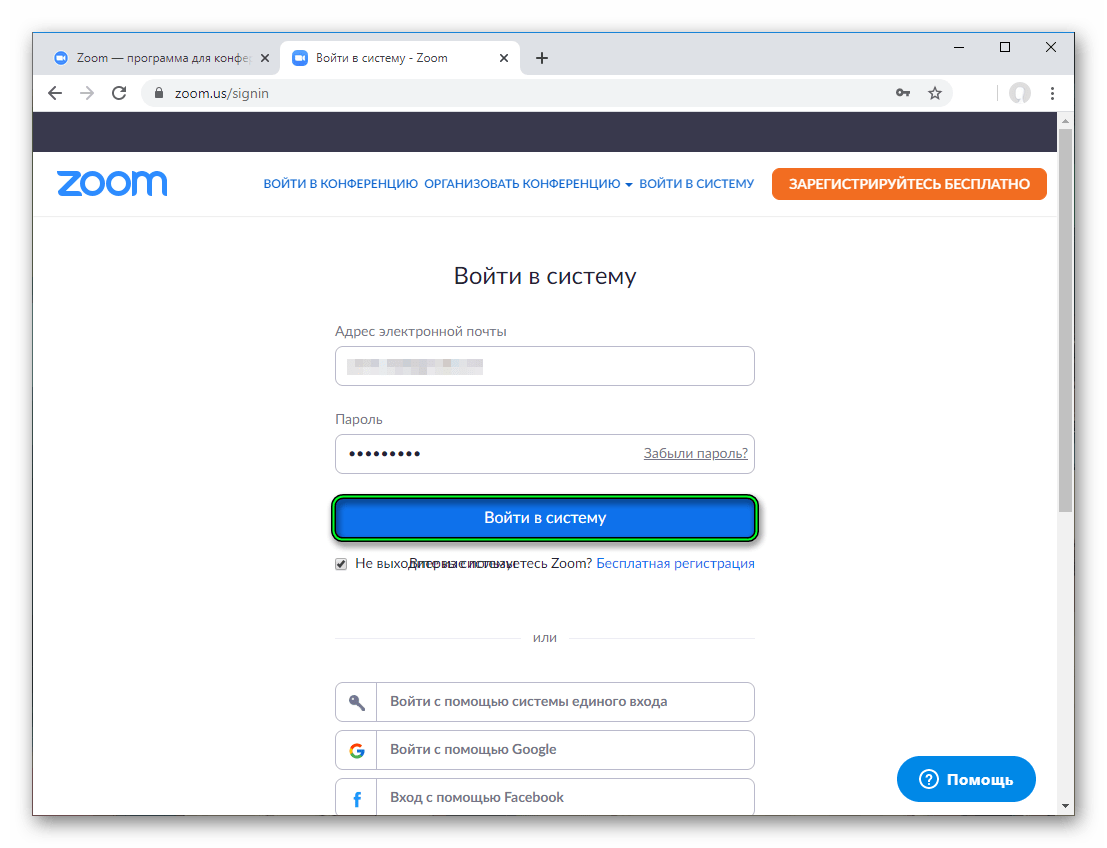
- Посетите страницу авторизации.
- Залогиньтесь с помощью email-адреса и пароля.
- Откройте раздел «Профиль».
- Кликните по кнопке «Удалить».
- Нажмите «Да» в форме подтверждения.
На этой же странице можно выбрать другой аватар.
Если вы хотите стереть фотографию из личной переписки с человеком, а не из профиля, то воспользуйтесь данной инструкцией.
Способ для смартфонов и планшетов
В мобильном приложении совсем стереть изображение обложки не получится, но выйдет ее сменить:
- Откройте крайнюю правую вкладку на нижней панели Зума.
- Тапните на верхнюю графу, где записан ваш никнейм вместе с электронным адресом.
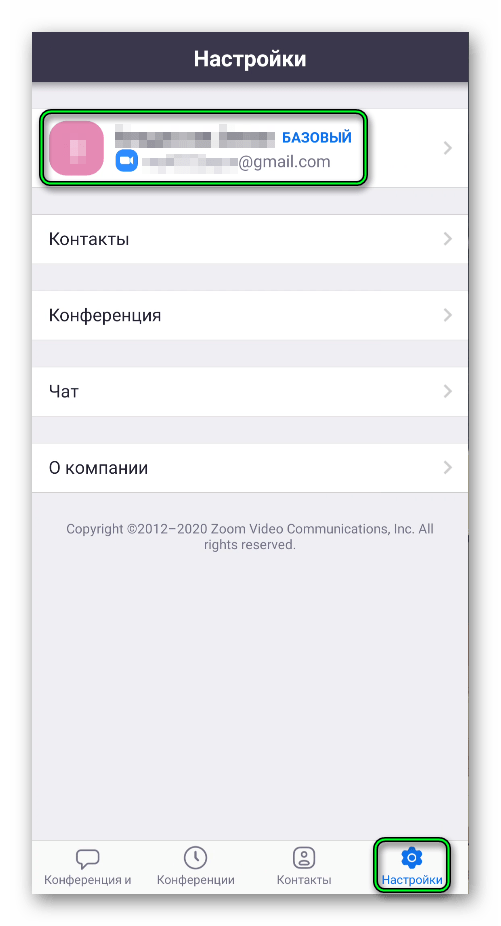
- Далее, нажмите на пункт «Фотография профиля».
- Добавьте другое изображение из галереи устройства или же сделайте фото.
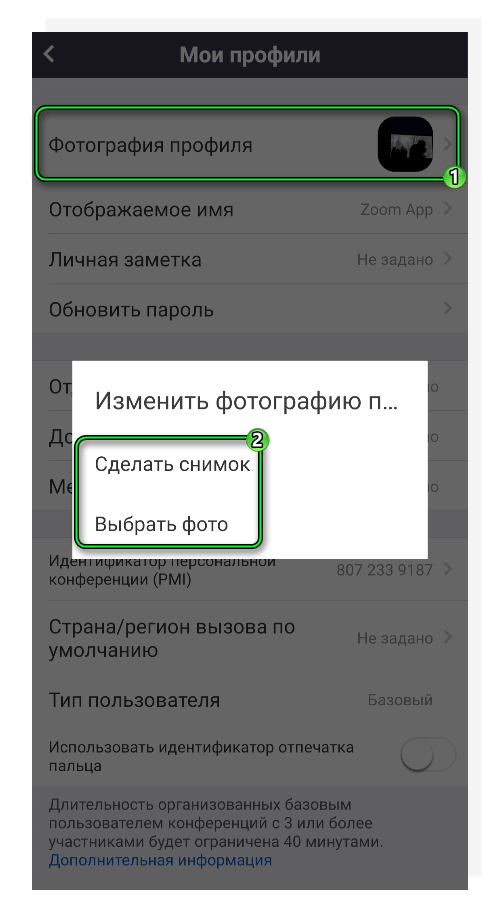
- Закройте страницу параметров.
В результате старое фото исчезнет, а на его место встанет новое.