
Как удалить фото в Zoom
Пользователи сервиса Zoom могут загружать любое изображение в качестве аватарки профиля и менять его сколько угодно раз. Эта функция сильно схожа со страничками в социальных сетях (VK, Facebook, Одноклассники и т. д.). Если добавленный снимок получился неудачным, то его стоит стереть. Но не всем сразу же очевидно, как удалить фото в Зуме на компьютере или в мобильном приложении. Вкратце разберем данную процедуру.
Инструкция
В программе для компьютера отсутствуют какие-либо настройки профиля, в том числе – для управления аватаркой. Так что процедуру следует выполнять через официальный сайт:
- Посетите страницу авторизации.
- Залогиньтесь с помощью email-адреса и пароля.
- Откройте раздел «Профиль».
- Кликните по кнопке «Удалить».
- Нажмите «Да» в форме подтверждения.
На этой же странице можно выбрать другой аватар.
Если вы хотите стереть фотографию из личной переписки с человеком, а не из профиля, то воспользуйтесь данной инструкцией.
Способ для смартфонов и планшетов
В мобильном приложении совсем стереть изображение обложки не получится, но выйдет ее сменить:
- Откройте крайнюю правую вкладку на нижней панели Зума.
- Тапните на верхнюю графу, где записан ваш никнейм вместе с электронным адресом.
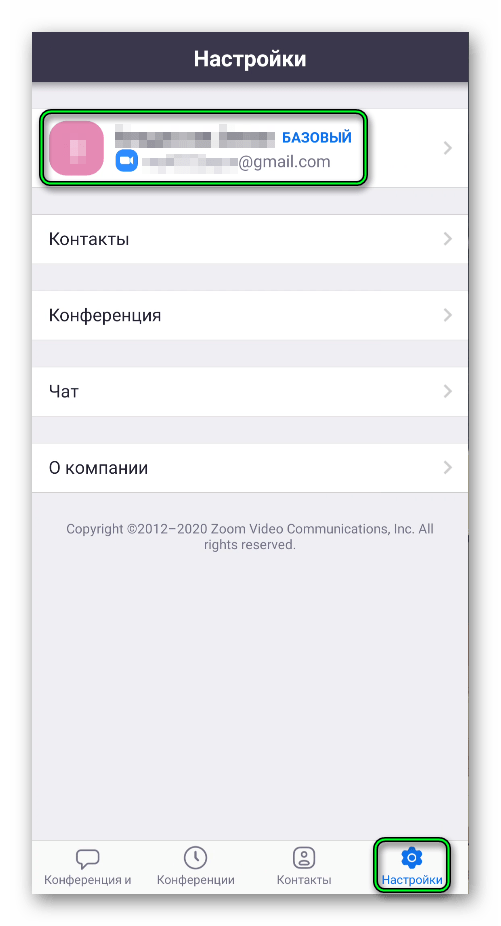
- Далее, нажмите на пункт «Фотография профиля».
- Добавьте другое изображение из галереи устройства или же сделайте фото.
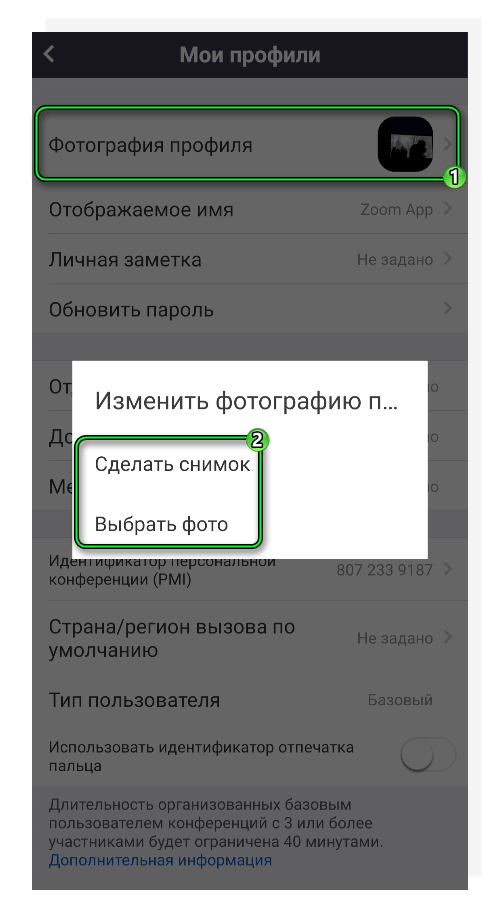
- Закройте страницу параметров.
В результате старое фото исчезнет, а на его место встанет новое.
Как поставить фото в Зуме с телефона и ПК
Пользователи мессенджера часто спрашивают, как поставить фото в Зуме, чтобы персонализировать профиль и сделать его более индивидуальным. В качестве картинки можно использовать не только собственное лицо, но и разные предметы, фоны природы и т. д. Ниже приведем инструкцию, как установить фотографию в Zoom с помощью программы на ПК или в телефоне.
Как поставить аватарку на ПК
Сегодня многие предпочитают пользоваться компьютером или ноутбуком при работе с VoIP мессенджером. Если вы один из них, изучите инструкцию, как установить фото в Зуме через персональный компьютер. Алгоритм такой:
- Войдите в программу на компьютере и авторизуйтесь.
- Жмите на символ аватарки справа вверху в виде квадрата со скошенными краями справа вверху.
- Выберите пункт Изменить мое изображение. Обратите внимание, что сразу после этого открывается страница аккаунта в Зум.

- Кликните на кнопку Изменить под местом, где должно быть ваше фото.

- Выберите картинку на компьютере, которую вы планируете поставить в качестве аватарки в Зуме. Помните об ограничении по размеру (до 2 МБ) и формату (gif и jpeg).
- Укажите путь к фото, которое вам необходимо загрузить в программу.

- Редактируйте картинку. Для этого перемещайте видимую область с помощью специальных ограничителей по разным сторонам. Во время редактирования посматривайте на картинку справа. По ней вы будете видеть, как будет выглядеть фото в Зуме после изменения.

Учтите, что установленная картинка привязывается к аккаунту и в дальнейшем отображается на всех устройствах, в том числе в приложении на телефоне.
В дальнейшем вы можете поменять или удалить фото в Зуме, если прежняя версия вам по каким-то причинам не понравилась. Алгоритм такой:
- Выполните первые три шага из прошлой инструкции.
- Выберите один из вариантов — Изменить или Удалить. В первой ситуации вам нужно выбрать и поставить новое фото в Зуме, а во втором просто подтвердить удаление.

Впоследствии вы сможете менять изображение хоть каждый день, если оно вам не понравилось.
Как поставить изображение на смартфоне
В отдельном рассмотрении нуждается вопрос — как поставить фото в Zoom с телефона. Если у вас под рукой только смартфон или планшет с установленным приложением Зум, сделайте следующее:
- Войдите в софт с мобильного устройства.
- Перейдите в раздел Настройки путем нажатия на символ шестеренки справа внизу.
- Жмите на верхнюю строчку с именем и e-mail.
- Кликните на пункт Фотография профиля.
Далее телефон предлагает два варианта на выбор. Рассмотрим их особенности:
- Сделать снимок . При нажатии на этот пункт сразу включается камера, с помощью которой вы можете сфотографировать себя и поставить фото в Зуме для учетной записи. Перед размещением можно скорректировать изображение в одной из доступных программ.
- Выбрать фото . Этот вариант подходит для случаев, если на телефоне уже имеется изображение, которое вы планируете вставить в аккаунт. После нажатия ссылки открывается доступ к файловой системе, где и можно сделать выбор. Как и в прошлом случае, обрежьте фотографию и оставьте ту часть, которая вам больше всего нужна.
Как видно из инструкции, поставить фото в Зуме через приложение в смартфоне — вопрос нескольких минут. Особенность только в том, что удалить аватарку таким способом не получится. Единственное, что можно сделать — заменить фотографию.
Зная, как поставить или поменять фото в Зуме на телефоне или ПК, вы сможете сделать себя более узнаваемым на конференции. При этом старайтесь ставить только адекватные изображения, чтобы пользователям было проще вас распознать. Если вам вдруг не нравится картинка, ее можно легко удалить.
- ← Официальный сайт
- Как поменять пароль →
Как удалить фото профиля в Zoom на компьютере или телефоне

Возможность взаимодействия с профилем пользователя доступна только в мобильной версии Zuma. Поэтому для владельцев ПК единственный вариант — использовать браузер и перейти на официальный сайт Zoom.
В результате процедура будет отличаться от версии к версии и операционной системы, поэтому мы рассмотрим несколько вариантов развития событий.
Веб версия
- Перейдите по ссылке https://zoom.us/signin в любом браузере.
- Введите данные для авторизации в пустые поля и подтвердите действие, нажав соответствующую кнопку.

- Щелкните вкладку «Профиль» на левой панели.
- Найдите миниатюру изображения профиля.
- Активируем кнопку «Удалить» под изображением.

- Подтверждаем действие, нажав «Да» в системном сообщении.

Вы можете разместить новый аватар на той же странице.
Мобильная версия
Процедура на смартфонах под управлением Android и iOS немного отличается от описанной выше, но незначительно. Чтобы изменить изображение в профиле:
- Запустите мессенджер и войдите в Zoom.
- Коснитесь значка шестеренки в правом нижнем углу настраиваемого окна.

- На странице настроек системы активируйте вкладку профиля в верхней части открывшегося интерфейса.

- В открывшемся окне нажмите на «Фото профиля».
- В раскрывающемся списке выберите вариант «Сделать фото» или «Выбрать фото».

- Приложение «Камера» или «Галерея» открывается автоматически соответственно.
Вы не сможете удалить аватар, так как система позволит вам заменить его только ранее загруженной фотографией или изображением. Однако сама процедура этим не усложняется.
Особенность
Пользователи сервиса могут добавлять и удалять изображение профиля неограниченное количество раз. Функция аналогична добавлению аватара на страницы социальных сетей Facebook или ВКонтакте. В приложении для ПК удалить фото невозможно. Это только в процессе редактирования. В мобильном приложении фото аватара можно только редактировать. Что делать? Для полного удаления воспользуйтесь официальным сайтом. Итак, давайте подробнее рассмотрим Zoom, как удалить фото профиля.
Инструкция
В компьютерной программе нет настроек профиля, в том числе управления аватаркой. Затем процедуру нужно проделать через официальный сайт:

- Посетите страницу входа в систему.
- Войдите в систему, указав свой адрес электронной почты и пароль.
- Откройте раздел «Профиль».
- Нажмите кнопку «Удалить».
- Нажмите «Да» в форме подтверждения.
На той же странице вы можете выбрать другой аватар.
Если вы хотите удалить фотографию из личной переписки с человеком, а не из профиля, воспользуйтесь этой инструкцией.
Как удалить изображение на компьютере
Как удалить аватар в Zoom на компьютере:
- Нажмите кнопку «Удалить» — она находится прямо под изображением.
- Заходим в ваш профиль через браузер.
- На экране появится окно подтверждения. Здесь выбираем «Да”.
Готово, мы смогли удалить аватар в Zoom. Изображение исчезнет практически сразу.
Примечание: чтобы перезагрузить фото, войдите в свой профиль, нажмите на иконку «человечка» и в следующем окне на «Загрузить». Далее в окне проводника (оно появится автоматически) вам нужно будет выбрать фотографию или изображение. После вырезания нажмите «Сохранить”.
Как удалить изображение с телефона
Как удалить аватарку в Zuma на телефоне:
- Откройте вкладку «Профиль» (просмотрите свое фото и имя).
- После запуска приложения заходим в его настройки (шестеренка).
- Щелкните строку «Изображение профиля”.
- В небольшом меню выберите метод установки нового образа, как видите, вы не можете просто удалить образ.
Буквально через секунду-две окошко обновится, и изображение будет заменено стандартным значком «человечек”.
Примечание. В мобильной версии Zoom практически нет функции удаления аватара. Чтобы удалить фотографию из аватара в Zoom, вы можете просто войти в систему через браузер и сделать все там, в соответствии с инструкциями, которые мы предоставили выше.
Способ для смартфонов и планшетов
В мобильном приложении полностью удалить изображение обложки не получится, но изменить его можно будет:
- Откройте крайнюю правую вкладку внизу панели масштабирования.
- Коснитесь столбца вверху, где указан ваш ник и адрес электронной почты.

- Затем щелкните запись «Изображение профиля».
- Добавьте другое изображение из галереи устройства или сделайте снимок.

- Закройте страницу параметров.
Как удалить фото с аватарки?
Чтобы удалить нормальный и видеоаватар, нужно зайти в главное меню профиля. Далее вам нужно нажать на «Редактировать профиль». Затем перейдите к основному фото и нажмите на его редактирование. Так что его можно заменить другим изображением.
Как поставить фото в Zoom с телефона
Теперь давайте посмотрим, как установить фото профиля в сервисе Zoom с мобильного устройства. Ниже вы найдете пример официального приложения Zoom для iOS. Для Android-устройств манипуляции практически идентичны.
Чтобы вставить фотографию в Zoom со смартфона, запустите официальное приложение на устройстве и получите к нему доступ. Далее внизу экрана перейдите в раздел «Настройки» и нажмите на свое имя.
Вы будете перенаправлены в настройки профиля. Здесь нужно выбрать пункт «Изображение профиля”.
Вы можете выбрать фотографию из библиотеки мобильного устройства или перейти к функции камеры, чтобы сделать снимок и установить его в качестве фотографии своего профиля. Выберите нужный вариант и установите изображение.
После этого фото вашего профиля будет установлено.
Как добавить изображение профиля в мобильной версии Zoom
Вам нужно открыть приложение на телефоне Android или iPhone. Коснитесь вкладки «Настройки» на нижней панели параметров (это значок шестеренки в правом нижнем углу экрана).

Коснитесь меню «Изображение профиля» и добавьте фотографию или изображение со своего телефона (параметр «Выбрать из фотоальбома»). Или вы можете сразу сделать новый снимок камерой вашего смартфона (опция «Камера»).

Как установить юзерпик в Зуме на смартфоне?
Чтобы установить образ пользователя в мобильной версии, вам необходимо запустить приложение и коснуться пункта «Настройки» на нижней панели.
Далее вам необходимо войти в свою учетную запись и нажать «Фотография профиля» — приложение предложит сделать новую фотографию или выбрать изображения с диска.
См. Также: Как установить приложение Zoom на компьютер
Как поменять аватарку в зуме на телефоне?
Чтобы вставить фотографию в Zoom со смартфона, запустите официальное приложение на устройстве и получите к нему доступ. Далее внизу экрана перейдите в раздел «Настройки» и нажмите на свое имя. Вы будете перенаправлены в настройки профиля. Здесь нужно выбрать пункт «Изображение профиля”.
Как в Zoom поставить аватарку при входе с компьютера
На настольном или портативном компьютере вы можете вставить свое пользовательское изображение в Zuma, даже не открывая приложение. Для этого вам понадобятся:

Почему не работает зум-камера?
- загрузите желаемое фото.
- войдите в свою учетную запись;
- найдите нужный раздел;
- перейти на официальный сайт сервиса;
Однако эти действия удобнее выполнять прямо из приложения. Вам необходимо загрузить программу и пройти авторизацию, затем щелкнуть значок изображения пользователя (вверху справа) и выбрать «Изменить мое изображение». Приложение автоматически откроет страницу на официальном сайте, где нужно нажать на ссылку «Редактировать» под рамкой с местом для аватара.
Затем вам нужно выбрать фотографию или изображение, которое вы хотите использовать в качестве изображения пользователя, нажав кнопку «Загрузить». Для создания аватара подходит размер файла не более 2МБ в формате gif, png или jpg, другие форматы использовать нельзя.
В рамку необходимо установить фрагмент изображения, который должен стать аватаром. Как только результат вас устроит, нужно нажать на кнопку «Сохранить».
Если вы откроете программу сейчас, в правом верхнем углу отобразится новое изображение пользователя.
Как поставить аватарку в Zoom на ПК?
Как вставить аватар в Zoom на компьютере:
- Перейди по ссылке. …
- Откройте раздел «Профиль» в списке слева.
- Щелкните ссылку «Изменить» под изображением.
- Щелкните «Загрузить».
- В проводнике Windows откройте папку с фотографией. …
- Пунктирной рамкой укажите область, которая будет отображаться на проспекте.
Читайте также Как загрузить запись с диктофона телефона на компьютер?
Как изменить фото профиля в зуме?
Чтобы получить доступ к своему профилю Zoom, войдите на веб-портал Zoom и щелкните Профиль. Вы можете просматривать и изменять следующие настройки: Изображение профиля. Чтобы добавить или отредактировать изображение профиля, нажмите «Изменить», затем отредактируйте область обрезки текущего изображения или загрузите новую.
Как поставить фон в зуме на андроид?
Добавить виртуальные обои Zoom на Android
- Прежде всего, откройте Play Store и обновите приложение Zoom. …
- После обновления откройте приложение Zoom и присоединитесь к встрече. …
- Здесь вы найдете 3 предустановленных обоев. …
- А если вы хотите удалить виртуальные обои Zoom на Android, нажмите «Нет».
9 октября Февраль 2020
Как убрать заставку в зуме?
- Откройте приложение Zoom.
- Перейти к настройкам».
- Выберите «Виртуальный фон».
- Выберите один из предложенных вариантов фона или загрузите свой собственный.
Заключение
В компьютерной версии вообще нет параметров, отвечающих за профиль пользователя. Вы можете изменить их только в режиме веб-доступа или в мобильном приложении. Не совсем понятно, зачем разработчики это сделали, но это так.
Вывод
Мы объяснили, как удалить фотографию профиля в Zoom. Для полного удаления воспользуйтесь официальным сайтом приложения.
Инструкция по удалению фотографии в Zoom на телефоне
Каждый пользователь сервиса Zoom может устанавливать фото профиля в любое время. Также, если установленная аватарка разонравится пользователю, он может удалить фотографию в зуме.
Стоит отметить, что удалить фото в зуме можно как через мобильное устройство, так и через персональный компьютер. о том, как это сделать рассказано ниже.
Инструкция по удалению фото профиля в Zoom
На телефоне
Важно! Пользователь не может убрать фото в зуме через мобильное приложение с телефона полностью. Однако, он может сменить его на другое изображение.
Делается это следующим образом:
- Сперва потребуется открыть приложение Zoom и открыть правую вкладку, которая располагается в нижней панели;
- После этого необходимо нажать на верхнюю строчку, на которой отображено имя пользователя и адрес электронной почты;
- Теперь пользователь должен нажать на раздел под названием «Фотография пользователя»;
- Откроется меню, в котором можно как выбрать уже готовую фотографию, так и сделать новый снимок. В нем пользователь должен выбрать наиболее подходящий ему вариант.
После выполнения вышеописанных действий старая фотография должна удалиться, а на ее месте появится новое изображение.
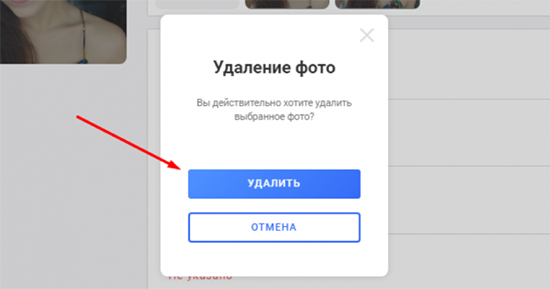
Удалить аву через мобильное устройство пользователь, также может воспользовавшись встроенным браузером. Для этого потребуется перейти на официальный сайт сервиса и авторизоваться. Необходимо перейти в раздел личного профиля и нажать на кнопку «Удалить», которая находится рядом с главным изображением.
На компьютере
Стоит отметить, что в программе Zoom для персональных компьютеров не имеются специальные настройки для изменения профиля, в связи с чем делается это только через официальный сайт сервиса.
Убрать аватарку в зуме через персональный компьютер можно следующим образом:
- Сперва потребуется посетить официальный сайт сервиса, на котором пользователь должен авторизоваться в свой профиль. Для этого необходимо вписать личный адрес электронной почты и пароль;
- После того как пользователь войдет на страницу, он должен перейти в раздел под названием «Профиль»;
- В этом разделе потребуется нажать на кнопку «Удалить», находящейся под основной фотографией профиля;
- Откроется окно подтверждения, в котором пользователь должен нажать на кнопку с надписью: «Да».
Как поставить новую фотографию в Zoom
Если у пользователя появилось желание добавить новую фотографию в профиль, он может сделать это следующим образом:
- Нужно войти в приложение через мобильное устройство или же авторизоваться через компьютерную версию сервиса;
- Затем потребуется нажать на значок аватарки пользователя, находящейся в правом верхнем углу;
- Откроется меню, в котором пользователь должен выбрать пункт с надписью: «Изменить мое изображение». После это откроется профиль пользователя;
- На открывшейся странице нужно нажать на кнопку «Изменить», находящейся под фотографией профиля;
- Теперь потребуется выбрать необходимое изображение и загрузить его в программу, отредактировав ее по желанию;
- После этого потребуется нажать на кнопку «Сохранить».