
Как быстро и легко установить Windows 11 в 2023 году, обойдя ограничения Microsoft для россиян
Установка Windows 11 в 2023 стала непростой задачей, но сегодня мы легко обойдем требования TPM 2.0 и Secure Boot и разберем простой способ скачивания Windows 11 с официального сайта.
13 февраля 2023, понедельник 13:44
Zystax [ ] для раздела Блоги
реклама
За последние десятилетия установка Windows становилась все проще и доступнее неопытным пользователям. Ушли в прошлое загрузочные дискеты с MS-DOS, ввод длинных ключей продукта, загрузочные CD-ROM сменились удобными флешками. А затем, с появлением Windows 10, Microsoft создала удобный инструмент Media Creation Tool, который сам скачивает свежую версию Windows и записывает ее на флешку, делая ее загрузочной. Вам остается только загрузиться с флешки на новом ПК и установить Windows, следуя простым подсказкам.
реклама
Все изменилось около двух лет назад, когда Microsoft стала буквально навязывать пользователям создание учетной записи Microsoft при чистой установке Windows, скрывая опцию создания локального аккаунта, которым пользуются большинство пользователей. А с выходом Windows 11 в 2021 году многие пользователи достаточно шустрых ПК, которые справлялись с Windows 10, узнали, что их компьютеры не подходят для Windows 11.
Системные требования Windows 11 стали довольно жесткими:
- Процессор: с частотой 1 ГГц или более быстрый 64-разрядный процессор с 2 ядрами, как минимум 8-го поколения Intel (поддерживаются некоторые процессоры Intel 7-го поколения) или AMD Ryzen 2000.
- Оперативная память: 4 гигабайта памяти.
- Место на накопителе: 64 гигабайта.
- Прошивка: UEFI, Secure boot, микросхема TPM 2.0
- Видеокарта: DirectX 12, совместимая с драйвером WDDM 2.0.
Довольно быстро выяснилось, что эти системные требования можно обойти и Windows 11 вполне шустро работает и на старых компьютерах, но вот сам метод их обхода с интеграцией ветки реестра при установке Windows был очень неудобен, а неопытный пользователь мог и вовсе не справится с ним.
Microsoft ввела ограничения для россиян
реклама

Но с самой главной проблемой при установке Windows столкнулись пользователи из России и Беларуси в 2022 году, когда Microsoft объявила о постепенном сокращении своего бизнеса в России. Теперь при попытке скачать образ Windows 11 или средство создания загрузочной флешки с официального сайта Microsoft можно заметить сообщение о прекращении продаж продуктов и услуг в России на главной странице сайта.

А при попытке скачать ISO-файл с Windows нас встречает сообщение об ошибке:
реклама
В данный момент не удается выполнить ваш запрос. Эту службу запрещается использовать некоторым пользователям и лицам, а также в определенных расположениях. По этой причине использование технологий, которые обеспечивают анонимность или скрывают расположение, при подключении к этой службе обычно не разрешается.
Как видите, из простого и удобного процесса, доступного новичку, установка Windows 11 в 2023 году превратилась в квест, чтобы решить который, нужно обладать достаточными техническими знаниями. Но сегодня мы сделаем это просто и легко, воспользовавшись сторонними инструментами. А для начала, давайте скачаем свежий образ Windows 11.
Обходим ограничения и скачиваем Windows 11
Несмотря на то, что Microsoft не разрешает «использование технологий, которые обеспечивают анонимность или скрывают расположение» мы рискнем ими воспользоваться. Для этого зайдите в магазин расширений вашего браузера и введите в поиске расширений «VPN». Первые результаты в выдаче обычно будут бесплатными VPN-сервисами, которыми пользуется множество пользователей и установить их можно без опасений, тем более, что потребуется они нам буквально на несколько секунд.

реклама
Я установил расширение Hola VPN, снова зашел на сайт Microsoft и выбрал Windows 11 нужной редакции. Теперь можно без проблем получить ссылку на скачивание нашего ISO-файла, но не спешите на нее нажимать. Если начать скачивание с бесплатным VPN, ожидание окончания скачивания файла ISO, который весит уже более пяти гигабайт, займет несколько часов, если не суток. Поэтому щелкните правой кнопкой мыши по кнопке «64-bit Скачать» и выберите «Скопировать ссылку».

Эту ссылку просто вставьте в другой браузер или отключите VPN и введите в адресную строку вашего основного браузера и начнется скачивание образа Windows с нормальной скоростью, в зависимости от скорости вашего интернета.
Создаем загрузочную флешку с Windows 11

Теперь нам осталось создать установочную флешку Windows 11 без проверки TPM 2.0 и Secure Boot. Даже если в вашем ПК включен TPM 2.0, я рекомендую создать флешку без требований наличия доверенного платформенного модуля (TPM, Trusted Platform Module). Это позволит установить Windows 11 на любой ПК, да и само наличие этого модуля не нужно большинству пользователей. У меня он отключен, так как его реализация на системах AMD может вызывать проблемы со стабильностью, выражающиеся в фризах и заиканиях звука.

Самый простой метод создания загрузочной флешки с Windows 11 с отключением проверки на наличие модуля TPM 2.0 и включенной безопасной загрузки (Secure Boot), а заодно и наличия 4 ГБ ОЗУ — это использование популярной утилиты Rufus, предназначенной для записи образов Windows на флешки. Важно использовать последние версии утилиты, которые можно скачать с официального сайта.

Запускаем утилиту, указываем ей наш ISO-файл.

Но никаких опций по отключению проверки TPM 2.0 и Secure Boot пока не видно. Не переживайте, они появятся после нажатия кнопки «Старт». А заодно можно активировать создание локального аккаунта с нужным вам именем, что очень удобно.

После записи образа на флешку, можно приступать к установке Windows 11. Я проверил работоспособность флешки — требования TPM 2.0 и Secure Boot успешно обходятся, а локальный аккаунт с заданным именем создается с пустым паролем. Первый вход в систему происходит автоматически, а при повторном входе система предлагает задать пароль.

Итоги

Как видите, скачать и установить Windows 11 все еще можно довольно быстро и легко. А вот время создания загрузочной флешки и установки Windows 11 сильно зависит от типа используемой флешки. Многие до сих пор по привычке используют для установки Windows старые флешки USB 2.0 объемом 8 ГБ, но их скорости часто оставляют желать лучшего. Современную быструю флешку можно купить всего за несколько сотен рублей, например, в Регарде наиболее популярны вот такие модели: Kingston DataTraveler Exodia M Black/Blue, SanDisk Ultra Luxe и Kingston DataTraveler Exodia.
Загрузка Windows 11
Доступны три варианта установки или создания носителя Windows 11, описанные ниже. Ознакомьтесь с каждым из них, чтобы выбрать оптимальный вариант.
Перед установкой запустите приложение Проверка работоспособности ПК, чтобы подтвердить, что устройство соответствует минимальным системным требованиям для Windows 11. Посетите страницу Состояние выпуска Windows, чтобы ознакомиться с известными проблемами, которые могут повлиять на ваше устройство.
Помощник по установке Windows 11
Это лучший вариант установки Windows 11 на устройстве, которое вы используете. Нажмите кнопку Скачать, чтобы приступить.
system requirements for Windows 11 and be sure to check FAQ, PC Health Check and Windows Release Information Status.
- Обновить компьютер с Windows 10 до Windows 11.
- У вас есть лицензия на Windows 10.
- На вашем компьютере установлена Windows 10 версии 2004 или более поздней для запуска помощника по установке.
- Ваш компьютер соответствует требованиям к обновлению и поддерживаемым функциям, указанным в требованиях Windows 11 к оборудованию. Для некоторых функций требуется дополнительное оборудование. Мы также рекомендуем посетить веб-сайт производителя компьютера, чтобы узнать об обновленных драйверах и совместимости оборудования.
- Для скачивания Windows 11 на компьютере должно быть 9 ГБ свободного пространства.
- Выберите Запустить. Чтобы запустить этот инструмент, необходимо быть администратором.
- После проверки совместимости оборудования вы увидите условия лицензионного соглашения. Нажмите Принять и Установить.
- Когда инструмент готов, нажмите кнопку Перезагрузить сейчас, чтобы завершить установку на компьютере.
- Установка Windows 11 может занять некоторое время, и ваш компьютер перезагрузится несколько раз. Не выключайте компьютер во время обновления.
Примечание. Помощник по установке Windows 11 не работает на компьютерах с процессорами ARM. Он поддерживается только на компьютерах с 64-разрядными процессорами. Если необходим установочный носитель для установки Windows 11 на другом компьютере, см. раздел «Создание установочного носителя Windows 11».
Создание установочного носителя Windows 11
Если вы хотите переустановить или выполнить чистую установку Windows 11 на новом или старом компьютере, используйте этот параметр, чтобы скачать инструмент для создания загрузочного носителя на USB- или DVD-диске.
Для начала работы необходима лицензия на установку Windows 11 или устройство с Windows 10, которое подходит для обновления до Windows 11.
Убедитесь, что у вас есть:
- подключение к Интернету (за услуги поставщика может взиматься плата).
- достаточно места на компьютере, USB-устройстве или внешнем диске для скачивания ISO-файла.
- пустой DVD-диск емкостью не менее 8 ГБ (и устройство записи DVD) для создания загрузочного диска. Рекомендуем использовать чистый носитель, поскольку все его содержимое будет удалено во время установки.
- Если вы видите сообщение «Файл образа диска слишком большой» при попытке записи из ISO-файла на DVD, используйте двухслойный DVD-диск большей емкости.
- Оснащен 64-разрядным процессором. Windows 11 может работать только на 64-разрядных процессорах. Чтобы узнать, установлен ли такой процессор на вашем компьютере, перейдите в раздел «Параметры» > «Система» > «О программе» или выполните поиск по строке «Сведения о системе» в Windows и изучите раздел «Тип системы».
- Инструмент создания установочного носителя Windows 11 создает установочный носитель только для 64-разрядных процессоров. Если ваш ПК работает на базе процессора ARM, дождитесь уведомления в Центре обновления Windows о том, что для компьютера доступно обновление.
- ПРЕДУПРЕЖДЕНИЕ. Не рекомендуется устанавливать Windows 11 с носителя на ПК, который не соответствует минимальным системным требованиям Windows 11, так как это может привести к проблемам совместимости. Если вы все же установите Windows 11 на ПК, который не соответствует требованиям, этот компьютер не будет поддерживаться и не сможет получать обновления. Неисправности ПК из-за отсутствия совместимости не покрываются гарантией производителя.
- После скачивания запустите инструмент создания установочного носителя. Чтобы запустить этот инструмент, необходимо быть администратором.
- Если вы согласны с условиями лицензионного соглашения, нажмите кнопку Принять.
- На странице Что вы хотите сделать? выберите параметр Создать установочный носитель для другого компьютера, а затем нажмите кнопку Далее.
- Выберите язык, выпуск и архитектуру (64-разрядная) для Windows 11.
- Выберите, какой носитель вы хотите использовать.
- USB-устройство флэш-памяти: подключите пустое USB-устройство флэш-памяти емкостью не менее 8 ГБ. Любые данные на USB-устройстве флэш-памяти будут удалены.
- ISO-файл: сохраните ISO-файл на своем компьютере. Его можно использовать для создания загрузочного DVD-диска. После скачивания файла вы можете перейти в папку, в которой сохранен файл, или выбрать Открыть устройство записи DVD-дисков и следовать инструкциям для записи файла на DVD-диск.
- Чтобы проверить обновления сейчас, нажмите кнопку «Пуск», перейдите в раздел Параметры > Центр обновления Windows и нажмите кнопку Проверить наличие обновлений. Вы также можете посетить сайт поддержки производителя устройства для скачивания любых дополнительных драйверов, которые могут потребоваться.
Примечание: Драйверы для устройств Surface можно найти на странице Загрузка драйверов и встроенного ПО для Surface.
- Подключите USB-устройство флэш-памяти или вставьте DVD-диск в компьютер, на котором вы хотите установить Windows 11.
- Перезагрузите компьютер.
- Если компьютер не загружается автоматически с USB- или DVD-диска, вам может потребоваться открыть меню загрузки или изменить порядок загрузки в параметрах BIOS или UEFI.
- Чтобы открыть меню загрузки или изменить порядок загрузки, как правило, необходимо нажать определенную клавишу (например, F2, F12, DELETE или ESC) сразу после включения компьютера. Инструкции по доступу к меню загрузки или изменению порядка загрузки для компьютера см. в документации к компьютеру или на веб-сайте производителя.
- Если вы не видите USB- или DVD-диск в параметрах загрузки, вам может понадобиться связаться с производителем компьютера, чтобы получить инструкции по временному отключению безопасной загрузки в параметрах BIOS.
- Если изменение меню или порядка загрузки не помогает и компьютер сразу загружается в ОС, которую вы хотите заменить, возможно, компьютер не был полностью выключен. Чтобы убедиться, что компьютер полностью выключен, нажмите кнопку «Выключение» на экране входа или в меню «Пуск» и выберите «Завершение работы».
Важное примечание. Если вы изменили порядок загрузки на шаге 2, может возникнуть ситуация, когда начальная страница установки Windows будет отображаться после завершения процесса установки. Чтобы решить эту проблему, нужно отменить внесенные изменения. После этого внутренний диск, на который вы установили Windows, будет загружаться нормально.
[Материнская плата] Как установить Windows 11?
[Материнская плата] Как установить Windows 11? Если вы хотите установить Windows 11 на материнскую плату ASUS, пожалуйста, воспользуйтесь следующими шагами: 1. Пожалуйста, убедитесь, что ваша материнская плата поддерживает Windows 11, для этого обратитесь к Материнские платы ASUS — Готовность к Windows11 2. Пожалуйста, включите TPM в BIOS для поддержки Windows 11. Для этого доступно два способа: Способ 1: Пожалуйста, загрузите последнюю версию BIOS с сайта ASUS. В этой версии BIOS TPM включен по дефолту для поддержки Windows 11. Для примера:TUF GAMIING X570-PLUS (WI-FI) как показано ниже. Пожалуйста, обратитесь к FAQ: Как обновить BIOS на материнской плате ASUS
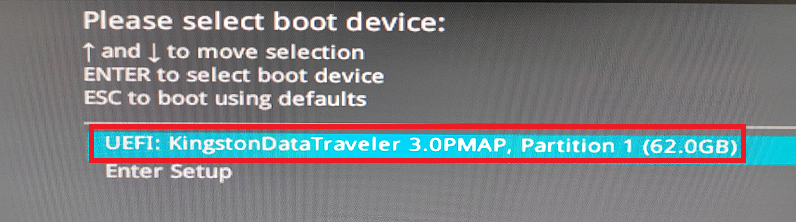
 Способ 2: Включите TPM. Пожалуйста, обратитесь к Как настроить TPM 2.0 в BIOS? 3. Пожалуйста, подготовьте USB-накопитель ёмкостью более 8 GB для создания установочного флеш-накопителя Windows 11 (USB). Пожалуйста, обратитесь к статье Как создать установочный носитель для Windows 11? 4. Вставте USB-накопитель в USB порт. Включите систему и нажимайте клавишу F8 пока не увидите экран, как показано ниже. Выберите [UEFI: наименование USB] и нажмите клавишу Enter.
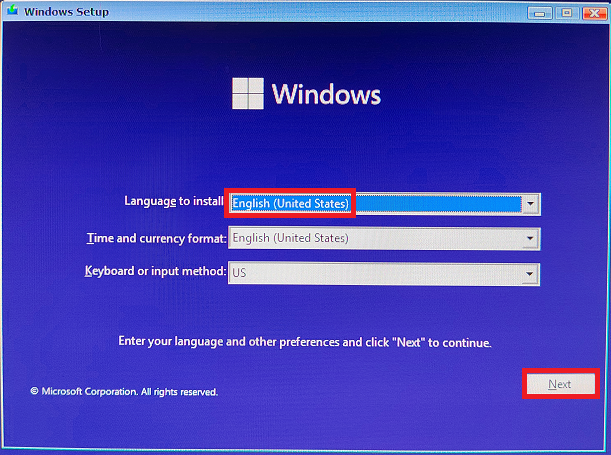
  5. Перейдите к установке Windows. После выбора языка, времени и способо ввода, нажмите [Далее].
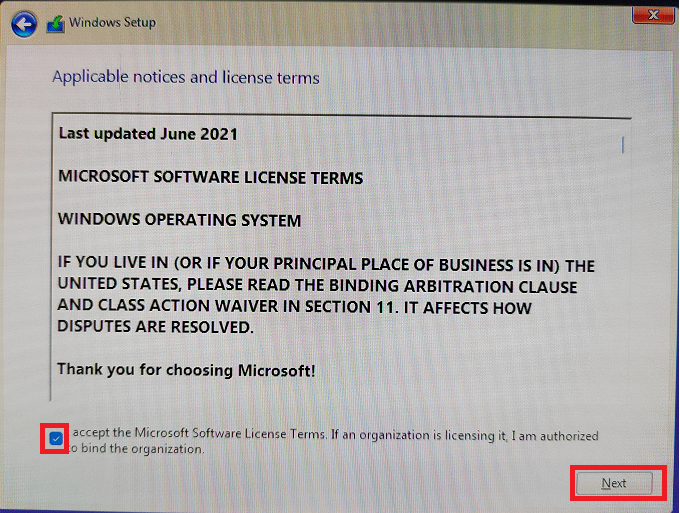
  6. Ознакомьтесь с лицензионным соглашением → Если Вы согласны с ним, поставьте галочку под ним > нажмите [Далее].
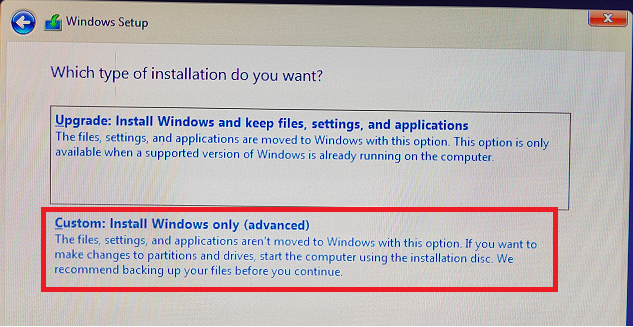
  7. Если вы переустанавливаете систему, пожалуйста, выберите [Выборочная: Установка только Windows]. Для обновления до Windows 11 с сохранением Ваших личных данных, пожалуйста, выберите [Обновление: Установить Windows и сохранить файлы, настройки и приложения].
  8. После выберите партицию [Disk Drive 0] → Нажмите [Далее].
 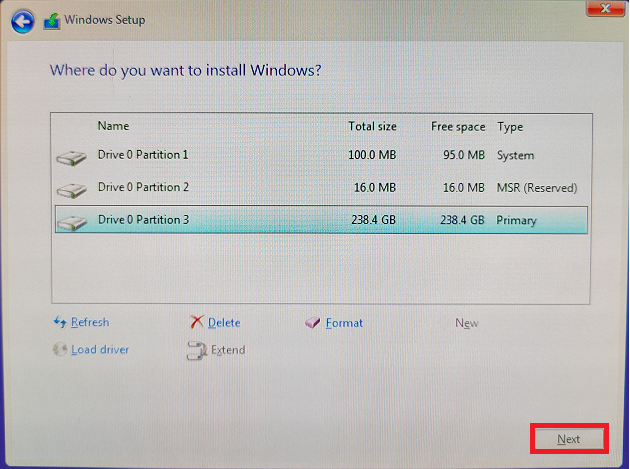 9. Подождите пока установочный файл будет скопирован. После завершения установки Windows автоматически перезагрузится и запустит начальные настройки.
 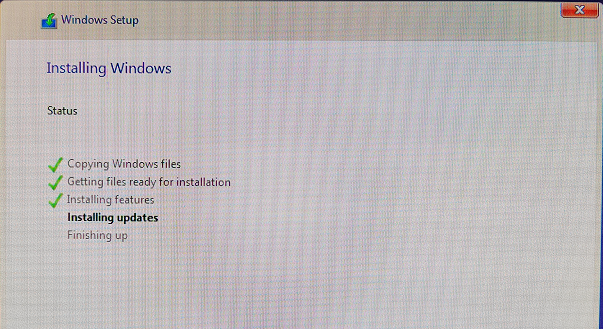 10. После завершения установки Windows 11, войдите в операционную систему, как показано ниже
 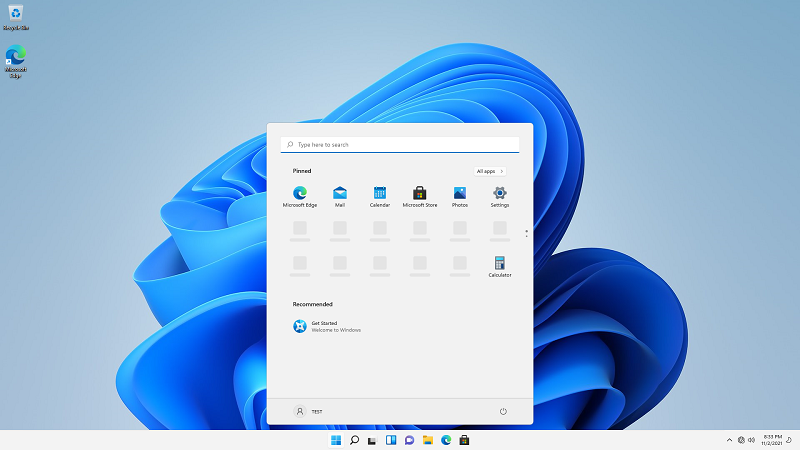 Q&A Q: Почему появляется предупреждение «Этот компьютер не может работать в Windows 11» ? как изображено ниже:
 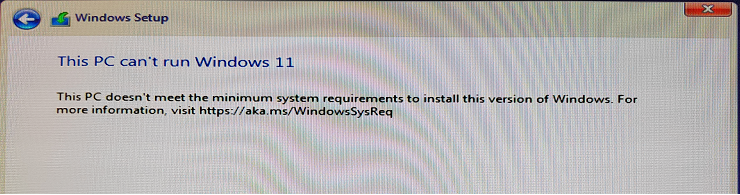 A: Причины, по которым возникает эта проблема представлены ниже: 1. Вы не выбрали UEFI USB-накопитель во время загрузки F8. Пожалуйста, перейдите к шагу 4 и выберите UEFI: USB Flash Drive. 2. Вы не включили опцию TPM. Пожалуйста, вернитесь к шагу 2 для включения опции TPM в настройках BIOS.
Эта информация была полезной?
Что мы можем сделать, чтобы улучшить эту статью? Отправить Пропустить
Связаться со службой поддержки
Пожалуйста, свяжитесь со службой поддержки, если информация выше не помогла решить Ваш вопрос.
Получить поддержку- Приведенная выше информация может быть частично или полностью процитирована с внешних веб-сайтов или источников. Пожалуйста, обратитесь к информации на основе источника, который мы отметили. Пожалуйста, свяжитесь напрямую или спросите у источников, если есть какие-либо дополнительные вопросы, и обратите внимание, что ASUS не имеет отношения к данному контенту / услуге и не несет ответственности за него.
- Эта информация может не подходить для всех продуктов из той же категории / серии. Некоторые снимки экрана и операции могут отличаться от версий программного обеспечения.
- ASUS предоставляет вышеуказанную информацию только для справки. Если у вас есть какие-либо вопросы о содержании, пожалуйста, свяжитесь напрямую с поставщиком вышеуказанного продукта. Обратите внимание, что ASUS не несет ответственности за контент или услуги, предоставляемые вышеуказанным поставщиком продукта.
Продукты и информация
- Ноутбуки
- Сетевое оборудование
- Материнские платы
- Видеокарты
- Смартфоны
- Мониторы
- Показать все продукты
-
Item_other —>
- Моноблоки (All-in-One)
- Планшеты
- Коммерческое сетевое оборудование
- Серия ROG
- AIoT и промышленные решения
- Блоки питания
- Проекторы
- VivoWatch
- Настольные ПК
- Компактные ПК
- Внешние накопители и оптические приводы
- Звуковые карты
- Игровое сетевое оборудование
- Одноплатный компьютер
- Корпуса
- Компьютер-брелок
- Наушники и гарнитуры
- Охлаждение
- Chrome-устройства
- Коммерческие
-
Commercial_list.Item —>
- Моноблоки (All-in-One)
- Информационные панели
- Ноутбуки
- Настольные ПК
- Мониторы
- Серверы и рабочие станции
- Проекторы
- Компактные ПК
- Сетевое оборудование
- Материнские платы
- Игровые станции
- Data Storage
Установка Windows 11 без подключения к Интернету

29.09.2023

itpro

Windows 11

Комментариев пока нет
Windows 11 во время завершающего этапа настройки требует наличия сетевого подключения к Интернету. Windows 11 нужен доступ к Интернету для подключения к вашей учетной записи Microsoft и получения последних обновлений безопасности. Если на компьютере отсутствуют сетевые адаптеры (Wi-Fi или Ethernet), в хранилище драйверов не найдены драйвера для установленного сетевого адаптера или компьютер находится в изолированной сети, вы не сможете завершить установку Windows 11.
Let’s connect you to a network. You’ll need an internet connection to continue setting up your device. Once connected, you’ll get the latest features and security updates.
Давайте подключим Вас к сети Чтобы продолжить настройку устройства, требуется подключение к Интернету. После подключения вы будете получать последние функции и обновления для системы безопасности.
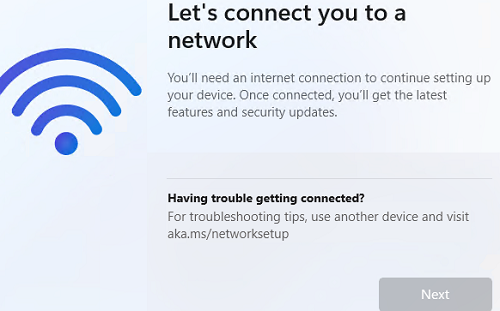
При этом кнопка продолжения настройки Windows становится неактивной, и вы не можете закончить установку ОС.
В этом случае вы можете:
Установить Windows 11 с локальной учетной записью
- Нажмите Shift+F10 на экране установки чтобы открыть командую строку;
- Выполните команду: oobe\bypassnro
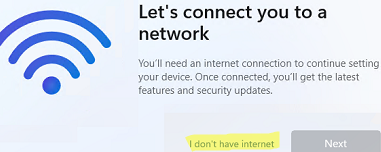
Загрузить сетевые драйвера во время установки Windows 11
Если на вашем компьютере/ноутбуке имеются подключенные сетевые адаптеры Wi-Fi/LAN, драйвера для которых отсутствуют в установочном образе Windows, вы можете установить необходимые драйвера прямо в процессе установки Windows.
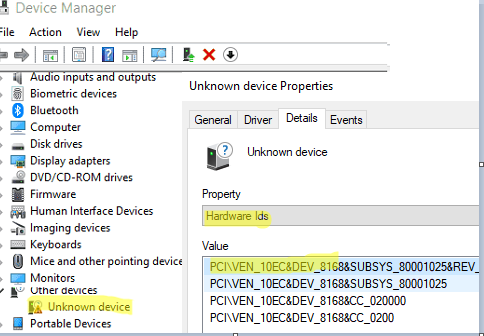
Сначала нужно идентифицировать модель сетевого адаптера на вашем компьютере. Эту информацию можно найти в спецификации вендора или определить самостоятельно.
На экране установки нажмите сочетание клавиш Shift+F10 и выполните команду devmgmt.msc . Откройте свойства неизвестного устройства, перейдите на вкладку Details, выберите свойство Hardware IDs, скопируйте значение из списка.
По найденным VEN и DEV идентификаторам вы сможете определить модель сетевого адаптера и найти для него драйвер на сайте производителя.
Скачайте драйвер и извлеките его на USB флешку. Подключите флешку к компьютеру с Windows 11.
Нажмите Shift+F10 на экране завершения установки Windows 11 чтобы открыть командную строку.
Проверьте букву диска, которую Windows назначила вашей USB флешке:
wmic logicaldisk get volumename,name
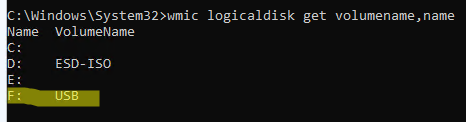
В нашем примере USB диску назначена буква F:.
Чтобы установить в Windows все драйвера с флешки (определяются по INF файлам), выполните команду:
pnputil /add-driver f:\*.inf /subdirs
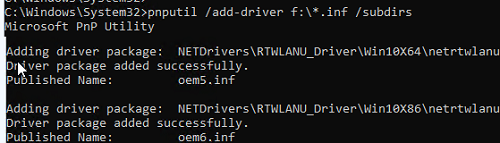
Пересканируйте устройства компьютера:
Закройте командную строку и перезагрузите компьютер. При следующей загрузке Windows 11 должна автоматически определить сетевой адаптер и установить для него драйвер из хранилища драйверов. После этого вы сможете продолжить установки Windows 11.
Ненужные драйвера можно удалить из хранилища драйверов Windows вручную.
Добавить сетевые драйвера в установочный образ Windows
Чтобы не устанавливать драйвера вручную, вы можете интегрировать драйвера в установочный ISO/WIM образ Windows 11 (подробнее описано в статье по ссылке).
Инструкция по установке Windows 11 на несовместимые компьютеры (без TPM, Secure Boot и т.д.).
 Предыдущая статья Следующая статья
Читайте далее в разделе Windows 11

Как сбросить пароль локального администратора в Windows?
Как удалить/отключить браузер Microsoft Edge в Windows 10/11?
Программе установки Windows не удалось создать новый раздел
Включить режим совместимости с Internet Explorer (IE) в Microsoft Edge