
Теперь Windows 11 можно установить на Mac Apple Selicon
Кроме всех прочих достоинств Mac позволяет открывать и использовать операционную систему Windows. Так что вы даже не заметите, что вы за Мак. Чем в свою очередь компьютеры на Windows похвастаться не могут. Злопыхатели могли какое-то время тешить себя тем, что с переходом Apple на собственные чипы установка виртуальной машины вообще стало невозможным. Однако это не так, сделать этом можно при помощи программного обеспечения Parallels. Parallels — программное обеспечение, виртуальная машина, которая позволяет открывать приложения и программную оболочку Windows на компьютерах Mac. Раньше Apple для цели использовали Boot Camp, но это ПО недоступно на новых Arm процессорах Apple Mac. Теперь для того чтобы работать с программной оболочкой Windows и приложениями этой системы используется Parallels.
Как установить Windows на Mac с процессором M1-М2
- Скачайте и установите с официального сайта приложение Parallels Desktop, здесь есть как платная, так и бесплатная версия.
- Затем перейдите на сайт Microsoft и скачайте ISO-файл Windows 11, предварительно зайдя в учетную запись Microsoft. Если у вас ее нет, здесь же можно ее создать.
На странице скачивания интересует версия Windows 11 on Arm Insider Preview. Выберете для скачивания ARM64.
- После того как загрузка будет завершена откройте приложение при помощи Parallels Desktop.
- В открывшемся окне выберете вариант загрузки.
- И нажмите кнопку “Продолжить”.
- После этого вы сможете использовать свой Mac для работы с Windows.
Также проверьте, чтобы под работу винды было выделено не менее 4 Гб оперативной памяти и два процессора на вашем Мак. Сделать это можно по пути “Панель управления” Parallels “ЦП и память”.
Установка Windows 11 ARM на Mac M1

Хотя процессор M1 не поддерживает традиционные установки Windows через Boot Camp, установить Windows для ARM на M1 Mac очень просто. Parallels выпустила Parallels Desktop для Mac, и вместе с ним появилась готовая поддержка компьютеров Mac M1
- 1. Загрузите и установите Parallels Desktop для Mac
- 2. Скачайте Windows 10 или Windows 11 ARM
- 3. Создание виртуальной машины
- 4. Настройка виртуальной Windows 11
- 5. Запуск установки Windows ARM
- 6. Настройка Windows 11
Что понадобится
- Parallels Desktop
- Образ Windows 11 ARM
Загрузите и установите Parallels Desktop для Mac

Parallels Desktop для Mac — это официальная версия Parallels для пользователей macOS.
Приложение универсально, а это означает, что оно будет работать как с системами Mac на базе Intel, так и с Apple Silicon.
Скачать Parallels Desktop можно с официального сайта. У программы есть тестовая версия на 14 дней. С ней вы можете протестировать как будет работать Windows 10 или Windows 11 на вашем Мак.
Скачайте Windows 10 или Windows 11 ARM

Для работы на Windows на MAK с М1 необходима Windows ARM.
Microsoft выпустил такую версию после выхода устройств на процессоре Эпл. На 2022 год Windows 10 более не доступна на официальном сайте, так как вышла более новая Windows 11. Windows 10 ARM можно поискать в интернете? но она довольно сырая.
Для скачивания на официальном сайте Microsoft доступна только Windows 11 Insider Preview. Для скачивания вам необходимо будет зарегистрироваться в качестве участника программы предварительной оценки Windows, прежде чем вам будет разрешено загрузить Windows 11 АРМ. Регистрация в качестве участника программы предварительной оценки Windows бесплатна.
Создание виртуальной машины

После загрузки Windows 11 на ARM Insider Preview на ваш Mac откройте Центр управления Parallels.
Далее в Меню выберите Файл — Создать.
Откроется Помощник установки. Тут мы можем прочитать, какой образ будет распознан программой для установки Windows. Нажмите «Продолжить«
Далее помощник предлагает выбрать скаченный образ Windows 11 для дальнейшей установки. Выберите, установить Windows с диска или образа, и нажмите «Продолжить«.
Затем помощник сам должен найти скаченный нами образ Windows 11 на Мак. Если такого не произойдет, то вы сами можете выбрать образ, нажав кнопку «выбрать вручную«. Затем укажите где расположен скаченный образ. По умолчанию он загружается в папку загрузок. После выбора образа, нажмите «Продолжить«. Тут можно также все оставить по умолчанию или изменить имя виртуальной системы и ее расположение после установки. На этом этапе настройка виртуальной машины закончилось, можно нажать «Создать«.
Настройка виртуальной Windows 11

Создание виртуальной машины закончено и можно начать установку Windows 11 по кнопке продолжить.
Если на этом шаге нажать кнопку настроить, то можно изменить стандартные настройки по которым будет работать виртуальная Windows 11. Или изменить их в любой момент после установки.
Запуск установки Windows ARM

Далее нажмите продолжить.
Parallels может у вас запросить доступ к некоторым функциям и папкам macOS. Если вы разрешите, то эти функции будут доступны в Windows. После нескольких минут Windows 11 будет установлена.
Далее необходимо произвести первоначальные настройки. Это выбор вашего региона и языка. На некоторых сборках нет русского языка, по этому можно выбрать Английский язык и в дальнейшем добавить поддержку русского языка. Кроме этого система попросит вас подключиться к интернету и принять лицензионное соглашение. Некоторые шаги можно пропустить не настраивая.
Далее система предложит указать имя учетной записи, создать пароль и установить контрольные вопросы для восстановления пароля. Подождите еще немного и система применит ваши настройки для полноценной работы Windows 11.
Настройка Windows 11

Для правильной работы Windows 11 на macOS необходимо установить встроенную утилиту, которая установит связь с мак и добавит недостающие драйвера в виртуальную систему.
Кликните по желтому треугольнику в правом верхнем углу. Далее откройте проводник и запустите DVD Drive. Дождитесь установки всех утилиты и перезагрузите Windows. На этом этапе установка и настройка Windows 11 закончена.
Как установить windows 11 на macbook
26 сентября 2023 года официально вышло новое обновление для Windows 11 — 23H2. И скачать оригинальные MSDN дистрибутивы от Microsoft Вы можете на наше.
Windows 11 – Обновление 23H2 | Обзор
- 22.09.2023
- Posted by softadmin
- 1 comment
26 сентября 2023 года выходит новое обновление Windows 11 с обновлением 23H2. В данном обновлении выйдет ряд новых и интересных функций. Скачать са.
Ошибка активации Office на Mac: Произошла ошибка при активации этого продукта
- 20.09.2023
- Posted by softadmin
- 0 comments
Рассмотрим ошибку активации Microsoft Office на Mac с описанием ошибки: Произошла ошибка при активации этого продукта. Повторите попытку или выберите .
Ошибка активации Windows – 0x8007232B | Как исправить?
- 18.09.2023
- Posted by softadmin
- 0 comments
Рассмотрим ошибку активации Windows — 0x8007232B. Данная ошибка возникает из-за того, что по различным причинам Ваша система не может соединить.
Зависает Miсrosoft Office | Как исправить?
- 17.09.2023
- Posted by softadmin
- 0 comments
В данной статье рассмотрим как исправить ситуацию, если Ваше приложение Microsoft Office (Word, Excel, и т.п) зависает, лагает при работе, либо просто.
10 причин для перехода на Windows 11 Pro
- 30.08.2023
- Posted by softadmin
- 0 comments
С момента анонса Windows 11 многие пользователи задаются вопросом: стоит ли переходить на новую операционную систему? В этой статье мы рассмотрим 10 к.
Windows для бизнеса | Что выбрать?
- 30.08.2023
- Posted by softadmin
- 0 comments
Выбор операционной системы — одно из ключевых решений, которое необходимо принять при создании или модернизации IT-инфраструктуры бизнеса. Операционны.
Ошибка на Mac: Не удалось подключиться к помощнику по лицензированию…
- 30.08.2023
- Posted by softadmin
- 0 comments
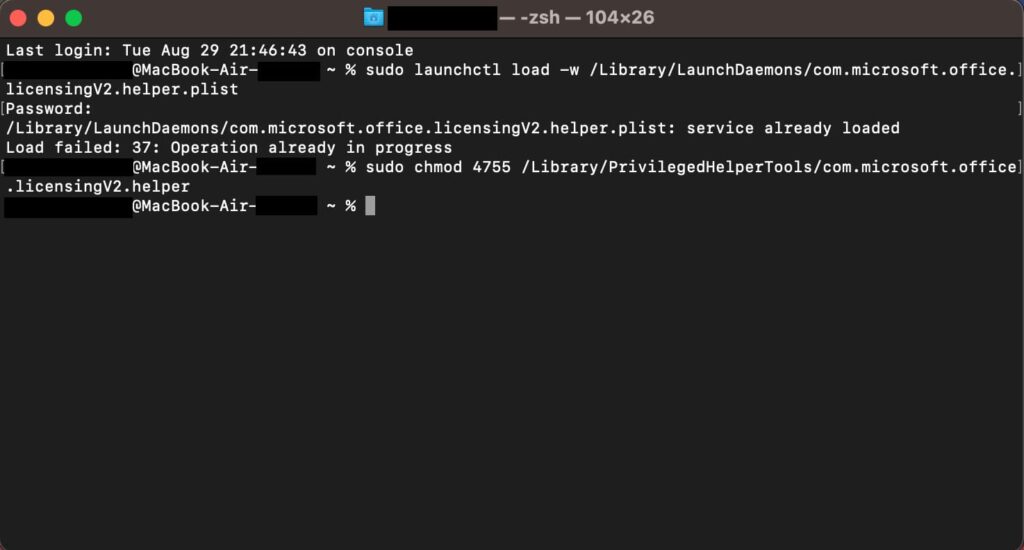
Рассмотрим ошибку активации Microsoft Office на Mac. Если у Вас выходит следующая ошибка: Хранилище лицензий. Не удалось подключиться к помощнику по л.
Как удалить второй Windows? (11, 10, 8.1, 7)?
- 21.08.2023
- Posted by softadmin
- 0 comments
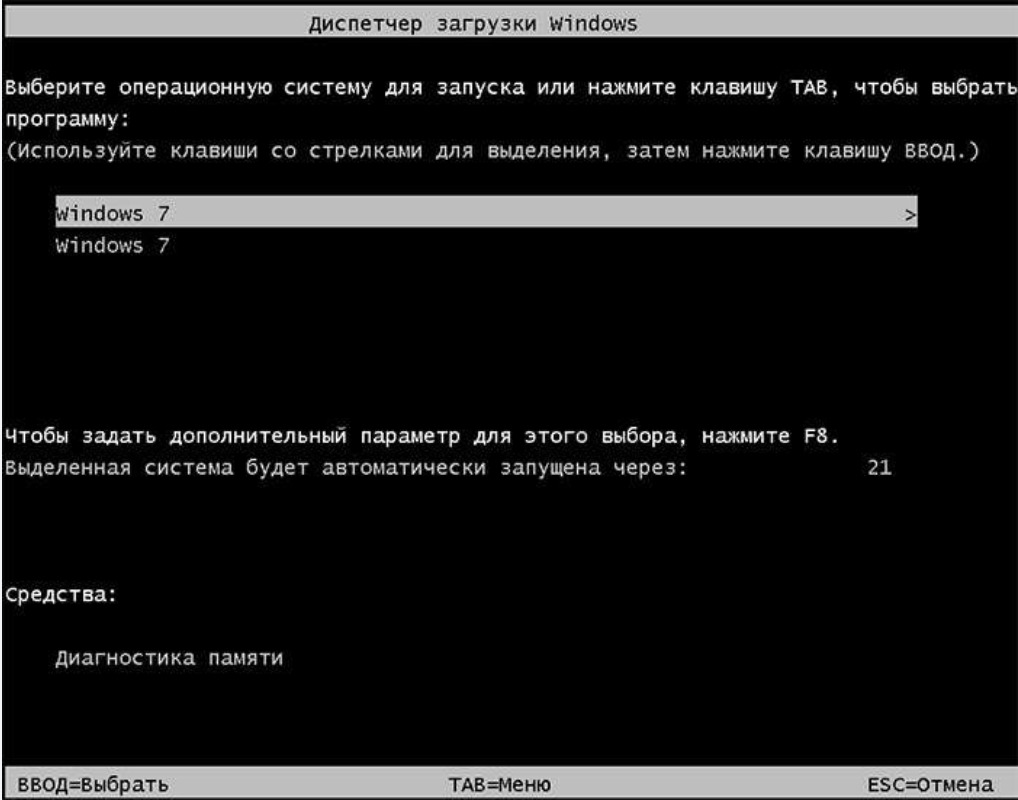
В данной статье рассмотрим как удалить второй экземпляр Windows, который отображается при загрузке. Эта инструкция подходит для любых версий Widnows (.
Ошибка активации Windows: 0xc004f075 | Как исправить?
- 05.08.2023
- Posted by softadmin
- 0 comments
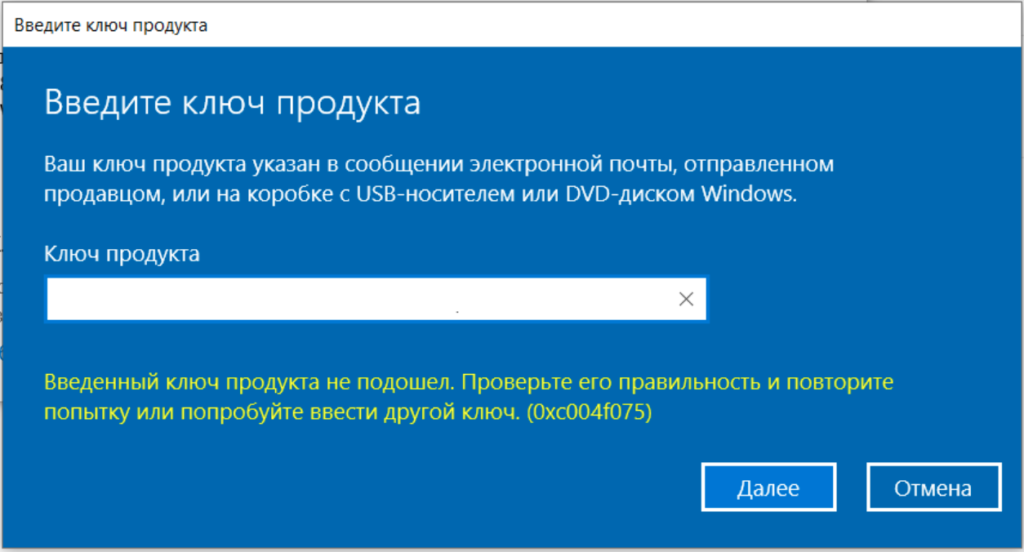
В данной статье рассмотрим ошибку активации Windows — 0xc004f075, она может выходить как на Widnows 10, так и Windows 11. Как исправить: 1) .
Как удалить службу в Windows
- 13.07.2023
- Posted by softadmin
- 0 comments
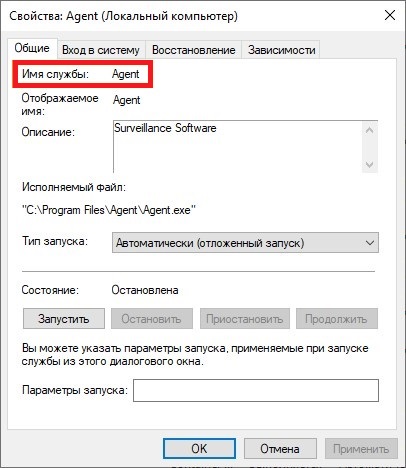
В данной статье рассмотрим как можно удалить любую службу в Windows. К сожалению через графический интерфейс это сделать не получится, нужно использов.
Ошибка: Установщик обнаружил ошибку 0x8024800c…
- 13.07.2023
- Posted by softadmin
- 0 comments
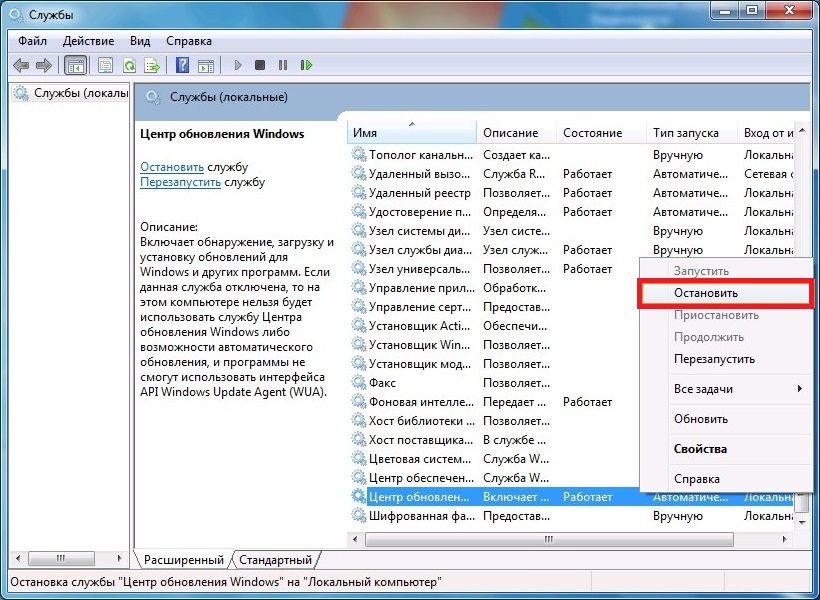
При ручной установки обновления может возникнуть ошибка с описанием: Автономный установщик обновлений Windows. Установщик обнаружил ошибку 0x8024800c .
Рекомендуем

О магазине
Продукты
- Windows
- Microsoft Office
- Комплекты Windows + Office
- Visio | Project
- Windows Server RDS (RDP) CAL
- Microsoft SQL Server
- Visual Studio
- Adobe
- Autodesk
Сервисы
- Скачать программы
- Блог — полезные статьи
- Бот Microsoft активации по телефону — GetCID
- Проверка ключей Microsoft на подлинность — PID-Checker
- Мои покупки — личный кабинет
- Техническая поддержка
Контакты

Контактная форма

Email: admin@softcomputers.org


Telegram
2018-2023 SoftComputers Цифровые ключи активации.
Все права интеллектуальной собственности, а так же их товарные знаки и логотипы принадлежат компаниям — производителям программного обеспечения.
Публичная оферта
Политика конфиденциальности
Новая Windows 2021 и установка на Mac
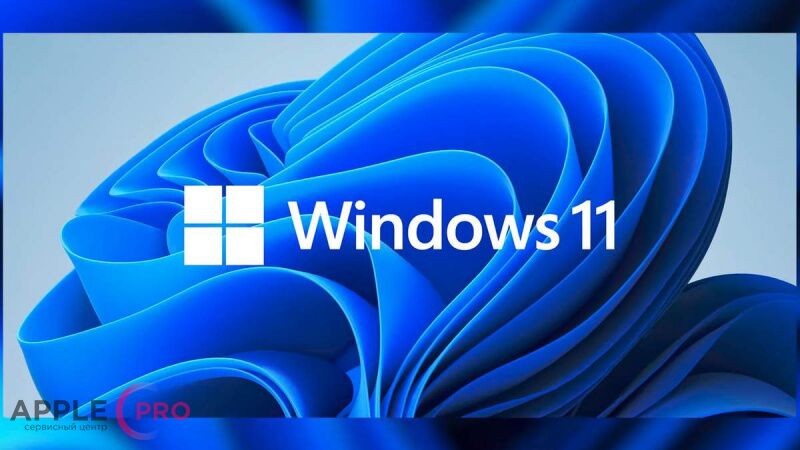
Версия операционной системы Microsoft не обновлялась уже достаточно давно, несколько лет актуальной остается Windows 10. Это значительный срок, учитывая, что Apple обновляет свои системы каждый год. Но прогресс не стоит на месте, и на 24 июня 2021 года запланирована презентация совершенно новой Windows под кодовым названием Sun Valley (Солнечная долина). А значит, уже совсем скоро каждый желающий сможет установить новую версию операционной системы, в том числе и владельцы Маков. Наш сервисный центр Apple Pro предлагает услугу установки Windows 11 на Mac в Москве. Сегодня же мы разберемся, что известно о новой системе и чем она отличается от предыдущей.
Основные нововведения в Windows 11
- Полупрозрачность и «парящие окна». Многие элементы интерфейса новой Windows обзаведутся полупрозрачным фоном, таким образом концентрируя внимание на иконках и пунктах меню. Кроме того, в системе появится эффект «левитации», например, панель «Пуск» и элементы «Центра управления» будут «парить» над поверхностью рабочего стола.
- Скругленные углы вместо прямых. В предыдущих версиях Виндовс использовались прямые углы окон и иконок. Теперь же все они (или часть) станут более «дружелюбными» благодаря плавным, закругленным линиям. Ожидается, что поменяется и дизайн значков в целом, чего не происходило уже достаточно давно.
- Мягкая цветовая палитра. Операционная система Виндовс 10 отличалась яркими цветами с резкими переходами. В соответствии с современными трендами, такое решение можно считать устаревшим. Гораздо лучше смотрятся приятная глазу «приглушенная» гамма, которая не утомляет и помогает сконцентрироваться на интерфейсе.
- Повышенная безопасность. Как и в системе Макос, в Windows 11 появится схожая опция «Защита от кражи». Пока точно не известно каким образом она будет работать, но, скорее всего при клике на соответствующую настройку можно будет удаленно активировать режим пропажи и заблокировать доступ к личным данным. Также, при использовании камеры, на панели интерфейса будет отображаться соответствующий индикатор.
Установка Windows 11 на MacBook
Все предыдущие версии операционной системы Виндовс успешно устанавливаются на Mac через встроенный ассистент Boot Camp или сторонние программы, например, Parallels Desktop. После выхода публичной версии Windows 2021 и адаптации, ее можно будет установить на устройства Apple. Вы можете получить профессиональную помощь в обновлении и установке Windows 11 на Mac в Москве, обратившись в наш сервис.