
Excel: как удалить повторяющиеся строки на основе двух столбцов
Часто вам может понадобиться удалить повторяющиеся строки на основе двух столбцов в Excel.
К счастью, это легко сделать с помощью функции « Удалить дубликаты » на вкладке « Данные ».
В следующем примере показано, как использовать эту функцию на практике.
Пример: удаление дубликатов на основе двух столбцов в Excel
Предположим, у нас есть следующий набор данных, который показывает название команды и положение различных баскетболистов:
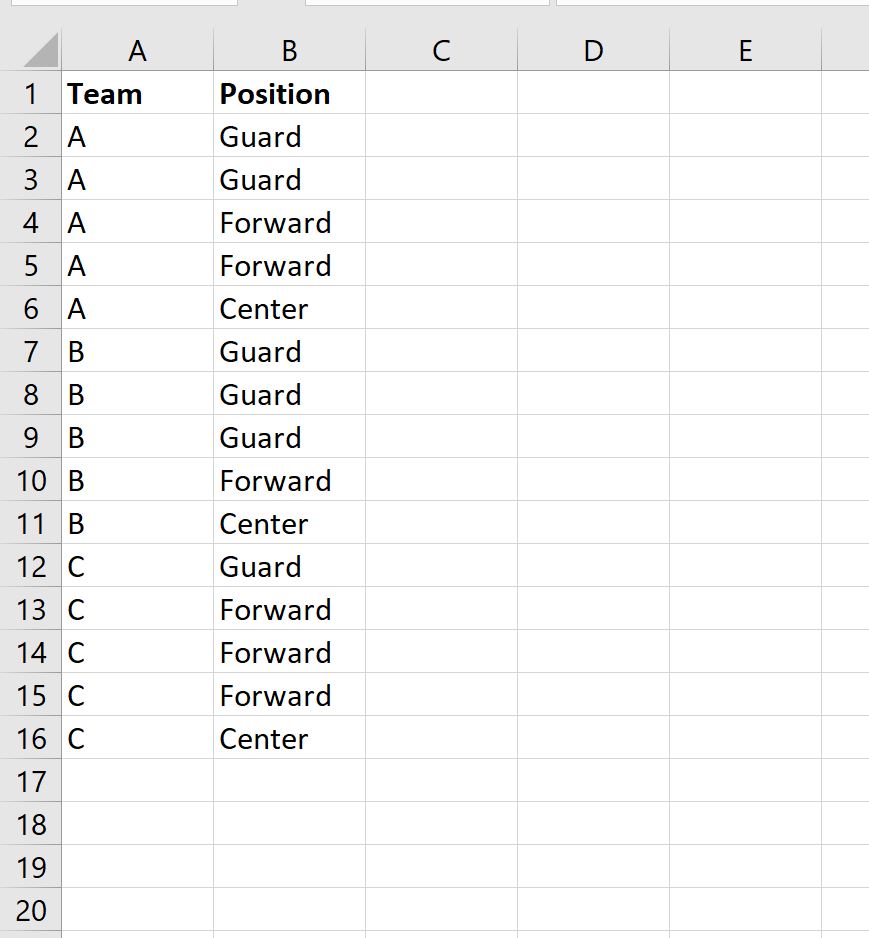
Обратите внимание, что в обоих столбцах есть несколько дубликатов.
- Есть несколько игроков, у которых есть команда A и позиция Guard .
- Есть несколько игроков, у которых есть команда A и позиция Forward .
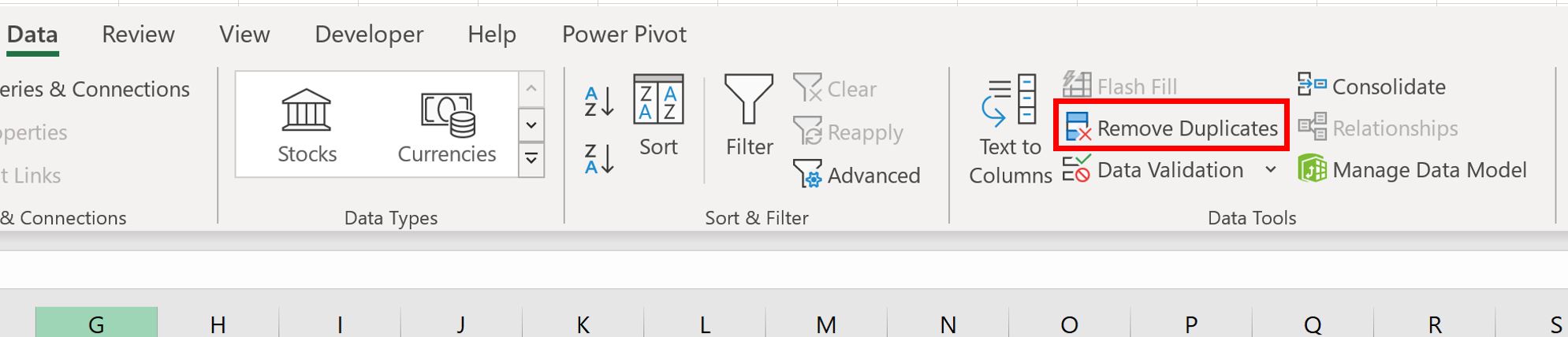
Чтобы удалить эти строки, которые имеют дубликаты в двух столбцах, нам нужно выделить диапазон ячеек A1: B16 , а затем щелкнуть вкладку « Данные » на верхней ленте, а затем нажать « Удалить дубликаты »:
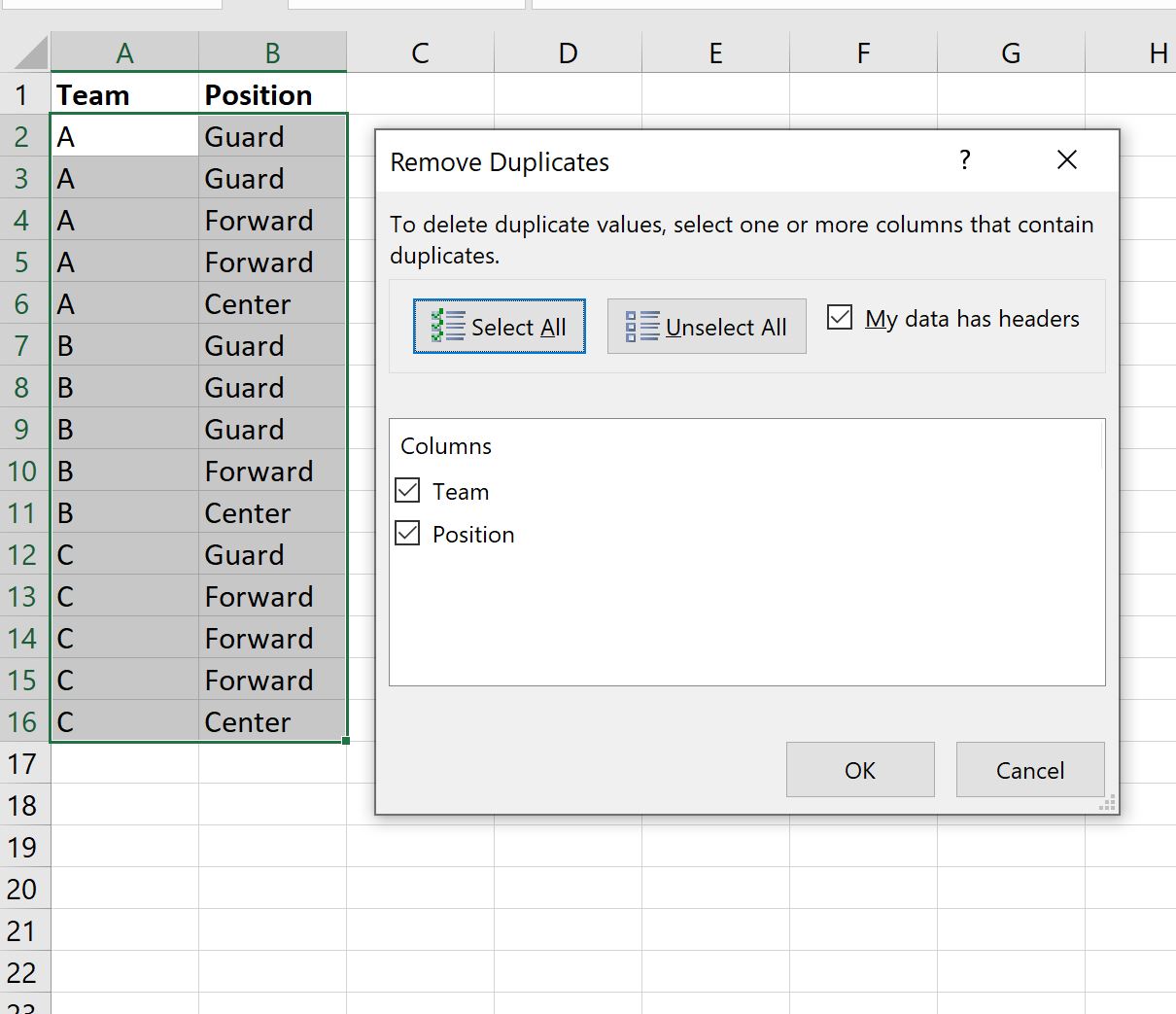
В появившемся новом окне убедитесь, что установлен флажок рядом с Мои данные имеют заголовки и убедитесь, что оба поля рядом с Команда и Позиция отмечены:
Как только вы нажмете OK , строки с повторяющимися значениями в обоих столбцах будут автоматически удалены:
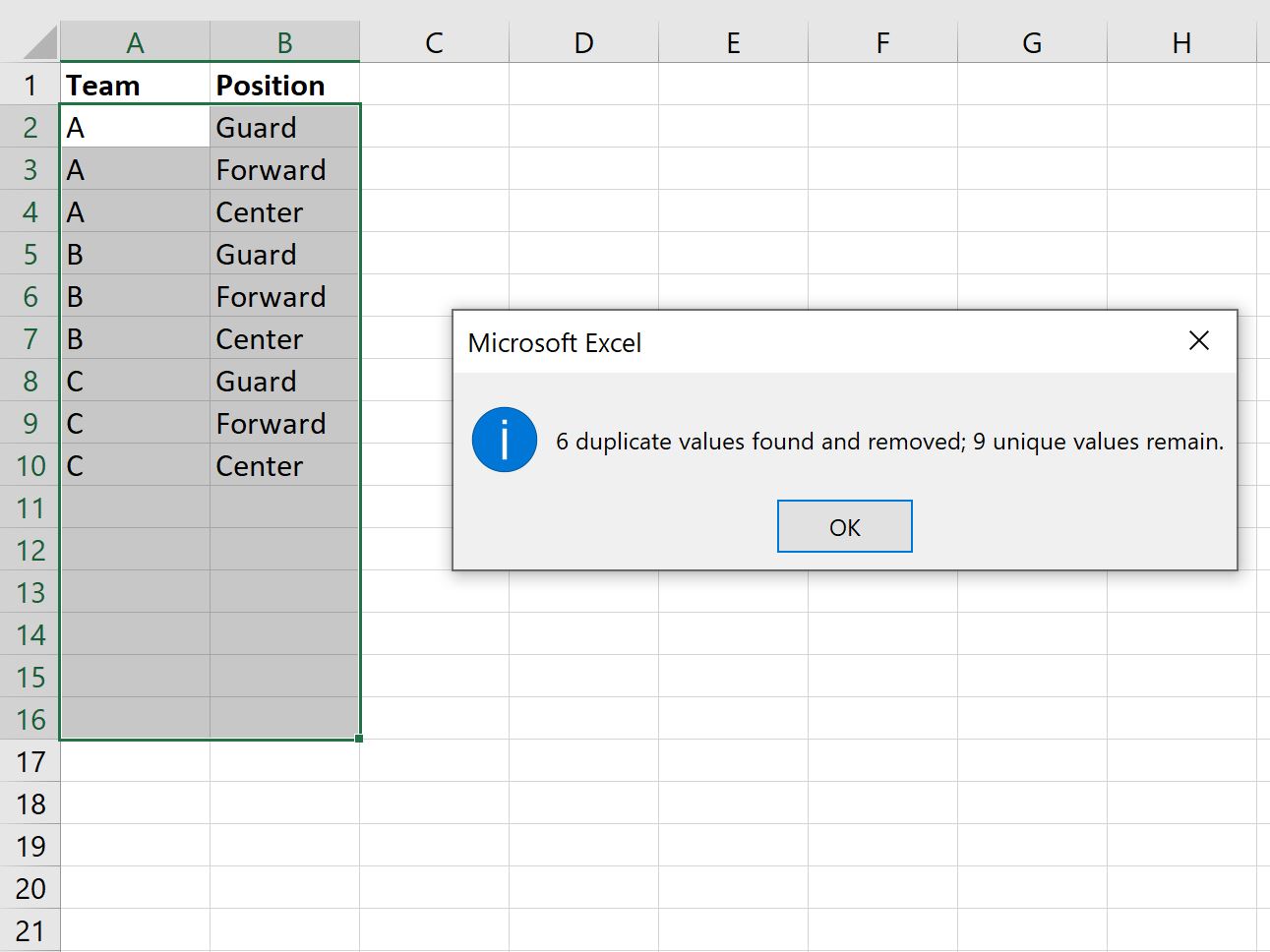
Excel сообщает нам, что найдено и удалено 6 повторяющихся строк и что осталось 9 уникальных строк.
Обратите внимание, что ни в одной из оставшихся строк нет повторяющихся значений в обоих столбцах.
- Есть только одна строка, где Team равна A , а Position равна Guard .
- Есть только одна строка, где Team равна A , а Position равна Forward .
Дополнительные ресурсы
В следующих руководствах объясняется, как выполнять другие распространенные операции в Excel:
Легко удаляйте дубликаты данных в Excel 2019/2016/2013/2010/2007
Перетащите сюда файлы. Максимальный размер загружаемых файлов зависит от тарифного плана. Настоятельно рекомендуется использовать GOOGLE DRIVE для обработки файлов размером более 2 ГБ.

Введение
С помощью передового программного обеспечения, такого как PDFelement, вы можете легко удалить дубликаты данных в Excel. Все, что вам нужно сделать, это выбрать файл, который вы хотите загрузить, нажать кнопку преобразования и подождать несколько секунд, чтобы загрузить очищенный файл.
Quick Creator is the ultimate marketing tool for creating SEO-optimized blog pages andhigh-conversion landing pages in minutes.
Start Free Trial
Transform your blog and landing pages with AI-powered Quick Creator
Start Free Trial
Как легко удалить дубликаты данных в Excel 2019/2016/2013/2010/2007
Введение
Дублирование данных может стать серьезной проблемой в любой электронной таблице. Это может привести к путанице, неточному анализу данных и даже ошибкам. К счастью, Excel предлагает несколько способов удаления дублирующихся данных. В этом руководстве вы узнаете, как удалить дубликаты данных в Excel 2019/2016/2013/2010/2007. Мы также обсудим некоторые альтернативные методы, которые помогут вам быстро и эффективно удалить дубликаты данных в Excel.
Пошаговое руководство по удалению дубликатов данных в Excel
Удаление дубликатов данных в Excel
Использование инструмента «Удаление дубликатов»
Самый простой и быстрый способ удалить дубликаты данных в Excel — использовать инструмент «Удалить дубликаты». Этот инструмент доступен в Excel 2019, 2016, 2013, 2010 и 2007 годов. Чтобы использовать его, просто выберите диапазон ячеек, содержащих данные, которые вы хотите удалить, затем нажмите кнопку «Удалить дубликаты» на вкладке «Данные». Затем вам будет предложено выбрать столбцы данных, из которых вы хотите удалить повторяющиеся записи. Выбрав столбцы, нажмите «ОК», и дубликаты данных будут удалены.
Советы по использованию инструмента «Удаление дубликатов»
При использовании инструмента «Удалить дубликаты» важно знать несколько советов, которые помогут вам добиться наилучших результатов. Сначала убедитесь, что вы выбрали весь диапазон ячеек, из которых вы хотите удалить повторяющиеся данные. Это гарантирует, что инструмент сможет точно идентифицировать повторяющиеся записи. Кроме того, важно перепроверить столбцы данных, из которых вы удаляете повторяющиеся записи. Если вы случайно выберете неправильные столбцы, вы можете удалить данные, которые не хотите удалять.
Альтернативные методы удаления дублирующихся данных
Помимо использования инструмента «Удалить дубликаты», есть несколько других методов, которые можно использовать для удаления дубликатов данных в Excel. Например, можно использовать комбинацию функций COUNTIF и SUMIF для выявления и удаления повторяющихся записей. Кроме того, вы можете использовать инструмент «Расширенный фильтр» для удаления повторяющихся записей. Наконец, вы также можете вручную удалить повторяющиеся записи, если у вас есть небольшой объем данных для работы.
Альтернативные методы удаления дубликатов данных в Excel
Удаление дубликатов данных в Excel без инструмента удаления дубликатов
Использование опции сортировки и фильтрации
Опция «Сортировка и фильтрация» — эффективный способ удаления дубликатов данных в Excel без использования инструмента «Удалить дубликаты». Чтобы использовать эту опцию, выберите диапазон ячеек, которые вы хотите отсортировать, затем нажмите кнопку «Сортировать и фильтровать» на вкладке «Главная». Затем вы можете выбрать опцию Сортировать по столбцу и выбрать столбец, по которому вы хотите отсортировать. После сортировки данных вы можете выбрать повторяющиеся записи и удалить их.
Использование условного форматирования
Другой вариант удаления дубликатов данных в Excel без инструмента «Удалить дубликаты» — использовать функцию условного форматирования. Эта функция позволяет выделять повторяющиеся записи определенным цветом. После того как вы определили повторяющиеся записи, вы можете выбрать их и удалить. Чтобы использовать эту функцию, выберите диапазон ячеек, которые вы хотите отформатировать, а затем нажмите кнопку «Условное форматирование» на вкладке «Главная». Затем можно выбрать опцию Выделение дубликатов и выбрать цвет, который вы хотите использовать для выделения дубликатов записей. После того как вы определили повторяющиеся записи, вы можете выбрать их и удалить.
Заключение
Удаление дубликатов данных в Excel — простой процесс, если вы знаете, как это сделать. Самый простой и быстрый способ — использовать инструмент «Удаление дубликатов», который доступен в Excel 2019, 2016, 2013, 2010 и 2007. Если у вас нет доступа к этому инструменту, вы можете использовать опцию «Сортировка и фильтрация» или функцию условного форматирования для выявления и удаления дубликатов данных. Независимо от того, какой метод вы используете, удаление дубликатов данных в Excel — это простой процесс, который поможет вам сохранить чистоту и точность данных.
Формула для автоматического удаления дубликатов в Excel
Перетащите сюда файлы. Максимальный размер загружаемых файлов зависит от тарифного плана. Настоятельно рекомендуется использовать GOOGLE DRIVE для обработки файлов размером более 2 ГБ.
Введение
Выберите файл, который хотите загрузить, нажмите кнопку преобразования и подождите несколько секунд, чтобы загрузить очищенный файл.
Quick Creator is the ultimate marketing tool for creating SEO-optimized blog pages andhigh-conversion landing pages in minutes.
Start Free Trial
Transform your blog and landing pages with AI-powered Quick Creator
Start Free Trial
Формула для автоматического удаления дубликатов в Excel
Формула для автоматического удаления дубликатов в Excel
Введение
Удаление повторяющихся записей из электронной таблицы — утомительная задача, которая может занять много времени. К счастью, в Microsoft Excel есть встроенная функция, которая позволяет быстро и легко удалять повторяющиеся записи из электронной таблицы. В этой статье мы расскажем, как использовать формулу для автоматического удаления дубликатов в Excel. Мы также обсудим некоторые альтернативные методы удаления дубликатов в Excel.
Пошаговое руководство по автоматическому удалению дубликатов в Excel
Выбор данных
Первым шагом к удалению дубликатов данных является выбор данных, которые вы хотите очистить. Это можно сделать, выделив диапазон ячеек, которые вы хотите проверить на наличие дубликатов. Как только выбор сделан, вы можете перейти к следующему шагу.
Удаление дубликатов
Выбрав данные, перейдите на вкладку Данные и нажмите кнопку Удалить дубликаты. Откроется диалоговое окно «Удалить дубликаты». В диалоговом окне вы можете выбрать столбцы, которые вы хотите проверить на наличие дубликатов. Это позволяет указать, какие поля вы хотите проверить на наличие дубликатов, например имя, адрес или адрес электронной почты. Сделав выбор, нажмите «ОК», и Excel автоматически удалит все повторяющиеся записи из ваших данных.
Проверка результатов
После удаления дубликатов важно проверить результаты. Для этого вы можете использовать функцию Count в Excel для подсчета количества записей в каждом столбце. Это позволит вам убедиться, что все повторяющиеся записи удалены. Если количество не соответствует ожидаемому, вы можете вернуться назад и проверить диалоговое окно «Удалить дубликаты», чтобы убедиться, что вы выбрали правильные столбцы.
Альтернативные методы удаления дубликатов в Excel
Удаление дубликатов в Excel
Использование функции удаления дубликатов
Функция удаления дубликатов в Excel — это быстрый и простой способ удаления повторяющихся записей из электронной таблицы. Чтобы использовать эту функцию, выберите диапазон ячеек, которые вы хотите проверить на наличие дубликатов, а затем нажмите вкладку «Данные» и выберите «Удалить дубликаты». Затем Excel отсканирует диапазон и удалит все повторяющиеся записи.
Использование формул для удаления дубликатов
Помимо функции удаления дубликатов, вы также можете использовать формулы для автоматического удаления дубликатов в Excel. Например, можно использовать формулу COUNTIF для подсчета количества раз, когда значение появляется в диапазоне ячеек. Если количество больше 1, это означает, что значение является дубликатом и может быть удалено. Можно также использовать формулу VLOOKUP для поиска дубликатов в двух разных диапазонах ячеек. Если дубликат найден, его можно удалить. Наконец, вы также можете использовать функцию расширенного фильтра для быстрого и простого удаления повторяющихся записей из электронной таблицы.
Заключение
Удаление дубликатов из электронной таблицы может оказаться утомительной и трудоемкой задачей. К счастью, в Microsoft Excel есть встроенная функция, которая позволяет быстро и легко удалять повторяющиеся записи из электронной таблицы. Кроме того, можно использовать формулы и функцию расширенного фильтра для удаления повторяющихся записей из электронной таблицы. С помощью этих инструментов вы можете быстро и легко удалить повторяющиеся записи из электронной таблицы и сэкономить время и силы.
покупка
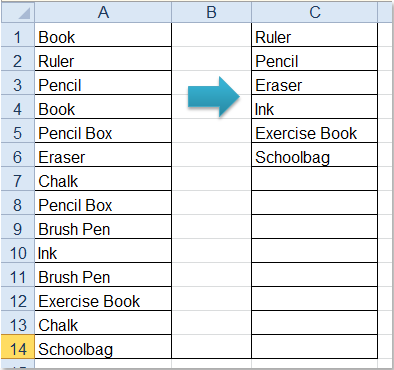
Иногда вы можете объединить два списка из двух файлов в один столбец рабочего листа, после объединения данных отображаются некоторые повторяющиеся значения. Но теперь вы хотите удалить обе повторяющиеся записи, включая исходную, и оставить только уникальные значения, которые вообще не имеют дубликатов, как показано на следующем снимке экрана. В этой статье я расскажу о некоторых быстрых способах решения этой задачи в Excel.
Select all duplicate values and remove them at once:
With Kutools for Excel’s Select Duplicate & Unique Cells feature, you can quickly select the unique or duplicate values in a range, and then do other operations you need, such as shade, delete, copy them and so on…

Kutools for Excel: with more than 200 handy Excel add-ins, free to try with no limitation in 60 days. Download and free trial Now!
Удалите обе повторяющиеся строки в Excel с помощью вспомогательного столбца
В Excel вы можете создать формулу во вспомогательном столбце, а затем отфильтровать по этому новому столбцу, чтобы отфильтровать все повторяющиеся значения и удалить их сразу. Пожалуйста, сделайте следующие шаги:
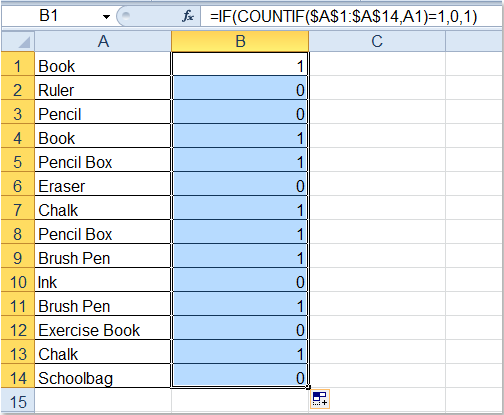
1. Введите эту формулу: = ЕСЛИ (СЧЁТЕСЛИ ($ A $ 1: $ A $ 14; A1) = 1,0,1) в пустую ячейку помимо ваших данных, например B1, а затем нажмите Enter .
Примечание: в формуле, $ A $ 1: $ A $ 14 — это исходный диапазон данных, из которого вы хотите удалить дубликаты, и A1 это первая ячейка в вашем диапазоне данных. Вы можете изменить их по своему усмотрению.
2. Затем выберите ячейку B1 и перетащите дескриптор заполнения вниз к ячейкам, которые вы хотите содержать эту формулу, и вы увидите, что все повторяющиеся ячейки отображаются как номер 1, а уникальные ячейки отображаются как номер 0, см. Снимок экрана:
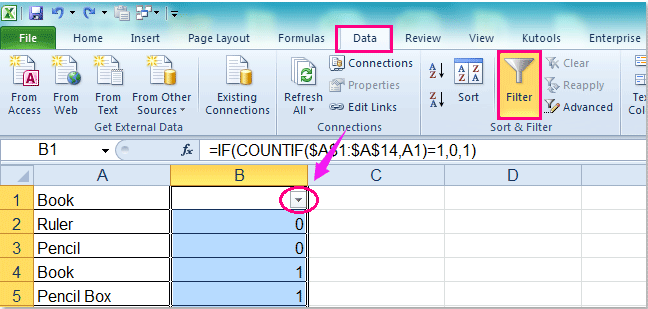
3, Затем нажмите Данные > Фильтр, а в ячейке B1 появится кнопка раскрывающегося списка, см. снимок экрана:
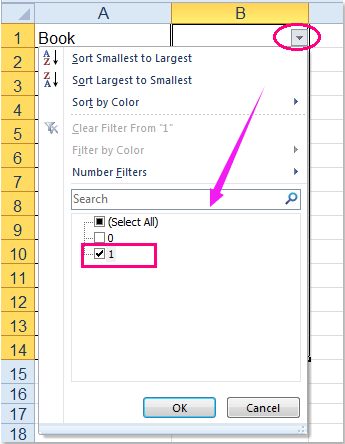
4. Затем нажмите кнопку раскрывающегося списка и проверьте только Количество 1 под Выбрать все вариант, см. снимок экрана:
5. И все повторяющиеся значения отфильтровываются, см. Снимок экрана:
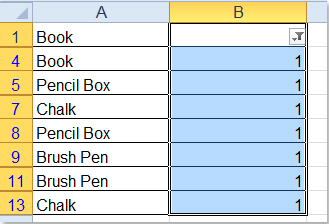
6. (1.) Если вы хотите удалить значения, вы можете просто нажать кнопку Удалить нажмите клавишу, чтобы удалить их все, и оставьте только уникальные значения, как показано на следующем снимке экрана:
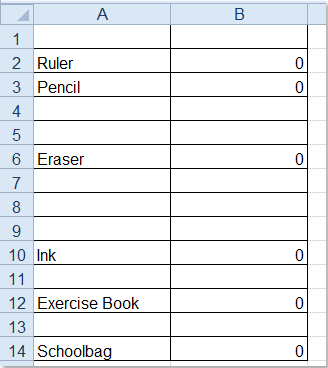
(2.) Если вы хотите удалить все повторяющиеся строки, выделите видимые целые строки и выберите Удалить строку из контекстного меню, и сохраняются только уникальные строки. Смотрите скриншоты:
 |
 |
 |
7. После удаления повторяющихся записей вы можете удалить содержимое столбца B по мере необходимости.
Внимание: Если в вашей первой строке есть уникальное значение, после фильтрации оно будет там же. Когда вы удаляете отфильтрованные повторяющиеся значения, пропустите эту строку.
Удалите обе повторяющиеся строки в Excel с помощью Kutools for Excel
Вот и удобный инструмент —Kutools for Excel, С его Выберите повторяющиеся и уникальные ячейки вы можете быстро и легко выполнить следующие операции:
После установки Kutools for Excel, пожалуйста, сделайте так:
1. Выберите диапазон данных, который вы хотите использовать.
2. Нажмите Кутулс > Выберите > Выберите повторяющиеся и уникальные ячейки, см. снимок экрана:
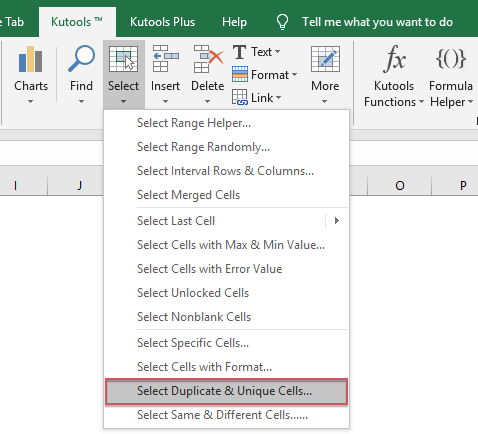
3. В Выберите повторяющиеся и уникальные ячейки диалоговое окно, выберите Все дубликаты (включая 1-й) под Правило раздел, затем нажмите Ok > OK чтобы закрыть диалоги и сразу выбрать все дубликаты, вы можете нажать Удалить ключ для их удаления, см. скриншоты:
 |
|
 |
|
 |
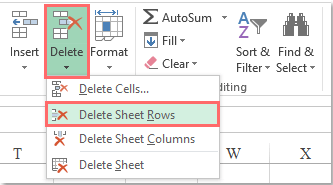
Внимание: Если вам нужно удалить все строки повторяющихся значений, проверьте Выбрать целые строки в Выберите повторяющиеся и уникальные ячейки диалоговое окно, и сразу же будут выбраны все повторяющиеся строки, затем щелкните Главная > Удалить > Удалить строки листов, и все повторяющиеся строки будут удалены.
Демонстрация: удалите обе повторяющиеся строки в Excel с помощью Kutools for Excel
Kutools for Excel: с более чем 300 удобными надстройками Excel, которые можно попробовать бесплатно без ограничений в течение 30 дней. Загрузите и бесплатную пробную версию прямо сейчас!