
Как удалить контур в CorelDRAW
CorelDRAW — это популярная программа для графического дизайна, которая позволяет создавать и редактировать различные изображения и векторные объекты. Одним из важных элементов дизайна является контур, который может придавать изображению объем и выделить его на фоне.
Однако иногда может возникнуть необходимость удалить контур для достижения определенного эффекта или изменения дизайна. В CorelDRAW существует несколько способов удалить контур из объекта.
Во-первых, вы можете выбрать объект с контуром и нажать на кнопку «Удалить контур» в панели инструментов. Это простой и быстрый способ удалить контур, однако он также удалит все другие свойства контура, такие как цвет, толщина и стиль.
Если вам нужно сохранить другие свойства контура, вы можете воспользоваться инструментом «Контур» в панели свойств. В этом инструменте вы можете изменить цвет, толщину и стиль контура, а также удалить его, не затрагивая другие свойства объекта.
Прежде чем удалять контур, рекомендуется создать резервную копию изображения или объекта, чтобы в случае ошибки или нежелательных результатов можно было быстро вернуться к предыдущему состоянию.
Таким образом, в программе CorelDRAW есть несколько способов удалить контур объекта. Вы можете удалять контур с помощью кнопки «Удалить контур» в панели инструментов или использовать инструмент «Контур» в панели свойств для более точного контроля над свойствами контура.
Удаление контура в CorelDRAW: пошаговая инструкция
- Откройте программу CorelDRAW и откройте документ, в котором находится объект с контуром, который вы хотите удалить.
- Выберите инструмент «Выбрать» (кнопка со стрелкой, обычно расположена в верхней левой части панели инструментов).
- Щелкните по объекту, у которого нужно удалить контур, чтобы выбрать его.
- После выбора объекта перейдите на панель свойств (обычно по умолчанию расположена в правой части экрана).
- В панели свойств найдите секцию «Контур» и найдите кнопку «Удалить контур». Нажмите на эту кнопку.
- Контур будет удален, и ваш объект будет лишен внешнего контура.
Теперь вы знаете, как удалить контур в CorelDRAW. Эта простая и понятная инструкция поможет вам быстро и легко удалять ненужные контуры при работе с графическими объектами в программе CorelDRAW.
Выбор объекта для удаления контура:
Программа CorelDRAW предоставляет несколько способов выбора объекта для удаления контура. Вот некоторые из них:
- Использование инструмента «Выбор»: Расположенный в верхней части панели инструментов, инструмент «Выбор» позволяет выбрать объект, на который вы хотите снять контур. Просто щелкните на объекте, чтобы выделить его.
- Использование инструмента «Выбор примитива»: Находящийся под инструментом «Выбор», инструмент «Выбор примитива» позволяет выбирать отдельные элементы внутри сложного объекта. Чтобы выбрать примитив, щелкните на нем.
- Использование панели управления объектами: Откройте панель управления объектами, нажав на соответствующую кнопку на панели инструментов или выбрав «Окно» -> «Панели управления». В этой панели вы можете выбрать объект для удаления контура, просто щелкнув на его названии.
- Использование клавиатурных сочетаний: Некоторые клавиатурные сочетания могут быть использованы для выбора объектов. Например, нажатие клавиши «Tab» переключает фокус между объектами, что позволяет выбрать нужный для удаления контура.
Выберите удобный для вас способ выбора объекта для удаления контура в программе CorelDRAW.
Удаление контура выбранного объекта:
Чтобы удалить контур выбранного объекта в программе CorelDRAW, выполните следующие шаги:
- Выберите объект, у которого вы хотите удалить контур.
- Выделите инструмент для работы с контурами, который находится на панели инструментов или в меню «Окно» -> «Контур».
- Нажмите на кнопку «Удалить контур» в панели инструментов или выберите соответствующую опцию в меню «Контур».
После выполнения этих шагов контур выбранного объекта будет удален, и объект останется без контура.
Создание динамических текстовых блоков в Corel Draw

Большие возможности для редактирования текстовых блоков предоставляет век-торная графическая программа Corel Draw. Главными возможностями предоставляемыми данной программы являются:
— автоматическая проверка орфографии (что не позволяет делать программа Photoshop);
— различные способы выравнивания текстовых блоков;
— создание цепочек связных текстовых блоков;
— гибкая система динамического редактирования текстовых блоков относительно занимаемого пространства.
Цепочками связанных рамок простого текста пользуются для того, чтобы разместить один текст в разных местах одной страницы или на разных страницах документа. Речь идет не о размещении копий, а о продолжении текста при переходе из одной рамки в другую.
Если текст, содержащийся в рамке, отображается в ней не полностью, то индикатор, расположенный в середине нижней границы рамки, принимает вид прямоугольника со стрелкой, направленной вниз. После щелчка мышью на этом индикаторе указатель инструмента принимает форму листа с текстом, он как бы «заряжается» текстом.
Чтобы добавить в цепочку новую рамку, остается только перетащить указатель по ее диагонали.
Рамки, входящие в состав одной цепочки, соединяются цветными стрелками, которые отображаются только на экране, а на печать не выводятся.
По форме верхних и нижних индикаторов можно судить о местоположении рамки в цепочке и наличии в ней неразмещенного текста. У первой рамки цепочки верхний индикатор пустой. Если рамка в цепочке не последняя, ее нижний индикатор выглядит как миниатюрная страница с текстом; если рамка не первая в цепочке, ее верхний индикатор выглядит как миниатюрная страница с текстом. Наконец, если рамка последняя, ее нижний индикатор пуст или содержит в себе стрелку, направленную вниз (если в рамке имеется неразмещенный текст)
Режим отображения цветных стрелок, включенный по умолчанию, можно выключить с помощью специального флажка Show linking of text frames (Показывать связи рамок простого текста). Чтобы добраться до этого флажка, выберите команду Tools > Options (Сервис > Режимы), а затем в иерархическом списке в левой части раскрывшегося диалогового окна — пункт Workspace > Text > Paragraph (Рабочая область > Текст > Простой).
Если необходимо, чтобы следующая рамка в цепочке имела форму, отличную от прямоугольника, следует вначале построить замкнутый криволинейный объект желаемой формы, а затем, «зарядив» указатель инструмента текстом, щелкнуть на нижнем индикаторе последней рамки цепочки. После этого при перемещении указателя внутрь замкнутого криволинейного объекта он примет форму широкой стрелки, направленной вправо. После щелчка на объекте таким указателем создается рамка, совпадающая с объектом по форме, — текст заключается внутрь объекта.
В результате описанной выше процедуры создается составной объект, состоящий из замкнутой фигуры (управляющий объект) и прямоугольной рамки, заключенной в оболочку, по форме совпадающую с управляющим объектом (оболочки рассматриваются в последующих уроках). После построения рамки в оболочке управляющий объект больше не нужен, так как, в отличие, например, от супер линии его изменение не оказывает влияния на форму рамки простого текста, заключенной в оболочку. Поэтому составной объект можно разъединить командой Arrange > Break Apart (Монтаж > Разъединить) и удалить замкнутую кривую. При этом рамка в оболочке остается в составе цепочки рамок просто-го текста.
Если после «зарядки» указателя инструмента текстом выполнить щелчок не на замкнутом объекте, а на разомкнутой кривой, то будет построена прямоугольная рамка простого текста, по габаритам совпадающая с рамкой выделения кривой, после чего начало попавшего в нее текста (не далее чем до первого конца абзаца) размещается вдоль этой кривой (см. урок 5), а остальной текст остается не размещенным.
В этом случае также создается соединенный объект, но другого типа (текст, размещенный на кривой). Поэтому при отделении управляющего объекта (кривой) рамка простого текста приобретает свою исходную прямоугольную форму. Таким образом, управляющую кривую удалять нельзя, но ее можно сделать невидимой, отменив обводку кривой.
Чтобы удалить рамку, входящую в состав цепочки, достаточно выделить ее инструментом Pick (Выбор) и нажать клавишу Del. Если удаляется последняя рамка цепочки, содержавшийся в ней текст будет вытеснен в предпоследнюю рамку, сохраняясь в ней как не размещенный. При удалении первой рамки цепочки текст вытесняется во вторую и размещается в ней, из второй — в третью и т. д. Избыток текста в цепочке всегда находится в последней рамке (как не размещенный текст). При удалении промежуточной рамки цепочки автоматически создается новая связь, соединяющая предыдущую и следующую рамки. Текст из удаленной рамки вытесняется «вниз» по цепочке.
Построенную цепочку связанных рамок простого текста можно «расцепить» в любом месте. Для этого достаточно описанным выше приемом «зарядить» указатель инструмента текстом, щелкнув на нижнем индикаторе рамки, и построить новую рамку на свободном месте. При этом весь текст из «хвоста» цепочки переносится в новую рамку, а рамки, входящие в состав «хвоста», остаются пустыми, но сцепленными друг с другом. Если впоследствии на первой «отцепленной» рамке будет выполнен щелчок «заряженным» указателем инструмента (в виде широкой стрелки), все отцепленные рамки вновь наполнятся текстом.
Рамки, входящие в состав цепочки, могут размещаться на различных страницах документа CorelDRAW. При создании рамки на другой странице следует после «зарядки» указателя инструмента текстом перейти на эту страницу и создать на ней новую текстовую рамку. Если требуется перенести ранее созданную текстовую рамку на другую страницу, необходимо вначале перетащить ее инструментом Pick (Выбор) за пределы страницы на рабочий стол, перейти на другую страницу и перетащить туда рамку с рабочего стола.
Так можно размещать весьма значительные объемы простого текста в связанной цепочке рамок, расположенных в пределах одной или нескольких страниц документа CorelDRAW, а также на рабочем столе.
Соединение и разделение контуров
Операция объединения нескольких контуров в единый контур называется соединением. Выполняется она для любого количества выделенных в документе объектов по команде Combine (Соединить) меню Arrange (Упорядочить). Соединение имеет смысл для нескольких объектов и происходит по определенным правилам:
? в результате соединения образуется единая фигура, состоящая из нескольких контуров (мы будем называть ее составным контуром). Такая фигура имеет единую обводку и заливку;
? соединение не изменяет формы исходных контуров, которые просто включаются в состав полученной фигуры. Они называются субконтурами;
? если исходные контуры накладываются, образующаяся фигура имеет в областях перекрывания отверстия («дырки»). Они создаются в областях перекрывания четного количества исходных контуров;
? перед соединением замкнутых и незамкнутых контуров последние преобразуются в замкнутые путем соединения их концов. Обратите внимание, что такое преобразование может повлечь за собой появление контуров с дырками (рис. 3.79). Впрочем, соединение замкнутых и незамкнутых контуров используется исключительно редко;
? соединение исключительно незамкнутых контуров происходит без каких-либо дополнительных преобразований. В результате получается более сложный незамкнутый контур;
? образованная после соединения фигура приобретает атрибуты заливки и обводки того из исходных контуров, который был выделен последним;
? при соединении в единый объект-кривую графических примитивов (прямоугольники, эллипсы, многоугольники) CorelDRAW преобразует такие объекты в кривые (с утратой особых свойств).
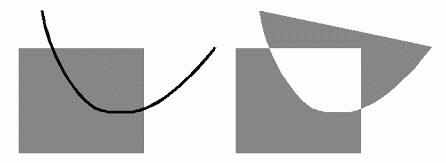
Рис. 3.79. Соединение замкнутого и незамкнутого контуров
Соединение контуров чаще всего используется в двух целях: для создания фигур с дырками во внутренней области и для уменьшения количества объектов в иллюстрации. Например, именно с помощью соединения графических примитивов проще всего получать такие фигуры, как кольца, рамки и т. п. Чем меньше объектов содержит иллюстрация, тем легче ее редактировать. Если вы нарисовали траву с помощью большого количества линий с одинаковой зеленой обводкой, целесообразно выполнить для них команду соединения. Работать с получившейся фигурой проще и значительно быстрее.
Как отмечалось выше, после соединения исходные контуры не исчезают, они становятся субконтурами образующейся фигуры. Поскольку она содержит всю информацию о включенных в нее контурах, то фигура может быть снова разделена на них. Для этого служит обратная команде Combine (Соединить) команда Break Apart (Отделить), также находящаяся в меню Arrange (Упорядочить). Она разбивает выделенный в документе контур на субконтуры. Команда работает не только для кривых, созданных с помощью соединения, а вообще для любых объектов, содержащих более одного субконтура. После разделения субконтуров они получают заливку и обводку от общего контура, а не ту, которую имели до соединения. Это вполне естественно, поскольку общий контур не содержит информации об исходных атрибутах своих субконтуров.
1. Нарисуйте на странице документа прямоугольник и эллипс.
2. Разместите их так, чтобы они частично накладывались друг на друга (рис. 3.80, а).
3. Раскрасьте их в разные цвета. Придайте им также хорошо различимые разноцветные обводки.
4. Последовательно щелкая на них инструментом Pick (Указатель) при нажатой клавише , выделите сначала прямоугольник, а потом присоедините к выделению эллипс.
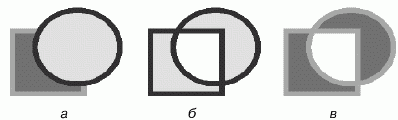
Рис. 3.80. Контуры: а – до соединения; б, в – после соединения
5. Выберите команду Combine (Соединить) меню Arrange (Упорядочить). В результате получится единый контур, состоящий из двух субконтуров – эллипса и прямоугольника (рис. 3.80, б). В месте их пересечения получившийся контур будет иметь дырку. Обратите внимание, что образованный контур унаследовал атрибуты заливки и обводки у эллипса, поскольку он был выделен последним.
6. Выберите команду Break Apart (Отделить) меню Arrange (Упорядочить). Соединенный контур будет разбит на исходные контуры с обводкой и заливкой, как у составного.
7. Выделите один из контуров. Взгляните на строку состояния. CorelDRAW показывает, что выделенный объект – кривая, а не графический примитив.
8. Измените цвета обводки и заливки у одного из объектов. Выделите оба объекта в обратном порядке: сначала эллипс, а потом – прямоугольник.
9. Снова выберите команду Combine (Соединить) меню Arrange (Упорядочить). Обратите внимание, что соединенный контур унаследовал атрибуты заливки и обводки у прямоугольника, поскольку он был выделен последним.
Соединить можно не только два, но и любое количество контуров:
1. Нарисуйте многоугольник.
2. Разместите его так, чтобы он частично перекрывал дырку в соединенном контуре (рис. 3.81, а).
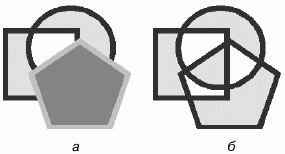
Рис. 3.81. Соединение трех контуров: а – исходное состояние; б – результат соединения
3. Выберите команду Combine (Соединить) меню Arrange (Упорядочить). Перед вами результат соединения трех контуров (рис. 3.81, б).
Соединение широко используется и для незамкнутых контуров. Это необходимый предварительный шаг для дальнейшего объединения узлов двух кривых.
1. С помощью инструмента Freehand (Кривая) нарисуйте два отдельных незамкнутых контура. Вам не удастся соединить их концы никакими инструментами CorelDRAW, поскольку эти две кривые являются разными контурами.
2. Выделите оба контура инструментом Pick (Указатель).
3. Выберите команду Combine (Соединить) меню Arrange (Упорядочить). Теперь обе кривые представляют собой единый сложный контур и являются его субконтурами.
4. Подведите курсор инструмента Pick (Указатель) к концу одного контура, нажмите левую кнопку мыши и переместите узел к концу другого контура. После того как вы отпустите кнопку мыши, перед вами окажется единая кривая.
5. Соединение субконтуров можно выполнить и с помощью специальной команды Join Two Nodes (Объединить два узла), находящейся на панели свойств инструмента Shape (Фигура). Выполните команду Undo (Отменить) меню Edit (Правка), чтобы снова разомкнуть субконтуры.
6. Выберите инструмент Shape (Фигура) на панели инструментов.
7. Выделите по одному узлу на конце каждого субконтура.
8. Нажмите кнопку Join Two Nodes (Объединить два узла) на панели свойств. Субконтуры соединены.
Субконтуры могут получаться не только в результате выполнения команды Combine (Соединить). Второй путь их создания – разрыв простого контура:
1. Выделите любой узел контура, кроме конечных.
2. Нажмите кнопку Break Curve (Разъединить кривую) на панели свойств. Контур будет разбит на два субконтура. Об этом говорит и сообщение о наличии двух субконтуров (2 Subpaths) в строке состояния.
3. Подведите курсор к точке разрыва и перетащите узел в сторону. Теперь разрыв стал очевиден.
Команды работы с контурами в контекстном меню
Если активен один из инструментов создания или редактирования контуров, при щелчке правой кнопкой мыши на узле контура открывается контекстное меню. Оно содержит большинство команд, которые могут вам пригодиться для изменения формы кривых.
Данный текст является ознакомительным фрагментом.
Самоучитель векторной графики CorelDRAW X6.
Книга научит создавать и редактировать векторные изображения в графическом редакторе CorelDRAW X6. Рассмотрены основные инструменты и приемы работы с графическими объектами, применение специальных эффектов, работа с текстом, вывод документа на печать и др. Даны основы графического дизайна.
Thumbnails Document Outline Attachments Layers
Current Outline Item
Highlight All Match Case
Match Diacritics Whole Words
Presentation Mode Open Print Download Current View
Go to First Page Go to Last Page
Rotate Clockwise Rotate Counterclockwise
Text Selection Tool Hand Tool
Page Scrolling Vertical Scrolling Horizontal Scrolling Wrapped Scrolling
No Spreads Odd Spreads Even Spreads
Document Properties…
Toggle Sidebar
Presentation Mode Open Print Download Current View
FreeText Annotation Ink Annotation
More Information Less Information
Enter the password to open this PDF file:
Creation Date:
Modification Date:
PDF Producer:
PDF Version:
Page Count:
Fast Web View:
Preparing document for printing…


КОМПЬЮТЕРНАЯ БИБЛИОТЕКА ОНЛАЙН



Установка операционных систем.
• Правильно, быстро, надежно и качественно установить и настроить, а также помочь выбрать нужную операционную систему помогут мастера нашего центра.
Установка программного обеспечения.
• Наши специалисты имеют огромный опыт в установке и настройке различного программного обеспечения. Они быстро и качественно установят и настроят любые программы.
• Восстановление информации на жестких дисках. Восстановление удалённых файлов. Восстановление после форматирования. Восстановление данных с флэш носителя.
Удаление компьютерных вирусов.
• Лучше если удалением вирусов займутся специалисты, они установят антивирусную программу, которая в будущим защитит компьютер от проникновения вирусов.
• Диагностику компьютера стоит проводить регулярно, не дожидаясь, пока техника даст сбой. В этом случае ваш ПК будет служить вам долго.
• Мы оказываем качественные и надежные услуги по ремонту компьютеров самого разного уровня. Возможность выполнения ремонта как в офисе, так и на дому.
Сборка компьютера на заказ.
• Специалисты нашей компании помогут вам организовать сборку компьютера, и переведут ваши пожелания в конкретные совместимые комплектующие.
Установка рабочих станций.
• Мы предлагаем услуги по установке и настройке рабочих станций в составе сетей любой конфигурации, поможем вам сделать оптимальный выбор оборудования и программного обеспечения.
Установка и настройка серверов.
• Мы предлагаем услуги по установке и настройке серверов в составе сетей любой конфигурации, поможем вам сделать оптимальный выбор оборудования и программного обеспечения.
Установка и настройка оргтехники.
• Установка и настройка оргтехники дома или в офисе. Принтеры, сканеры, МФУ, другая оргтехника – важная составляющая повседневной жизни современного человека.
• Wi-Fi сеть для дома или в офис – это современное, удобное и эффективное решение для организации Wi-Fi зон для подключения различных устройств, поддерживающих технологию Wi-Fi.
• Чистка компьютера от пыли – это важная операция, которую должен проводить каждый пользователь компьютера.