
Как перенести программы и профиль пользователя с компьютера на компьютер?
У каждого пользователя со временем накапливаются программы и индивидуальные настройки системы. И перед покупкой нового компьютера будет неизбежно возникать вопрос о переносе данных. Для решения поставленной задачи нужно разобраться с тем, как правильно передать программы, файлы и параметры.
Что нужно знать перед переносом?
Нельзя просто так скопировать папку с определенной программой со старого компьютера и перенести её на новый. Это связано с тем, что многие параметры и сведения об активации часто хранятся в реестре. Из-за этого программа на другом компьютере откажется работать. Также стоит учитывать, что на 32-разрядную систему нельзя переносить 64-разрядные приложения.
Для чего пригодятся утилиты для переноса?
Эти приложения создадут копии программного обеспечения (ПО), установленного на предыдущем компьютере (ноутбуке), вместе с ветками реестра, журналами и файлами, хранящимися вне папки Program Files. В результате, на новой платформе программа встанет идеально. Более того, она будет отображаться в соответствующем списке панели управления.
Кроме того, утилита наподобие PCMover скопирует весь профиль пользователя, включая подходящие параметры системы, значки рабочего стола вместе с макетом расположения и картинкой и файлы из стандартных папок. Благодаря этому можно не беспокоиться о том, что некоторый контент может «застрять» на старом устройстве. Кроме того, не нужно искать файлы по отдельности.
Методы переноса программ и профилей
Для переноса данных с одного ПК на другой можно использовать следующие методы:
- Сетевая передача. В этом случае обмен данными осуществляется через Wi-Fi или Ethernet. Оба компьютера должны быть подключены к одному и тому же роутеру. Кроме того, некоторые программы допускают прямое соединение кабелем. Данный метод отличается высокой надёжностью и безопасностью. При использовании гигабитного Ethernet перенос программ и профилей будет еще и быстрым.
- Передача с помощью образа. На старом компьютере утилита создает сжатый файл-архив, в который войдут приложения со связанными ветками реестра и профили пользователей. Далее этот образ записывается на флешку или диск походящего объема и развертывается на новом ПК. Такой метод рекомендован для большинства пользователей.
Кроме того, передача ПО возможна с помощью особого USB-кабеля.
Приложения для переноса файлов и программ
Для решения поставленной задачи существует несколько утилит, большинство из которых распространяется на платной основе. Если перенос осуществляется регулярно, можно попробовать найти бесплатную версию. После загрузки установщик нужно просканировать полноценным антивирусом, если он есть, или защитником Windows 10. При появлении сообщения о наличии угрозы нужно воспользоваться другим ресурсом для скачивания программы.
Самая востребованная утилита для переноса программ с компьютера на компьютер – это PCMover Professional разработчиков LapLink. Программа была сертифицирована корпорацией «Майкрософт». Утилита не имеет пробного периода и на данный момент ее цена около 60$.
PCMover сканирует старую систему и обнаруживает файлы и параметры, которые можно перенести. Приложение доступно на русском языке, благодаря чему пользователь без труда разберется с использованием.
Как перенести программы с помощью PCMover
Чтобы перенести ПО и свой профиль со старого рабочего ПК на новый, потребуется:
- Приготовить внешний носитель достаточного объема. Лучшим вариантом будет жесткий диск от 1 Тб, оснащенный интерфейсом USB 3.0.
- Установить и запустить PCMover.
- Завершить работу всех программ и фоновых задач.
- В главном окне нажать на ссылку для открытия расширенного режима.
- На следующем шаге выбрать вариант «Старый компьютер»

- Далее — кликнуть по карточке «Передача данных с помощью», а затем – по кнопке «Далее».

- Затем необходимо указать место, где будет размещён файл в формате PCV, в котором сохранится нужная информация и дать ему понятное имя. Жмем «Далее».

- Подождать, пока PCMover просканирует старую систему.

- Нажать на «Далее» для перехода к выбору передаваемых данных.

- Кликнуть на первую карточку, если нужно перенести все приложения и параметры. Выбираем необходимые для переноса программы и жмем готово.

- Затем выбираем и настраиваем точно также перенос других необходимых файлов пользователя или учетные записи. Кликаем «Далее».
- Подождать, пока утилита рассчитает размер добавляемых данных.

- Когда программа будет готова, размер конечного файла появится в соответствующей строке. Для сохранения файла необходимо нажать на кнопку «Создать файл для передачи данных».

- Подождать, пока программа завершит создание файла для передачи данных.


- Полученный во время переноса файл с расширением PCV нужно скопировать вместе с установщиком PCMover на внешний носитель. После этого диск подключают к новому компьютеру или ноутбуку, на котором установлена система Windows 10 или 11.
Восстановление
Для развертывания программ нужно установить на новом устройстве PCMover и на этапе «Передачи данных с помощью» выбрать режим «Нового компьютера». Затем через диалоговое окно потребуется открыть ранее созданный файл формата PCV.

Процесс развертывания займет некоторое время, после чего обновится рабочий стол и ярлыки на нем, а в меню «Пуск» станут доступны почти все программы с предыдущего устройства. Иными словами, окружение пользователя на новом компьютере станет выглядеть точно так же, как на старом. Если некоторые приложения отсутствуют, их надо переустановить вручную.

Другие приложения для переноса программ
В качестве альтернативного решения для переноса программ и профилей между компьютерами можно предложить ZInstall WinWin. Эта утилита передает контент со всех дисков, установленных в системном блоке, благодаря чему пользователь может не беспокоиться за сохранность данных. Поддерживается перенос через сетевой адаптер. Если клиент WinWin установлен на обоих устройствах, они взаимно обнаружатся автоматически. После этого перенос займет считанные минуты.
Разработчик WinWin также создал другую утилиту ZInstall Migration Kit Pro. Она позволяет извлечь приложения и профили без участия второго компьютера, если он сломан и не работает. Достаточно вынуть из него жесткий диск и присоединить к новому компьютеру через переходник. Migration Kit просканирует носитель и покажет, какие программы там сохранились. Возможный недостаток обеих утилит – отсутствие русского языка.
Среди других программ для переноса Windows-профилей и приложений можно выделить:
- EaseUSTodo PCTrans;
- FastMove;
- MirinSoft CloneApp.
Последняя из них, в отличие от аналогов, распространяется бесплатно и работает немного по-другому. CloneApp создает резервные копии не менее 250 разных приложений: браузеров, офисных пакетов, редакторов и т. д. Также CloneApp может переносить некоторые настройки системы, например, параметры брандмауэра и меню «Пуск». Остальные файлы пользователь должен перемещать вручную.
Заключение
Таким образом, пользователь может сэкономить время и силы по настройке компьютера, доверившись утилитам по переносу приложений и профилей. Благодаря таким спецсредствам можно не терять лицензию, а также привычный вид и окружение системы.
А для корпоративных пользователей наша услуга абонентского обслуживания компьютеров предусматривает перенос данных со старых компьютеров сотрудников на новые.
5 советов по обеспечению безопасности вашего компьютера
Как удалить лишний раздел на жестком диске в Windows 10
Как перенести программу с одного компьютера на другой


Программа перестала принимать лицензию.
Как перенести на другой компьютер?
Если вы хотите привязать лицензию на другой компьютер или если системная конфигурация вашего ПК изменилась может потребоваться процедура замены лицензии — обновление файла лицензии под актуальную конфигурацию компьютера.
Обновление лицензии можно выполнять не чаще 1 раза в 2 недели.
Если вы планируете работать с программой поочередно на разных компьютерах (например, на работе днем и дома вечером), то в этом случае вам нужно иметь 2 отдельные лицензии. На дополнительные лицензии предусмотрены скидки.
В качестве исключения мы можем выполнить дополнительные переносы лицензии вручную, но в случае злоупотребления этой возможностью мы оставляем за собой право не выполнять дополнительные замены сверх положенной нормы.
- Я не помню старый HID или не имею файла старой лицензии
- Сервис автозамены выдает ошибку или лицензия не пришла в течение 5 минут
- Как перенести Key Collector на другой компьютер с сохранением всех настроек?
Как выполнить замену лицензии?
Вы можете выполнить замену лицензии через сервис автоматической замены.
Заполните необходимые поля, отправьте заявку и дождитесь ответного письма с обновленным файлом лицензии (обработка занимает до 5 минут).
Сервис автозамены
Не тратьте время на ожидание ручной обработки заявки тех. поддержкой — воспользуйтесь сервисом автозамены лицензии
Что делать, если я не помню старый HID или не имею файла старой лицензии?
Вы можете посмотреть список ваших текущих (старых) лицензий в приложении тех. поддержки в разделе «Мои лицензии» .
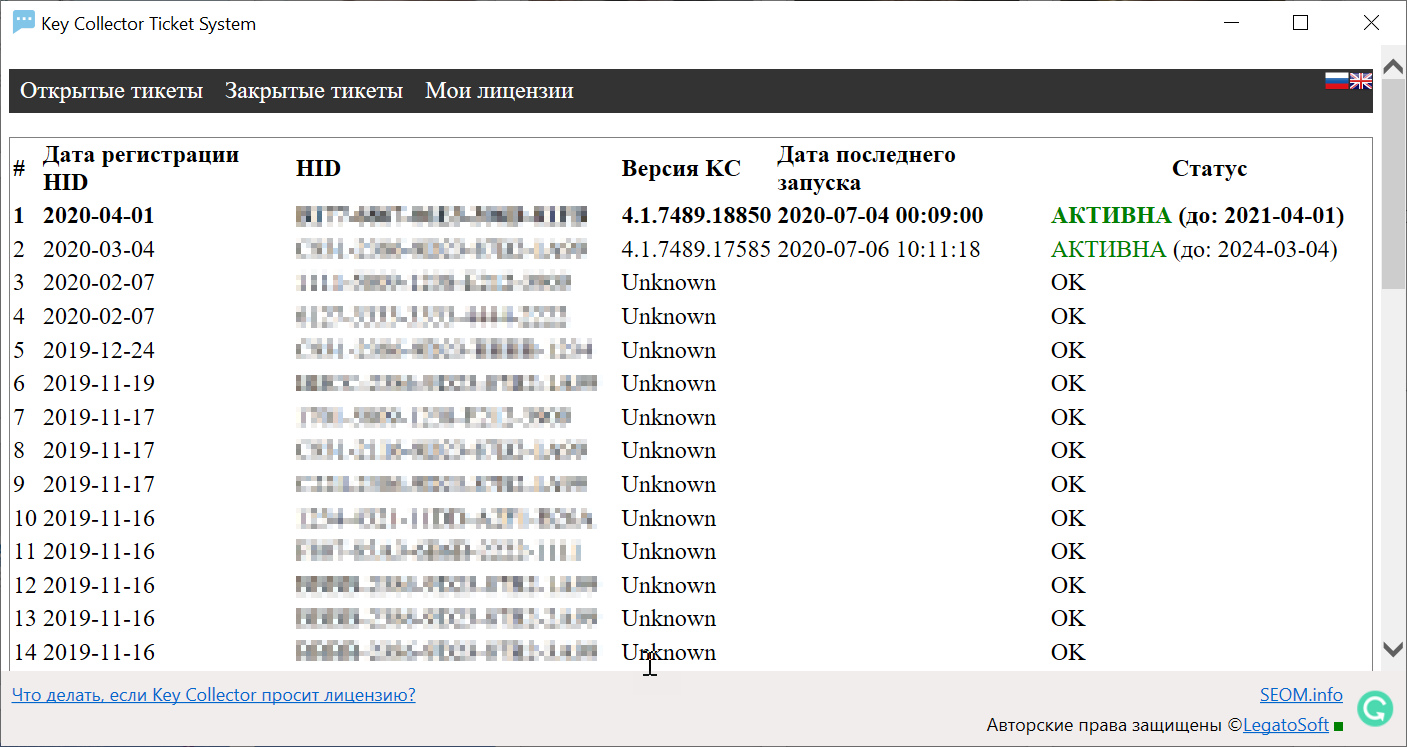
Если доступ через приложение невозможен, обратитесь в тех. поддержку с email регистрации лицензии на адрес support@key-collector.ru.
Просим обращаться именно с адреса владельца лицензии, чтобы специалисты могли принять заявку. В случае невозможности написать с адреса регистрации лицензии напишите с другого, однако в этом случае сперва потребуется пройти процедуру верификации владельца.
Сервис автозамены выдает ошибку или лицензия не пришла в течение 5 минут после принятия заявки
Пожалуйста, обратитесь в службу технической поддержки с указанием данных, которые вы пытались ввести и результата операции (какую именно ошибку выдает сайт).
Возможно, данные были заполнены некорректно или ваш почтовый сервер блокирует наши письма (при использовании своих почтовых серверов).
Как перенести Key Collector на другой компьютер с сохранением всех настроек?
При переносе программы на новый ПК важно не забыть скопировать все данные:
- ваши проекты
- ваши системные настройки
- временные файлы проектов и резервные копии проектов
- ваши шаблоны настроек фильтров, скриптов, вида программы
Сохранение данных на прежнем ПК
Сперва скопируйте все проекты. Убедитесь в корректности копирования, т.к. в случае ошибок восстановить файлы не получится. Мы не храним файлы пользовательских проектов. Доступ к файлам есть только у вас.
Затем создайте копию системных настроек программы. Для этого воспользуйтесь кнопкой «Экспортировать» (1) в окне настроек программы.
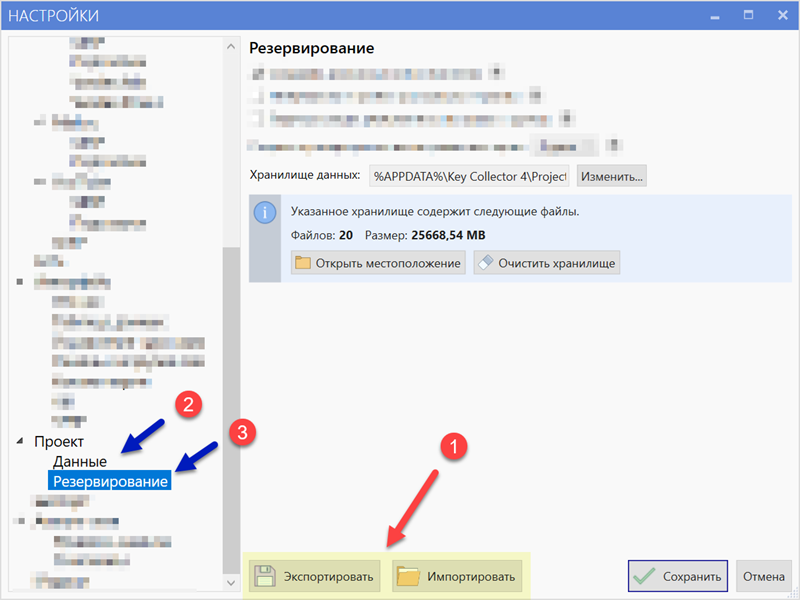
При полном переносе данных с одного компьютера на другой также нужно скопировать временные файлы проектов (2) и резервные копии проектов (3). Посмотреть текущее расположение этих файлов можно в «Настройках — Проект».
Эти данные могут потребоваться, если какие-то из проектов оказались повреждены или не сохранены в штатном режиме работы программы.
Далее можно скопировать шаблоны проектов, фильтров, скриптов и пр., которые по умолчанию хранятся в папке «Мои документы/Файлы Key Collector».
Вы могли сохранять их и в другие локации. Убедитесь, что файлы точно скопированы.
Системные настройки и файлы программа хранит в папке «AppData/Roaming/Key Collector 4» для текущего пользователя.
Если вы используете программу из под разных пользователей, то у каждого пользователя ОС может быть своя директория с настройками, резервными копиями проектов и пр. Убедитесь, что вы скопировали данные для всех нужных вам пользователей.
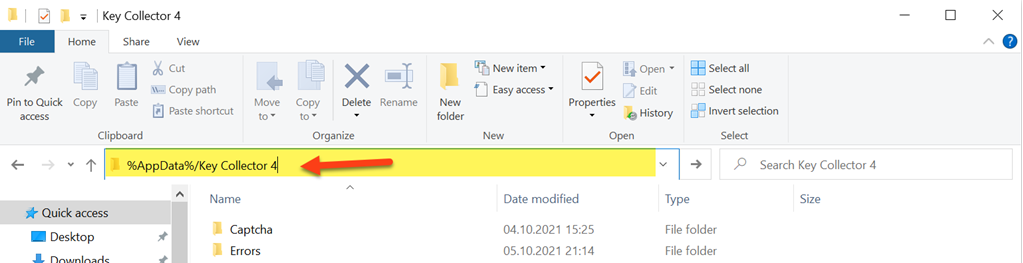
Для каждого из пользователей в системе введите в адресной строке проводника Windows путь «%AppData%/Key Collector 4» для доступа к файлам директории.
Мы рекомендуем скопировать эту папку целиком для возможности ее восстановления на новом ПК.
Восстановление данных на новом ПК
Для восстановления данных на новом ПК установите программу, предоставьте ей актуальный файл лицензии под новую конфигурацию оборудования, проверьте, что программа запускается, и закройте ее.
Далее восстановите ранее сохраненные файлы проектов, шаблонов и пр.
Далее вы можете восстановить все системные файлы программы вручную через проводник Windows, введя на новом ПК в адресную строку «%AppData%/Key Collector 4» и восстановив ранее скопированные файлы.
Теперь можно запустить программу и проверить корректность перенесенных данных.
Не удаляйте ранее зарезервированные файлы до тех пор, пока не убедитесь, что все данные настроек, проектов и пр. доступны после переноса на новом ПК.
Перенос программы на другой ПК
Здравствуйте!Подскажите,если сломался компьютер,то на другой ПК нужно покупать программу ТДТ заново,или можно ее как-то восстановить?
piluk_alex, для того, чтобы перенести программу с одного компьютера на другой, необходимо:
— Создать резервную копию базы данных через «Сервис» — «Сохранение данных» и сохранить на внешнем носителе;
— Установить программу на другой компьютер ( если у Вас не сохранился установочный комплект программы, то Вы можете скачать его из личного кабинета). Обратите внимание, если Вы скачаете демо — версию программы с сайта, то когда Вы откроете в этой программе Вашу базу, она заблокируется;
— После установки необходимо перерегистрировать программы, то есть нужно сообщить нам ID который показывает программа для получения серийного номера;
— Затем откройте в программе созданную ранее резервную копию через «Сервис» — «Разархивация данных».
Форум русскоязычного сообщества Ubuntu
Страница сгенерирована за 0.081 секунд. Запросов: 25.
- Сайт
- Об Ubuntu
- Скачать Ubuntu
- Семейство Ubuntu
- Новости
- Форум
- Помощь
- Правила
- Документация
- Пользовательская документация
- Официальная документация
- Семейство Ubuntu
- Материалы для загрузки
- Совместимость с оборудованием
- RSS лента
- Сообщество
- Наши проекты
- Местные сообщества
- Перевод Ubuntu
- Тестирование
- RSS лента
© 2012 Ubuntu-ru — Русскоязычное сообщество Ubuntu Linux.
© 2012 Canonical Ltd. Ubuntu и Canonical являются зарегистрированными торговыми знаками Canonical Ltd.