
Особенности MI пульта – как настроить пульт к телевизору
В большинстве своем производители мобильных устройств уже не используют инфракрасные порты. Xiaomi остается одной из немногих компаний, которая продолжает продолжает добавлять этот датчик в мобильные устройства. Даже самые дешевые устройства Xiaomi оснащены таким датчиком.
Благодаря ему и приложению Mi Remote вы можете управлять домашними устройствами – телевизором, кондиционером, холодильником, акустической системой. Приложение Mi Remote очень удобно в повседневном использовании. Компания Xiaomi регулярно обновляет базу данных приложения, добавляя новые устройства. Как настроить пульт mi?
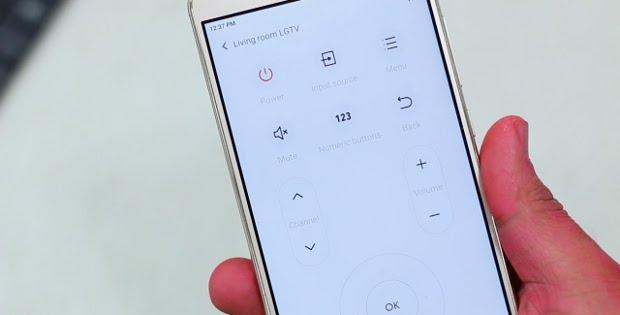
Как настроить MI пульт к телевизору
Всё проще, чем кажется на первый взгляд.
- Откройте приложение Mi Remote, предназначенное для смартфонов Xiaomi. Если вы используете официальную прошивку, приложение должно размещаться в папке «инструменты». Убедитесь, что устройство Xiaomi подключено к Интернету во время установки, поскольку приложение загружает базу данных совместимых устройств.
- Нажмите кнопку «Добавить» и выберите категорию устройства, которое необходимо добавить.
- После выбора соответствующей категории выберите производителя и модель самого телевизора.
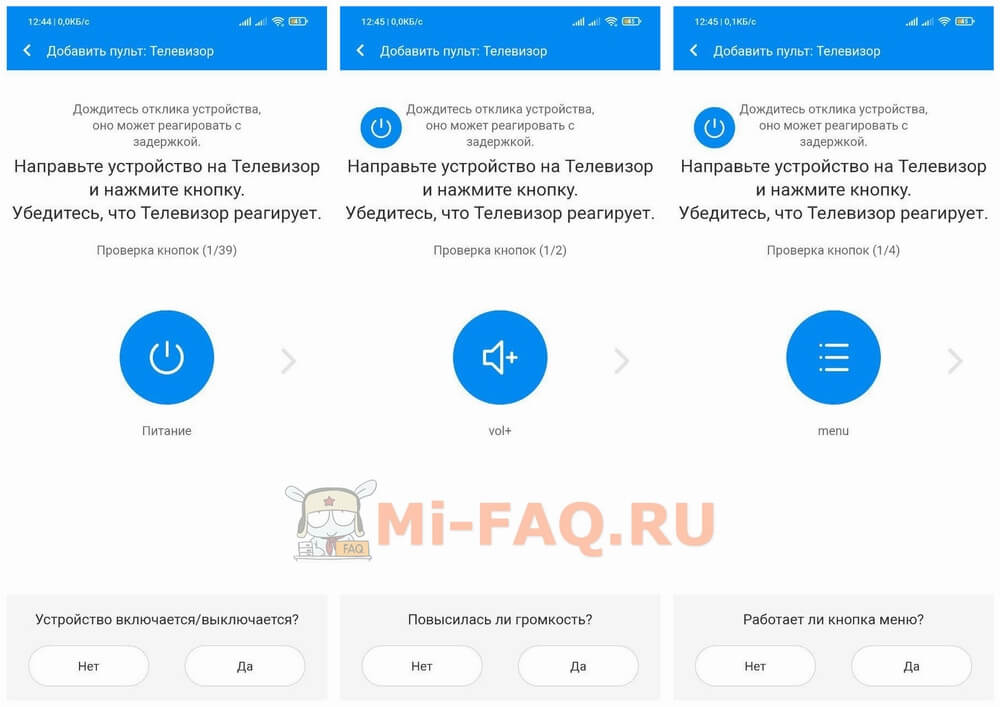
- После этого, чтобы настроить пульт к телевизору, приложение предложит направить смартфон на него и нажать кнопку на экране. Нажимайте кнопку до тех пор, пока ТВ не отреагирует, поскольку приложение будет автоматически переключаться между разными ИК-портами. В результате телефон должен сообщить об успешном подключении с помощью вибрации.
- Нажмите «да», когда приложение запросит вас о том, реагирует ли устройство.
- Теперь вы можете дать имя устройства и создать ярлык для быстрого управления с рабочего стола мобильного гаджета. В зависимости от удаленного устройства, которое вы добавили, все параметры управления будут отображаться на экране. Если необходимой функции нет, тогда поищите ее в разделе «Дополнительные функции», хотя наиболее распространенные из них будут доступны на экране.
Как пользоваться MI пультом
Теперь вы знаете, как настроить пульт к телевизору. Каждый раз, когда вы используете приложение Mi Remote, обязательно указывайте устройство, которым вы хотите управлять. Если телевизор не поддерживается приложением Mi Remote, воспользуйтесь инструментом обратной связи, чтобы сообщить об этом Xiaomi. Скорее всего, они добавят поддержку устройства в приложение в течение следующих нескольких недель.
Надеемся, мы помогли вам разобраться, что такое MI пульт, и теперь вы знаете, как использовать Mi Remote на Xiaomi смартфоне для управления телевизором.
Дата публикации: 01.12.2021
С уважением, команда ВАШ ПУЛЬТ
Mi Remote
Управляйте электроникой в вашем доме, где бы вы ни были
Скачать последнюю версию
Mi Remote – приложение созданное Xiaomi для удалённого управления разнообразной электроникой в вашем доме. Это замечательное средство дистанционного управления, которое можно легко и удобно использовать независимо от вашего местонахождения.
Это приложение предлагает массу возможностей по управлению электронными устройствами в вашем доме. Вы сможете переключать каналы в вашем телевизоре или регулировать громкость, включать и выключать кондиционер, снимать фотографии на цифровую камеру, и ещё многое другое.
Для использования Mi Remote, вам нужно синхронизировать приложение с совместимыми электронными устройствами. Поддерживаются такие бренды как Samsung, LG, Sony, Panasonic, Sharp, Haier, Onida, Micromax, Videocon, и многие другие.
Mi Remote – превосходный способ превратить ваш Android в единый центр дистанционного управления электронными устройствами и приборами. Это настолько удобно, что фактически может просто изменить вашу жизнь.
Проверено Nelson de Benito Переведено Uptodown Localization Team
Требования (последняя версия)
- Требуется Android 5.0 или более новая версия
Часто задаваемые вопросы
Можно ли использовать Mi Remote на других устройствах, кроме Xiaomi?
Да, Mi Remote можно использовать на любом устройстве, будь-то Xiaomi или другом, если на нем есть инфракрасный передатчик.
Присутствует ли в Mi Remote реклама?
Нет, в Mi Remote нет рекламы.
Что делать, если Mi Remote перестанет работать на устройстве?
Если Mi Remote перестанет работать на устройстве после обновления, вы можете скачать предыдущие версии с Uptodown, чтобы вернуться к прежнему состоянию.
Больше информации
| Имя пакета | com.duokan.phone.remotecontroller |
| Лицензия | Бесплатно |
| ОС | Android |
| Раздел | IOT |
| Язык | Pусский |
Как настроить ТВ каналы на телевизоре Xiaomi (Сяоми)
Вы стали счастливым обладателем нового телевизора от Сяоми? Тогда впереди вас ждёт первичная настройка гаджета и каналов. Пропустить этот шаг не получится, так как без него не будет работать ТВ. Собрали краткую инструкцию, которая позволит быстро настроить ТВ Xiaomi.
В большинстве моделей первоначальная настройка всего гаджета и каналов занимает несколько минут. Устройство постоянно даёт пользователю подсказки, благодаря чему процесс не занимает много времени. Фото: e-pard.com
Первое включение
Техника Сяоми максимально «юзер френдли» — сделана для пользователей так, чтобы взаимодействовать с ней было комфортно и просто. Поэтому первичную настройку любых гаджетов бренд старается максимально упростить. При первом включении достаточно следовать подсказкам, которые будут возникать на экране. Система будет предлагать варианты, из которых нужно выбрать актуальный. Например:
- выберите язык (русский, английский, китайский и другие) — от этой настройки зависит язык меню на устройстве;
- выберите Google аккаунт, который будет подключён к ТВ. Xiaomi Smart TV работают на Android TV, поэтому такая настройка поможет сэкономить немного времени. Например, автоматически подключится сеть WiFi, которая подключена к телефону. Не придётся её выбирать, вспоминать пароль, вводить его.
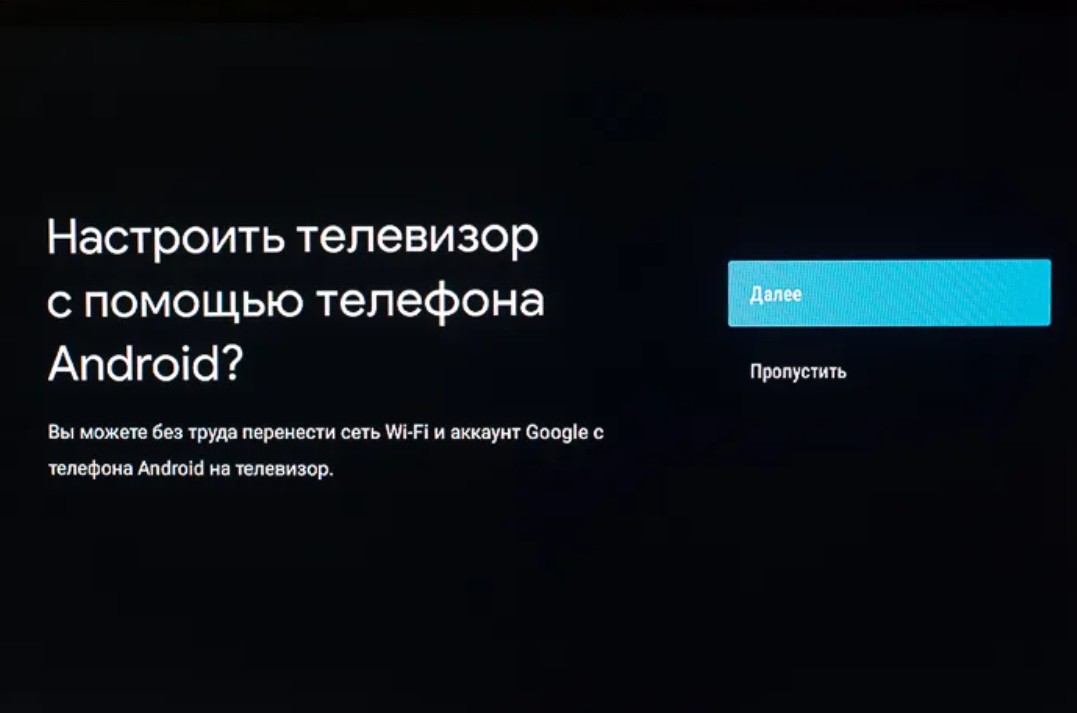
Все, что нужно пользователю — выбирать из предложенных вариантов ответов и соглашаться с Условиями пользования. Фото: kvartblog.ru
Настройка ТВ каналов
После первичной настройки ваш телевизор будет полностью готов к работе через WiFi. Но если вы хотите смотреть и обычное эфирное ТВ, останется настроить каналы.
Сделать это можно так:
- зайти в Mi TV Assistant — Настройки;
- выбрать раздел ТВ — Каналы — Поиск каналов;
- устройство предложит разные варианты: «Антенна», «Кабель», «Спутник». Нужно выбрать актуальный вариант. Например, «Спутник», если подключена спутниковая тарелка, и вас интересует этот источник сигнала;
- определиться с типом вещания (цифровой или аналоговый).
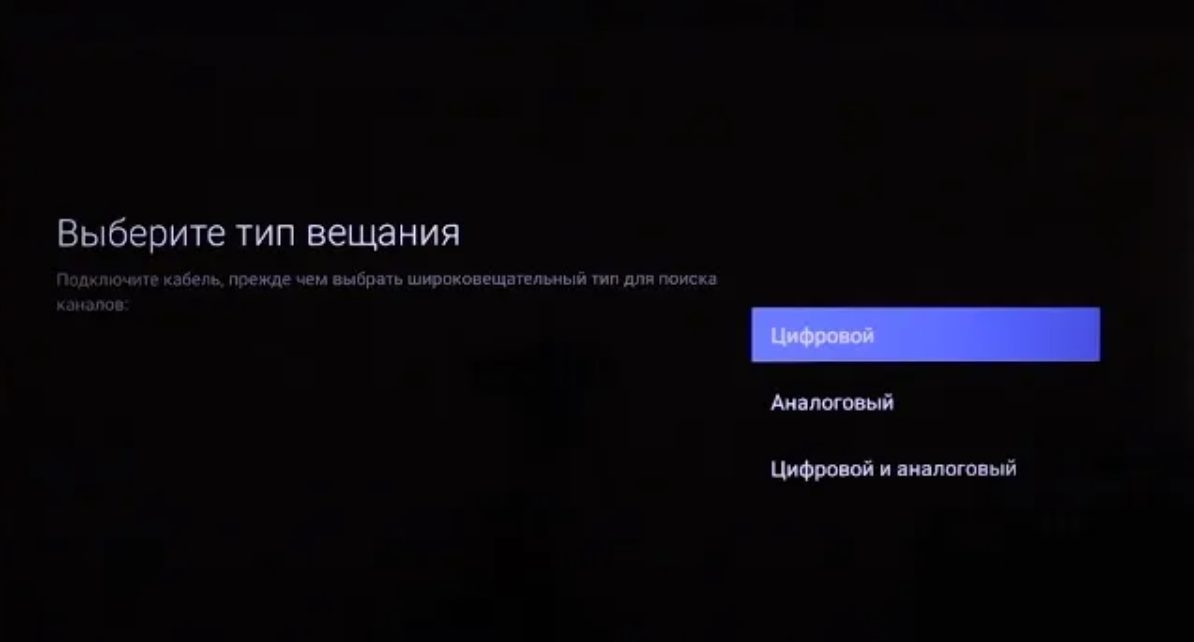
Далее система проведёт сканирование и найдёт все доступные каналы. Этот процесс может занять до 60 минут. О завершении сканирования Xiaomi Smart TV оповестит с помощью звукового сигнала. Фото: i0.wp.com
Дополнительно с каналами можно совершить несколько действий:
- добавить в «Избранное». Для этого нужно выбрать любой канал и выбрать пункт «Избранное» в новом открывшемся меню;
- изменить порядок. В общем списке нужно выбрать канал и зажать кнопку выбора. Теперь выбранный канал можно передвинуть. Для этого используют клавиши «вверх-вниз» на пульте ДУ;
- сгруппировать. В меню нужно выбрать «Mi TV Assistant — Настройки — Каналы — Группы каналов». Тут есть предустановленные группы (по жанрам). А пользователь может создать собственную группу и добавить туда нужные каналы.
Телевизор Xiaomi (Сяоми) не «ловит» каналы — что делать
Иногда бывает так, что уже настроенное устройство начинает подтормаживать, выдавать ошибку и т. д.
Если на телевизоре от Xiaomi пропали каналы, устройство перестало их «ловить» или исчезла возможность их настройки, это может говорить о проблемах в программном обеспечении или подключении.
Пользователь может попробовать исправить ситуацию самостоятельно. Для этого нужно сделать несколько шагов:
- проверить подключение — убедиться в целостности кабелей, наличии интернета, правильном подключении к смарт-приставке (если есть) и источникам сигнала;
- осуществить перезагрузку. Полностью перезагрузить ТВ и все устройства, которые к нему подключены. Что это даст? Иногда отсутствие каких-то каналов — внезапный временный сбой. И переподключение поможет его устранить;
- проверить наличие обновлений. Если вышла новая версия ПО, то в старой возможны сбои. Если автообновление отключено, можно зайти в Mi TV Assistant — Настройки — Обновление ПО — Проверить наличие обновлений. Если доступна новая версия ПО, её следует скачать, установить (ТВ подскажет, что нужно делать). Обычно после установки и перезагрузки большая часть проблем устраняется.
Если ничего не помогает, выход только один — отнести телевизор в сервисный центр. Фото: thephonestore.buildabazaar.com
Если новый телевизор Xiaomi не даёт провести настройку каналов (обрывается соединение, гаснет экран и т. д.), вы можете также воспользоваться способами, указанными выше. Если они не дали результата, то необходимо обратиться к мастеру. Например, в сервисный центр, который может принять и продиагностировать гарантийный товар.
Как переключать каналы без пульта ДУ
Бонусный блок для тех, кто не любит пользоваться стандартными пультами. Действительно, такие гаджеты часто теряются, а некоторые пользователи даже вешают на них брелоки-антипотеряшки.
Но, если у вас есть смартфон Сяоми, о проблеме с такими устройствами можно забыть. Ведь пульт уже есть в вашем смартфоне. Воспользоваться такой опцией можно, если в телефоне есть ИК-порт и приложение для управления. Это могут быть как встроенные программы («Mi Remote» или «Mi Пульт»), так и сторонние. Например, «Универсальный пульт для ТВ», «Universal TV Remote Control». Обычно через такие утилиты можно управлять как смарт ТВ, так и обычными телевизорами.
Встроенный ИК-порт есть во многих смартфонах в разных ценовых категориях. Например: в бюджетном Redmi Note 12S и в более дорогом Xiaomi 13T. Узнать, есть ли в гаджете ИК-порт, просто. Это будет указано в инструкции к устройству. Сам модуль выглядит как небольшая тёмная точка на корпусе.
Подключить такой виртуальный пульт дистанционного управления просто. Нужно:
- скачать программу или зайти в предустановленную;
- войти в свой аккаунт или создать новый, согласиться с правилами пользования;
- выбрать кнопку «Добавить пульт/устройство» — следовать подсказкам по настройке нового подключения.
Иногда последний пункт отсутствует или максимально упрощён. Например, достаточно направить смартфон на ТВ и попробовать изменить громкость. После этого сразу случится подключение. После этого смартфоном можно пользоваться как полноценным пультом дистанционного управления: увеличивать/уменьшать громкость, переключать каналы, менять настройки и т. д.
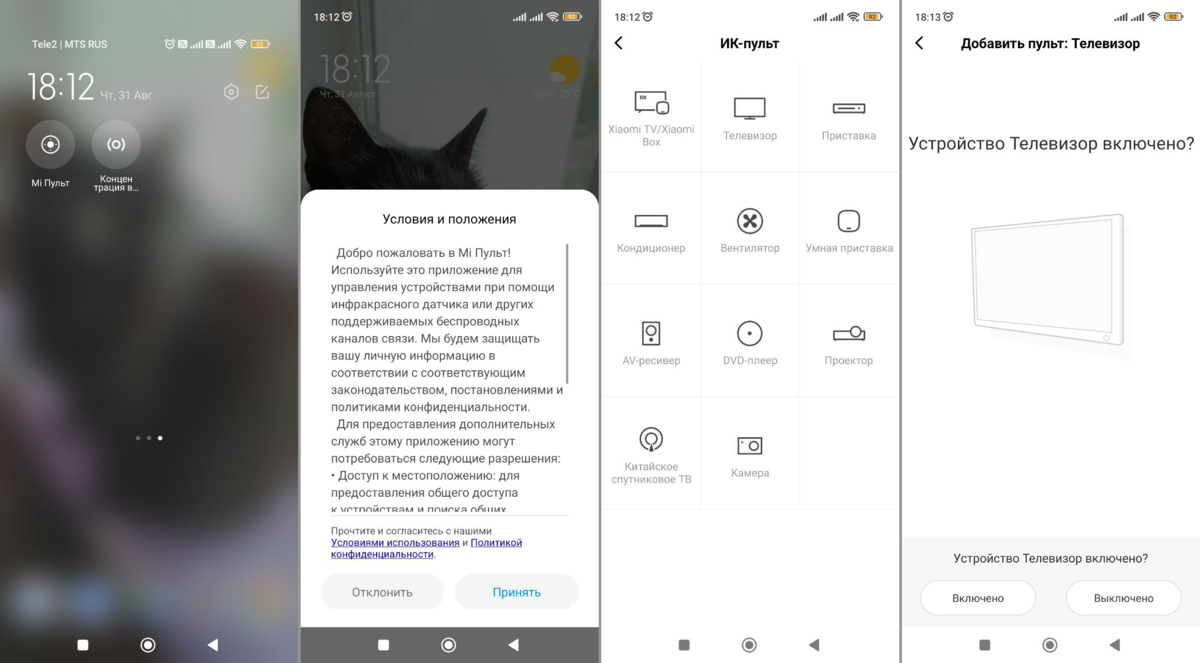
Настроить каналы на ТВ Сяоми можно помощью телефона. Достаточно подключить его и использовать в качестве пульта. Иллюстрация Елизавета Чупикова, Xi.Express
Упростить и ускорить процесс подключения новой техники поможет детальная инструкция. Надеемся, что этот материал помог вам настроить ТВ каналы на телевизоре Xiaomi быстро и без проблем.
Mi Remote Controller (Mi Пульт)

Большим количеством электроники довольно сложно управлять, ведь можно потерять или перепутать пульты. Чтобы пользователям было легче настраивать разнообразную технику, Xiaomi стала добавлять в свои смартфоны инфракрасные датчики, а также выпустила специальное приложение Mi Remote Control, функционал которого сегодня обсудим.
- Что это за программа?
- Какие смартфоны Xiaomi ее поддерживают?
- Особенности и возможности
- Какой техникой можно управлять
- Настройка и использование Mi Remote
- Видео-инструкция
- Ответы на популярные вопросы
Что это за программа?
Mi Remote — инструмент для удаленного управления электронной техникой. Проще говоря, это пульт, который подходит для:
- телевизоров;
- кондиционеров;
- AV-ресиверов;
- телевизионных приставок;
- проекторов;
- DVD-плееров и камер.
Главное преимущество приложения заключается в работе с приборами от разных фирм, не только Сяоми. Поддерживаются такие мировые фирмы, как Samsung, Sony, LG, Panasonic, Haier, Micromax, Onida и другие. Единственное условие – устройство должно быть «относительно новым», так как с устаревшими аппаратами взаимодействие через Ми Ремоте не всегда невозможно.
Какие смартфоны Xiaomi ее поддерживают?
Загрузить приложение с Google Play можно на любой телефон, но важно, чтобы модель имела инфракрасный датчик. Подробнее об ИК-порте мы рассказывали в отдельной статье – рекомендуем с ней ознакомиться, если планируете использовать пульт дистанционного управления.
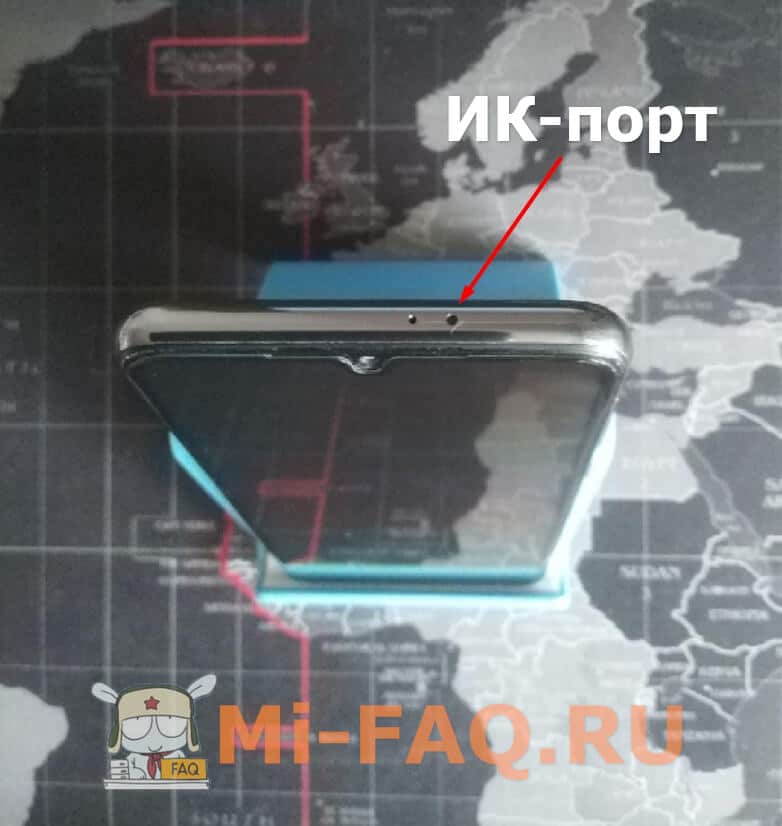
Технология IrDA есть на большинстве телефонов Xiaomi и Redmi:
- Redmi Note 2;
- Линейки Redmi 4, Redmi 5, Redmi 6;
- Redmi 7, Redmi Note 7;
- Redmi 8, Redmi Note 8, Redmi Note 8 Pro, Redmi Note 8T;
- Mi Max 2, Mi Max 3
- Линейки Mi 4, Mi 5, Mi 6 и Mi 9;
- Mi 10, Mi 10 Pro;
- Mi Note 3, Mi Note 10, Mi Note 10 Pro;
- Pocophone F1, Poco X2;
- Redmi K20, Redmi K20 Pro, Redmi K30;
- Серия Android One.
К сожалению, бюджетные смартфоны, такие как Redmi 7A и Redmi 8A, не получили ИК-порт, хоть и были выпущены совсем недавно. Устройства, не оснащенные датчиком, могут только управлять телевизорами Mi TV и приставками Mi Box с помощью подключения к одной Wi-Fi сети.
Особенности и возможности
Mi Remote Controller имеет расширенный функционал и позволяет полностью управлять техникой, используя только смартфон. Никаких проводов, пультов и дополнительных инструментов.
С помощью данной программы вы сможете регулировать громкость телевизора, переключать каналы, настраивать температуру воздуха через кондиционер, делать снимки на цифровую камеру, включать/выключать проекторы, приставки, ресиверы и плееры.
Mi Пульт можно использовать, даже если нет доступа к Интернету (при добавлении нового устройства выход в Сеть все же требуется). Также не нужна регистрация и вход в свой Mi-аккаунт.
Какой техникой можно управлять
Полный список поддерживаемых аппаратов находится на стартовой странице Ми Ремоут. Основные аппараты, использующие смартфон как пульт:
- Mi TV и Mi Box;
- Вентиляторы;
- Телевизионные приставки;
- A/V-ресиверы;
- DVD-плееры;
- Телевизоры, включая SmartTV;
- Проекторы;
- Кабельная/спутниковая коробка;
- Камеры.
Как уже отмечалось выше, возможно управление домашней техникой от любого известного производителя. Все доступные фирмы можно просмотреть при подключении прибора. Перечень марок расширится, если подключится к мобильной сети или Wi-Fi.
Настройка и использование Mi Remote
Программа «с коробки» установлена на телефонах Xiaomi. Она находится в папке «Инструменты». На иконке изображен белый круг на голубом фоне. Если не нашли приложение, загрузите его самостоятельно с Google Play. Но не перепутайте Mi Remote Controller с Peel Mi Remote, поскольку это разные программы с похожим названием.
- Итак, после скачивания и установки открываем приложение. Нажимаем по большой зеленой кнопке внизу экрана «Добавить пульт». В следующем окне выбираем вид техники и производителя.
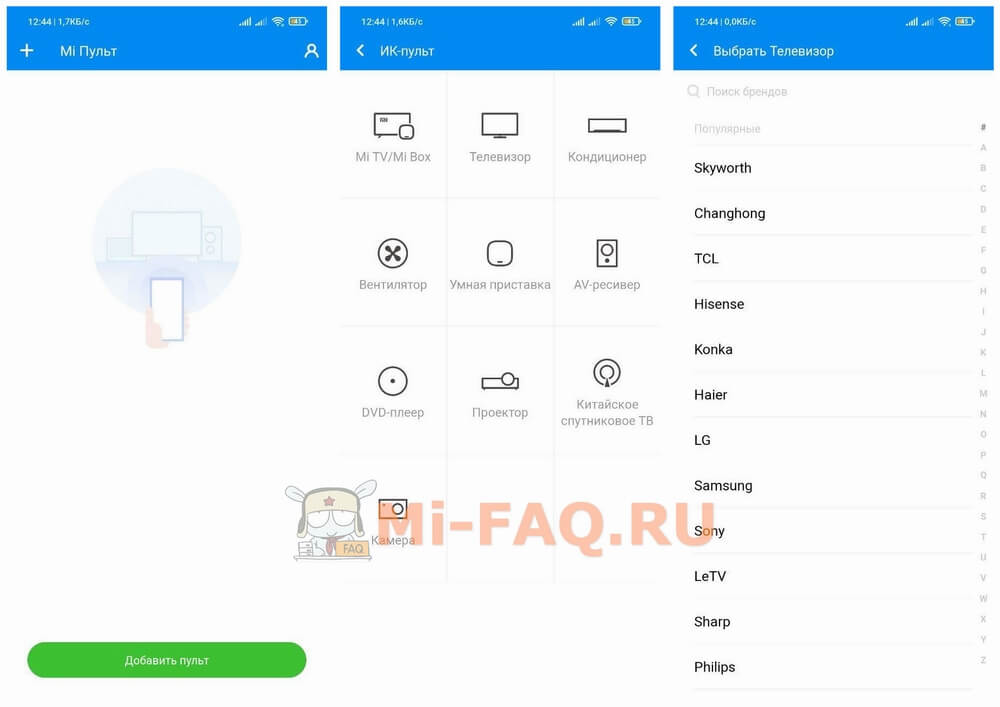
- Далее следуем подсказкам на экране. Наводим телефон на прибор и выполняем проверочные команды, например, включение/выключение телевизора. Если аппарат откликнется, значит, взаимодействие настроено правильно.
- В специальной графе вводим название устройства и внизу указываем помещение, в котором оно находится. Это может быть гостиная, спальня, кабинет, столовая, офис. Либо просто выбираем пункт расположения «по умолчанию».
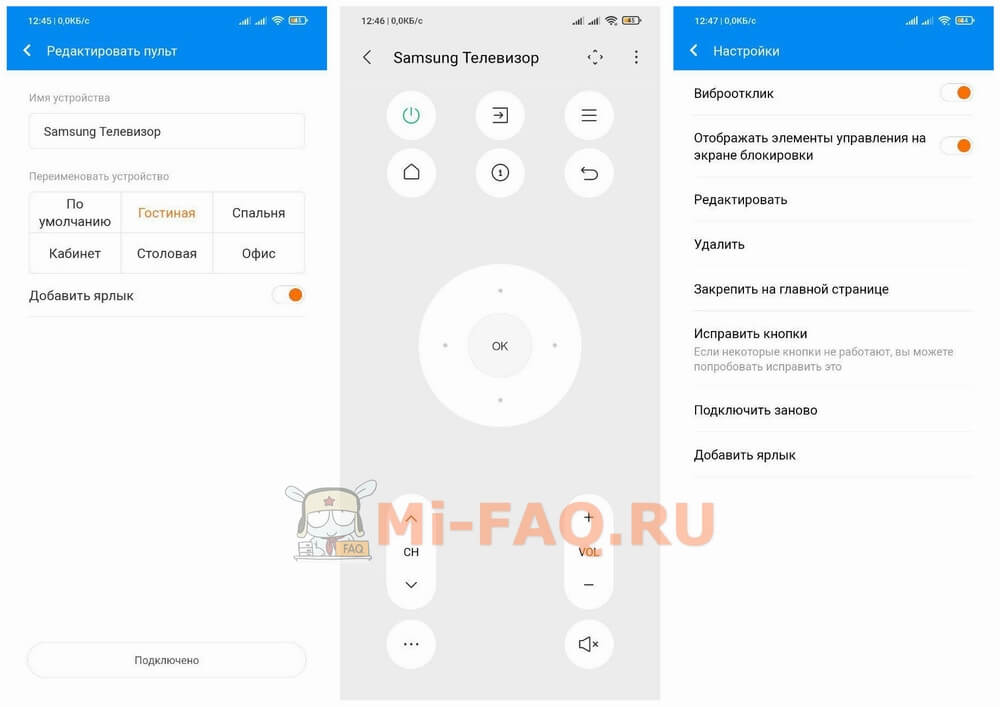
- На смартфоне Xiaomi появится пульт с различными кнопками. С помощью него увеличиваем/уменьшаем громкость, переключаем каналы и т.д. Также допускается одновременное управление несколькими приборами с одной панели (с помощью функции «Моя комната»).
Видео-инструкция
Ответы на популярные вопросы
В чем разница между Peel Mi Remote и Mi Remote Controller?
Reel Mi Remote – это усовершенствованная версия Mi Remote Controller, которая предназначена преимущественно для телевизоров. У нее другой интерфейс, но функционал в целом одинаковый. Обычно на телефоне установлено две программы, и пользователь может выбрать ту, которая понравится больше.
В приложении Peel Mi Remote произошла ошибка, что делать?
Обновите программу до последней версии и убедитесь, что при добавлении нового устройства включен интернет. Также Peel Remote может требовать для работы базовую версию Ми Пульта, поэтому по необходимости установите ее.
Как удалить приложение?
Зайдите в Настройки, найдите там Ми Ремоут и удалите его стандартным способом, либо сделайте это через Google Play. Если приложение приравнивается к системному – ознакомьтесь с нашей статьей на тему удаления предустановленных программ.
Что делать, если Mi Remote не находит технику?
Проверьте, есть ли на приборе инфракрасный датчик. Электроника может просто не поддерживать дистанционное управление.
Теперь вы знаете, как настроить Ми Ремоте Контролер и как превратить телефон в пульт для телевизора и других устройств. А вы используете мобильные инструменты, чтобы управлять электроникой?